Iconizer — Программа для создания значков
07 июн
Английский GNU GPL v3
Программа для создания значков для Windows. Она не предоставляет инструменты рисования иконок, а позволяет добавлять изображения (png, bmp, ico) в файлы значков. Она была вдохновлена старым проектом png2ico, но не использует код png2ico. Iconizer была написана с нуля.
Приложение обеспечивает графический интерфейс для легкого манипулирования значками .ico. В отличие от png2ico, который был кросс-платформенной утилитой командной строки, Iconizer работает только на MS Windows и имеет графический интерфейс.
Что такое Windows Иконка?
Windows Иконка это графический файл, используемый для визуального представления приложения или типа файла на MS Windows. Один файл значка содержит один или более растровых изображений, а также так называемую «маску» изображения для каждого из сохраненных изображений. Маска используется для определения прозрачных областей изображения.
Значок файла может хранить несколько изображений для различных размеров и глубины пикселя.
Операционная система ищет подходящее изображение в файле значка, чтобы вывести на экран, в зависимости от возможностей дисплея.
Windows XP и Vista Иконки
До Windows XP файлы значков обычно содержали растровые изображения с глубиной пикселя 4 и 8 с размерами 16×16, 32×32 и 48×48 пикселей. Windows XP представлял изображения значка на 32 бита, чтобы поддерживать сглаживание, а Windows Vista ввел 256×256 размер, чтобы поддерживать Aero. Чтобы сохранить размер файла значка маленьким, 256×256 изображение Vista может быть сохранено в формате PNG. Начиная с XP, изображение значка может также содержать большое количество изображений — предыдущие версии только принимают значки максимум с 10 изображениями.
Вывод
Очень простой инструмент, который позволяет создать или отредактировать файл значка. Под этим имеется введу добавление или удаление изображений в значок. Рисование не поддерживает. Greenfish Icon Editor Pro это более удобный и функциональный редактор иконок, который поддерживает рисование и переведен на русский язык.
- Веб-сайт: sourceforge.net/projects/iconizer
- Каталог загрузки
- Прямая ссылка
- Резервная копия
- Язык: Английский
- ОС: Windows 10, Windows 7
- Лицензия: GNU GPL v3
- Разработчик: Pavel Krejcir
- Категория: Графические редакторы
- Видеообзор: Отсутствует
- VirusTotal: отчет
- Создано: 21.
 03.2021
 - Обновлено: 07.06.2021
Скачать
IconEditor
IconEditorЧто и зачем?
Эта программа для создания и редактирования пиктограмм (иконок) в формате .ICO.
Программа может работать с иконками 16х16, 24х24, 32х32 и 40х40 пикселов (для этого и предназначена), а также с такими же по размеру файлами BMP. Зачем? Ну, в формате BMP можно делать заготовки для иконок. Вы можете нарисовать много шаблонов к иконкам, потом дорисовывать их в IconEditor.
Вы можете переделывать иконки, созданные другими. Можете сразу рисовать свои. Иконки при сохранении проверяются на число используемых цветов и сохраняются в 16 и 256-цветном виде, не зависящем от прихотей Windows.
Причина, по которой я потратил неделю на создание программы проста. Все другие программы меня не удовлетворили. Одни тем, что платные, другие слишком навороченные, такие «иконочные процессоры», пока разберешься, забудешь, зачем запустил. Третьи предполагают установку. Ну зачем мне устанавливать программу, которая нужна будет раз в год, не чаще? Четвертые удовлетворяют всем моим требованиям, но сохраняют иконки в 16-цветном варианте. А я хочу 256 цветов. Пятые вообще портят цвета при сохранении иконки, так как используют стандартные функции Windows, и так далее. Вообще-то я не занимался специально тестированием программ создания иконок, но те, что мне попались под руку, мне не подошли. Наверняка есть хорошие программы, но мне они не попались. И я решил сделать свою.
Вот скриншот программы. (Кстати, иконка в окне редактирования – не моя. Я так не нарисую!) Все, что нужно, под рукой. Никаких настроек. Работа – двумя кнопками мыши и изредка клавиша Shift. Координаты курсора в окне редактирования, окно просмотра, окно выбранного цвета, ползунки выбора цвета, кнопки ротации, градиента, поворота, включения сетки, кнопки загрузки/сохранения, даже Undo – все это здесь же. К тому же никакой инсталляции. |
 Имеется помощь, если забыл что и как.
Я не художник. Могу, правда, нарисовать прямую линию, и то с помощью линейки. Но даже я смог нарисовать кое-какие иконки. Не мне судить, насколько они эстетичны и художественны. Правда, скажу по секрету, некоторые мне нравятся. Кроме того, я не хочу для своих программулек использовать чужие иконки, хотя могу. Мне кажется, что каждая прога должна быть со своей оригинальной иконкой, вроде визитной карточки, чтоб сразу видно было что за программа.
Скорость работы, конечно, зависит от производительновти компьютера. Где возможно, я избавился от прорисовки по пикселам сразу после первой версии, это существенно повысило скорость.
Немного о возможностях программы.
Самая приятная функция в программе это градиент. С помощью градиента можно легко рисовать плавное изменение цвета, что красиво выглядит на иконке. Вот несколько примеров применения градиента:
Более простые функции ротация и поворот, заливка участка, рисование линии.
Можно было сделать поворот фрагмента рисунка, но я не стал это делать, не нужно добавлять сложностей. Зато выбрать цвет можно с помощью движков, а также щелкнув правой кнопкой по любому пикселу в окне редактирования. При этом в окне выбранного цвета появится выбранный цвет. Очень хорошая функция – замена цвета: выбрав цвет делаете двойной щелчок левой кнопкой по любому пикселу в окне и все пикселы, имеющие такой же цвет поменяют его на выбранный. Очень удобно при подборе цвета.
Новая функция, введенная в версию 1.3 — копирование фрагмента рисунка в тот же рисунок.
Как пример, предлагаю посмотреть иконки (точнее, их изображения в GIFе), которые я сотворил.
И последнее.
В программе по умолчанию белый цвет (RGB=(255,255,255)) становится прозрачным. Поэтому если надо какой-то участок сделать белым непрозрачным, сделайте его белым цветом (RGB=(248,248,248)) или около этого. Вы также можете выбрать любой цвет, присутствующий в окне редактирования в качестве прозрачного.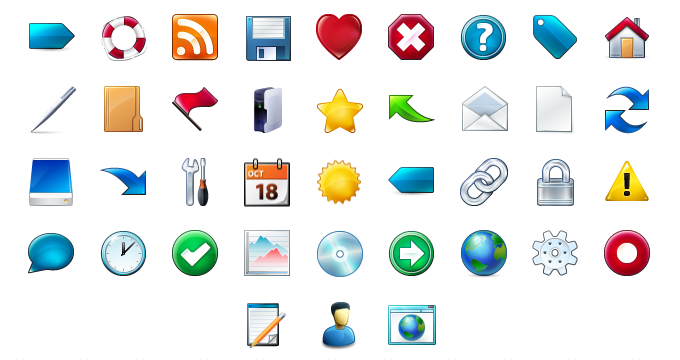
Кроме новой функция в версию 1.3 добавлен файл справки, который поможет Вам, если возникнут вопросы.
Программа создана в Delphi6.
Скачать программу IconEditor v1.3 — размер архива 337 кб.
29.04.2003.
На главную страницу
6 Лучше всего использовать в 2023 году
by Мэтью Адамс
Мэтью Адамс
Эксперт по Windows и программному обеспечению
Мэтью — фрилансер, написавший множество статей на различные темы, связанные с технологиями. Его основной задачей является ОС Windows и все такое… читать дальше
Обновлено
Партнерская информация
- Значки компьютеров отлично подходят для настройки рабочего стола и пользовательского интерфейса ОС, но если вы хотите создать свои собственные, вам понадобится программа для создания значков.

- В приведенном ниже списке содержится лучшее программное обеспечение для создания значков для Windows 10, которое даст потрясающие результаты.
- Adobe Illustrator — отличная программа для создания иконок, которую вы можете использовать для создания собственных иконок.
- Softorbits Icon Maker и IcoFX также являются отличным программным обеспечением для создания иконок для вашей системы.
Получите правильное программное обеспечение для поддержки ваших идей! Creative Cloud — это все, что вам нужно, чтобы воплотить свое воображение в жизнь. Используйте все приложения Adobe и комбинируйте их для получения потрясающих результатов. Используя Creative Cloud, вы можете создавать, редактировать и визуализировать в различных форматах:
- Фотографии
- Видео
- Песни
- 3D-модели и инфографика
- Многие другие работы
Получите все приложения по специальной цене!
Добавление новых ярлыков на рабочий стол — отличный способ настроить Windows. Вы можете загрузить множество пакетов значков с различных веб-сайтов.
Однако некоторые предпочитают создавать собственные значки для Windows с помощью стороннего программного обеспечения.
Хотя для создания собственных значков можно использовать некоторые графические редакторы, для Windows 10 также существуют специализированные средства создания значков.
Это лучшие программы для создания значков на вашем компьютере с Windows 10.
Какое программное обеспечение для создания иконок лучше всего подходит для ПК?
Adobe Illustrator
Adobe Illustrator — это программное обеспечение для создания значков для ПК, если вы планируете легко и интуитивно создавать собственные значки для рабочего стола Windows.
С помощью Adobe Illustrator вы можете начать с простой графики и превратить ее в запоминающиеся значки для вашего цифрового бизнеса или праздничных проектов.
Лучшее в этом инструменте для создания иконок — это то, что он представляет собой программное обеспечение для векторного дизайна.
Это означает, что вы можете воплотить свои проекты в жизнь, поскольку он легко масштабируется для мобильных экранов и позволяет вам использовать размеры рекламных щитов.
Наконец-то значки выглядят четкими и красивыми, но при завершении последних штрихов можно выбрать различные эффекты, стили и отдельные символы.
Несмотря на все эти бесчисленные различные варианты, которые вы можете выбрать, Adobe Illustrator по-прежнему невероятно прост в использовании и имеет очень интуитивно понятный интерфейс.
Таким образом, этот инструмент предназначен как для профессионалов, так и для новичков, которым нужны все навороты, чтобы повысить уровень своей игры.
Не стесняйтесь быть одним из них. Вам просто нужно дать волю своему воображению и довериться своим дизайнерским способностям.
Adobe Illustrator
Adobe Illustrator — отличный инструмент для публикации, но вы можете использовать его для множества целей, включая создание значков.
Бесплатная пробная версия Посетите веб-сайт
Конструктор иконок Softorbits
Говоря о создании значков или других элементов пользовательского интерфейса меньшего размера, немногие программы могут сравниться с Softorbits Icon Maker.
Что касается набора инструментов, в нем есть все, что вам может понадобиться для создания нового значка, нового курсора и создания значка из изображений в пакетном режиме.
На самом деле, если вы хотите создать несколько значков в одном стиле, вы можете отлично использовать массовый режим программы.
Кроме того, Softorbits Icon Maker упрощает процесс создания значков, предлагая инструмент, который эффективно преобразует изображения в значки, просто уменьшая их размер.
Создаваемые вами значки будут казаться еще более оригинальными благодаря множеству инструментов редактирования, которые вы можете использовать.
Они включают размытие, яркость, контрастность, добавление перспективы, повышение резкости, настройку цветов, прозрачность и многое другое.
Однако самое лучшее в этом инструменте не то, что он предлагает, а то, как он это предлагает. Пользовательский интерфейс невероятно интуитивно понятен, и вам не нужен опыт работы с подобными программами, чтобы обойти его.
⇒ Получить Softorbits Icon Maker
IcoFX
IcoFX является одним из лучших программ для создания значков «все в одном» для платформ Windows от XP до 10. Это пакет для создания значков, который включает в себя множество инструментов и опций, которые вы ожидаете найти в полном объеме. редакторы изображений.
Программное обеспечение позволяет пользователям извлекать и редактировать значки как для Windows, так и для Macintosh OS X. IcoFX не является бесплатным, но вы можете воспользоваться 30-дневной пробной версией программного обеспечения, которое вы можете попробовать.
В IcoFX есть все опции, которые вам могут понадобиться для создания великолепных иконок с нуля.
Он включает в себя более 30 инструментов для редактирования значков, включая различные кисти и карандаши, выделение, текст, градиент, ластик, форму и параметры ретуширования.
Программное обеспечение предоставляет более 40 эффектов, инструменты цветокоррекции и редактирование на основе слоев для обработки изображений.
Пользователи IcoFX также могут применять настройки значков к папкам Windows. Кроме того, вы можете конвертировать различные форматы изображений непосредственно в файлы ICO с разрешением до 1024 x 1024 и извлекать значки с помощью этого программного обеспечения.
Так что это отличная программа для создания значков, и вы также можете использовать ее для более общего редактирования фотографий.
Совет эксперта:
СПОНСОРЫ
Некоторые проблемы с ПК трудно решить, особенно когда речь идет о поврежденных репозиториях или отсутствующих файлах Windows. Если у вас возникли проблемы с исправлением ошибки, возможно, ваша система частично сломана.
Мы рекомендуем установить Restoro, инструмент, который просканирует ваш компьютер и определит причину неисправности.
Нажмите здесь, чтобы загрузить и начать ремонт.
⇒ Получить IcoFX
Junior Icon Editor
Junior Icon Editor 4. 37 позволяет пользователям создавать значки с нуля или существующие изображения.
У него может быть не так много инструментов и опций, как у IcoFX, но это легкая бесплатная альтернатива, которую вы можете запускать на большинстве платформ Windows.
Junior Icon Editor включает в себя кисть, перо, аэрограф, форму, линию, заливку, дугу, текст, палитру цветов и ластик, с помощью которых можно создавать новые значки.
В программном обеспечении не так много инструментов для обработки изображений, но есть опции для отражения, поворота, масштабирования и смещения изображений.
Junior Icon Editor позволяет настроить значки размером 16 x 16, 32 x 32 и 48 x 48 с глубиной цвета 32 бита. С помощью этого программного обеспечения вы также можете создавать значки для платформ Windows Mobile, iOS, Linux и Android.
⇒ Получить Junior Icon Editor
Axialis IconWorkshop
Вы можете создавать и конвертировать значки для платформ Windows, Android, iPhone OS и Mac с помощью Axialis IconWorkshop .
Это также одна из немногих программ для создания значков, с помощью которой разработчики могут настраивать полосы изображений для значков панели инструментов программного обеспечения.
Axialis IconWorkshop совместим с 64-разрядными платформами Windows 10, 8.1, 8 и 7.
Axialis IconWorkshop имеет интуитивно понятный пользовательский интерфейс с возможностью перетаскивания. Пользовательский интерфейс включает файловый менеджер Librarian слева и встроенный браузер папок внизу.
Он также имеет инструменты рисования и редактирования в правой части окна программного обеспечения и пользовательский интерфейс с несколькими изображениями, который позволяет открывать и редактировать несколько значков в одном окне.
Для редактирования значков Axialis IconWorkshop включает набор кистей, карандашей, палитр цветов, фигур, линий, инструментов отражения и поворота, цветовой заливки и текстовых инструментов. Это не совсем полноценный редактор изображений, но он включает в себя 13 эффектов.
Он также предоставляет параметры цветокоррекции для настройки контраста, оттенка, насыщенности и т. д.
Еще одним преимуществом Axialis IconWorkshop является его совместимость с Adobe Photoshop и Illustrator.
Пользователи Axialis IconWorkshop могут импортировать PSD-файлы непосредственно из Photoshop и быстро передавать файлы между приложениями с помощью подключаемых модулей IconWorkshop.
Это программное обеспечение также содержит 15 шаблонов Photoshop, с помощью которых можно быстро настроить значки.
⇒ Получите Axialis IconWorkshop
Greenfish Icon Editor Pro
Greenfish Icon Editor Pro — это высоко оцененный пакет для создания значков с открытым исходным кодом для 32- и 64-разрядных платформ Windows.
Вы можете использовать это программное обеспечение для создания значков 256 x 256, редактирования анимированных курсоров, извлечения значков и преобразования изображений в форматы ICO. Существует также портативная версия программного обеспечения для USB-накопителей.
Greenfish Icon Editor Pro включает в себя набор инструментов для рисования, из которого вы можете выбрать карандаш, линию, фигуру, редактирование текста и расширенные параметры выбора.
В правой части окна Icon Editor Pro есть инструмент выбора цвета, с помощью которого вы можете настроить цвета. Пользователи Greenfish Pro могут выбрать ряд эффектов в меню «Фильтры» программного обеспечения.
Программное обеспечение поддерживает редактирование слоев, и вы также можете выбрать Создать значок Windows из изображения и Создать значок Mac из изображения в его меню значков.
Итак, в этой программе есть большинство инструментов и опций, которые вам понадобятся для редактирования значков.
⇒ Получить Greenfish Icon Editor Pro
Это шесть заслуживающих внимания инструментов для создания иконок для Windows, которые включают широкий выбор параметров редактирования и инструментов для создания инновационных ярлыков и изменения существующих наборов иконок.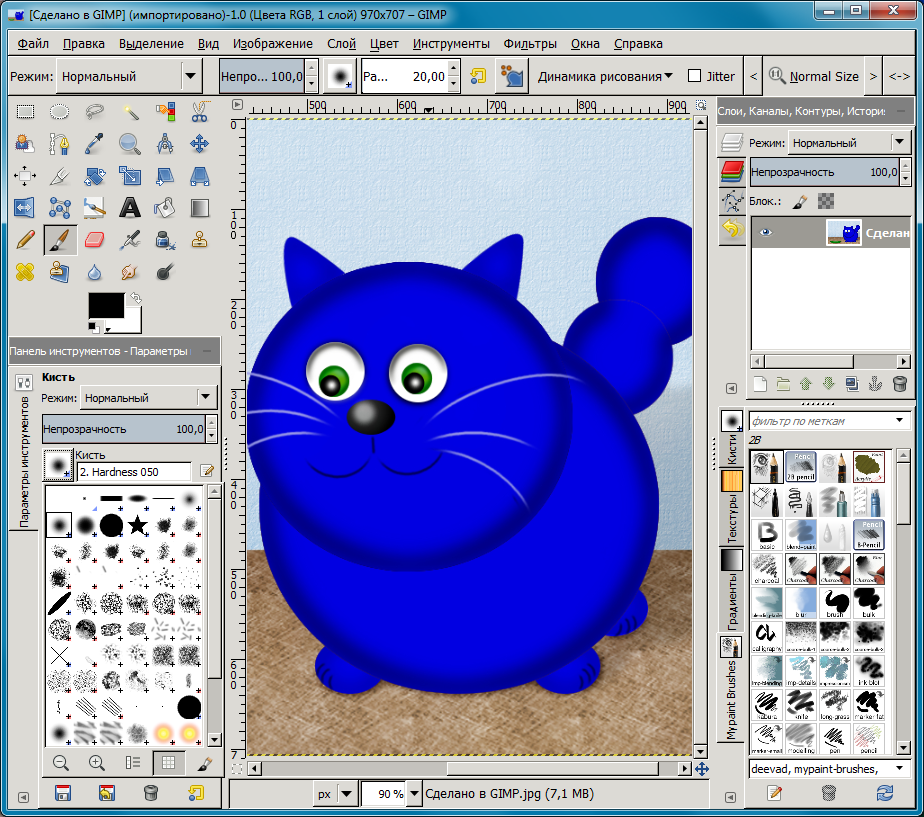
Это также графические редакторы, которые можно использовать для разработки пользовательских курсоров и другого графического содержимого. Также обратите внимание, что вы можете настроить собственные значки с помощью веб-приложений, таких как X-Icon Editor и Free Icon Maker.
Проблемы остались? Устраните их с помощью этого инструмента:
СПОНСОРЫ
Если приведенные выше советы не помогли решить вашу проблему, на вашем ПК могут возникнуть более серьезные проблемы с Windows. Мы рекомендуем загрузить этот инструмент для восстановления ПК (оценка «Отлично» на TrustPilot.com), чтобы легко устранять их. После установки просто нажмите кнопку Start Scan , а затем нажмите Repair All.
Была ли эта страница полезной?
Есть 1 комментарий
Делиться
Копировать ссылку
Информационный бюллетень
Программное обеспечение сделок Пятничный обзор
Я согласен с Политикой конфиденциальности в отношении моих персональных данных
Создание значков ICO (.
 ico) • Программирование — это весело
Автор JanellОпубликовано
Персонализируйте приложение с помощью пользовательского значка.
Чтобы добавить пользовательские значки приложений в свои проекты или фавикон на веб-сайты, вам потребуются значки ICO. Чтобы сделать это, вы можете экспортировать изображение как ICO (формат файла .ico), преобразовать существующую графику в формат файла или загрузить готовое изображение.
«Файлы ICO содержат одно или несколько небольших изображений разных размеров и глубины цвета, чтобы их можно было соответствующим образом масштабировать. В Windows все исполняемые файлы, которые отображают значок для пользователя, на рабочем столе, в меню «Пуск» или в проводнике Windows должен содержать значок в формате ICO». (Википедия)
Создание значков ICO
Вы можете экспортировать напрямую из приложения, такого как GNU Image Manipulation Program, без добавления плагинов. GNU Image Manipulation Program (GIMP) — это редактор изображений с открытым исходным кодом, такой как Photoshop. Это мощный и отличный вариант для графики.
Показать снимок экрана
Экспорт ICO из GIMP
Для других графических программ может потребоваться подключаемый модуль. Photoshop CS6, например, нуждался в плагине для экспорта в формате .ico. Однако доступно несколько бесплатных, поэтому, если вы готовы добавить плагин, это легко исправить.
Преобразование изображений в ICO
Вы также можете использовать онлайн-конвертер. Загрузите свое изображение, а затем загрузите файл как ICO. Как и в случае с плагинами, в Интернете есть из чего выбирать.
Существуют также сайты, позволяющие создать значок ICO в браузере. Многие из них представляют собой сетки, позволяющие раскрашивать квадраты, представляющие пиксели. Вы не сможете получить тот же диапазон цветов, форм и эффектов, как если бы вы использовали графическую программу, но они отлично подходят для простых дизайнов или 8-битных стилей ретро.