Обзор редакторов кода — Блог HTML Academy
Для комфортной работы с кодом существуют специальные редакторы. На сегодняшний день наиболее популярные: Visual Studio Code, Sublime Text, Atom и WebStorm. Они ускоряют процесс разработки и помогают сразу же отслеживать баги.
В статье узнаем, какими полезными функциями обладают редакторы кода, как ими пользоваться и как выбрать свой инструмент для работы.
Что умеют редакторы кода
Подсветка синтаксиса
Выделение однотипных конструкций отдельным цветом помогает быстрее визуально найти нужный участок кода. Это делает код более читаемым и понятным для разработчика.
Разные элементы кода подсвечиваются разными цветамиАвтоматические отступы
При написании кода не хочется самому после переноса строки отбивать нужную вложенность. К счастью, этот процесс зачастую автоматизирован. При переносе строки программа автоматически выставит уровень вложенности.
Файл, в котором корректно выставлена вложенность, легко читается, также это даёт программе возможность скрывать блоки кода. Например, чтобы лучше видеть границы участка и случайно не затронуть соседние, можно удобно сгруппировать блоки кода и оставить видимым только тот, который нужен.
Автодополнение
Во время разработки часто приходится искать справочную информацию. Благодаря автодополнению можно не тратить на это время. Программа на ходу анализирует написанный код и предлагает варианты продолжения.
Также можно быстро получить справочную информацию по нужной конструкции, узнать о количестве аргументов, которые принимает в себя функция и многое другое.
Справочная информация о теге articleРазделение рабочей области
Рабочую область редактора можно разделить на две и более зоны. Например, удобно разделить файл разметки и стилей, для того чтобы не тратить время на переключение между проектами и папками.
Разделение рабочей области на две зоныМини-карта
Для удобной навигации в документе используют миникарту. Обычно она находится в правой колонке и отображает структуру файла. При нажатии на миникарту отобразится нужная часть документа.
Внешний вид
Для тех, кто любит настраивать инструмент под себя, в настройках есть множество регулировок: изменение размера шрифта, цветовые схемы, правила переноса текста и многое другое. Это поможет сделать процесс разработки ещё комфортнее.
Выбор цветовой схемы в VS CodeПроекты
Для того чтобы каждый раз не искать в системе расположение рабочей папки, можно сохранить эту информацию в редакторе, создав проект. При работе это удобно тем, что позволяет оперативно переключаться между ними.
Плагины
Помимо выполнения основной функции — предоставления комфортных условий для написания кода — редакторы могут включать в себя функциональность сторонних приложений. Это делает из простой программы интегрированную среду разработки. В базовую версию у разных редакторов входит разное количество таких приложений.
Обогатить функциональность можно через добавление плагинов.
Поиск нужных плагиновСистема контроля версий
Работать с системой контроля версий для разработчика — обычное дело. Часто все команды прописываются и выполняются через консоль. Для ускорения процесса разработки часть рутинных операций, такие как
 push, pull, commit и другие выполняют через редактор.
Помимо этого, программа может подсказать, в каких местах были произведены изменения, и как поменялся код по сравнению с предыдущей версией.
Также в удобной форме можно посмотреть: историю коммитов, кто, когда и как изменял файлы и многое другое.
Каждый коммит можно посмотреть и узнать, что в проекте было измененоК примеру, через VS Code или WebStorm можно сделать commit изменений, выполнить push в удалённый репозиторий и после создать pull request в сервисе GitHub. И все эти действия делаются в рамках редактора.
Emmet
Во многие редакторы по умолчанию встроен плагин emmet. С его помощью можно из короткой строки развернуть большой кусок кода.
Используя подобную технику можно в разы ускорить написание разметки.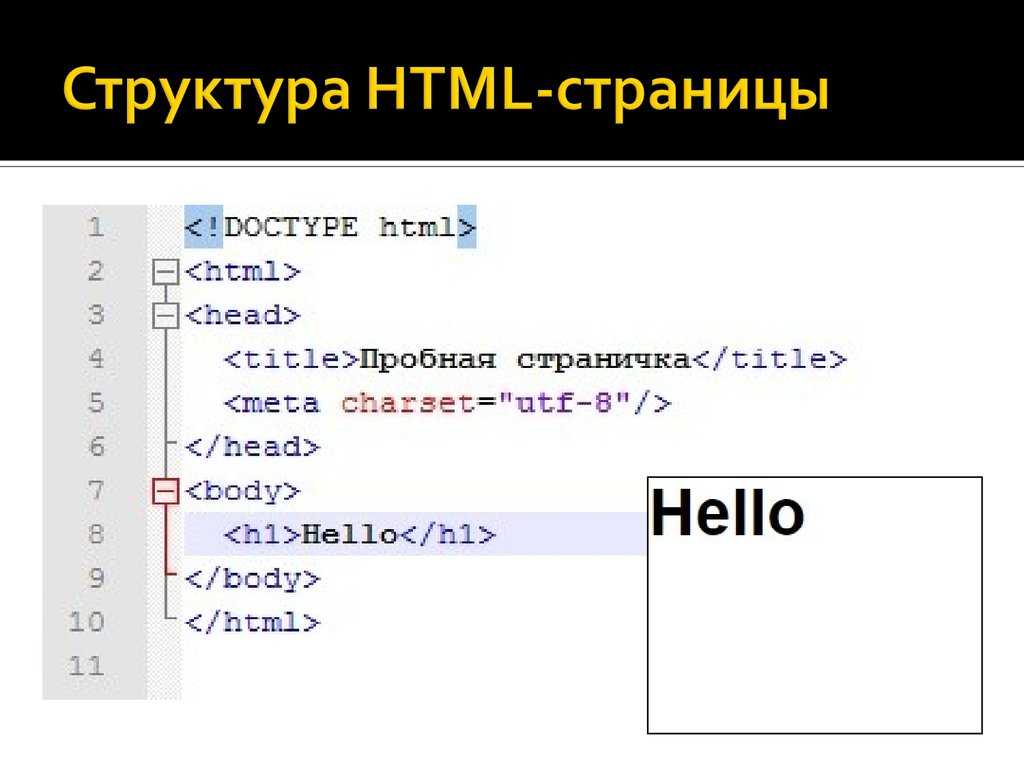
Консоль
В процессе разработки часто приходится использовать консоль, чтобы установить какую-то зависимость, запустить локальный сервер или для других действий. Во многих редакторах в базовую версию добавлена консоль и её можно открывать внутри программы.
Консоль в редакторе кодаДебаггер
Ещё один удобный инструмент — встроенный дебаггер, позволяющий отлаживать код. Можно выставлять точки останова и искать, в каком месте программы происходит неожиданное поведение.
ОтладчикЕдиный стиль написания кода в команде
При работе над проектом в команде важно использовать единый стиль написания кода. Иначе будет путаница и тяжелее будет понимать, что писал до тебя другой разработчик. Это проблему помогают решить различные инструменты:
- Через
editorconfigможно прописать часть настроек для редактора. Например, выбрать, с помощью чего производить отступы — табы или пробелы, указать тип окончания строк и прочее; - Через плагин
eslintредактор на лету может проверять JavaScript код на соответствие заданным правилам.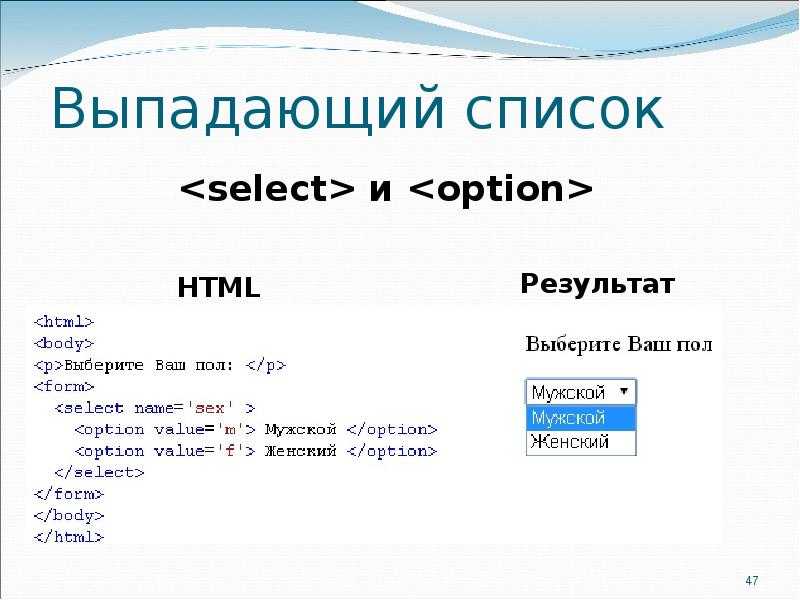 В случае ошибки редактор укажет на место, где была допущена ошибка, и расскажет, какое правило нарушено.
Библиотека плагинов
Часть из вышеперечисленного по умолчанию встроена в редакторы, остальное нужно добавлять, устанавливая плагины. У всех программ, которые рассматриваются в этой статье, есть возможность интегрировать плагины непосредственно в среду разработки.
Горячие клавиши
Практически для всех действий в редакторах есть горячие клавиши. Знание этих комбинаций повышает скорость разработки. Стоит их изучить, хотя бы для того, чтобы понять, какие ещё возможности даёт редактор.
Sublime Text 4
Скачать редактор с официального сайта можно здесь.
Sublime Text — это легковесный кроссформенный текстовый редактор.
Программа имеет встроенную поддержку TypeScript, JSX и TSX, современный пользовательский интерфейс, возможность использовать видеокарту для рендеринга, благодаря чему повышается производительность редактора.
Прочитать подробнее о редакторе можно на официальном сайте.
Интерфейс редактораРасширения для редактора
Для Sublime Text написано множество пакетов, которые делают работу в редакторе более комфортной.
Для того чтобы добавить пакет, нужно открыть интерфейс для ввода команд. Сделать это можно через пункт меню Tools → Command Palette или вводом горячих клавиш command (control) + shift + p. После этого в интерфейсе для ввода команд нужно выбрать пункт Package Control: Install Package
Программа покажет список пакетов. Здесь можно выбрать и установить нужный пакет. Посмотреть подробное описание каждого расширения для Sublime Text 4 можно на сайте Package Control.
Установка расширений в Sublime TextУстановка расширений в Sublime TextAtom
Редактор был создан командой GitHub Inc. Atom приятный на вид, кроссплатформенный бесплатный редактор. Имеет встроенную интеграцию с Git и GitHub.
В конце 2022 года производители решили больше не развивать продукт и не выпускать обновлений для редактора. Пока ещё есть возможность пользоваться старой версией, если очень нравится функционал программы.
Скачать с официального сайта можно здесь.
Visual Studio Code
Бесплатный кроссплатформенный редактор компании Microsoft. Является одним из самых популярных редакторов на данный момент. Скачать можно здесь.
В базовой версии есть интеграция с Git и режим отладки кода. Поддерживает, в том числе и через дополнения, большое количество языков.
Обзор редактора VS Code
Подробнее о возможностях обновленной версии на официальном сайте.
Расширения для редактора
VS Code в базовой версии содержит большое количество плагинов. К примеру, консоль, emmet и мини-карта в нём присутствуют с самого начала. Добавить новые пакеты можно через интерфейс программы. Для этого во вкладке активного меню нужно выбрать пункт extensions и в поле ввода ввести интересующий плагин. После этого его можно установить.
Посмотреть список популярных плагинов можно через интерфейс редактора, либо на официальном сайте.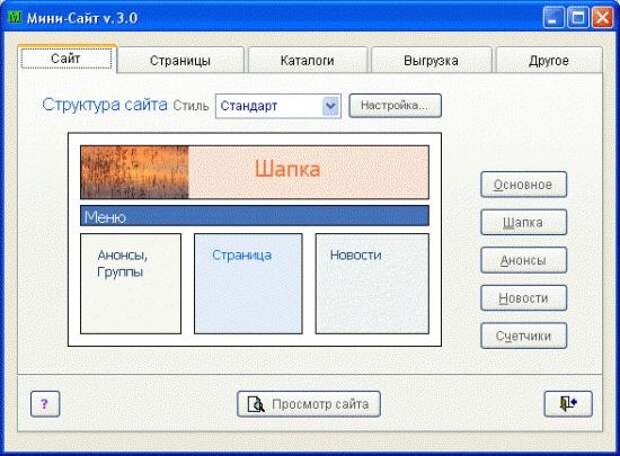
WebStorm
Продукты JetBrains являются полноценными интегрированными средами для разработки. При минимальной настройке редакторы обладают большим количеством возможностей, на изучение которых нужно время. Базово имеет интеграцию с системами контроля версий, есть отладчик кода, статически анализирует содержимое проекта и в случае ошибок указывает на них.
Продукт платный и доступен к использованию по подписке, установить и оформить подписку можно здесь. Каждый из продуктов отвечает за определённую сферу. WebStorm, к примеру, больше подходит для фронтенд-разработки, а PHPStorm — для написания серверного кода на языке PHP.
Интерфейс редакторРасширения для редактора
Из коробки WebStorm поддерживает большинство возможностей, которые рассматривались в этой статье. Однако, при необходимости можно обогатить функциональность программы через добавление расширений.
Это можно сделать через Настройки → Plugins. В этом меню отобразятся все плагины, которые установлены в программе.
Установить новые можно через пункт Install Jetbrains plugin. Из интересных можно выделить:
- Editorconfig;
- LiveEdit.
Вывод
У всех редакторов, которые мы рассмотрели, есть свои особенности и преимущества. При выборе программы стоит отталкиваться от задачи.
Если для работы важна скорость редактора, то тут лучшим выбором будет Sublime Text. Он легковесный и мало тратит ресурсов компьютера.
Для опытных разработчиков отличным решением будет WebStorm. Программа требует минимальных настроек для комфортной разработки и обладает богатой функциональностью.
Некоторой золотой серединой выступает VS Code. C одной стороны, он из коробки обладает большим количеством возможностей, с другой — интуитивно понятный и легко настраиваемый. При этом программа достаточно быстро работает.
Так как при разработке очень много времени приходится проводить в редакторе, стоит хорошо изучить его особенности, понять, что он умеет делать и как может помочь решить типовые задачи.
С опытом приходит понимание того, каким должен быть ваш рабочий инструмент. Современные программы обладают широким спектром особенностей и продолжают развиваться. Изучайте их и не бойтесь пробовать новое.
Больше статей
- 34 инструмента для веб-разработчика на каждый день
- 10 библиотек для CSS и JS анимации
- 7 лучших шрифтов для разработчика
Обзор программ для создания сайта
Рейтинг
1
2
3
4
5
Всего голосов: 7. Рейтинг: 1.43 из 5
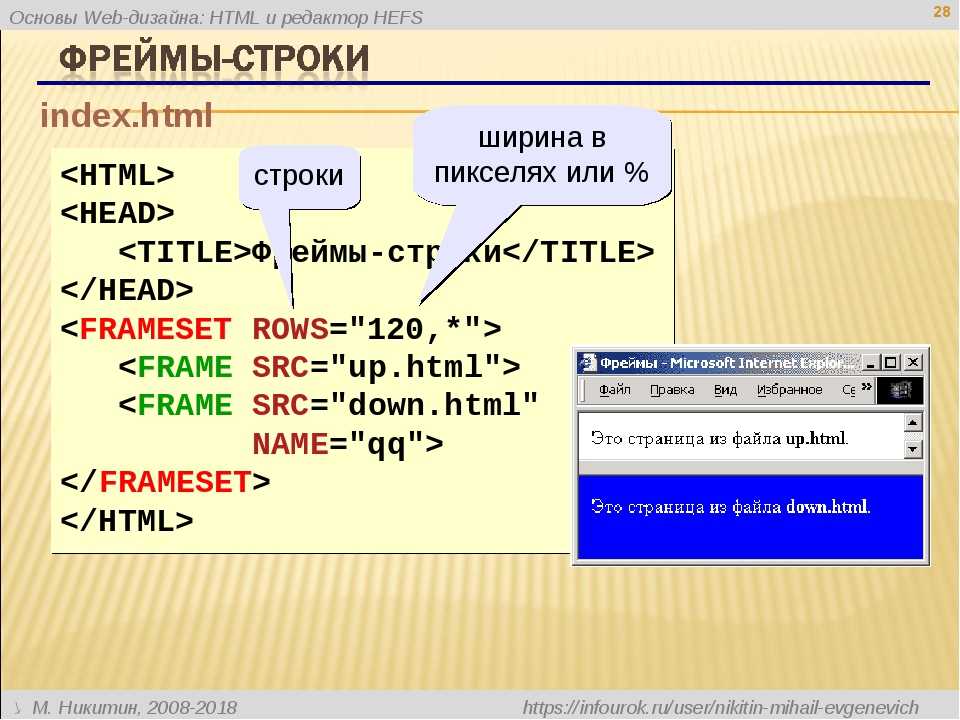
В этом обзоре мы рассмотрим инструменты для создания web-сайтов. Существует два основных способа подготовки собственного Интернет-проекта – верстка кода вручную или выполнение работы на базе имеющихся шаблонов. В первом случае необходимо будет сделать макет сайта с помощью графического редактора с поддержкой слоев и на основании заготовки «написать» проект на языке гипертекстовой разметки (HTML/CSS).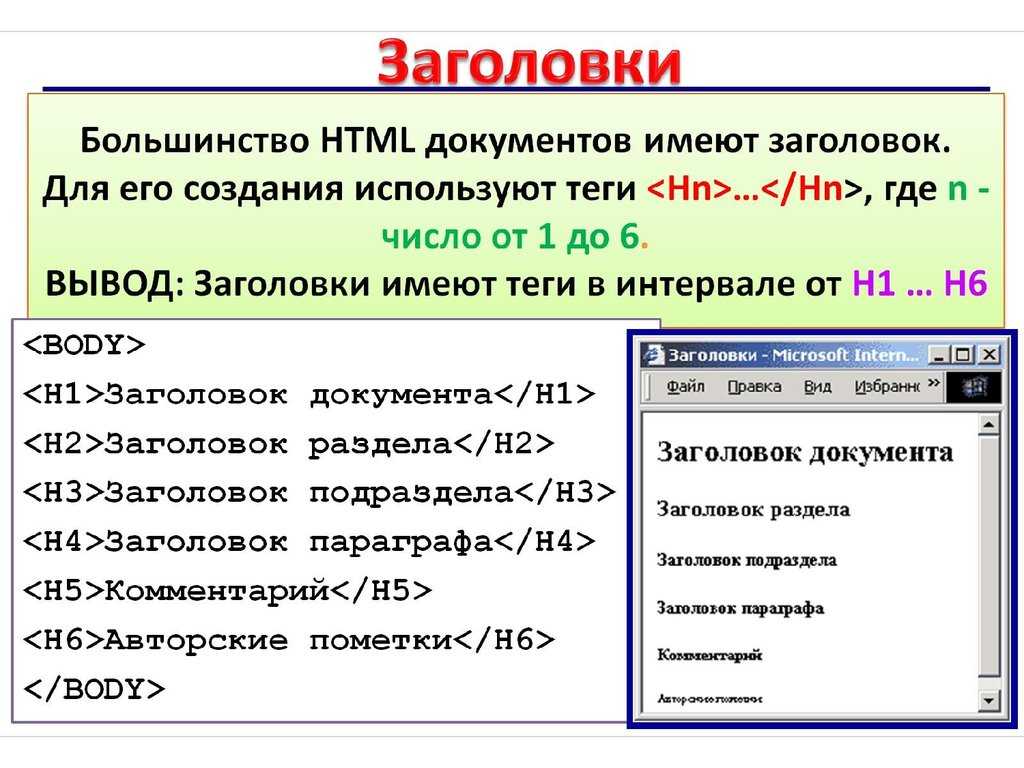 При необходимости можно также задействовать скрипты, сгенерированные на других языках. Альтернативный метод произведения web-ресурсов более удобен, однако не столь гибок. Специальные программы-конструкторы для создания сайтов позволят реализовать качественный проект без знания HTML и других языков. Принцип их работы основывается на изменении шаблонных тем и добавлении отдельных блоков к имеющимся заготовкам.
| Программы | Редактирование HTML/CSS | Редактирвоание кода языков програмирования | Количество шаблонов | Поддержка плагинов | Работа по сети | Русский язык | Лицензия |
|---|---|---|---|---|---|---|---|
| Notepad++ | Да | Да | Нет | Да | Плагин | Да | Бесплатно |
| Brackets | Да | Нет | Нет | Да | Плагин | Да | Бесплатно |
| SynWrite | Да | Да | Нет | Да | Да | Да | Бесплатно |
| Sublime Text | Да | Да | Нет | Да | Плагин | Нет | Бесплатно с ограничениями |
| Atom | Да | Да | Нет | Да | Да | Нет | Бесплатно |
| Mobirise | Нет | Нет | Средне | Шаблоны | Да | Нет | Бесплатно с ограничениями |
| WebSite X5 Professional | Нет | Нет | Очень много | Шаблоны | Да | Да | Бесплатно с ограничениями |
| TOWeb | Нет | Нет | Много | Шаблоны | Да | Нет | Бесплатно с ограничениями |
Notepad++
- удобный алгоритм «перетягивания» блоков
- режим предпросмотра работает в нескольких браузерах
- архаичный интерфейс
- нет проверки орфографии
Один из самых популярных текстовых редакторов кода.
Готовую web-страничку можно тут же просмотреть в любом популярном браузере –Chrome, IE, Firefox, Safari. Для этого нужно лишь выбрать соответствующую задачу в контекстном меню.
Brackets
- хорошее юзабилити
- режим интерактивного просмотра
- просмотр только в Chrome
- спорный дизайн русского шрифта, устанавливаемого по умолчанию
Достойный «конкурент» Notepad++ от известного разработчика Adobe. Brackets не выделяется особой универсальностью, позволяя работать лишь с тремя языками — HTML. CSS, JavaScript. Однако такая специализация даже пошла в плюс программе – приложение очень популярно среди web-разработчиков.
Интерактивный просмотр, подсветка элементов, цветовые подсказки, метод автоматизированного редактирования, интегрированная система справок и множество других инструментов существенно повышают юзабилити приложения. Отметим наличие специального плагина Extract for Brackets, позволяющего вести верстку прямо из PSD-макета.
SynWrite
- универсальность в языках
- поддержка плагинов, предназначенных для Total Commander
- базовый функционал для обработки HTML
- спорный дизайн
SynWrite – выбор тех разработчиков, которые стремятся получить максимально универсальное приложение, ведь программа поддерживает почти 200 языков программирования.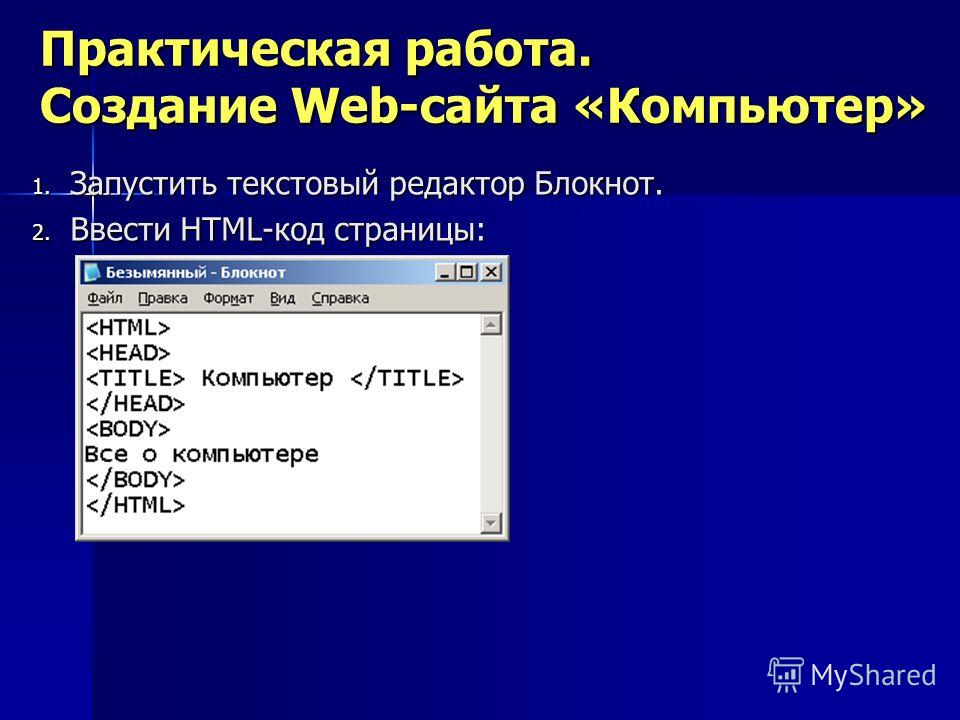 Приятно, что создатели утилиты не забыли интегрировать функцию экспорта проектов на удаленный FTP-сервер, она доступна без установки плагинов. Эта программа содержит конвертер кодировок и позволяет подключать не только собственные расширения, но и дополнения, предназначенные для популярного файлового менеджера Total Commander. Кстати, его тоже можно использовать в процессе верстки для загрузки файлов на удаленный компьютер хостинг-провайдера.
Программа рекомендуется верстальщикам, которым будет достаточно базовых инструментов для подсветки синтаксиса и разметки документа.
Sublime Text
- поддержка Python-макросов
- юзабилити
- загрузка на FTP-сервер доступна только после установки плагина
- высокая стоимость лицензии
Популярное решение для работы с кодом, поддерживающее 27 разных машинных языков.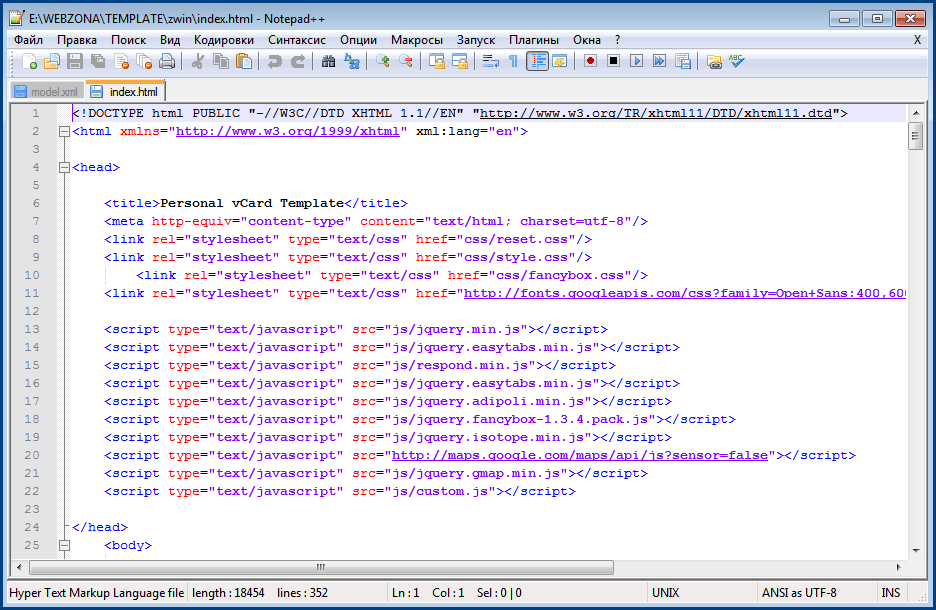 Гибкий интерфейс, множество доступных для подключения надстроек, поддержка макросов, управление посредством горячих клавиш, режим параллельного редактирования – все эти возможности сделали программу довольно известной в кругах разработчиков. Отметим также отличную работу алгоритма адаптации кода под визуальные стандарты.
Из минусов приложения, безусловно, выделим лицензионную политику разработчиков. Бесплатная версия содержит всего одно ограничение – периодически всплывающий рекламный баннер. Однако на фоне того, что все остальные текстовые редакторы абсолютно бесплатны цена лицензии для Sublime Text на уровне 70 долларов кажется неоправданно завышенной.
Atom
- персонализация интерфейса
- функция выделения изменений
- требовательность к ресурсам ПК
- нелокализованное меню
Относительно «свежий» продукт, вышедший в 2014 году.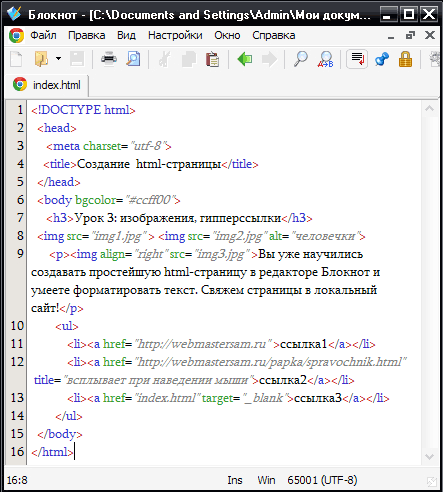 Программа базируется на кроссплатформенном фреймворке Electron, а это значит, что она довольно универсальна – «из коробки» заявлена поддержка около 50 разных языков. Удобный интегрированный «обзорщик», настраиваемая графическая оболочка, логичная структура перемещения объектов – все это делают работу с утилитой очень комфортной. Интересно, что программа Atom создавалась в рамках проекта GitHub – открытого ресурса для совместной разработки.
Mobirise
- простота
- качественный адаптивный движок
- приложение подойдет только для создания несложных страниц
- нельзя задать alt для изображений
- относительно немного шаблонов
Mobirise – самый простой инструмент для создания сайтов, базирующийся на шаблонный bootstrap-блоках.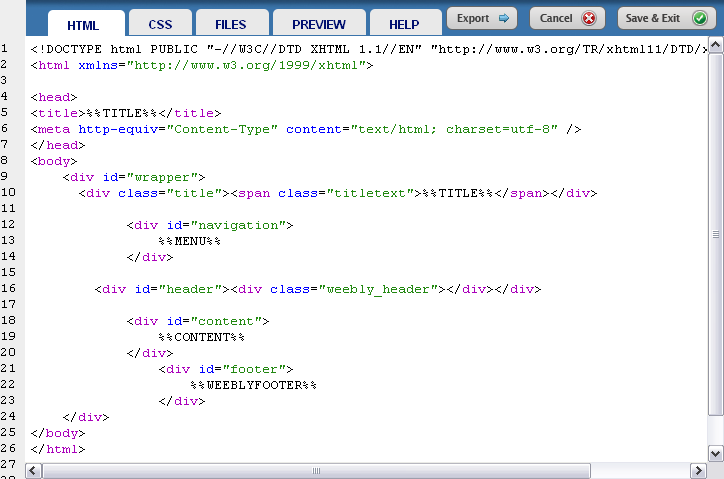 С помощью приложения действительно можно сверстать качественную приветственную страницу за час путем простого визуального переноса блоков из шаблонных конструкций. Среди доступных надстроек доступны панели для соцсетей, интерактивные карты, разделы для написания отзывов и другие элементы, встречающиеся на современных landing-page. Приложение поддерживает три режима отображения – «мобильный телефон», «планшет», «компьютер».
Большинство инструментов в программе доступны бесплатно, однако за ряд тем и блоков придется заплатить. Стоимость надстроек указана в интерфейсе конструктора.
WebSite X5
- совместимость с базами данных
- интегрированная коллекция из 700 тысяч картинок
- обязательна регистрация профиля даже для пробной версии
- ограниченный функционал начальных вариантов конструктора.

Мощная платформа для конструирования сайтов. С ее помощью можно делать простые проекты вроде «лендингов» или создавать площадки для Интернет-магазинов. «Рисовать» сайты можно только на основании готовых шаблонов, есть возможность добавления отдельных надстроек вроде консоли соцсетей. Режим предпросмотра в программе доступен в отдельном окне, расширение данного окна устанавливается вручную.
Существует четыре версии приложения. Пробная и Start-версия не рекомендуется для создания проектов, в них содержится очень мало шаблонов и отсутствуют инструменты для адаптивной верстки. WebSite X5 Evolution за $80 позволяет адаптировать работы под экран мобильных устройств, а максимальная версия Professional за $220 дополнительно включает инструменты для SEO-оптимизации.
TOWeb
- множество E-Commerce-тем
- SEO-оптимизация работ
- наложение баннеров в Free-версии
- спорное юзабилити
- нерусифицированное меню
Неплохая альтернатива WebSite X5. Данный конструктор также не содержит ограничений типов генерируемых проектов, хотя заточен он на создание Интернет-магазинов. Для этого у него есть даже специальные инструменты для быстрой «привязки» платежных систем к создаваемому сайту. Отметим, что все произведенные проекты по умолчанию оптимизированы для поисковых систем.
Для включения функции электронной коммерции нужно будет приобрести лицензию E-Commerce за 99 евро, ведь бесплатная стандартная версия позволяет создавать работы, общий размер которых не превышает 10 МБ. Также в ней добавляются рекламные модули. Детально обо всех версия программы вы можете почитать в подробном обзоре.
Среди текстовых редакторов кода выделим Brackets. В отличие от других редакторов программа не столь универсальна, зато в роли HTML/CSS-редактора она будет неплохим выбором. Приложение обладает логичной структурой интерфейса и изначально содержит удобные инструменты вроде эмуляции цветов текста. По количеству и качеству доступных плагинов Brackets тоже среди лидеров.
Если выбирать оптимальный конструктор для небольших сайтов, то нет ничего лучше Mobirise. Даже отсутствие русскоязычного меню не повлияло на юзабилити программы, в ней реально можно сделать качественный проект за несколько десятков минут. К сожалению, в Mobirise к сайтам нельзя подключать базу данных, поэтому для создания сложных web-ресурсов вроде Интернет-магазинов порекомендуем «старшие» версии WebSite X5. TOWeb как конструктор тоже неплох, однако его вкладочная структура интерфейса не настолько хороша, как у других приложений.
Онлайн-редактор HTML
- Онлайн-редакторы
- Полный редактор
Это онлайн-редактор HTML. Попробуйте отредактировать эту текстовую область — продолжайте!
Вот пример полужирного текста .
Вот цитата... добавь еще текст!
Вот контрольный список для хорошего онлайн-редактора:
- Это редактор WYSIWYG? (WYSIWYG означает «что видишь, то и получишь» — как и в этом редакторе!)
- Генерирует ли корректный HTML-код?
- Это быстро и просто?
- Это… БЕСПЛАТНО?
Не стесняйтесь использовать этот онлайн-редактор HTML для создания HTML-кода для вашего собственного веб-сайта, блога, электронного бюллетеня и т. д. Чтобы просмотреть исходный код, просто выберите пункт меню «Инструменты > Источник» выше.
Чтобы создать HTML для всей страницы, попробуйте полноценный HTML-редактор.
Этот онлайн-редактор HTML позволяет создавать фрагменты HTML для вашего веб-сайта, блога или электронного бюллетеня.
Используйте панель инструментов для форматирования HTML-страницы. Когда вы будете готовы увидеть код, нажмите кнопку Источник .
Недостаточно кнопок? Нужна целая веб-страница? Попробуйте полный редактор.
Этот редактор также доступен по адресу htmleditor.online, который также имеет опцию полной панели инструментов.
Справочник по HTML и CSS
Теги HTML
Полный список всех элементов HTML.
Это алфавитный список HTML-элементов со ссылкой на полную страницу с подробным описанием каждого элемента.
Справочник по CSS
Свойства CSS, функции, @-правила, типы данных, значения цвета и многое другое — все на одной странице. Фильтр по ключевому слову.
Коды HTML
Обширный список примеров кода копирования/вставки. Скопируйте и вставьте прямо на свой веб-сайт, в блог или в информационный бюллетень.
Цвет CSS
Множество цветовых ресурсов CSS. Подборщики цветов, таблицы цветов, преобразователи, генераторы. Полный справочник по свойствам цвета и значениям цвета.
Учебник HTML
Обучает основам, таким как создание первой веб-страницы. Затем рассматриваются темы, включая таблицы, добавление цвета, изображения, формы, карты изображений и многое другое.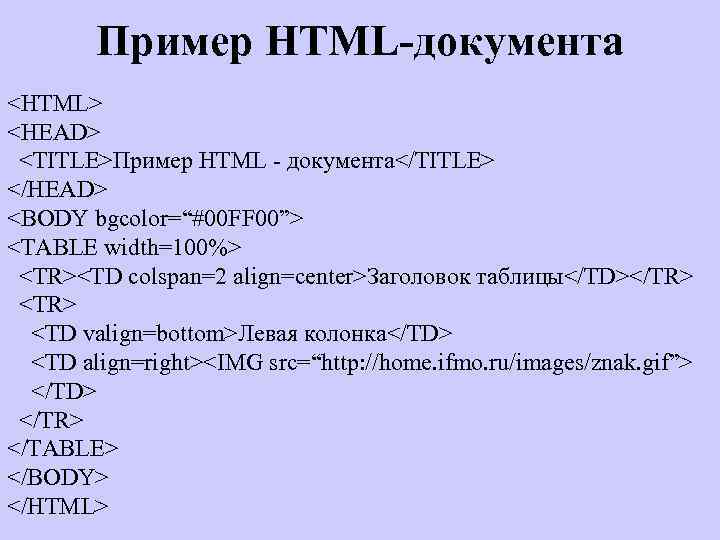
Учебное пособие по CSS
CSS — это стандартный способ оформления веб-страниц. Он позволяет вам устанавливать цвета, шрифты, ширину, высоту, поля, отступы и многое другое.
Шаблоны и конструктор сайтов
HTML-шаблоны
Бесплатные загружаемые шаблоны, с которых вы можете начать свой веб-сайт.
Адаптивные шаблоны, которые автоматически настраивают свой макет в соответствии с размером экрана.
Включает шаблоны корпоративного стиля, галереи и портала.
Также полностью настраиваемый. Скачав шаблон, вы можете делать с ним все, что захотите.
Перейти к шаблонам HTMLВнешний сайт Конструктора веб-сайтов
Website Builder — это онлайн-конструктор веб-сайтов, созданный партнерским сайтом Quackit, Zappyhost.
Это конструктор веб-сайтов на основе шаблонов, так что вы просто выбираете шаблон, добавляете свой контент и публикуете.
Также есть множество графических элементов, которые вы можете использовать, а также социальные кнопки, функция слайд-шоу и многое другое.
Хостинг
включен в план, и вы можете одновременно зарегистрировать свое доменное имя (или перенести существующее).
Если вы ищете быстрый и простой способ создать веб-сайт, попробуйте его.
Перейти к конструктору сайтовНастольные HTML-редакторы
Хотя онлайн-редакторы могут предоставить быстрый и удобный способ создания HTML-кода, у них есть свои ограничения.
Если вам нужно выполнить серьезную работу по веб-разработке, вам, вероятно, понадобится автономный редактор, который вы можете загрузить и использовать на своем настольном компьютере или ноутбуке.
Для настольного HTML-редактора попробуйте любое из следующих действий:
- Кронштейны
- КомпоЗер
- Морская обезьяна
- Кофейная чашка
- HTML-комплект
- Онлайн-редакторы
- Полный редактор
10 лучших генераторов HTML-кода
23 окт.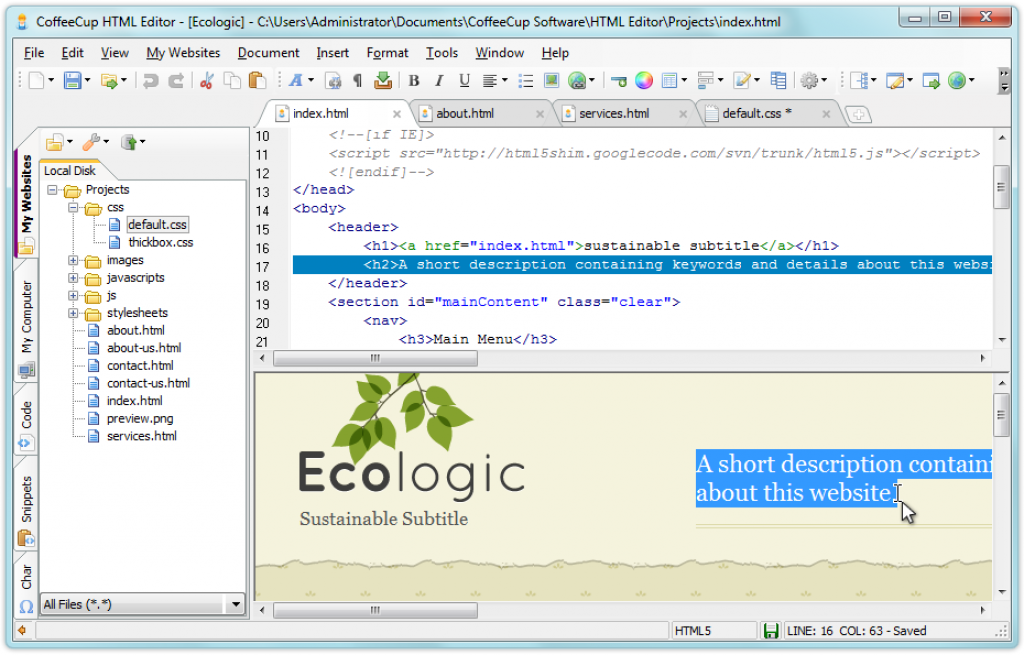 2021 г.
20458
видимый
2021 г.
20458
видимый Искусственный интеллект
Искусственный интеллект (ИИ) — это передовая технология, которая позволяет роботам учиться на собственном опыте. ИИ можно найти в беспилотных автомобилях, умных домах и шахматных компьютерах, и это лишь некоторые из них. Они основаны на глубоком обучении и оснащены искусственным интеллектом. Компьютеры могут выполнять сложные задачи, используя эти технологии. В результате предприятия получили признание за свой энтузиазм в отношении ИИ для получения конкурентного преимущества перед своими конкурентами.
Во всем мире текущие инвестиции в ИИ составляют 80% использования ИИ предприятиями во всех отраслях. По мере того, как все больше фирм осознают ценность внедрения решений на основе ИИ в свою деятельность, это число будет продолжать расти.
Разработка этих инструментов поможет нам в разработке онлайн-проектов и ускорит процесс их разработки. Однако мы должны задаться вопросом, смогут ли эти технологии когда-нибудь обойти функции некоторых специалистов, таких как разработчики интерфейса. Вы можете предусмотреть инструмент, который сам разрабатывает интерфейсный код, как показано выше, если не так сложно придумать ИИ, который будет генерировать уникальные идеи.
В настоящее время вы уже можете найти некоторые инструменты на базе ИИ в крупных компаниях. Вот некоторые из них:
Инструменты проектирования на базе ИИ
Создатели сайтов с помощью ИИ
Преобразователи изображений на базе AI в HTML CSS
Средства проверки на плагиат на основе искусственного интеллекта
Инструменты автоматизации тестирования на базе ИИ и так далее.
Обычный подход к разработке веб-сайта заключается в следующем: сначала вы должны нанять веб-дизайнера для создания макета вашего веб-сайта, а затем вы должны нанять разработчика для написания кода для этого дизайна — процесс может занять месяцы, и вам нужно будет инвестировать сотни тысяч долларов.
Генерация HTML-кода
С помощью всего нескольких фрагментов HTML вы можете установить изображение на любую веб-страницу, электронное письмо или другой HTML- или XML-документ в Интернете, как это делает Fronty при создании веб-сайта с искусственным интеллектом. что может сильно сэкономить. время преобразования изображения в HTML путем простой загрузки одного изображения.
Хотя вы не можете «преобразовать» изображение в HTML, вы можете сохранить изображение локально или по определенному веб-адресу, а затем выбрать для него место в HTML-документе. Вы также можете определить, сколько пикселей должно отображаться на изображении как по горизонтали, так и по вертикали.
Мы создали список инструментов, которые сами генерируют HTML-код.
1. Sketch3Code
Sketch3code — воплощение мечты веб-дизайнера. Разработан Microsoft в рамках одной из инноваций AI Labs. Sketch3Code может генерировать HTML-код из эскизов. Он преобразует нарисованные от руки эскизы в HTML-формы с помощью компьютерного зрения. Он делает это, понимая нарисованные структуры и пытаясь идентифицировать лежащий в их основе элемент.
Это сократило время, необходимое для преобразования идей в реальные HTML-формы, что ускорило процесс проектирования.
2. DeepCode
DeepCode — это инструмент для проверки кода, основанный Борисом Паскалевым, Веселином Райчевым и Мартином Вечевым. Его цель — проанализировать ваш HTML-код, выяснить, что не так, и предупредить вас о проблемах. Он показывает вам, как исправить проблемы и может генерировать код. С момента своего создания DeepCode помог исправить тысячи ошибок в коде и многочисленные недостатки безопасности. Это также упростило аудит вашего HTML-кода.
DeepCode можно легко интегрировать с GitHub, Bitbucket или аналогичными репозиториями кода и системами контроля версий для достижения лучших результатов.
3.
 PyCharm
PyCharm — это интегрированная среда разработки Python (IDE), доступная на нескольких платформах. Разработанный JetBrains и выпущенный в 2010 году, он постоянно совершенствуется. Некоторые из предоставляемых функций:
● Интеллектуальный редактор кода, предоставляющий обзоры в режиме реального времени, исправления кода, исправления и предложения.
● Надежная интеграция отладчика с широким спектром платформ и языков.
● Возможности тонкой настройки IDE с помощью настроек и добавления дополнительных функций с помощью подключаемых модулей.
● Возможности тонкой настройки IDE с помощью настроек и добавления дополнительных функций с помощью подключаемых модулей.
4. Bayou
Bayou — это инструмент глубокого обучения, разработанный группой компьютерных ученых из Университета Райса. Он собрал данные из репозиториев Github, чтобы получить контекст для кода.
Входные данные, принимаемые Bayou, могут включать небольшое количество информации и могут пытаться вывести то, что хочет разработчик. Если он не может дать немедленный ответ, будет предложено наиболее подходящее решение, наиболее близкое к реальному. Затем решение может быть адаптировано для решения конкретной проблемы.
5. Mabl
Дэн Белчер и Иззи Азери создали mabl mabl в 2017 году. Это инструмент функционального тестирования, предназначенный для упрощения разработки и выполнения функциональных тестов пользовательского интерфейса. Это позволяет разработчикам и тестировщикам тестировать производительность приложений на разных платформах.
Вы можете сесть, расслабиться, а Мэйбл сделает все остальное.
6. Pylint
Pylint — это инструмент проверки качества кода и ошибок для Python. Первоначально назван в честь префикса Python «py» и программы «lint» языка C. Выпущен Сильвеном Тено в 2001 году и с годами постоянно совершенствуется.
Pylint стремится улучшить код разработчика несколькими способами, проверяя следующее:
● Длина кода.
● Имена переменных.
● Правильное использование интерфейсов.
● Ошибки
● Резервный код
Pylint также предлагает варианты настройки и интеграции с другими службами.
7. Clever-Commit
Компании Ubisoft и Mozilla объединились для разработки Clever-Commit, помощника по программированию на основе искусственного интеллекта. Он направлен на улучшение качества кода путем анализа коммитов кода и выявления ошибок программирования. Этот анализ приводит к раннему выявлению ошибок, которые можно легко исправить, что снижает затраты на поиск и устранение неисправностей и экономит время.
Все входные данные для Clever-Commit поступают не только от коммитов кода, но и от средств отслеживания ошибок и инструментов контроля версий.
8. Kite
Компания Kite, основанная в 2014 году, представляет собой инструмент автозаполнения Python, аналогичный тому, что мы используем на наших телефонах. Это позволяет разработчикам писать код на 50 % быстрее, сокращая время разработки почти вдвое. Мало того, он предлагает исправления для любых орфографических и синтаксических ошибок на лету. Он даже рекомендует, как другие использовали этот код.
Kite делает все это, изучая, как вы кодируете, используя свою кодовую базу, и продолжает совершенствоваться.
9. Embold
Вишал Рай и Сударшан Бхиде запустили Embold в 2018 году. Он анализирует ваш репозиторий кода и помогает понять, в чем можно улучшить ИИ. Embold просмотрит ваш репозиторий кода и предоставит вам подробный отчет о том, что необходимо сделать. Разработчики, системные архитекторы и менеджеры программного обеспечения также могут использовать это, чтобы стать лучше.
Это может принести пользу не только разработчикам, но и системным архитекторам и менеджерам программного обеспечения.
10. Run.ai
Run: ИИ был соучредителем Омри Геллера и доктора Ронена Дара в 2018 году.