
Лучшие приложения для добавления текста к фотографиям
Изображениями на 93% чаще делятся в социальных сетях, чем любым другим типом контента. Если не получается сделать хороший снимок, изображения с текстом — отличное решение! Приложения для добавления текста на фотографию полезны не только тем, что можно добавить надпись на фото. Многие из них предоставляют большой выбор фонов и иногда вы сможете использовать их, не делая собственное фото.
Эти приложения имеют тысячи положительных отзывов, и большинство из них обновились в течение последних 2 месяцев. Почти все приложения можно загрузить бесплатно, но чтобы получить доступ ко всем функциям, нужно будет заплатить от 5 до 15 долларов в месяц. Также большая часть из перечисленных сервисов могут предложить бесплатную версия и/или 7-дневную бесплатную пробную премиум-версию.
Word Swag
Иногда просто — это хорошо. WordSwag — одно из самых простых, но самых крутых текстовых приложений для фотографий. Версию для Android можно скачать в Google Play.
WordSwag построен на механизме шрифтов, который одним касанием генерирует для вас полный дизайн типографики. Нажимайте снова и снова, пока не найдете понравившийся дизайн. Сохраните его, если он вам нравится, так как этот дизайн может больше не появиться!
Здесь также предлагают поиск изображений прямо в приложении — бесплатные общедоступные фотографии с Pixabay. Кроме того, приложение предоставляет собственные уникальные фоны, возможность выбрать изображение из фотопленки и цитаты для использования прямо в приложении.
WordSwag в настоящее время можно загрузить бесплатно и за 4,99 доллара в месяц за вариант Pro, который позволяет загружать файлы в высоком разрешении и создавать логотипы.
А если все же хотите профессионально заниматься дизайном, выбирайте для прослушивания соответствующие подкасты из нашей подборки.
Adobe Spark Post Graphic Design Collage Creator
Если у вас есть платная подписка Adobe Creative Cloud, приложение Adobe Spark Premium входит в комплект.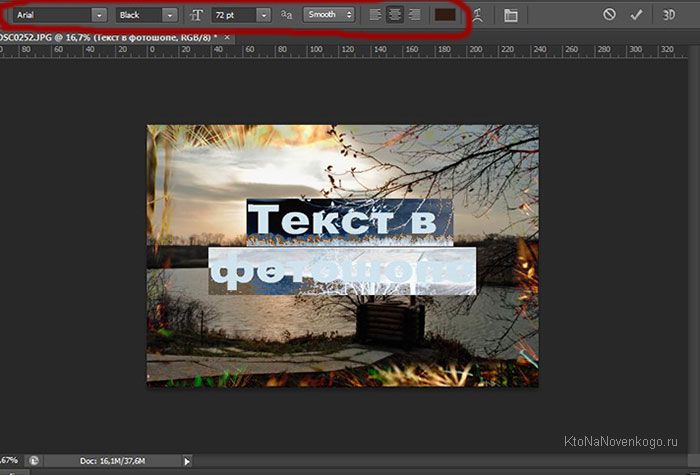 Премиум-версия позволяет легко добавить ваш брендинг и шаблоны. Версия для Android доступна в Google Play.
Adobe Spark Post — это увлекательный, быстрый и простой способ создавать потрясающую графику на все случаи жизни.
Начните за считанные секунды с профессионально разработанными шаблонами, которые можно настроить всего несколькими нажатиями. Выберите фотографии, добавьте текст и примените фильтры дизайна, чтобы мгновенно создавать красивую, привлекательную графику. Каждое нажатие дает вам совершенно новый макет, цветовую палитру, стиль оформления и фильтр — опыт проектирования не требуется.
Премиум-версия включает в себя еще больше красивых шаблонов, но и в бесплатной версии в них нет недостатка.
Typorama: Text on Photo Editor
Typorama позволяет создавать потрясающие визуальные эффекты, «автоматически» превращая текст и фотографии в красивый типографский дизайн. Никаких дизайнерских навыков не требуется. Просто выберите фон, введите свои слова, и ваша креативная типографика готова!
Typorama экономит массу времени, автоматически создавая сложные макеты текста с различными шрифтами и гарнитурами. Всего за несколько нажатий вы получите красивый текст на выбранном вами фоне. В Photoshop это может занять несколько часов. Вы можете экспортировать свои творения с разрешением до 2048 x 2048 пикселей. Правда, версии для Android у приложения нет.
Over
Приложение Over поставляется с разработанными шаблонами и текстовыми наложениями. Некоторые из них включены в бесплатную версию, но вы получите лучший выбор, если обновитесь до Pro.
В нем все настолько просто, насколько это возможно. Выберите изображение из фотопленки для использования в качестве фона или выполните поиск бесплатных фотографий CC0 на Unsplash прямо в приложении.
Вы можете искать изображения в Google прямо в приложении, но будьте осторожны — все, что вы найдете, может быть защищено авторским правом (в отличие от функций поиска в приложениях выше). Приложение Over также доступно для Android.
PicMonkey
Мобильное приложение веселое и забавное. И универсальное! Вы можете не только добавлять текст к фотографиям, но и выполнять некоторую ретушь.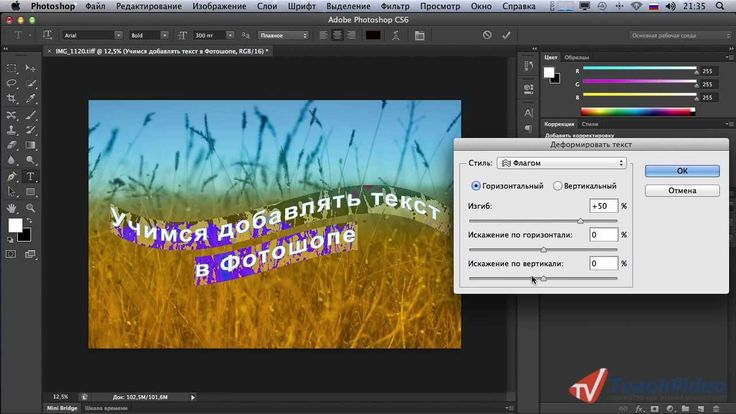 Инструмент ретуши портрета особенно эффективен. Приложение лучше всего подойдет пользователям, которые делают собственные фотографии.
Некоторые функции требуют покупки в приложении. Полные права на использование включены в подписку на PicMonkey для настольных ПК. PicMonkey также доступен для Android.
Текст в CapCut – как сделать и добавить на видео
Содержание
- 1 Как добавить текст в CapCut
- 1.1 Прозрачный
- 1.2 Светящийся
- 1.3 Горящий
- 2 Как сделать обводку текста
- 3 Как сделать эдит с текстом
Наложить на фото или видео текст в CapCut не составит труда. Программа открывает доступ к большой библиотеке шрифтов, эффектов и фильтров, которые помогут вам создать яркий, креативный и цепляющий внимание аудитории контент.
Как добавить текст в CapCut
В первую очередь откройте приложение CapCut. На стартовом экране нажмите «Новый проект» и загрузите фото или видео для редактирования из галереи. Так же программа предлагает коллекцию бесплатных стоковых видео, которые можно скачать и использовать для создания собственных клипов.
В нижней части экрана расположена панель инструментов. Нажмите на иконку в виде буквы «т» — это и есть инструмент по работе с текстом.
Прозрачный
Эффект прозрачной надписи будет красиво смотреться, если наложить его поверх фотографии или рисунка. Чтобы добавить его на видео следуйте инструкции ниже:
- Нажмите на инструмент по работе с надписями и выберите функцию “создать текст”. Введите фразу, которую хотите поместить на объект.
- Далее вам откроется профессиональная панель настройки параметров надписи. Выберите подходящий шрифт и цвет добавленной фразы.
- Непосредственно под палитрой цветов и доступных дизайнов располагается линия — шкала, которая отвечает за интенсивность цвета. Она называется «затемнение» и по умолчанию настроена на 100 процентов. Передвиньте ползунок влево — и ваша надпись станет прозрачным.
 Вы сможете в любой момент самостоятельно отрегулировать эти настройки, чтобы добиться желаемого результата
Светящийся
Текст, который словно излучает свет, принесет особую атмосферу в любую фотографию, поможет сделать ее ярче и интереснее:
- Найдите на панели и выберите инструмент по работе с надписями. Напечатайте фразу, которую хотите видеть на своем фото или видео. Определите, какие параметры цвета, шрифта и размера больше вам подходят.
- Сразу под строкой ввода фразы перед вами находится набор функций по работе с надписями: «стиль», «фраза», «анимация» и другие. Нажмите клавишу «эффекты» и подберите стиль по душе среди десятков различных вариантов.
Горящий
Эффект «горящего» текста можно создать несколькими способами, в зависимости от того, к какому результату вы хотите прийти. Какой бы вы ни выбрали для своего проекта — пламенная и яркая надпись станет изюминкой вашей фотографии или видеоролика:
- Откройте инструмент по работе с текстом и введите надпись, которую хотите добавить к проекту.
 Настройте подходящий шрифт, цвет и дизайн для вашей надписи.
 - Первый вариант создания «горящего» эффекта — перейти в галерею эффектов и выбрать наиболее подходящий, по аналогии с инструкцией выше. Но не стоит забывать, что есть и ещё один способ, благодаря которому текст получится по-настоящему огненным.
- Второй вариант — выбрать шаблоны. Этот инструмент располагается слева от кнопки «добавить текст». Далее зайдите в раздел «популярное» и подберите подходящее оформление. Эффект уже настроен, вам останется лишь заменить фразу, которая используется в шаблоне по умолчанию на свою.
Как сделать обводку текста
Создание четкого контура поможет зрителю сфокусироваться на надписи, прочитать и принять информацию, строчку или фразу, которой вы хотите поделиться.
На панели инструментов снизу найдите иконку функции по работе с текстом. Введите фразу, слово или цитату, которую хотите добавить в свой видеоролик. Среди шаблонов выберите подходящий шрифт и цвет для своей фразы.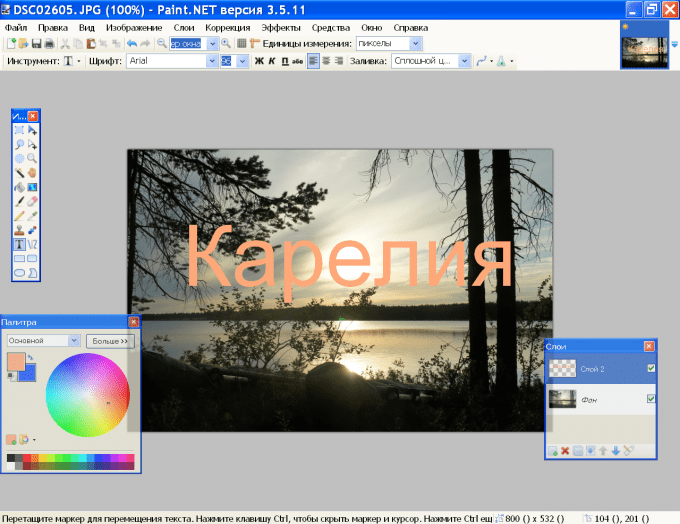
Чтобы создать контур надписи, нажмите на функцию «обводка» в нижней части экрана.
Толщину контура можно отрегулировать самостоятельно: сделать его более тонким или, наоборот, плотным.
Помните, что обводка не должна влиять на читаемость текста. Поэтому не стоит делать её слишком широкой.
Как сделать эдит с текстом
Эдиты — это небольшие видео, отредактированные с помощью программ для монтажа. В создании видеороликов с надписями нет ничего сложного, главное – помнить о деталях.
Будьте внимательны: после того как вы загрузили видео в программу, оно автоматически разбивается на две части: обложка и сам ролик. Вы можете нажать на кнопку «редактировать обложку», добавить текст. Тогда получится, что надпись будет отображаться только в самом начале вашего клипа.
Подберите подходящий шрифт, размер, цвет и обводку для вашей надписи, чтобы создать гармоничную картинку.
Добавьте в видео музыку, наложите фильтры или другие эффекты.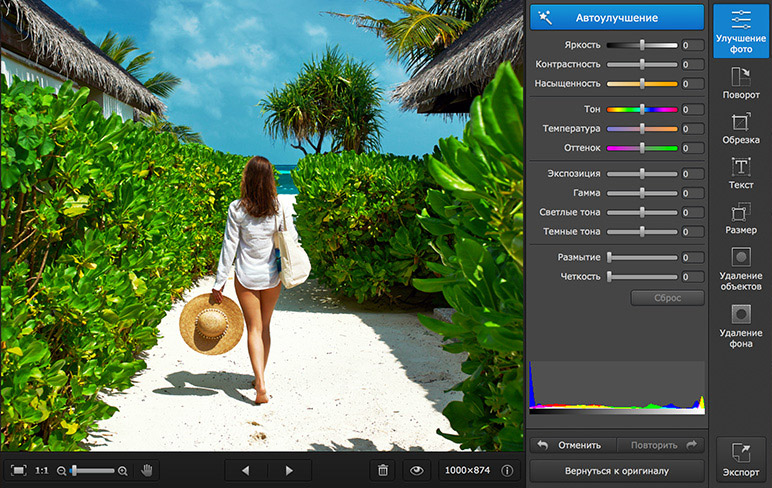 Ведь именно они задают общее настроение видеоролика.
После завершения редактирования обязательно сохраните получившийся проект нажатием иконки в правом верхнем углу.
Поздравляем! Сегодня вы научились накладывать фразы в виде текста на фото- и видеоматериалы в приложении CapCut. Теперь вы можете поделиться получившимся результатом в социальных сетях или отправить друзьям в мессенджерах.
4 простых шага, чтобы добавить подпись к фотографии – Movavi Picverse
Как добавить подпись к фотографии
Узнайте, как добавлять подписи к фотографиям в Фоторедакторе Movavi.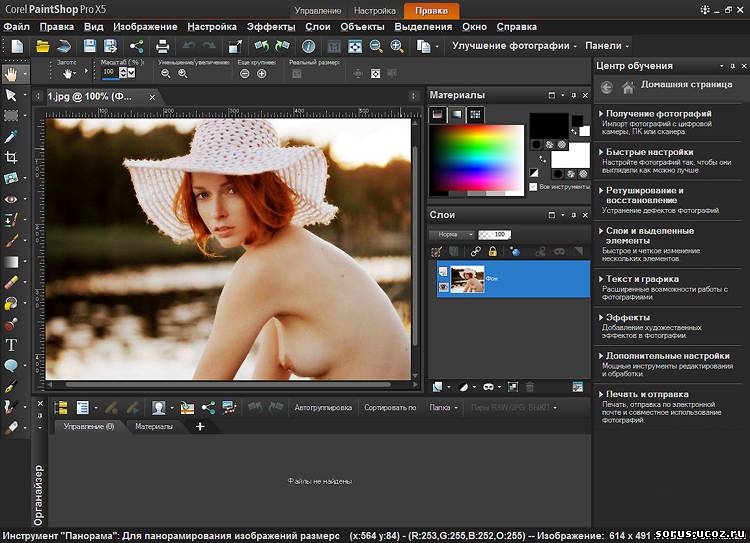 Все, что вам нужно сделать, это загрузить наш фоторедактор для Windows 10/8/7 или Mac 10.10 или выше, установить программное обеспечение и следовать приведенным ниже инструкциям.
Шаг 1. Запустите приложение и добавьте свою фотографию
Чтобы начать добавлять подписи к фотографиям, запустите скачанную программу. Щелкните Browse for Images , чтобы открыть файл, над которым вы собираетесь работать. Кроме того, вы можете просто перетащить изображение в область редактирования.
Шаг 2. Поместите подпись к фотографии
Чтобы добавить подпись к фотографии, перейдите на вкладку Текст и нажмите кнопку Добавить текст . Теперь введите все, что вы хотите в окне ввода текста. Нажмите OK . Имейте в виду, что Movavi Picverse позволяет добавлять несколько блоков подписей к одному изображению. Для этого просто повторите вышеуказанные действия столько раз, сколько необходимо. Чтобы переместить текстовый блок, просто нажмите и перетащите его в нужное место.
Шаг 3. Отредактируйте подпись
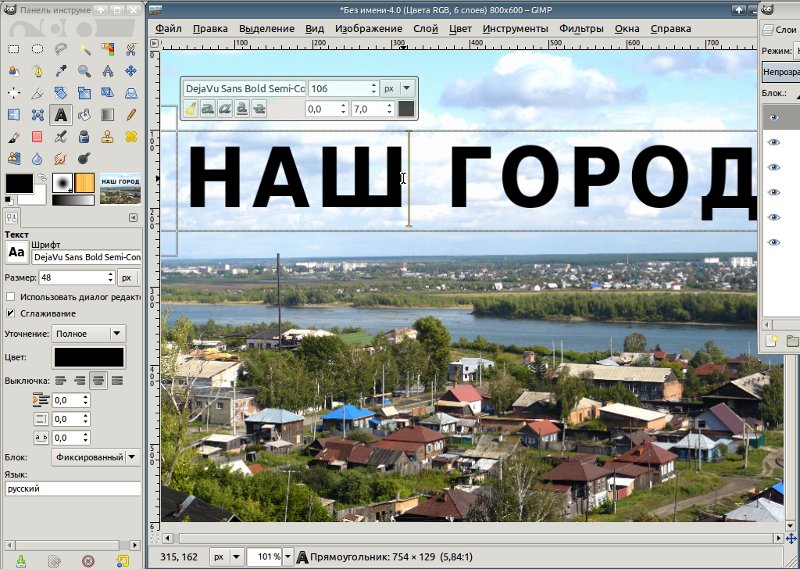
Вы можете легко отредактировать подпись с помощью удобной панели инструментов. На подвкладке Text измените размер и цвет шрифта, обведите буквы или добавьте рамку. Превратите текст в разные формы.
Чтобы украсить текст, откройте подвкладку Оформление и щелкните Добавить оформление . Чтобы изменить цвет вашей наклейки, используйте палитру или Spectrum .
Шаг 4. Сохраните окончательное изображение
Чтобы сохранить изображение с подписью, нажмите кнопку Сохранить в правом верхнем углу и выберите папку назначения, имя файла и формат. Вы можете сохранить свою фотографию в PNG, JPEG, TIFF, BMP или любом другом популярном формате изображения.
Вот и все, что вам нужно знать о том, как добавить подпись к фотографии!
Легко улучшайте изображения и мгновенно получайте результаты профессионального уровня.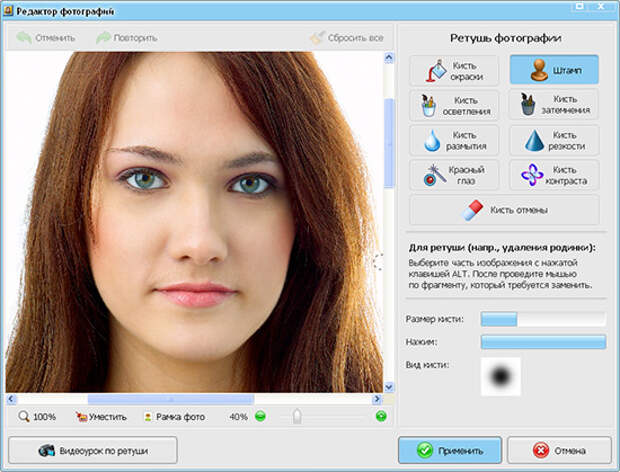
Есть вопросы?
Вам также может понравиться
Movavi Screen Recorder
Простой способ записи с экрана в формате HD. Создавайте видеоматериалы из любого приложения, записывайте потоковое онлайн-видео, вебинары и даже звонки по Skype и сохраняйте клипы во всех популярных форматах.
Movavi Video Editor
Полнофункциональная и оптимизированная программа для редактирования видео, в которой есть все необходимое для создания потрясающих домашних фильмов с пользовательскими саундтреками, спецэффектами, крутыми титрами и переходами.
Подпишитесь на новости и специальные предложения
Регистрируясь, вы соглашаетесь получать наши маркетинговые электронные письма и соглашаетесь с тем, что Movavi будет использовать ваши личные данные в соответствии с нашей Политикой конфиденциальности. Вы также подтверждаете, что соответствуете минимальным возрастным требованиям.
Caption Pro — редактирование метаданных с распознаванием лиц
Caption Pro — редактирование метаданных с распознаванием лицСоответствует Эшли Джеймс
98%
97%
99%
Распознавание лиц прибыло
Caption Pro может анализировать изображения, как только они сохраняются в папку по вашему выбору, создавая список предложения для каждого лица на изображении.
Доступ к базе данных Caption Pro
Создайте свою собственную частную базу данных , которая обучается, когда вы используете Caption Pro, чтобы распознавать менее известных людей. Ваша личная база данных может быть передана вашей команде или агентству.
Умные фильтры и другие инструменты гарантируют, что только те люди, которые вам интересны, попадают в вашу подпись
28
Нолан Аренадо
Скалистые горы Колорадо
Джек Джонсон
Денвер Пионерс
13
Барри Блок
Денвер Пионерс
101
John Smith
Team GB
Распознавание текста и чисел
Caption Pro также использует определение текста и чисел , чтобы быстро и точно ассоциировать имена со спортивными игроками в ситуациях, когда голова объекта находится вне поля зрения или отвернуться от камеры.
Создавайте списки игроков и делитесь ими со своей командой, чтобы каждый мог уверенно делать подписи. Изменения в командах могут быть быстро и легко обновлены, чтобы ваши записи всегда соответствовали быстро меняющемуся миру спорта.
Выбранные игроки легко объединяют с обнаруженными лицами и выводятся с помощью формул в ваши поля метаданных, сокращая время, необходимое для вашей работы.
Формулы меняют игру
Формулы позволяют раскрыть всю мощь Caption Pro. Установите правила для метаданных один раз, а Caption Pro позаботится обо всем остальном.
Формула — это простой в использовании способ размещения динамического содержимого в полях метаданных. Хотите список имен, разделенных запятыми, который меняется в зависимости от того, кто изображен на изображении? Используйте формулу людей. Хотите изменить слово в зависимости от количества людей на изображении? Используйте формулу множественного числа. Хотите дублировать содержимое другого поля? Используйте повторяющуюся формулу.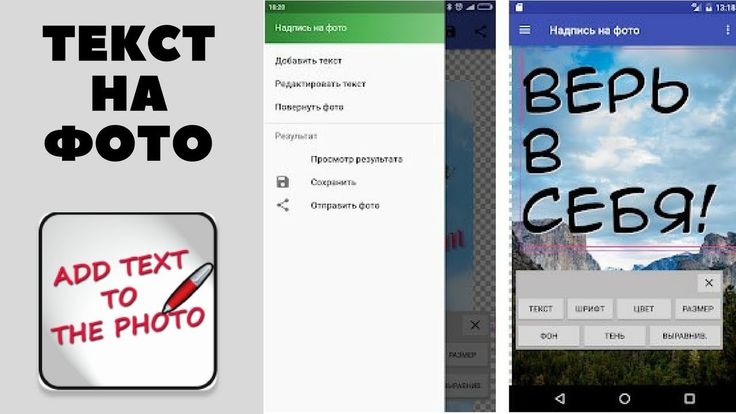
Короче говоря, сочетание формул Caption Pro, распознавания лиц и обнаружения текста означает, что ручное заполнение всех ваших полей метаданных и имен файлов осталось в прошлом.
Заголовок/Описание
Заголовок
Автор
Город
Права
Идентификатор задания
Country
Location
Headline
Writer-Editor
Location
Scene
Credit
Province
Composition
Phone
Contact Email
Copyright
State
Sublocation
Keywords
Имя файла
Описание
Creator
Photoshop
Категория
Профессиональное редактирование метаданных
Быстро читайте, редактируйте и сохраняйте метаданные в более чем 50 стандартных полях метаданных IPTC и XMP, при этом старые поля IIM и XMP-core автоматически синхронизируются.
Импорт изображений из многих стандартных форматов.
Импорт/экспорт шаблонов метаданных и формул Caption Pro для совместного использования с вашей командой.
Экспорт изображений на несколько дисков или FTP-адресов одновременно.
Замена расширенного кода
В ситуациях, когда текст необходимо вводить вручную в поля метаданных, замена текстового кода значительно ускоряет процесс.
Вывод часто используемых фраз всего одной буквой.
Списки кодов совместимы с существующими отраслевыми файлами замены кода .txt
Управление пользователями вашего агентства
Предоставляйте или удаляйте доступ к Caption Pro для членов вашего агентства и следите за их использованием с панели управления агентства.
Установите лимиты обработки , чтобы упростить управление затратами.
Дни адаптации и обучения помогут вашей команде быстро освоиться.
Не верьте нам на слово
Бретт Сайкс
Фотографии Дэйва Бенетта
«…недавно решил проверить мой старый рабочий процесс в сравнении с новым с помощью Caption Pro — я отредактировал 64 изображения. В моем старом рабочем процессе, на создание подписи ушло чуть более 16 минут (и я быстро!). Используя Caption Pro, это заняло 3. ТРИ!!!»
Jason Sheldon
Junction 10 Photography
«Фантастический продукт и отличная поддержка! Приложение реально экономит время — оно сэкономило мне ЧАСЫ пролистывания различных страниц Википедии в поисках знаменитостей (из целого ряда списков от А до Я). !) чтобы идентифицировать людей, с которыми я не знаком».
Люси Стюарт
Внештатный фотограф, фоторедактор и художник
«Это экономит огромное количество времени, потому что я больше не печатаю, кто на фото, особенно если это групповое фото с множеством лиц, теперь я просто нажимаю одна кнопка, чтобы подтвердить, кто на фотографии, и готово! В целом, это делает мой рабочий процесс намного проще и быстрее, и это необходимо в такой конкурентной отрасли».