
Создание идентификаторов GUID с помощью active Server Pages — Internet Information Services
Twitter LinkedIn Facebook Адрес электронной почты
- Статья
- Чтение занимает 7 мин
В этой статье содержатся сведения о создании нескольких примеров страниц с использованием различных форм GUID для страниц Active Server Pages (ASP). Эти значения можно использовать для создания уникальных записей данных в базе данных или в любом другом месте, где требуется уникальное поле данных.
Оригинальная версия продукта: службы IIS
Исходный номер базы знаний: 320375
Примечание.
Так как в этих примерах не используются переменные сеанса, эти примеры также работают на веб-серверах с отключенным состоянием сеанса.
Создание простого GUID на основе времени
В этом примере создается простой 14-символьный GUID на основе времени с использованием текущего года, месяца, дня, часа, минуты и секунд. Это позволяет сортировать данные на основе GUID.
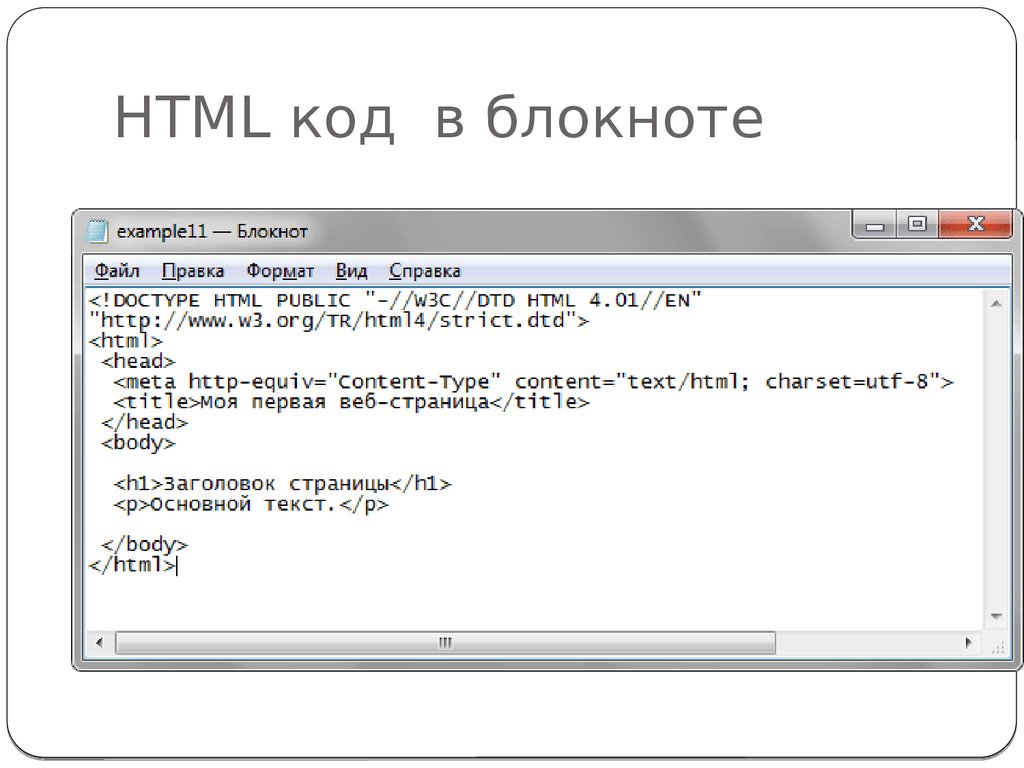
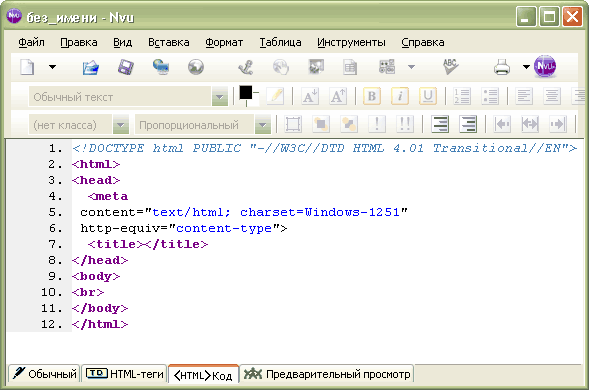
Нажмите кнопку «Пуск», наведите указатель мыши на «Программы«, выберите «Аксессуары«, а затем выберите «Блокнот «, чтобы открыть Блокнот.
Введите или вставьте следующий код ASP в Блокноте:
<%@LANGUAGE="VBSCRIPT"%> <HTML> <BODY> <% Response. Write "GUID = " & CreateGUID()
Function CreateGUID()
Dim tmpTemp
tmpTemp = Right(String(4,48) & Year(Now()),4)
tmpTemp = tmpTemp & Right(String(4,48) & Month(Now()),2)
tmpTemp = tmpTemp & Right(String(4,48) & Day(Now()),2)
tmpTemp = tmpTemp & Right(String(4,48) & Hour(Now()),2)
tmpTemp = tmpTemp & Right(String(4,48) & Minute(Now()),2)
tmpTemp = tmpTemp & Right(String(4,48) & Second(Now()),2)
CreateGUID = tmpTemp
End Function
%>
</BODY>
</HTML>
Write "GUID = " & CreateGUID()
Function CreateGUID()
Dim tmpTemp
tmpTemp = Right(String(4,48) & Year(Now()),4)
tmpTemp = tmpTemp & Right(String(4,48) & Month(Now()),2)
tmpTemp = tmpTemp & Right(String(4,48) & Day(Now()),2)
tmpTemp = tmpTemp & Right(String(4,48) & Hour(Now()),2)
tmpTemp = tmpTemp & Right(String(4,48) & Minute(Now()),2)
tmpTemp = tmpTemp & Right(String(4,48) & Second(Now()),2)
CreateGUID = tmpTemp
End Function
%>
</BODY>
</HTML>
Сохраните страницу:
- В меню Файл нажмите Сохранить.
- Найдите корневую папку для веб-сайта,
C:\InetPub\Wwwrootкоторая обычно является папкой для веб-сайта по умолчанию. - Приведите имя файла GuidTest0.asp.
- Нажмите кнопку Сохранить.
- В меню Файл выберите Выход.
Найдите страницу с помощью Internet Explorer. Вы увидите GUID. При обновлении страницы вы увидите приращение GUID.
Создание простого GUID смещения времени
В этом примере создается 20-символьный GUID на основе времени, используя смещение в секундах от полуночи 1 января 2000 г. Это позволяет сортировать данные на основе GUID и может быть обновлено для использования любой другой даты в качестве основы.
Нажмите кнопку «Пуск», наведите указатель мыши на «Программы«, выберите «Аксессуары«, а затем выберите «Блокнот «, чтобы открыть Блокнот.
Введите или вставьте следующий код ASP в Блокноте:
<%@LANGUAGE="VBSCRIPT"%>
<HTML>
    <BODY>
        <%
            Response.Write "GUID = " & CreateGUID()
            Function CreateGUID()
                Dim tmpTemp1,tmpTemp2
                tmpTemp1 = Right(String(15,48) & CStr(CLng(DateDiff("s","1/1/2000",Date()))), 15)
                tmpTemp2 = Right(String(5,48) & CStr(CLng(DateDiff("s","12:00:00 AM",Time()))), 5)
                CreateGUID = tmpTemp1 & tmpTemp2
            End Function
        %>
    </BODY>
</HTML>
Сохраните страницу:
- В меню Файл нажмите Сохранить.
- Найдите корневую папку для веб-сайта,
C:\InetPub\Wwwrootкоторая обычно является папкой для веб-сайта по умолчанию. - Приведите имя файла GuidTest1.asp.
- Нажмите кнопку Сохранить.
- В меню Файл выберите Выход.
- В меню Файл нажмите Сохранить.
Найдите страницу с помощью Internet Explorer. Вы увидите GUID. При обновлении страницы вы увидите приращение GUID.
Примечание.
Этот пример допускает уникальность только в том случае, если функция не вызывается два раза в одной секунде. Любые два вызова функции на одной и той же второй секунде приводят к конфликту. Это может не вызвать проблемы в зависимости от того, как код использует функцию, но вы можете использовать пример СОЗДАНИЯ более уникального guID смещения времени, чтобы разрешить уникальные значения, которые происходят в ту же секунду.
Создание более уникального GUID смещения времени
В этом примере, как и в примере создания простого guID смещения времени, создается GUID на основе времени, но он имеет длину 25 символов.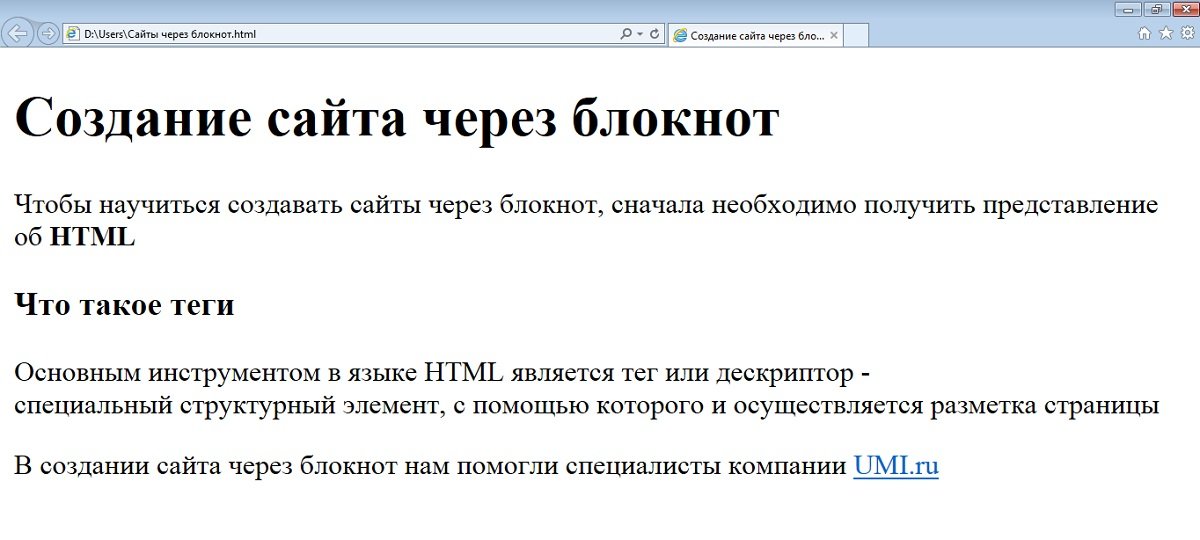
Нажмите кнопку «Пуск», наведите указатель мыши на «Программы«, выберите «Аксессуары«, а затем выберите «Блокнот «, чтобы открыть Блокнот.
Введите или вставьте следующий код ASP в Блокноте:
<%@LANGUAGE="VBSCRIPT"%>
<HTML>
    <BODY>
        <%
            Response.Write "GUID = " & CreateGUID()
            Function CreateGUID()
                Randomize Timer
                Dim tmpTemp1,tmpTemp2,tmpTemp3
                tmpTemp1 = Right(String(15,48) & CStr(CLng(DateDiff("s","1/1/2000",Date()))), 15)
                tmpTemp2 = Right(String(5,48) & CStr(CLng(DateDiff("s","12:00:00 AM",Time()))), 5)
                tmpTemp3 = Right(String(5,48) & CStr(Int(Rnd(1) * 100000)),5)
                CreateGUID = tmpTemp1 & tmpTemp2 & tmpTemp3
            End Function
        %>
    </BODY>
</HTML>
Сохраните страницу:
- В меню Файл нажмите Сохранить.

- Найдите корневую папку для веб-сайта,
C:\InetPub\Wwwrootкоторая обычно является папкой для веб-сайта по умолчанию. - Приведите имя файла GuidTest2.asp.
- Нажмите кнопку Сохранить.
- В меню Файл выберите Выход.
- В меню Файл нажмите Сохранить.
Найдите страницу с помощью Internet Explorer. Вы увидите GUID. При обновлении страницы отображаются первые 20 символов приращения GUID, а последние пять символов являются случайными.
Примечание.
Этот пример и пример создания простого guIDCreateGUID смещения времени создаются для сериализации вызовов функции на основе времени. Если сортировка данных по времени не является требованием, можно использовать простой пример случайного GUID для создания случайного GUID.
Создание простого случайного GUID
Нажмите кнопку «Пуск», наведите указатель мыши на «Программы«, выберите «Аксессуары«, а затем выберите «Блокнот «, чтобы открыть Блокнот.
Введите или вставьте следующий код ASP в Блокноте:
<%@LANGUAGE="VBSCRIPT"%>
<HTML>
    <BODY>
        <%
            Response.Write "GUID = " & CreateGUID()
            Function CreateGUID()
                Randomize Timer
                Dim tmpCounter,tmpGUID
                Const strValid = "0123456789ABCDEFGHIJKLMNOPQRSTUVWXYZ"
                For tmpCounter = 1 To 20
                tmpGUID = tmpGUID & Mid(strValid, Int(Rnd(1) * Len(strValid)) + 1, 1)
                Next
                CreateGUID = tmpGUID
            End Function
        %>
    </BODY>
</HTML>
Сохраните страницу:
- В меню Файл нажмите Сохранить.
- Найдите корневую папку для веб-сайта, которая обычно является папкой C:\InetPub\Wwwroot для веб-сайта по умолчанию.
- Приведите имя файла GuidTest3.asp.
- Нажмите кнопку Сохранить.
- В меню Файл выберите Выход.
Найдите страницу с помощью Internet Explorer. Вы увидите 20-символьный случайный GUID. При обновлении страницы вы увидите случайное изменение значения.
Примечание.
В этом примере создается случайный GUID фиксированной длины. Чтобы создать GUID переменной длины, используйте пример создания случайного GUID переменной длины.
Создание случайного GUID переменной длины
Нажмите кнопку «Пуск», наведите указатель мыши на «Программы«, выберите «Аксессуары«, а затем выберите «Блокнот «, чтобы открыть Блокнот.
Введите или вставьте следующий код ASP в Блокноте:
<%@LANGUAGE="VBSCRIPT"%> <HTML> <BODY> <% Response.Write "<P>GUID = " & CreateGUID(10) Response.Write "<P>GUID = " & CreateGUID(25) Response.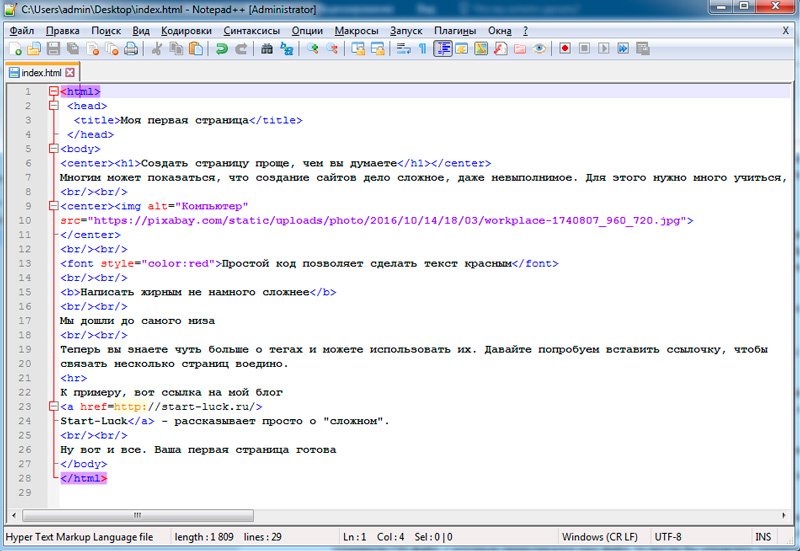
Сохраните страницу:
- В меню Файл нажмите Сохранить.
- Найдите корневую папку для веб-сайта, которая обычно является папкой C:\InetPub\Wwwroot для веб-сайта по умолчанию.
- Приведите имя файла GuidTest4.asp.
- Нажмите кнопку Сохранить.
- В меню Файл выберите Выход.
Найдите страницу с помощью Internet Explorer. Вы увидите 10-символьный, 25-символьный и 50-символьный случайный GUID.
 При обновлении страницы вы увидите, что значения изменяются случайным образом.
Примечание.
В этом примере и в примере создания простого случайного GUID создаются строки сцепляемых случайных символов. Пример создания случайного GUID в стиле Windows расширяет эту функцию, чтобы создать GUID, отформатированный как GUID Windows.
Создание случайного GUID в стиле Windows
Windows в основном использует идентификаторы GUID при регистрации идентификаторов классов для компонентов и других объектов, но идентификаторы GUID можно использовать для любого объекта. GuID Windows — это длинные строки форматированных шестнадцатеричных символов, то есть они используют числа от 0 до 9 и буквы A–F. (Microsoft Access также имеет встроенный идентификатор репликации в том же формате.) В этом примере показано, как использовать код, аналогичный примеру создания случайного кода GUID переменной длины, для создания GUID, такого как GUID Windows.
Нажмите кнопку «Пуск», наведите указатель мыши на «Программы«, выберите «Аксессуары«, а затем выберите «Блокнот «, чтобы открыть Блокнот.
Введите или вставьте следующий код ASP в Блокноте:
<%@LANGUAGE="VBSCRIPT"%>
<HTML>
    <BODY>
        <%
            Response.Write "<P>GUID = " & CreateWindowsGUID()
            Function CreateWindowsGUID()
                CreateWindowsGUID = CreateGUID(8) & "-" & _
                CreateGUID(4) & "-" & _
                CreateGUID(4) & "-" & _
                CreateGUID(4) & "-" & _
                CreateGUID(12)
            End Function
            Function CreateGUID(tmpLength)
                Randomize Timer
                Dim tmpCounter,tmpGUID
                Const strValid = "0123456789ABCDEF"
                For tmpCounter = 1 To tmpLength
                tmpGUID = tmpGUID & Mid(strValid, Int(Rnd(1) * Len(strValid)) + 1, 1)
                Next
                CreateGUID = tmpGUID
            End Function
        %>
    </BODY>
</HTML>
Сохраните страницу:
- В меню Файл нажмите Сохранить.
- Найдите корневую папку для веб-сайта,
C:\InetPub\Wwwrootкоторая обычно является папкой для веб-сайта по умолчанию. - Приведите имя файла GuidTest5.asp.
- Нажмите кнопку Сохранить.
- В меню Файл выберите Выход.
- В меню Файл нажмите Сохранить.
Найдите страницу с помощью Internet Explorer. Вы увидите случайный GUID, отформатированный как GUID Windows. При обновлении страницы вы увидите случайное изменение значения.
Создание более надежного случайного GUID в стиле Windows
Так как GUID Windows использует шестнадцатеричные числа для каждого символа, для каждого символа в GUID можно использовать 16 значений. Если развернуть значения, включив весь алфавит, в GUID можно будет использовать 36 значений для каждого символа. В этом примере функция из примера создания случайного GUID переменной длины используется для создания GUID в том же формате, что и GUID Windows.
Нажмите кнопку «Пуск», наведите указатель мыши на «Программы«, выберите «Аксессуары«, а затем выберите «Блокнот «, чтобы открыть Блокнот.

Введите или вставьте следующий код ASP в Блокноте:
<%@LANGUAGE="VBSCRIPT"%>
<HTML>
    <BODY>
        <%
            Response.Write "<P>GUID = " & CreateWindowsGUID()
            Function CreateWindowsGUID()
                CreateWindowsGUID = CreateGUID(8) & "-" & _
                CreateGUID(4) & "-" & _
                CreateGUID(4) & "-" & _
                CreateGUID(4) & "-" & _
                CreateGUID(12)
            End Function
            Function CreateGUID(tmpLength)
                Randomize Timer
                Dim tmpCounter,tmpGUID
                Const strValid = "0123456789ABCDEFGHIJKLMNOPQRSTUVWXYZ"
                For tmpCounter = 1 To tmpLength
                tmpGUID = tmpGUID & Mid(strValid, Int(Rnd(1) * Len(strValid)) + 1, 1)
                Next
                CreateGUID = tmpGUID
            End Function
        %>
    </BODY>
</HTML>
Сохраните страницу:
- В меню Файл нажмите Сохранить.
- Найдите корневую папку для веб-сайта,
C:\InetPub\Wwwrootкоторая обычно является папкой для веб-сайта по умолчанию. - Приведите файлу имя GuidTest6.asp.
- Нажмите кнопку Сохранить.
- В меню Файл выберите Выход.
- В меню Файл нажмите Сохранить.
Найдите страницу с помощью Internet Explorer. Вы увидите случайный GUID, отформатированный как GUID Windows. При обновлении страницы вы увидите случайное изменение значения.
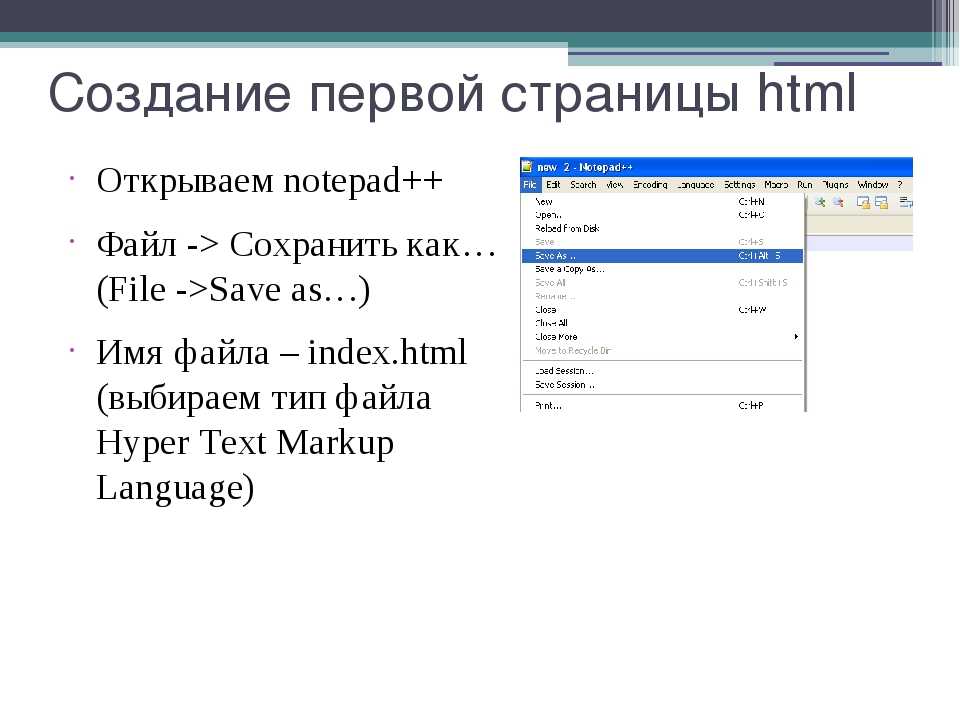
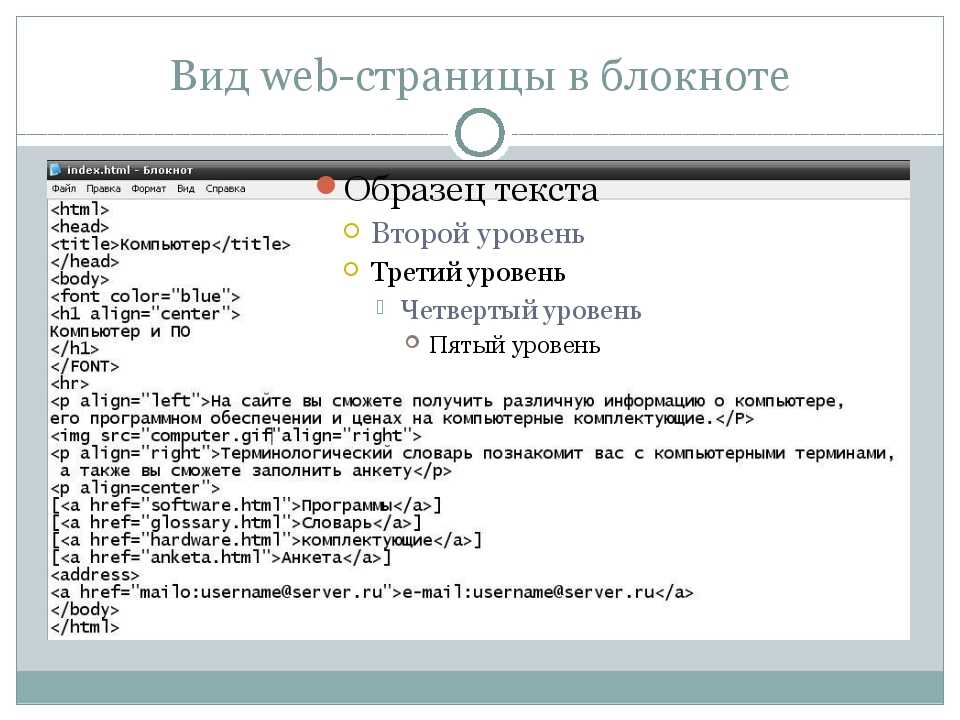
Запуск HTML в Notepad++
Ваш браузер не поддерживает JavaScript. В результате ваши впечатления от просмотра будут уменьшены, и вы будете переведены в режим только для чтения .
Загрузите браузер, поддерживающий JavaScript, или включите его, если он отключен (например, NoScript).
Эта тема была удалена. Его могут видеть только пользователи с правами управления темами.
-
Я пытаюсь запустить HTML из блокнота++:
Это заголовок
Это абзац.
Я следовал инструкциям из плана курса.
Черт, не работает.
Пожалуйста. Отправлять. Халп.
сохраните свой код как
Choose_a_name.htmlна рабочий стол.щелкните правой кнопкой мыши файл
Choose_a_name.htmlна рабочем столе и выберите свой любимый браузер из контекстного менюopen with, например Internet Explorer, Chrome, Edge или любой другой веб-браузер, который у вас есть.-
Отредактируйте файл
ярлыки.xml"Explorer" "$(NPP_DIRECTORY)\autoCompletion\" "Проводник" "$(NPP_DIRECTORY)\userDefineLangs\" iexplore "$(FULL_CURRENT_PATH)" chrome "$(FULL_CURRENT_PATH)" http://www. php.net/$(CURRENT_WORD)https://en.wikipedia.org/wiki/Special:Search?search=$(CURRENT_WORD ) NppShell_add.vbs NppShell_dell.vbs -
Второй вариант, щелкните правой кнопкой мыши вкладку файла:
-
@andrecool-68 сказал:
Отредактируйте файл
ярлыки.xmlВыберите браузер для запуска в меню «Выполнить»
-
@Alan-Kilborn
Вам решать, то ли я пропустил эти два слова, то ли проигнорировал их, судя по тому, что у нас нет ни инструкций ОП из плана курса, ни какой-либо отладочной информации.
знать, где находится ярлык OP.xml … не думать о прогнозировании, но не знать возможности OP находить и изменять внутренние файлы notepad ++.Конечно, мы могли бы создать тему на 100 постов с ответами в прямом и обратном направлении, если вам понравится еще одна, но стоит ли это того?
спасибо ребята, все исправлено!
Я просто переименовал конец файла в ‘.html’
U_U
Это была глупая ошибка. С момента получения сертификата я сплю всего около 4 часов в сутки.
Спасибо, что удовлетворил мою основную потребность.
добро пожаловать в сообщество notepad++, @Phoebe-Jeebie
, если вы хотите запустить свой HTML-код:
ваш HTML-код теперь будет отображаться в вашем любимом веб-браузере, и дерьмо будет работать <голова> <стиль> тело {цвет фона: голубой;} h2 {цвет: синий;} р {цвет: красный;} <тело>
Это заголовок
Это абзац.
@Phoebe-Jeebie сказала:
из блокнота++
@Meta-Chuh Я удивлен, что ты (может быть) пропустил эти 2 слова
Третий вариант просмотра файла:
Install …Preview HTML — плагин для Notepad++
https://fossil.2of4.net/npp_preview/home
@Phoebe-Jeebie сказала:
спасибо ребята, все исправлено!
Я просто переименовал конец файла в*.html
Вам нужно выбрать нужный синтаксис, и тогда он будет автоматически сохранен в нужном расширении файла.
Что такое HTML и как он используется?
HTML — это язык разметки, который разработчики веб-сайтов используют для создания всех веб-страниц, которые вы найдете в Интернете.
HTML — это язык разметки, который разработчики веб-сайтов используют для создания всех веб-страниц, которые вы найдете в Интернете.
Что такое HTML?
HTML означает язык разметки гипертекста. Он определяет макет и структуру веб-страницы с помощью «тегов» форматирования внутри квадратных скобок, состоящих из символов меньше «<» и больше «>».
Каждый элемент веб-страницы содержит специальную метку, которая сообщает браузеру, как форматировать или структурировать этот раздел страницы. Таким образом, вся веб-страница представляет собой просто набор этих элементов.
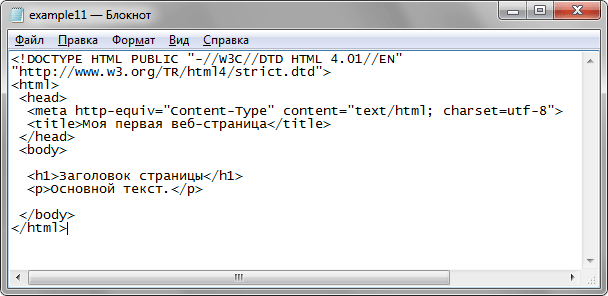
Например, одна из самых простых веб-страниц будет содержать:
- : Отмечает начало и конец файла HTML
- : Отмечает начало и конец информации заголовка веб-страницы
-
</strong> : Отмечает заголовок, который должен отображаться в строка заголовка браузера</li><li> <strong><body> </strong> : отмечает начало и конец содержимого веб-страницы</li><li> <strong><h2><span class="ez-toc-section" id="i-3"> от </span></h2></strong> до <strong><h6></h6></strong> : размеры заголовков во всем документе от больших (h2) до очень маленьких ( Н6)</li><li> <strong><p> </strong> : Вставляет разрыв абзаца как два возврата каретки (один пробел между строками)</li><li> <strong> <br> </strong> : Вставляет разрыв строки (без пробела между строками)</li><li> <strong> <b> </strong> : Выделяет жирным шрифтом текст между тегами</li><li> <strong> <em> </strong> : выделяет курсивом текст между тегами</li><li> <strong> <noscript><img class="lazy lazy-hidden" src></noscript><img class="lazyload lazy lazy-hidden" src><noscript><img src></noscript> </strong> : вставляет изображение везде, где этот тег существует</li><li> <strong> <a href> </strong> : вставляет ссылку на другую веб-страницу внутри документа</li></ul><p> Существует множество других тегов HTML, которые вы можете использовать, но приведенные выше являются наиболее распространенными на большинстве веб-страниц в Интернете.<img class="lazy lazy-hidden" loading='lazy' src="//schtirlitz.ru/wp-content/plugins/a3-lazy-load/assets/images/lazy_placeholder.gif" data-lazy-type="image" data-src='' /><noscript><img loading='lazy' src='' /></noscript></p><h3><span class="ez-toc-section" id="_HTML-3"> Пример HTML-файла </span></h3><p> Для создания собственной веб-страницы не требуется опыта программирования. На самом деле, вы можете прямо сейчас открыть Блокнот, набрать простой текст и сохранить его как файл .html или .htm. Это может быть первая веб-страница, которую вы когда-либо создавали, и все, что вам нужно, это ваш собственный компьютер.</p><p> Ниже приведен пример очень простого HTML-файла.</p><p> <em> <!DOCTYPE html> </em> <br/> <em><html lang="en"> </em></p><p> <em><title>Заголовок веб-страницы - 3 9 Заголовок
в нижней части статей, которые вы увидите на этом сайте, управляется кодом PHP, который работает на сервере и будет доставлять комментарии, размещенные в каждой статье.
Это мой первый абзац.
Это вторая строкаЭто еще один абзац.
Вот как работает эта гипертекстовая разметка:
- Первые две строки сообщают браузеру, что документ имеет формат HTML и что язык — английский.
- Заголовок страницы, заключенный в
и , устанавливает веб-страницу для отображения в браузере как «Заголовок веб-страницы». - Раздел, заключенный в и, сообщает браузеру, что эти строки содержат содержимое для отображения на веб-странице.
- Заголовок, заключенный в теги
и
, создает текст «Это первый заголовок» с использованием самого большого шрифта заголовка, доступного в HTML. - Теги
и
вставляют пробел после тега. - Тег
вставляет одиночный разрыв строки после этого предложения. - завершает документ, и на этом этапе загрузка веб-страницы прекращается.
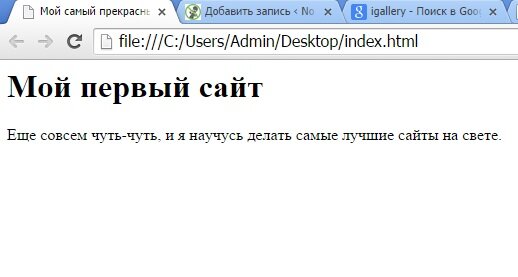
Вот файл веб-страницы выше, когда вы открываете его в своем браузере.
Как видите, создать веб-страницу просто, даже если у вас нет веб-сервера. Все, что вам нужно, это создать файл HTML и загрузить его с помощью
How HTML Works
Очевидно, что большинство страниц не хранятся на вашем компьютере. Вместо этого они хранятся на веб-серверах в Интернете. Таким образом, когда вы посещаете статью или другой контент на любом веб-сайте, сервер отправляет вашему браузеру файл .
html, содержащий контент для этой страницы.Вы можете увидеть HTML-код любой веб-страницы в браузере Chrome, щелкнув правой кнопкой мыши в любом месте страницы и выбрав Просмотр исходного кода страницы .
Это покажет вам код веб-страницы. Вы можете видеть, что это файл HTML по первому тегу в верхней части файла.
Однако вы также заметите, что исходный код содержит другие типы тегов, которые вообще не являются HTML-тегами.
Встроенные сценарии в файлы HTML
Например, вы можете увидеть код, который вызывает файлы .php или .js. Это сценарии PHP и Javascript, которые позволяют динамическим веб-страницам загружать различное содержимое в зависимости от ввода пользователя или вывода других сценариев, которые выполняются на веб-сервере или в браузере, и доставляют содержимое в тот же HTML-файл, который читает ваш браузер.
Поскольку HTML — это «статический» метод, используемый для форматирования контента на веб-странице, веб-дизайнерам нужен более динамичный способ изменения контента на странице в зависимости от того, где браузер наводит курсор или щелкает.
Браузеры могут считывать и интерпретировать код Javascript, изменяя форматирование или другие элементы веб-страницы в зависимости от взаимодействия с пользователем.Например, так меню на странице будет менять цвет при наведении курсора на каждый пункт меню.
Код PHP, встроенный в веб-страницу, позволяет правильно работать таким вещам, как динамические кнопки. Например, 9Кнопка 0004 Комментарии
PHP также позволяет веб-администраторам создавать инновационные функции, такие как бесконечная прокрутка, которая продолжает загружать новые статьи по мере прокрутки главной страницы сайта.
Благодаря современным веб-языкам сценариев, сегодняшние веб-страницы уже не просто статичны, что позволяет сделать только HTML-код.
Другие HTML-теги
Если вы готовы приступить к созданию собственных HTML-файлов, вам необходимо знать, как использовать наиболее распространенные HTML-теги помимо основных, описанных выше.
Ниже приведены несколько примеров дополнительных HTML-тегов, которые вы можете использовать при кодировании собственных веб-страниц.
HREF для вставки ссылок
Чтобы вставить ссылку на вашу веб-страницу, используйте a href .
Найдите свой iPhone с помощью «Привет, Siri»
Это свяжет текст «Найти свой iPhone с помощью Hey Siri» с URL-ссылкой, которую вы включили в двойные кавычки после «href=».
IMG SRC для вставки изображений
Вы можете вставлять изображения на веб-страницу, используя img src .

Это вытянет изображение my-picture.jpg из веб-сервер и отобразит его на странице, где вы разместили этот тег, с шириной 150 пикселей и высотой 120 пикселей.
Параметр alt отображает текст «моя фотография профиля» в браузерах, которые не могут отображать изображение. Если вы не включите параметр «стиль», изображение будет отображаться в исходном разрешении, которое может быть слишком большим или слишком маленьким для области страницы, куда вы его встраиваете.
UL и OL для создания списков
Если вы хотите использовать маркированные или нумерованные списки в своем контенте, есть два тега, которые позволяют вам это сделать.
Следующий код вставит ненумерованный список (маркеры):
- Пункт 1
- Предмет 2
- 3 9 Заголовок
Используйте
- в начале списка и
Вы можете использовать тот же подход для нумерованного списка, используя
- , что означает «Упорядоченный список».
- Предмет 1
- Предмет 2
- .
Вставка таблиц
Веб-дизайнеры использовали большие таблицы для форматирования веб-страниц. Но с появлением каскадных таблиц стилей (CSS) в этом больше нет необходимости. Вместо этого файлы CSS хранятся на веб-сервере, и HTML-страницы вызывают эти файлы, чтобы определить, как форматировать такие вещи, как поля, размеры и цвета шрифта и многое другое.
Однако таблицы по-прежнему полезны для отображения таких вещей, как данные. Чтобы вставить таблицу, заключите начало содержимого в
Заключите каждую строку в
Имя
Address
Phone Number
< td>Райан Дьюб
Джонс Лейн, 100; Джонсон-Сити, Теннесси
317-555-1212
Это выведет на веб-страницу следующим образом:
Только с помощью этих основных элементов вы можете создавать полезные статические веб-страницы для отображения своего контента в Интернете.