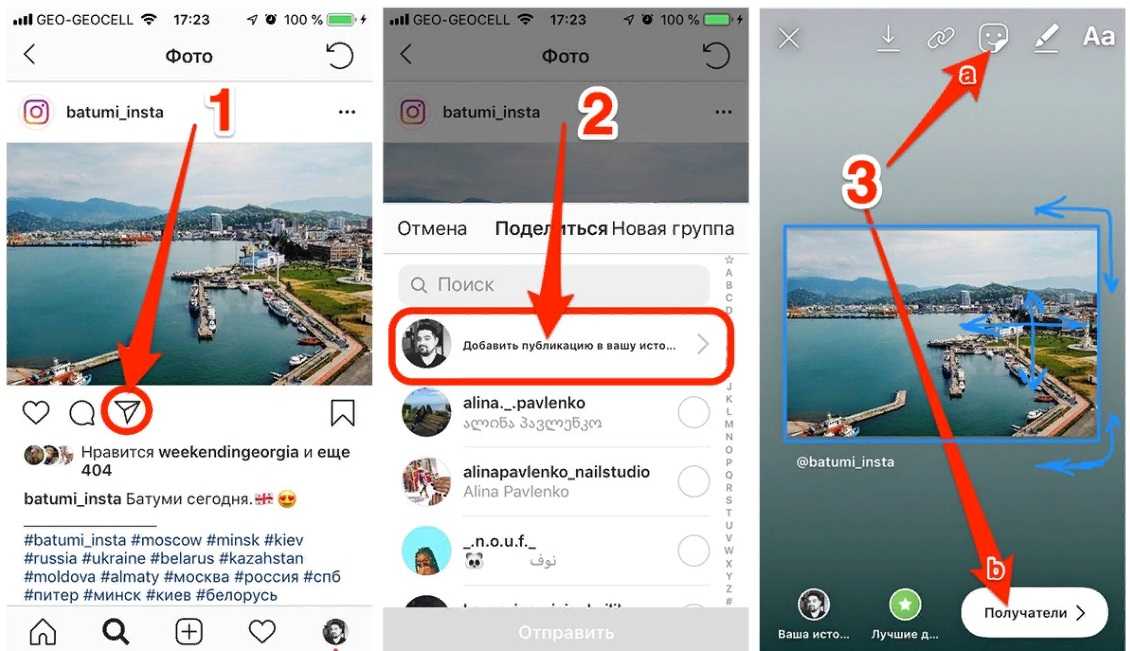
Прикрепление вложений | База знаний
К текстовому сообщению во Вконтакте вы можете прикрепить:
фото
видео
пост в группе
документ
товар
аудиозапись
В видео ниже можете увидеть, как все вложения будут выглядеть в боте.
Примечание к видео: на данный момент добавление голосовых сообщений от имени сообщества ВКонтакте не функционирует.
Внимание! Прикрепляемый файл должен быть открыт и доступен для всех.
Примеры необходимых ссылок, указаны под полем ввода. Вы можете прикрепить несколько вложений к одной карточке. Текст сообщения можете оставить пустым.
Изображение
Копируете ссылку на изображение и вставляете в поле ввода.
Пример: https://vk. com/photo-132741842_456240105
Видео
Копируете ссылку на видео из своей группы или страницы и вставляете в поле ввода.
Пример: https://vk.com/video-132741842_456239019
Пост
Открываете пост, копируете ссылку на него и вставляете в поле ввода.
Пример: https://vk.com/whatshelp?w=wall-132741842_1110
Товар
Открываете товар, копируете ссылку на него и вставляете в поле.
Пример: https://vk.com/alfabank?w=product-23242408_1061159
Аудиозапись
Во ВКонтакте нельзя взять ссылку на аудиозапись, поэтому нам нужно будет зайти в код страницы и скопировать идентификатор аудиозаписи.
Можно прикрепить любую аудиозапись. Неважно, где она находится: у вас в группе или нет. Главное, чтобы к ней был открыт доступ.
1. Зайдите в раздел «Музыка» ВКонтакте
2. Найдите нужную песню и кликните по ней правой кнопкой мыши
3. Выберите пункт «Посмотреть код элемента»
4. В выделенном участке кода найдите тег data-full-id и скопируйте всё, что внутри кавычек
5. Вставьте скопированный идентификатор в поле ввода и допишите перед ним слово audio.
Пример:
audio359154958_456239121 (для аудиозаписи пользователя)
audio-359154958_456239121 (для аудиозаписи сообщества)
Документ
Добавляете документ в группу или на страницу. Обратите внимание, что тип документа должен быть обязательно «Другой документ». Копируете ссылку на документ и вставляете в поле.
Пример: https://vk.com/doc4542177_492123219
Примечание к видео: на данный момент добавление голосовых сообщений от имени сообщества ВКонтакте не функционирует.
Ещё раз продублирую примеры ссылок на все вложения:
Фото
https://vk. com/photo-178004949_456239022
Видео
https://vk.com/video-178004949_456239017
Пост
https://vk.com/club178004949?w=wall-178004949_3
Документ
https://vk.com/doc-178004949_492265760
Товар
https://vk.com/club178004949?w=product-178004949_2053635
Аудиозапись
audio359154958_456239121 (для аудиозаписи пользователя)
audio-359154958_456239121 (для аудиозаписи сообщества)
Если вы не нашли ответ на свой вопрос, задайте его нам в чате внутри кабинета либо напишите на [email protected] 😃
Получите 14 дней полного функционала платформы для создания рассылок, автоворонок и чат-ботов BotHelp.
Получить 14 дней бесплатно
лайфхаки и фишки постинга в мессенджере
Полный обзор всех возможностей постинга в Телеграме: как сделать красивый текст, добавить ссылку, обработать фотографию и запланировать публикацию на любую дату.
Как опубликовать пост в Telegram
Посты в Телеграме публикуются на канале, и для начала его нужно создать.
Шаг 1. Зайдите в Телеграм и создайте канал. Нажмите на кнопку с ручкой в углу и выберите «Создать канал». Введите название, загрузите аватарку и сделайте описание.
Создаем канал
Шаг 2. Сделайте канал публичным. Выберите одноименный пункт и придумайте уникальную ссылку. Закрытый канал не будет появляться в поиске – он доступен только по прямой ссылке. Пригласите первых участников или пропустите этот шаг.
Делаем канал публичным
Шаг 3. Опубликуйте пост. Создание поста ничем ни отличается от сообщения. Нажмите на строку «Публикация», напишите текст и отправьте его на канал. Максимальная длина – 4096 знаков с пробелами.
Пишем пост
Шаг 4. Управляйте постом. Зажмите отправленный пост. Вам доступны функции:
Функции для редактирования поста
Комьюнити теперь в Телеграм
Подпишитесь и будьте в курсе последних IT-новостей
Подписаться
Как сделать красивый текст в Телеграме
В тексте для поста в Телеграм можно изменить шрифт, добавить ссылку, картинку или спрятать слово.
Отформатированный текст
Как сделать шрифт жирным. Выделите текст и выберите нужный вариант. Доступны и другие стили:
-
курсив;
-
моно;
-
зачеркнутый;
-
подчеркнутый.
Хотите отметить форматирование – кликните «Обычный».
Выбираем шрифт для выделенного слова
Как спрятать текст. Выделите текст и выберите «Спрятать». Эффект пригодится для спойлеров или промокодов: он позволяет скрыть часть текста заглушкой, которая открывается после клика.
Если добавить несколько скрытых слов в один пост, при клике открываются все
Как добавить ссылку в текст. Выделите текст и нажмите «Добавить ссылку».
Добавляем ссылку в пост
Лайфхак. При добавлении ссылки нажмите на крестик, если не хотите, чтобы она подгружалась к посту в виде превью.
Если в тексте несколько ссылок, в превью загрузится только первая
Как добавить картинки к посту. Кликните на значок «скрепка» и выберите изображения из галереи. К посту можно прикрепить до 10 изображений. Максимальная длина текста – 1024 символа с пробелами. Отредактировать пост с фотографиями нельзя – только удалить и выложить заново.
Можно выбрать одну или сразу несколько. Больше 10 снимков будут опубликованы отдельной каруселью
Лайфхак. Чтобы добавить красивый текст к картинке, используйте символы вокруг нужной области текста:
-
**жирный текст** – две звездочки.
-
__курсив__ – двойное нижнее подчеркивание.
-
`моно` – одиночные апострофы.
Текст к одной картинке можно добавить после публикации, но нельзя к нескольким
Как отредактировать фото для поста в Телеграм
Вы можете улучшить изображение с помощью встроенного в Телеграм редактора. Кликните по фотографии, когда добавляете ее к посту, чтобы открыть фоторедактор.
Тапните по фото, чтобы открыть редактор
Вам доступны 3 функции: кадрирование, рисование и настройка изображения.
Кадрирование. Поворачиваем фотографию, делаем отражение или вырезаем нужную область.
Варианты кадрирования
Рисование. Для рисования по экрану можно выбрать цвет и тип пера: ручка, маркер, неон, стрелка. Доступны стикеры и редактор текста.
Если добавить анимированный стикер, картинка сохранится как видео
Настройка изображения. Можно автоматически улучшить снимок, подкрутить экспозицию и контрастность. Добавить эффект «боке» и поиграть с кривыми цвета.
Инструментов мало, но хватит, чтобы скорректировать цвет фотографии
Лайфхак. Вы можете отредактировать каждое изображение, которые прикрепите к посту. Для этого отметьте изображение в редакторе и вернитесь в галерею. Выберите новый снимок и отредактируйте его.
Так можно отредактировать до 10 фотографий в одном посте
Дополнительные возможности публикации постов в Телеграме
Кроме текста, в Телеграме есть постинг видео, гифок и файлов.
Как добавить видео или гифку к посту. Нажмите на скрепку и выберите один или несколько видеофайлов или гифок. Добавьте текстовое сопровождение. Максимальный размер видео – 2 Гб. Максимальное количество знаков – 1024.
Видео добавляем так же, как и фото – можно выбрать до 10 роликов в одну карусель
Как отправить аудио в Telegram. Зажмите значок микрофона и начните запись. Свайп вверх освобождает руки, свайп вправо – отмена записи. Максимальный вес аудио ограничен 1,2 Гб – это около 10 часов. Но мы рекомендуем стопить запись, которые идут более 2 часов.
Зажмите, чтобы начать запись аудио
К аудиосообщению можно добавить текст. Зажмите отправленное аудио и выберите редактирование. Максимальная длина – 1024 знаков.
Текст поможет понять подписчикам, о чем будет аудиопост
Как сделать видео в кружочке в Telegram. Нажмите на значок микрофона, чтобы переключить режим записи с аудио на видео. Зажмите кнопку со значком – начнется запись с камеры телефона, можно переключать на фронтальную и заднюю. Свайп вверх освобождает руки, свайп влево отменяет запись. Максимальное время – 1 минута.
После записи ролик можно обрезать или удалить
Как сделать пост больше 4 тысяч знаков. Для публикации лонгридов с иллюстрациями до 34 тысяч символов воспользуйтесь Телеграфом и вставьте ссылку в пост.
Минус решения: пост открывается в отдельной вкладке, пусть и из приложения
Как включить комментарии. Зайдите в настройки канала и выберите пункт «Обсуждение». Нажмите «Создать группу». Придумайте название, добавьте аватарку.
Включаем комментирование на канале
После этого у вас в постах появится кнопка для комментирования и новый канал, от лица которого можно отвечать подписчикам.
Еще канал с обсуждениями поможет мониторить комментарии и оперативно отвечать на них
Как добавить реакции. По умолчанию реакции включаются автоматически при создании канала. Если их нет, зайдите в настройки и выберите раздел «Реакции».
Всего доступно 16 реакций, вы можете отключать ненужные
Как сделать отложенный пост
В Телеграме можно не выпускать посты сразу, а ставить на них таймер.
С помощью Телеграма
Чтобы запланировать публикацию в Телеграме, добавьте пост и зажмите клавишу отправки. Выберите «Отправить позже» и укажите дату и время.
Такой способ отправки сработает и в личных сообщениях – пользуйтесь
Посмотреть отложенные посты можно в новой вкладке «Календарь», которая появится у вас в окне написания поста. В ней – весь список отложенных постов на канале. Вы можете изменить текст публикации, но поменять дату отправки не получится.
Список отложенных постов доступен только на канале
Через SMMplanner
В сервисе автопостинга SMMplanner более широкий функционал планирования постов: дату публикации можно менять, а контент дублировать в другие соцсети.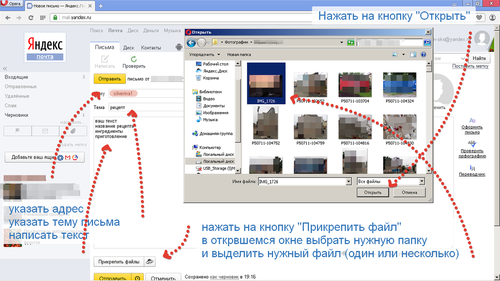 Подключение делается в 2 этапа.
Первый этап. Создаем бота через официального администратора Телеграма
Шаг 1. Зайдите в BotFather, нажмите «Старт», выберите команду /newbot.
Шаг 2. Придумайте любое имя на латинице, например News.
Шаг 3. Придумайте уникальную ссылку со словом “bot”, например Smmnewsbot.
Придумываем название и создаем ссылку для бота
Шаг 4. Добавьте бота в администраторы канала. Зайдите в настройки канала, выберите пункт «Администраторы» и найдите созданного бота в BotFather.
Возможности администратора можно ограничить, оставив «Публиковать сообщения» и «Изменять информацию о канале»
Если не удается найти бота, попробуйте добавить его в подписчики и назначить администратором.
Второй этап. Подключение канала в SMMplanner
Шаг 1. Зайдите в SMMplanner. Перейдите во вкладку «Аккаунты» и выберите Telegram. Нажмите «Продолжить», чтобы добавить нового бота. Появится окно для добавления канала в сервис.
Можно добавить сразу несколько каналов
Шаг 2. Введите токен бота и ссылку на канал. Токен берем из BotFather, ссылку – из описания канала.
Кликните по ссылкам, чтобы автоматически их скопировать
Шаг 3. Завершаем настройку. Добавляем канал в SMMplanner и переходим к постингу.
Здесь вам предложат добавить телеграм-канал в рабочую папку «Проекты»: пишите любое название
Вам доступны практически все инструменты, которые есть в Telegram, кроме аудиосообщений и кружочков. Можно отправлять по несколько фотографий в одном посте, делать опросы, кидать файлы, закреплять посты и отравлять их в бесшумном режиме. Дату выхода поста можно менять, а саму публикацию дублировать сразу в несколько соцсетей.
Редактор SMMplanner для создания постов в Телеграм
Главное
Полный список всех технических особенностей постинга в Телеграм:
-
Максимальная длина поста без файла – 4096 знаков.

-
Максимальная длина поста с файлом – 1024 знака.
-
Текст можно отформатировать: изменить шрифт, добавить ссылку, скрыть слово.
-
В одном посте может быть максимум 10 изображений.
-
Максимальный вес видео в посте – 2 Гб.
Вес аудиосообщения ограничен 1,2 Гб.
-
Комментирование постов открывается в настройках – нужно создать группу для обсуждения.
-
Реакции можно настроить или отключить в настройках.
-
В фоторедакторе можно кадрировать, менять цвет, добавлять стикеры и текст к изображению.
-
Можно добавить текст к аудиосообщению, к кружку – нет.
Дату отложенного поста нельзя изменить, но можно управлять контентом канала через сервис отложенного постинга SMMplanner.
Добавить изображения или прикрепить файлы в Outlook.com
Outlook.com
Файлы
Файлы
Добавить изображения или прикрепить файлы в Outlook.com
Outlook.com Больше… Меньше
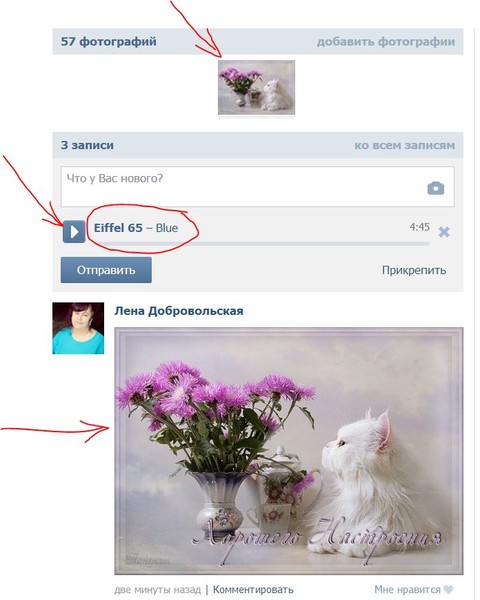
Вы можете прикреплять фотографий и документов со своего компьютера или OneDrive к сообщениям электронной почты и событиям календаря. Вложения всегда отображаются в верхней части сообщения электронной почты.
Вы также можете вставить изображения в любое место в сообщениях, чтобы получатели увидели изображение там, где вы хотите, и сразу же, как только откроют электронное письмо. Их не нужно открывать для просмотра.
Вложения в Outlook.com | Вставленные изображения в Outlook.com |
|---|---|
Прикрепите файл или изображение со своего компьютера в Outlook.
 com
comОтветить, переслать или создать новое сообщение электронной почты или событие календаря.
Выберите Прикрепите затем Просмотрите этот компьютер .
Выберите файл, который хотите прикрепить и выберите Открыть . Чтобы прикрепить несколько файлов, удерживайте CTRL (или Command на Mac), выбирая несколько файлов.
Примечания:
Когда вы прикрепляете файл со своего компьютера, вы прикрепляете копию файла. Каждый получатель получит собственную копию файла.
Вы также можете перетаскивать файлы со своего компьютера в свое сообщение. Когда вы перетащите их на новое сообщение, появится подсказка Перетащите файлы сюда :

Прикрепите ссылку на изображение, файл или папку из OneDrive
Ответить, переслать или создать новое сообщение электронной почты или событие календаря.
Выберите Прикрепите , затем Просмотрите облачные хранилища .
Выберите файл из OneDrive или другого облачного хранилища, на которое вы хотите связать, и нажмите
Вы также можете использовать Скопировать ссылку из вложения OneDrive и вставить ее в другое место.
 Чтобы прикрепить несколько файлов, удерживайте CTRL (или Command на Mac), выбирая несколько файлов.
Примечания:
Когда вы прикрепляете ссылку OneDrive, все получатели могут просматривать или редактировать один и тот же файл .
Если вы хотите ограничить редактирование, выберите Дополнительные действия во вложении, затем Управление доступом .
Чтобы добавить облачное хранилище, например Box, Dropbox или Google Диск, откройте настройки учетной записи хранилища.
Добавить или вставить изображения в сообщение электронной почты в Outlook.
 com
comВложения всегда отображаются над текстом вашего сообщения, но вы можете вставлять изображения в строку в любом месте сообщения. Вставленные изображения не нужно загружать, чтобы их увидел получатель.
Ответить, переслать или создать новое сообщение электронной почты или событие календаря и поместить курсор туда, куда вы хотите добавить свои изображения
Выберите, затем выберите файл, который хотите вставить, и выберите Открыть . Чтобы вставить несколько файлов, удерживайте CTRL (или Command на Mac) при выборе нескольких файлов.
 org/ListItem»>
Перетащите угловые маркеры, чтобы изменить размер изображения, или щелкните изображение правой кнопкой мыши, чтобы просмотреть параметры форматирования.
Прикрепить электронное письмо в Outlook.com
Ответить, переслать или создать новое сообщение электронной почты или событие календаря.
Переместите его в новое окно, выбрав в правом верхнем углу.
-
Расположите окна так, чтобы список сообщений и ваше новое сообщение были видны рядом.
Совет: Используйте клавишу Windows с < или > , чтобы упорядочить окна.
Выберите электронные письма, которые вы хотите прикрепить к новому сообщению.
Перетащите выбранные сообщения из списка сообщений в тело нового сообщения. Когда вы перетаскиваете их поверх нового сообщения, Перетащите сюда сообщения появится подсказка:
Узнать больше
Если вы не можете прикреплять файлы в Outlook.com
Печать сообщений электронной почты, вложений и календарей в Outlook.com
Все еще нужна помощь?
Чтобы получить поддержку в Outlook. Чтобы связаться с нами в Outlook.com, вам необходимо войти в систему. Если вы не можете войти, нажмите здесь. | ||
Для получения дополнительной помощи по вашей учетной записи Майкрософт и подпискам посетите раздел Справка по учетным записям и выставлению счетов. | ||
Чтобы получить помощь и устранить неполадки в других продуктах и службах Майкрософт, введите здесь свою проблему. | ||
Задавайте вопросы, следите за обсуждениями и делитесь своими знаниями в сообществе Outlook. |
 com, нажмите здесь или выберите в строке меню и введите свой запрос. Если самопомощь не решает вашу проблему, прокрутите вниз до Все еще нужна помощь? и выберите Да .
 com.
com.Отправить фото и видео — Сообщение
Руководство пользователя Содержание
Help CenterMessageMessage Руководство пользователяОтправить сообщения
Отправка фото и видео
СОДЕРЖАНИЕ
Вы можете отправить фотографии и видео, хранящиеся на вашем устройстве, или сделать снимок с помощью приложения камеры и поделиться им напрямую.
Вы также можете отправлять фотографии и видео из папки или с диска.
Если вы отправляете две или более фотографий одновременно, они будут отправлены пакетом.
Видео будут передаваться отдельно от связанных фотографий, а фотографии, передаваемые из папки или диска, не передаются в виде пакетов.
Отправить фотографии, хранящиеся на устройстве
Мобильный телефон
- Нажмите в комнате сообщений.
- Выберите фотографию из-под поля ввода сообщения.
- Если вам нужно отредактировать фотографию, используйте функции ниже и нажмите «Применить».
Повернуть Урожай Розыгрыш Если вы хотите вернуть фотографию к исходному состоянию, нажмите «Вернуться к исходному».
- Нажмите «Отправить», чтобы отправить фото.
Интернет для ПК
- Нажмите вверху.
- Щелкните комнату сообщений в списке комнат сообщений.
- Нажмите .
- Выберите фотографию в «Мой компьютер» или «Диск» или перетащите фотографию.
Приложение для ПК
- Нажмите в левом верхнем углу экрана.
- Щелкните комнату сообщений в списке комнат сообщений.
- Нажмите .
- Перетащите или выберите видео в «Мой компьютер» или «Диск».
Отправка видео, хранящихся на устройстве
Мобильный телефон
- Коснитесь в комнате сообщений.
- Выберите видео для отправки.
Когда вы отправляете видео, записанное в формате HEVC, другим получателям, возможно, они не смогут воспроизводить видео на своих устройствах.
Интернет для ПК
- Нажмите вверху.
- Щелкните комнату сообщений в списке комнат сообщений.
- Нажмите .
- Перетащите или выберите видео в «Мой компьютер» или «Диск».
Приложение для ПК
- Нажмите в левом верхнем углу экрана.
- Щелкните комнату сообщений в списке комнат сообщений.
- Нажмите .
- Перетащите или выберите видео в «Мой компьютер» или «Диск».
Мобильный
- Нажмите в комнате сообщений.
- Нажмите «Камера», чтобы сделать фото или видео с помощью приложения «Камера» и отправить его.
Вы также можете нажать и выбрать , чтобы сделать фото или видео.
Когда вы отправляете видео, записанное в формате HEVC, другим получателям, возможно, они не смогут воспроизводить видео на своих устройствах.
В настройках камеры устройства снимите флажок «Высокая эффективность» перед съемкой.
Вы можете редактировать и отправлять фотографии на месте.
Мобильный
- Нажмите в комнате сообщений. Выберите фотографию или нажмите , чтобы сделать снимок.
- Отредактируйте фотографию с помощью инструментов, указанных ниже. Нажмите «Применить» после редактирования фотографии.
Повернуть Урожай Розыгрыш Если вы хотите вернуть фотографию к исходному состоянию, нажмите «Вернуться к исходному».
- Нажмите «Отправить», чтобы отправить фото.
Интернет для ПК
- Нажмите вверху.
- Щелкните комнату сообщений в списке комнат сообщений.
- Нажмите .
- Нажмите «Импорт», чтобы открыть фотографию, хранящуюся на вашем ПК, или перетащите фотографию с помощью мыши.
: Обрезать
: Повернуть
: Текст
: Форма
: Рисовать
: Pixelate
: Отменить
: Повторить
: Инициализировать
: Удалить - После редактирования фотографии нажмите «ОК».

В приложении для ПК вы можете сделать снимок экрана на своем ПК или создать анимированный GIF-файл для отправки в сообщениях или сохранить его на своем ПК.
Вы также можете отредактировать снимок экрана перед отправкой.
Настройка отображения для приложения LINE WORKS
Можно настроить автоматическое скрытие приложения LINE WORKS для ПК при создании снимка экрана.
Приложение для ПК
- Нажмите в левом верхнем углу экрана.
- Щелкните комнату сообщений в списке комнат сообщений.
- В комнате сообщений нажмите ▼ справа от . Нажмите «Скрыть это окно во время снимка экрана».
Сделать снимок экрана
Приложение для ПК
- Нажмите в левом верхнем углу экрана.
- Щелкните комнату сообщений в списке комнат сообщений.
- Нажмите в комнате сообщений.
- Нажмите на область, где вы хотите начать снимок экрана, и перетащите мышь до нужного диапазона.
- После выбора диапазона вы увидите значок меню.
Если вы хотите отредактировать изображение, нажмите . - Затем нажмите, чтобы отправить изображение. Если вы хотите сохранить изображение на своем ПК, нажмите .

Создать GIF
Приложение для ПК
- Нажмите в верхней части экрана.
- Щелкните комнату сообщений в списке комнат сообщений.
- Нажмите в комнате сообщений.
- Нажмите на область, где вы хотите начать снимок экрана, и перетащите мышь до нужного диапазона. После выбора диапазона вы увидите значок меню.
- Нажмите, чтобы начать запись. Чтобы остановить запись, нажмите [■].
- Нажмите , чтобы отправить его. Если вы хотите сохранить анимированный GIF-файл на своем ПК, нажмите .

Выход из снимка экрана
Приложение для ПК
Если курсор мыши отображается в +, нажмите клавишу [Esc] (Windows) или клавишу [esc] (mac) на клавиатуре, чтобы закрыть снимок экрана.
Если отображается значок меню снимков экрана, нажмите [×] в меню.
Максимальное количество и размер файлов фотографий и видео, которыми можно поделитьсяВы можете отправить до 20 фотографий, видео и файлов одновременно. Максимальный размер файла зависит от ограничения, установленного администратором.
Была ли эта статья полезной?
- Да
- Нет
Извините! Пожалуйста, сообщите нам, почему
- Информация, представленная в руководстве, неверна.
- Информация сложна для понимания.
- Недостаточно информации о конкретных устройствах. (например, на мобильных устройствах нет объяснений.