Помогите придумать название для почтового ящика! ПОЖАЛУЙСТА!!!!
Помогите придумать …
Назад
1
…
…
2
Вперёд
Короче, я уже чуть не плачу от безысходности, так как природа не наделила меня воображением. Ящик нужен, а название не могу придумать, да и старое брать не хочу. ПОМОГИТЕ!!! ЛЮДИ ДОБРЫЕ!!! ОЧЕНЬ ВАС ПРОШУ!!!
56 ответов
Последний — Перейти
#1
#2
самая хорошая почта -яндекс.ИМХО
#3
#4
#5
#7
#8
Гость
jadaun. com
com
#9
Гость
jadaun.com
#10
Гость
А своих мозгов не хватает? Надо же быть такой ограниченной
Кстати, пока никто ещё ни одной оригинальной идеи не подкинул…
Почему-то люди даже имена котят, а некоторые даже своих детей (!!!) на форуме обсуждают, а мне никто адрес ящика не может придумать, а ещё обзываются.
Ну вас всех нафиг, написала фамилию и нынешний год и чёрт с ним с этим ящиком… Великие фантазёры, блин, тут собрались…
#12
#14
#15
Гость
jadaun. com
com
#16
Гость
возьмите первую букву имени (далее точка или _), а потом фамилия По моему это классика. Может Вам придется кому-то по работе его дать. А навыбирают всякую дрянь типа kiska, zayka, angel и т.п. Смешно прямо
#18
#19
#20
#21
#23
инициалыГодРождения
Иванов Иван Иванович 1970 гр
iii1970@gmail.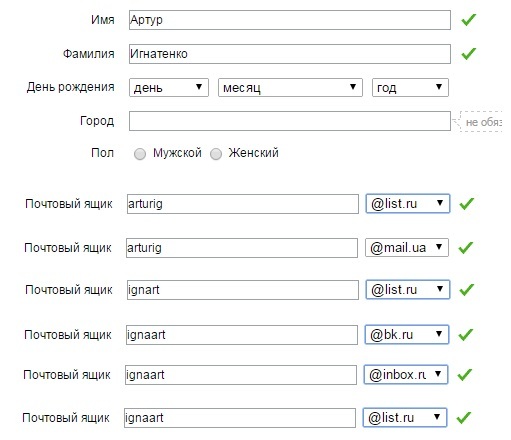 ru
ru
#24
#25
Гость
spam,bum, kubik, rombik, trapecija:)))))))))))))
#26
#27
Эксперты Woman.ru
Садовников Эрнест
Психолог….
100 ответов
Мария Бурлакова
Психолог
346 ответов
Фитнес-нутрициолог
211 ответов
Иванова Светлана
Коуч
91 ответ
Юрий Анатольевич Ионов
Психолог, Супервизор,.
 ..
..13 ответов
Анна Антончик
Женский психолог
231 ответ
-
Никита Носов
Практикующий психолог
43 ответа
Международный Институт
Психология, психотерапия,…
26 ответов
Максим Сорокин
Практикующий психолог
1 055
Токарь Дарья Анатольевна
Фитнес-тренер
55 ответов
#28
#29
#30
#32
Непридуманные истории
Меня бесит муж со своими детьми и внуками.
 ..
..1 495 ответов
Мужчина сразу предупредил, что всё имущество записано на детей
1 131 ответ
Такая зарплата — не хочу работать
741 ответ
Ложь длинною в 22 года. Как разрулить?
995 ответов
Ушел муж, 2 месяца депрессия… Как справится, если ты осталась совсем одна?
206 ответов
#33
#34
#35
Гость
Мой первый и единственный ящик сделали мне подруги ровно 10 лет назад, когда у меня появился первый компьютер. Я не в восторге от его названия, но, за неимением лучшего, оставила всё как есть.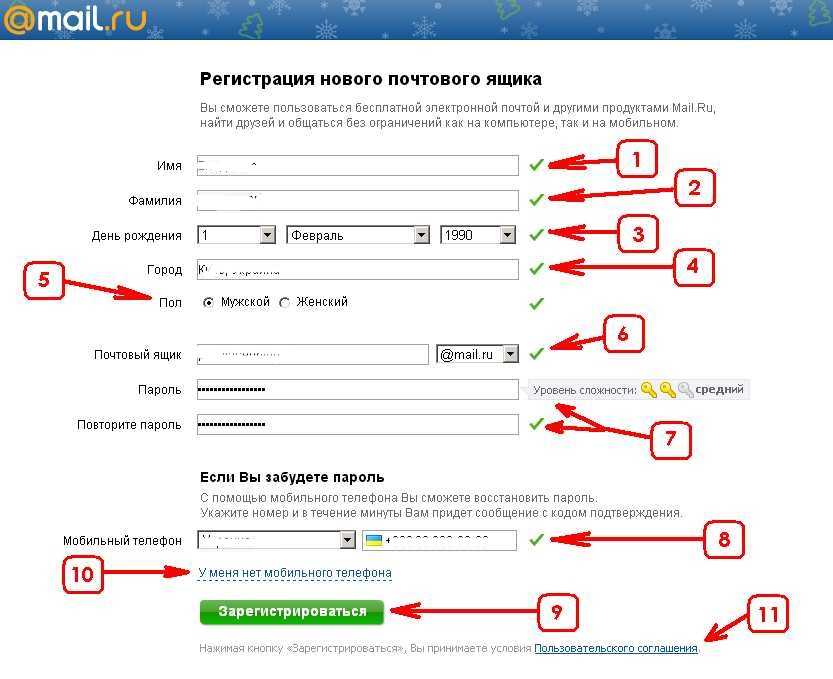 Каждый год на него приходит всё больше рекламы и сейчас мне всё труднее обнаруживать в ней нормальные письма. Да и вообще, надоел он мне, хочу другой. К тому же читала, что при переписке с людьми из других стран ящик должен заканчиваться не на ru, а на com, иначе письмо может и вовсе не дойти, так как идентифицируется за спам. Короче, я уже чуть не плачу от безысходности, так как природа не наделила меня воображением. Ящик нужен, а название не могу придумать, да и старое брать не хочу. ПОМОГИТЕ!!! ЛЮДИ ДОБРЫЕ!!! ОЧЕНЬ ВАС ПРОШУ!!!
#37
#38
Боб
Вообще-то когда создаешь Почтовый ящик,то,внизу есть << Помощь >> Вроде там все ПОДРОБНО написанно.
#39
#40
#41
Это не «Общие правила заполнения имени учетной записи», а рекомендации.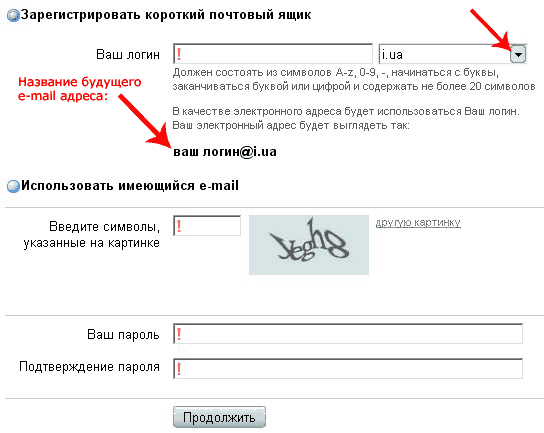
#42
#43
Новые темы
Что надеть. Бизнес поездка
1 ответ
Зубы, лечение
1 ответ
Не могу заставить себя заниматься делами
3 ответа
Кожа или замша? Ботфорты
2 ответа
Должна ли я общаться с отцом?
4 ответа
#44
#45
#46
корзина вазелина
че за бред.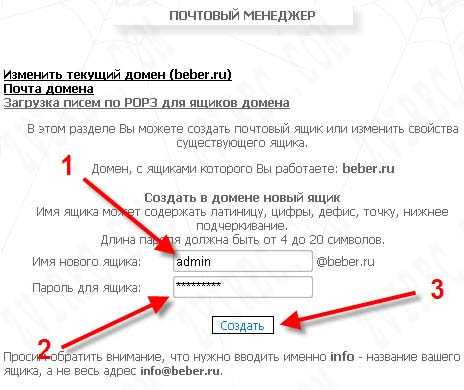 ну заведите себе на yohoo.com , gmail.com. в чем проблема? имя методом подбора. вы думаете там много свободных имен? ага, как бы не так.
самая хорошая почта -яндекс.ИМХО
#47
#48
#49
#50
Назад
1
…
…
2
Вперёд
Следующая тема
Моя мать алкашка! Как же я ее ненавижу!
106 ответов
Предыдущая тема
Огромная проблема с мамой! Как найти выход из ситуации?
38 ответов
Название почты для бизнеса — Бизнес Гид
Содержание
- 1 Выбор названия почтового ящика
- 2
Что НЕ нужно делать при выборе названия
- 2.
 1
Полезные советы и лайфхаки
1
Полезные советы и лайфхаки - 2.2
Придумайте короткий логин
- 2.2.1 Экспериментируйте с цифрами
- 2.3 Выберите цели и предназначение почты
- 2.
Выбор названия почтового ящика
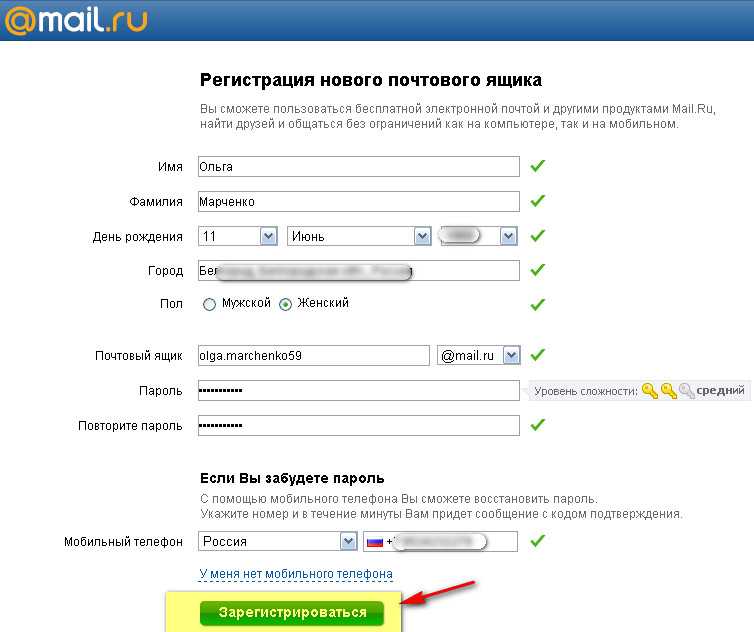
Приветствую, друзья! Вот скажите-ка мне, как назвать почтовый ящик, чтобы он был не только легок для запоминания и красив, но и «работал» на вас. Да-да, практически в прямом смысле. Сегодня я хочу обсудить очень важный, как мне кажется вопрос: как создать себе красивый имидж во всемирной паутине.
Длинные и несуразные почтовые ящики вызывают лишь раздражение, это общеизвестный факт. Попробуйте вспомнить, может быть вы даже встречали где-нибудь на просторах сети или чьей-нибудь визитке почту из невероятного количества символов или цифр, между которыми не прослеживается никаких логических связей? Почти наверняка уверен, что такое вы видели. Но даже не пытались запомнить или создать в своем подсознании хоть какую-то связь между адресом в сети и человеком, которому он принадлежит.
Поэтому очень важно грамотно подойти к вопросу выбора названия для почтового ящика. Он должен быть коротким и лаконичным, но вместе с этим броским и звучным. Помимо этого нужно постараться сделать его таким, чтобы он помогал вам в рабочей деятельности, если вы планируете использовать его в этих целях.
Что НЕ нужно делать при выборе названия
Самое важное — забудьте про многочисленные сервисы автоматической генерации логинов. Эти хитроумные алгоритмы действуют так, как им указал их автор, но никак не в ваших интересах. Они генерируют длинные и несуразные логины, которые вы сами забудете уже через 5-10 минут. Да, конечно, в них можно выставить требуемые настройки, но все эти сервисы подберут вам такие варианты, что на них даже смотреть не захочется. И это логично, ведь компьютерная программа не может знать, как назвать емайл так, чтобы вам угодить.
Не нужно делать длинные логины, поскольку их очень сложно запомнить тому человеку, который будет вам в будущем писать на этот ящик.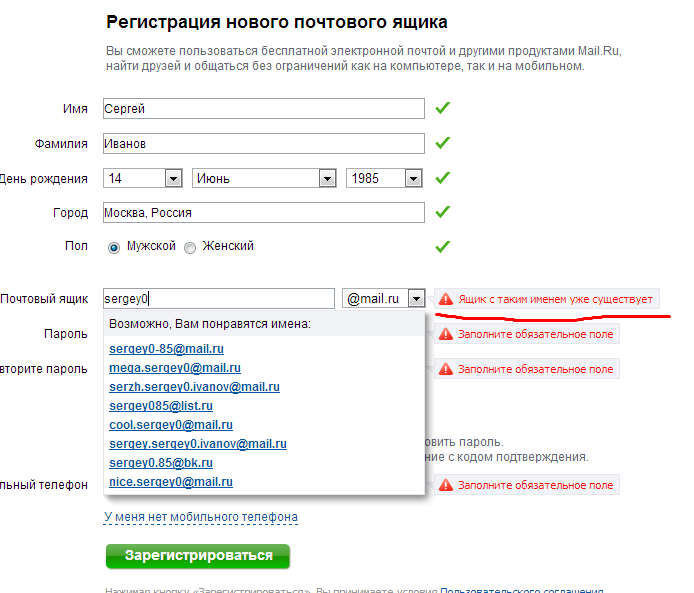
Полезные советы и лайфхаки
В целом можно дать несколько советов, которые будут оптимальны при подборе названий:
Придумайте короткий логин
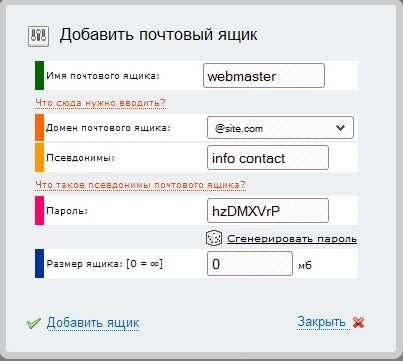
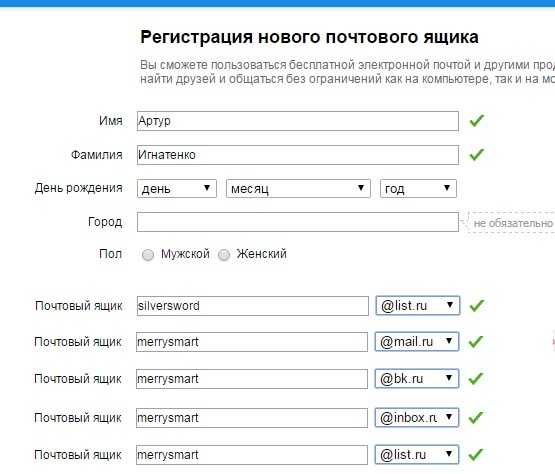
Вот, например, возьмем одну из распространенных фамилий в России — Смирнов и имя — Александр. Людей с такими именами и фамилиями тысячи. И придумать имя для ящика, казалось бы, задача сложная. При регистрации почты на Яндексе получаем
Вся часть, которая расположена перед символом «@», является основной, после нее идет типичная для всех почтовых ящиков доменная информация — @mail.ru, @yandex.ru, @gmail.com и так далее.
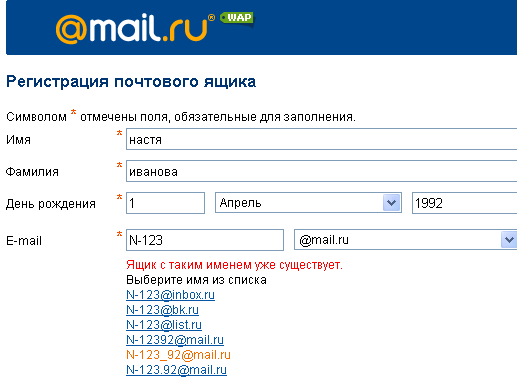
Так вот в этой основной части желательно уложиться в 10-12 символов, иначе потом вводящий адрес человек попросту сойдет с ума. Представьте, что он будет писать что-то вроде этого: paramonov_alexandr. Долго, сложно и излишне. Допустили ошибку в одной букве, то можно вообще послать письмо либо не туда, либо на несуществующий ящик.
Если вы в обязательном порядке хотите использовать свое имя или фамилию, то попробуйте их сократить следующим образом:
- Алексей, Александр — Alex; Наталья — Nata, Natali; Сергей — Serg, Sergio.
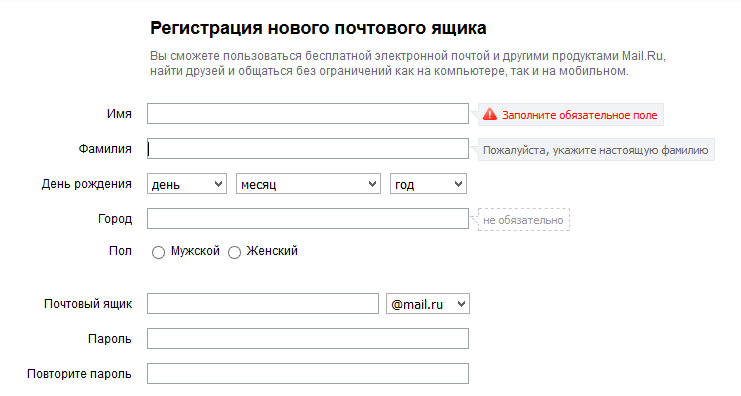
Попробуйте записать вашу фамилию или имя наоборот. Возможно, вы получите оригинальный вариант.
Это только несколько примеров. Подобных ассоциаций можно подобрать к любому имени, стоит лишь немного подключить фантазию. В ином случае будет лучше, если вместо длинного имени и фамилии вы впишете в адрес свои инициалы.
Как видите, Яндекс предлагает много вариантов, но все они не совсем удачные. Предположим, что у нашего Александра отчество, тоже весьма распространенное, — Иванович. Попробуем задействовать его. После нескольких экспериментов, у меня получился вот такой список доступных имен для регистрации.
Экспериментируйте с цифрами
Тут сразу оговорюсь: в меру. На самом деле сейчас сложно обойтись без цифр при подборе адреса для почтового ящика. Очень многие буквенные комбинации заняты, поэтому рекомендуется разбавить их цифрами.
Кстати, в примере выше, буква «О» в фамилии заменена цифрой «0».
Это может быть год вашего рождения или год создания почты. Последний вариант, между прочим, хоть и выглядит интересно, но такой адрес будет актуален лишь в том году, когда он был зарегистрирован. Если вы, например, создаете почту в 2017 году, то в 2018 этот адрес уже будет смотреться архаично. Как вариант, указать век. Это можно сделать либо обычными цифрами — «21», либо римскими — «XXI». В любом случае за такое сокращение и уникализацию адреса вам потом только скажут спасибо. Утрирую, конечно, никто не скажет, но и проблем с вводом адреса испытывать точно не будет.
Сегодня часто используют в качестве имени ящика номер телефона, тоже вариант.
Выберите цели и предназначение почты
При выборе названия лучше придумать такое, которое вы сможете дать другу, родителям, коллегам, директору или вообще незнакомым людям. Согласитесь, что будет не очень удобно и респектабельно, если вы будете сидеть и думать: — А давай-ка назовем e-mail как-нибудь вроде «Captain_America_Forever»? Да, может это и отражает ваши интересы, но подумайте, как взглянет на такую почту шеф или рекрутер на собеседовании с вами? Образ солидного, взрослого и разумного человека такой адрес точно не вызовет.
Если емайл нужен для работы, то он должен быть предельно корректным и лаконичным.
Вашу почту будут видеть многие люди, подавляющее большинство из которых вам даже не знакомы. Именно поэтому она не должна вызывать никаких негативных ассоциаций и быть легкой для запоминания.
Не пытайтесь использовать названия автомобилей, инициалы знаменитых людей, какие-нибудь известные торговые марки и так далее.
Это не очень правильно, поскольку лишь собьет другого человека с толку, ведь все мы на подсознательном уровне стараемся узнать друг о друге больше в процессе общения, а подобные варианты названий сразу могут рассказать о ваших предпочтениях.
Переименовать учетные записи электронной почты и папки почтовых ящиков
Начиная с нескольких последних версий Outlook, Outlook называет вашу учетную запись электронной почты и папку почтового ящика после вашего адреса электронной почты. Это приводит к довольно большим отображаемым именам, которые не всегда имеют смысл, усекаются или загромождают интерфейс Outlook больше, чем следовало бы.
Например, когда вы устанавливаете доставку для нескольких учетных записей POP3 в один pst-файл, нет смысла называть pst-файл в Outlook именем адреса электронной почты только одной учетной записи.
Другой пример: у вас есть 2 или более учетных записей и вам нужно более элегантное или короткое отображаемое имя, например «Работа» или «Личное», а не полный адрес электронной почты.
Наведите порядок в некоторых областях, переименовав учетные записи и почтовые ящики.
Некоторые отображаемые имена можно легко изменить, но другие, например, для учетных записей Exchange и Outlook.com, изменить сложнее.
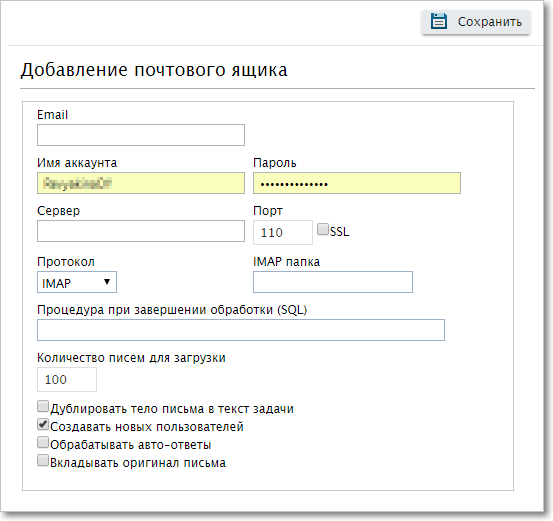
В этом руководстве рассказывается, как изменить отображаемое имя любого типа учетной записи электронной почты или папки почтового ящика в Outlook.
- В чем разница между именем учетной записи и почтового ящика?
- Учетные записи POP3, архивы и другие pst-файлы
- Учетные записи IMAP
- Почтовые ящики Exchange (включая Office 365 для бизнеса и Outlook.
 com)
com) - MFCMAPI Метод изменения отображаемого имени почтового ящика
имя учетной записи и почтового ящика?
Имя вашей учетной записи электронной почты отображается при нажатии кнопки «Отправить/получить» или кнопки «От», если в Outlook настроено несколько учетных записей.
Вы также увидите его, когда создадите правило для сообщений с условием «через указанную учетную запись» (например, для автоматического перемещения в другую папку).
Ваш список учетных записей «От» — это еще одна область, где вы можете сократить отображаемые имена.
Имя вашего почтового ящика — это то, что вы видите в области навигации слева в Outlook или когда вы, например, используете диалоговое окно «Переместить в папку». Это также известно как «корневая папка почтового ящика» или «папка верхнего уровня», поскольку она является основным контейнером всех папок в вашем почтовом ящике.
Усеченные адреса электронной почты не очень хорошо выглядят в области навигации.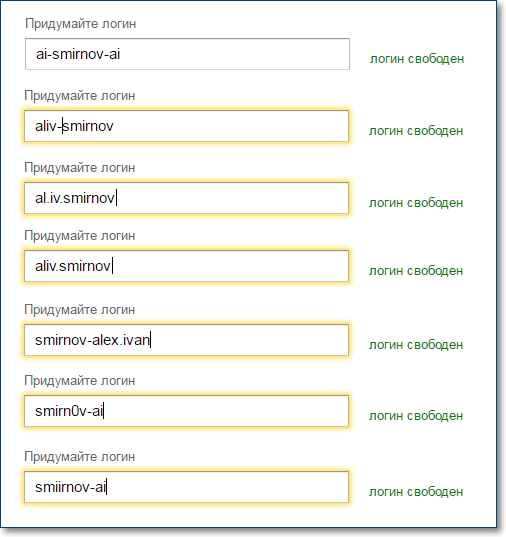
Имя почтового ящика также добавляется в раздел «Избранное», если у вас есть папки с таким же именем. Например, если у вас есть папка «Входящие» двух разных почтовых ящиков, добавленная в избранное. Скриншоты этого раздела Outlook «до» и «после» можно найти в начале статьи.
Примечание:
После изменения отображаемого имени почтового ящика любым из приведенных ниже способов может потребоваться перезапустить Outlook, чтобы изменения вступили в силу в разделе «Избранное» в области навигации.
Учетные записи POP3, архивы и другие pst-файлы
Чтобы изменить отображаемое имя учетной записи POP3:
- Откройте диалоговое окно «Настройки учетной записи»;
- Outlook 2007
Инструменты-> Настройки учетной записи… - Outlook 2010 / 2013 / 2016 / 2019 / Microsoft 365
Файл-> Настройки учетной записи…-> Настройки учетной записи…
- Outlook 2007
- Дважды щелкните свою учетную запись электронной почты.
- Для установки имени учетной записи;
- Outlook 2007/2010/2013/2016 (msi)
- Нажмите кнопку Дополнительные настройки….
- Введите отображаемое имя своей учетной записи на вкладке «Общие».
- Outlook 2016 / 2019 / Microsoft 365
Измените поле «Имя учетной записи».
- Outlook 2007/2010/2013/2016 (msi)
- Нажимайте OK, пока не закроются все диалоги и вы не вернетесь в главное окно Outlook.
Изменение имени учетной записи POP3 в Microsoft 365.
Изменение отображаемого имени почтового ящика POP и других pst-файлов
Чтобы изменить отображаемое имя pst-файлов, принадлежащих учетным записям POP3 или другим архивам:
- Откройте диалоговое окно «Настройки учетной записи»;
- Outlook 2007
Инструменты-> Настройки учетной записи… - Outlook 2010 / 2013 / 2016 / 2019 / Microsoft 365
Файл-> Настройки учетной записи-> Настройки учетной записи…
- Outlook 2007
- Выберите вкладку «Файлы данных».

- Дважды щелкните pst-файл, для которого вы хотите изменить отображаемое имя.
- Измените поле «Имя».
- Нажмите OK и еще раз OK, чтобы вернуться в главное окно Outlook.
Изменение имени POP3 или другого pst-файла.
Учетные записи IMAP
Чтобы изменить отображаемое имя учетной записи IMAP:
- Откройте диалоговое окно «Настройки учетной записи»:
- Outlook 2007
Инструменты-> Настройки учетной записи… -
Файл-> Настройки учетной записи…-> Настройки учетной записи…
- Outlook 2007
- Дважды щелкните по своей учетной записи электронной почты.
- Для установки имени учетной записи;
- Outlook 2007 / 2010 / 2013 / 2016 (msi)
- Нажмите кнопку Дополнительные параметры….
- Введите отображаемое имя своей учетной записи на вкладке «Общие».
- Outlook 2016 / 2019 / Microsoft 365
Измените поле «Имя учетной записи».
- Outlook 2007 / 2010 / 2013 / 2016 (msi)
- Нажимайте OK, пока не закроются все диалоги и вы не вернетесь в главное окно Outlook.

Изменение имени учетной записи IMAP в Microsoft 365.
Изменение отображаемого имени почтового ящика IMAP
При изменении отображаемого имени учетной записи IMAP в Outlook 2013, 2016, 2019 или Microsoft 365 имя почтового ящика также автоматически изменится. Если вы хотите, чтобы это отображаемое имя отличалось от имени учетной записи, используйте метод MFCMAPI.
Для Outlook 2007 и Outlook 2010 изменение отображаемого имени почтового ящика IMAP такое же, как и для любого другого pst-файла:
- Откройте диалоговое окно «Параметры учетной записи»;
- Outlook 2007
Инструменты-> Настройки учетной записи… - Outlook 2010
Файл-> Настройки учетной записи-> Настройки учетной записи…
- Outlook 2007
- Выберите вкладку «Файлы данных».
- Дважды щелкните pst-файл, для которого вы хотите изменить отображаемое имя.
- Измените поле «Имя».
- Нажмите OK и еще раз OK, чтобы вернуться в главное окно Outlook.
Почтовые ящики Exchange (включая Microsoft 365 для бизнеса и Outlook.com)
Чтобы изменить отображаемое имя учетной записи Exchange:
- Откройте диалоговое окно «Настройки учетной записи»:
- Outlook 2007
Инструменты-> Настройки учетной записи… - Outlook 2010 / 2013 / 2016 (msi)
Файл-> Настройки учетной записи…-> Настройки учетной записи… - Outlook 2016 / 2019 Office 365
Это больше невозможно. Дополнительные сведения см. в примечании «Обновление» в следующем разделе.
- Outlook 2007
- Дважды щелкните свою учетную запись электронной почты.
- Нажмите кнопку Дополнительные настройки….
- Введите отображаемое имя своей учетной записи на вкладке «Общие».
Если это поле неактивно, вам необходимо использовать метод MFCMAPI. - Нажимайте OK, пока не закроются все диалоговые окна и вы не вернетесь в главное окно Outlook.
Изменить отображаемое имя почтового ящика Exchange можно только с помощью MFCMAPI.
Изменение имени учетной записи Exchange в Outlook 2013.
Метод MFCMAPI для изменения отображаемого имени почтового ящика
Как уже упоминалось, отображаемое имя почтового ящика Exchange нельзя изменить непосредственно в Outlook. Кроме того, отображаемое имя почтового ящика IMAP в Outlook 2013, 2016, 2019и Microsoft 365 нельзя установить отдельно от отображаемого имени учетной записи.
Однако при использовании MFCMAPI эта задача упрощается.
Обновление!
Начиная с Outlook 2016, Office 2019 и Microsoft 365 Build 1806 метод MFCMAPI больше не является постоянным, и в конечном итоге ваше пользовательское отображаемое имя будет снова перезаписано вашим основным SMTP-адресом.
Если вы хотите увидеть улучшения в способе отображения имен почтовых ящиков в Outlook, вы можете отправить отзыв или предложить функцию непосредственно из Outlook через;
- File-> Feedback
- Загрузите MFCMAPI с официальной страницы проекта на GitHub.
- При использовании 32-разрядной версии Outlook вам понадобится файл, начинающийся с;
MFCMAPI.exe - При использовании 64-разрядной версии Outlook вам понадобится файл, начинающийся с;
MFCMAPI.exe.x64
- При использовании 32-разрядной версии Outlook вам понадобится файл, начинающийся с;
- Извлеките загруженный zip-файл и выполните
mfcmapi.exe. - Примите любые диалоговые запросы, чтобы перейти в главное окно MFCMAPI.
Выберите: Session-> Logon…
Выберите почтовый профиль, для которого вы хотите изменить отображаемое имя почтового ящика.
Если вы не знакомы с этим диалоговым окном, просто нажмите OK.- Теперь в верхней части MFCMAPI вы должны увидеть все настроенные вами почтовые ящики и подключенные pst-файлы. Выберите почтовый ящик, для которого вы хотите изменить отображаемое имя.
В нижней части MFCMAPI теперь вы увидите различные свойства вашего почтового ящика. Не позволяйте себе перегружаться этим, а найдите строку PR_DISPLAY_NAME и дважды щелкните по ней.
Откроется Редактор свойств. В поле «Ansi» теперь вы можете изменить отображаемое имя вашего почтового ящика.
- Нажмите OK, чтобы подтвердить изменение и вернуться в главное окно MFCMAPI.
- Закрыть MFCMAPI.
Теперь, когда вы снова запустите Outlook, почтовый ящик покажет новое имя, которое вы ему дали.
Изменения в именах почтовых ящиков Exchange и различающихся именах
Опубликовано by Тони Редмонд
Содержание
Отличительные имена и история обмена
Обновление от 18 ноября 2022 г.: В сентябре Microsoft начала развертывание изменения, чтобы параметр Name имел то же значение, что и ExternalDirectoryObjectId (EDOID). Однако они приостановили развертывание до января 2023 года. У некоторых арендаторов эта функция уже есть.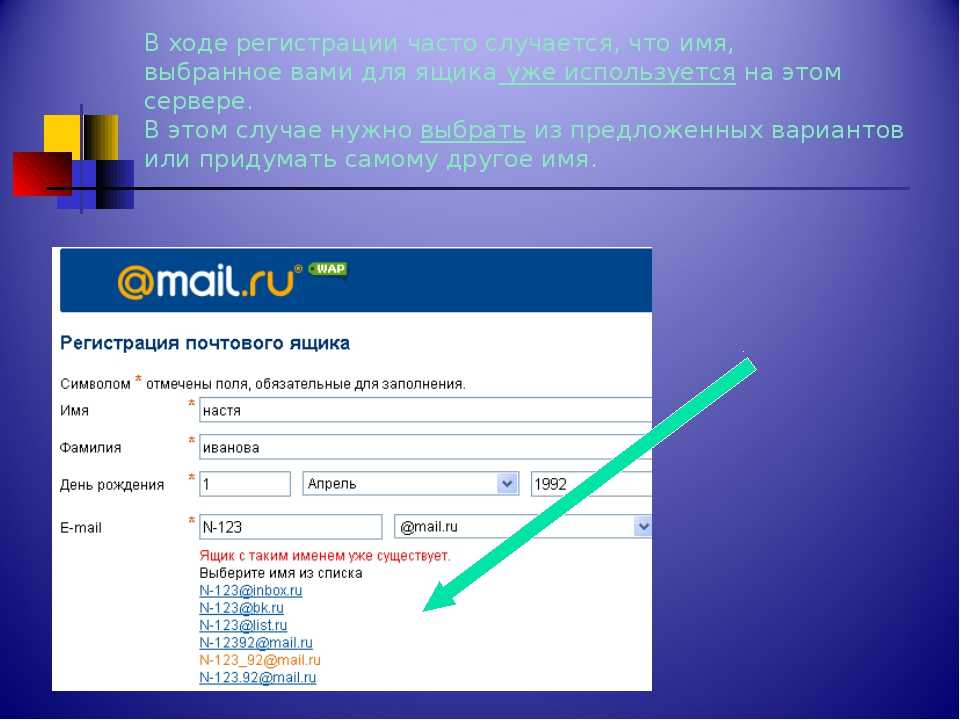
13 апреля группа разработчиков Exchange объявила об изменении, которое немного отодвинуло от истории продукта. Microsoft хочет изменить формат Назовите атрибуты и DistinguishedName для почтовых ящиков, чтобы сделать их более уникальными, и вместо этого планирует использовать идентификатор объекта внешнего каталога (также известный как EDOID).
Когда Microsoft выпустила Exchange 4.0 в 1996 году, стандарты X.400 и X.500 все еще оказывали огромное влияние на мир электронной почты. Из-за этого разработчики использовали соглашения об именах, подобные X.500, в хранилище каталогов Exchange (DS), предшественнике того, что стало Active Directory, когда Windows 2000 была запущена в 1919 году.99 и Azure Active Directory позже. Объекты X.500 используют отличительные имена в качестве уникальных идентификаторов. Чтобы создать отличительное имя X.500, вы объединяете атрибуты, чтобы сформировать путь к именованной записи. Объекты Exchange Online с включенной поддержкой почты по-прежнему имеют эти значения в свойстве LegacyDn , где вы найдете примерно следующее:
o=ExchangeLabs/ou=Exchange Administrator Group (FYDIBOHF23SPDLT)/cn=Recipients/cn=43bdc98a69d147568728728be0335b34-James .Keane
Exchange Online имеет собственную форму отличительных имен, которые по-прежнему служат уникальными идентификаторами объектов. Вот пример:
CN=James.Keane,OU=office365itpros.onmicrosoft.com,OU=Microsoft Exchange Hosted Organizations,DC=EURPR04A002,DC=prod,DC=outlook,DC=com
Часть CN (общее имя) исходит из имя почтового ящика. Сущности OU (организации) идентифицируют клиента Microsoft 365 и Exchange Online, а сущности DC указывают путь к контроллеру домена Outlook.com, к которому подключен Exchange Online при создании почтового ящика.
Сделайте синхронизацию счастливой
Теперь Microsoft говорит, что формат, используемый для отличительных имен Exchange Online, должен измениться. Они сталкивались с ситуациями, когда возникали конфликты при синхронизации объектов из Azure Active Directory в Exchange Online.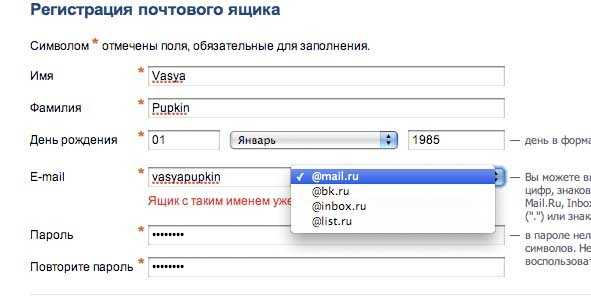 Когда они рассмотрели, как возникают конфликты, они решили, что необходим лучший источник уникальности.
Корпорация Майкрософт предлагает изменить создание свойства Name для объектов с поддержкой почты по сравнению с его текущей основой ( MailNickName или Alias ) для использования идентификатора объекта внешнего каталога, указывающего на учетную запись Azure AD, владеющую объектом. Давайте посмотрим, что это значит.
Использование уникальных идентификаторов
Все объекты Azure AD имеют уникальные идентификаторы (GUID). Когда вы создаете новую учетную запись Microsoft 365 с лицензией Exchange Online, Exchange Online берет на себя MailNickName и использует его для имени почтового ящика и свойств псевдонима. Например, если вы создаете новую учетную запись с именем пользователя [email protected], среди свойств учетной записи Azure AD будет:
- GivenName: Sue .
- Фамилия: Пикетт
- MailNickName: Sue.
 P.Pickett
 - Почта: [email protected]
- UserPrincipalName: [email protected]
- ObjectId: b67c8bd7-a8d3-4358-b42f-cd51821f7ba3
Когда Exchange Online создает почтовый ящик, он берет значение MailNickName и использует его для создания псевдонима, имени и отличительного имени почтового ящика. Первые два свойства имеют то же значение, что и MailNickName , а отличительное имя становится следующим:
CN=Sue.PP.Pickett,OU=office365itpros.onmicrosoft.com,OU=Microsoft Exchange Hosted Organizations,DC=EURPR04A002,DC= продукт, DC = прогноз, DC = ком
Кроме того, Exchange Online записывает ObjectId учетной записи Azure AD в почтовый ящик Свойство ExternalDirectoryObjectId . Вы можете использовать это значение для поиска почтового ящика, например:
Get-ExoMailbox -Identity b67c8bd7-a8d3-4358-b42f-cd51821f7ba3 -Properties Name Идентификатор внешнего каталога_объекта: b67c8bd7-a8d3-4358-b42f-cd51821f7ba3 UserPrincipalName : Sue.[email protected] Псевдоним: Сью П. Пикетт DisplayName : Сью Пикетт Имя: Сью П. Пикетт DistinguishedName : CN=Sue.P.Pickett,OU=Office365itpros.onmicrosoft.com,OU=Microsoft Exchange Hosted Organizations,DC=EURPR04A002,DC=prod,DC=outlook,DC=com
Предлагаемое Microsoft изменение означает, что Exchange Online будет использовать идентификатор учетной записи Azure AD для имени почтового ящика и в качестве части CN отличительного имени. Следовательно, мы получаем:
Get-ExoMailbox -Identity b67c8bd7-a8d3-4358-b42f-cd51821f7ba3 -Properties Name Идентификатор внешнего каталога_объекта: b67c8bd7-a8d3-4358-b42f-cd51821f7ba3 UserPrincipalName : [email protected] Псевдоним: Сью П. Пикетт DisplayName : Сью Пикетт Имя: b67c8bd7-a8d3-4358-b42f-cd51821f7ba3 DistinguishedName : CN= b67c8bd7-a8d3-4358-b42f-cd51821f7ba3, OU=Office365itpros.onmicrosoft.com,OU=Microsoft Exchange Hosted Organizations,DC=EURPR04A002,DC=prod,DC=outlook,DC=com
Поскольку идентификатор учетной записи Azure AD уникален в Microsoft 365, свойства почтового ящика Exchange также будут уникальными, что решает проблемы синхронизации. На самом деле, вы можете записать идентификатор учетной записи в свойство почтового ящика Name сегодня, если хотите: Когда вы обновляете свойство Name , Exchange обновляет различающееся имя почтового ящика, чтобы часть имени CN соответствовала значению, присвоенному Имя свойства .
Отличительные имена и Exchange Online
Отличительные имена существуют только в Exchange Online. В свойствах объекта Azure AD их нет, поскольку связь между Azure AD и Exchange Online осуществляется через идентификатор объекта внешнего каталога. Это свойство существует для всех объектов Exchange Online, которым соответствует объект в Azure AD:
- Почтовые ящики (все типы — пользовательские, общие, комнатные, групповые).
- Списки рассылки (но не динамические списки рассылки или списки комнат).
- Почтовые контакты.
- пользователей почты.
Microsoft говорит, что изменение будет применяться только к новым объектам с поддержкой почты. Они не планируют ретроспективно обновлять старые объекты с новой схемой именования. Когда новая схема именования будет развернута, Microsoft заявляет, что они лишат администраторов возможности обновлять свойство почтового ящика Name с помощью таких командлетов, как Set-Mailbox и Set-User , что кажется логичным.
Пауза для размышлений
Вскоре после того, как Microsoft опубликовала свой блог, они добавили обновление, в котором говорится, что на основе отзывов они отложат внесение изменений и дадут новое расписание в конце апреля. Я думаю, это разумно. Хотя я не беспокоюсь об использовании идентификаторов объектов в отличительных именах, свойство Name немного отличается, поскольку Exchange Online предоставляет его чаще.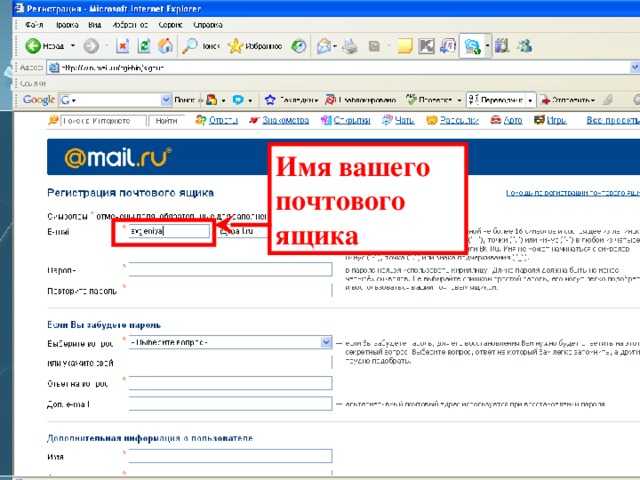 Например, если вы посмотрите, кто управляет группой рассылки, этот вывод выглядит неправильно:
 Get-DistributionGroup -Identity "Users External Email Monitoring" | футов
Управляемый
---------
{bff4cd58-1bb8-4899-94de-795f656b4a18}
И список почтовых ящиков пользователей с Get-Recipient выглядит странно:
Get-Recipient -RecipientTypeDetails UserMailbox Имя Тип получателя ---- ------------- bff4cd58-1bb8-4899-94de-795f656b4a18Почтовый ящик пользователя Ким Акерс UserMailbox Бен Оуэнс Почтовый ящик пользователя Terry.Hegarty UserMailbox Почтовый ящик пользователя John.West 66б08473-дфф2-4058-9170-0b4eab6e0987 Почтовый ящик пользователя b67c8bd7-a8d3-4358-b42f-cd51821f7ba3 Почтовый ящик пользователя
При проверке того, у кого есть разрешение «Отправить как» для общего почтового ящика, становится все труднее:
 Get-EXOMailbox -Identity CServices -Properties GrantSendOnBehalfTo | ft DisplayName, Грантсендонбехалфто
DisplayName GrantSendOnBehalfTo
------------------------------
Служба поддержки клиентов {bff4cd58-1bb8-4899-94de-795f656b4a18}
Пользовательские интерфейсы Exchange и Microsoft 365 будут скрывать переключение, поскольку они могут принимать идентификаторы GUID и преобразовывать их в «красивые» значения, такие как отображаемые имена (рис. 1).
Рисунок 1. Отсутствуют трассировки различающихся имен для почтового ящика, просматриваемого через центр администрирования Exchange Любые потенциальные проблемы возникнут в административных сценариях, которые используют свойства Name или DistinguishedName и ожидают, что значения, возвращаемые Exchange Online, будут соответствовать определенному формату .