
Как подключить компьютер самостоятельно.
Опубликовано: в рубрике: Основы работы на компьютере / 1 Комментарий
Вы купили компьютер, монитор и периферийные устройства к нему. Привезли из магазина, а как подключить все это хозяйство? Для начинающего пользователя покажется, что это сложная задача, для выполнения которой потребуется специалист. К тому же еще специалисту нужно заплатить. Так давайте станем этим специалистом и подключим компьютер самостоятельно.
Подключение компьютера самостоятельно. Расположение устройств
Ничего сложного в подключении компьютера нет. Все разъемы стандартизированы, и включить какое-либо устройство не туда просто невозможно. Хотя если постараться….
Как правило, все компьютерное хозяйство располагается таким образом:
- Монитор находится на столе и расположен на комфортном расстоянии от глаз. Расстояние зависит от размера экрана монитора, но должно быть не менее 60 см.
- Системный блок ставится на пол или специальной полке внизу компьютерного стола.
 Место для блока должно обеспечивать свободную циркуляцию воздуха во избежание его перегрева.
 - Клавиатура ложится на выдвижную полку вашего компьютерного стола. Если у вас простой письменный стол, то клавиатуру можно расположить на столе с монитором.
- Мышь находится рядом с клавиатурой справа или слева, в зависимости от того какой рукой вам удобней оперировать мышкой.
- Колонки располагаются по бокам монитора в одной плоскости или чуть сзади.
- Вся периферия расставляется на свободное место, тут все зависит от длины кабелей.
 Место для блока должно обеспечивать свободную циркуляцию воздуха во избежание его перегрева.
Лучшим вариантом для размещения всего компьютерного хозяйства будет наличие специального стола, так называемого компьютерного. Столов такого типа на рынке представлено великое множество: угловые и прямые столы, с различными отсеками и полками для различных устройств.
Если у вас ноутбук, то тут все просто: вам придется только откинуть крышку и нажать кнопку включения. Периферия располагается в любом удобном месте, откуда дотянуться кабели питания и подключения.
Самостоятельная установка и подключение компьютера
- Достаньте монитор, системный блок и периферийные устройства из упаковок. Поставьте монитор на стол, а системный блок на пол или специальную полку в компьютерном столе для него.
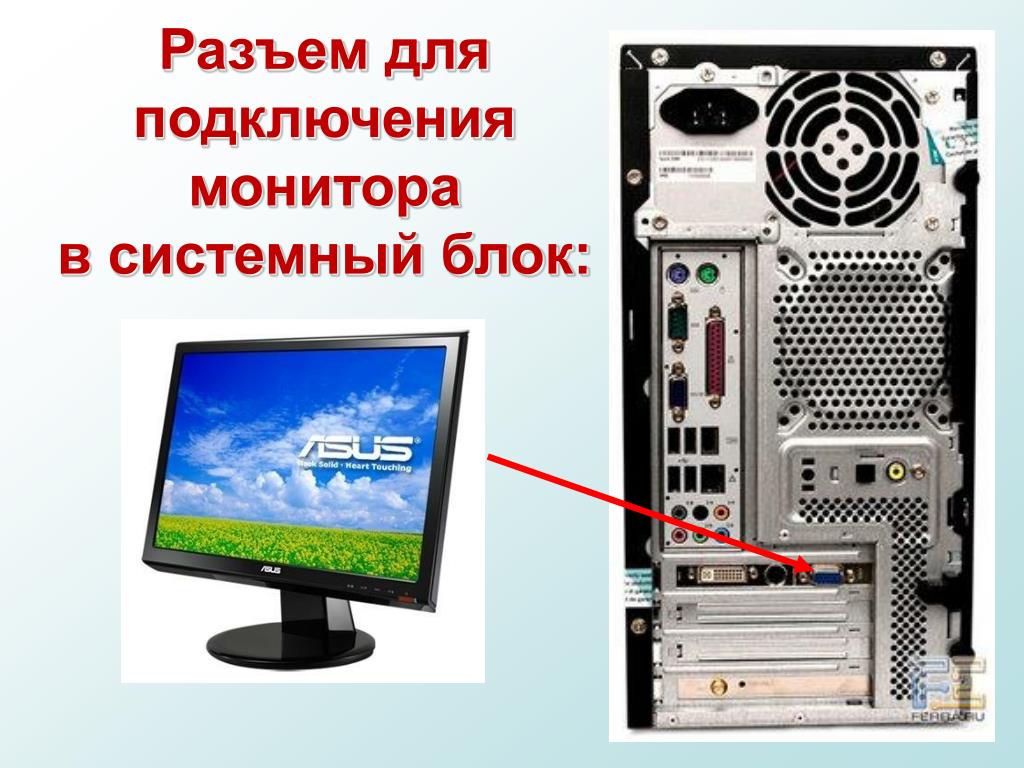
- На этом шаге подключаем монитор к системному блоку. Возьмите видео кабель, который идет в комплекте с монитором. Вы узнаете его разъему, обыкновенно это кабель с разъемами VGA или DVI. Кабель VGA Кабель DVI
Подключите один конец к монитору, другой к системному блоку. Если кабель не удается вставить, то не прилагайте усилие, просто проверьте правильность подключения. В разъемах используют элементы, исключающие неправильное подсоединение: в DVI имеется ключ, исключающий неправильное присоединение, а в разъеме VGA одна сторона меньше другой. После подключения не забудьте закрутить винты крепления.
 В случае USB клавиатуры, подключите ее в любой USB порт.
- Подсоедините мышь. Ее подключение аналогично подключению клавиатуры, только разъем PS/2 окрашен в зеленый цвет, соответственно порт для мыши имеет такой же цвет. Мышь и клавиатура могут иметь беспроводное подключение. В этом случае нужно только подсоединить адаптер к USB порту компьютера.
- Компьютерные колонки или наушники подключаются к аудиовыходу на задней или передней панели системного блока. Разъем колонок и наушников окрашен в зеленый цвет, так же как и аудиовыход системного блока. Наушники могут быть с микрофоном (гарнитура). В этом случае разъем микрофона розового цвета необходимо включить в микрофонный порт с таким же цветом.
- Принтер и любая другая периферия подключается в USB порты на задней панели.
- На этом шаге подключаем компьютер к электрической сети. Кабели питания системного блока, монитора и периферии подключаются к сетевому фильтру, который в свою очередь включен в розетку 220В.
 При отсутствии фильтра можно включить прямо в розетку, но делать этого не рекомендуется. Фильтр убирает помехи сети и делает питание техники более качественным.
После того, как все компоненты вашей системы будут сведены в единое целое, включите красную клавишу на сетевом фильтре. На нем загорится индикатор напряжения. На задней панели системного блока переключите клавишу питания в положение «включено».
Нажмите кнопку включения на передней панели монитора и системного блока. Компьютер включится и начнет загружаться операционная система.
Как видите, ничего сложного в самостоятельном подключении компьютера нет.
Поделиться.
Как подключить Андроид к компьютеру по USB?
Ежедневно обладателями смартфонов и планшетов на базе Android становятся тысячи пользователей. У некоторых из них могут возникать определенные проблемы при работе с устройством. Например, пользователь решил подключить смартфон к компьютеру через USB-кабель. Он подключает устройство и… И ничего не происходит. При этом нужные драйвера установлены, устройство точно подключено, но совершенно не отражается в компьютере. Традиционный вопрос — что делать?
В идеале пользователь должен видеть примерно такую картину, где девайс подключен как устройство для хранения данных:
В этом случае оно будет распознано и вы увидите содержимое вашего устройства на компьютере. Кроме того, если нажать на режим подключения, вы увидите дополнительное меню способов подключения:
На компьютере, в свою очередь, появится окно автозапуска для устройства:
Увы, единого совета не существует, однако мы попробуем разобраться в ситуации и рассмотрим возможные варианты решения проблемы.
Самое первое, что вы должны сделать, это перезагрузить устройство. У автора этих строк периодически возникает такая проблема и решается она именно перезагрузкой устройства. Скорее всего, происходит некоторый сбой в системе. Если есть более свежая прошивка для вашего девайса, обязательно обновите ее, это может помочь.
Следующий шаг — это внимательный осмотр USB-кабеля. Возможно, что он поврежден. Если есть возможность, попробуйте подключить устройство с другим USB-кабелем. Если это сработает, значит, проблема именно в нем.
Подключите устройство к другому USB-порту. Возможно, некоторые из них не работают или работают неправильно.
Если на устройстве вы видите режим его подключения, нажмите на этот пункт и попробуйте выбрать другой вид подключения, например, не медиа-устройство, как в нашем случае, а USB-накопитель. Это может помочь.
Не отключая устройство от компьютера, попробуйте отключить и включить отладку по USB несколько раз подряд. Если это сработает, вы услышите характерный звук в колонках, а на экране компьютера появится окно автозапуска. Попробуйте также просто отключить отладку по USB.
Особое внимание стоит уделить драйверам, поскольку для некоторых устройств вам придется установить их самостоятельно. В отдельных случаях приходится устанавливать драйвера от совсем других устройств — более подробно о драйверах для конкретного устройства вы можете узнать на тематических форумах.
Если ничего не помогает, попробуйте подключить устройство к другому компьютеру. Если другой компьютер его увидит, значит, проблема в вашем компьютере и, возможно, в драйверах. Если и другой компьютер не увидел устройство, значит, дело либо в кабеле, либо в самом устройстве, либо в USB-порте. И обязательно обновите версию прошивки, если есть такая возможность.
Если появились вопросы, задать их вы можете с помощью комментариев.
Подключение к компьютеру Windows с Mac
Вы можете подключаться к компьютерам Windows и серверам в вашей сети с вашего Mac.
Инструкции по настройке компьютера Windows см. в разделе Настройка Windows для обмена файлами с пользователями Mac.
Подключитесь к компьютеру с Windows, просмотрев
В Finder на Mac выберите «Перейти» > «Подключиться к серверу», затем нажмите «Обзор».

Найдя общий компьютер или сервер, дважды щелкните его, затем щелкните Подключиться как.
В некоторых случаях вам нужна сетевая зона или рабочая группа для общего компьютера. Если у вас нет этой информации, обратитесь к владельцу компьютера или администратору сети.
При необходимости введите имя пользователя и пароль, затем выберите тома или общие папки на сервере.
Пароли для компьютеров и серверов Windows часто состоят из 14 символов или меньше. Чтобы убедиться в этом, обратитесь к владельцу или администратору.
Чтобы упростить подключение к компьютеру в будущем, выберите «Запомнить этот пароль в моей связке ключей», чтобы добавить свое имя пользователя и пароль для компьютера в связку ключей.
Подключитесь к компьютеру Windows, введя его адрес
В Finder на Mac выберите «Перейти» > «Подключиться к серверу».
Введите сетевой адрес компьютера в поле «Адрес сервера», используя один из следующих форматов:
smb://DNSname/sharename
smb://IP-адрес/sharename
Для получения информации о правильном формате для сети адреса см.
 в разделе Форматы и протоколы сетевых адресов.
Следуйте инструкциям на экране, чтобы ввести имя рабочей группы, имя пользователя и пароль, затем выберите общую папку, к которой вы хотите получить доступ.
Если вы не знаете имя рабочей группы и сетевое имя (называемое именем компьютера) компьютера Windows, обратитесь к владельцу компьютера или к сетевому администратору.
При необходимости введите имя пользователя и пароль и выберите тома или общие папки на сервере.
Пароли для компьютеров и серверов Windows часто состоят из 14 символов или меньше. Обратитесь к владельцу или администратору, чтобы убедиться, что у вас правильный пароль.
Чтобы упростить подключение к компьютеру в будущем, выберите «Запомнить этот пароль в моей связке ключей», чтобы добавить свое имя пользователя и пароль для компьютера в связку ключей.
Подключение с помощью кабеля Ethernet
Подключите Mac к компьютеру с Windows с помощью стандартного кабеля Ethernet.
 Если на вашем Mac нет порта Ethernet, попробуйте использовать адаптер USB-Ethernet.
При соединении двух компьютеров создается небольшая локальная сеть, состоящая только из двух компьютеров.
На компьютере с Windows включите общий доступ к файлам. Обратитесь к инструкциям, прилагаемым к компьютеру с Windows, если вы не знаете, как это сделать.
Убедитесь, что на компьютере Windows отключен брандмауэр подключения к Интернету, а если он включен, убедитесь, что TCP-порт 445 открыт, чтобы разрешить совместное использование подключений.
Для получения дополнительной информации см. руководство пользователя и экранную справку для компьютера с ОС Windows.
На Mac выберите «Перейти» > «Подключиться к серверу», затем нажмите «Обзор» или введите сетевой адрес компьютера в поле «Адрес сервера».
Повторное подключение к последним компьютерам или серверам
Вот несколько способов упростить повторное подключение к часто используемым общим компьютерам и серверам:
список последних серверов.

В Finder на Mac выберите «Перейти» > «Подключиться к серверу», нажмите всплывающее меню справа от поля «Адрес сервера», затем выберите последний сервер.
Добавьте общий компьютер или сервер в список избранного. В Finder на Mac выберите «Перейти» > «Подключиться к серверу», введите сетевой адрес и нажмите кнопку «Добавить» .
Если вы не можете найти общий компьютер или сервер или подключиться к нему, возможно, он недоступен или у вас нет разрешения на подключение к нему. Обратитесь за помощью к владельцу компьютера или к сетевому администратору.
См. также Предоставление общего доступа к файлам Mac пользователям WindowsПодключение к Mac с компьютера WindowsЕсли не удается подключить компьютеры Mac и Windows
Home — CONNECT Computer
Почему выбирают нас
Функции
Обнаружение и восстановление программ-вымогателей
Резервные копии хранятся в безопасном месте и сканируются на предмет наличия программ-вымогателей. Если вы стали жертвой программы-вымогателя, вы можете просто «повернуть время вспять» на моментальный снимок до того, как произошла атака.
Автоматизация
Настройте расписание резервного копирования и получайте оповещения по электронной почте в случае сбоя. Datto дает вам 100% уверенность в ваших резервных копиях, автоматически проверяя, что все образы резервных копий загружаются со всеми неповрежденными данными, и проверяет, работают ли все службы.
Мгновенная виртуализация
Если в отеле произошел сбой сервера, защищенные системы можно мгновенно виртуализировать на устройстве Datto или в безопасном облаке Datto, чтобы обеспечить бесперебойную работу.
Резервное копирование на основе образа
Все точки восстановления представляют собой резервные копии на основе образа в полностью сформированном состоянии, которые можно быстро загрузить для запуска приложений с устройства Datto или в облаке Datto.
24/7/365 Международная поддержка
Каждый день Datto помогает с 40-50 аварийными восстановлениями, обеспечиваемыми их международной поддержкой в режиме реального времени, доступной 24 часа в сутки, 7 дней в неделю, 365 дней в году.
Шифрование AES 256
Мы понимаем необходимость постоянного обеспечения безопасности ваших данных. С Datto Backup ваши данные шифруются с помощью шифрования AES 256 не только в движении, но и в состоянии покоя .
REST API
REST API от Datto позволяет создать динамическую интеграцию более надежным и масштабируемым способом. Создание интеграции с REST API Datto обеспечивает простой способ получения легкодоступной информации об устройстве, агенте и состоянии резервного копирования.
Частое резервное копирование и хранение в течение 365 дней
Резервное копирование каждые 5 минут, если хотите. Система будет хранить неограниченное количество резервных копий данных в облаке в течение 365 дней.
* Бесконечное хранение данных также доступно за дополнительную плату.
Программа Trade-In
Если на вашем устройстве закончилось место и вам нужно перейти на более крупное устройство, Datto предоставит вам кредит в размере 100% от вашей покупной цены* на ваше новое более крупное устройство. *Трейд-ин должен быть осуществлен в течение 3 лет с даты изготовления прибора
Выберите CONNECT Компьютер
Эксперты индустрии гостеприимства
Выделенный представитель по работе с клиентами
В CONNECT мы предоставляем вам вашего собственного представителя по работе с клиентами, который отвечает за одну вещь, предоставляя вам такой же безупречный сервис и поддержку которые вы предоставляете гостям, которые останавливаются в ваших отелях. Ваш представитель работает только с вашей учетной записью, поэтому вам никогда не придется беспокоиться о том, что он/она будет занят или не будет сосредоточен на ваших потребностях.
Один из самых престижных партнеров Datto
Мы являемся партнером Datto более 11 лет. В мире очень мало компаний, которые могут похвастаться таким долголетием, работая с продукцией Datto. Мы являемся партнером Datto Blue, что ставит нас в элитный класс и составляет всего 5% от всех партнеров Datto по всему миру. В 2016 году мы получили награду Golden Datto за самый большой флот, а в 2018 году — награду Golden Datto за партнера года.
Мы можем защитить вашу систему PMS
У вас есть система управления недвижимостью под управлением AIX в системе RS/6000? Без проблем! Мы можем сделать резервную копию и выполнить восстановление на «голое железо» сервера RS/6000.
Портал MFA, показывающий все отели
Многофакторная аутентификация, доступ к административному порталу, показывающему все отели вашего бренда по всему миру и/или по регионам.
Независимо от размера отеля, которым вы управляете
У нас есть решение для вас
Запросите демонстрацию СЕЙЧАС, чтобы приступить к защите своих данных
Запросить демонстрацию
По номерам
Гостеприимство — наш единственный приоритет
493
Гостиницы
2723
Защищенные устройства
2 3 1
9000 PetaBytes
Данные в облаке
СВЯЖИТЕСЬ С НАМИ
Хотите узнать больше?
Свяжитесь с нами, чтобы получить дополнительную информацию о наших предложениях по резервному копированию и обеспечению непрерывности бизнеса и/или запланировать демонстрацию.