
Как отключить автозапуск Яндекс Браузера: 7 способов
Представляю вам инструкции о том, как отключить автозапуск Яндекс Браузера на компьютере, работающим под управлением операционной системы Windows. Многие пользователи сталкивались с ситуациями, когда сразу после загрузки ОС запускается браузер Яндекс.
Яндекс Браузер — обозреватель интернета, созданный в компании Яндекс, на основе Chromium (движок — Blink). Пользуясь своим почти монопольным положением ведущей поисковой системой Рунета, Яндекс активно, а порой и весьма агрессивно распространяет свой продукт среди пользователей сети Интернет.
Содержание:
- Отключение автозапуска в настройках браузера Яндекс
- Как отключить автозагрузку Яндекс Браузера
- Отключение автозапуска Яндекс.Браузер в автозагрузке Windows 10
- Удаление ярлыка Яндекс браузера из папки автозагрузки Windows
- Отключаем автозапуск Яндекс Браузера в Планировщике заданий
- Как отключить автозапуск браузера в Autoruns
- Как отключить автозагрузку Яндекс Браузера в CCleaner
- Выводы статьи
- Как отключить автозапуск Яндекс Браузера (видео)
Продвижение браузера проходит благодаря использованию многочисленных сервисов компании Яндекс: поиска, электронной почты, рекламной службы и т. п. Благодаря этому, Яндекс.Браузер завоевал значительную долю в интернете среди русскоговорящих пользователей.
Yandex Browser попадает на компьютер разными путями: часть пользователей самостоятельно устанавливает браузер на свои устройства, к другим пользователям на ПК программа попадает неочевидными или обходными путями.
Причины автоматического запуска Яндекса:
- Настройки программы по умолчанию.
- Браузер находится в автозагрузке.
- Действия вредоносного программного обеспечения.
После установки программы на ПК, Яндекс Браузер запускается при включении компьютера. Ситуация выглядит следующим образом:
- Пользователь нажимает на кнопку питания на своем устройстве — ноутбуке или стационарном ПК.
- Происходит загрузка операционной системы Windows.
- На Рабочем столе открывается окно Яндекс Браузера.
Яндекс Браузер сам запускается при включении компьютера, независимо от желания пользователя. В этот момент у пользователя могут быть совсем другие планы, например, нужно поработать в какой-нибудь программе, а в это время на ПК постоянно открывается Яндекс Браузер.
Нам необходимо отключить автозапуск Яндекс Браузера, выполняемый при включении компьютера. В этом руководстве мы разберем несколько способов выхода из этой ситуации: изменение настроек браузера, отключение программы в списке автозагрузки, отключение задачи в планировщике заданий, использование сторонних программ — Autoruns и CCleaner.
Отключение автозапуска в настройках браузера Яндекс
Рассмотрим первый вариант решения проблемы: изменение настроек в самом приложении. Разработчики по умолчанию включили функцию автозапуска браузера сразу после загрузки Windows.
После установки на компьютер в окне приложения появляется небольшое окно с объявлением о том, что браузер добавлен в список автозагрузки. С помощью этого объявления можно изменить этот параметр.
Большинство пользователей не обращают внимание или игнорирует из-за невнимательности подобные предупреждения, а потом они удивляются почему Яндекс Браузер автоматически запускается.
Пройдите шаги:
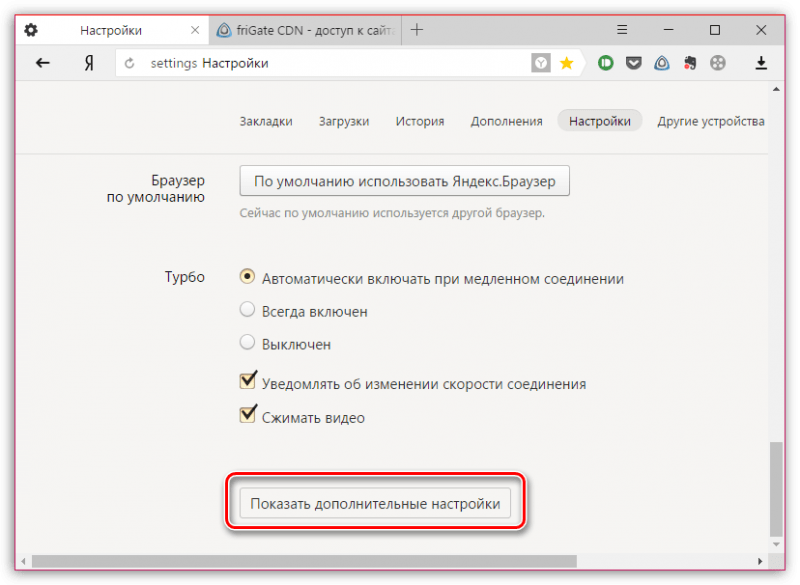
- В открытом окне программы нажмите в верхнем правом углу на кнопку «Настройки Яндекс.
 Браузера» (три полоски).
 - В открывшемся контекстном меню выберите пункт «Настройки».
- В левом меню нажмите на вкладку «Системные».
- В опции «Запускать Браузер вместе с Windows» нажмите на кнопку «Всегда».
- В выпадающем списке выберите параметр «Никогда».
В некоторых случаях может потребоваться дополнительно изменить некоторые настройки. В разделе «Производительность» снимите галки с пунктов:
- Разрешать приложениям работать в фоновом режиме после закрытия браузера.
- Обновлять браузер, даже если он не запущен.
Вместе с браузером на компьютер устанавливаются другие приложения компании. Прочтите статью о том, как удалить Алису с компьютера или телефона.
Как отключить автозагрузку Яндекс Браузера
Другой метод убрать браузер из автозагрузки: использование системных средств Windows. В параметрах операционной системы имеются настройки для управления автозапуском программ.
В ОС Windows 10 и Windows 8 (Windows 8. 1) доступ к настройкам автозагрузки можно получить из Диспетчера задач:
- Откройте Диспетчер задач.
- В окне «Диспетчер задач» войдите во вкладку «Автозагрузка».
- Выделите приложение, в нашем случае, «Yandex», нажмите на кнопку «Отключить».
В операционной системе Windows 7 настройки автозагрузки находятся в утилите «Конфигурация системы»:
- Нажмите на клавиши «Win» + «R».
- В диалоговом окне «Выполнить» введите команду: «msconfig», нажмите на клавишу «Enter».
- В окне «Конфигурация системы» откройте вкладку «Автозагрузка».
- Снимите флажок в пункте «Yandex».
Отключение автозапуска Яндекс.Браузер в автозагрузке Windows 10
Сейчас отдельно посмотрим, где отключить автозапуск Яндекс браузера в операционной системе Windows 10. Сделать это можно из приложения «Параметры».
Пройдите следующие шаги:
- Щелкните правой кнопкой мыши по меню «Пуск», в контекстном меню нажмите на «Параметры».
- В окне «Параметры Windows» выберите «Приложения».
- В окне «Приложения» откройте вкладку «Автозагрузка».
- В списке программ, стартующих вместе с системой, найдите «Yandex», передвиньте ползунок переключателя в положение «Отключено».
Удаление ярлыка Яндекс браузера из папки автозагрузки Windows
В некоторых случаях, можно воспользоваться методом удаления ярлыка из папки «Автозагрузка».
Выполните следующие действия:
- В окне «Выполнить» или в адресной строке Проводника введите команду «shell:startup» (без кавычек).
- Нажмите на клавишу «Enter».
- В окне Проводника откроется содержимое папки «Автозагрузка» с ярлыками приложений. Если там есть ярлык Яндекс Браузера, можете его удалить.
Отключаем автозапуск Яндекс Браузера в Планировщике заданий
Автоматический запуск программ часто запланирован в настройках Windows. За это отвечает системное средство — Планировщик заданий.
Вам необходимо сделать следующее:
- Запустите Планировщик заданий.

- В окне планировщика, в дереве папок нажмите на «Библиотека планировщика заданий»
- В верхней центральной области окна приложения отобразится список программ, выполнение которых было запланировано.
- Найдите и выделите задачу, связанную с именем «Yandex».
- В нижней центральной области программы находится описание задания.
- Откройте вкладку «Триггеры» и «Действия», чтобы увидеть запланированное. В нашем случае, то запуск программы при входе в систему.
- Щелкните по выделенному заданию Яндекса правой кнопкой мыши, в открывшемся контекстном меню выберите «Отключить».
Как отключить автозапуск браузера в Autoruns
Бесплатная программа Autoruns — мощное средство по управлению и контролю за запускаемыми приложениями и процессами в операционной системе Windows. Автор приложения — Марк Руссинович, сотрудник Майкрософт.
Программа не требует установки на компьютер, она запускается из папки. Приложение работает на английском языке.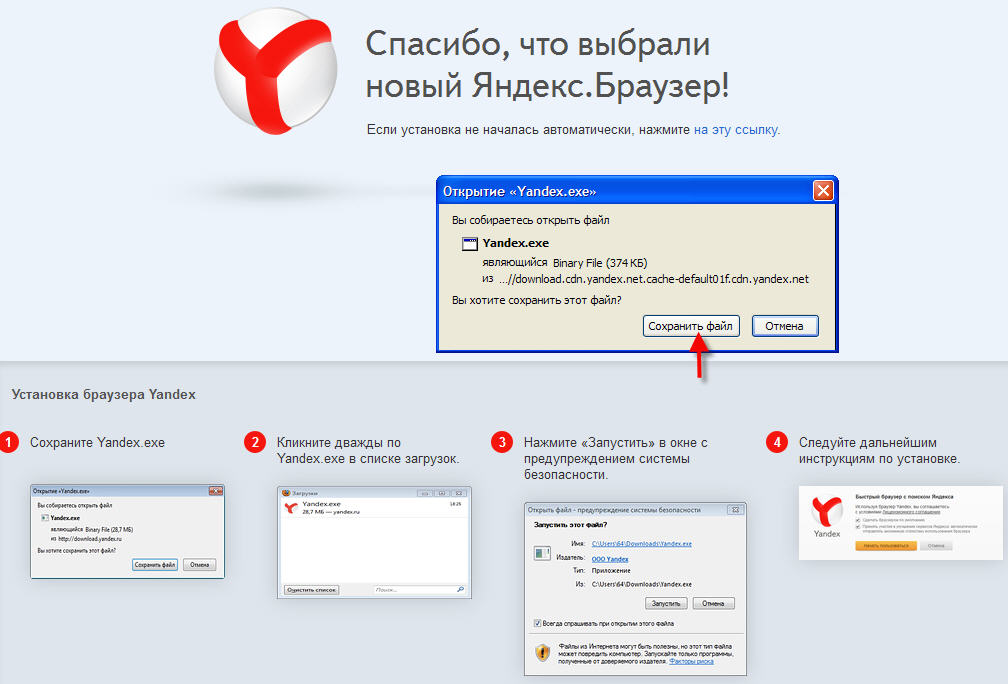 Скачать программу Autoruns можно с официального сайта Microsoft.
Подробнее об использовании программы читайте в статье про Autoruns на моем сайте.
- Запустите Autoruns на компьютере.
- В окне утилиты откройте вкладку «Logon». Здесь отображены приложения, запускаемые автоматически.
- Снимите флажок напротив Яндекс Браузера.
Ориентируйтесь на значок приложения, производителя продукта, посмотрите путь до исполняемого файла.
Во вкладке «Scheduled Tasks» отображены запланированные задания. Неопытным пользователям здесь лучше ничего не нужно трогать.
Как отключить автозагрузку Яндекс Браузера в CCleaner
Во многих программах для оптимизации системы имеется функционал, при помощи которого можно произвести отключение приложений из автозапуска. Мы используем бесплатную программу CCleaner.
Выполните следующее:
- В главном окне CCleaner откройте раздел «Инструменты».
- Войдите во вкладку «Запуск».
- Выделите Яндекс Браузер.

- Нажмите на кнопку «Выключить» или используйте для этого контекстное меню правой кнопки мыши.
Выводы статьи
Некоторые пользователи сталкиваются с автоматическим запуском Яндекс Браузера на своих компьютерах. Окно браузера открывается на рабочем столе сразу после выполнения загрузки Windows. Часто это неудобно из-за того, что пользователю необходимо решать совсем другие задачи.
Для отключения автозапуска Яндекс браузера можно использовать разные методы: изменение параметров самой программы, или отключение автозагрузки браузера с помощью системных средств или сторонних приложений.
Как отключить автозапуск Яндекс Браузера (видео)
Нажимая на кнопку, я даю согласие на обработку персональных данных и принимаю политику конфиденциальности
«При включении компьютера Яндекс.Браузер запускается сам по себе. Как исправить?» — Яндекс Кью
Заходил в автозагрузки в диспетчере задач — Яндекса не было
Яндекс браузер
·569,0 KОтветить1УточнитьАнонимный ответ23 декабря 2019
Два способа –
1 способ с диспетчером задач.
Шаг 1: открыть диспетчер задач
Шаг 2: открыть меню Автозагрузка
Шаг 3: правый клик на Яндекс.Браузер (или имя процесса)
Шаг 4: нажать кнопку выключения автозагрузки.
Если надо будет поставить включение как в Google Chrome, есть второй способ v v
Второй способ так.
Шаг 1: открыть настройки Яндекс.Браузер
Шаг 2: войти в раздел Системные
Шаг 3: найти настройку, отвечающую за автозапуск Яндекс.Браузер
Последний шаг: выбрать Никогда или другую, не помню как там, но точно не Да
Александр Л.
10 января 2020Очень сильно раздражает автозапуск яндекс браузера. Возникает желание его удалить просто и все!!!!!
Интересуюсь IT, люблю помогать людям · 9 дек 2018
Бывает, что установочные скрипты прописывают запуск Яндекс.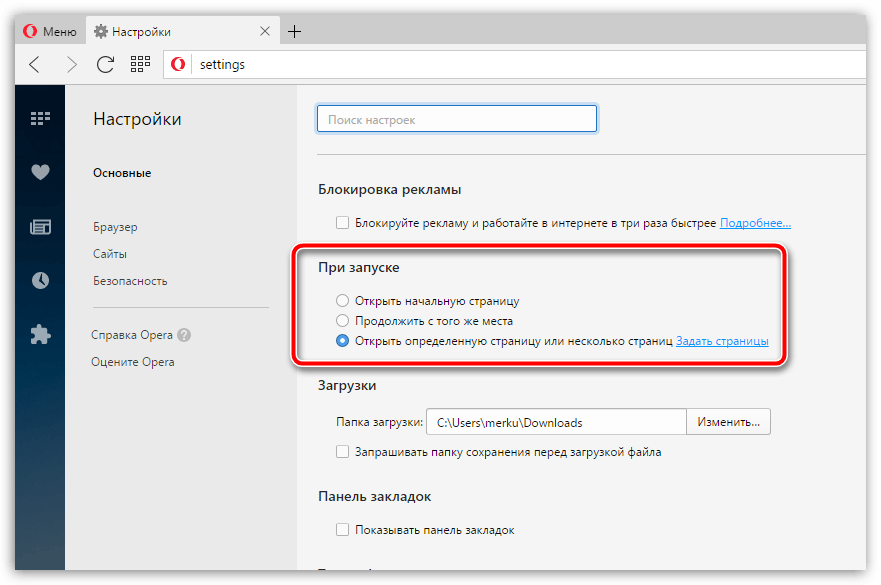 Браузер в системном планировщике заданий.
Для отключения нужно запустить планировщик (Панель инструментов->Администрирование->Планировщик заданий->Библиотека планировщика заданий), найти там строку, связанную с браузером и удалить ее.
24,5 KРоман Т.
11 июля 2019Супер! помогло, не правильно навязывать свой продукт
Комментировать ответ…Комментировать…ПервыйАнонимный ответ3 августа 2020
Берёш заходиш в настройки и находи кнопку «Запускать Браузер вместе с Windows» и ставиш пораметр «никогда» и в следующий раз при включении компьютера Яндекс.Браузер не будет включаться
vyamikhail
16 октября 2020не работает ваш совет(
Комментировать ответ…Комментировать…ПервыйVadim K.629 июл 2020
по моему его надо удалить, как то он сам начал включаться с виндой и это мне очень надоедает, если кто то любит начинать работу с яндекса, я не против устанавливайте этот мусор.
Владимир Бекетов
27 июля 2022Действительно яндекс с каждым годом всё токсичнее!
Комментировать ответ…Комментировать…ПервыйВячеслав П. 235
23513 мар 2020
Автозагрузка не помогла. Планировщик не помог. Отключение автозапуска с виндой не помогло. ПОМОГЛО помимо всего этого снятие галок «Разрешать приложениям работать в фоновом режиме» и «Обновлять браузер когда он не запущен». И да, из-за таких мелочей я не буду пользоваться этим браузером. И буду удалять эту помойку со всех своих устройств даже ценой выхода устройства из… Читать далее
StopTutRy
31 марта 2020Всё верно. Эти унылые прогеры и ленивые специалисты из яндекса уже достьали со своим сервисом из 90х и самым… Читать дальше
Комментировать ответ…Комментировать…ПервыйДмитрий Е.73 февр 2020
Ничего подобного !!! Ярлык Яндекса с Панели задач (около часов) удалить не удаётся. Даже, если удаляешь Яндекс из Назначенных заданий и Автозапуска !!!
Браузер, наверное, один из лучших, но его навязчивый «сервис» уже начинает доставать!
Комментировать ответ…Комментировать…Владимир1,7 KIT-сфера. В моей голове прекрасно укладывается то, что не лезет ни в одни ворота… · 30 нояб 2018
Для того чтобы отключить автозапуск Я.Браузера при старте Windows необходимо:
- откройте настройки браузера
- слева в меню выберите «системные»
- в пункте меню «Запускать браузер вместе с Windows» — выберите значение «Никогда»
Olga D.
27 мая 2019Спасибо большое .
Комментировать ответ…Комментировать…Вы знаете ответ на этот вопрос?
Поделитесь своим опытом и знаниями
Войти и ответить на вопрос6 ответов скрыто(Почему?)
Почему не открывается Яндекс.Браузер: возможные причины и решения
В современном мире сложно представить жизнь без интернета. Его используют для самых разных целей: от простого серфинга, мелких покупок, просмотра фильмов или социальных сетей до серьезных бизнес-операций. Обычно пользование всемирной паутиной начинается с установки браузера. Ведь именно от этой небольшой программы будет зависеть качество вашей работы.
Долгое время Chome считался одним из лучших браузеров. Скорость и функциональность — вот две главные вещи, которыми он заслужил свою популярность. И это не значит, что права на «Хром» принадлежат одному из крупнейших мировых гигантов Google. Но в последнее время все чаще стали упоминаться Яндекс.Браузер. Давайте вместе рассмотрим его основные преимущества и поймем, почему с ним могут быть сложности в работе.
Почему «Яндекс»?
Пожалуй, стоит начать с того, что «Яндекс» — это не только браузер. Это крупнейшая компания, владеющая интернет-порталами, поисковой системой и множеством сервисов, прекрасно интегрирующихся друг с другом. Например, «Яндекс.Поиск», «Яндекс.Карты», «Яндекс.Кослек» и другие активно используются миллионами пользователей. Яндекс.Браузер не отстает. Кстати, если говорить о взаимодействии сервисов, то в этом браузере все они вызываются одним кликом. Здесь и облачное хранилище, и почта, и информация о пробках на дорогах, а также множество других полезных сервисов.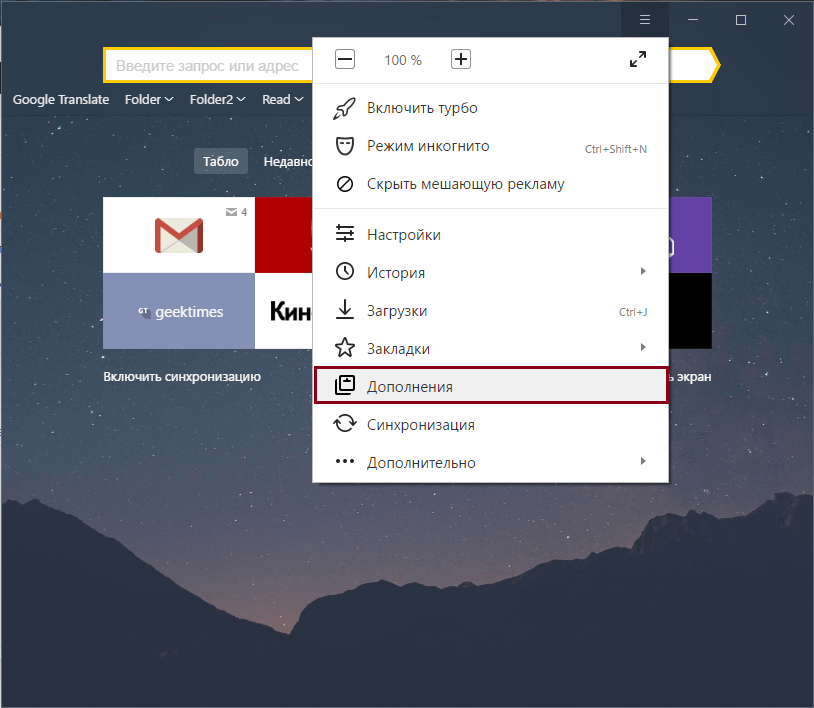
Хочу отдать должное отличной синхронизации всех устройств, на которых установлен «Яндекс.Браузер». Если вы начали серфить в интернете, например, на ПК, а потом перешли на ноутбук, автоматически откроются все те вкладки и страницы, которые вы вызывали ранее. Такие технологии, как Abobe Reader и Abobe Flash, уже встроены в браузер, что значительно упрощает чтение pdf-документов и просмотр различного контента.
Отдельно можно выбрать службы безопасности. Здесь разработчики хорошо потрудились, объединив усилия с «Лабораторией Касперского». Вредоносные сайты проверяются сразу после скачивания, и спам больше вас не побеспокоит. Детектор воров данных защитит вашу информацию, и она останется нетронутой.
Скорость и интерфейс
Всем обладателям медленного интернета также стоит обратить внимание на «Яндекс.Браузер». В турбо-режиме страницы загружаются намного быстрее, то же самое касается загрузки картинок, видео, музыки и прочего медиа. По словам российских разработчиков, они стремились сделать работу с помощью браузера максимально эффективной, чтобы привлечь внимание пользователя только к важным элементам.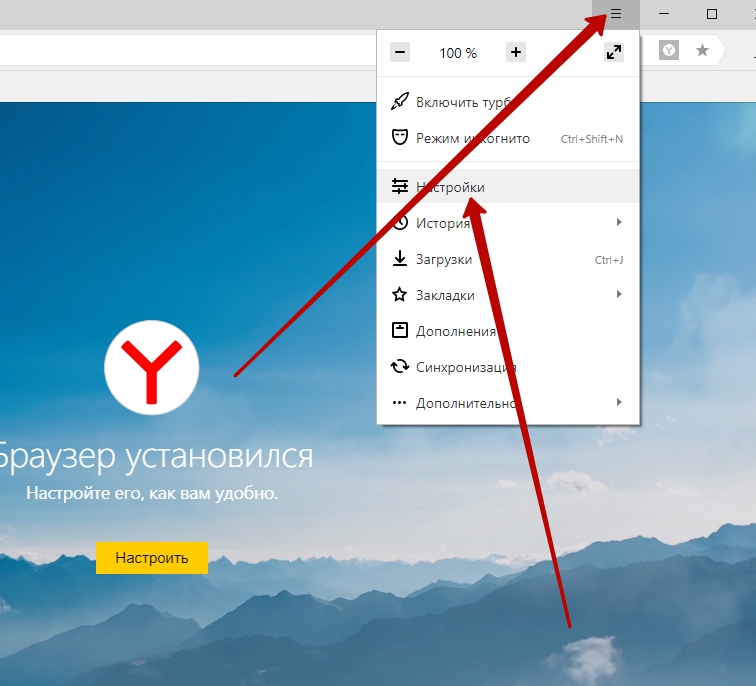 Поэтому интерфейс достаточно минималистичный.
Если провести параллель с «Хромом», в котором визуальные закладки выглядят как блоки скриншотов последних посещений сайтов, то в «Я Браузере» вы сможете увидеть логотипы сайтов, которые помогут вы быстрее ориентируетесь. Кроме того, вы можете менять эти блоки как вам угодно и самостоятельно строить их в том порядке, в каком вам хочется. Но иногда пользователи сталкиваются с вопросом: почему не открывается Яндекс.Браузер? Рассмотрим возможные причины.
Почему не открывается Яндекс.Браузер?
Бывает, что браузеры на компьютере могут немного подвисать, а иногда вообще не открываются. В первую очередь нужно обратить внимание на работу самой операционной системы. Это не обязательно означает, что требуется полная переустановка. Иногда достаточно обычной перезагрузки. Полностью выключать устройство и снова включать тоже не требуется. Можно вызвать меню «Пуск», нажать на маленькую стрелочку возле «Завершение работы» и из выпадающего меню выбрать «Перезагрузить». Затем попробуйте снова открыть браузер. Если проблема все еще не решена, и вы до сих пор не понимаете, почему не открывается «Яндекс.Браузер», — читайте дальше.
Обновления
Разработчики браузера от «Яндекса» постоянно регулируют работу своего продукта и достаточно часто выпускают обновления. Если этот процесс происходит автоматически, иногда можно даже не подозревать, что та или иная программа обновилась, в том числе и браузер. При обновлении могут возникнуть какие-то сбои или ошибки, и тогда программа будет работать некорректно. Либо с обновлением будет проблема, новая версия не загрузится, а старая автоматически удалится.
Мы советуем вам самостоятельно направлять установку обновлений и выполнять их вручную, чтобы вы всегда знали, в чем возможная причина проблемы. Если вы раньше не проверяли обновления и не знаете, почему Яндекс не открывается на вашем компьютере, вам следует удалить старую версию браузера и загрузить новую. Обычно это не занимает более 10-15 минут. Зайдите в «Мой компьютер» и найдите «Установка и удаление программ», там выберите «Яндекс.Браузер» и удалите его. Затем скачайте новую версию с официального сайта программы.
Вирусы
Это одна из самых распространенных проблем, которая мешает нормальной работе не только браузера, но и других программ. И в этом случае лучше предусмотреть такую ситуацию и при установке ОС сразу установить мощную антивирусную программу, прежде чем начинать работу с интернетом. Итак, почему не открывается Яндекс.Браузер, когда видимых причин нет? В этом случае стоит скачать хороший «антивирус» и проверить компьютер на наличие вредоносных файлов. После этого они уложатся в так называемый «карантин» или вовсе исчезнут.
Не забывайте, что вирусное программное обеспечение бывает разных типов, и для его полного уничтожения иногда требуется полная переустановка операционной системы. Если вы не понимаете, например, почему не открывается почта на «Яндексе» или других сервисах или сайтах, то, скорее всего, это тоже работа вирусных файлов.
Другие причины, по которым может не запускаться браузер
Обратите внимание на следующие моменты:
- Иногда на компьютере запущено слишком много приложений, из-за чего работа может тормозиться. В таких случаях новые приложения просто не хотят запускаться. Управлять этим процессом можно в «Диспетчере задач». Вы можете открыть его, щелкнув правой кнопкой мыши на панели задач (строка внизу рабочего стола), или с помощью Ctrl + Alt + Del. Там вы можете увидеть, какие программы больше всего загружаются системой, и остановить их работу. Можно понять, почему «Яндекс» долго открывается или вообще не открывается.
- Обратите внимание на подключение к Интернету. Как ни банально это может показаться, иногда пользователи ищут глобальную причину проблем с браузером, но не обращают внимания на то, что просто нет подключения к сети.
Почему открывается сам «Яндекс.Браузер»?
Чаще всего причиной этого могут быть все те же вредоносные файлы, о которых мы говорили выше. Рекламные страницы имеют свойство открываться сами по себе, а вместе с ними и браузер. Также, вы можете открыть вкладку самостоятельно, либо сбросить дополнительное окно. Чтобы предотвратить такие процессы, используйте программы для очистки компьютера, например, CCleaner. Протестируйте ПК, и вопрос, почему открывается сам «Яндекс.Браузер», отпадет.
Бывает и так, что искомая поисковая система не открывается ни в одном другом браузере. Например, вы не понимаете, почему «Яндекс» в «Опере» не открывается. В этом случае попробуйте почистить кеш или обновить систему.
Обновление браузера. Как обновить браузер на телефоне или компьютере
Обновлено: 24 мая 2023 г.
Очень важно постоянно обновлять веб-браузер. Устаревшие веб-браузеры могут иметь серьезные проблемы с безопасностью. Запустив старый веб-браузер, вы также, вероятно, упустите новые полезные функции, которые поддерживаются современными браузерами.
Как обновить веб-браузер
Выберите свой браузер из списка ниже, чтобы получить четкое руководство по обновлению веб-браузера.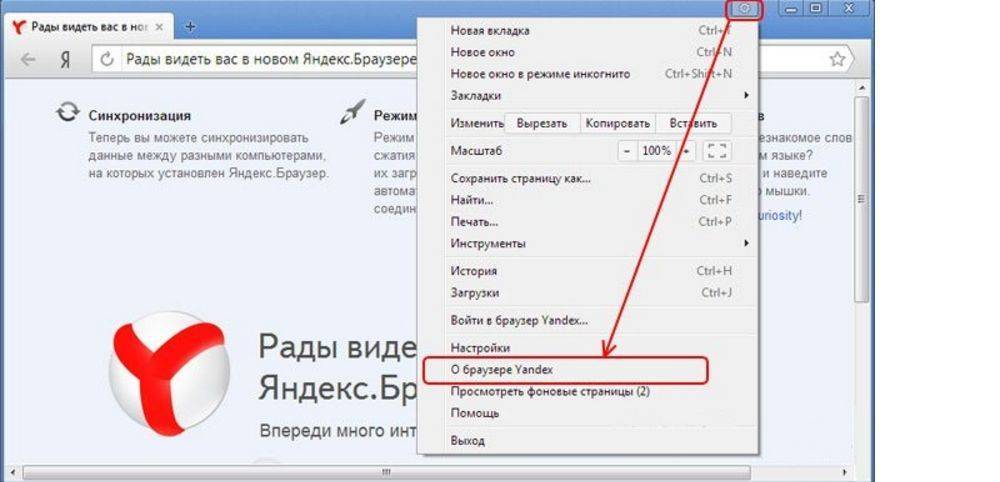
- Обновление Chrome
- Обновление Safari
- Обновить край
- Обновить Firefox
- Обновление Chrome на Android
- Обновление Safari на iPhone и iPad
- Обновите Chrome на iPhone и iPad
- Обновите Firefox на iPhone и iPad
- Обновление Firefox на Android
- Обновить Internet Explorer
К счастью, большинство современных веб-браузеров автоматически обновляются, поэтому вы всегда используете самую последнюю версию. Вам больше не нужно «загружать и устанавливать» последнюю версию самостоятельно; он сделает это за вас. Наши руководства (выше) помогут вам начать этот процесс, если ваш браузер не сделал это автоматически.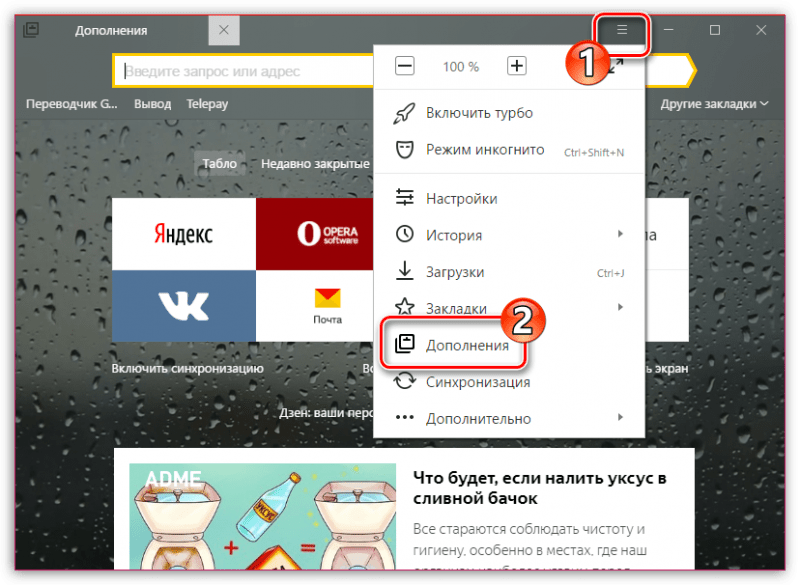
Мой браузер устарел?
Ваш браузер устарел?
Устаревший веб-браузер?
Что означает «Обновить браузер»?
Что на самом деле означает обновление вашего браузера?
Что означает обновление вашего браузера
Обновляется ли мой браузер автоматически?
Вам нужно что-то делать, или это происходит автоматически?
Будет ли он обновляться сам по себе?
Зачем мне обновлять браузер?
Хотите знать, зачем вообще нужно обновлять?
Почему полезно регулярно обновлять браузер
Почему мой браузер выглядит устаревшим?
Мы говорим вам обновиться, но у вас последняя версия?
Почему ваш браузер может показаться устаревшим
Безопасно ли обновлять Chrome?
Есть ли риски при обновлении Chrome?
Риски обновления Chrome
Что произойдет, если вы не обновите свой браузер?
Что самое худшее может случиться?
Что делать, если я не обновляю свой браузер?
Можно ли обновить Chrome бесплатно?
Стоит ли обновлять Chrome?
Стоимость обновления Chrome
Каковы последние версии браузеров и плагинов?
Веб-браузеры — номера последних версий:
- Последняя версия Chrome
- Последняя версия Firefox
- Последняя версия Edge
- Последняя версия Internet Explorer
- Последняя версия Safari
- Последняя версия Opera
- Последняя версия Вивальди
- Последняя версия Яндекс Браузера
Операционные системы — номера последних версий:
- Последняя версия Chrome OS
- Последняя версия macOS
- Последняя версия iOS
- Последняя версия Windows
- Последняя версия Android
Плагины — номера последних версий:
- Последняя версия Flash
- Последняя версия Java
Руководства в этом разделе поддерживаются Бреттом Х.
