
Перенесение рукописного текста на картину | Render.ru
Шамиль Мамедов
Пользователь сайта
#1
#1
Добрый вечер.
На этом видео
на минуте 8:50 автор ставит свой шрифт на обложку. Очень понравился этот эффект и теперь хочу сделать то же самое на своей обложке. Автор, к сожалению, не объясняет подробно как это сделать.
К счастью, мне удалось найти другой ролик
, но на 1:12 минуте у меня фотошоп выдает «Внимание, не было выделено ни одного пикселя», а у него удачно выделяется текст. Возможно, проблема кроется именно в том, что я неправильно работаю со слоями, так как у него сперва фон, а потом слой 1. Я не знаю как сделать, чтобы и у меня было в точности так. Пытался на белый фон поместить фотографию, а потом сделать слой, но и в этом случае программа выдает, что «Внимание: Ни один пиксел не выделен более чем на 50%».
Надеюсь на вашу помощь. Спасибо.
Александр Сергеев (als)
Активный участник
#2
#2
во втором ролике выделение по цветовому диапазону, ошибка про пиксели чаще всего выходит когда слой не тот и действительно пустой, не знаю какой там фон и что вставляется, но можно просто поковыряться с режимами наложения для слоя с текстом, может там ничего и выделять вырезать не нужно и получится нормально, можно поискать шрифт, похожий на рукописный и просто написать на новом слое
Шамиль Мамедов
Пользователь сайта
#3
#3
Александр Сергеев (als) сказал(а):
во втором ролике выделение по цветовому диапазону, ошибка про пиксели чаще всего выходит когда слой не тот и действительно пустой, не знаю какой там фон и что вставляется, но можно просто поковыряться с режимами наложения для слоя с текстом, может там ничего и выделять вырезать не нужно и получится нормально, можно поискать шрифт, похожий на рукописный и просто написать на новом слое
Нажмите, чтобы раскрыть.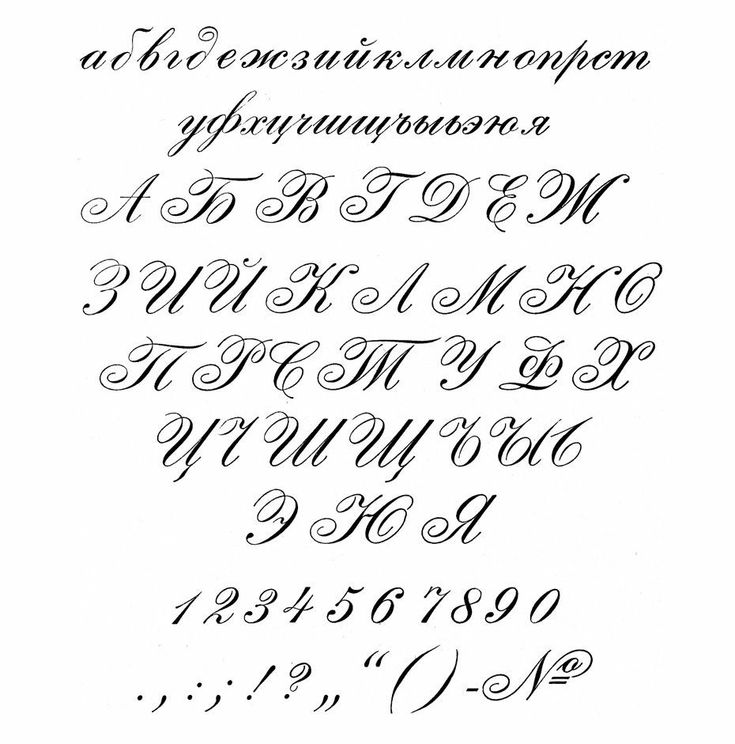 ..
..
Как вы видите поковыряться с режимами наложения для слоя не получается, так как он не активный (серый цвей), стоит на «Обычный».
А слой то ведь не пустой, ведь на нем же есть рукопись или я что-то не догоняю?
pavel55555
Знаток
#4
#4
Шамиль Мамедов сказал(а):
Как вы видите поковыряться с режимами наложения для слоя не получается, так как он не активный (серый цвей), стоит на «Обычный».
А слой то ведь не пустой, ведь на нем же есть рукопись или я что-то не догоняю?
Нажмите, чтобы раскрыть. ..
..
Ну так и РАЗБЛОКИРУЙТЕ слой любым удобным способом…
И получите желаемое…
Александр Сергеев (als)
Активный участник
#5
#5
Шамиль Мамедов сказал(а):
Как вы видите поковыряться с режимами наложения для слоя не получается, так как он не активный (серый цвей), стоит на «Обычный».
А слой то ведь не пустой, ведь на нем же есть рукопись или я что-то не догоняю?
Посмотреть вложение 281310
Нажмите, чтобы раскрыть.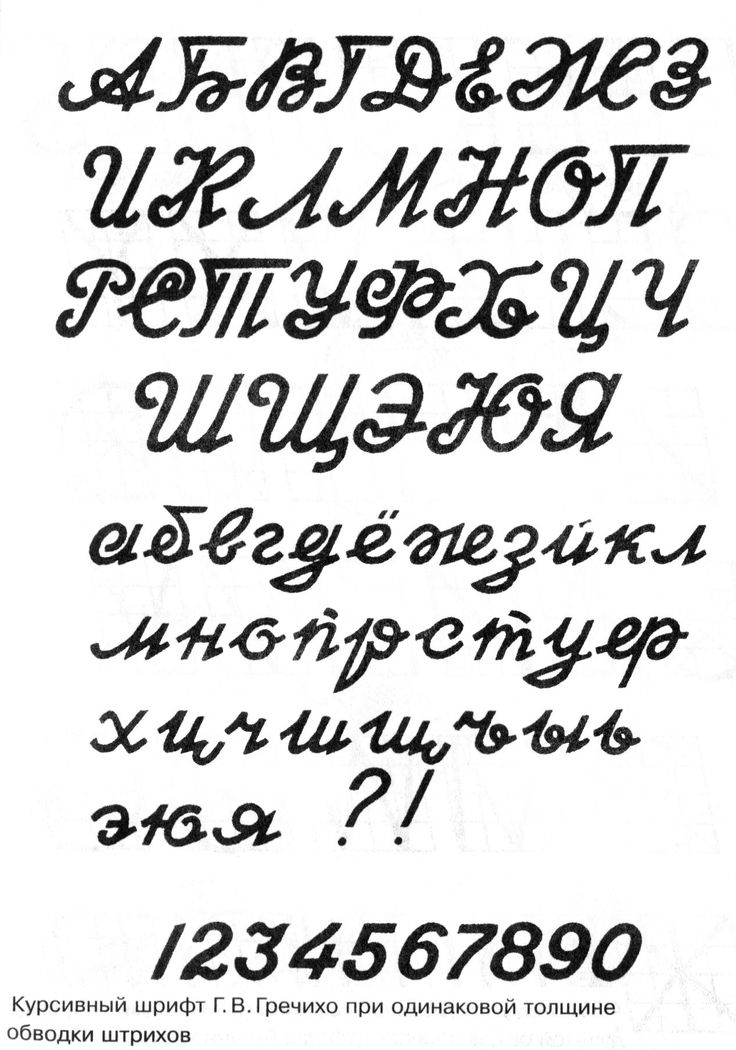 ..
..
может вам пройти какой нибудь курс с трекеров по основам фотошопа? просто это самые основы по интерфейсу программы
Шамиль Мамедов
Пользователь сайта
#6
#6
Александр Сергеев (als) сказал(а):
может вам пройти какой нибудь курс с трекеров по основам фотошопа? просто это самые основы по интерфейсу программы
Нажмите, чтобы раскрыть…
Да, я совсем ноль. Обязательно пройду курс.
Шамиль Мамедов
Пользователь сайта
#7
#7
pavel55555 сказал(а):
Нажмите, чтобы раскрыть.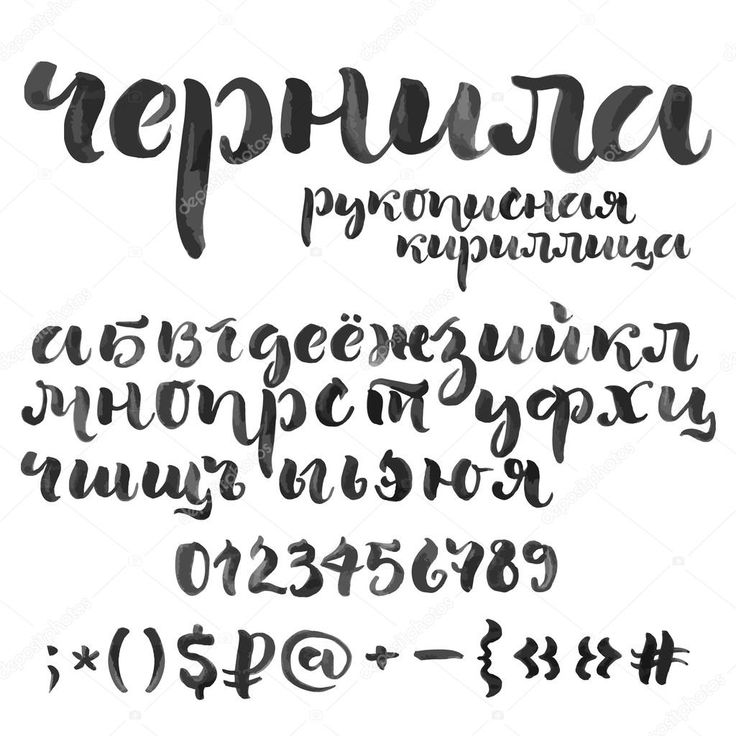 ..
..
Спасибо, вы очень помогли!
Александр Сергеев (als)
Активный участник
#8
#8
Шамиль Мамедов сказал(а):
Да, я совсем ноль. Обязательно пройду курс.
Нажмите, чтобы раскрыть…
фотошоп с нуля
есть несколько версий курса, периодически перерабатывают и дополняют
telemix
Знаток
#9
#9
Последнее редактирование:
Якутский скульптор-самоучка слепил символ года из навоза
https://ria.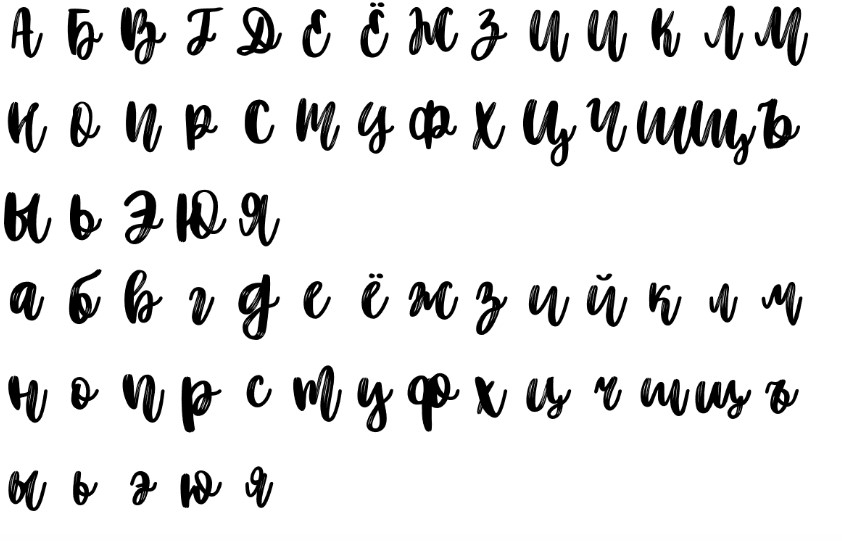 ru/20221228/navoz-1841881586.html
Якутский скульптор-самоучка слепил символ года из навоза
Якутский скульптор-самоучка слепил символ года из навоза — РИА Новости, 28.12.2022
Якутский скульптор-самоучка слепил символ года из навоза
Житель якутского села Михаил Боппосов рассказал РИА Новости, что сделал из навоза 2-метрового кролика — символ наступающего года, работать было сложно из-за… РИА Новости, 28.12.2022
2022-12-28T13:10
2022-12-28T13:10
2022-12-28T14:01
общество
республика саха (якутия)
/html/head/meta[@name=’og:title’]/@content
/html/head/meta[@name=’og:description’]/@content
https://cdnn21.img.ria.ru/images/07e6/0c/1c/1841899630_0:0:1920:1080_1920x0_80_0_0_82602aa909d1f6b41cc7629acc18dc41.jpg
ЯКУТСК, 28 дек – РИА Новости. Житель якутского села Михаил Боппосов рассказал РИА Новости, что сделал из навоза 2-метрового кролика — символ наступающего года, работать было сложно из-за «теплой» погоды — на улице всего минус 30 градусов. Скульптору помогли братья Иван и Иннокентий. По словам Боппосова, сам он уже второй год из-за болезни не содержит коров, так что строительный материал брал у родственника, проживающего по соседству. «Как и полагается, символ 2023 года — кролика — мы сделали в родном селе Уолба. Двухметровая скульптура механизирована – кролик играет на барабане. Конструкцию подготовили вовремя, так что успели вовремя презентовать односельчанам. Это моя 12-я по счету работа. По идее, уже все символы года сделал. В следующем году подумаю, надо ли продолжить традицию и слепить дракона», — рассказал скульптор. Он отметил, что лучше всего работается в сильные морозы. «Погода в настоящее время недостаточно холодна, это затрудняет процесс лепки. Когда на улице минус 45 градусов мороза, навоз быстро мерзнет, а сегодня у нас минус 28-30 градусов», — рассказал он. Мастер жалуется, что некоторые люди ради хайпа с помощью фотошопа пририсовывают на снимках совершенно другие фигуры. «Как-то к нам в село приехала машина с репортерами.
 Искали ракету из навоза. Узнав о том, что это ложь, развернулись обратно», — рассказал он.
https://ria.ru/20221217/skulptury-1839464856.html
https://ria.ru/20220727/niderlandy-1805339033.html
республика саха (якутия)
РИА Новости
1
5
4.7
96
7 495 645-6601
ФГУП МИА «Россия сегодня»
https://xn--c1acbl2abdlkab1og.xn--p1ai/awards/
2022
РИА Новости
1
5
4.7
96
7 495 645-6601
ФГУП МИА «Россия сегодня»
https://xn--c1acbl2abdlkab1og.xn--p1ai/awards/
Новости
ru-RU
https://ria.ru/docs/about/copyright.html
https://xn--c1acbl2abdlkab1og.xn--p1ai/
РИА Новости
1
5
4.7
96
7 495 645-6601
ФГУП МИА «Россия сегодня»
https://xn--c1acbl2abdlkab1og.xn--p1ai/awards/
Заяц из навоза, или Символ года в исполнении якутского умельца
Заяц из навоза, или Символ года в исполнении якутского умельца
2022-12-28T13:10
true
PT0M13S
1920
1080
true
1920
1440
true
https://cdnn21. img.ria.ru/images/07e6/0c/1c/1841899630_340:0:1780:1080_1920x0_80_0_0_c43fabb33b2a03ee8724d9c46e187265.jpg
1920
1920
true
РИА Новости
1
5
4.7
96
7 495 645-6601
ФГУП МИА «Россия сегодня»
https://xn--c1acbl2abdlkab1og.xn--p1ai/awards/
РИА Новости
1
5
4.7
96
7 495 645-6601
ФГУП МИА «Россия сегодня»
https://xn--c1acbl2abdlkab1og.xn--p1ai/awards/
общество, республика саха (якутия)
Общество, Республика Саха (Якутия)
ЯКУТСК, 28 дек – РИА Новости. Житель якутского села Михаил Боппосов рассказал РИА Новости, что сделал из навоза 2-метрового кролика — символ наступающего года, работать было сложно из-за «теплой» погоды — на улице всего минус 30 градусов.
Скульптору помогли братья Иван и Иннокентий. По словам Боппосова, сам он уже второй год из-за болезни не содержит коров, так что строительный материал брал у родственника, проживающего по соседству.
17 декабря, 22:46Туризм
На Египетский мост в Петербурге вернули скульптуры сфинксов
«Как и полагается, символ 2023 года — кролика — мы сделали в родном селе Уолба. Двухметровая скульптура механизирована – кролик играет на барабане. Конструкцию подготовили вовремя, так что успели вовремя презентовать односельчанам. Это моя 12-я по счету работа. По идее, уже все символы года сделал. В следующем году подумаю, надо ли продолжить традицию и слепить дракона», — рассказал скульптор.
Он отметил, что лучше всего работается в сильные морозы. «Погода в настоящее время недостаточно холодна, это затрудняет процесс лепки. Когда на улице минус 45 градусов мороза, навоз быстро мерзнет, а сегодня у нас минус 28-30 градусов», — рассказал он.
Мастер жалуется, что некоторые люди ради хайпа с помощью фотошопа пририсовывают на снимках совершенно другие фигуры. «Как-то к нам в село приехала машина с репортерами. Искали ракету из навоза. Узнав о том, что это ложь, развернулись обратно», — рассказал он.
27 июля, 14:45
В Нидерландах фермеры разбросали по дорогам навоз и сено
Текстовый эффект блестящей каллиграфии в Photoshop
На прошлой неделе я опубликовал несколько статей о типографике и получил довольно много писем с просьбами создать учебник по текстовым эффектам. Поэтому я решил немного поиграть с Photoshop, чтобы создать приятный 3D-эффект, используя каллиграфический шрифт и множество стилей слоя. Эффект действительно прост, и мы рассмотрим, как создавать узоры и световые эффекты с помощью режимов наложения.
Шаг 1
Откройте Photoshop и создайте новый документ, я использовал 1920×1200 пикселей для размера . Затем залейте фон очень темным цветом #1f1e1e.
Шаг 2
С выбранным фоновым слоем перейдите к Layer> Layer Style> Gradient Overlay . Выберите серый (# 707070 ) и белый цвета. Измените режим наложения на Multiply и непрозрачность на 60% . Style будет Radial . Убедитесь, что белый цвет находится в центре. Что произойдет, так это то, что, поскольку мы используем умножение, края изображения будут темнее. Я применяю этот градиент через стили слоя, потому что хочу позже добавить к слою фильтр, и тогда я смогу попробовать разные цвета.
Шаг 3
Теперь перейдите к Filter>Noise>Add Noise . Используйте 2%, Gaussian и убедитесь, что вы выбрали монохромный . Добавление шума к градиентам действительно хорошо, потому что делает градиент более тонким.
Шаг 4
Добавим текст. Нам понадобится шрифт в стиле каллиграфии, я использую Champignon , и вы можете скачать его на http://dafont.com. Сначала введите «Похищен».
Шаг 5
Теперь прямо под строкой «Похищено» введите «кем». Я использовал для этого другой шрифт, «Champignon Alt S…», и вы также можете скачать его на http://dafont.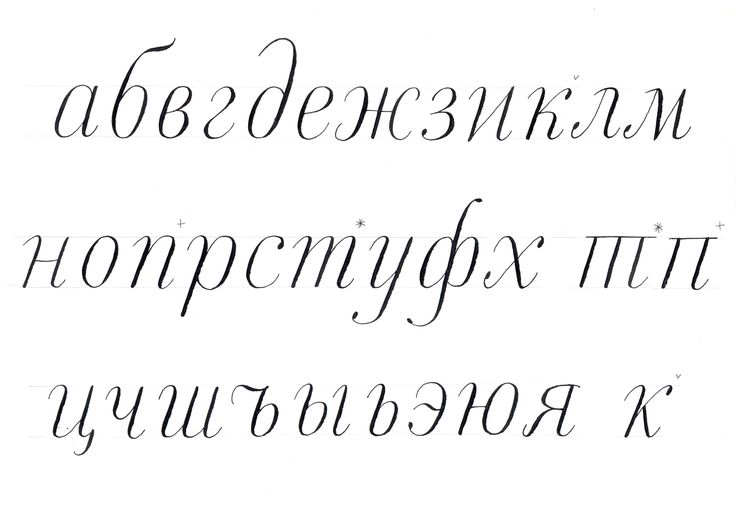 com. Используйте изображение ниже для справки о положении и попробуйте соединить слова, такие как «Bs».
Шаг 6
Введите слово «Дизайн». Используйте конец «y», чтобы соединить с «D», очень важно, чтобы слова соединялись, иначе эффект не будет работать.
Шаг 7
Чтобы сделать эффект более привлекательным, добавим завихрения. Это почти то же самое, что я делал в другом уроке Swirl Type в Photoshop. Но в принципе, давайте импортируем элемент завихрения и поместим его перед буквой «А». Тот, который я использую, был любезно предоставлен Shutterstock, и вы можете скачать его здесь
Шаг 8
Поместите еще один элемент в конце «Дизайн», используя «n». Я использовал тот же элемент, что и в предыдущем шаге, только немного меньшего размера.
Шаг 9
Теперь добавьте еще один завиток в букве «Y».
Шаг 10
Теперь, когда у вас есть текст с завитками, преобразуйте его в Smart Objects .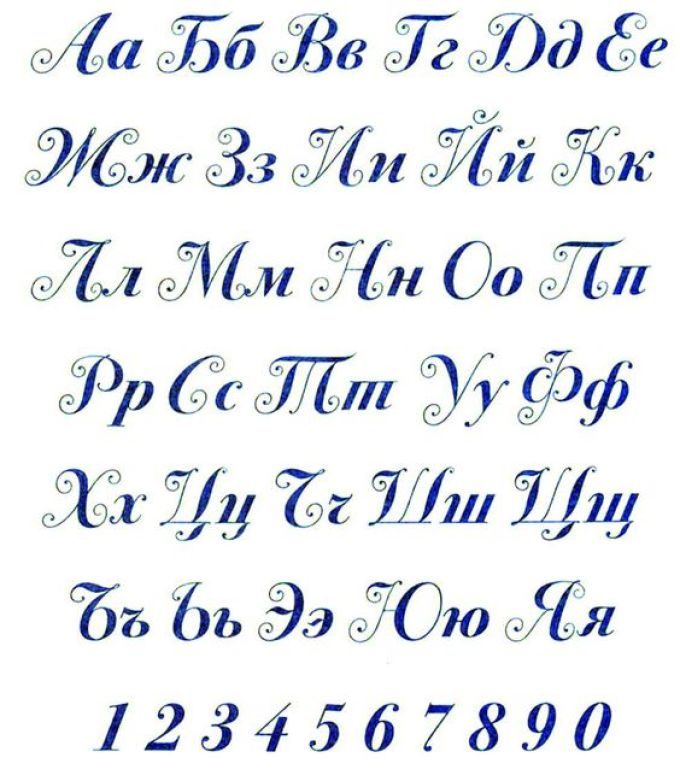 Таким образом, мы можем редактировать его в любое время. Затем перейдите в Layer>Layer Styles>Gradient Overlay . Используйте Pink и Blue для цветов, Linear для стиля и 90º для угла.
Шаг 11
После наложения градиента выберите Тень . Используйте Multiply для режима наложения, 120º для угла, 5 пикселей для расстояния и 20 пикселей для размера.
Шаг 12
После тени выберите Bevel and Emboss . Используйте Inner Bevel для стиля, Smooth для техники, 190% для глубины. Для Направления используйте Вверх, для Размера используйте 6 пикселей и 8 пикселей для Смягчения. Теперь для части Shading используйте 120º для угла, 30º для высоты. Для Highlight Mode используйте Color Dodge и белый цвет с непрозрачностью 75%. Затем для Shadow Mode используйте Multiply и черный цвет с непрозрачностью 45%. Выберите также Контур.
Шаг 13
Продублируйте текстовый слой и первое, что нужно сделать, это изменить Fill на 0% . Таким образом, не будет никакого цвета, но стиль слоя будет работать поверх прозрачного слоя. Также отключите наложение градиента. Для Bevel и Emboss измените Direction на Down. Также увеличьте глубину до 370%. Для Размера используйте 2 пикселя и 8 пикселей для Смягчения. Теперь для Затенения измените Угол на 145º, Высоту на 25º. Режим подсветки будет «Экран» с белым цветом и непрозрачностью 100%, а режим тени будет равен 0%.
Шаг 14
Снова продублируйте слой, чтобы усилить эффект.
Шаг 15
Снова продублируйте слой, но на этот раз давайте отредактируем Bevel and Emboss. Измените Soften на 1 пиксель. Для Highlight Mode используйте Color Dodge с 70%. Также отключите тень.
Шаг 16
Теперь давайте создадим узор для использования в нашем дизайне. Создайте новый документ шириной 40 пикселей и высотой 200 пикселей.
Шаг 17
Измените размер фонового слоя так, чтобы он имел ширину 20 пикселей.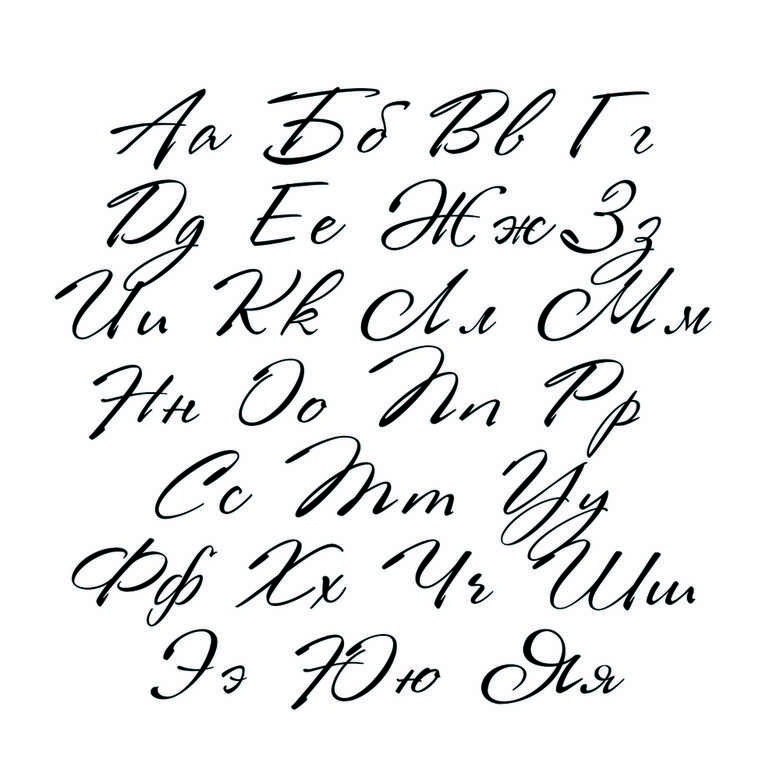 Заполните слой линейным градиентом, используя белый цвет, но разные значения непрозрачности. Используйте от 100% до 40% для непрозрачности градиента. Используйте изображение ниже для справки.
Шаг 18
Перейдите к Правка>Определить шаблон . Назовите его Stripe, и у вас получится красивый узор.
Шаг 19
Вернитесь к нашему дизайну, добавьте новый слой и заполните его узором, который вы только что создали.
Шаг 20
Поверните слой с узором и измените режим наложения на Мягкий свет.
Шаг 21
Удерживая Command на MAC или Control на ПК, нажмите на большой палец текстового слоя на панели слоев. Таким образом вы создадите выделение текстового слоя. Это довольно просто и очень полезно. После этого перейдите в Layer>Layer Mask>Reveal Selection . Шаблон будет применен только к тексту.
Шаг 22
Выберите все слои, используемые для создания текстового эффекта, и дублируйте их.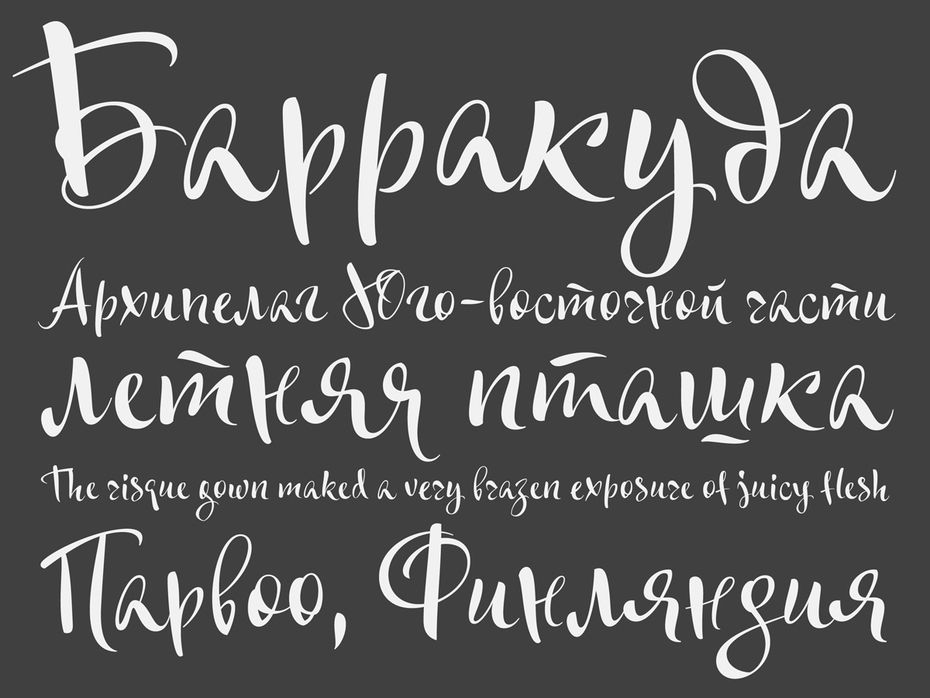 Перейдите к Layer>Merge Layers . После этого перейдите к Filter> Blur> Gaussian Blur . Используйте 10 пикселей для Радиуса и нажмите OK. Измените режим наложения на Screen , это добавит красивое свечение изображению.
Шаг 23
Давайте добавим световые эффекты. Я использую стоковое фото для создания бликов, вы можете использовать кисти или даже фильтр Lens Flare. Изображение, которое я использовал, может быть скачал здесь . Поместите в дизайн только блик и измените режим наложения на Screen . После этого перейдите в Image>Adjustments>Hue and Saturation . Выберите Colorize и измените Hue. Пока вы не получите цвет, соответствующий цвету части текстового эффекта, свет будет поверх него.
Шаг 24
Дублируйте световой эффект и переместите его на другую букву.
Шаг 25
Снова продублируйте блик и переместите его на другую часть дизайна. Перейти снова к Image>Adjustments>Hue and Saturation и еще раз выберите Colorize и попытайтесь подобрать цвет бликов к дизайну.
Шаг 26
Импортируйте текстуру бумаги и поместите ее поверх других слоев. Изображение, которое я использовал, предоставлено Shutterstock, и вы можете скачать его здесь . После этого измените режим наложения на Умножение.
Заключение
Под ним можно добавить космическую сцену или просто оставить ее на шумовом фоне. Также, если вы хотите добавить больше свечения к изображению, просто продублируйте все слои и объедините их в новый или просто нажмите Command(MAC)/Control(PC)+Alt+Shift+E. Затем примените Gaussian Blur с радиусом 20 пикселей и измените режим наложения на Screen.
Идея этого эффекта заключалась в том, чтобы поиграть со стилями слоя, чтобы создать красивый текстовый эффект в каллиграфическом шрифте. Также мы прошли процесс создания узора из полос. Идея этого урока состоит в том, чтобы показать некоторые приемы, которые можно применить к вашим проектам, а не только в том, как создать дизайн, я считаю, что дизайн предназначен только для того, чтобы показать вам пример. Теперь дело за вами.
Щелкните на изображении для полного предварительного просмотра
Варианты
Щелкните на изображении для полного предварительного просмотра
Нажмите на изображение для полного предварительного просмотра
Загрузите файл Photoshop
Нажмите здесь, чтобы загрузить файл Photoshop, используемый для этого урока
Загрузить 6968 Шрифты Photoshop — Envato Elements
Загрузить 6968 Шрифты Photoshop — Envato ElementsRefine by
Refine by
Связанные:
- доска
- procreate fonts
- кофейня студия
- 0257
- stylish font
Sort by RelevantPopularNew
Roomfer font + Style Photoshop
By alit_design in Fonts
Add to collection
Download
Harista
By joelmaker in Fonts
Add to collection
Скачать
Burnts Maker
By celciusdesigns in Шрифты
Добавить в коллекцию
Скачать
Sweethart Font
от michael_gilliam in fonts
Добавить в коллекцию
Скачать
Оригинальные шрифты
от Leosupply в FONTS
Добавить в коллекцию
загрузки
6 876666668 8766 8766 8766 8766 8766 8766 8766 8766 8766 8766 8766.illusias
By yipianesia in Fonts
Добавить в коллекцию
Скачать
Ocean Twelve Font Duo + Extras
By joelmaker in Fonts
Add to collection
Download
Typrighter
By jadugarDS in Fonts
Add to collection
Download
Royal Hotel Font
By Zeppelin_Graphics в Fonts
Добавить в коллекцию
Скачать
Midnight Rider
By dafeld в Fonts
Добавить в коллекцию
Download
Bohemian Script
By vultype in Fonts
Add to collection
Download
Aloa — Flower Font
By vasaki in Fonts
Add to collection
Download
Bouqet Цветы и акварель
Автор maghrib в шрифтах
Добавить в коллекцию
Скачать
Kronaby Typeface
Автор alit_design в шрифтах
Add to collection
Download
Brightshine Typeface
By IanMikraz in Fonts
Add to collection
Download
Goldfish
By Stefaniletter in Fonts
Add to collection
Download
Merttalia Modern Script Шрифт
By ovozdigital in Шрифты
Добавить в коллекцию
Скачать
Grimoire — Elegant Fashion Font
от Rockboystudio In Fonts
Add to Collection
Скачать
Sharon
By Haksen
Add Collection
Загрузка
.
 в коллекцию
Скачать
Oldbrothers
By Haksen in Fonts
Добавить в коллекцию
Скачать
Black Rocker
By Stefaniletter in Fonts
Add to collection
Download
Pixel 1 — Color SVG Font
By cruzine in Fonts
Add to collection
Download
Prahasta — Bold Brush
By Macademia in Fonts
Добавить в коллекцию
Скачать
PEARLOOP
By Haksen in Fonts
Добавить в коллекцию
Скачать
Fantasya Hand Drawn Font
By Zeppelin_Graphics in Fonts
Add to collection
Download
Bigrock
By Stefaniletter in Fonts
Add to collection
Download
Zebardon
By Haksen in Fonts
Добавить в коллекцию
Скачать
Hooker — Handmade Brush Font
By Macademia in Fonts
Добавить в коллекцию
Download
Abella Script
By joelmaker in Fonts
Add to collection
Download
Rockybilly
By Stefaniletter in Fonts
Add to collection
Download
Monsterio
By Haksen in Fonts
Добавить в коллекцию
Скачать
Swallows — Handbrush Typeface
By Macademia in Fonts
Добавить в коллекцию
Скачать
Детство — Веселый и игривый шрифт
от макадемии в шрифтах
Добавить в коллекцию
Загрузка
69.
Добавить в коллекцию
Скачать