При запуске автоматически открывается Яндекс браузер или Chrome с рекламой, как убрать спам
Многие пользователи встречаются с такой проблемой, как автоматическое открытие браузера после загрузки Windows, с рекламным сайтом. Причем сайты от раза к разу могут различаться, потому что базово открывается некая общая страница, которая автоматически перенаправляет вас на различные рекламные сайты клиентов данного спам-сервиса. При этом встроенные в систему антивирусные программы не помогают с решением проблемы. Возникает вопрос, что же делать? Решение проблемы не самое сложное. Сегодня мы разберем все возможные варианты.
Проверка автозапуска в «Диспетчере задач»
Для начала необходимо проверить автозагрузку. Заходим в «Диспетчер задач» при помощи сочетания клавиш Ctrl+Alt+Delete и находим вкладку «Автозагрузка». Здесь нам нужно посмотреть внимательно, нет ли каких-то странных процессов не имеющих отношения к запущенным вами программам или сервисам Windows. «Левая» программа может маскироваться под что-то привычное. Чаще всего под «Проводник», который вообще-то не должен находиться в этом списке.
В моем случае их нет. Но если вы увидите что-то подозрительное, то просто нажмите правую кнопку мыши и выберите пункт «Отключить».
Проверка автозапуска через реестр
Если это не помогло и после перезагрузки компьютера браузер снова открывается с ненужным вам сайтом, то решать проблему мы будем уже через настройки реестра. Чаще всего проблема кроется именно здесь.
Жмем сочетание клавиш Win+R и в открывшемся окне пишем «Regedit».
Здесь нам нужно пройти по следующему пути:
HKEY_CURRENT_USER\SOFTWARE\Microsoft\Windows\CurrentVersion\Run
Можно просто вбить это значение в строку поиска сверху и вы сразу же окажетесь в нужной папке. Слово «Компьютер» писать не обязательно, оно подставляется автоматически, достаточно просто вставить вышеуказанный путь в поиск.
Теперь смотрим на панель справа. Здесь нам нужно найти автозагрузку интернет-браузера или какой-то странный процесс. Чаще всего процесс носит имя вашего пользователя. А его значение может начинаться на «explorer.exe» или, например, на «cmd.exe».
Вне зависимости от того, как начинается значение, далее всегда будет идти адрес интернет-сайта. Того самого сайта, который перенаправляет вас на рекламные или порносайты своих клиентов.
Я вижу вполне нормальные процессы типа ASROck A-Tuning, Skype, Steam, Windscribe, MicrosoftEdgeAutoLaunch, WallpaperEngine. Все это программы или драйвера, установленные на моем компьютере, с ними все в порядке.
Но среди них я замечаю странный процесс, названный в честь моей учетной записи, значение которого начинается на «cmd.exe», а далее идет команда start и адрес какого-то сайта. Вот это и есть наш рекламный «паразит».
Просто жмем по нему правой кнопкой мыши и во всплывающем меню выбираем «Удалить». Соглашаемся с процессом. И все. Теперь вы свободны от назойливой рекламы.
Использование антивирусных программ
Если по какой-то причине вышеописанные шаги вам не помогли, то скорее всего дополнительно вы словили какой-то еще вирус. Возможно с того самого автоматически загружаемого сайта.
Для того, чтобы привести свой компьютер в порядок вы можете воспользоваться программой, удаляющей спамные вирусы. Называется она Malwarebytes AdwCleaner. Качать ее нужно строго с официального сайта. Программа платная, но имеет триальную версию. Нам ее вполне хватит.
Находим пункт «Бесплатная загрузка» и качаем.
В некоторых случаях для старта скачивания программы может потребоваться включенный VPN. Будьте внимательны.
Ну а дальше все просто. Устанавливаем программу, запускаем проверку и отправляем в карантин все найденные вирусы и спам-программы.
Обратите внимание, что после установки программа будет загружаться автоматически вместе с запуском Windows и тратить ресурсы компьютера.
А для того, чтобы получить еще более надежный результат, можно скачать бесплатную версию Dr.Web Cureit. Тоже делаем это исключительно на официальном сайте.
Тут, правда, придется отправить имя и фамилию (не обязательно писать реальные) и адрес своей электронной почты. Ссылка для скачивания придет уже непосредственно вам на почту.
Чтобы не допустить спамной рассылки от Доктора Веба, просто будьте внимательны, когда вас попросят проставить галочки. Не ставьте галочку в пункте о получении рассылок.
Скачиваем по персональной ссылке программу, и проводим проверку своего компьютера.
Все эти простые советы однозначно помогут справиться с автозагрузкой рекламного сайта, да еще и удалить невидимые вирусные и спамные программы.
Post Views: 44
При запуске браузера открывается реклама. Что делать?
При запуске браузера открывается реклама
Приветствую вас, дорогие читатели! Мы продолжаем бороться со всяким мусором в сети, и на этот раз я расскажу, что делать, если при запуске браузера открывается реклама (не важно какого именно браузера, это может быть Google Chrome, Mozilla Firefox, Opera или Internet Explorer).
Наверняка у всех бывали ситуации, когда вы открываете браузер, а там вместо привычной вам домашней страницы открывается какой-то «левый» сайт, рекламирующий какое-нибудь онлайн-казино или средство от варикоза. И это еще далеко не худший вариант.
Естественно, что мириться с этим никто не собирается. Не каждый же раз смотреть эту рекламу — от нее надо как-то избавляться. О том, как это сделать, весьма подробно написано на этой странице.
При запуске браузера открывается реклама. Что делать?
Итак, первым делом надо проверить свойства ярлыка вашего браузера, потому что очень часто реклама прописывается именно туда. Если вы не знаете, как это делается, то прочтите инструкцию ниже:
1. Откройте рабочий стол.
2. Выделите ярлык вашего браузера (щелкните по нему один раз левой кнопкой мыши) и щелкните по нему правой кнопкой мыши.
3. Из выпадающего списка выберите пункт «Свойства»:
4. Откроется окно настроек. Посмотрите на меню сверху и убедитесь, что открыта вкладка «Ярлык»:
5. А теперь уже читаем читаем внимательно. Нас в этом окне интересует только одна строчка — «Объект:». Там должен быть указан только один путь. Например, в браузере Google Chrome эта строчка должна выглядеть так:
«C:\Program Files (x86)\Google\Chrome\Application\chrome.
exe»
Если справа от этого приписан еще какой-то другой адрес сайта, например такой:
«C:\Program Files (x86)\Google\Chrome\Application\chrome.exe» «http://webalta.ru»
То его надо стереть и нажать на кнопку «Применить». После этого никакой рекламы открываться не должно (конечно, если там было что-то написано).
Можно сделать проще: просто удалить ярлык браузера и создать новый.
Если это не помогло, то советую почистить браузер от рекламы с помощью специальной программы AdwCleaner. Прочитать про нее можно в статье, как убрать рекламу в браузере.
Надеюсь, эта статья была вам полезна. Чтобы не пропустить следующие уроки, подпишитесь по RSS и получайте новые статьи прямо на почту! Не забудьте рассказать о статье своим друзьям в социальных сетях с помощью кнопочек, расположенных ниже. До встречи!
Метки:безопасность, инструкция, интернет, компьютер, реклама, удаление
Вредоносная реклама: что это такое и как ее избежать
При работе в Интернете вы можете столкнуться с множеством онлайн-угроз.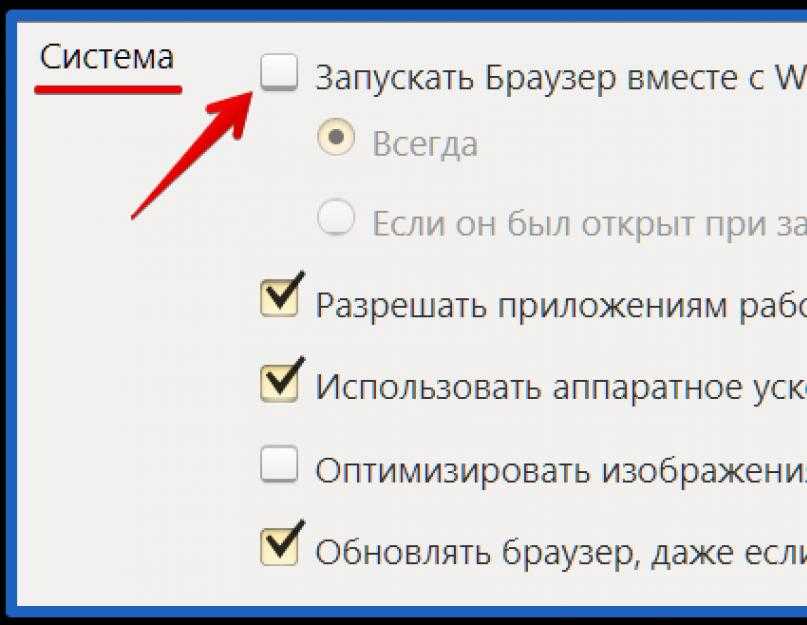 И эти угрозы скрываются не только на вредоносных веб-сайтах. Вы можете случайно заразить свой компьютер вредоносным программным обеспечением даже при посещении самых законных сайтов, если не будете осторожны. Причина? Вредоносная реклама.
Что такое вредоносная реклама?
Вредоносную рекламу часто путают с рекламным ПО. Это потому, что обе атаки полагаются на онлайн-рекламу, чтобы нанести ущерб.
Большая разница, однако, заключается в том, что атаки вредоносной рекламы исходят от рекламы на законных веб-сайтах. Некоторые прошлые вредоносные рекламные кампании были нацелены на веб-сайты таких крупных компаний, как Лондонская фондовая биржа, MSN и Yahoo.
Рекламное ПО, с другой стороны, представляет собой вредоносное программное обеспечение, которое уже установлено на вашем компьютере, программное обеспечение, которое вы, вероятно, установили обманным путем, когда загружали что-то еще.
Как работает вредоносная реклама?
Вы можете стать жертвой вредоносных программ, нажав на зараженное объявление или даже просто посетив веб-сайт, на котором размещено поврежденное объявление.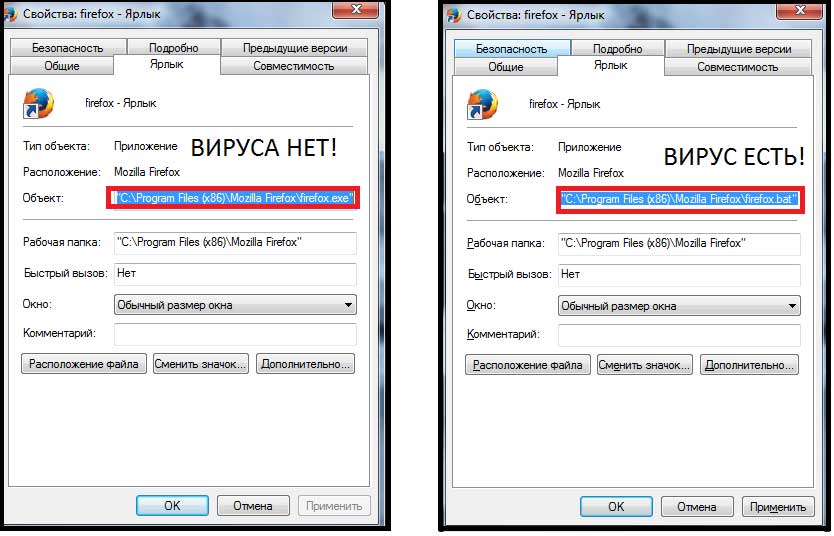 Этот второй тип атаки вредоносного ПО, известный как загрузка с диска, вызывает особую тревогу. Зараженная реклама должна только закончить загрузку, прежде чем она нанесет вред вашему компьютеру.
Киберпреступники могут запускать вредоносные атаки, покупая рекламные места в рекламных сетях, а затем отправляя зараженные изображения с вредоносным кодом. Они надеются, что эти объявления будут размещаться на законных сайтах и что вы либо будете нажимать на них, полагая, что они являются законными объявлениями, либо позволите им загружать и заражать ваш компьютер таким образом, прежде чем вредоносные объявления будут обнаружены и удалены.
Каковы риски вредоносной рекламы?
Кампании вредоносной рекламы и вредоносная реклама могут представлять опасность для вашей личной информации. Вот самые тревожные риски:
Хакеры могут похитить вашу финансовую информацию
Некоторая вредоносная реклама предназначена для того, чтобы выманить у вас личную информацию, особенно финансовую.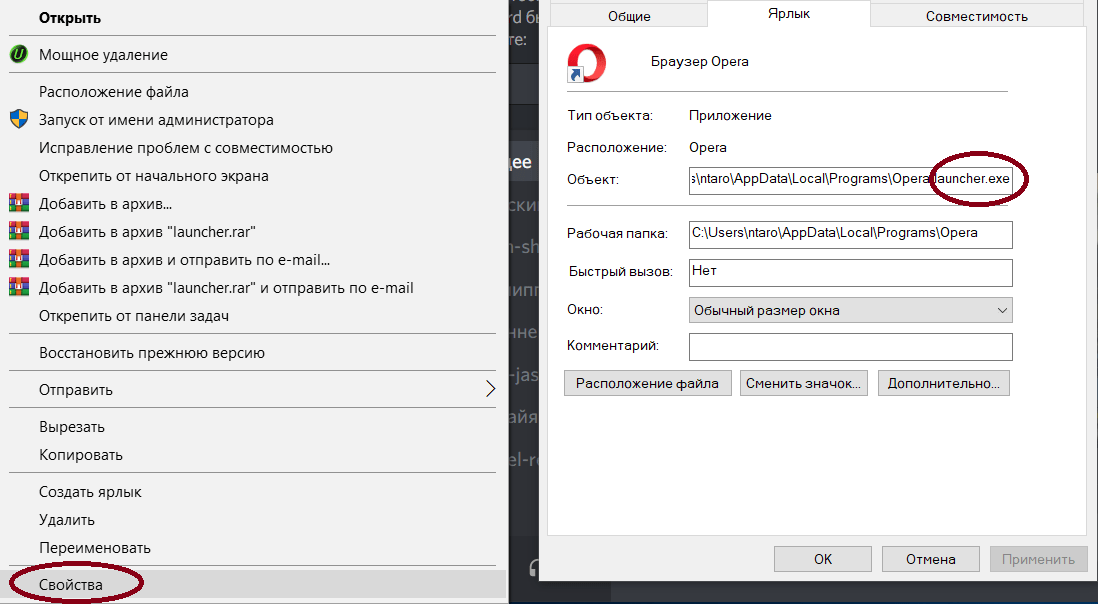 Если хакеры получат доступ к номерам ваших банковских счетов или банковским паролям, они могут опустошить ваши счета, прежде чем вы это заметите.
Воры могут увеличить задолженность по вашей кредитной карте
Если хакерам удастся украсть информацию о вашей кредитной карте, они могут использовать ваши карты для совершения покупок для себя. Вы можете оспорить эти расходы, но сначала вы должны их заметить, и если вы не будете регулярно проверять счета по своей кредитной карте, вы можете случайно оплатить покупки, которых на самом деле не совершали.
Ваш компьютер может быть заражен
Вредоносная реклама также может установить на ваш компьютер вирусы и другие вредоносные программы. Вы можете даже не знать, что эта вредоносная программа существует. Но хакеры могут использовать его для отслеживания ваших нажатий клавиш, кражи ваших паролей или захвата вашего компьютера.
Примеры вредоносной рекламы
Вредоносная реклама может быть любой формы и размера, но любая форма может представлять опасность для вашей конфиденциальной информации. Вот несколько распространенных примеров вредоносной рекламы.
Redirection
Нажатие на рекламу вредоносного ПО часто перенаправляет вас на поддельные сайты, которые выглядят законными, но на самом деле настроены для фишинговых атак, когда преступники пытаются обманом заставить вас передать личную информацию, такую как номер социального страхования, номера кредитных карт или учетные данные банковского счета. Эти сайты выглядят как законные сайты, независимо от того, имитируют ли они веб-страницы банков, кредитных союзов или поставщиков кредитных карт.
Вредоносное ПО
Другой основной тип вредоносной рекламы является более активным и может быстро заразить ваш компьютер. Эта версия вредоносного ПО заполняет законные сайты — те, которые вы можете посещать каждый день — зараженными баннерами или рекламными окнами. Нажатие на такое объявление может установить на ваш компьютер шпионское ПО, вирусы, трояны или другие типы вредоносных программ.
Этот тип вредоносного программного обеспечения может быть особенно опасным, поскольку он часто работает в фоновом режиме, похищая вашу личную и финансовую информацию, отслеживая нажатия клавиш и отслеживая ваши сообщения электронной почты, даже если вы этого не замечаете.
Иногда вам не нужно нажимать
Вы можете подумать, что защищены от вредоносной рекламы, потому что никогда не нажимаете на онлайн-рекламу, включая всплывающие окна. Но вот что самое страшное: даже если вы пообещаете никогда не нажимать на рекламу, вы не полностью застрахованы от вредоносной рекламы.
Это связано с тем, что версия вредоносного ПО, известная как загрузка с диска, может начать заражать ваш компьютер шпионским или вредоносным ПО, как только начнется загрузка зараженной страницы. Вам не нужно ничего нажимать, чтобы начать процесс.
3 способа избежать вредоносной рекламы
Предотвращение вредоносной рекламы требует бдительности, но от нее можно защититься. Вот как:
Инвестируйте в антивирусную программу
Лучший способ защитить себя от вредоносной рекламы — установить и запустить на своем компьютере надежную антивирусную программу. И после установки антивирусного программного обеспечения обязательно одобряйте любые обновления.
Часто эти обновления предназначены для защиты вашего устройства от определенных видов вредоносных программ, включая вредоносную рекламу. Если вы отстаете от обновлений, вы можете оставить свой компьютер уязвимым.
Включите воспроизведение по клику для ваших браузеров
Все браузеры позволяют вам выбрать опцию «воспроизведение по клику». При выборе этого параметра весь онлайн-контент, для воспроизведения которого требуются подключаемые модули, например Java, Adobe Reader, QuickTime или Flash, будет отключен, если только вы не дадите согласие на воспроизведение контента вручную.
Если вы хотите защитить себя от вредоносной рекламы, обязательно включите в настройках браузера функцию «воспроизведение по клику». Это защитит вас от вредоносной рекламы. Доступ к этой опции зависит от вашего браузера.
Установите блокировщик рекламы
Вы не нажмете случайно на вредоносную онлайн-рекламу, если она не отображается на вашем экране. Это теория блокировщиков рекламы. Если вы установите один из них — некоторые стоят денег, другие бесплатны — он очистит веб-страницы от рекламы, что может помочь защитить вас от вредоносной рекламы в процессе.
Имейте в виду, что не все блокировщики рекламы блокируют всю рекламу. И некоторые веб-сайты могут работать неправильно, если включен блокировщик рекламы. К счастью, вы можете указать блокировщикам рекламы разрешить онлайн-рекламу с определенных сайтов.
Как заблокировать рекламу, всплывающие окна и видео с автоматическим воспроизведением
Сколько раз вы переходили по ссылке на статью, но неожиданно встречали громкие звуки ваших динамиков? Следующее, что вы знаете, всплывающие окна появляются по всему экрану, и в спешке, чтобы закрыть их, ваша мышь случайно наталкивается на рекламу, которая оживает, и неизбежное видео с автоматическим воспроизведением следует за вами, когда вы прокручиваете веб-страницу. И когда вам, наконец, удается закрыть все всплывающие окна, вы слишком раздражены, чтобы читать статью, которая спровоцировала рекламную атаку.
Это реальность для пользователей Интернета во всем мире. Поскольку все переходят на подключенный образ жизни, всплывающие окна, оповещения и видео с автоматическим воспроизведением теперь стали нашими новыми ежедневными раздражителями. К счастью, самые популярные веб-браузеры имеют настройки, которые помогут вам заглушить весь этот нежелательный шум, а также бесплатные сторонние надстройки, которые помогут вам противостоять рекламным атакам, которые, кажется, преследуют все уголки Интернета. Приведено несколько советов о том, как восстановить тишину и покой в Интернете в Google Chrome, Mozilla Firefox, Apple Safari, а также список полезных сторонних надстроек для максимальной тишины.
Гугл Хром В Chrome есть надежная первая линия защиты: возможность отключать звук на определенных вкладках. Когда страница начинает воспроизводить звук, в правой части вкладки страницы появляется значок небольшого динамика. Пользователи, которые щелкают правой кнопкой мыши вкладку, могут затем выбрать «Отключить звук сайта», что немедленно закроет страницу и превратит значок динамика в беззвучный динамик, на что указывает линия, пересекающая динамик.
Однако, чтобы действительно нанести упреждающий удар, пользователям необходимо запретить автоматическое воспроизведение видео. В последней версии Chrome браузер автоматически отключает автовоспроизведение, если звук видео не отключен или пользователь не выразил особого интереса к его просмотру. Чтобы убедиться, что у вас установлена эта итерация Chrome (версия 64), нажмите кнопку меню (обозначенную тремя вертикальными точками в правом углу браузера) и выберите «Справка» >
«О Google Chrome». Оттуда пользователь может загрузить последнюю версию Chrome, если это необходимо. Иногда автовоспроизведение все еще может найти способ вернуться на экран.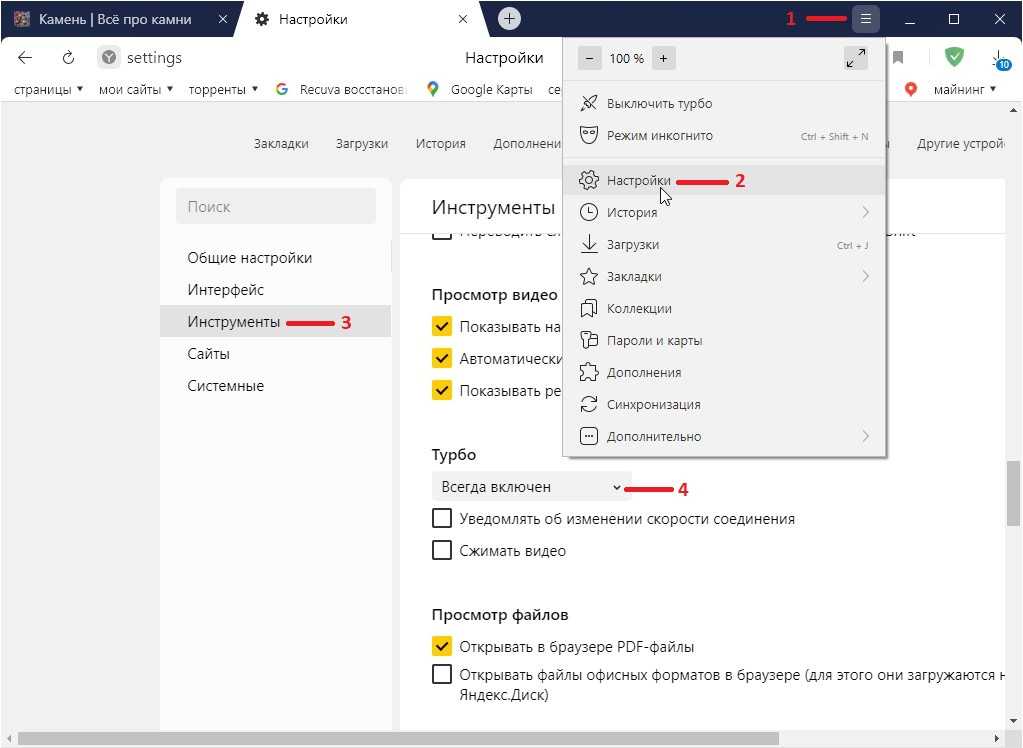 Чтобы полностью заблокировать их, пользователям потребуется изменить настройки Chrome по умолчанию, что можно легко сделать. В новой вкладке введите «chrome://flags» в адресную строку. Найдите «автозапуск», и вы найдете параметр политики автозапуска с раскрывающимся списком рядом с ним. Выберите «Документировать, требуется активация пользователя» из списка, чтобы гарантировать, что видео не будут воспроизводиться до тех пор, пока вы не взаимодействуете с ними, что можно сделать, щелкнув видео.
Для уведомлений, поскольку сайты запрашивают отправку вам уведомлений, вы можете отклонить их по отдельности. Или вы можете автоматически отклонить их все и полностью отказаться от этих запросов: откройте новую вкладку и введите «chrome://settings/content/notifications». Выключите верхний тумблер, и вас больше не будут донимать.
Постоянные всплывающие окна — это проблема. Чтобы подавить их, начните с открытия вкладки «Настройки Chrome»: нажмите кнопку меню (три точки) в правом верхнем углу и выберите «Настройки».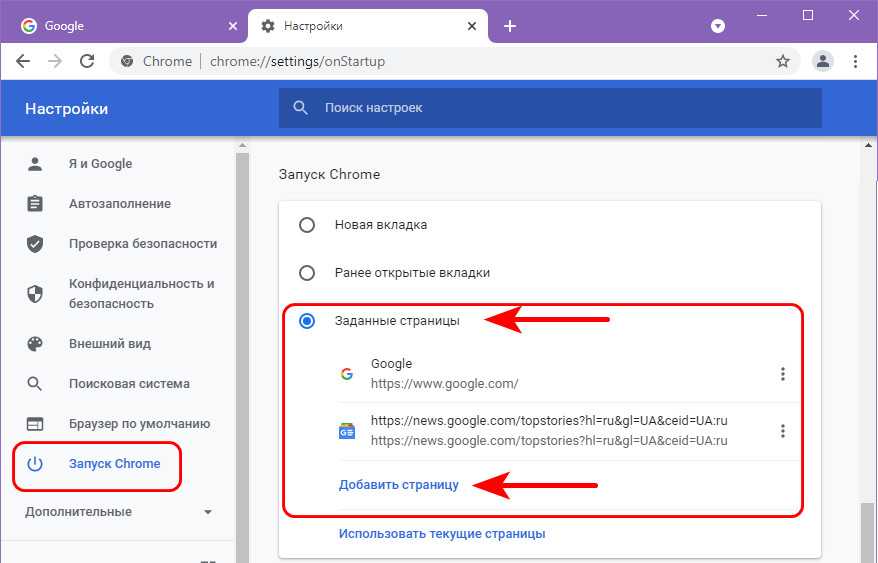 Нажмите «Дополнительно», затем «Настройки содержимого» и установите для параметра «Всплывающие окна» значение «Заблокировано». Если некоторые всплывающие окна по-прежнему проходят, заручитесь помощью стороннего расширения. Двумя лучшими в своем деле являются Popup Blocker Pro и Pop Up Blocker для Chrome. Оба функционируют одинаково; они позволят вам просматривать сайты без перерывов и отправлять вам уведомления, когда они сжимают всплывающие окна.
Заглушение страниц в Firefox очень похоже на Google Chrome. Пользователи найдут значок аудио на вкладке с нарушениями, и как только они нажмут на значок, вкладка будет отключена. Отключить звук также можно, щелкнув правой кнопкой мыши заголовок вкладки в верхней части браузера и выбрав параметр «Отключить вкладку».
Чтобы отключить автоматическое воспроизведение видео, пользователи Firefox должны открыть новую вкладку и ввести «about:config» в адресную строку. Затем, используя функцию поиска вверху, найдите в списке элемент «media.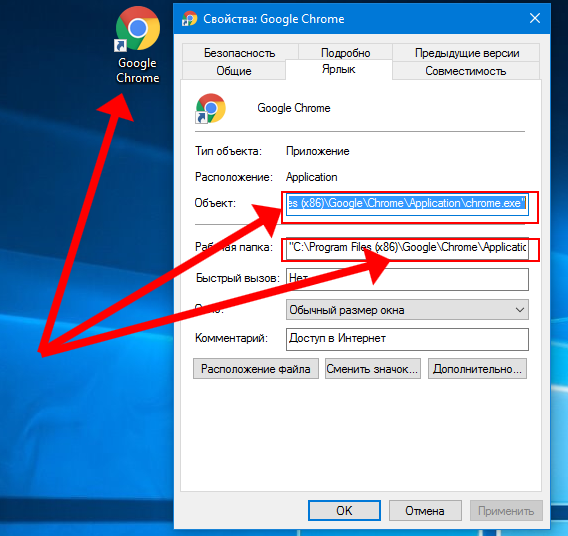 autoplay.enabled», а затем дважды щелкните его, чтобы изменить его значение на false.
После того, как пользователи изменили этот параметр, видео в более новом формате HTML5 (используемом для клипов YouTube) больше не должны запускаться автоматически, однако старые Flash-видео могут по-прежнему запускаться без предупреждения. Чтобы приостановить и их, нажмите кнопку меню Firefox (три горизонтальные линии) в правом верхнем углу, выберите «Дополнения» и нажмите «Плагины». Найдите запись с надписью Shockwave Flash и установите в раскрывающемся меню справа значение «Попросить активировать».
Очень похожий на Google Chrome, Firefox позволяет сайтам осыпать вас предупреждениями — после того, как вы спросите, хотите ли вы разрешить или заблокировать уведомления для каждого сайта. Обратите внимание, что этот ход всегда можно отменить. Чтобы отозвать их для определенных доменов, откройте меню Firefox, выберите «Настройки», затем «Конфиденциальность и безопасность» и нажмите «Настройки» рядом с «Уведомления», чтобы отозвать разрешения для определенных сайтов.
Если вы хотите отключить эти запросы до того, как они произойдут, Firefox позволит вам это сделать. Откройте новую вкладку и введите «about:config» в адресной строке. Используйте панель поиска вверху, чтобы найти «dom.webnotifications.enabled» и дважды щелкните это значение, чтобы установить для него значение false. Это заблокирует каждый сайт, даже тот, которому вы ранее дали разрешение, от создания любого вида уведомления.
Firefox может закрыть большинство всплывающих окон. Чтобы заблокировать их, откройте меню Firefox и нажмите «Настройки», а затем «Конфиденциальность и безопасность». Затем установите флажок Блокировать всплывающие окна. Если сайтам удается обойти встроенную защиту Firefox, загрузите стороннее дополнение, чтобы сдерживать всплывающие окна. Простой блокировщик всплывающих окон Ultimate должен иметь возможность справляться с любыми всплывающими окнами, которые пропускает Firefox, а строгий блокировщик всплывающих окон, который еще проще в использовании, не пропускает никакие всплывающие окна.
Если сайт воспроизводит звук в Safari, вы увидите значок динамика в адресной строке. Для текущей вкладки этот значок отображается синим цветом, а для фоновых — белым с синим контуром. Щелкните синий значок, чтобы отключить звук в текущем окне, или чтобы звук продолжал воспроизводиться на текущей вкладке, но не на фоновых, [Option+щелчок] синий значок динамика на любой вкладке, основной или фоновой, чтобы отключить звук. Другой значок динамика появится на правом краю отдельной вкладки, и щелкните эти значки, чтобы отключить звук в окнах одно за другим.
Чтобы справиться с автоматическим воспроизведением видео, перейдите в строку меню в верхней части экрана, нажмите «Safari» и выберите «Настройки», а затем «Веб-сайты». Нажмите «Автовоспроизведение», прокрутите вниз до «При посещении других веб-сайтов» и выберите «Никогда не воспроизводить автоматически» в раскрывающемся меню рядом с ним. Вы также увидите список над параметром «При посещении других веб-сайтов», который вы можете отредактировать, чтобы исключить определенные сайты из общего запрета.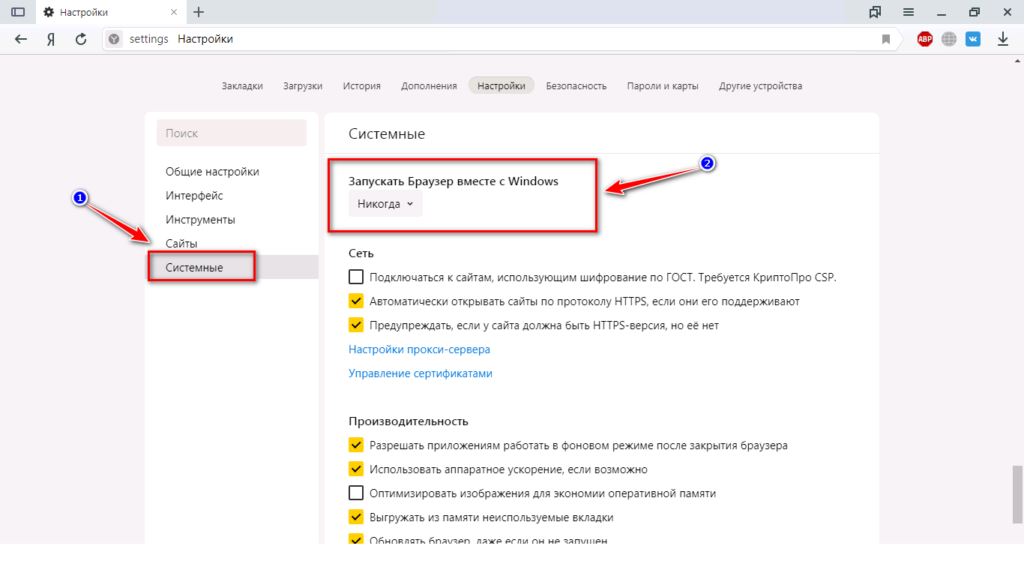
Пользователи также могут устанавливать параметры автозапуска для определенных веб-сайтов. Откройте сайт в браузере, откройте меню Safari и выберите «Настройки для этого сайта». Появится диалоговое окно с выпадающим меню внизу. Используйте это, чтобы выбрать между автоматическим воспроизведением всех видео, автоматическим воспроизведением без видео или автоматическим воспроизведением только видео с отключенным звуком.
Для отображения уведомлений и push-уведомлений веб-сайты должны запрашивать у вас разрешение. Вы можете отключить их все одним махом: откройте меню Safari и выберите «Настройки», затем «Веб-сайты» и, наконец, «Уведомления». Здесь снимите флажок Разрешить веб-сайтам запрашивать разрешение на отправку push-уведомлений. В том же меню Safari также позволяет изменять разрешения на уведомления для отдельных сайтов.
Safari должен автоматически обрабатывать большинство нежелательных всплывающих окон, которые пытаются появиться. Чтобы убедиться, что блокировка всплывающих окон активна, откройте меню Safari, выберите «Настройки», нажмите «Безопасность» и убедитесь, что установлен флажок «Блокировать всплывающие окна».
Поскольку в Safari не так много расширений, как в Chrome и Firefox, вы найдете меньше надстроек для работы с всплывающими окнами, которые Safari пропускает. Однако Adblock работает с Safari. Помимо блокировки всплывающих окон, это поможет вам управлять нежелательной рекламой и другими отвлекающими факторами — просто не забудьте внести свои любимые сайты в белый список, чтобы они по-прежнему могли получать доход от рекламы.
Сторонние приложения
Чтобы обеспечить тишину и покой в Интернете, вы также можете бесплатно скачать сторонние приложения. Некоторые из самых популярных приложений для обеспечения конфиденциальности:
AdBlocker Plus — расширение браузера для пользователей Firefox, Chrome, Opera и Android. Его основная цель — удалить из вашего просмотра все навязчивые рекламные объявления, такие как: видеореклама YouTube, реклама Facebook, баннеры, всплывающие окна, всплывающие окна, фоновая реклама и т. д.
uBlock Origin — блокировщик рекламы с открытым исходным кодом, который претендует на быстроту, эффективность памяти и легкость операций.