
Восстановление системы Windows 7 через Bios: как сделать, инструкция
Содержание:
- Как восстановить Виндовс 7 через БИОС: о работе БИОС и о том, когда его следует применять
- Восстановление с помощью настроек BIOS: загрузочный диск для начала процедуры восстановления
- Настройка приоритета загрузки устройств в БИОС: вход, комбинации клавиш, поиск настроек и их сохранение
- Восстановление системы: подключение девайса и запуск восстановления
- Выбрать действие
- Рекомендации по работе с системой: хранение информации на втором логическом диске и копирование образа системы раз в месяц
Часто персональные компьютеры и ноутбуки отказываются запускать операционную систему из-за собственных ошибок или из-за сбоев, которые могли возникнуть в самой Виндовс. Одна из самых распространенных проблем, с которой хоть раз сталкивался каждый более-менее опытный человек, который использует эту ОС продолжительное время. Причиной сбоя может стать попадание в операционную систему вирусов или троянов, повреждение загрузочного сектора диска или удаление (изменение) файлов в системном каталоге. Иногда единственным способов восстановить работоспособность Виндовс является БИОС. Необходимо разобраться с тем, как происходит восстановление системы Windows 7 через БИОС и какими методами это можно реализовать.
Как восстановить Виндовс 7 через БИОС: о работе БИОС и о том, когда его следует применять
BIOS, что означает «Basic Input and Output System», — это набор микропрограмм, которые позволяют задать ряд инструкций для аппаратной части персонального компьютера с целью запустить их и начать активацию операционной системы. Именно БИОС позволяет точно определить последовательность действий персонального компьютера после его включения: что ему нужно делать, какие компоненты использоваться и в какой сектор жесткого диска «смотреть».
БИОС помогает вернуть комп в нормальное состояние
Физически программы расположены в специальном чипе, который находится на материнской плате. Софт ждет инструкций вне зависимости от того, включен персональный компьютер или выключен. За это отвечает специальная батарейка, которая находится недалеко от микросхемы. Именно она позволяет контролировать ход системных часов и дату, которые не сбиваются даже при долгом отключении ПК или ноута.
Применять БИОС рекомендуется только опытным пользователям, которые умеют с ним работать и делали это не раз. Он позволяет не только задать ряд важный настроек запуска операционной системы Виндовс 7, но и предоставляет доступ к процессору, оперативной памяти и другим аппаратным средствам, позволяя повышать их технические характеристики (разгонять их).
Важно! Касаемо запуска ОС, БИОС может помочь определить носитель, с которого произойдет авторизация, а также указать приоритет загрузочных накопителей (жестких дисков, CD-приводов и Flash-накопителей).
Работать в этой среде рекомендуется только в том случае, если человек не может запустить свою операционную систему другим путем. Если в Виндовс 7 произошел сбой, который просто не дает перейти в ее интерфейс рабочего стола, то остается грузиться с другого носителя через BIOS и решать проблему.
Задание приоритета для запуска с другого носителя
Восстановление с помощью настроек BIOS: загрузочный диск для начала процедуры восстановления
Перед выполнением тех или иных операций с операционной системой, которая не хочет запускаться, необходимо произвести настройку БИОС и создать загрузочный диск (с помощью CD или DVD) или воспользоваться специально настроенной флешкой. О том, как конфигурировать приоритет загрузки интерфейса микропрограмм «Basic Input and Output System», будет рассказано далее, а сейчас стоит подробнее сказать о загрузочном носителе.
Как восстановить Виндовс 10 через Биос — инструкция
Загрузочная или установочная флешка – это специальный носитель с образом операционной системы Виндовс 7 (ХП, 8, 10 и так далее), которая предназначена для восстановления ОС, исправления ошибок и ряда других действий. Она позволяет не только воспользоваться стандартными средствами установщика, но и запускает командную строку или дает доступ к другим важным функциям. К ним относятся проверка диска, анализ целостности системных файлов.
Важно! Для создания загрузочного носителя необходимо найти образ своей ОС в такой же редакции (лучше использовать тот образ, с которого она была установлена) и записать его на отформатированную флешку или DVD-диск с помощью любой специализированной программы.
Далее после настройки его приоритета запуска, о которой будет рассказано далее, можно запуститься с этого носителя и начать предпринимать попытки восстановить свою операционную систему и все файлы, которые на ней находятся. В крайнем случае, можно и переустановить ОС, если она не поддается восстановлению из-за пагубного воздействия вирусов на важные системные файлы.
Иногда на экране появляются подсказки: что нажать, чтобы перейти в BIOS
Настройка приоритета загрузки устройств в БИОС: вход, комбинации клавиш, поиск настроек и их сохранение
Как зайти в БИОС в виндовс 10 — активация и настройки
Перед началом восстановления необходимо перейти в сами настройки БИОС и выполнить там ряд изменений. Пошаговая инструкция по этому процессу выглядит следующим образом:
- Выполнить перезапуск компьютера или ноутбука.
- Дождаться окна, в котором можно будет нажать на клавишу и перейти в BIOS. Каждый производитель назначает свои кнопки для перехода. Особенно это касается ноутбуков. Если стандартное нажатие F8 не помогает, то можно воспользоваться клавишами F1, F2,F4,F8,F11 или F12. На ноутбуке при этом придется нажимать сочетание, например, Fn + F8.
- Дождаться запуска интерфейса программы.
- Перейти в раздел «Boot» или в другую вкладку, которая связана с выбором загрузочного накопителя.
- Найти параметр «Boot Priority», выделить его и нажать клавишу «Ввод».
- Выбрать из списка свой девайс (флешку, DVD-диск) и установить приоритет загрузки на него.
Главное не забыть в итоге сохранить настройки и выйти из них через вкладку «Exit».
Создание загрузочного носителя в популярной программе
Восстановление системы: подключение девайса и запуск восстановления
Как войти в Биос в Виндовс 7 — пошаговая инструкция
Как только БИОС настроен, можно начинать восстановление. Для этого накопитель вставляют в USB порт или дисковод. Все зависит от его типа. Как только этот шаг выполнен, переходят к персональному компьютеру или ноутбуку и включают его. Если настройки были выполнены правильно, то загрузка начнется не с системного диска с операционной системой, а с флешки или диска с образом этой ОС.
Важно! Через некоторое время перед пользователем появится окно установки, предлагающее заново установить Виндовс 7. Делать этого не нужно, так как необходимо просто восстановить систему. Для этого находят пункт «Восстановление» и выбирают дальнейшие действия, исходя из вида проблемы.
Выбор пункта «Восстановление системы» в окне программы установки Виндовс 7
Выбрать действие
Всего в меню восстановления представлено несколько простых действий и доступных утилит, которые можно выбрать для восстановления. Вот их список:
- Восстановление запуска. Наиболее часто выбираемый пункт, который позволяет найти и исправить большинство программных сбоев, мешающих запуску операционной системы.
 Стоит заметить, что при любых, даже незначительных, проблемах с аппаратной частью данный способ не поможет.
 - Восстановление системы. Комплексное восстановление ОС Виндовс 7, которое просматривает все важные системные файлы на наличие ошибок и заменяет их на правильные из своего каталога. Если на носителе есть информация для восстановления ОС, то данный способ с большой долей вероятности поможет.
- Восстановление образа системы. Метод помогает, если требуется восстановить операционную систему из ранее созданного резервного образа. Создавать такие образу нужно регулярно, так как они помогают сохранить все настройки и параметры ОС при ее восстановлении.
Рекомендации по работе с системой: хранение информации на втором логическом диске и копирование образа системы раз в месяц
Чтобы не мучить себя восстановлениями, которые, кстати, не всегда могут помочь, рекомендуется выполнять простые правила работы за ПК:
- не скачивать программы из неизвестных источников;
- не менять настройки, значение которых до конца не ясно;
- не удалять файлы из папки Windows вручную.
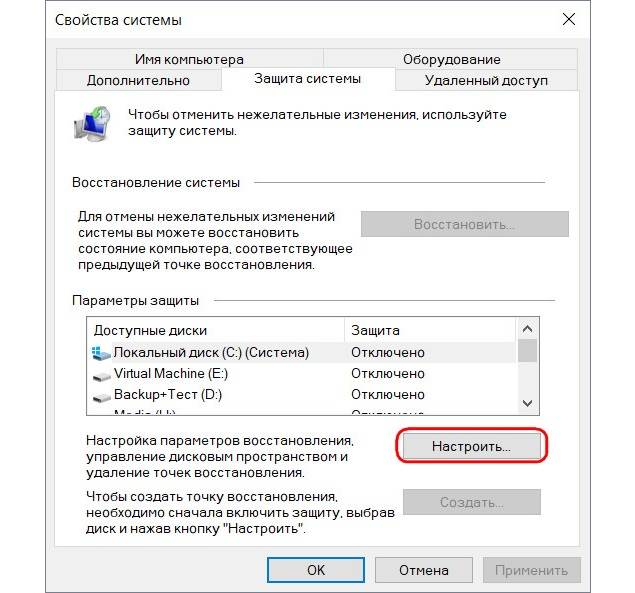
Кроме этого, необходимо стараться хранить все важные файлы на отдельном логическом диске, который при восстановлении или переустановке системы останется нетронутым. Это очень распространенная практика и для этого совсем не обязательно иметь отдельный твердотельный накопитель, подключаемый по USB. Достаточно приобрести второй диск и вставить его в ПК.
Создание же резервных копий образа операционной системы – самое лучше, что может сделать человек для обеспечения сохранности своей Виндовс 7. Процесс подразумевает создание бэкапов образа ОС и важный файлов, которые позволяют восстановить систему и все ее настройки, которые были актуальны в тот момент, когда был сделан этот бэкап. Настроить создание контрольных точек можно с любой периодичность, то оптимальнее делать это раз в месяц.
Указание одного из действий, которое требуется выполнить для восстановления ОС
Было разобрано, как через БИОС восстановить систему Windows 7, и в каких случаях это делать. Стоит сказать, что максимально правильным вариантом является регулярное создание КТ с целью восстановиться из них, но если их нет, то придется выполнять откат ОС или восстанавливать ее средствами установщика Виндовс.
Автор:
Сергей Алдониноткат системы, восстановление с помощью загрузчика, прочие методы
Если операционная система перестала включаться или нормально функционировать из-за повреждения жесткого диска, неисправности загрузчика, нарушения целостности файлов или ошибок в реестре, решить проблему может восстановление системы через «Командную строку» в Windows 7. Каким образом пользователь запустит инструмент, зависит от типа неисправности.
Содержание
- Способы открытия консоли с работающего ПК
- Через меню «Пуск»
- Через меню «Выполнить»
- Через «Проводник»
- Запуск консоли напрямую
- Запуск консоли через установочную флешку
- Способы восстановления системы
- Проверка работы диска
- Настройка загрузчика
- Восстановление файлов ОС
- Редактирование реестра
- Откат системы
- Программы для восстановления системы
- Заключение
Способы открытия консоли с работающего ПК
«Командная строка» — классический инструмент в Windows, предназначенный для взаимодействия пользователя с персональным компьютером (ПК). Программа представлена небольшим окном без графического интерфейса, куда вводятся команды для выполнения.
Запустить консоль можно несколькими способами:
- Через меню «Пуск».
- В окне «Выполнить».
- С помощью «Проводника».
- Используя исполняемый файл.
Через меню «Пуск»
Чтобы открыть консоль традиционным способом, нужно:
- Развернуть меню «Пуск», нажатием по значку в левом нижнем углу экрана или с помощью горячей клавиши Win.
- Перейти в раздел «Все программы».
- Открыть директорию «Служебные».
- Кликнуть по утилите «Командная строка».
Для запуска консоли от имени администратора потребуется нажать правой кнопкой мыши (ПКМ) на иконку инструмента и в контекстном меню выбрать соответствующий пункт.
Через меню «Выполнить»
Открыть «Командную строку» можно с помощью ввода специальной команды в меню «Выполнить», открывающимся после нажатия Win + R на клавиатуре. В окне нужно ввести cmd и нажать на кнопку ОК.
Через «Проводник»
Пользователь может открыть консоль с помощью «Проводника» Windows. Для этого следует:
- Запустить файловый менеджер.
- Зайти в любой каталог.
- Удерживая клавишу Shift, щелкнуть ПКМ на свободном месте.
- Выбрать пункт «Открыть окно команд».
Запуск консоли напрямую
Файл для открытия консоли находится в папке C:\Windows\System32\cmd.exe. Через него пользователь может запустить «Командную строку» с правами администратора или от имени текущего пользователя.
Запуск консоли через установочную флешку
Провести восстановление запуска Windows 7 через «Командную строку» можно без доступа к рабочему столу, через заранее подготовленную установочную флешку.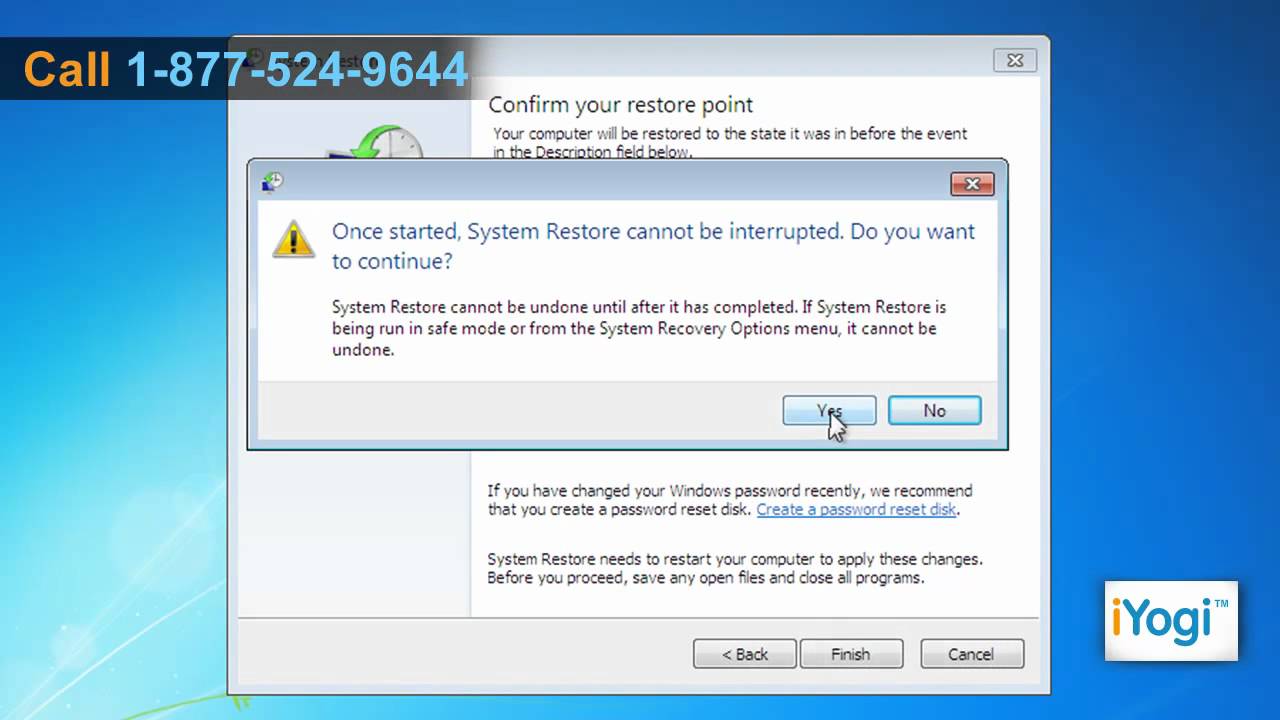 Перед началом потребуется настроить BIOS для запуска компьютера с флеш-накопителя.
Нужно:
- Подключить загрузочную флешку и перезапустить ПК.
- В окне установщика выбрать предпочитаемый язык, нажать Далее.
- Щелкнуть на «Восстановление системы» для открытия списка доступных инструментов.
- В новом меню выбрать первый параметр восстановления, нажать Далее.
- Запустить «Командную строку».
Способы восстановления системы
После запуска «Командной строки» выполняется восстановление системы с помощью специальных предустановленных утилит.
Проверка работы диска
Чтобы запустить в консоли проверку жесткого диска, нужно ввести команду chkdsk X: /f /r /x и нажать Enter. Начнется поиск ошибок и поврежденных секторов.
Важно! Вместо X необходимо ввести букву системного раздела, которую можно узнать через консольную утилиту DISKPART.

Если команда выполняется из консоли рабочего стола, необходимо будем подтвердить начало проверки диска во время запуска следующего сеанса. Для этого понадобится ввести букву Y, нажать Enter.
Проверка работы диска не вернет ПК к исходному состоянию, но позволит загрузить операционную систему (ОС) и сделать резервные копии важных файлов. После этого можно приступить к полноценному восстановлению или замене жесткого диска.
Настройка загрузчика
Загрузочная запись (MBR) — небольшая часть жесткого диска, на которой расположена таблица разделов и утилита для управления загрузкой системы. Эта область может повредиться при неполадках HDD или при воздействии вирусов.
MBR восстанавливается через активацию файла boot. ini в утилите Bootrec, которая выполняется в «Командной строке» на компьютере, запущенном с флеш-накопителя. После открытия консоли требуется:
- Ввести Bootrec.exe /FixMbr и нажать Enter.
- Создать новый загрузочный сектор с помощью команды Bootrec.exe /FixBoot.
- Выйти из утилиты, вписав exit и нажав Enter.
Восстановление файлов ОС
Утилита SFC — встроенный инструмент Windows 7, не требующий установки. Программа сканирует ОС на наличие поврежденных файлов и выполняет восстановление. Запускается через консоль, открытую с правами администратора.
Для использования необходимо ввести sfc /scannow и нажать Enter. Ошибки, выявленные в процессе проверки, будут автоматически устранены. Если в процессе анализа раздела проблемы не обнаружаться, после завершения отобразится соответствующее уведомление.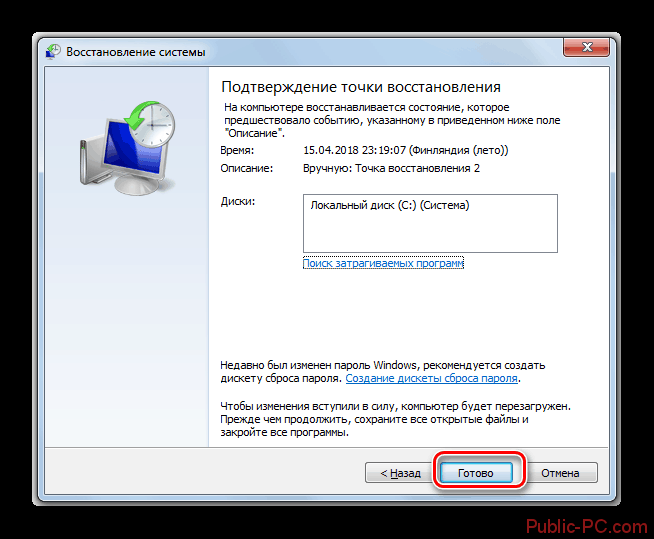
При нахождении файлов, не подлежащих восстановлению, рекомендуется перезапустить компьютер, войти в систему, используя «Безопасный режим», и заново повторить описанную процедуру.
Внимание! Если ОС не запускается, требуется открыть «Командную строку» через среду восстановления. Нужно ввести sfc /scannow /offbootdir=c:\ /offwindir=c:\windows (обязательно указать системный диск) и нажать Enter. Начнется процедура сканирования и восстановления системы.
Редактирование реестра
При появлении критических повреждений в реестре для восстановления системы можно воспользоваться «Командной строкой»:
- Открыть консоль через установочную флешку.
- Ввести regedit и нажать Enter.
Откроется меню системного реестра, через которое можно внести изменения в работу компонентов операционной системы.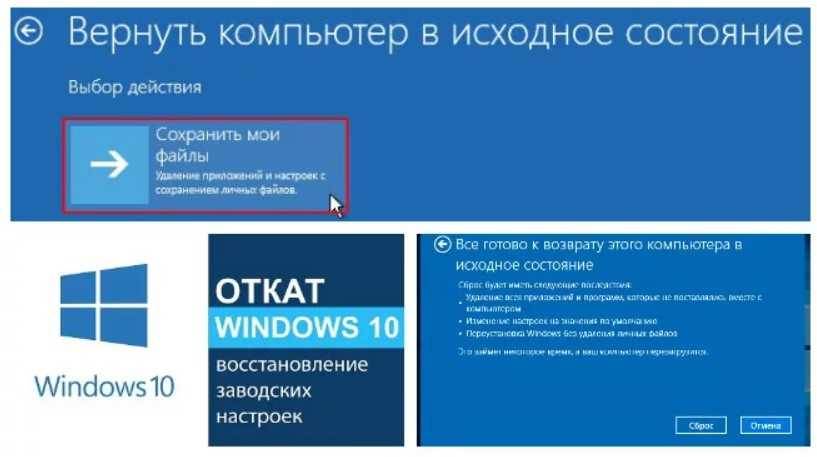
Перед тем как вмешиваться в работу реестра, желательно создать резервные копии важных системных файлов: содержимого папок default, sam, security, software, system. Делается это через консоль.
Откат системы
Для настройки работоспособности ОС можно воспользоваться функцией отката к точке восстановления:
- Запустить ПК с загрузочной флешки, открыть «Командную строку».
- Ввести команду rstrui.exe, нажать Enter.
Появится инструмент, с помощью которого потребуется выбрать точку восстановления для выполнения отката.
Программы для восстановления системы
Следующие программы подойдут для восстановления работоспособности ОС Windows вследствие повреждения вирусами системных файлов и параметров:
- AVZ — антивирусная утилита для защиты ОС, обнаружения и удаления вредоносных программ.
- Recuva — программа для восстановления удаленных файлов с жестких дисков.
- Wise PC 1stAid — приложение для выявления и исправления ошибок ОС, устранения последствий заражения компьютера вирусами.

Заключение
Восстановить Windows посредством «Командной строки» можно в случае появления на компьютере неполадок, мешающих нормальной работе. Пользователю требуется ввести нужную команду для диагностики и настройки ОС, или запустить процесс отката системы до ранее созданной точки восстановления. Есть также частные случаи проблем с динамическими библиотеками или низкоуровневыми вирусами, для решения которых потребуется индивидуальный подход.
Как восстановить предыдущую версию Windows
Существует множество причин, по которым может потребоваться восстановить на компьютере предыдущую версию Windows. Возможно, вы столкнулись с проблемами совместимости или хотите вернуться к более привычному интерфейсу. Какой бы ни была причина, важно знать, как восстановить предыдущую версию Windows, чтобы вы могли вернуться на правильный путь.
В этой статье вы узнаете, как восстановить на компьютере предыдущую версию Windows. Мы обсудим различные варианты восстановления предыдущей версии Windows, включая использование установочного носителя или перезагрузку компьютера.
Начнем!
- Необходимое условие: резервное копирование файлов
- Как вернуться к предыдущей версии Windows
- Как перейти с Windows 11 на Windows 10
- Часто задаваемые вопросы
Перед тем, как вы начнете процесс восстановления предыдущей версии Windows на вашем компьютере, вы должны сделать резервную копию всех важных файлов или данных, которые вы не хотите потерять в процесс. Это особенно важно, если вы выполняете сброс, так как все данные будут удалены из вашей системы.
Восстановление предыдущей версии Windows обычно представляет собой несложный и беспроблемный процесс. Тем не менее, случаются сбои, поэтому важно иметь безопасные резервные копии. Всегда убедитесь, что у вас есть копии всех ваших документов на случай, если что-то пойдет не так во время процесса возврата.
Используйте внешний жесткий диск или USB-накопитель для безопасного хранения важных файлов или найдите облачное хранилище для резервного копирования данных и быстрого их восстановления в новой системе.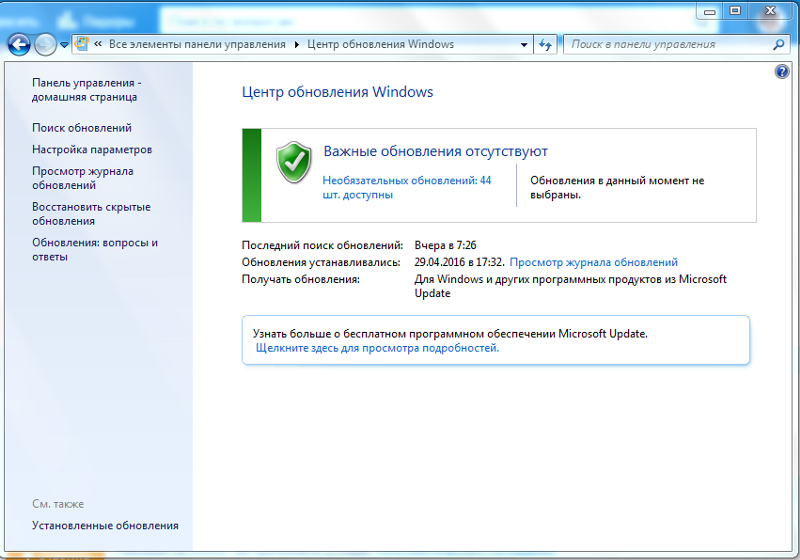
Если вы используете Windows 10, чтобы начать процесс восстановления, перейдите к Настройки > Обновление и безопасность > Восстановление . В списке справа вы должны увидеть « Вернуться к Windows 7 » или « Вернуться к Windows 8.1 », в зависимости от версии, которую вы ранее обновили. Нажмите кнопку « Начать работу ». Процесс будет одинаковым, если вы вернетесь к Windows 7 или 8.1.
Когда вас спросят, почему вы возвращаетесь, просто дайте ответ. Затем вы получите серию уведомлений, информирующих и предупреждающих о том, что произойдет дальше, например, напоминание не отключать компьютер от сети. Вы также увидите предупреждение о том, какие приложения потребуют переустановки после завершения процесса.
Прежде чем продолжить, необходимо запомнить пароль для старой версии Windows. Убедитесь, что все данные были скопированы, и запишите свои пароли на тот случай, если вы их забудете, так как забвение впоследствии приведет только к нежелательным блокировкам.
Продолжайте нажимать кнопку « Next », и начнется процесс возврата. В случае успеха вы увидите сообщение: «Восстановление вашего ПК приведет к восстановлению вашей предыдущей версии Windows, и ваша система будет перезагружена несколько раз в процессе».
Напоминания- Сделайте резервную копию данных перед началом процесса.
- Запишите свои пароли.
- Запомните список приложений, которые необходимо переустановить.
- Не выключайте компьютер во время процесса восстановления.
- Убедитесь, что ваш ноутбук подключен к источнику питания.
Процесс может занять некоторое время в зависимости от вашей системы, так что наберитесь терпения. После завершения процесса вы можете начать использовать свой компьютер с предыдущей версией Windows. В зависимости от того, с какой версии Windows вы выполняли восстановление, вам может потребоваться переустановить какие-либо приложения.
Если вы недавно обновились до Windows 11, но хотите вернуться к более ранней версии Windows, это простой процесс. Однако у вас есть только 10 дней после обновления, чтобы сделать это. Если вы не сделаете этого в течение этого времени, вы не сможете вернуться к предыдущей версии Windows и вам придется переустанавливать систему с помощью установочного носителя.
Чтобы восстановить Windows 11 обратно в Windows 10, перейдите к Настройки > Центр обновления Windows > Дополнительные параметры > Восстановление > Вернуться назад . Если вы находитесь в течение первых 10 дней, опция должна быть доступна на вашем ПК. Нажмите на нее один раз и следуйте инструкциям, чтобы начать процесс.
После завершения вы можете войти в Windows 10 и начать ее использовать.
Хотя этот процесс в целом безопасен и позволяет восстановить систему без потери данных или приложений, убедитесь, что перед началом процедуры перехода на более раннюю версию созданы резервные копии всех важных файлов — на случай непредвиденных проблем.
Да, вы можете вернуться к Windows 10 с 11 в течение первых 10 дней после обновления. Просто зайдите в Настройки > Центр обновления Windows > Дополнительные параметры > Восстановление > Вернитесь .
Можно ли вернуться к предыдущей версии Windows через 10 дней?Да. По истечении 10-дневного льготного периода вы можете вернуться к предыдущей версии Windows, выполнив «чистую установку».
Нужно ли переустанавливать приложения при переходе на более раннюю версию?Зависит. Возможно, вам придется переустановить все приложения, которые не были частью исходной версии Windows, к которой вы возвращаетесь.
Будут ли потеряны данные при переходе с Windows 11 на 10? Нет. Если вы используете функцию «Вернуться», вы не потеряете данные или приложения. Тем не менее, рекомендуется сделать резервную копию всех ваших важных данных перед попыткой перехода на более раннюю версию или чистой установки на случай каких-либо непредвиденных проблем.
При понижении версии Windows ваши данные не удалятся. Однако, если процесс установки дает сбой и вызывает ошибку, вам может потребоваться перезагрузить компьютер и переустановить Windows с нуля.
ЗаключениеПоначалу восстановление более старой версии Windows может показаться пугающим, но выполнение этих простых шагов должно помочь всем, кому нужна помощь, быстро и легко восстановить работоспособность предыдущей операционной системы.
Имея в виду эти советы, любой сможет успешно восстановить свою предыдущую версию Windows без каких-либо проблем! Если вам потребуется помощь, наши специалисты из SoftwareKeep всегда готовы помочь вам в этом процессе.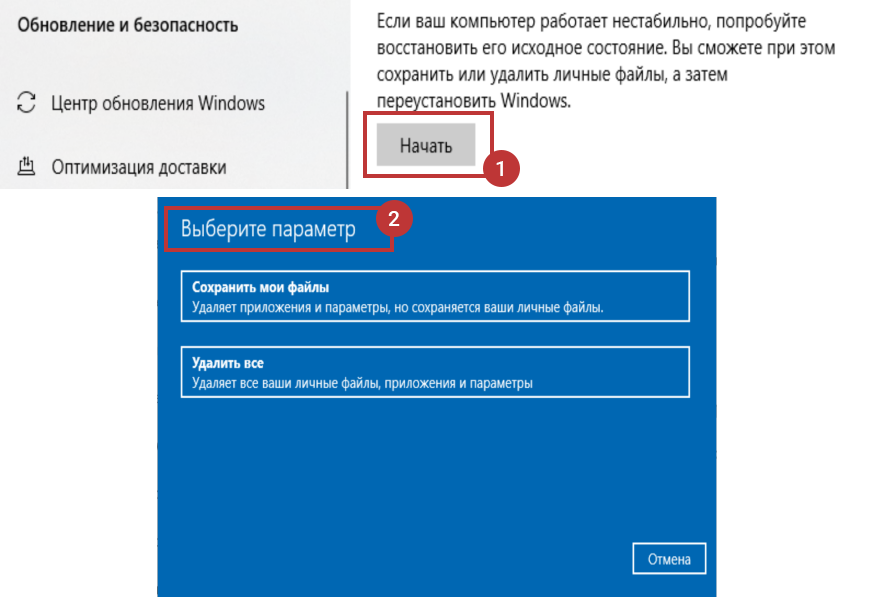
Мы рады, что вы прочитали эту статью. 🙂 Спасибо за чтение.
Если у вас есть секунда, поделитесь этой статьей в социальных сетях; кому-то тоже может быть полезно.
Подпишитесь на нашу рассылку и первыми прочитайте наши будущие статьи, обзоры и записи в блоге прямо из вашего почтового ящика. Мы также предлагаем предложения, рекламные акции и обновления наших продуктов и делимся ими по электронной почте. Вы не пропустите ни одного.
Статьи по теме » Как отменить обновление Windows 11 и остаться на Windows 10?
» Как проверить наличие затронутых программ и драйверов при восстановлении системы
» Как исправить ошибку «Произошла проблема при перезагрузке компьютера» в Windows 10
Можно ли понизить версию Windows 10 до 7 через месяц?
Windows — графическая операционная система. Windows разработана Microsoft. Windows позволяет пользователям просматривать и хранить файлы, запускать программное обеспечение, играть в игры и смотреть видео, а также предоставляет способ подключения к Интернету по всему миру.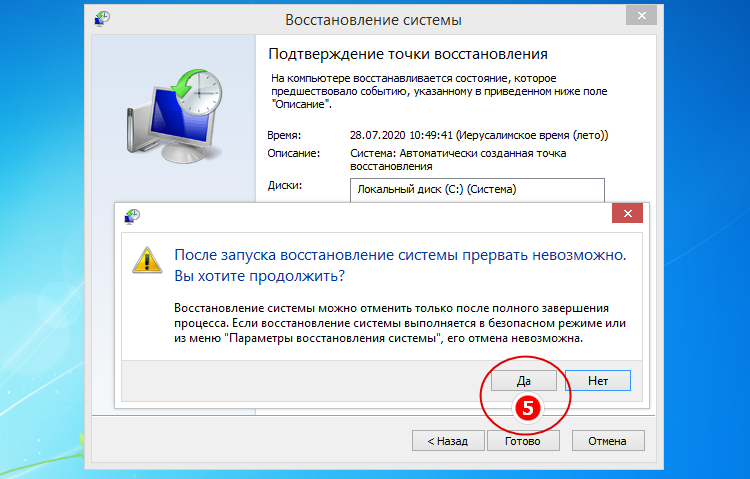 Теперь Windows 11 является последней версией. Windows 10 сейчас более популярна, но в предыдущих версиях Windows 7 была самой популярной. Некоторые пользователи хотят понизить версию Windows 10 до 7 через месяц. Из этой статьи мы узнаем запросы о понижении версии Windows 10 до 7 через месяц.
Содержание
Можно ли понизить версию Windows 10 до 7 через месяц?Если вы уже обновили Windows 10 и Windows 11 до многих версий, этот метод может вам не помочь. Но если вы только что обновили систему Windows 10 или Windows 11 один раз, вы можете удалить и удалить Windows 10 или Windows 11. Затем вы можете вернуться к Windows 7 или 8 через 30 дней, если выполните следующие действия.
Шаг 1: Перейдите в Настройки x26gt.
Шаг 2: Обновление безопасности x26gt.
Шаг-3: Recovery x26gt.
Шаг 4: Начало работы x26gt.
Шаг 5: Выберите Восстановить заводские настройки.
Как перейти с Windows 11 на Windows 10 на Windows 7 или Windows 8.1
Вы можете легко перейти с Windows 11 на Windows 10 на Windows 7 или Windows 8.1, выполнив следующие действия:0003
Шаг 1: Меню «Пуск», найдите и откройте «Настройки».
Шаг 2: В приложении «Настройки» найдите и выберите «Обновить безопасность».
Шаг 3: Выберите Восстановление.
Шаг 4: Выберите Вернуться к Windows 7 или Вернуться к Windows 8.1. Шаг 5: Нажмите кнопку «Начать», и ваш компьютер вернется к более старой версии.
Как вернуться к предыдущей версии Windows через 30 дней? Если вы уже выполнили обновление до Windows 10, Windows 11 или установили обновление компонентов Windows 10 или Windows 11, вы сможете вернуться к предыдущей версии Windows в течение 10 дней. Этот процесс можно выполнить, открыв Настройки Обновление Безопасность Восстановление Возврат к предыдущей версии Windows 10 или Windows 11.
Если вы выполняете откат Windows 10 до Windows 7 через Вернуться к старой папке Windows 7, чтобы перейти с Windows 10 на Windows 7 в течение месяца. Вот шаги:
Шаг 1: Настройки x26gt;
Шаг 2: Обновление безопасности x26gt;
Шаг 3: Recovery x26gt;
Шаг 4: Вернуться к Windows 7.
Можно ли удалить Windows 10 и вернуться к 7? Если вы уже выполнили обновление до Windows 10, Windows 11 или установили обновление компонентов Windows 10 или Windows 11, вы сможете вернуться к предыдущей версии Windows в течение 10 дней. Этот процесс можно выполнить, открыв Параметры, Обновление, Безопасность, Восстановление, Вернуться к предыдущей версии Windows 10 или Windows 11.
Вот следующие шаги:
Шаг-1: Перейдите в настройки x26gt.
Шаг 2: Коснитесь: Обновление и безопасность x26gt.
Шаг 3: Нажмите Recovery x26gt.
Шаг 4: Нажмите.
Начало работы в разделе «Вернуться к Windows 8.1» или «Вернуться к Windows 7». Тогда все, что вам нужно, это терпеливо ждать и приветствовать возвращение старой Windows 7 или 8 на ваш компьютер.
Как откатить Windows через 10 дней?После обновления до Windows 10 или установки обновления компонентов Windows 10 вы сможете вернуться к предыдущей версии Windows в течение 10 дней. Это можно сделать, открыв Настройки Обновление Безопасность Восстановление Возврат к предыдущей версии Windows 10
Можно ли понизить версию Windows 10 до Windows 7? Если на вашей системе была предустановлена Windows 10 Pro или Windows 11 Pro, вы автоматически получаете права на понижение до Windows 8. 1 Pro или Windows 7 Professional.
Если вы хотите сделать это, откройте меню «Пуск» и выберите «Настройки», затем «Обновить безопасность». Оттуда выберите «Восстановление», и вы увидите либо «Вернуться к Windows 7», либо «Вернуться к Windows 8.1», в зависимости от вашей предыдущей операционной системы. Нажмите кнопку «Начать», и процесс начнется.
Как откатить Windows 10 через 30 дней?Вы можете попробовать удалить и удалить Windows 10, чтобы понизить версию Windows 10 до Windows 7 через 30 дней.
Шаг-1: Настройки x26gt
Шаг-2: Обновление безопасности x26gt
Шаг-3: Восстановление x26gt
Шаг- 4: Сбросить этот ПК x26gt
Шаг 4: Начало работы x26gt
Шаг 5: Восстановление заводских настроек
Как продлить 10-дневный срок до предыдущей версии Windows?Подробнее
Как бесплатно получить YouTube Red?
После обновления до Windows 10 или установки обновления компонентов Windows 10 вы сможете вернуться к предыдущей версии Windows в течение 10 дней.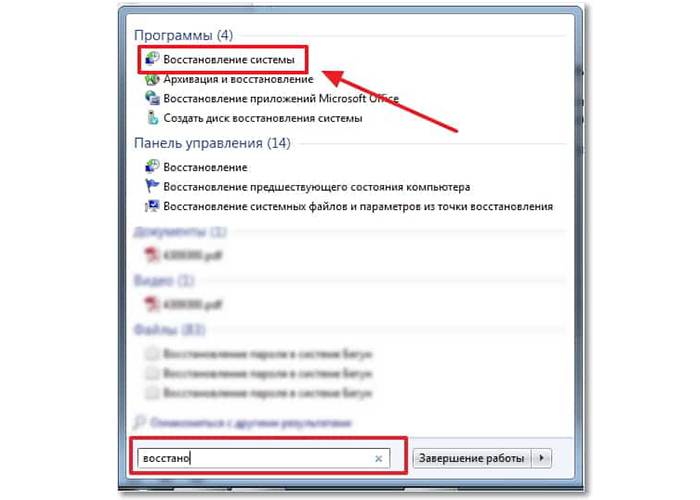 Это можно сделать, открыв Настройки Обновление Безопасность Восстановление Вернуться к предыдущей версии Windows 10.
В течение ограниченного времени после обновления до Windows 10 вы сможете вернуться к предыдущей версии Windows, нажав кнопку «Пуск», а затем выбрав «Настройки» x26gt; Обновление безопасности x26gt; Восстановление, а затем выберите «Начать» в разделе «Вернуться к предыдущей версии Windows 10».
Как откатить Windows 10 через 10 дней после 1909?Если с момента обновления до Windows 10 версии 2004 прошло 10 дней, то единственным способом вернуться к Windows 10 версии 1909 будет полное резервное копирование данных и полностью чистая установка Windows 10 версии 1909. , вам потребуется переустановить все ваши приложения и другие файлы.
Можно ли перейти с Windows 10 на 7? Если на вашей системе была предустановлена Windows 10 Pro или Windows 11 Pro, вы автоматически получаете права на понижение до Windows 8. 1 Pro или Windows 7 Professional.
Вот следующие шаги:
Шаг-1: Перейдите в настройки x26gt.
Шаг 2: Коснитесь: Обновление и безопасность x26gt.
Шаг 3: Нажмите Recovery x26gt.
Шаг 4: Нажмите.
Начало работы в разделе «Вернуться к Windows 8.1» или «Вернуться к Windows 7». Тогда все, что вам нужно, это терпеливо ждать и приветствовать возвращение старой Windows 7 или 8 на ваш компьютер.
Можно ли перейти с Windows 10 на 7? Выполните следующие действия на ПК с Windows 10: Подключите внешнее запоминающее устройство, на котором вы создали резервную копию файлов, к ПК с Windows 10. Нажмите кнопку «Пуск», а затем выберите «Настройки». Выберите «Обновить безопасность x26gt»; Бэкап x26gt; Перейдите в раздел «Резервное копирование и восстановление» (Windows 7). Выберите другую резервную копию для восстановления файлов.
Вы всегда можете перейти с Windows 10 на Windows 7 или любую другую версию Windows. Если вам нужна помощь, чтобы вернуться к Windows 7 или Windows 8.1, вот руководство, которое поможет вам в этом. В зависимости от того, как вы выполнили обновление до Windows 10, вариант перехода на Windows 8.1 или более раннюю версию может различаться для вашего компьютера.
Как вернуться к предыдущей версии Windows 10 через 11 дней?Подробнее
Windows 11 Media Creation Tool
Вот следующие шаги:
Шаг-1: Перейдите в настройки x26gt.
Шаг 2: Коснитесь: Обновление и безопасность x26gt.
Шаг 3 : Нажмите Восстановление x26gt.
Шаг 4: Нажмите.