Основные элементы диаграммы
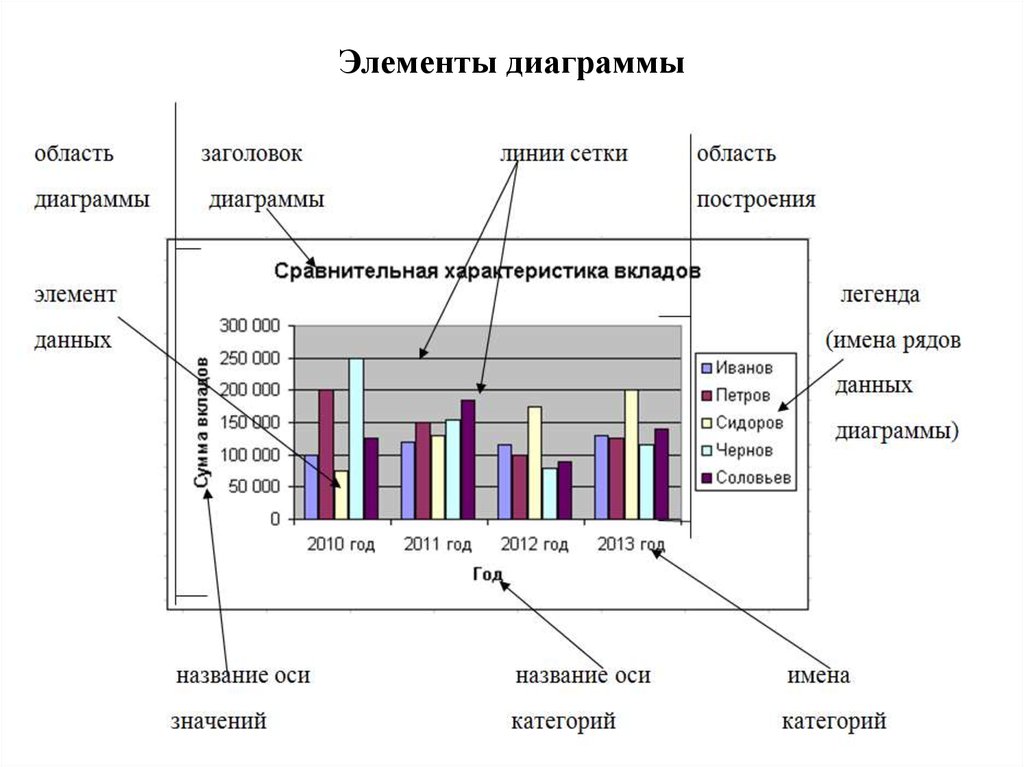
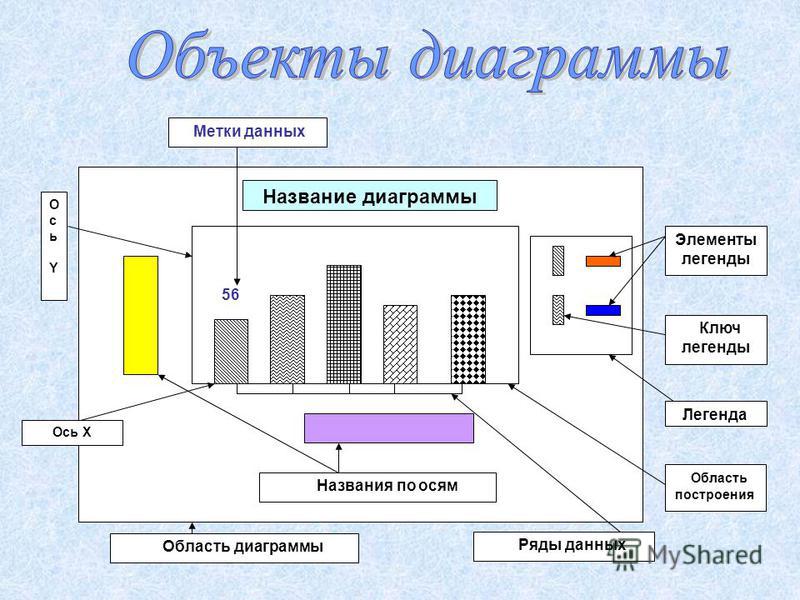
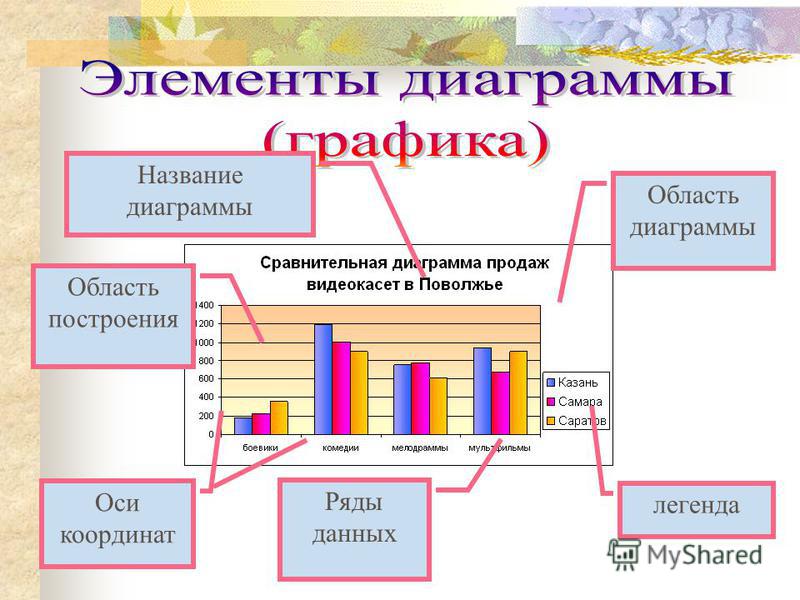
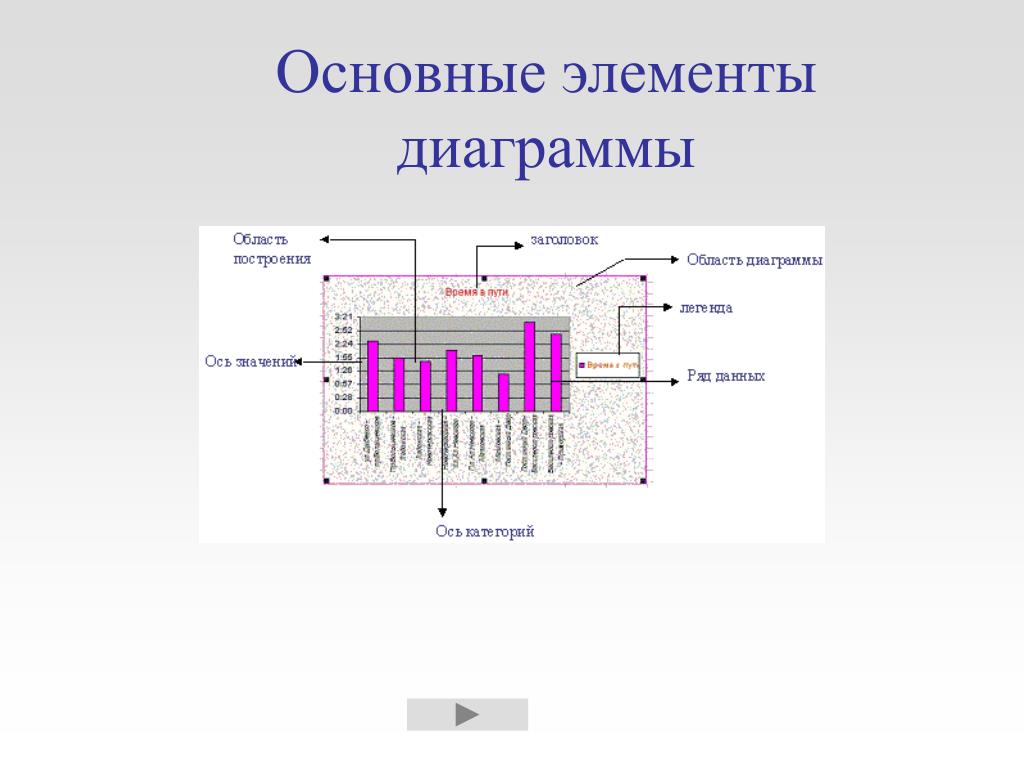
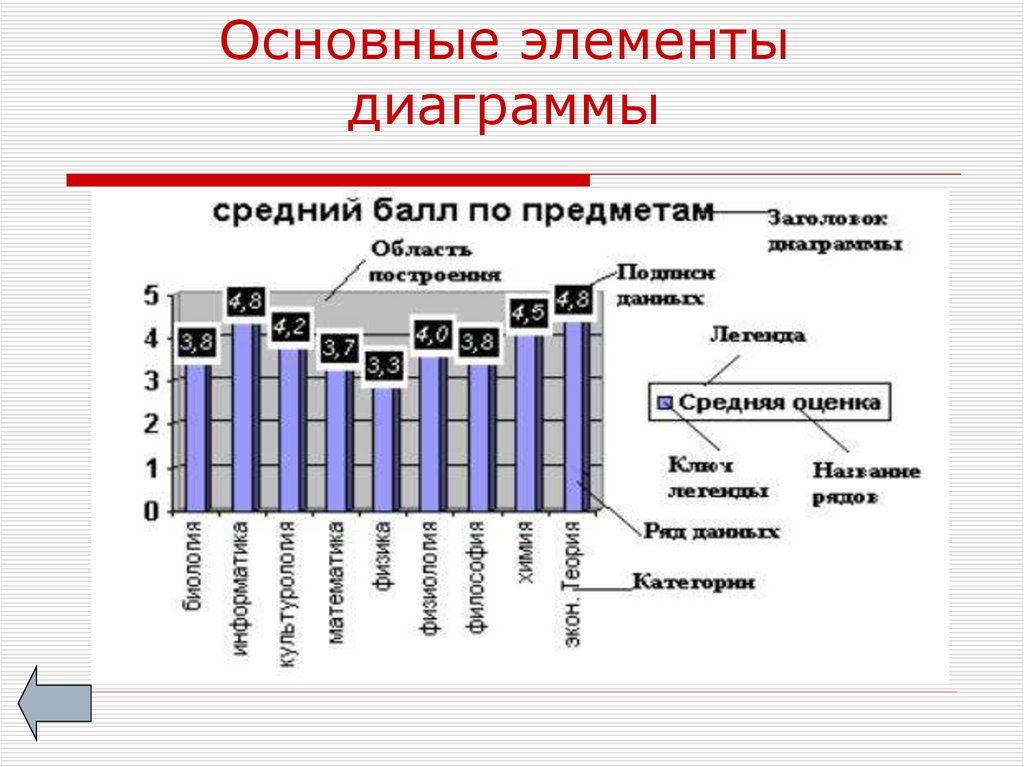
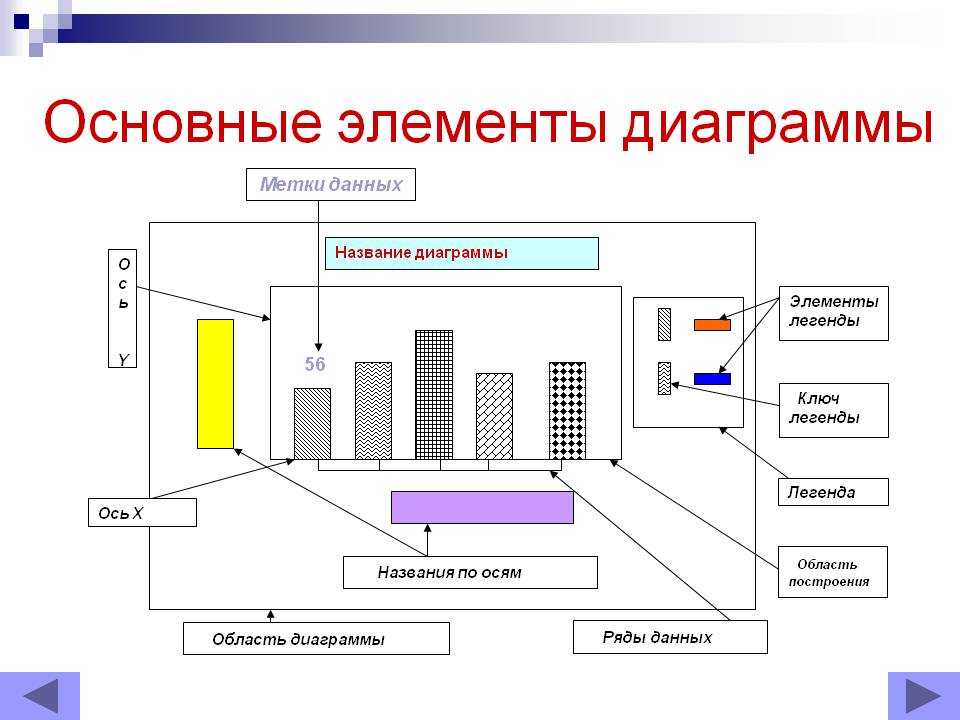
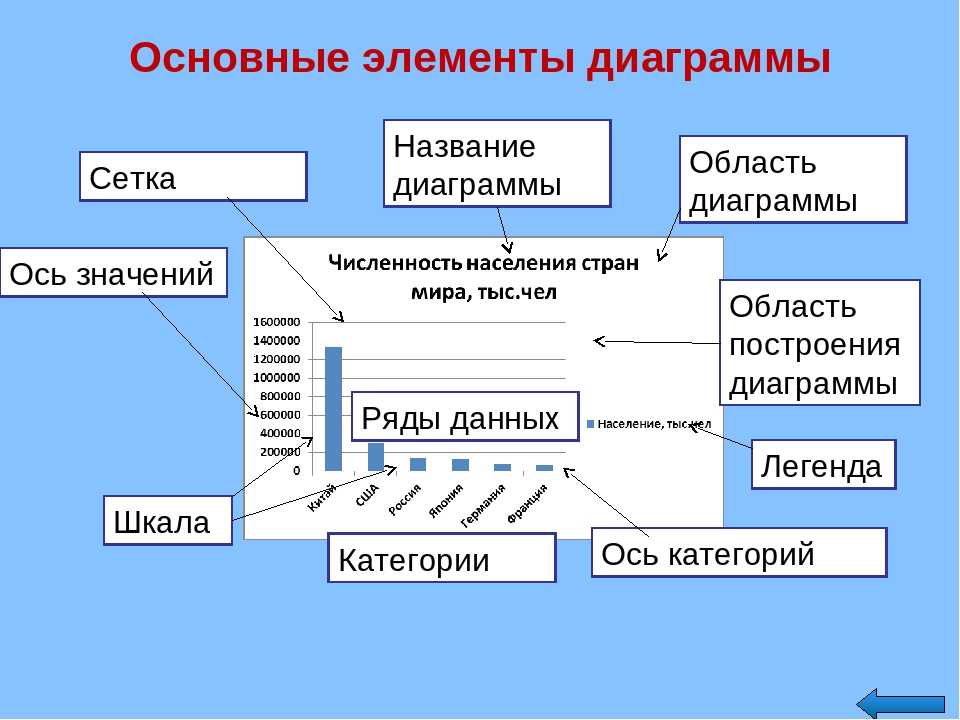
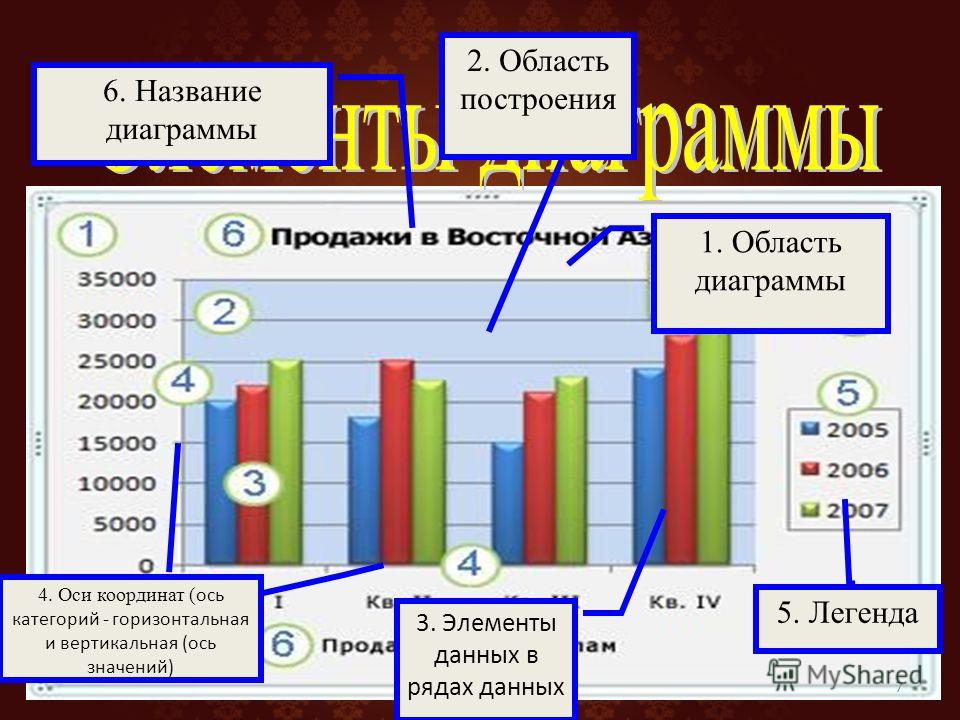
Область диаграммы– вся диаграмма и ее элементы.
Область построения– ограниченная координатными осями область, содержащая все ряды данных.
Оси– линии, ограничивающие область построения и использующиеся как основа измерений для построения диаграммы.
Линии сетки– линии, отображающиеся параллельно осям от делений диаграммы и облегчающие просмотр и анализ данных.
Легенда– подпись, определяющая закраску или цвета точек данных.
Маркеры данных – столбик, закрашенная область, точка, сегмент или другой геометрический объект диаграммы, обозначающий точку данных или значение ячейки. Маркеры данных одного цвета представляют один ряд данных.
Рис. 5.2. Элементы диаграммы
 Имя элемента
диаграммы будет выводиться в подсказке
в случае, если установлен флажокПоказывать имена(менюСервис,
командаПараметры, вкладкаДиаграмма).
Имя элемента
диаграммы будет выводиться в подсказке
в случае, если установлен флажокПоказывать имена(менюСервис,
командаПараметры, вкладкаДиаграмма).5.3. Редактирование диаграмм
В процессе редактирования диаграммы можно удалить ряды данных из диаграммы или добавить новые ряды в диаграмму, а также изменить расположение и размер диаграммы или ее элементов.
Чтобы выделитьдиаграмму или ее элемент, щелкните мышью диаграмму или нужный элемент диаграммы. Вокруг выбранного элемента появится рамка смаркерами изменения размера– черными квадратиками по периметру рамки. Например, на рис. 5.2 выделена область диаграммы.
Перемещение и изменение размеров диаграммы и ее элементов
Размер названий диаграмм изменяется автоматически при изменении размера текста. Названия можно переместить, но нельзя изменить их размер с помощью мыши.
Чтобы переместить диаграмму или ее элемент, щелкните
мышью область диаграммы или нужный
элемент диаграммы и перетащите на новое
место.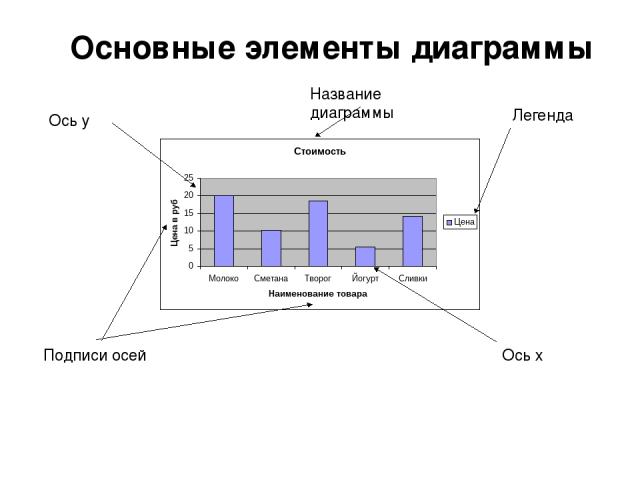
Чтобы изменить размер диаграммы или ее элемента, выделите область диаграммы или нужный элемент диаграммы, а затем перетащите один из маркеров изменения размера (черные квадратики на рамке выделения) для получения необходимого размера.
Замечание. Невозможно передвинуть сектор в круговой или кольцевой диаграмме и переместить или изменить размер маркеров данных с помощью мыши.
Переместитедиаграмму «Изменение успеваемости» таким образом, чтобы верхний левый угол диаграммы находился в ячейке А8.
Изменитеразмер диаграммы так, чтобы она занимала всю видимую часть Рабочего листа под таблицей данных.
Для удаленияэлементов диаграммы выберите элемент, который необходимо удалить и нажмите клавишуDelete.
На
диаграмме «Изменение успеваемости» удалитезаголовок оси Х (категорий)
— «Месяцы».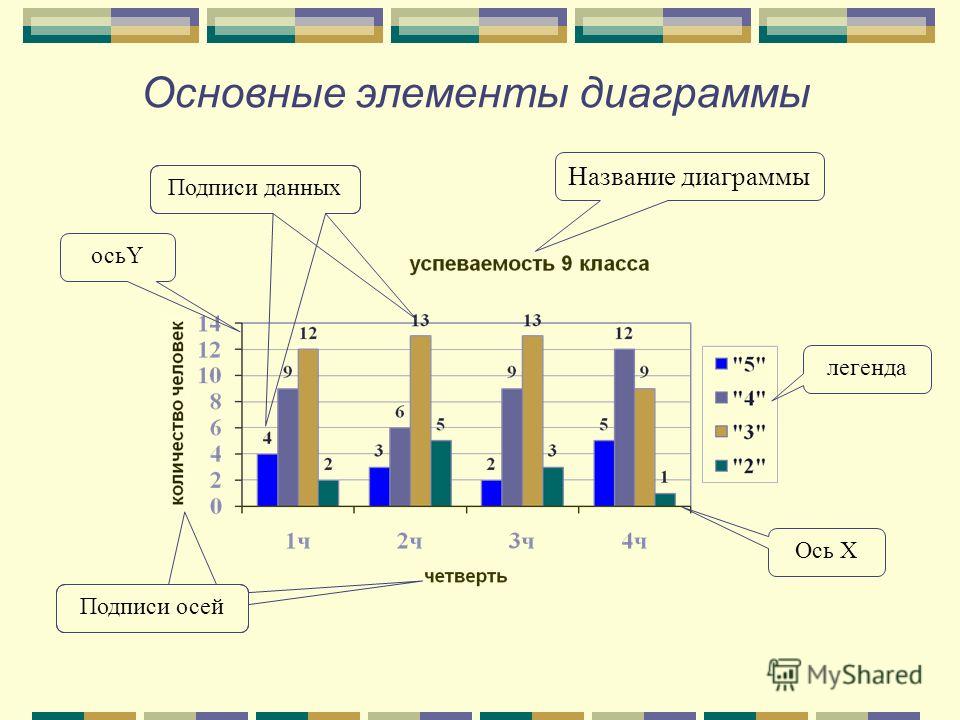
Добавление данных к диаграмме
Выделите ячейки с данными, которые нужно добавить к диаграмме. Чтобы название столбца или строки для новых данных отобразилось на диаграмме, следует выбрать также ячейки с названиями.
В меню Правкавыберите командуКопировать.
Выделите нужную диаграмму.
В меню Правкавыберите командуВставить.
На листе «Изменение успеваемости» добавьтев таблицу строку с процентами успеваемости для 134 группы.Добавьте
в диаграмму новый ряд данных.Удаление рядов данных
Чтобы удалить данные с листа и диаграммы одновременно, достаточно удалить их с листа, а диаграмма будет изменена автоматически. Для удаления рядов данных только из диаграммы выделите удаляемые ряды данных и нажмите клавишу Delete.
Удалите
из диаграммы один ряд данных по Вашему
усмотрению.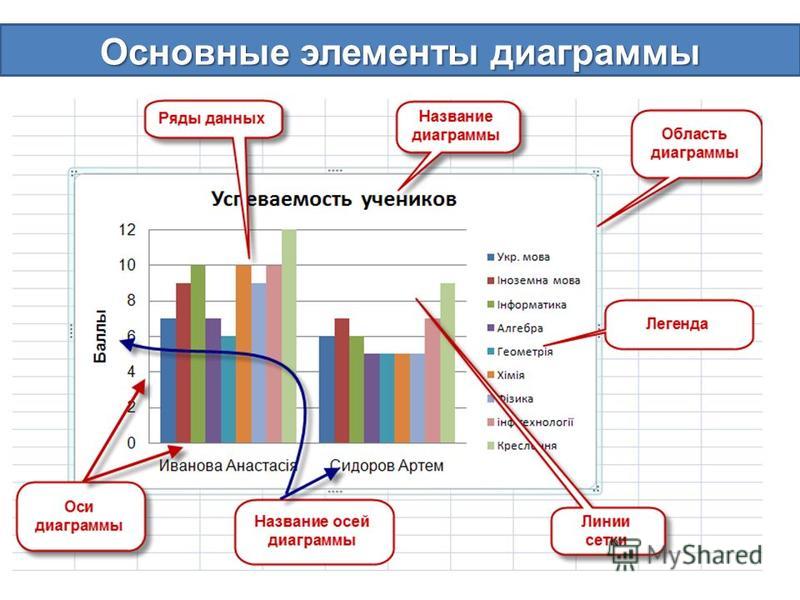
Изменение форматирования элементов диаграммы
Можно изменить формат отдельных элементов диаграммы, таких как область диаграммы, область построения, ряд данных, оси, заголовки, метки данных или легенда.
Для форматирования элементов диаграммы доступны два набора инструментов: область задач » Формат» и лента «Инструменты диаграммы». Для большинства элементов управления используйте параметры в области задач « Формат».
Форматирование диаграммы с помощью области задач «Формат»
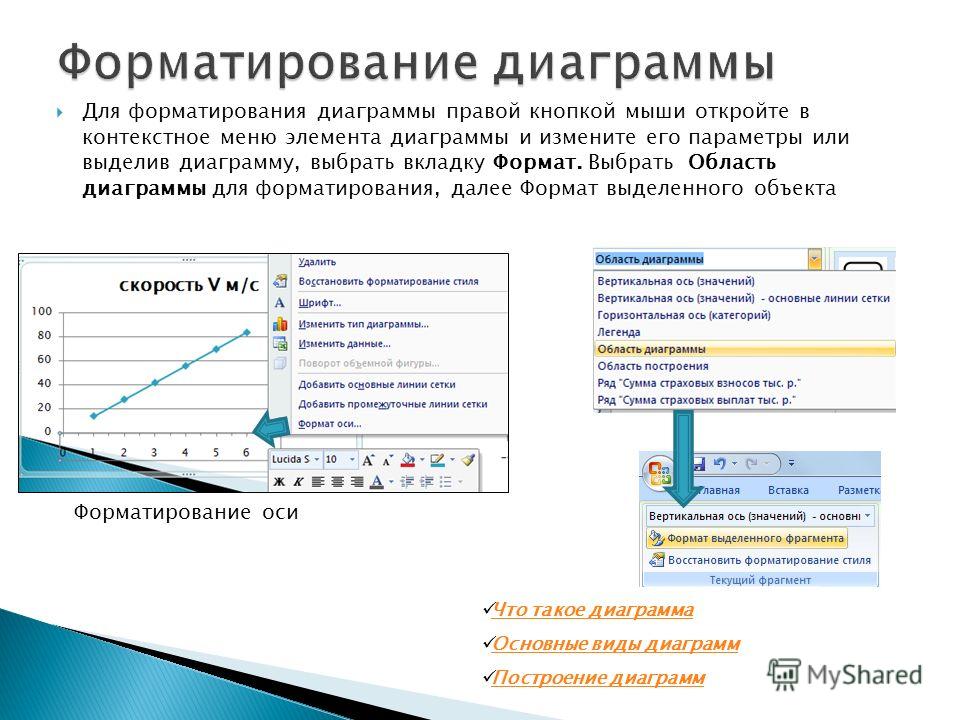
Выберите элемент диаграммы (например, ряд данных, оси или заголовки), щелкните его правой кнопкой мыши и выберите пункт «Формат <элемента
Щелкнув небольшие значки в верхней части панели, вы перейдите к другим частям панели с дополнительными вариантами.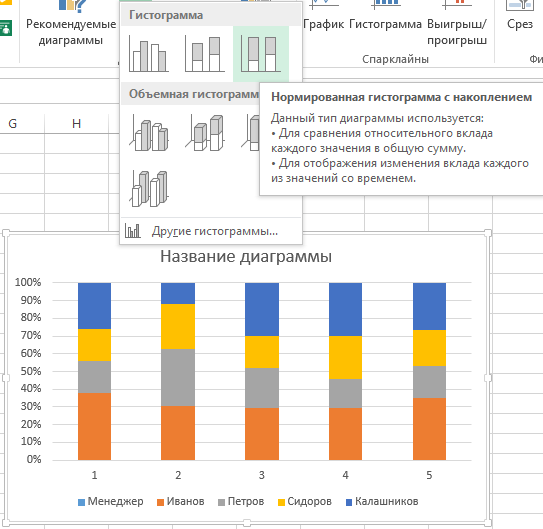 Щелкнув другой элемент диаграммы, вы увидите, что область задач автоматически обновляется до нового элемента диаграммы.
Например, чтобы отформатировать ось:
-
Щелкните ось диаграммы правой кнопкой мыши и выберите в контекстном меню пункт Формат оси.
-
В области задач « Формат оси» внесите необходимые изменения.
Вы можете переместить или изменить размер области задач, чтобы сделать работу с ней более удобной. Нажмите шеврон справа в верхней части.
 org/ListItem»>
Выберите пункт Переместить, а затем перетащите область в новое расположение.
Выберите пункт Размер, а затем измените размер области, потянув за ее край.
Форматирование диаграммы с помощью ленты
-
На диаграмме щелкните, чтобы выбрать элемент диаграммы, который требуется отформатировать.
-
На вкладке « Формат» в разделе «Инструменты диаграммы» выполните одно из следующих действий:
 org/ListItem»>
Щелкните «Заливка фигуры», чтобы применить к элементу диаграммы другой цвет заливки или градиент, рисунок или текстуру.
-
Щелкните «Контур фигуры», чтобы изменить цвет, вес или стиль элемента диаграммы.
-
Щелкните «Эффекты фигуры», чтобы применить к элементу диаграммы специальные визуальные эффекты, такие как тени, рельефы или поворот объемной фигуры.

-
Чтобы применить стандартный стиль фигуры, на вкладке «Формат» в группе «Стили фигур» выберите нужный стиль. Чтобы просмотреть все доступные стили фигур, нажмите кнопку «Дополнительно .
-
Чтобы изменить формат текста диаграммы, выделите его, а затем выберите параметр на появиированной мини-панели инструментов. Или на вкладке «Главная » в группе « Шрифт» выберите нужное форматирование.
 org/ListItem»>
Чтобы использовать стили WordArt для форматирования текста, выделите его, а затем на вкладке «Формат» в группе «Стили WordArt» выберите стиль WordArt для применения. Чтобы просмотреть все доступные стили , нажмите кнопку «Дополнительно .
Вы можете использовать диалоговое < «>», чтобы внести изменения в формат, или применить предопределенные или настраиваемые стили фигур. Вы также можете отформатировать текст в элементе диаграммы.
В этой статье
-
Изменение формата выбранного элемента диаграммы
-
Изменение стиля фигуры выбранного элемента диаграммы
-
Изменение формата текста в выбранном элементе диаграммы
-
Форматирование текста в элементах диаграммы
-
Форматирование текста в элементах диаграммы с помощью стилей WordArt
Изменение формата выбранного элемента диаграммы
-
На диаграмме щелкните элемент диаграммы, который вы хотите изменить, или выполните следующие действия, чтобы выбрать элемент диаграммы из списка элементов диаграммы:
-
Щелкните в любом месте диаграммы.
Отобразится вкладка «Инструменты диаграммы«, а также вкладки «Конструктор», «Макет» и «Формат «. -
На вкладке «Формат» в группе «Текущий выбор» щелкните стрелку рядом с полем «Элементы диаграммы», а затем выберите элемент диаграммы, который нужно отформатировать.

Совет: Вместо использования команд ленты можно также щелкнуть правой кнопкой мыши элемент диаграммы, нажать кнопку «Формат < Элемент>» в контекстном меню, а затем перейти к шагу 3.
-
-
На вкладке Формат в группе Текущий фрагмент нажмите кнопку Формат выделенного фрагмента.
-
В диалоговом <» Формат>» щелкните категорию, а затем выберите нужные параметры форматирования.
Важно: В зависимости от выбранного элемента диаграммы в этом диалоговом окне доступны различные параметры форматирования.
-
При выборе различных параметров в этом диалоговом окне изменения мгновенно применяются к выбранному элементу диаграммы. Однако, поскольку изменения применяются мгновенно, в этом диалоговом окне невозможно нажать кнопку « Отмена». Чтобы удалить изменения, нажмите кнопку «Отменить» на панели быстрого доступа.
-
Можно отменить несколько изменений, внесенных в один параметр диалогового окна, при условии, что вы не внесли изменения в другой параметр диалогового окна между ними.
-
Может потребоваться переместить диалоговое окно, чтобы одновременно увидеть диаграмму и диалоговое окно.

 org/ItemList»>
К началу страницы
Изменение стиля фигуры выбранного элемента диаграммы
На диаграмме щелкните элемент диаграммы, который вы хотите изменить, или выполните следующие действия, чтобы выбрать элемент диаграммы из списка элементов диаграммы:
-
Щелкните в любом месте диаграммы.
Отобразится вкладка «Инструменты диаграммы«, а также вкладки «Конструктор», «Макет» и «Формат «. -
На вкладке «Формат» в группе «Текущий выбор» щелкните стрелку рядом с полем «Элементы диаграммы», а затем выберите элемент диаграммы, который нужно отформатировать.
Выбор элемента диаграммы, который требуется изменить
- Выбор элемента диаграммы, который требуется изменить
- Стиль фигуры
- Заливка фигуры
- Контур фигуры
- Эффект фигуры
Чтобы применить стандартный стиль фигуры, на вкладке «Формат» в группе «Стили фигур» выберите нужный стиль.
Совет: Чтобы просмотреть все доступные стили фигур, нажмите кнопку «Дополнительно .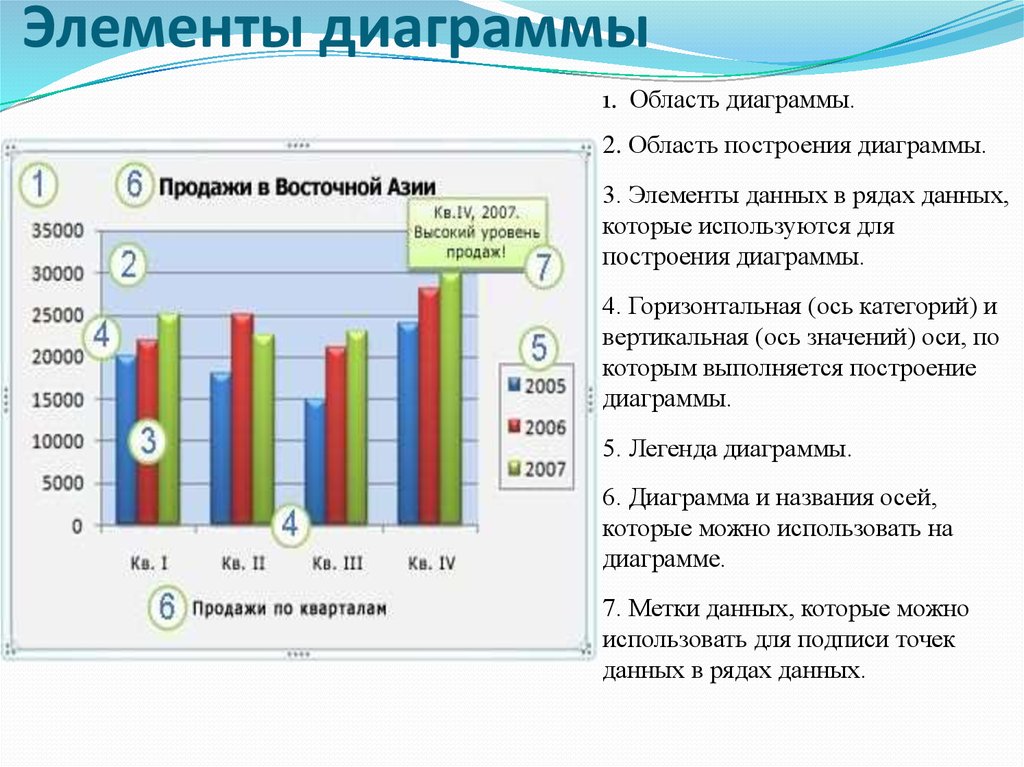
Чтобы применить другую заливку фигуры, щелкните » Заливка фигуры» и выполните одно из следующих действий:
-
Чтобы изменить цвет заливки, в разделе Цвета темы или Стандартные цвета выберите нужный цвет.
Совет: Перед применением другого цвета можно быстро посмотреть, как изменится диаграмма. При наведении указателя на разные цвета соответственно меняется цвет выделенного элемента на диаграмме.
-
Чтобы удалить цвет выделенного элемента диаграммы, выберите вариант Нет заливки.
 org/ListItem»>
Чтобы использовать цвет заливки, которого нет в разделе Цвета темы или Стандартные цвета, выберите элемент Другие цвета заливки. В диалоговом окне Цвета на вкладке Стандартные или Спектр укажите нужный цвет и нажмите кнопку ОК.
Созданные вами настраиваемые цвета заливки добавляются в раздел « Последние цвета», чтобы их можно было использовать снова.-
Чтобы использовать рисунок для заливки фигуры, выберите элемент Рисунок. В диалоговом окне Вставка рисунка щелкните нужное изображение и нажмите кнопку Вставить.
-
Чтобы применить эффект градиента к выбранному цвету, выберите элемент Градиентная, а затем в разделе Варианты выберите подходящий стиль градиента.
Для получения дополнительных стилей градиента щелкните «Дополнительные градиенты«, а затем в категории «Заливка» выберите нужные параметры градиента. -
Чтобы использовать текстуру для заливки, щелкните Текстура, а затем выберите подходящую текстуру.
Чтобы применить другую структуру фигуры, щелкните «Контур фигуры» и выполните одно из следующих действий:
-
Чтобы изменить цвет контура, в разделе Цвета темы или Стандартные цвета выберите нужный цвет.
 org/ListItem»>
Чтобы удалить цвет контура выделенного элемента диаграммы, выберите вариант Нет контура.
Примечание: Если выделена линия, ее больше не будет видно на диаграмме.
-
Чтобы использовать цвет контура, которого нет в разделе Цвета темы или Стандартные цвета, выберите элемент Другие цвета контура. В диалоговом окне Цвета на вкладке Стандартные или Спектр укажите нужный цвет и нажмите кнопку ОК.
Созданные вами настраиваемые цвета контура добавляются в раздел «Последние цвета «, чтобы их можно было использовать снова.  org/ListItem»>
Чтобы изменить толщину линии или границы, щелкните Толщина, а затем выберите линию подходящей толщины.
Для получения дополнительных параметров стиля линии или стиля границы нажмите кнопку «Дополнительные линии», а затем выберите нужный стиль линии или стиль границы.-
Чтобы использовать пунктирную линию или границу, щелкните Пунктир, а затем выберите нужный тип штриха.
Для получения дополнительных параметров типа тире нажмите кнопку «Дополнительные линии» и выберите нужный тип тире. -
Чтобы добавить стрелки к линиям, выберите элемент Стрелки, а затем выберите подходящий стиль стрелок.
 Для границ стили стрелок использовать нельзя.
Чтобы получить дополнительные параметры стиля стрелки или границы, щелкните «Дополнительные стрелки «, а затем выберите нужный параметр стрелки.
Чтобы применить другой эффект фигуры, щелкните » Эффекты фигуры», выберите доступный эффект и выберите нужный тип эффекта.
Примечание: Доступность эффектов зависит от выделенного элемента диаграммы. Такие эффекты, как заготовка, отражение и рельеф, доступны не для всех элементов диаграммы.
К началу страницы
Изменение формата текста в выбранном элементе диаграммы
Для форматирования текста в элементах диаграммы можно использовать обычные параметры форматирования текста или формат WordArt.
Форматирование текста в элементах диаграммы
-
Щелкните элемент диаграммы, содержащий текст, который требуется отформатировать.
-
Щелкните правой кнопкой мыши текст или выберите текст, который требуется отформатировать, а затем выполните одно из следующих действий:
 org/ItemList»>
К началу страницы
Форматирование текста в элементах диаграммы с помощью стилей WordArt
 org/ListItem»>
На диаграмме щелкните элемент диаграммы, содержащий текст, который вы хотите изменить, или выполните следующие действия, чтобы выбрать элемент диаграммы из списка элементов диаграммы:
-
Щелкните в любом месте диаграммы.
Отобразится вкладка «Инструменты диаграммы«, а также вкладки «Конструктор», «Макет» и «Формат «. -
На вкладке «Формат» в группе «Текущий выбор» щелкните стрелку рядом с полем «Элементы диаграммы», а затем выберите элемент диаграммы, который нужно отформатировать.
-
 org/ListItem»>
На вкладке « Формат» в группе «Стили WordArt » выполните одно из следующих действий:
-
Чтобы применить стандартный стиль WordArt, щелкните нужный стиль.
Совет: Чтобы просмотреть все доступные стили WordArt, нажмите кнопку «Дополнительно .
-
Чтобы применить пользовательский стиль WordArt, щелкните «Заливка текста«, «Контур текста» или «Текстовые эффекты«, а затем выберите нужные параметры форматирования.
-
К началу страницы
Дополнительные сведения
Вы всегда можете задать вопрос специалисту Excel Tech Community или попросить помощи в сообществе Answers community.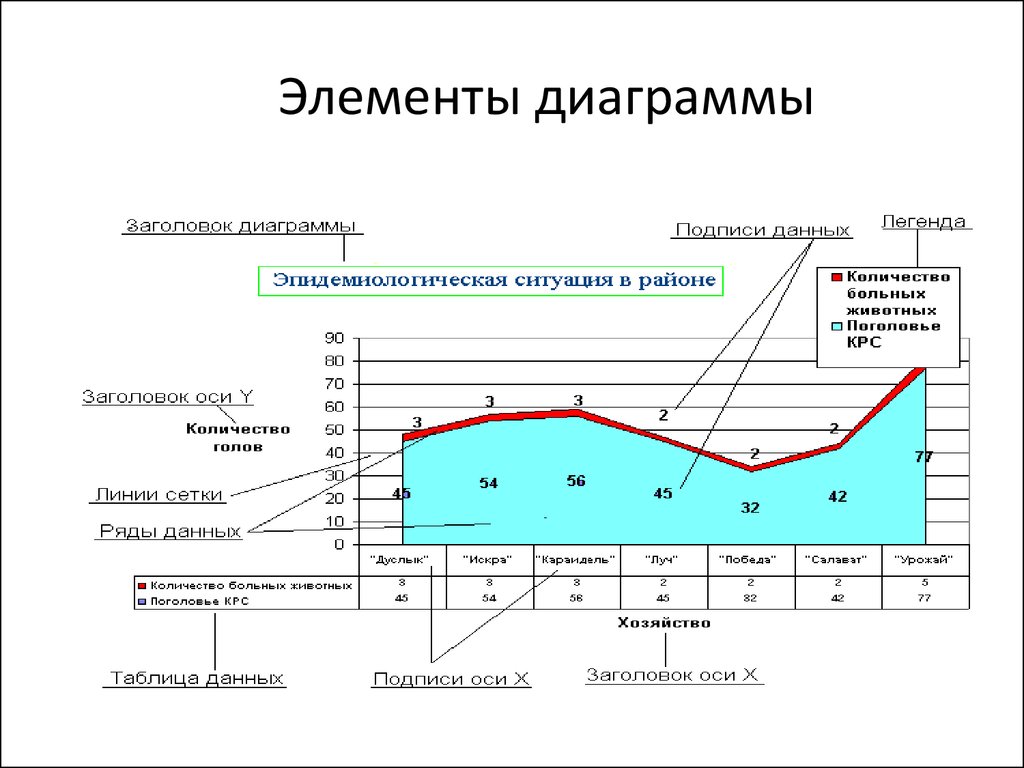
элементов диаграммы
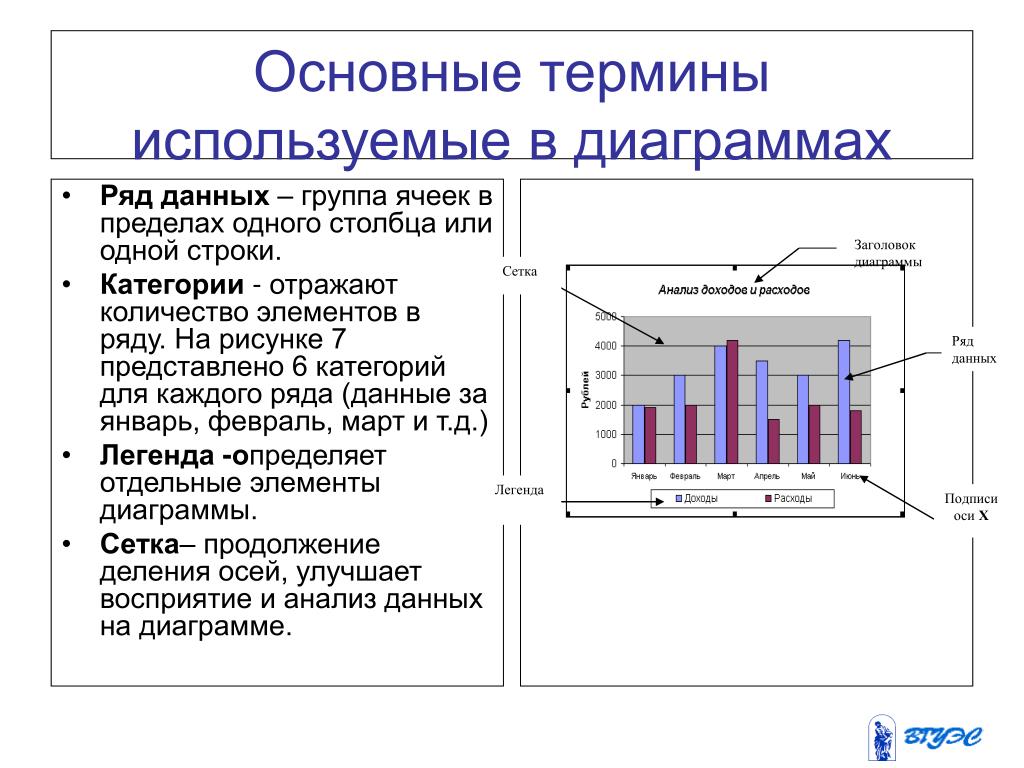
элемент диаграммыЗаголовок — это текстовое поле, которое можно разместить в любом месте диаграммы.
График — это область на диаграмме, в которой отображаются данные в выбранном вами типе диаграммы.
Точка данных — это одна часть данных, отображаемая на диаграмме. Для большинства типов диаграмм каждая точка данных показывает значение содержимого одной ячейки в диапазоне данных, связанном с диаграммой.
Легенда диаграммы показывает, какие данные представлены на диаграмме. По умолчанию текст, отображаемый в легенде, берется из диапазона данных диаграммы.
Серия представляет собой наборы связанных данных. Диаграмма может иметь одну или несколько серий. Каждый тип диаграммы отображает серии по-разному. Часто (но не всегда) ряды соответствуют строкам данных в диапазоне данных.
Категории — это «ячейки», в которые сортируются данные из каждой серии. Часто (но не всегда) категории соответствуют столбцам данных в диапазоне данных.
Для получения информации о рядах и категориях см. Заголовки в диапазоне данных и Как каждый тип диаграммы отображает ряды и категории.
Ось Y расположена вертикально на большинстве диаграмм (за исключением гистограмм, где ось Y горизонтальна). Поскольку на ней отображаются значения, ось Y также называется осью значений. На диаграммах XY и пузырьковых диаграммах оси X и Y являются осями значений.
Ось X расположена горизонтально на большинстве диаграмм (за исключением гистограмм, где ось X расположена вертикально). На большинстве диаграмм ось X называется осью категорий, поскольку на ней отображаются названия категорий.
Метки осей — это слова или числа, обозначающие различные части оси.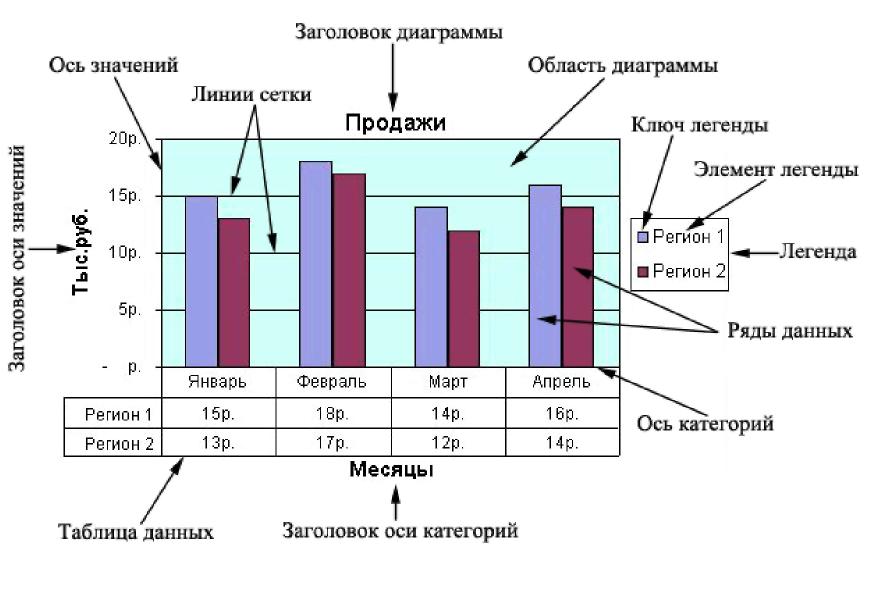 Метки оси значений вычисляются на основе данных, отображаемых на диаграмме. Метки оси категорий берутся из заголовков категорий, введенных в диапазон данных диаграммы.
Названия осей — это слова или фразы, описывающие всю ось.
Маркеры определяют точки данных. Вы можете поместить маркеры на все точки данных в серии или только на выбранные точки данных.
Линии сетки — это горизонтальные или вертикальные линии, которые проходят от делений оси.
Линии отбрасывания — это линии, ведущие от точки данных к оси категорий. На больших или сложных диаграммах перетаскиваемые линии помогают показать, к какой категории относится точка данных. Линии перетаскивания доступны только для типов линейных диаграмм.
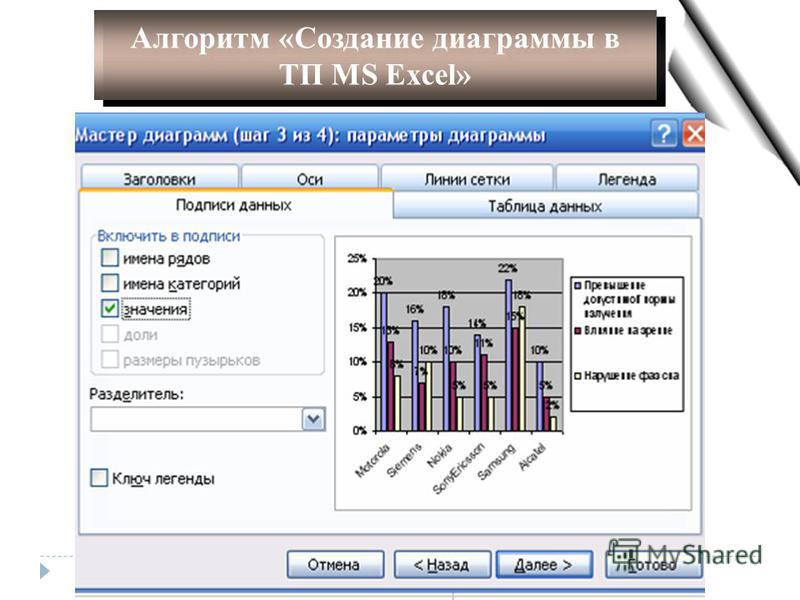
Метки данных идентифицируют отдельные точки данных. Метки данных — это хороший способ подчеркнуть или объяснить конкретную часть данных на диаграмме.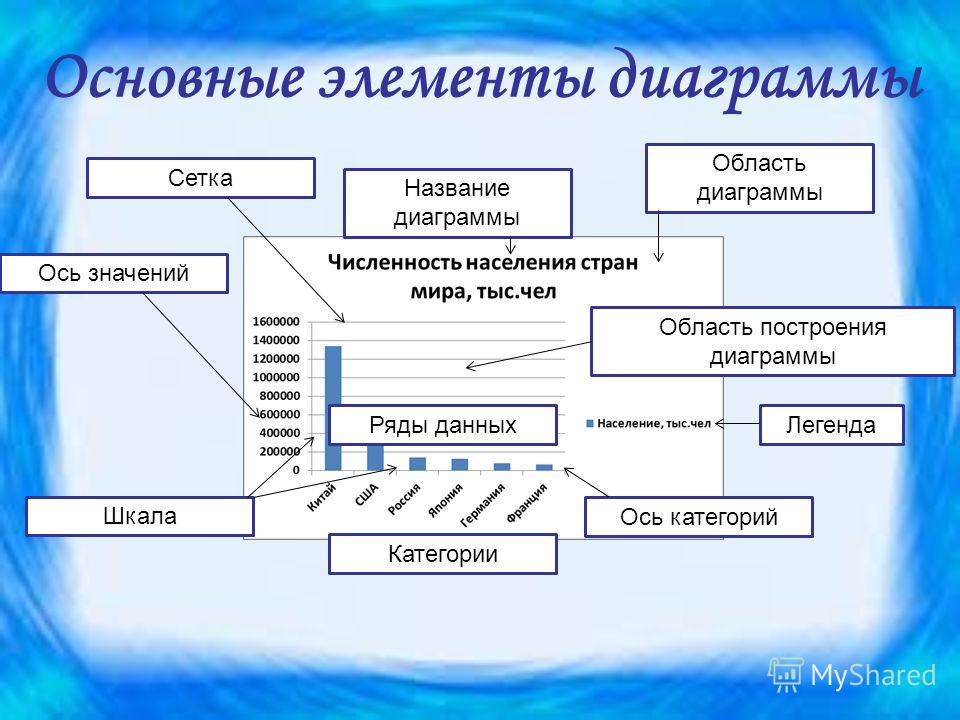 Метки данных могут отображать категорию точки данных, ее значение или текст, который вы вводите самостоятельно.
Засечки — это короткие линии, которые размечают ось на сегменты одинакового размера. На осях значений метки осей отображаются на галочках. На осях категорий метки осей отображаются между делениями.
Строки метки — это строки, ведущие от точки данных к ее метке данных.
Линии максимума-минимума используются на биржевых диаграммах, чтобы показать диапазон цен на акции в течение определенного периода времени. Линии максимума-минимума доступны только для типов линейных диаграмм.
Бары открытия-закрытия используются на биржевых диаграммах, чтобы показать цену акции при открытии и закрытии рынка. Вы можете раскрасить столбцы по-разному, чтобы показать, выросли акции или упали.
Исследования — это поддиаграммы, которые отображаются под основной диаграммой в той же области графика. Исследования имеют одну и ту же ось X и обычно показывают аналогичные данные в другом масштабе. Графики акций часто отображают исследования, показывающие объем проданных акций. Вы можете отобразить одно или несколько исследований на любой диаграмме с осями.
Знакомство с частями диаграммы Excel 2010
Автор: Грег Харви и
Обновлено: 26-03-2016
Из книги: Excel 2010 All-in-One для чайников
Excel 2010 All-in-One для чайников
Обзор книги Купить на Amazon
Типичная диаграмма (или график) в Excel 2010 состоит из нескольких отдельных частей, включая область диаграммы, ряды данных, оси, легенду, область графика, линии сетки, маркеры данных и многое другое. В следующем списке перечислены части типичной диаграммы Excel, некоторые из которых показаны на иллюстрации.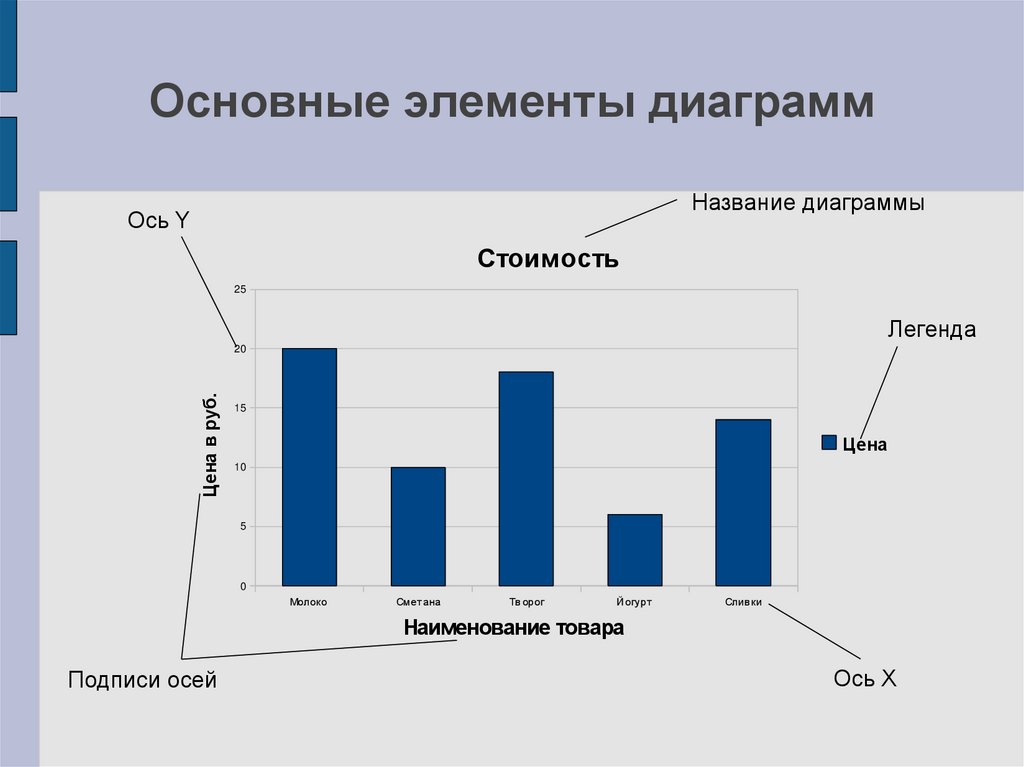
Типичная столбчатая диаграмма, содержащая множество стандартных элементов диаграммы.
Область диаграммы: Все, что находится внутри окна диаграммы, включая все части диаграммы (метки, оси, маркеры данных, деления и другие элементы, перечисленные здесь).
Маркер данных: Символ на диаграмме, представляющий одно значение на листе. Маркер данных (или точка данных) может быть столбцом на линейчатой диаграмме, круговой диаграммой или линией на линейной диаграмме. Маркеры данных одинаковой формы или шаблона представляют один ряд данных на диаграмме.
Серия данных: Группа связанных значений, например все значения в одной строке диаграммы. На диаграмме может быть только один ряд данных (показанный в виде одной полосы или линии), но обычно их несколько.
Ось: Линия, которая служит основной точкой отсчета для отображения данных на диаграмме. В двумерных диаграммах есть две оси — ось X (горизонтальная/категория) и ось Y (вертикальная/значение).
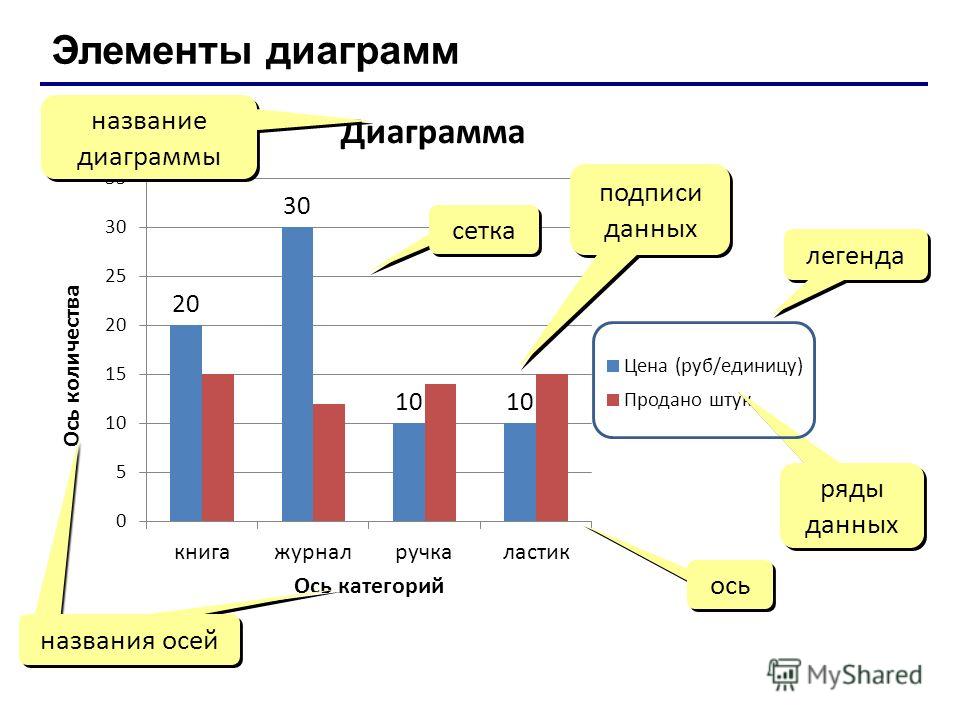 В большинстве двумерных диаграмм (кроме гистограмм) Excel отображает категории (метки) по оси X, а значения (числа) — по оси Y. Гистограммы меняют схему, отображая значения по оси x. Круговые диаграммы не имеют осей. Трехмерные диаграммы имеют ось X, ось Y и ось Z. Оси x и y очерчивают горизонтальную поверхность диаграммы. Ось Z — это вертикальная ось, показывающая глубину третьего измерения на диаграмме.
Засечка: Небольшая линия, пересекающая ось. Галочка указывает на категорию, шкалу или серию данных диаграммы. К отметке может быть прикреплена метка.
Область графика: Область, в которой Excel отображает данные, включая оси и все маркеры, представляющие точки данных.
Линии сетки: Необязательные линии, проходящие от делений через область графика, что упрощает просмотр значений данных, представленных делениями.
Текст диаграммы: Метка или заголовок, который вы добавляете к диаграмме.
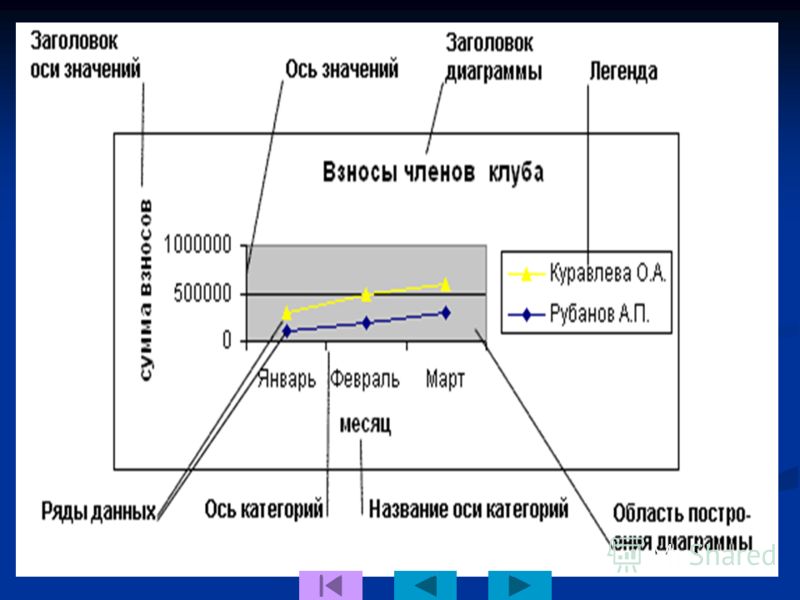 Вложенный текст — это заголовок или метка, связанная с осью, такой как заголовок диаграммы, заголовок вертикальной оси и заголовок горизонтальной оси, которые нельзя перемещать независимо от диаграммы. Неприкрепленный текст — это текст, который вы добавляете с помощью кнопки «Текстовое поле» на вкладке «Вставка» на ленте.
Условные обозначения: Ключ, определяющий шаблоны, цвета или символы, связанные с маркерами ряда данных диаграммы. Легенда показывает имя ряда данных, соответствующее каждому маркеру данных (например, имя синего столбца на гистограмме).
Эта статья из книги:
- Excel 2010 All-in-One For Dummies,
Об авторе книги:
Грег Харви, доктор философии, президент Mind Over Media, Inc. Он является автором всех выпусков Excel для чайников, Excel All-in-One для чайников, Excel Workbook для чайников и Windows For Dummies Quick Reference .