
Простой способ кадрирования видео онлайн
Когда вы делаете видео прямо на ходу, вы, вероятно, не думаете о композиции снимаемой сцены. Но «рамки» кадра очень сильно влияют на восприятие зрителем вашего видео.
Предположим, что вы снимаете на видео прелестную собачку и хотите, чтобы она была в центре внимания крупным планом, а не затерялась где-то на фоне. Самое простое решение в данной ситуации — скадрировать видео, и в этом вам непременно поможет Clipchamp Create.
Как кадрировать видео с помощью Clipchamp
Шаг 1. Создайте учетную запись
Войдите в существующую учетную запись Clipchamp или зарегистрируйтесь бесплатно.
Шаг 2. Создайте новый проект
Нажмите кнопку Создать видео на левой боковой панели. Мы предлагаем пять различных форматов на выбор. Выберите соотношение сторон видео, которое лучше всего подходит для вашего проекта. Мы рекомендуем использовать широкоэкранное соотношение 16:9, если вы хотите в дальнейшем загрузить результат на YouTube.
Шаг 3. Добавьте медиаресурс
Как только проект будет создан, вы попадете в редактор Clipchamp. Чтобы получить доступ к видео, которое вы хотите обрезать, нажмите кнопку + Добавить медиа на левой панели инструментов. Отсюда вы можете перетащить медиафайл или выбрать опцию «Просмотреть мои файлы», чтобы выбрать один из них на своем компьютере.
Если у вас нет собственных медиаресурсов для работы, вы можете выбрать их из нашего ассортимента стоковых видеоматериалов.
Чтобы добавить стоковое видео, нажмите кнопку «Сток» на левой панели инструментов, введите условия поиска в строку поиска и нажмите кнопку «+» , чтобы добавить клипы в медиатеку. Чтобы вернуться в редактор, нажмите кнопку «Закрыть» .
Шаг 4. Добавьте свои клипы на временную шкалу редактора.
Чтобы начать редактирование своих клипов, вам необходимо добавить их на временную шкалу редактора. Для этого нажмите и перетащите свой клип на временную шкалу. Как только вы перетащите свой клип в правильное положение, то вокруг него появится зеленый контур и зеленый значок «+» под курсором.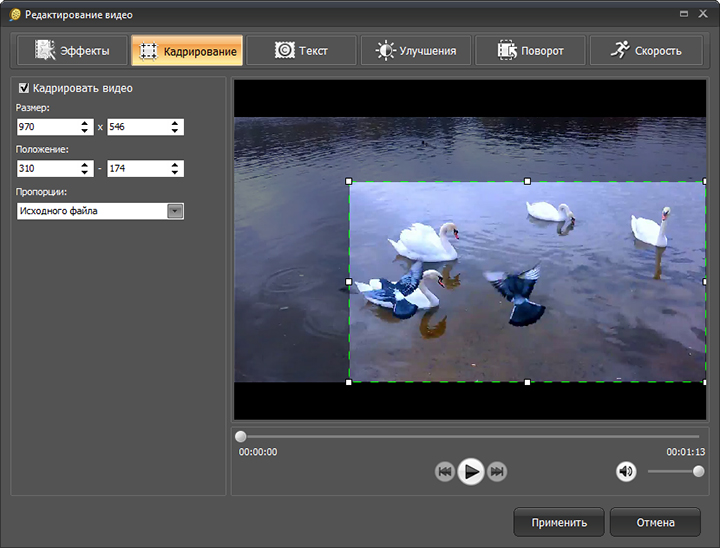
Шаг 5. Кадрируйте свое видео
Теперь, когда видео выбрано, вы можете легко кадрировать ваше видео двумя способами.
В большинстве случаев мы не всегда хотим показывать видео с тем же соотношением сторон кадра, в котором мы его снимали. Например, вы можете обрезать альбомное видео (16:9) в квадратное (1: 1), чтобы поделиться им в своей ленте в Instagram, как в примере ниже.
Чтобы кадрировать видео, выберите клип на временной шкале редактирования и в появившемся меню выберите опцию изменения размера под названием «Кадрировать до заполнения». После этого видео будет кадрировано в соответствии с соотношением сторон, указанном в проекте. В этом случае изображение будет обрезано и увеличено так, чтобы заполнить собой весь кадр.
В дополнение к кадрированию, не стесняйтесь использовать другие инструменты редактирования Create, чтобы получить желаемый результат.
Шаг 6: Просмотрите и экспортируйте
Прежде чем закончить, обязательно просмотрите видео.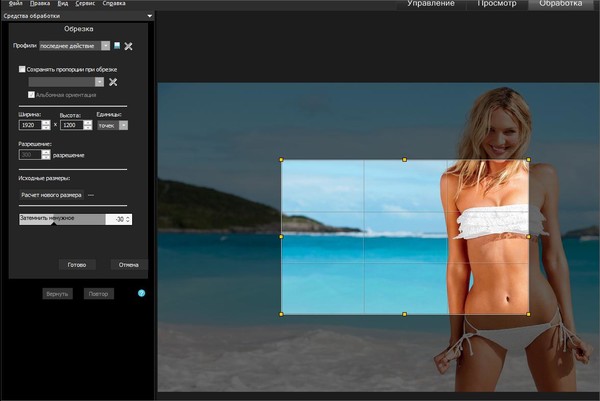 Когда вы будете довольны результатом, нажмите кнопку «Экспорт» в верхнем правом углу редактора, затем выберите разрешение результирующего видео и нажмите «Продолжить».
Как видите, кадрировать видео онлайн не так уж и сложно! Особенно в нашем редакторе, где работа пройдет быстро и без лишней мороки. Итак, теперь вы готовы опубликовать свой видеоролик онлайн и на себе испытать преимущества присутствия в соцсетях. Версия от 18 мая 2020 г.
Как кадрировать видео онлайн
Когда требуется кадрировать видео, но не находится времени для установки специальных программ, самым простым выходом из положения будет использование онлайн-сервисов. Естественно, для более комплексной обработки лучше воспользоваться приложениями для видеомонтажа, но если вам нужно кадрировать всего несколько клипов, то подойдет и вариант онлайн-редактирования.
Варианты кадрирования видео онлайн
Большинство сайтов, предлагающих подобные услуги, обладают достаточным набором функций, и чтобы провести требуемую операцию следует только зайти на сайт, загрузить видеоклип, сделать несколько кликов и получить кадрированное видео. Сервисов для обработки клипов в сети не очень много, но можно найти вполне приемлемый вариант для удобного кадрирования. Далее будет описано несколько таких сайтов.
Способ 1: Clipchamp
Данный ресурс предлагает простой вариант обработки. Основное предназначение сервиса – это конвертирование видеофайлов, но он также предоставляет возможность редактирования клипов. Веб-приложение имеет в наличии русский язык. Для начала работы нужна регистрация или учетная запись в Google+, или Facebook, через которую можно авторизоваться. Клипчемп предлагает бесплатно обработать всего пять видео.
Перейти к обзору сервиса Сlipchamp
- Для начала обрезки нажмите «Convert my video» и выберите клип с ПК.
- После окончания загрузки, кликните по надписи «РЕДАКТИРОВАТЬ ВИДЕО».
- Далее выберите «Кадрировать».
- Отметьте область кадра, которую нужно оставить.
- По окончании выбора нажмите на кнопку с галочкой.
- Далее кликните «Начать».
- Редактор подготовит видео и предложит его сохранить путем нажатия на одноименную кнопку.
Способ 2: Online Video Cutter
Это вполне удобный сервис для обычного редактирования. Он имеет перевод на русский и обрабатывает файл довольно быстро. Предоставляется возможность использовать клипы из облачного хранилища Google или загружать их по ссылке.
Перейти к сервису Online Video Cutter
- Обрезка начинается с загрузки клипа. Нажмите «Открыть файл»
- После окончания закачки видео на сайт нажимаем на кнопку кадрирования в левом углу.
- Далее выбираем область, которую нужно оставить в кадре.
- После этого нажимаем «Обрезать».
- Сервис начнет обработку клипа и по её окончании предложит загрузить результат, для этого нужно нажать на кнопку «Скачать».

Способ 3: Online-convert
Еще один сайт, который позволяет кадрировать клип – это Online-convert. Он также обладает русским интерфейсом и будет особенно полезен, если вы знаете точное расстояние для обрезки от краев видео.
Перейти к сервису Online-convert
- Для начала нужно установить формат, в который будет перекодирован клип, после чего можно приступить к его закачке, нажав кнопку «Начать».
- Кликаем «Choose file» и выбираем файл.
- Далее вводим параметры обрезки в пикселях для каждой из сторон кадра.
- Нажимаем «Преобразовать файл».
- Сервис обработает клип и далее автоматически запустит его загрузку на ПК. Если закачка не произошла, можно начать её повторно, нажав на текст «Прямую ссылку».
Способ 4: Ezgif
Этот сервис обладает множеством возможностей, в числе которых есть и инструмент для кадрирования. Загрузку клипов можно осуществить с ПК или используя адрес из сети.
Перейти к сервису Ezgif
- Нажмите «Choose file», чтобы выбрать видеофайл.
- Далее нажмите «Upload video!».
- На панели инструментов выберите иконку «crop video».
- Отметьте ту часть клипа, которую надо оставить в кадре.
- Нажмите «Crop video!».
- После обработки вы сможете сохранить кадрированный клип, используя кнопку с иконкой загрузки.
Способ 5: WeVideo
Это сайт является продвинутым видеоредактором, который напоминает обычные приложения для монтажа на ПК. ВиВидео требует регистрацию или наличия аккаунта Google+ / Facebook для входа на сервис. Из недостатков редактора можно отметить добавление своего логотипа в обработанное видео в том случае, если вы выбрали бесплатный план использования.
Перейти к сервису WeVideo
- Попав на сайт редактора, зарегистрируйтесь или войдите с помощью аккаунта в соц. сетях.
- После этого понадобится выбрать бесплатный вариант использования, нажав кнопку «TRY IT».
- В следующем окне нажмите «Skip».
- Создайте проект, нажав кнопку «Create New».
- Далее впишите желаемое имя клипа и нажмите «Set».
- После этого загружаем клип, нажав на иконку «Import your photos..».
- Перетаскиваем видео на одну из дорожек редактора, и наведя курсор на клип, выбираем из меню иконку с карандашом.
- Используя настройки «Scale» и «Position», установите область кадра, которую вам нужно оставить.
- Далее нажмите «DONE EDITING».
- После этого кликаем по кнопке «FINISH».
- Будет предложено дать имя клипу и установить его качество, после чего жмем «FINISH» повторно.
- По окончании обработки вы сможете загрузить файл, нажав «DOWNLOAD VIDEO» или отправить его в соц. сеть.
Читайте также: Программы для монтажа видео
В этой статье были представлены пять онлайн-сервисов для кадрирования видео, среди которых есть платные и бесплатные редакторы.
Опишите, что у вас не получилось. Наши специалисты постараются ответить максимально быстро.
Помогла ли вам эта статья?
ДА НЕТОбрезать видео — обрезка видео онлайн
Как обрезать видео онлайн?
Будет ли ваш отснятый материал слишком длинным или вы захотите составить сборник из нескольких запоминающихся произведений.
Видеоредактор поможет обрезать видео онлайн без надписей и водяных знаков, совершенно бесплатно и с любого устройства — компьютера, телефона Android и Apple iPhone.
Для работы с видео понадобится браузер и меньше минуты времени.
Если видео несколько, то можно обрезать и склеить видео, наложив эффекты перехода и бесплатную музыку.
Одна минута и только 😉
Бесплатная музыка для видео — Ed Napoli — In the Edge
1.
 Добавить
Онлайн программа для обрезки позволяет бесплатно загружать видео любого формата размером до нескольких гигабайт.
Добавляй файлы с различных источников и устройств:
- Используя кнопку добавления.
- Перетаскивая файлы на страницу.
- Используй один аккаунт на разных устройства для добавления файлов в один проект.
2. Открыть мастер обрезки
Когда ваш файл выбран и загружен:
- Нажми на файл для появления кнопок управления.
- Открой мастер обрезки кнопкой .
3. Выбрать фрагмент для обрезки
Перетаскивайте ползунки для выбора фрагмента или укажите точные моменты начала и конца вручную.
Нажмите на волновую диаграмма для воспроизведения с любого момента или воспользуйтесь кнопкой для проигрывания с начала.
3. Скачать обрезанное видео
Нажми «сохранить» затем нажми Сделать видео — скачай и опубликуй готовое видео.
Онлайн обрезка видео
Все работает в браузере и на любом устройстве.
Облако работает без регистрации, скачивания и установки программ.
Простой интерфейс с профессиональными возможностями.
Бесплатная коллекция музыки украсит любой видеоролик.Mp4, AVI, WebM и множество других.
Файлы до нескольких гигабайт в формате Full HD.
Как обрезать видео по краям
Автор статьи: Валерия Сазонова 9 июля 2020Видеоролики в определенных форматах или разрешениях могут иметь черные области сверху или по бокам. При просмотре на телевизорах с большой диагональю или на экранах телефонов картинка будет выглядеть мелкой. Исправить проблему можно правильной подгонкой формата под соответствующий экран.
В этом материале вы узнаете, как кадрировать видео с помощью специализированной программы. В сравнении с Movavi Video Converter в ВидеоМАСТЕРЕ с задачей кадрирования справятся даже пользователи без опыта работы в видеоредакторах. Благодаря интуитивно-понятному интерфейсу брезки лишних областей видео происходит максимально быстро и легко.
Как обрезать видео по краям в ВидеоМАСТЕРЕ
Шаг 1. Установка программы для кадрирования видео
Первый шаг – скачивание и инсталляция ПО. Загружать ВидеоМАСТЕР необходимо только с официального сайта разработчиков. Скачивание софта с посторонних сайтов грозит заражением вашего компьютера вирусами. Инсталляция включает в себя стандартные шаги: выбор места для установки и создание ярлыков. Процесс занимает меньше одной минуты, после чего на рабочем столе (если вы не убирали соответствующую галочку) появится ярлык для запуска программы.
Шаг 2. Добавление видеофайла
Перед кадрированием видео необходимо добавить ролик в приложение. ВидеоМАСТЕР поддерживает большинство актуальных форматов, в числе которых AVI, MOV, 3GP, MP4 и другие. В обозревателе видеофайлы имеют соответствующую иконку. Добавление включает следующие шаги:
- Запустите программу и в левой части главного меню нажмите по кнопке «Добавить».
- Из выпадающего списка выберите «Добавить видео или аудио».
- С помощью стандартного обозревателя укажите необходимый ролик. Доступна навигация по всем логическим дискам компьютера.
- Убедитесь, что он появился в списке.
Программа предлагает исчерпывающую информацию о ролике – его формат, размер, разрешение и продолжительность. После этого можно непосредственно кадрировать загруженное в список видео .
Шаг 3. Как сделать кадрирование
Теперь расскажем подробно, как начать кадрировать видео. Для этого прочитайте следующую инструкцию и выполните содержащиеся в ней шаги:
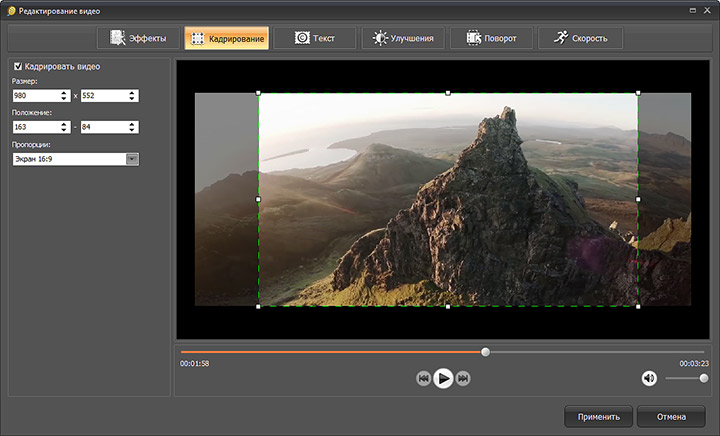
- В верхнем функциональном меню выберите пункт «Обработка», после чего кликните по подпункту «Кадрировать». Альтернативный вариант – нажать на соответствующую иконку на плеером предпросмотра в правой части меню.
- Откроется новое окно, состоящее из двух рабочих областей. В правой расположен встроенный плеер.
 С левой стороны указаны параметры выбора кадра.
 - Изменить окно отображения можно несколькими способами. Для задания точных параметров ширины и высоты используйте левую рабочую область. Она позволяет точно задать разрешение окна, его положение и пропорции. Например, если вы используете мониторы с разрешением 4:3 или широкоформатные 16:9.
Второй способ – самостоятельно указать рамки с помощью маркеров. Окошко, расположенное с правой части, можно растягивать за метки квадратиков и передвигать с помощью зажатой клавиши мыши.
- В конце нажмите кнопку «Применить».
Если вы сделали все правильно, то напротив ролика должен появиться соответствующий значок, который говорит о применении функции кадрирования .
Обратите внимание, что устранение ненужных черных областей необходимо производить с учетом соотношения сторон экрана. Удаление их в ВидеоМАСТЕР не гарантирует, что полосы полностью исчезнут. При воспроизведении на устройствах с неподходящим разрешением плеер автоматически создаст полосы, чтобы подогнать неправильно ориентированное видео под размеры дисплея.
Также в дополнительных вкладках представлены другие полезные функции. Например, через программу легко можно перевернуть видео в ВК, ускорить или замедлить воспроизведение.
Шаг 4. Сохранение кадрированного ролика
Финальный этап – конвертирование видеозаписи с сохранением всех внесённых изменений. Если вам не требуется переформатирование или изменение других параметров – просто нажмите в правом нижнем углу кнопку «Конвертировать». Программа для кадрирования видео автоматически сохранит ролик с примененными настройками по указанному пути и без водяного знака.
Однако чаще всего приходится менять формат и другие параметры. Для этого воспользуйтесь дополнительными настройками, кликнув по кнопке «Параметры» в блоке «Конвертировать в формат». Здесь пользователь может выбрать:
- Формат видео и аудио;
- Используемый кодек;
- Частоту кадров и битрейт;
- Разделение файла на несколько
В программе представлено больше 15 форматов сохранения видео – AVI, MKV, WEBM, FLV, 3GP, TS и другие
Установив нужные параметры, нажмите по кнопке «Применить». После этого не забудьте нажать по «Конвертировать». В конце процесса по указанному пути будет создан ролик уже с примененным кадрированием.
Итого
ВидеоМАСТЕР — это не только функциональный редактор, с помощью которого легко обрезать видео по краям, но и удобный конвертер MOV в MP4 и другие форматы. Интерфейс ориентирован на обычных пользователей, поэтому практически любые действия можно сделать всего в несколько кликов. Программа будет полезна как в создании собственных роликов, так и при редактировании уже существующих: для обрезки слишком длинных записей или наложения стилизующих эффектов. И самое главное, вы можете скачать ВидеоМАСТЕР абсолютно бесплатно.
Популярные вопросы:
Что такое кадрирование видео?
Кадрирование — это сокращение границ оригинальной фотографии или картинки, при котором можно убрать лишние детали и построить более гармоничную композицию, сосредоточить внимание на главном объекте.
Как обрезать кадры в видео?
1. Добавьте ролик в программу ВидеоМАСТЕР
2. Нажмите на значок «Кадрировать видео» над экраном предпросмотра
3. Выделите границы мышкой или впишите их числами
4. Нажимайте «Применить» — ролик без чёрных полос готов!
Более подробную инструкцию можно найти здесь.
Другие интересные статьи:
Интернет-сервис для обрезки видео
Online Video Cutter — это сервис для обрезки видео. Его удобно использовать для обрезки небольших видеофайлов, поскольку не требуется установка и приложение работает прямо в вашем браузере в онлайн-режиме.
Сервис распознает большинство форматов видео, умеет поворачивать видео на 9 или 180 градусов, кадрировать, работает достаточно быстро и является бесплатным.
Работать в сервисе очень просто, надо выполнить всего три шага: открыть — обрезать — сохранить. Вы можете прочитать статью или посмотреть видео внизу страницы.
Интерфейс программы
Вставьте в адресную строку браузера URL: online-video-cutter.com/ru/. Вы попадете на страничку сервиса, в центре которой увидите кнопку Выберите файл:
Нажав на эту кнопку, вы указываете путь к видеофайлу на вашем компьютере и оно загружается в приложение. Можно нажать на треугольничек в правой части кнопки и загрузить видео с Dropbox, Google Drive или адрес в сети.
Разработчики утверждают, что доступ к видео не получит никто, кроме вас, а после окончания редактирования оно будет удалено с сервера.
После загрузки вы попадаете на страницу, где появляется экран с видео и раскадровка (таймлайн) под ним:
Интерфейс совсем не сложный, разберем основные функции этого окна, обозначенные стрелками и цифрами на картинке.
Красными стрелками обозначены ползунки, передвигая которые вы устанавливаете начало и конец вырезаемого фрагмента. Ползунки двигаются мышью, а в окошках, обозначенных цифрой 4 отображается время начала и конца создаваемого ролика.
Остальные цифры обозначают:
1 — кнопка Play для запуска просмотра видео.
2 — кадрирование видео. Если вы нажмете на эту кнопку, появится рамка, с помощью которой можно задать область экрана, которая будет сохранена. Повторное нажатие рамку убирает
3 — кнопка поворота видео на 90, 180, 270 градусов. Нажимая на нее последовательно, вы можете наблюдать, как ваш ролик будет смотреться при поворотах. После четырех нажатий видео возвращается в исходное положение.
5 — кнопка Качество, по умолчанию стоит Исходное.
Установив ползунки, вы можете просмотреть выделенный фрагмент, нажав кнопку Play, будет проигрываться именно выделенное видео.
После того, как вы подготовили нужный фрагмент, нажимаем на белую кнопку 6 — Сохранить.
В течение нескольких секунд идет обработка, затем появляется следующее окно:
Нажав на кнопку Скачать, вы сохраните видео на свой компьютер. Треугольник на кнопке справа позволяет отправить готовый ролик на Dropbox или Google Drive.
Ниже указан размер полученного видео, в нашем примере 6,1 Мб.
Попробуйте сами этот сервис, работать с ним очень легко, а в определенных случаях он может очень пригодиться. Поэтому, рекомендую сохранить его в закладках на будущее.
Видео об обрезке и кадрировании видео онлайн:
Как сделать заставку для видео онлайн
Редактирование фото онлайн
Проверка изображений на уникальность онлайн
Как нарезать музыку онлайн
| Совместимость | Вы уже возможно слышали о программах, которые несовместимы с некоторыми форматами, но это точно не Filmora Video Editor. Она поддерживает все популярные форматы для импорта и редактирования. Они включают в себя, но не ограничиваются этим, VI, FLV, MP4, ASF, MTS, MOV, VOB, MPEG и 3GP. |
| Легко поделиться | С помощью Filmora Video Editor будет очень легко поделиться Вашим кадрированным видео. Это можно сделать для множества мобильных устройств, включая iPhone, Blackberry и HTC. Также есть возможность поделиться видео на dvd дисках и YouTube вместе с Facebook среди всех социальных сетей. Это будет удобным способом для того, чтобы передать данные своим друзьям и близким людям. |
| Безграничные возможности | Улучшайте свое видео, так как кадрирование не будет сложным делом с помощью Filmora Video Editor. Программа имеет фантастические особенности такие как временная шкала, резкая смена кадров, изменение скорости, выделение аудио и оптимизация видео. Вы будете очень дорожить использованием этих особенностей для редактирования видео. |
| Восхитительные эффекты | С помощью Filmora Video Editor Вы будете наслаждаться использованием фильтров, спецэффектов, переходов и вставкой названия и титров, а также звуковыми эффектами для придания Вашему кадрированному видео больше оживленности. Вам нужно выбрать, что использовать для Вашего видео. |
Как быстро обрезать видео без потери качества: инструкция
С помощью каких программ и приложений можно обрезать video
Joyoshare Media Cutter
Запустите Joyoshare и нажмите «Открыть», чтобы добавить видеофайл, или перетащите нужное видео и поместите его в центр Joyoshare
Важно! Joyoshare Media Cutter поддерживает только обработку одного файла, поэтому можно импортировать только один видеофайл за раз.
Щелкните значок «Изменить» рядом с видеоклипом, и появится новое окно редактирования. Выберите вкладку «Настроить» в верхней строке меню и обрезайте видео
Перемещайте белую рамку, чтобы увеличить или уменьшить видео для удаления нежелательной области, или введите точные значения в нижерасположенном разделе. Окно предварительного просмотра покажет происходящие изменения. Нажмите «Start», чтобы закрыть окно.
Нажмите кнопку «Формат» > «Режим кодирования». Он позволяет настроить качество видео, форматы файлов (mp4, avi, wkv), кодек. Выберите формат для экспорта в соответствии с необходимыми требованиями. Нажмите «ОК».
Теперь нажмите кнопку «Пуск» и начните конвертировать и сохранять обрезок в локальную папку вашего компьютера. Подождите несколько минут, а затем получите измененное видео в папке назначения после завершения преобразования.
VLC Media Player
Он поддерживает разные форматы, в том числе файлы с видеорегистратора. Обрезать видеоклип в медиаплеере VLC:
- Откройте скаченное ПО VLC на ПК, зайдите в «Инструменты» > «Настройки».
- Установите настройки для обрезки. Выберите «Все» в «Показать настройки», а затем зайдите в «Видео» > «Развернуть фильтры» > «Кадрирование».
- Введите конкретные пиксели для обрезки сверху/снизу/слева/справа.
- Затем нажмите «Видео»> «Фильтры», отметьте «Фильтр трансформации видео» и нажмите «Сохранить».
- Перейдите в «Медиа» > «Конвертировать/Сохранить» и нажмите кнопку «Добавить», чтобы импортировать один файл для обрезки.
- Сохраните обрезанное видео. Нажмите кнопку «Обзор», чтобы получить папку назначения, и нажмите кнопку «Начать», чтобы начать обрезку видео.
Windows Movie Maker
- Необходимо скачать и запустить приложение Windows Movie Maker. Нажмите «Мультимедиа», чтобы импортировать видеофайл. Перетащите файл на временную шкалу или щелкните правой кнопкой мыши и выберите «Добавить на временную шкалу».
- Обрежьте видеофайл.
- Сохраните видео.
Video ToolBox
Перейти!
Все сервисы, рассмотренные выше, работают исключительно с роликами, вес которых составляет менее 500 Мб. Как же обрезать ролик весом более полугигабайта.
Основной недостаток сайта — это полное отсутствие русификации, сервис полностью англоязычный, однако альтернатив ему нет — русскоязычные сервисы не работают с роликами объемом более 600 Мб. однако ВидеоТулБокс имеет простой функционал, потому разобраться в его использовании достаточно просто.
Сервис достаточно сложный в использовании, к тому же требует регистрации. Потому проще бывает скачать стороннюю бесплатную программу для редактирования больших видеофайлов на свой компьютер.
Online Video Cutter
Перейти!
Она расположена в верхней части окна на синем фоне.
Нажмите на кнопку Выберите файл — откроется проводник вашей операционной системы, с помощью которого вам необходимо будет выбрать файл для загрузки. Вы также можете добавить его, перетащив с Рабочего стола на синий фон с помощью мыши.
Теперь необходимо немного подождать пока видео загрузится — длительность загрузки зависит от скорости вашего интернета, но для роликов объемом до 500 Мб долгое время, обычно, не занимает.
После загрузки автоматически откроется окно с параметрами ролика и обрезки — вы сможете кадрировать или повернуть ролик с помощью специальных кнопок, а обрезать не нужные части — с помощью временной шкалы ролика.
Преимущества:
- Простоту использования и минимальную нагрузку на ресурсы компьютера, потому вы можете использовать сайт даже со слабого ПК.
- Стабильная работа и простота доступа.
- Специализированность сайта под одну функцию, что делает его максимально простым и удобным в применении.
- Полностью бесплатное использование.
- Очень большое количество поддерживаемых форматов — фактически, работает со всеми известными (существующими) форматами видеороликов.
- Очень высокие стандарты безопасности и строгие правила хранения информации. После загрузки, обрезки и скачивания видеоролика пользователем, он автоматически удаляется с серверов сайта полностью через несколько часов.
- Можно не только обрезать, но и кадрировать видео. Также вы можете изменить соотношение сторон в файле.
- Возможность повернуть видео — оно достаточно быстро поворачивается и пересохраняется.
- Вы также можете выбрать желаемое качество итогового ролика.
Недостатки:
- Не умеет восстанавливать поврежденный файл, а лишь показывает пользователю уведомление, что формат файла не поддерживается.
- Предназначен для работы с небольшими видеороликами, объемом не более 500 Мб, но длительность, при этом, не ограничена.
- Дополнительные функции (кроме кадрирования и поворота), возможность склеивания частей ролика, «вырезки» участка из середины и т. п. Отсутствуют.
- Отсутствуют специальные возможности, например постепенно затухание видео, добавление надписей, водяных знаков.
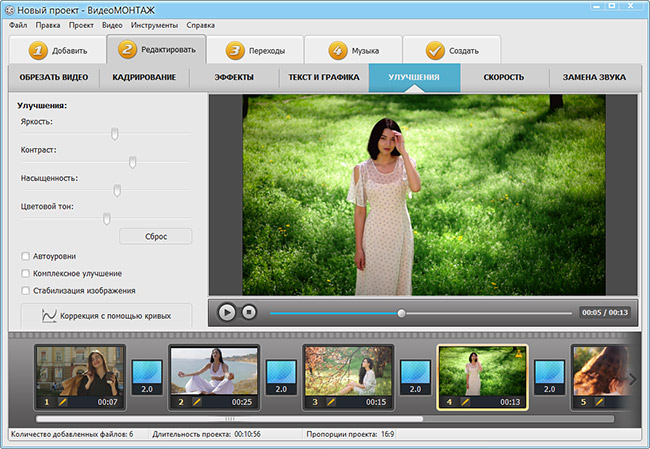
Если вам захочется сделать проект более захватывающим, вы можете применить к нему необычные эффекты. Они располагаются в соответствующей вкладке. В коллекции ВидеоМОНТАЖа есть такие варианты, как «Фильмы 80-х», «Kodak E100S» и многие другие. Вы сможете скорректировать их в разделе «Ручные настройки».
В разделе «Текст и графика» вы сможете добавить надпись, предварительно задав для нее стиль — выбор оформлений в библиотеке программы достаточно обширный. У текста есть настройки, такие как заливка, прозрачность и т.д., можете ими воспользоваться при необходимости. Ещё есть возможность добавить яркие стикеры и рисунки. Их тоже можно скорректировать по прозрачности, пропорциям и т.д.
В разделе «Улучшения» вы сможете изменить яркость, контрастность, насыщенность и цветовой тон с помощью кривых или бегунков. Если желаете, установите автоматические параметры — комплексное улучшение, стабилизацию изображения, автоуровни. Ещё вы можете изменить скорость — с автоматически заданными значениями или внести свои.
И, конечно же, к каждому файлу в отдельности в таймлайне вы можете добавить индивидуальное музыкальное сопровождение. Во вкладке «Музыка» загрузите нужную аудиозапись, если необходимо — скорректируйте её длительность, кликнув на иконку «Ножницы» рядом с песней.
Обрезать видео в режиме онлайн достаточно просто и к тому же совершенно бесплатно, но в то же время веб-сервисы, предоставляющие данные услуги, не обладают большими возможностями и функционалом. Для того чтобы вырезать какой-то фрагмент из видеоролика на Ютубе, в принципе нет нужды загружать себе на ПК стороннее программное обеспечение, которое к тому же не всегда бесплатное, а то что представлено в широком доступе не всегда обладает большим функционалом, нежели онлайн-видеорезки. Исходя из этого можно сделать вывод, что применить веб-сайт, предоставляющий услуги нарезки видеороликов на отдельные фрагменты, куда проще и как правило эффективнее. Из основного функционала веб-редакторов видео можно выделить следующее:
- возможность вырезать нужный фрагмент или кусок кинофильма либо же обычного видеоролика;
- перевернуть изображение на видеозаписи;
- кадрировать и конвертировать в разные форматы видеозаписи.
Исходя из того функционала, который имеется у онлайн-редактора, можно понять, что для сложных задач он не пригоден, однако помочь запечатлеть определенный отрезок видео вполне способен.
Таким образом давайте плавно перейдем к рассмотрению двух имеющихся способов для обрезки роликов из YouTube посредством онлайн-сервисов.
Способ 1: clipconverter
Веб-сервис Clipconverter работает исключительно с прямыми ссылками из социальных сетей либо же видеохостингов, данный онлайн-инструмент отлично подходит для выполнения конвертирования и естественно, обрезки роликов с Ютуба. Недостатком клипконвертера является отсутствие русского языка интерфейса, однако сайт очень прост в использовании и интуитивно понятен пользователю сервиса.
Для того, чтобы обрезать ролик с Ютуба при помощи clipconverter следуйте пошаговой инструкции представленной ниже.
Шаг 1 – Войдите на веб-сайт редактора
Откройте URL-адрес http://www.clipconverter.cc/ и вставьте ссылку на видео для загрузки с YouTube в поле ввода, расположенное в самом верху экрана. Если у вас имеется видео, сохраненное на компьютере или другом устройстве, вы можете просто загрузить его.
Шаг 2 – Выбор формата
Для выбора формата обрезки и преобразования следуйте инструкции:
- Выберите формат из различных вариантов в панели инструментов расположенной немного ниже строки для вставки ссылки после чего нажмите «Продолжить».
- Как только вы выберете «Формат преобразования», появятся параметры преобразования. Видео YouTube загрузится.
- Снимите флажок “Начало и конец видеозаписи”.
- В разделе «Формат преобразования» выберите нужный формат качества ролика.
- Введите желаемое время начала и окончания, которое вы хотите обрезать видео на YouTube, и нажмите Пуск.
Шаг 3 – Завершение процесса обрезки записи
Инструмент начнет обрезку видео на основе предоставленных выше входных данных.После успешной обработки вы должны увидеть кнопку «Скачать». Обрезанное видео YouTube будет загружено в указанном формате.
Способ 2: Online-video-cutter
Одно из самых доступных и функциональных решений для обрезки видео – это веб-сервис “online-video-cutter“. Он предоставляет возможность обрезать видео, конвертировать различные аудио и видео форматы, а также записать звуковой или видеофайл. Отличительным качеством является возможность производить манипуляции с видео в режиме реального времени, то есть просматривать и обрезать нужный участок видео. Воспользуйтесь краткой инструкцией представленной ниже:
- Загрузите видеофайл с вашего устройства или с Google Диска.
- Выберите время начала и окончания во время просмотра ролика.
- Вы можете сделать это вручную или запустить видеоплеер и использовать кнопку текущего положения во время воспроизведения видео.
- Вы также можете приостановить видео и установить текущую позицию оттуда.
- Нажмите кнопку – Cut the Video!
Во многом данный способ похож на предшествующий, только с возможностью просмотра ролика и загрузкой с компьютера.
Online Video Cutter
Первым в нашем списке идет самый известный в Рунете онлайновый сервис для обрезки видео Online Video Cutter. Веб-приложение отличается высокой скоростью, поддерживает работу с видеофайлами большинства популярных форматов видео, умеет конвертировать видео контент в MP4, FLV, AVI, MPG или 3GP, позволяет выбрать подходящее для конкретного случая качество. Максимальный размер файла, который может быть загружен на сервер Online Video Cutter составляет 500 Мб.
Пользоваться инструментом проще простого. Обрезка видео онлайн выполняется в три этапа. Сначала нужно нажать кнопку «Открыть файл» и выбрать файл на локальном компьютере. Также имеется возможность загрузки файла с облачного хранилища Google Drive и с любого сервера при условии, что ссылка на файл будет прямой.
После того как ролик загрузится, необходимо выделить его сохраняемый фрагмент путем перетаскивания ползунков и нажать кнопку «Обрезать». На этом этапе можно выбрать выходной формат, качество, произвести кадрирование.
После применения изменений на сервере приложение предложит сохранить обрезанный ролик на компьютер, Google Drive или Dropbox.
Адрес сайта: online-video-cutter.com/ru
Обрезать видео в YouTube
Если вам нужно обрезать видео онлайн большего размера, то вы можете использовать инструментарий самого YouTube. Данный видеохостинг обладает достаточно продвинутым функционалом, поэтому вы с легкостью сможете обрезать видео с YouTube. Но есть несколько недостатков.
YouTube больше предназначен для загрузки и сохранения готового видео. Именно поэтому все функции, которые предназначены для редактирования, являются второстепенными. Из-за этого интерфейс таких инструментов не слишком дружелюбен для новичков. Также обработка видео в YouTube занимает намного больше времени, чем в профильных сервисах. Продолжительность обработки напрямую зависит от нагрузки на сервера видеохостинга. Поэтому в пиковое время обрезать видео с YouTube онлайн затруднительно.
Читать: Как скачать видео с Youtube
Обратите внимание, что сейчас в YouTube проводится активная кампания против пиратства. Поэтому если вы захотите использовать кадры из фильма или музыку, бот видеохостинга может заблокировать ваше видео
С другой стороны, существует не так много сервисов, которые могут обрабатывать видео большого размера. С помощью YouTube вы можете редактировать видео объемом до 128 гигабайт. Другое дело, что обработка такого файла может занять не один десяток часов.
Чтобы обрезать видео с помощью видеохостинга YouTube вам потребуется выполнить такие действия:
- Зарегистрируйтесь в системе Google и войдите в личный аккаунт.
- Далее используйте клавишу «Добавьте видео».
- В новом окне вы можете перетащить файл напрямую или же выбрать виде с помощью проводника на ПК.
Youtube — Загрузка видео
- Не забудьте выставить настройки приватности. Ведь при наличии в видео личной информации, вам наверняка захочется скрыть его.
- Далее видеохостинг начнет загружать файл. Время на загрузку зависит от размера файла и загруженности серверов YouTube.
- Нажмите кнопку «Готово» (или Опубликовать», если вы все же решили открыть доступ к видео для других людей).
- После добавления видео в вашу библиотеку используйте клавишу «Менеджер видео».
Youtube — Менеджер видео
- В левом меню выберите пункт «Редактор».
- После предыдущего действия откроется меню редактора, в котором находится множество дополнительных функций. Нас интересует клавиша «Обрезка».
Youtube — Обрезка видео
- После появления дорожки, на которой изображены все кадры, следует задать рамки отрезка с помощью маркеров.
- Нажимаем клавишу «Готово», а после «Сохранить».
Вы можете заменить исходное видео или опубликовать отрывок как новую видеозапись
Также обратите внимание, что вы можете добавить много дополнительных вещей в ваше видео (свет, фильтры, насыщенность и т. д.)
Вот и все. После обработки видео вы получите возможность сохранить новый файл на ваш компьютер. Он будет конвертирован в формат MP4. Изменить формат вы можете с помощью конвертора.
Обрезаем видео в Виндовс 10
Чтобы обрезать видеоролик, обычно достаточно выделить нужный фрагмент, воспользоваться соответствующей функцией и сохранить измененный файл. Такая возможность есть в любом, даже самом простом видеоредакторе. Вместе с тем убрать лишние кадры можно и в онлайн-режиме или с помощью инструментов Windows 10.
Способ 1: ПО сторонних разработчиков
Если интересуют широкие возможности для обработки видео, то лучше сразу обратить внимание на специальный софт. Рассмотрим, как вырезать лишние кадры с помощью VSDC Free Video Editor – мощного инструмента для монтажа видеофайлов и создания клипов с применением визуальных и звуковых эффектов
- Запускаем установочный файл, выбираем язык установки и нажимаем «OK».
Принимаем условия разработчиков и жмем «Далее».
Выбираем место установки и щелкаем «Далее».
В окне дополнительных задач указываем, где необходимо создать значки программы, и переходим к следующему окну.
Нажимаем «Установить» и ждем завершения процесса.
Запускаем программу и щелкаем вкладку «Новый проект».
Указываем имя проекта, жмем «Импортировать контент», а затем «Принять».
Выбираем нужный файл и щелкаем «OK».
В окне настроек проекта нажимаем «Принять».
Во вкладке «Редактор» раскрываем панель «Инструменты» и выбираем «Удаление и разбивка».
Приступаем к обрезке видео. Сначала устанавливаем ползунок полосы воспроизведения в начальную точку и нажимаем «Начать выделение».
Теперь определяем конец вырезаемого фрагмента и жмем «Закончить выделение»
Когда редактор выделит нужный нам участок, щелкаем «Вырезать».
Нажимаем «Применить изменения».
Чтобы подтвердить действие, щелкаем «OK».
Переходим во вкладку «Экспорт проекта», выбираем формат, в котором хотим сохранить ролик, и жмем «Экспортировать проект».
Место сохранения файла будет указано в графе «Рез. файл».
На обработку видеоролика программе потребуется некоторое время, поэтому ожидаем уведомления о завершении конвертации.
Способ 2: Онлайн-сервисы
Чтобы не устанавливать стороннее ПО, можно воспользоваться онлайн-сервисами, у которых пусть и более скромный функционал, но обрезать видео позволяет. Среди них есть платные ресурсы, но есть и бесплатные. Одни требуют регистрацию, другие разрешают пользоваться всеми инструментами без учетной записи. О том, как вырезать часть видеофайла с помощью онлайн-сервисов мы уже подробно писали.
Подробнее:
Способ 3: Стандартные средства системы
Встроенное в Виндовс 10 приложение «Кино и ТВ», в первую очередь, служит для просмотра собственного видеоконтента, а также фильмов и сериалов купленных или арендованных на сайте Microsoft. Тем не менее его функционала достаточно, чтобы обрезать видео.
- Правой кнопкой мышки щелкаем по видеофайлу, выбираем пункт «Открыть с помощью» и указываем приложение «Кино и ТВ».
Щелкаем по иконке «Редактировать» в виде карандаша (если она не отображается, расширяем окно) и выбираем пункт «Обрезка».
Видеоролик откроется в приложении «Фотографии».
С помощью круглых маркеров, расположенных по краям полосы воспроизведения, выделяем нужный фрагмент и нажимаем «Сохранить как».
Выбираем место сохранения нового файла, придумываем ему название и жмем «Сохранить». На завершение процесса программе понадобиться некоторое время.
Другой вариант – удаление фрагментов видеоролика сразу в приложении «Фотографии». Делается это так:
- Снова запускаем видеофайл, но в этот раз в списке выбираем приложение «Фотографии».
Нажимаем иконку в виде карандаша и кисточки, расположенную на верхней панели приложения, затем «Обрезать».
Либо щелкаем правой кнопкой мыши по области воспроизведения видео, в контекстном меню раскрываем вкладку «Изменить и создать» и жмем «Усечь».
Для завершения процедуры повторяем те же действия, которые совершали в предыдущем варианте.
Теперь вы знаете, как обрезать видео в Windows 10 и что для этого не нужны специальные навыки. Достаточно определить, какие фрагменты требуется удалить, и сделать это любым подходящим способом.
Опишите, что у вас не получилось.
Наши специалисты постараются ответить максимально быстро.
Sdelatvideo – удобная программа для нарезки фильмов
Последний сервис, который мы рассмотрим – это сайт Sdelatvideo. Несмотря на свой несколько сумбурный интерфейс, он довольно удобен в использовании и имеет хороший функционал. Однажды мы уже рассказывали о нем в статье о том, как сделать видео из фото онлайн.
Для нарезки видео нажимаем «Добавить видео, фото, музыку», выбираем свой файл и ждем, пока он загрузится на сайт.
Отметим, что скорость загрузки на сайт оставляет желать лучшего. К примеру, наше видео размером 160 МВ открывалось около 7 минутПеред нами отобразится видеоряд, на который нужно навести курсор и нажать на шестеренкуВ открывшемся окне можно выбрать необходимый интервал и настроить дополнительные эффекты: фильтры, скорость, затухание/нарастание звука и т.д.
Нажимаем «На главную», если результат вас устраивает.
На Sdelatvideo вы можете воспользоваться большим набором функций – например, вставить текст, поменять музыку, добавить свой фон и картинки
Когда закончите работу над роликом, нажмите «Сделать и скачать видео». Обработка длится недолго, после нее вы сможете предварительно посмотреть свой видеоклип и сохранить его на компьютер или опубликовать в соцсетях.
Кроме того, вы можете обрезать видео на сервисе Youtube. Как это сделать, смотрите в видеоинструкции.
Из всех рассмотренных сервисов нам хотелось бы выделить Online Video Cutter. Хотя он проигрывает Sdelatvideo по своему набору функций, работать с этим ресурсом намного проще и приятнее. Все операции выполняются в считанные секунды, ничего не зависает и не отвлекает от работы. Два других сайта имеют свои преимущества: например, широкий выбор форматов и инструментов для редактирования. Мы рекомендуем попробовать поработать с каждым ресурсом и выбрать тот, который понравится лично вам.
Как только вы установили редактор на свой компьютер и запустили программу, импортируйте нужный клип, чтобы начать работу. Мы рекомендуем воспользоваться кнопкой «Импортировать контент» на стартовом экране, если вы планируете редактировать только один видеофайл. Как только файл загружен, перейдите в меню «Удаление и разбивка» – оно находится на верхней панели инструментов, как показано на иллюстрации ниже. Вы также можете получить доступ к инструментам этого меню, кликнув правой кнопкой мыши по файлу, который собираетесь редактировать.
VSDC предлагает две опции: выбрать регион обрезки видео вручную и обрезать края видео автоматически. Второй вариант подразумевает, что размер видео будет автоматически подогнан под размер сцены. Однако, из опыта, большинству пользователей необходима кастомная обрезка, и ниже мы покажем, как это сделать.
Как только вы кликнете на строку «Выбрать регион обрезки», откроется новое окно, в котором вы должны будете выделить область, которая останется за кадром. В этом окне вы сможете делать следующее:
Вручную выделять, захватывать и перетаскивать область видео, которая будет в кадре после обрезки.
Приближать видео, используя зум, для более точной обрезки кадра с множеством объектов.
Перематывать сцену, чтобы убедиться, что после обрезки краев видео всё самое важное остаётся в кадре.
Устанавливать исходный размер, чтобы выравнивать видео с учётом соотношения сторон изображения, объекта и сцены.
Если этого способа обрезать видео по краям вам показалось недостаточно, в VSDC есть ещё один вариант. Как и показано на иллюстрации ниже, вы можете вручную задать параметры для каждой границы в Окне свойств, расположенном справа. Если вы не можете сразу найти Окно свойств, щелкните правой кнопкой мыши по видеофайлу и выберите «Свойства» из открывшегося меню.
Как только вы закончили работу с видео, перейдите во вкладку «Экспорт проекта» в верхнем меню и выберите формат, в котором хотите сохранить клип. Чтобы убедиться, что всё выглядит так как вы задумывали, вы можете ещё раз воспользоваться окном предпросмотра
Обратите внимание, что на данном этапе вы также можете изменять качество, разрешение, ширину и высоту видео. Для этого зайдите в меню «Изменить профиль», расположенное под окном предпросмотра
Чтобы окончательно сохранить видео на компьютер, кликните на круглую красную кнопку «Экспортировать проект» в верхнем меню.
Другие инструкции по работе с VSDC, которые могут вас заинтересовать:
- Как исправить видео, снятое вертикально
- Как добавить текст в видео, создать заголовки и субтитры
- Как развернуть видео в VSDC на 90 градусов или любой другой угол
Как разрезать видео в Online–Convert
Сайт ка работает немного по другому принципу, нежели предыдущий сервис. Изначально ресурс подразумевался как конвертер аудио, видео, документов, электронных книг и т.д. Наличие у него возможности сделать нарезку фильмов – это скорее приятный бонус, чем основная задача.
Итак, для начала выбираем формат, в котором хотим сохранить наше видео.
Нажимаем «Начать», после чего нам предлагают задать настройки для видео.
На сайте можно не только резать видео в режиме онлайн, но и менять его размер, частоту кадров, качество звука и др.
Большим недостатком является то, что задавать нужный интервал необходимо, заранее зная его начало и конец. Здесь нет возможности просмотреть весь видеоряд и выбрать подходящий фрагмент.
Также к неудобствам можно отнести ограничение на размер загружаемого файла – всего 100 МВ. Для обработки больших видео можно воспользоваться платными услугамиЕсли ваша видеозапись имеет подходящий размер, процесс ее обработки займет несколько секунд, после чего вам останется лишь выбрать место для сохранения
Как обрезать видео в приложении “Кино и ТВ” в Windows 10
Стандартное приложение “Кино и ТВ” многие пользователи на Windows 10 применяют исключительно для просмотра загруженных фильмов, сериалов, видеороликов. При этом у программы достаточно широкая функциональность. В том числе, она позволяет обрезать видео.
Чтобы воспользоваться приложением “Кино и ТВ” для редактирования видео нужно:
Запустить ролик, который вы планируете редактировать, в данном приложении. Нажмите на него правой кнопкой мыши и выберите в выпадающем меню вариант “Открыть с помощью” — “Кино и ТВ”;
Далее в правом нижнем углу нажмите на значок карандаша и выберите в открывшемся меню вариант “Обрезка”;
Откроется новое окно. Можно заметить по названию нового окна, что это приложение “Фотографии”. Именно к нему обращается программа “Кино и ТВ” при запросе на обрезку видео. В открывшемся окне с помощью белых ползунков внизу выделите фрагмент, который вы хотели бы вырезать и сохранить отдельным файлом. Выделив этот фрагмент, нажмите в правом верхнем углу на кнопку “Save a copy”;
Откроется стандартный проводник, в котором можно сохранить выбранный фрагмент. Стоит отметить, что фрагмент сохраняется в формате mp4
При этом неважно, какой формат видео был изначально. При этом вырезанный фрагмент видео сохраняется отдельно от исходного файла, то есть никак на него не влияет.
В зависимости от того, насколько продолжительный исходный ролик, сохраняемый фрагмент и качество ролика, будет отличаться время, необходимое на сохранение созданного файла. При этом редактор позволяет за раз сохранять только один фрагмент. Также стоит отметить, что вырезать подобным образом возможно только непрерывный фрагмент, то есть, объединить несколько фрагментов из разных частей видео в один ролик не получится.
Добавить текст к видео — 123apps Video Tools
Наложение текста на видео, изменение шрифта, цвета и стилей
- Google Drive
- Dropbox
- Из URL
или перетащите сюда файл
Если у вас есть задача добавления текста к видео, это приложение к вашим услугам. С функцией «Добавить текст» вы можете выполнить свою работу за секунды. Если вам нужно добавить заголовок или водяной знак, вы будете поражены скоростью и конечным результатом.Чтобы начать добавлять текст к вашему видео, просто загрузите файл, введите свой текст и сохраните результат. Никаких навыков не требуется.
Свяжитесь с нами
Нам важно ваше мнение. Пожалуйста, используйте эту форму, чтобы сообщить об ошибке или предложить функцию.
Спасибо
Ваше сообщение отправлено
Ok Премиум-доступ к 41 приложениюРазмер файла до 4 ГБ
Без рекламы
Go Premium
Premium
Премиум-доступ к 41 приложениюРазмер файла до 4 ГБ
Без рекламы
Go Premium Go Premium
Go Premium
Одна подписка для всего на 123apps
Сброс пароля
Введите свой адрес электронной почты, и мы отправим вам ссылку для сброса пароля.
Установить новый пароль
Здесь вы можете установить новый пароль для входа в учетную запись 123apps. Обязательно запомните его и храните в надежном месте.
Пароль обновлен
Ваш пароль успешно изменен
ХорошоВойти
Одна учетная запись для всего в 123apps
Нет учетной записи? ЗарегистрироватьсяСоздать учетную запись
Одна учетная запись для всего, от 123apps
Создавая учетную запись, вы соглашаетесь с нашей Политикой конфиденциальности и условиями. У вас уже есть учетная запись? ВойтиОбновить способ оплаты
Нам не удалось продлить подписку, обновите свою платежную информацию.
Пожалуйста, авторизуйте это приложение для работы с вашим Google Диском
OK
Обрезка видео в Интернете — Обрезка видео в Интернете
Зачем вам нужен инструмент для обрезки онлайн-видео?
Видео стали чрезвычайно распространены в Instagram, Facebook и всех других социальных сетях. Но позволяют ли они размещать 4-5-минутное видео? Нет, большинство платформ социальных сетей и приложений для обмена сообщениями имеют ограничения на размер и продолжительность загружаемых вами видео. Вот почему вам нужен видеоредактор, в котором вы можете обрезать видео онлайн, не теряя его качества.
Если вы хотите обрезать видео онлайн, вам нужно помнить о нескольких вещах:
(1) Можете ли вы обрезать видео бесплатно?
InVideo предлагает вам инструмент, с помощью которого вы можете бесплатно обрезать видео в Интернете.Мы ничего не берем за этот процесс, и все, что вам нужно сделать, это зарегистрироваться, указав свой адрес электронной почты.
(2) Как обрезать видео онлайн без потери качества?
Когда вы кадрируете видео с YouTube или Instagram в Интернете, необходимо поддерживать его качество. InVideo дает вам возможность обрезать видео без потери качества, что является одной из лучших функций. Ваше видео останется того же качества, и вы также можете изменить разрешение в соответствии с вашими потребностями.
(3) Можно ли обрезать видео онлайн без водяных знаков?
InVideo позволяет обрезать видео без водяных знаков. Самое приятное то, что вам не нужно тратить или покупать какие-либо премии, чтобы удалить водяной знак.
Загрузите свой файл
Выберите «Пустой холст» и нажмите «Создать видео». Вы можете загрузить любое видео со своего ПК, диска Google или из любого другого места, нажав кнопку «Загрузить мультимедиа» в верхнем левом углу.
Обрезать
Перетащите загруженное видео в блок «Создайте сцену» прямо в центре экрана.Под экраном у вас есть временная шкала видео, отображающая сцены. Здесь вы можете обрезать видео в соответствии с вашими требованиями.
Скачать и поделиться
Когда вы будете удовлетворены кадрированием, вы можете нажать кнопку «Загрузить и поделиться» в правом верхнем углу и завершить процесс. Нажмите кнопку «Экспорт», и ваша работа будет завершена!
Как обрезать видео в Интернете
26 марта 2021 г. • Проверенные решения
Один из самых полезных инструментов в вашем арсенале для получения наилучшего вида ваших видео — это возможность обрезать их, удалять посторонние и фокусироваться прямо на желаемом объекте.Существует множество онлайн-видеоредакторов, которые позволяют обрезать видео, поэтому давайте взглянем на некоторые из лучших. Прочтите эту статью, чтобы узнать о 5 лучших онлайн-видео обрезках и о том, как обрезать видео онлайн.
Если вы заинтересованы в редактировании своих видео в Интернете, вы можете найти дополнительную информацию в 10 лучших онлайн-редакторах видео.
Часть 1 — Рекомендуемые альтернативы онлайн-видео обрезке
Как мы видим, кадрирование легко выполняется с помощью подходящего онлайн-инструмента.Его можно использовать бесплатно, с ним легко работать, и он предлагает продукцию хорошего качества. Однако, если вам нужны простые в использовании программы для редактирования видео в автономном режиме, примите во внимание Wondershare Filmora9 (последняя версия Filmora 9). Вам просто нужно выбрать соотношение сторон обрезки, чтобы начать обрезку видео автоматически. Кроме того, вы также можете настроить область обрезки, введя числа. С Filmora9 вы можете быстро обрезать видео, не влияя на исходное качество видео. Загрузите его сейчас, чтобы попробовать!
Обрезать видео с помощью Wondershare Filmora9 (последняя версия Filmora 9) очень просто:
- Импортируйте свои клипы на шкалу времени
- Щелкните клип правой кнопкой мыши и выберите опцию Обрезать и увеличить .
- Обрезайте по своему усмотрению в окне «Обрезка и масштабирование», а затем нажмите OK .Сделанный.
Хотите узнать больше, как кадрировать видео в Filmora9? Проверьте, как обрезать видео на весь экран
Обрезав видео, вы можете добавить к нему более 300 эффектов, что сделает ваше видео выдающимся. Кроме того, вы также можете обрезать видео на Mac. Хотите узнать больше о том, что Wondershare Filmora9 (последняя версия Filmora 9) может для вас сделать? Посмотрите видео ниже сейчас:
Часть 2 — Топ-5 лучших онлайн-видео обрезков
1.Панель инструментов видео
Это полностью бесплатный онлайн-инструмент для обрезки видео, в отличие от некоторых, у которых есть ограниченная бесплатная опция. Интерфейс немного более утилитарный, чем у большинства, однако функциональность есть, и вы можете легко обрезать, обрезать и вырезать свое видео, а также добавлять эффекты и настраивать звук или даже полностью заменять звуковую дорожку. Программа работает очень просто, но предлагает хороший вывод и простой рабочий процесс, она имеет ограничение на размер файла 600 МБ, но в остальном не имеет ограничений для бесплатного использования и представляет собой отличный редактор для всех.
Простой сайт без излишеств, но он быстро работает и обладает богатым функционалом, поэтому отличный вариант.
2. Filelab
Это простой онлайн-инструмент для обрезки видео, который позволяет вам редактировать видео, добавлять музыкальную дорожку, обрезать и т. Д., А также использовать специальные эффекты. Он предлагает приятный чистый интерфейс и предлагает быстрое редактирование, с широким спектром возможностей он может делать более или менее все, что вам нужно.Обрезка так же проста, как выбор инструмента в меню, поэтому здесь очень удобно пользоваться. Filelab требует расширения для вашего браузера, в отличие от других, но оно работает хорошо, и, возможно, поэтому интерфейс немного более отполирован, чем чисто в редакторах браузера, он поддерживает широкий спектр форматов файлов и представляет собой отличный пакет, который подходит для новичков и тех, кто хочет немного больше контроля при обрезке видео в Интернете.
Хороший онлайн-редактор, простой в использовании, с простым рабочим процессом, очень хороший пакет.
3. петля
Loopster работает онлайн и через приложения, но онлайн-видео обрезка, безусловно, является наиболее полной. Вы можете обрезать, редактировать аудио, вырезать и обрезать видео, а также добавлять эффекты и переходы, если хотите. Базовое использование является бесплатным и предлагает 3 ГБ облачного хранилища, максимальное разрешение 480p и файлы размером не более 1 ГБ, а также вывод с водяным знаком «Loopster». Все эти ограничения можно изменить, выбрав платные планы без водяных знаков, с большим объемом памяти, более высоким разрешением и большими размерами файлов, в зависимости от того, сколько вы платите.Несмотря на то, что он онлайн, он действительно похож на некоторые из более многофункциональных коммерческих видеоредакторов, которые заслуживают похвалы, он имеет широкий диапазон совместимости файлов, и все инструменты просты для понимания, с хорошей справочной системой, которая поможет вам подняться. и работает с наилучшими способами использования каждого инструмента и того, что он делает.
Отличный сайт с действительно хорошими функциями, а бесплатный вариант удовлетворит больше всего.
4.Изготовитель клипов
Здесь интеллектуальный интерфейс, а также ступенчатая структура ценообразования, бесплатные пользователи Shotclip получают 5 ГБ памяти, ограничение на разрешение 480p и 15 минут экспорта фильмов в месяц с водяными знаками с логотипом Shotclip. Платите ежемесячную плату, и доступное хранилище и разрешение увеличиваются, а также количество видео, которое можно экспортировать. Ни для одного из платных планов водяной знак не применяется к выходным данным. Обрезка — это простая операция, и существует множество других инструментов, доступных для онлайн-обрезки и обрезки, а также для добавления эффектов и добавления или изменения звуковых дорожек.Интерфейс приятный и чистый, а инструмент для обрезки онлайн-видео охватывает широкий спектр видеоформатов, он хорошо работает и быстро дает результаты, какой бы инструмент редактирования вы ни использовали, рабочий процесс прост, а документация легка для понимания, поэтому любой сможет чтобы очень быстро получить желаемые эффекты от этого пакета, он чрезвычайно удобен для пользователя и хорошо подходит для тех, кто плохо знаком с подобными манипуляциями с видео.
Для пробного использования или разового дополнения звука бесплатный сервис подойдет большинству людей, и здесь представлен один из лучших пользовательских интерфейсов.
5. Лунапик
Это якобы редактор фотографий, но внутри скрывается возможность обрезать видео онлайн, это гораздо более простое дело, чем многие здесь, и оно подходит только для очень коротких клипов, но работает быстро, и есть несколько излишеств, которые добавляют путаницы. Интерфейсу немного не хватает, и вам приходится разбираться во всем самостоятельно, но он дает хорошие результаты в рамках ограничений размера файла и предлагает хорошую платформу для небольших видеороликов, если вы уже знакомы с тем, как онлайн-редактирование видео работает.Для новичков это, возможно, не лучший путь, поскольку другие сайты здесь предлагают гораздо более простое введение в редактирование видео для тех, кто плохо знаком с этой концепцией.
Очень простой, и большинству будет лучше с одной из альтернатив, но, тем не менее, он выполняет свою работу.
Часть 3 — Как обрезать видео в Интернете
Для этой демонстрации я использую Video Toolbox, но процесс такой же, какой бы вы ни выбрали, он очень прост, и мы начинаем с самого видео.
1. Загрузите видео.
Это просто вопрос нажатия кнопки «выбрать файл», чтобы открыть файловый браузер на вашем компьютере и перейти к нужному видео и нажать кнопку «Загрузить», либо выбрать видео, которое уже находится в сети, ввести его URL-адрес и загрузить его в редактор. . В любом случае у вас есть видео в редакторе.
2. Выберите правильный инструмент.
Следующая часть — выбрать нужный инструмент, в этом случае мы обрезаем, поэтому с правильным выбранным видео (некоторые позволяют загружать более одного видео за раз) выберите инструмент кадрирования.
3. Обрезка
Это простая операция, редактор представляет вам обрезанную рамку, которую вы можете перемещать, растягивать и сжимать, пока не получите нужную обрезку. Как вы можете видеть на изображении ниже, область, которую мы оставляем, чистая, более темные части — это все, от чего мы избавляемся. Вы можете сохранить определенное соотношение сторон для кадрирования (отлично подходит для того, чтобы убедиться, что оно хорошо подходит для вашего телевизора, когда вы его воспроизводите) или разрешить кадрирование произвольной формы, которое может иметь любое соотношение сторон, которое вы хотите.В этом случае культура должна сосредоточиться на мотыльке.
Нажатие кнопки «Обрезать» обрезает все более темные области, оставляя вам только ту область, которую вы хотите. Затем вы можете загрузить обрезанное видео и воспроизвести его.
Заключение
Выше приведен список обрезков онлайн-видео. Если вы хотите легко обрезать видео, попробуйте Wondershare Filmora9 (последняя версия Filmora 9). Загрузите его сейчас, чтобы попробовать.
Лиза Браун
Лайза Браун — писательница и любительница всего видео.
Подписаться @Liza Brown
Как обрезать видео на iOS, Android и ПК
Часто вам может потребоваться обрезать существующее видео, чтобы оно соответствовало другому соотношению сторон. Будь то обрезка с 8K до 4K или обрезка видео iPhone для соответствия вертикальному или квадратному соотношению сторон, есть много причин, по которым вам может потребоваться кадрирование.В этой статье мы расскажем, как кадрировать видео на iOS, Android, ПК и Mac.
Как обрезать видео на мобильном
iPhone
Обрезка видео — обрезка и обрезка видеоХотя есть несколько приложений, которые вы можете использовать для кадрирования видео на iOS, лучше всего использовать Video Crop. Почему это лучшее? В основном это бесплатно и легко для всех. Вы также можете использовать его для iPhone, iPad или iPod Touch. Перейдем к шагам:
- Шаг 1. Получите обрезку видео, если у вас ее еще нет.Вы можете бесплатно скачать его в App Store.
- Шаг 2. В приложении коснитесь значка кадрирования в центре сцены.
- Шаг 3. После того, как вы нажмете на значок, вы увидите список всех видеофайлов, которые есть на вашем iPhone. Выберите тот, который хотите обрезать, и коснитесь галочки в правом верхнем углу экрана.
- Шаг 4: Рамка вашего видео будет окружена рамкой. Перетащите один из углов поля. Все, что находится за пределами коробки, будет обрезано. Вы также можете нажать на центр поля, чтобы перемещать его, не меняя его размера.
- Шаг 5: Закончив обрезку, коснитесь стрелки, указывающей влево в правом верхнем углу экрана. Это отобразит ваше видео.
- Шаг 6: Вы сможете смотреть видео с измененным размером в приложении. Если вас устраивает соотношение сторон, нажмите «Сохранить».
Android
Обрезка и обрезка видеоПодобно iPhone, есть много способов изменить размер видео на Android. Вы можете использовать приложение под названием Crop & Trim Video. Это простое приложение, которое позволяет масштабировать ту часть видео, которую вы хотите обрезать.Вот как это сделать:
- Шаг 1. Откройте приложение и выберите видео, которое хотите обрезать.
- Шаг 2: Оттуда выберите параметр «Обрезать».
- Шаг 3: Вы увидите прямоугольник вокруг видео. Все, что находится за пределами прямоугольника, будет обрезано. Вы можете настроить прямоугольник, чтобы вырезать все, что вам не нужно.
- Шаг 4. Когда вы довольны кадрированием, нажмите галочку в правом верхнем углу экрана. Это сохранит ваше видео.
Как обрезать видео в Windows и Mac
Самый простой способ изменить размер видео как на Windows, так и на Mac — использовать профессиональное программное обеспечение для редактирования, хотя обычно это требует больших затрат. Однако профессиональное программное обеспечение лучше всего подходит для авторов, которым придется постоянно изменять размер своих видео.
Если вы хотите обрезать только одно видео, вы можете воспользоваться бесплатными онлайн-опциями. Один из вариантов — использовать инструмент Wondershare Crop Video Online. Вы также можете использовать инструмент Clideo Crop Video, если вы работаете с большими видеофайлами.Оба бесплатны и позволяют кадрировать с настраиваемым соотношением сторон.
- Шаг 1. Откройте нужный инструмент и добавьте видео.
- Шаг 2: Настройте окно обрезки на желаемое соотношение сторон
- Шаг 3: Экспортируйте проект как новый видеофайл
Это одни из самых простых способов кадрирования видео на iOS, Android, Windows и Mac. Если вам нужна помощь в повороте видео на одних и тех же устройствах, ознакомьтесь с нашей статьей о том, как повернуть видео.
Программа для обрезки видео— Как легко вырезать большие видеофайлы
Работа с большими видеофайлами может быть сложной задачей.Вот почему надежное программное обеспечение для обрезки видео необходимо, когда дело доходит до высококачественного видео. Несмотря на способы сжатия видеофайлов, многие из них приводят к снижению качества, и, как правило, лучше избегать многократного сжатия видео. Итак, если вы хотите сделать большие видеофайлы более управляемыми, не сжимая их и не влияя на их качество, лучший вариант — их обрезать. Обрезав видео, вы сможете разделить большой видеофайл на несколько видео меньшего размера, с которыми будет проще работать.
Кроме того, важно иметь возможность вырезать большие видеофайлы, если вы хотите создавать видео. Большинство видеороликов состоят из кадров из нескольких источников, которые вырезаны и объединены на этапе редактирования. Следовательно, есть множество преимуществ в том, чтобы научиться вырезать большие видеофайлы. Давайте рассмотрим некоторые из самых популярных бесплатных инструментов для обрезки видео.
Популярное программное обеспечение для обрезки видео
Чтобы вырезать большие видеофайлы, вам понадобится программное обеспечение для обрезки видео, которое доступно в большом количестве, от базовых инструментов для обрезки видео до полноценных видеоредакторов.
InVideo
InVideo предлагает инструмент, с помощью которого вы можете бесплатно обрезать видео в Интернете. Они ничего не взимают с вас за этот процесс, и все, что вам нужно сделать, это зарегистрироваться, указав свой адрес электронной почты. Это дает вам возможность обрезать видео без потери качества, что является одной из лучших функций. Ваше видео останется того же качества, и вы также можете изменить разрешение в соответствии с вашими потребностями. Он также предлагает вам возможность обрезать видео без водяных знаков. Самое приятное то, что вам не нужно тратить или покупать какие-либо премии, чтобы удалить водяной знак.
Shotcut
Shotcut — это бесплатная программа для редактирования видео, доступная для Windows, Mac и Linux. Никаких ограничений и скрытых комиссий! Наслаждайтесь фантастическими функциями, которые предоставляет вам этот высококачественный видеообрезчик:
- , поддержка широкоформатных форматов,
- , устройства и варианты транспорта (разрешение 4K, SDI, HDMI, веб-камера, JACK & Pulse audio, IP-поток, экран X11 и т. Д.)
- изящный, интуитивно понятный интерфейс
- неограниченные возможности отмены и повтора
- различные учебные пособия по обрезке видео, эффектам фильтров, производительности предварительного просмотра, ключевым кадрам, добавлению текста и звука, экспорту и т. Д.
Gihosoft Free Video Cutter
Как следует из названия, Gihosoft Free Video Cutter — это инструмент, который специализируется исключительно на резке больших и длинных видеофайлов — и ничего больше. Это простой в использовании инструмент для обрезки видео, который позволяет точно отмечать точки, в которых вы хотите разделить видео.
Учитывая его простоту, Gihosoft Free Video Cutter поддерживает впечатляющий диапазон видеоформатов (AVI, MPEG, VOB, WMV, MKV, FLC, MP4 и т. Д.)). Однако скорость кодирования при экспорте видео после того, как они были вырезаны, может быть немного медленной.
Видеоредактор Movavi
Как мощный видеоредактор, Movavi может удобно вырезать видео по мере необходимости. Его интуитивно понятный подход гарантирует, что вы можете легко обрезать видео и разбивать большие видеофайлы на части.
В Видеоредакторе Movavi есть множество других функций для редактирования видео, и он поддерживает практически все видеоформаты. Вы можете использовать сотни встроенных предустановок для автоматического кодирования видео в оптимальном формате и настройках после кадрирования.
Bandicut
Наслаждайтесь сверхбыстрым приложением для Windows, поддерживающим все популярные видеоформаты. Каждый может справиться с этим удобным программным обеспечением для обрезки видео благодаря его интуитивно понятному интерфейсу и простым шагам. Сохраняйте исходное качество и конвертируйте конечный результат в любой формат с Bandicut!
Вы также можете удалить ненужные части видео, разделить видео на несколько файлов и извлечь звук из видео в MP3. Что делает Bandicut уникальным, так это то, что он позволяет пользователям загружать отредактированные видео прямо на YouTube или Vimeo, нажимая кнопку «Загрузить».
Тем не менее, бесплатная версия ограничена, а бесплатные видео имеют водяные знаки.
ClipChamp
Этот инструмент предлагает гибкие и быстрые возможности редактирования видео в Интернете. Загрузите файлы любого размера и начните работать с ними. Также есть возможность добавлять видео и аудио из своей стоковой библиотеки и делиться финальной версией в социальных сетях.
Предположим, вам не нужна обрезка видео для профессиональных целей. В этом случае ClipChamp — идеальное решение, поэтому вы можете попробовать бесплатный план и редактировать пять видео в месяц, что достаточно для любителей.Единственное, что вы должны помнить, это то, что ваш видеовыход будет ограничен стандартным разрешением при разрешении 480p.
Программа для обрезки видео VideoProc
Благодаря простому интерфейсу вы можете легко обрезать и вырезать любые видео без потери качества. Просто перетащите свое видео в VideoProc и выберите нужную часть, затем выберите выходной формат и вперед! Хотите больше возможностей редактирования? VideoProc поможет вам! Вы также можете объединять, разделять, обрезать, вращать, переворачивать, замедлять или ускорять видео, добавлять эффекты водяных знаков / субтитров, устранять шум, устранять дрожание, регулировать яркость / соотношение сторон и т. Д.
VideoProc также действует как бесплатный онлайн-загрузчик видео / плейлистов, устройство записи экрана и веб-камеры, а также надежный медиаконвертер для оцифровки видео, аудио, DVD в более чем 420 форматов и устройств, таких как MP4 HEVC / H.264, AVI, MOV. , MKV, WebM, VOB, FLV, WMV, MP3, WAV, iPhone, Android и т. Д.
Как насчет скорости? Обработка видео с помощью VideoProc выполняется быстрее, чем большинство инструментов, благодаря технологии полного аппаратного ускорения, которая может полностью использовать ваши аппаратные ресурсы для повышения скорости обработки при низкой загрузке ЦП.
iMovie
iMovie, несомненно, является уникальной платформой, которая дает волю вашему воображению. Пользователям iOS и macOS повезло использовать это приложение, поскольку они могут попробовать себя в роли создателей видео и создавать трейлеры в голливудском стиле и потрясающие фильмы в разрешении 4K.
С помощью этого интуитивно понятного видеоредактора вы можете вырезать любой проект, переместить необходимые элементы за несколько минут и оставаться довольными результатами. Кроме того, вы можете применять фильтры, саундтреки и добавлять специальные эффекты для создания потрясающих фильмов кинематографического качества.
FlexClip Video Editor
FlexClip — это мощная программа для редактирования видео, цель которой — сделать профессиональный монтаж доступным для всех. С помощью этого программного пакета вы можете быстро и легко загружать и редактировать видео и фотографии. Более того, он предоставляет вам возможности без труда настраивать цветовой баланс, обрезать клипы и экспортировать ваши проекты в различные видеоформаты.
Если вам нужно объединить видео, настроить изображения, изменить соотношение сторон или добавить анимацию, эффекты, переходы, закадровый голос и водяные знаки, мы поможем вам.Кроме того, можно отфильтровать видео, обрезать его до нужной длины и сжать до необходимого размера.
Сделайте свое видео более интересным с помощью динамического текста, логотипов, наложений, виджетов и других впечатляющих элементов. Просмотрите обширный каталог доступных шаблонов, выберите понравившийся шаблон и приступайте к работе!
Приложение «Фото» для Windows 10
Если вы используете Windows, 10, вы можете вырезать и обрезать видео с помощью встроенного приложения «Фото», а не устанавливать новое программное обеспечение.Его функциональность относительно проста, поэтому, если вы хотите разделить большой видеофайл на несколько файлов меньшего размера, вам нужно будет открыть исходный файл, обрезать и сохранить каждую часть по отдельности, что может оказаться утомительным.
QuickTime Player
Плеер QuickTime, встроенный в MacOS (или загружаемый в Windows), также имеет функцию обрезки. Хотя он и является основным, с его помощью легче разделить большие видеофайлы, поскольку вы будете открывать каждое обрезанное видео в новом окне и возвращаться к исходному, не открывая его снова.
VLC Media Player
Несмотря на то, что VLC Media Player не является видеоредактором или резаком по профессии, он является высококлассным медиаплеером, который может выступать в качестве устройства для обрезки видео. Его интерфейс для нарезки видео может быть не самым совершенным, но он может выполнить работу в крайнем случае, и он поддерживает широкий спектр видеоформатов.
Как определить, какой видеорезок вам нужен
- Решите, работать ли вам в Интернете или с помощью настольного компьютера. Если нужно вырезать короткое видео, будет проще и быстрее управлять им в Интернете.
- Проверьте, какой формат видео вам нужен и поддерживает ли его выбранный видеоредактор.
- Подумайте о некоторых дополнительных функциях редактирования. Если вы хотите добавить фильтры, текст или аудио, вы должны определить соответствующий инструмент.
Как вырезать большие видеофайлы
Теперь, когда вы знаете о различных вариантах программного обеспечения для обрезки видео, почему бы не использовать их для вырезания одного из ваших больших видеофайлов? Хотя каждое программное обеспечение имеет свой собственный метод нарезки видео, есть несколько общих шагов, которые вы должны предпринять при работе с большими видеофайлами:
1.Определите количество частей, на которые вы будете разрезать видеофайл.
Если вы собираетесь разделить большой видеофайл на несколько частей, вы должны иметь приблизительное представление о том, на сколько частей вам нужно его разбить. Лучший способ определить это — посмотреть размер файла исходного видео и максимальный размер файла, который вы хотите иметь для каждой части.
Например, если размер вашего видеофайла составляет 500 МБ, и вы хотите, чтобы каждая часть была не более 100 МБ, вам необходимо разделить видео на 5 или 6 частей.Как правило, лучше прикинуть, что вам нужно разделить его на несколько частей (например, в этом примере — 6), поскольку такое деление размера файла не совсем точно.
2. Определите подходящие точки для разделения видео
Затем вы должны просмотреть видео и определить подходящие точки для разделения видео без прерывания потока. Идея состоит в том, чтобы не вырезать видео в середине предложения или в важный момент.
В идеале, если ваше видео каким-то образом естественно сегментировано (т.е.е. главы, темы или темы для обсуждения), вы можете попытаться разрезать на перерыв между сегментами. Однако, если это не так, вам нужно будет найти следующий лучший вариант.
В некоторых случаях это будет означать, что у вас останутся части разного размера, но в целом это обычно лучше, чем разделение видео в неподходящий момент.
3. Обрежьте видео с помощью программного обеспечения для обрезки видео
Как уже упоминалось, каждое программное обеспечение немного отличается, но для большинства из них потребуется установить какие-либо маркеры, обозначающие «начало» и «конец» клипа, а затем позволить отрежьте его соответственно.Некоторые редакторы могут позволить вам отмечать и разделять видео независимо, а затем обрезать или экспортировать клипы по своему усмотрению.
В любом случае, когда вы закончите этот шаг, ваше видео должно состоять из нескольких частей.
4. Экспорт и кодирование видео
Когда дело доходит до экспорта видео, у вас могут быть или не быть ограничения в зависимости от программного обеспечения, которое вы используете. Основываясь на доступных параметрах, вы должны попытаться выбрать подходящий формат (MP4 с H.264 обычно является хорошим выбором) и соответствующим образом настроить другие параметры.
Как правило, вы должны попытаться использовать точное разрешение и частоту кадров в качестве исходного видео, поскольку изменение любого параметра может вызвать проблемы. Кроме того, еще одна хорошая практика — сохранить видео с именами файлов, которые помечают его в зависимости от последовательности его частей.
Если вы выполните эти шаги, вы не только сможете успешно вырезать большие видеофайлы, но также сможете делать это оптимально. Если вы тщательно продумаете момент, когда вы разделите видео, это будет менее разрушительно, если вы будете воспроизводить части видео одну за другой.
Программное обеспечение для обрезки видео — заключительные слова
Как видите, существует множество вариантов программного обеспечения для обрезки видео. Каждый из перечисленных выше может действовать как простой инструмент для обрезки видео — и вам решать, какой из них предпочесть.
В конечном итоге все сводится к вопросу о том, хотите ли вы просто разрезать и разбивать видео на части или редактировать их более тщательно. Кроме того, важно определить, предпочитаете ли вы использовать онлайн-платформы или программное обеспечение для обрезки видео.
Вдобавок ко всему, если вы когда-нибудь решите соединить части видео, это будет менее очевидно, чем ранее вырезано. Достаточно сказать; это простой, но эффективный способ вырезать большие видеофайлы и создать из них несколько видео меньшего размера. Вам также может понравиться один из этих постов:
10 лучших инструментов для обрезки видео и фото!
Резюме : В блоге представлены 5 лучших бесплатных инструментов для обрезки видео и 5 лучших инструментов для обрезки фотографий, а также перечислены их преимущества для кадрирования видео и фотографий, которые помогут вам удовлетворить ваши потребности.С помощью этих инструментов для обрезки видео и инструментов для обрезки фотографий вы можете создавать свои идеальные IGTV, Facebook-видео или другие публикации в социальных сетях в соответствии с различными требованиями. Приходите попробовать бесплатно!
Обрезка видео поможет вам получить видео идеального размера для YouTube, Instagram, Facebook и т. Д. Более того, правильный размер видео также может обеспечить наилучшие впечатления от просмотра. Итак, приходите, чтобы узнать, как легко и быстро обрезать видео с помощью 5 лучших видео обрезков!
√ Обрезка видео: MP4, WebM, AVI, MPEG, FLV, MOV, 3GP и другие видеофайлы
√ Вывод различных форматов и кодирования
√ Максимальный размер файла: 100 МБ
Я использую Ezgif web в ежедневной базовой.Он поддерживает обрезку видео файлов в различных форматах. Между тем, он позволяет легко увидеть размер файла, формат, длину исходного видео. В отличие от исходных данных, вы можете более эффективно установить ожидаемый размер обрезки и соотношение сторон с помощью онлайн-инструмента обрезки видео EZGIF.
Картинная доска: создатель фотографий Ezgif.com.
√ Обрезка видео MP4
√ Доступно для изменения различных соотношений сторон
√ Различные форматы экспортируемого видео
√ Видеоредактор: больше видео шаблонов, фоновая музыка, эффекты: переход…
FlexClip — отличный инструмент для обрезки онлайн-видео, он не только может обрезать видео MP4, но также предлагает дополнительные функции редактирования, такие как добавление анимированного текста, логотипа, звуковых эффектов, музыки и водяных знаков.
◎ 2 способа обрезки видео с помощью средства обрезки видео FlexClip
1. Обрезка видео в Интернете путем увеличения
Шаг 1: вкладка «» для увеличения или уменьшения масштаба
Шаг 2: Определите, какую часть кадров вы хотите, вы можете увеличить видео, сохранить эту часть.
Доска изображений: обрезка видео FlexClip: как обрезать видео с помощью увеличения.
Шаг 3. Сохраните настройки и экспортируйте обрезанное видео.
2. Обрезка видео онлайн путем изменения его соотношения сторон
Обрезка видео FlexClip обеспечивает 3 различных соотношения сторон, которые помогут вам легко и быстро обрезать видео:
Соотношение сторон 1: 1: это идеальный квадрат для видео в Instagram.
Соотношение сторон 9:16: это вертикальный вид, идеально подходящий для IGTV и Instagram TV.
16: 9: соотношение сторон: это соотношение сторон YouTube по умолчанию.16: 9, новый стандарт для видео, — это альбомная ориентация. Профессиональные видео теперь делаются в формате 16: 9.
Кроме того, всего за 3 шага вы можете эффективно кадрировать видео. Загрузите свои видеоклипы> Нажмите «колесо настройки», чтобы выбрать соотношение сторон, которое вы хотите для обрезки видео> Экспорт.
Видеоплата: обрезка видео FlexClip: как обрезать видео, изменяя его соотношение сторон.
√ Профессиональный видеоредактор
√ Обрезка видео
Если вы пользователь Mac, iMove — лучший выбор для кадрирования видео.Приложение есть на каждом Mac, поэтому не нужно тратить лишние деньги. Поэтому просто нажмите значок обрезки, чтобы выбрать, какой инструмент обрезки вы хотите использовать.
Доска изображений: обрезка видео iMovie (источник изображения: businessinsider.com).
iMovie поддерживает 2 варианта кадрирования видео:
① «Обрезать в файл»: кадрирование видео по размеру стандартного окна видео. Вы можете изменить размер и расположение поля, чтобы обрезать видео.
② «Кен Бернс»: эта функция названа известным режиссером-документалистом. Вместо того, чтобы показывать статичное фото на экране, эффект Кена Бернса обрезается до деталей, а затем перемещается по изображению.
√ Video Cutter
√ Video cutter
√ Различные соотношения сторон
OnlineVideoCutter — это также удобный инструмент для обрезки видео, который позволяет настроить соотношение сторон и выбор кадрирования. В то же время вы можете повернуть свое видео с помощью Online Video Cutter.
Доска изображений: Обрезка видео: Onlinevideocutter.
√ Обрезка видео
√ Различные соотношения сторон
√ Различные экспортируемые форматы
Интерфейс обрезки видео Clideo лаконичен, поэтому не беспокойтесь, его сложно использовать.Вы можете перетащить видео на центральную страницу. Для обрезки видео просто выберите область, которую вы хотите обрезать, и назовите экспортируемый формат видео.
Доска изображений: обрезка видео Clideo.
Bottom Line
Надеюсь, эти 5 инструментов обрезки удовлетворят ваши потребности в обрезке видео. Плюсы каждого инструмента для обрезки видео перечислены в начале каждого введения. Вы можете попробовать один из них в соответствии с вашими потребностями.
Возможно, вы также ищете средства для обрезки фотографий.Вам рекомендуют 5 инструментов для обрезки фотографий.
Обрезка фотографий
Различные форматы экспорта
Эффекты, тексты, клипарты
Обрезка изображений никогда не была простой задачей. FotoJet позволяет обрезать и изменять любую фотографию до точного размера без навыков работы с Photoshop.
Вы можете изменить конкретное число, чтобы обрезать размер фотографии или изменить поле обрезки. Вы будете поражены тем, как быстро вы сможете редактировать свои фотографии в Интернете.
Кроме того, вы можете изменять размер, изменять свет и добавлять эффекты в свою фотографию.Кроме того, при экспорте изображения вы можете экспортировать фотографии в различных форматах.
Доска изображений: Фоторедактор FotoJet
Кроме того, при экспорте изображения вы можете экспортировать фотографии в различных форматах.
Обрезка фотографий
Эффекты, наклейки
Высококачественное изображение
PiZap — это увлекательный и простой инструмент обрезки для изучения онлайн-редактора фотографий. Вы можете выбрать форму (соотношение) кадрированной фотографии, например форму обложки Facebook, но это не позволяет вам изменить конкретное число, чтобы изменить размер изображения.
Доска изображений: устройство для обрезки фотографий piZap
piZad — это не бесплатный веб-сайт для обрезки фотографий, который стоит 2,99 доллара в месяц, хотя и недорого. После обновления аккаунта вы можете добавлять разные стикеры и наслаждаться качественным изображением.
Image board: обновите свою учетную запись piZap.
соотношение сторон
портрет и пейзажи
Обрезка фотографий
Различные форматы
Эффекты, тексты, клипарты
Befunky предоставляет 5 различных типов соотношений сторон и позволяет изменять 2 разные ориентации портрета и пейзажи.Также вы можете обрезать и настраивать количество ширины и высоты.
Доска изображений: befunky photo cropper.
Подобно FotoJet, он может экспортировать различные форматы и изменять размер изображения.
Image board: экспорт изображения с помощью Befunky.
Обрезка фотографий
Реверс фотографий
PicResize — хороший инструмент для обрезки изображений, который идеально подходит для людей, которые хотят перевернуть фотографию вверх ногами или повернуть справа налево. Он также поддерживает пакетное изменение размера вашей фотографии.
Доска изображений: обрезайте или переверните фотографии вверх-вниз или справа налево с помощью инструмента для обрезки фотографий Picresize.
Обрезка фотографий
Соотношение сторон
Изменить размер
Различные экспортируемые форматы
Вы также можете изменить точный размер или другое соотношение сторон изображения в IMG2GO. Кроме того, он имеет больше возможностей для экспорта форматов и выбора качества, и даже вы можете создать свой DPI фотографии.
Графическая карта: обрезка фотографий IMG2GO.
Молли /Член PearlMountain Limited., Специализирующийся на СМИ. Я очень люблю снимать короткие видеоролики и люблю анализировать различные программы для редактирования. Желаю, чтобы мои статьи могли помочь большему количеству пользователей решать различные типы проблем с видеосъемкой.
Как кадрировать видео (быстро и легко)
Вам нужно изменить фокус вашего видеоклипа, но вы не хотите повторно снимать отснятый материал? Инструмент кадрирования может помочь!
Обрезка — это процесс перемещения или корректировки краев изображения или видеоклипа.
Часто используется для редактирования фотографий, а также при редактировании видео. С помощью кадрирования вы можете удалить ненужные или отвлекающие части видеоклипа или изменить его размеры, чтобы они поместились в определенной области.
Независимо от того, работаете ли вы с видеозаписью с камеры или с экранным видео, у вас наверняка возникнут моменты, когда вам понадобится обрезать эти клипы. Кадры с камеры часто обрезаются, чтобы изменить акцент в кадре или удалить ненужные и отвлекающие части.
Независимо от того, работаете ли вы с видеозаписью с камеры или с экранным видео, у вас наверняка возникнут моменты, когда вам понадобится обрезать эти клипы. Кадры с камеры часто обрезаются, чтобы изменить акцент в кадре или удалить ненужные и отвлекающие части.
Как обрезать видеоВот пошаговые инструкции по кадрированию видео с помощью Camtasia.
Начните обрезать свои собственные видео с Camtasia!
Загрузите бесплатную пробную версию и начните прямо сегодня!
Загрузить
Шаг 1:Выбрав видеоклип или изображение на холсте, вы можете нажать кнопку инструмента кадрирования.
Шаг 2:Выделив кнопку кадрирования, выберите видеоклип или изображение, которое нужно обрезать.
Шаг 3:
Тонкая синяя линия и маркеры появятся на вашем носителе, что означает, что включен режим кадрирования.
Щелкните и удерживайте ручки, чтобы перетащить края клипа или изображения, пока не будет получен желаемый снимок.
Шаг 4:
Когда вы закончите, вернитесь к курсору, щелкнув указатель над холстом.
После обрезки клипа его можно переместить в любое место на холсте.
Как снять обрезку клипа
Использование Camtasia для обрезки клипа особенно удобно, поскольку оно «неразрушающее». Это означает, что при обрезке клипа исходный клип остается без изменений.
Итак, если вы позже работаете и понимаете, что вам нужно изменить способ обрезки клипа, вы можете!
Просто используйте шаги, описанные ранее в этой публикации, чтобы переключить режим кадрирования и внести необходимые изменения, отрегулировав края.
Чем кадрирование отличается от масштабирования и кадрирования?Как мы обсуждали выше, кадрирование — это процесс перемещения или корректировки краев изображения. Конечно, есть и другие способы редактирования видео, которые не связаны с обрезкой изображений или частей видео. Разделение и обрезка — два распространенных метода.
Zooming идеально подходит для обучающих программ и демонстраций программного обеспечения, когда вам нужно отобразить подробный вид пользовательского интерфейса. Camtasia позволяет увеличивать или уменьшать масштаб ваших видео, изменяя размер или масштаб клипов и изображений.
Под обрезкой обычно понимается удаление части начала или конца видеоклипа. Иногда это называют обрезкой верхушки или хвоста (начало или конец). Обрезка очень важна для того, чтобы ваше видео запускалось быстро и вы не теряли внимание аудитории. Инструмент для обрезки видео в Camtasia позволяет обрезать видео и аудио файлы отдельно.
Обрезка, масштабирование и разделение — отличные техники, которые нужно иметь в своем арсенале инструментов для редактирования видео!
Что такое масштабирование?Масштабирование изображения изменит его общий размер.В Камтазии всегда лучше отображать мультимедиа в масштабе 100%. Видео с камеры иногда можно уменьшить без потери четкости.
В любом случае растяжение видео или изображения больше, чем его естественный размер, может вызвать пикселизацию. Масштаб клипа или изображения в Camtasia можно просмотреть и отредактировать на панели «Свойства».