
Обрезка изображения в coreldraw — по фигуре, под формат
Главная » Фото » Кадрирование
Просмотров 23.8к. Опубликовано Обновлено
Добрый день, друзья! Кадрировать фотографии можно не только в редакторах для работы с растровыми изображениями. Эффективны и удобны приложения векторной графики, в частности, coreldraw. Программа обладает неплохим набором инструментов, позволяет сохранить качество обрабатываемого рисунка.
Содержание
- Существует ли функция кадрирования изображения в кореле
- Как обрезать изображение в coreldraw — по фигуре, под формат
- Что такое произвольная обрезка фото в coreldraw
- Выводы
- Видеообзор
Существует ли функция кадрирования изображения в кореле
Как и в большинстве графических редакторов, в coreldraw есть функция обрезки.
Кадрировать можно различные типы изображений:
- растровые;
- векторные;
- импортированные;
- объекты, созданные в corel.


Как обрезать изображение в coreldraw — по фигуре, под формат
Есть несколько способов кадрирования в корел дро.
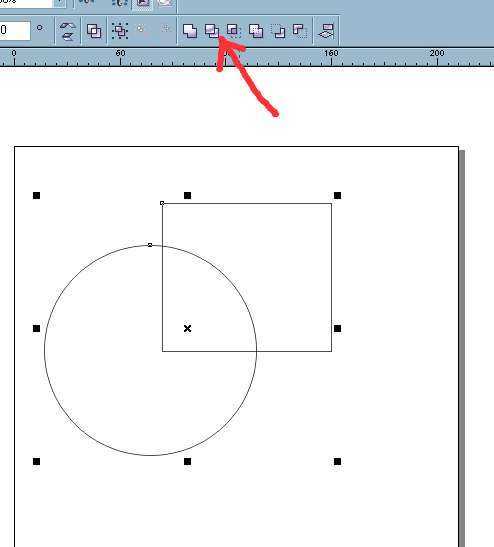
Для того чтобы сделать обрезку по определенной фигуре:
- создайте рядом с редактируемым рисунком фигуру, форму которой вы хотите придать изображению;
- наложите фигуру на рисунок, выделите их «Указателем»;
- в разделе «Формирование» нажмите «Исключить». Исходный объект примет искомую форму.
Для обрезки по определенному формату порядок действий будет другим:
- задайте размер изображения;
- если в дальнейшем его нужно распечатать или использовать на электронных носителях, сразу выберите палитру RGB;
- нажмите на «Прямоугольник» и задайте нужный размер, по которому будет производиться обрезка;
- переместите прямоугольник в центр, нажав латинскую «P»;
- перетащите в фигуру нужный рисунок;
- выделите его, нажмите в Эффектах «Поместить внутрь» и на прямоугольнике кликните левой клавишей мыши;
- нажав на правую клавишу мыши, выберите в меню «Edit PowerClip» и завершите редактирование.
В результате ваш рисунок примет заданный формат.
Для такого кадрирования есть и другой способ:
- создайте прямоугольник нужного размера;
- поместите рисунок на задний фон, нажав в «Расположении» «на задний фон»;
- нажмите инструмент «Обрезка». Все, что останется за границами существующего прямоугольника, будет удалено.
Что такое произвольная обрезка фото в coreldraw
Альтернативой обрезке по формату и фигуре является отсечение лишних частей изображения. По сути, вы вырезаете нужный объект из окружающего его фона.
Если рисунок не очень сложный, можно взять ластик и удалить ненужную часть изображения.
Другой способ требует работы с несколькими инструментами:
- откройте изображение, которое нужно отредактировать, увеличьте контрастность. Это позволит сделать края более четкими;
- выделите контур объекта при помощи инструмента «безье»;
- используя функцию «форму», придайте линиям округлость;
- проверьте отсутствие неровностей;
- переместите изображение в получившуюся форму, нажав на «Поместить внутрь» в разделе «Эффекты».
 Рисунок приобретет нужную форму.
Выводы
В coreldraw можно обрезать изображения по формату, определенной фигуре или произвольной форме. Приложение позволяет сохранять качество изображения.
Видеообзор
Оцените автора
Как обрезать изображение по кругу: Учебные программы и программы обрезки
Источник: ComputerHoy
С появлением новых программ и программного обеспечения можно выполнять бесконечное количество простых трюков, которые можно комбинировать и которые могут быть полезны для наших проектов. От редактирования изображений до манипулирования ими таким образом, чтобы мы могли сделать наше творчество чем-то невероятным.
Вот почему в этом посте мы предложим вам краткое руководство о том, как вырезать изображение по кругу. Более того, Мы покажем вам несколько бесплатных инструментов, которые можно использовать для упражнения, которое мы предлагаем сегодня. Это очень просто, вам просто нужно иметь готовый компьютер и программу, которую мы собираемся указать ниже.
Индекс
- 1 Обрезать изображение круглой формы
- 1.1 Добавить изображение
- 1.2 Измените размер формы
- 1.3 Подогнать изображение к форме
- 2 Программы обрезки изображений
- 2.1 Krita
- 2.2 Photoshop Express
- 2.3 RawTherapee
- 2.4 GIMP
- 2.5 Редактор Pixlr
- 2.6 Paint.NET
- 3 Заключение
Обрезать изображение круглой формы
Источник: Wordfix
Чтобы начать это руководство, вам нужно будет открыть программу Microsoft Word, а затем:
Перейдите к опции Insert > изображение , чтобы добавить изображение в файл Office (например, документ Word, презентацию PowerPoint или файл сообщения электронной почты Outlook).
- Нажмите на изображениеВы можете обрезать несколько изображений одновременно, но вы должны делать это по одной и той же форме.
 Но в Word это сложнее, поскольку вы не можете выбрать несколько изображений, которые имеют параметр по умолчанию или встроенный параметр. с dдизайн текста.
 - Затем нажмите Опции изображения > Формаato и в группе «Размер» щелкните дату в разделе «Обрезать».
В появившемся меню нажмите Обрезать по форме а затем щелкните фигуру, которую хотите обрезать. Форма сразу же применяется к изображению.
- Затем используйте опцию Crop > Подогнать или обрезать >Заливка, чтобы изменить размер изображения, которое вписывается в форму, которую вы применили:
- Начинка: Заполните всю форму изображением. Некоторые внешние края изображения могут быть обрезаны. На полях фигуры не будет пустого места.
- отрегулировать: Умещает все изображение в форме, сохраняя исходное соотношение сторон изображения.. На полях фигуры может быть пустое пространство. При выборе параметра «По размеру» или «Заливка» по краям и углам изображения появляются черные метки обрезки.

- Вы можете отрегулировать положение изображения в кадре, выбрав изображение и перетащив его в нужное место. Например, это может помочь вам центрировать наиболее важную часть изображения внутри формы, которую вы применили к изображению.
- В конце концов, обрезает поля изображения перетаскивание черной ручки отсечения.
Добавить изображение
Источник: Wordfix
Подпишитесь на наш Youtube-канал
После того, как мы разработали форму, необходимо будет добавить изображение и вставить его, для этого:
- Добавьте фигуру в документ, затем щелкните фигуру, чтобы выделить ее.
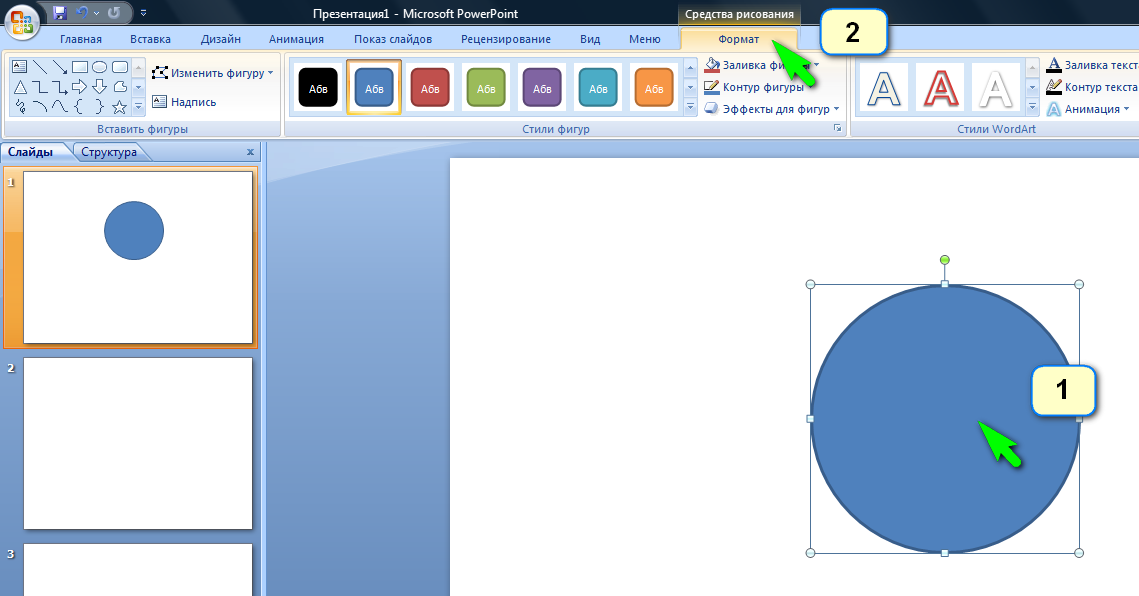
- Нажмите Инструменты рисования > Формат и в группе Стили фигур щелкните Заливка фигуры> Изображение.
- Выберите тип изображения, которое вы хотите использовать в качестве Из файла o Интернет-изображения а затем перейдите к желаемому изображению и вставьте его.
Измените размер формы
Источник: GFC Global
Чтобы изменить размеры заполненной формы, сохранив ее базовый формат, выберите ее и перетащите любой из маркеров изменения размера.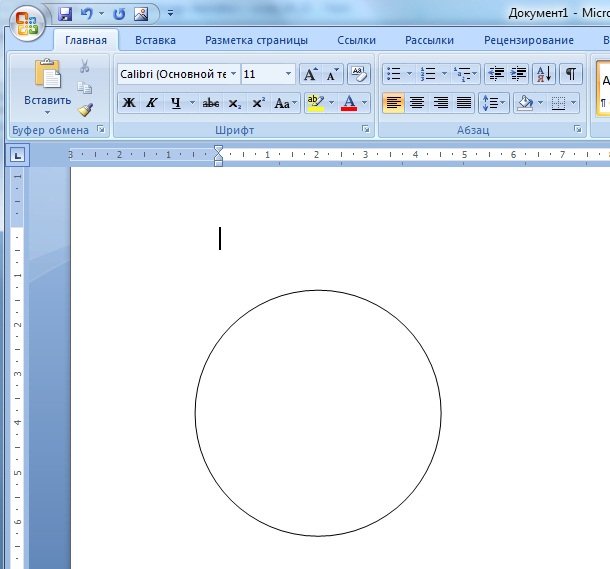
Подогнать изображение к форме
Если изображение перекошено, обрезано или не заполняет форму так, как вы хотите, используйте инструменты «Подгонка» и «Заливка» в меню «Обрезка», чтобы подогнать его под размер.
- Щелкните фигуру, созданную с помощью Shape Fill> Image.
- Щелкните Работа с рисунками> Формат и в группе Размер щелкните стрелку под Обрезкой. а затем отобразится меню с параметрами обрезки.
- выбирать регулировать если хотите, чтобы все изображение соответствовало форме; Соотношение сторон исходного изображения будет сохранено, но внутри фигуры может быть создано пустое пространство.
- выбирать Заполнить чтобы форма вписывалась в границы изображения, и вырежьте все, что находится за пределами формы.
- Щелкните Заполнить или Подогнать.
- Заполнить Устанавливает размер изображения в соответствии с высотой или шириной формы, в зависимости от того, что больше.
 Это действие заполняет фигуру изображением и удаляет все, что находится за пределами периметра фигуры.
 - регулировать Устанавливает размер изображения так, чтобы высота и ширина изображения соответствовали границам формы. Это максимально обернет изображение внутри фигуры, но некоторые области фигуры могут остаться пустыми.
Программы обрезки изображений
Krita
Источник: uptodown
Приложение с открытым исходным кодом Krita, подходит для всех платформ, Это результат годичного процесса разработки, который начался в 1998 году с желания создать альтернативу тому, что мы знаем как GIMP, на основе библиотеки Qt. По разным причинам от первоначального проекта отказались, и вместо этого была разработана новая независимая программа для редактирования фотографий, пока первая версия Krita, наконец, не появилась на рынке в 2004 году как неотъемлемая часть офисного программного обеспечения KOffice.
В последние годы его разработчик сосредоточился на инструментах для рисования и превратил программу в одно из лучших решений с открытым исходным кодом для художников-карикатуристов, иллюстраторов и художников-концептуалистов. не теряя из виду внешний вид классического редактирования изображений.
Photoshop Express
Источник: Адобепро
Мы знаем Photoshop и относимся к нему программы или приложения для редактирования фотографий и для тех пользователей, которые ориентированы на сектор графического дизайна. Этот экспресс-вариант предназначен для профессионалов и, однако, имеет очень высокую цену, поэтому многие любители фотографии и графического дизайна предпочитают прибегать к более доступным альтернативам.
С помощью Express Editor Adobe уже несколько лет предлагает бесплатную программу для редактирования фотографий в виде веб-приложения на основе Flash, поэтому ее можно использовать только в том случае, если у вас установлен Flash Player. Кроме того, это бесплатное приложение для редактирования фотографий подходит для iOS, Android и Windows Phone и их можно скачать в соответствующих магазинах приложений.
RawTherapee
С 2010 года программа для редактирования фотографий RawTherapee Габора Хорватии.
Таким образом, инструмент в основном предназначен для профессиональных фотографов и любителей, которые хотят получить от своих фотографий максимальную отдачу. RawTherapee также поддерживает JPEG, PNG или TIFF, поэтому ваши пользователи также могут работать с этими форматами изображений.
GIMP
В 1998 г. появилась первая официальная редакция GNU. (Программа обработки изображений), более известный как GIMP. Сегодня бесспорно, что программное обеспечение, разработанное Питером Мэттисом и Спенсером Кимбаллом, является одной из лучших программ для редактирования фотографий с открытым исходным кодом в мире.
Он основан на Generic Graphics Library (GEGL). GIMP стал конкурентоспособным универсальным решением для оптимизации и редактирования изображений в тени платных программ. Первоначально разработанная для GNU / Linux, программа также работает со всеми системами Windows и macOS.
Редактор Pixlr
Андерсон издает облачную программу редактирования изображений Pixlr Editor в 2008 году. Сегодня он работает с Autodesk и публикует там мобильные версии своей программы для редактирования фотографий, в том числе для iOS и Android. Веб-приложение можно использовать бесплатно во всех браузерах. без необходимости регистрации, однако, если установлен Adobe Flash Player, так как программа содержит различные элементы Flash. Pixlr Express — это облегченная версия для оптимизации изображений с меньшими затратами.
Paint.NET
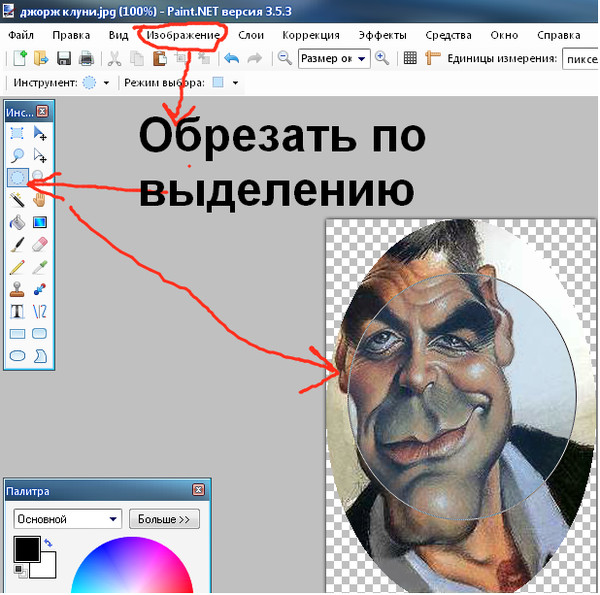
Начинался как небольшой студенческий проект в Университете штата Вашингтон, Paint.NET — одна из лучших бесплатных программ для редактирования фотографий.
То, что было альтернативой простой стандартной программе Microsoft Paint, постоянно разрабатывалось в последние годы, поэтому она также подходит для сложных задач. А) Да, Возможна не только работа с несколькими слоями, но и параллельная обработка нескольких проектов. которые открываются в разных вкладках.
Заключение
Обрезка изображения и его вставка — одно из самых простых упражнений, и если у вас есть такие программы, как Word и те, которые мы предложили, разработка следующих не будет для вас проблемой.
Вот почему мы приглашаем вас попробовать некоторые из упомянутых нами инструментов и отправиться в приключение.
Содержание статьи соответствует нашим принципам редакционная этика.
Вы можете быть заинтересованы
Круглый кадр — PhotoKit.com
Круглый кадр — PhotoKit.com- Фотонабор
- Обрезка кругов
Обрезать фотографию по размеру.
Если вы хотите изменить контур фотографии, чтобы придать ей форму (например, круг или прямоугольник со скругленными углами), используйте этот инструмент в программе Photokit.
обрезка
Попробуйте онлайн бесплатно!Легко обрезайте фотографии, придавая им любую форму.
Предустановленные различные формы, такие как треугольник, трапеция, пентаграмма, а также вы можете настроить форму обрезанной фотографии.
обрезка
Попробуйте онлайн бесплатно!Мой новый любимый онлайн-редактор фотографий
PhotoKit меня приятно удивил. Я использовал много различных онлайн-редакторов фотографий, но этот имеет лучший, интуитивно понятный и очень функциональный интерфейс.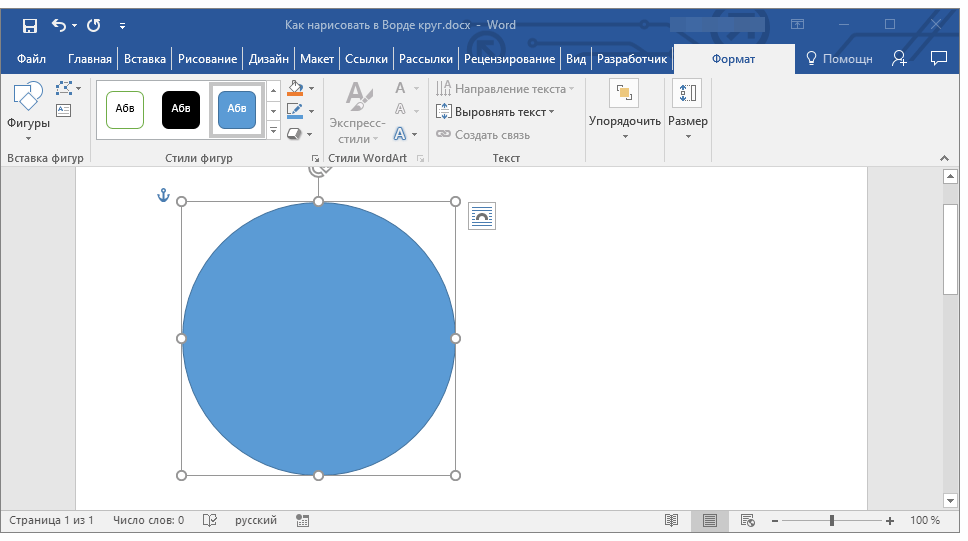
— Терпение, цифровой маркетинг
Отличный фоторедактор, который работает
Отличный инструмент! Сначала я купил его для удаления фона с фотографий, но, наконец, это настоящий небольшой полный набор инструментов для выполнения множества простых задач на изображениях. для удаления фона качество отличное.
Кэтрин, Мокплюс
Отлично подходит для начинающих в области редактирования фотографий
Мне нравится, как вы можете масштабировать изображения и сжимать их, а также добавлять к ним новые фильтры одним щелчком мыши! Вы также можете сохранить их все за считанные секунды одним щелчком мыши — это так просто в использовании и делает все безболезненно. Фотокит лучший!
Ева Уильямс, журналист Исправить фото
Наши инструменты для обработки изображений.
PhotoKit интегрирован с мощным онлайн-редактором фотографий. Онлайн-редактор фотографий Photokit содержит множество замечательных функций, которые помогут вам улучшить ваши фотографии. Всего несколькими щелчками мыши вы можете улучшать фотографии, ретушировать портреты, удалять фон, применять эффекты, создавать фотоколлажи, а также с легкостью обрезать, изменять размер, поворачивать и применять базовые правки. Полезные пакетные обработки изображений (форматы png, jpg, gif, bmp, tiff и RAW). Пакетная обработка или обработка нескольких изображений одновременно. Массовое изменение размера изображений, обрезка, сжатие, конвертер, вырезание, водяной знак, фильтр, переименование и загрузка.
Cutout
Inpaint
Smooth
Clarity
Exposure
Balance
Correction
Effects
Palette
Style
Filter
Sketch
Cartoon
Vectorization
Draw
Dodge
Burn
Desaturate
Blur
Mosaic
Eraser
Magic Eraser
Colorize
Background
Text
Shapes
Stickers
Resize
Crop
Clipping
Transform
Focus
Warp
Corners
Frame
Collage
Stitching
Merge
Blending
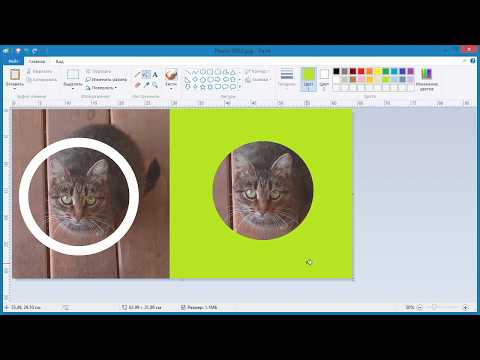
Обрезать изображение в круг
Особенности
чек об оплате В настоящее время на сайтах социальных сетей очень популярно отображать изображение человека (или аватара), обрезанное до круглой формы.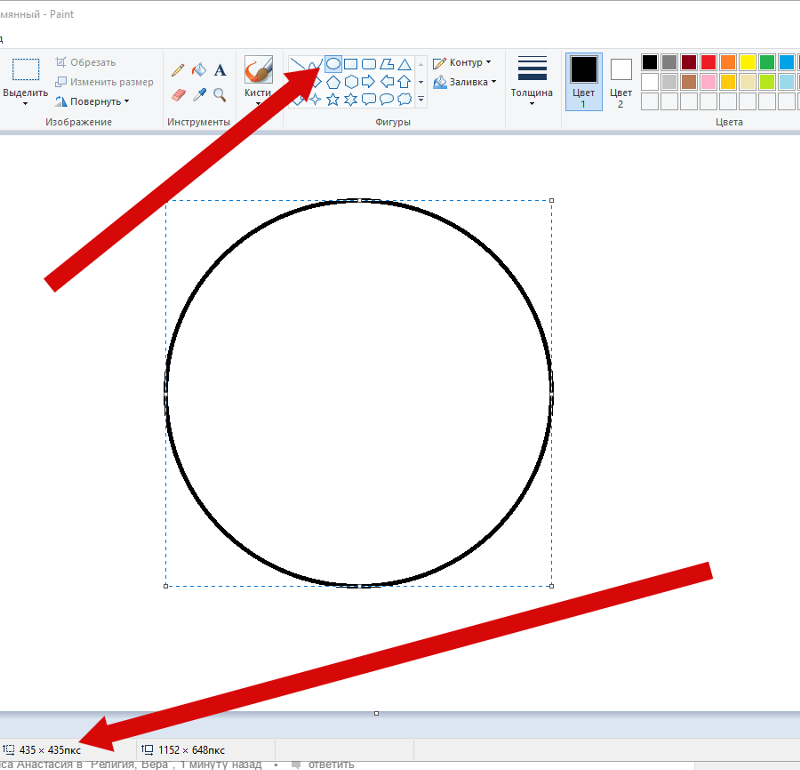 Это приложение делает это за вас!
О
Часто визуально привлекательно обрезать изображение в круг. Одним из распространенных применений является представление изображений людей. Приложение PORTHOLE позволяет сделать это с любым изображением. Вы можете разместить на странице столько экземпляров приложения PORTHOLE, сколько пожелаете.
Цены
Полная функциональность
проверка
отзывов
звездмаленький звездный звездный звездный звездочка
звездочка маленькая звездный звездный звездный звездочка
15 оценок
звездмаленький звездный звездный звездный маленькие звезды
маленькие звезды звездный звездный звездный звездочка
Кристофер Каслберри 25 сент. 2022 г.
Мне нравится это приложение по нескольким причинам. 1. Логотип, который вы делаете, всегда заканчивается квадратом, поэтому вам не нужно обрезать логотип; 2.
 Система, по которой они это делают, проста.
Мне это не нравится по одной причине: у меня есть несколько галерей, одна с моим логотипом, и она не включена, чтобы превращать любые изображения галереи в круги.
Но, в целом, очень хорошо!
Система, по которой они это делают, проста.
Мне это не нравится по одной причине: у меня есть несколько галерей, одна с моим логотипом, и она не включена, чтобы превращать любые изображения галереи в круги.
Но, в целом, очень хорошо!звездмаленький звездный звездный звездный звездочка
звездочка маленькая звездный звездный звездный звездочка
Гия Хай 08 дек. 2021 г.
Это поможет сделать сайт красивее, чем раньше 5 звезд!
звездмаленький звездный звездный звездный маленькие звезды
маленькие звезды звездный звездный звездный звездочка
Кристалл 03 апр. 2021 г.
¡Muy útil para mí! De ahora en adelante, esta función me ayudará mucho 🙂
звездмаленький звездный звездный звездный маленькие звезды
маленькие звезды звездный звездный звездный звездочка
Пользователь Weebly 03 янв.
 2021 г.
быстро, чисто, работает как мечта. Просто помните, что прямоугольники = овалы, а квадраты = круги. Вот и все!
звездмаленький звездный звездный звездный маленькие звезды
маленькие звезды звездный звездный звездный звездочка
Кас Дейя 10 сент. 2020 г.
отлично работает, для тех, кто поставил низкий отзыв, потому что это овал, а не круг — сначала обрежьте фото квадратом, приложение регулирует форму круга / овала в соответствии с соотношением ширины и высоты фотографии.
звездмаленький звездный звездный звездный маленькие звезды
маленькие звезды звездный звездный звездный звездочка
Присцилла Кристина да Силва 03 августа 2020 г.
não dá opção de ocultar a borda quadrada da imagem.
звездмаленький звездный звездный звездный звездочка
звездочка маленькая звездный звездный звездный звездочка
Сара Менари 05 июля 2020 г.

создание овалов, а не кругов
звездмаленький звездный звездный звездный маленькие звезды
маленькие звезды звездный звездный звездный звездочка
Коннор 23 июня 2020 г.
Отлично, но когда я вставил картинку, она была овальной
звездмаленький звездный звездный звездный маленькие звезды
маленькие звезды звездный звездный звездный звездочка
Феникс Николсон 19 июня 2020 г.
Замечательное приложение, просто хотелось бы, чтобы в нем были подписи и/или альтернативный текст
звездмаленький звездный звездный звездный маленькие звезды
маленькие звезды звездный звездный звездный звездочка
Керри Томпсон 10 мая 2020 г.
Простота в использовании: просто подключите приложение, добавьте элемент Porthole на страницу, как элемент изображения, а затем загрузите свое изображение в Porthole.
