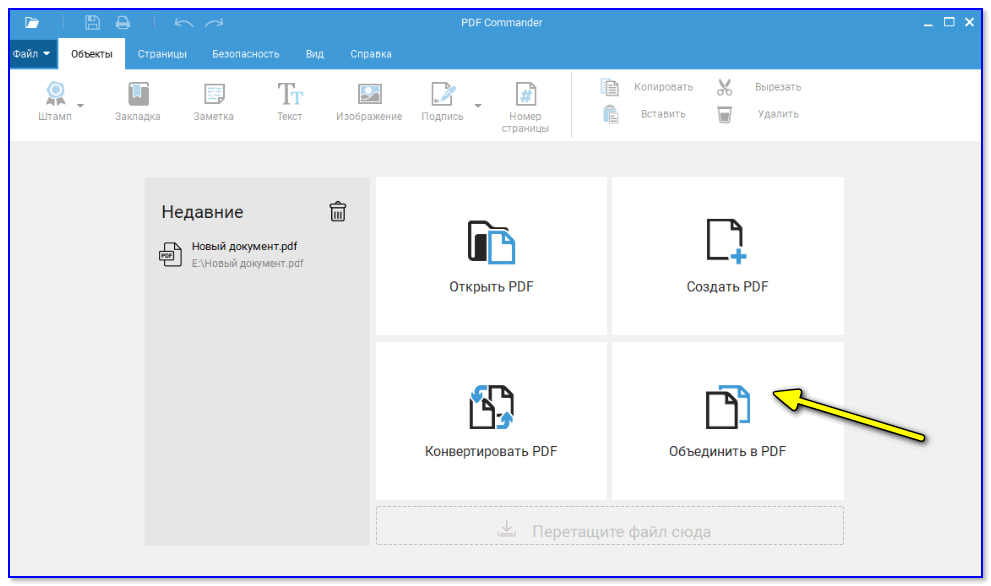
Как объединить pdf файлы в один, программы для объединения, объединить jpg в pdf
Прикладное ПО Советы и рекомендации КомментироватьЗадать вопросНаписать пост
Рассмотрим наиболее популярные программы, позволяющие объединить несколько PDF документов в один.
Используем PDF Combine
Инструмент объединения PDF Combine является относительно бесплатной программой. С её помощью быстро и просто сделаете один большой PDF из нескольких небольших.
После стандартной процедуры установки откроется следующее диалоговое окно.
Добавляете документы, требующие совмещения нажимая кнопку Add или простым перетаскивание в рабочую область. Можно добавить целую директорию, содержащую несколько пдф (Add Folder). Для удаления лишних, при необходимости кликаем по знаку Белый кирпич (Remove). Для начала склеивания жмем Combine Now!
Готовый документ будет создан, однако недостатком его в случае незарегистрированной версии будет лист с таким предисловием, за которым уже пойдет объединенный текст.
Если Вас это не устраивает, то придется раскошелиться на платную версию.
Программа Foxit Reader
Эту программу также легко скачать и установить. Позволяет безопасно создавать совмещенные пдф, то есть не потребуется переходить для скачивания конечного результата по сомнительным ссылкам. Установка стандартная.
Единственное – не лишним в настройке при установке включить безопасный режим чтения.
Бесплатно предоставляется только ознакомительная версия сроком на 2 недели.
Пару минут установки и увидим такое рабочее окно.
Для цели объединения ПДФ открываем необходимые документы (Ctrl+O) в разных вкладках. Создайте новый пдф (Файл/Создать/Пустой).
Затем скопируйте свои документы, поочередно Ctrl+A (выделить все), Ctrl+C (скопировать в буфер). После этого вернитесь в созданный новый документ, позиционируйте инструмент «Руку» в нужном положении и выберите пункт контекстного меню Вставить.
Затем переходим в конец и таким же образом вставляем данные с буфера второго PDF.
Сохраняем и даем ему название.
Как видим, работа с помощью Foxit Reader – это довольно трудоемкий процесс.
Объединяем с помощью PDF Split and Merge
Это удобная программа, позволяющая не только соединить, но и разделить PDF, если это потребуется.
Бесплатно предоставляется ограниченная лицензия.
Чтобы скомбинировать несколько пдф нужно выбрать функцию Merge (Split предназначена для разбиения).
Нажав Add File закидываем несколько файлов, которые будут совмещаться.
Затем в поле FileName вносим имя выходного.
Далее Merge и OK для подтверждения.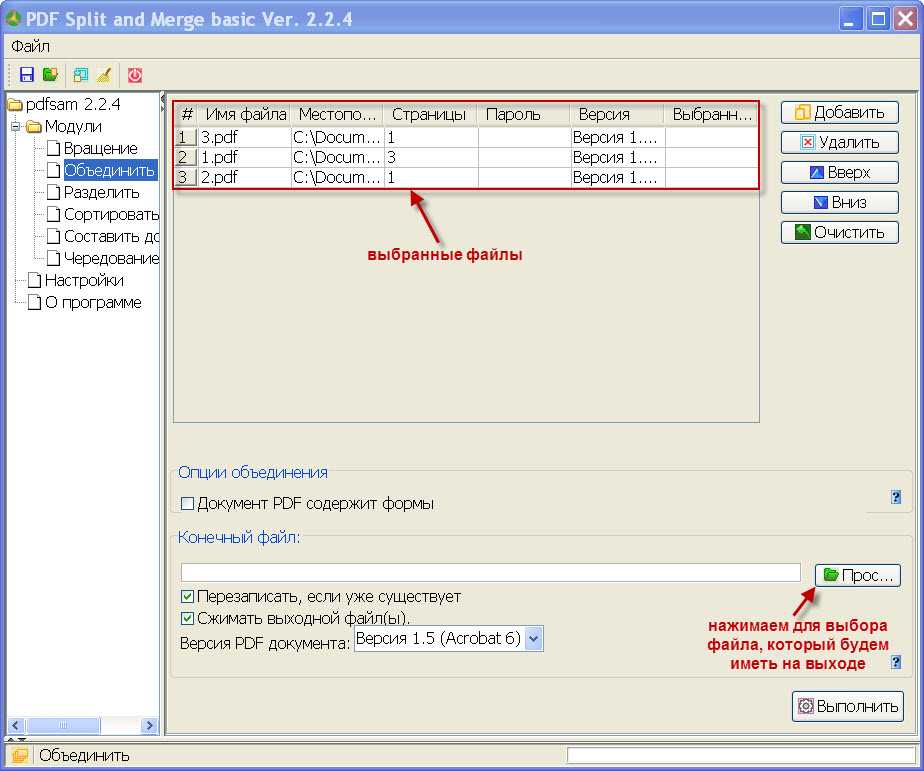
После завершения процесса перед нами откроется результат.
Используем PDFBinder
Эта программа позволит одним кликом объединить несколько файлов в один. Обладает достаточно простым интерфейсом.
Нажимаем Add file и вносим нужные документы для комбинирования, для того чтобы запустилось объединение жмем Bind! называем наш окончательный файл. Все, комбинированный файл готов, он откроется сразу после своего образования.
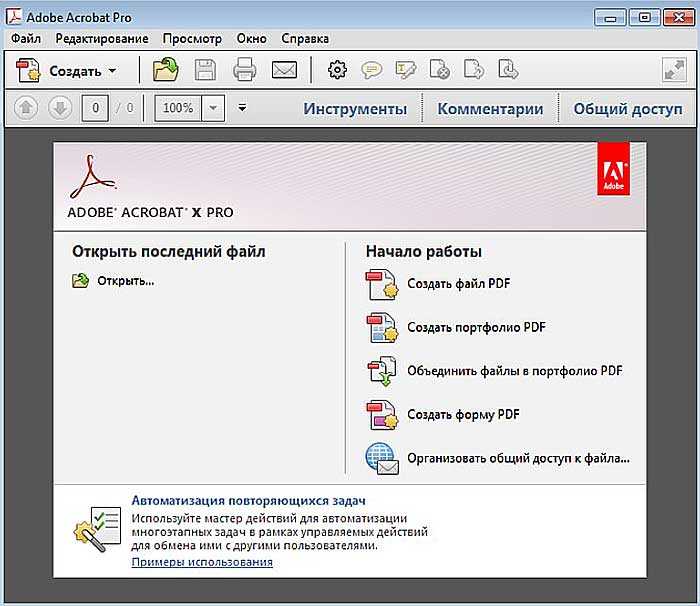
Программа Adobe Acrobat
Одна из наиболее применяемых для этих и других целей программа, со множеством встроенных функций.
Сначала выбираем в меню Create (Создать) интересующий пункт – Combine Files into a single PDF (соединить).
И выбираем документы или папку, содержащую файлы, которые желаем совместить.
Затем, после нажатия на кнопку Combine Files получим скомбинированный PDF, который нужно назвать и сохранить.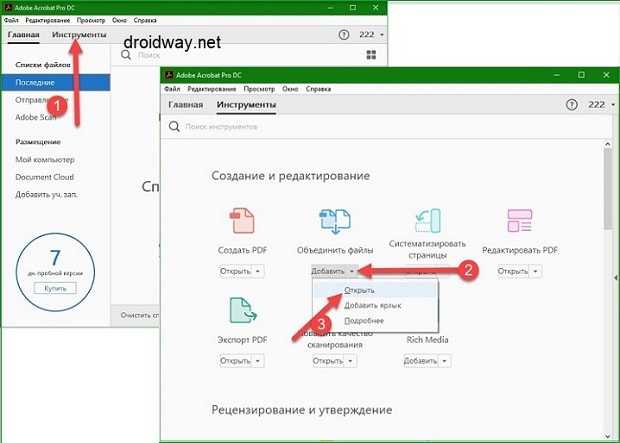 Следует отметить, что данные действия лучше проводить в Pro версии Adobe Acrobat.
Как объединить PDF онлайн
Если не хотите возиться с инсталлированием дополнительного ПО, для единичного объединения подойдут многочисленные онлайн ресурсы.
Используем Smallpdf
Тут все просто, нужно перетянуть все склеиваемые файлы.
Жмем объединить, после чего появится ссылка на скачивание.
Готовый результат скачивается без проблем. Единственный минус ресурса – бесплатных попыток у Вас всего две.
Сервис PDFJoiner
На этом сайте есть ограничение на комбинирование – 20 файлов, что в принципе может хватить для стандартных задач.
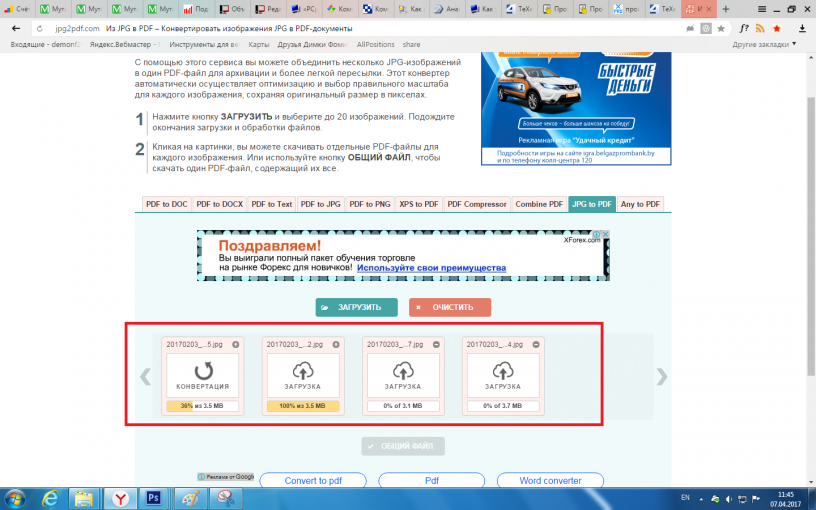
Перетаскиваем или загружаем с кнопки необходимые файлы и жмем кнопку Объединить файлы.
После этого начнется скачивание результата.
Ресурс бесплатный и довольно удобный, заслуживает рекомендации.
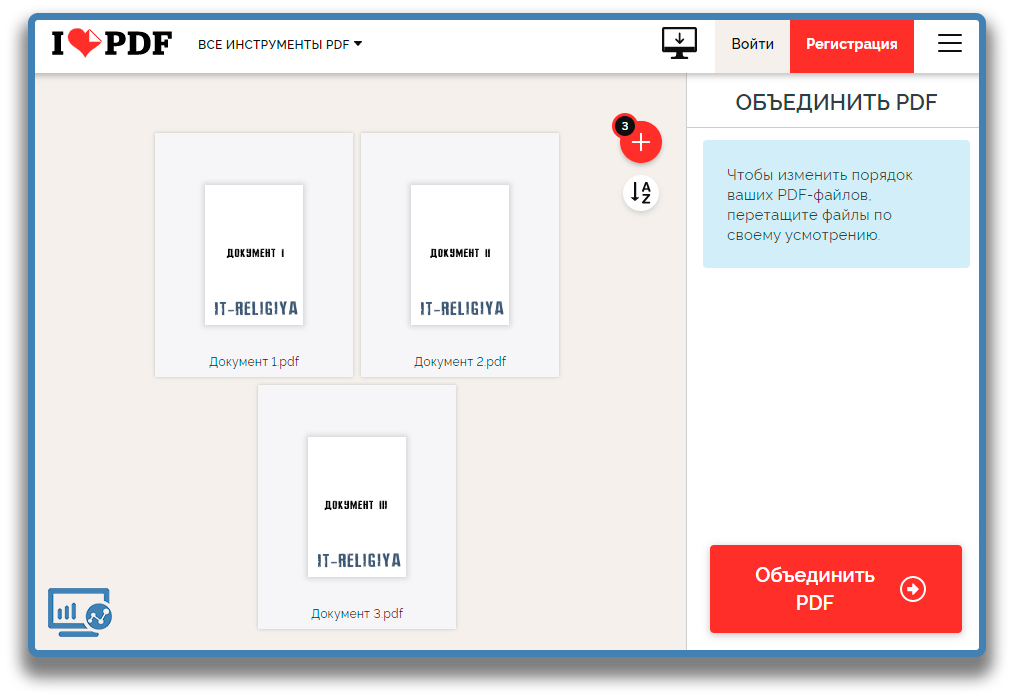
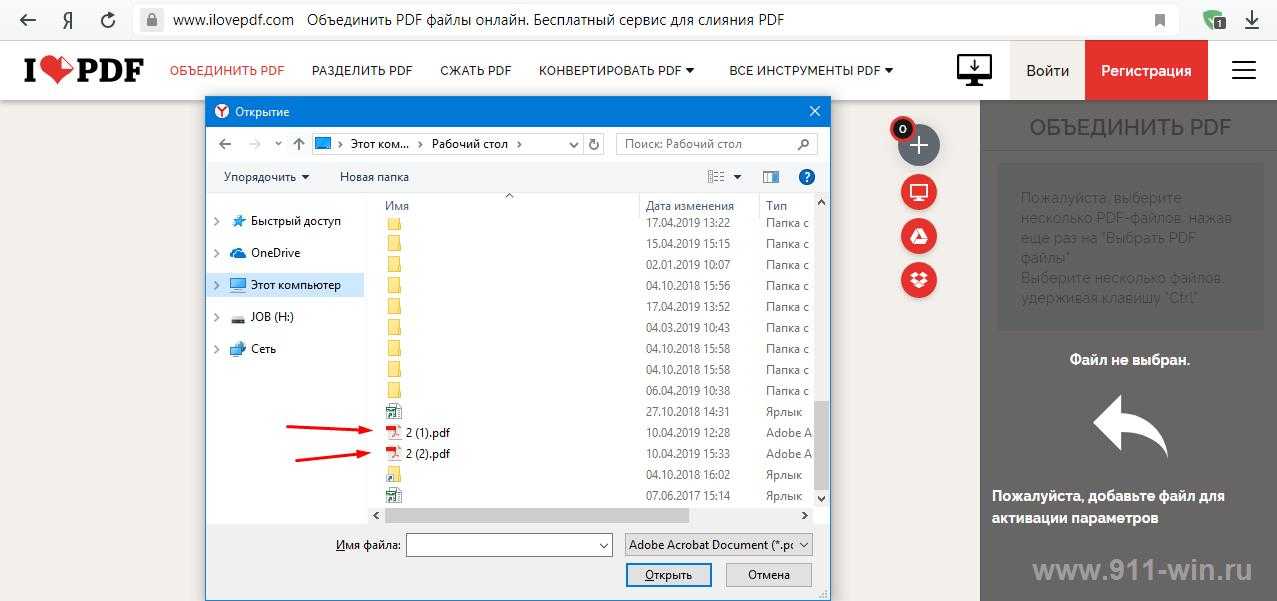
Объединяем, используя Ilovepdf
Сайт предоставляет широкие возможности, множество функций в работе с ПДФ, причем бесплатно почти без ограничений.
Первое поле позволит объединить PDF.
Выбирайте или перетаскивайте туда файлы.
После чего выплывет кнопка Объединить PDF нажимаем на нее — все готово.
Используем Free-pdf-tools
Принцип действия программы похож на предыдущие – выбираем файлы, кликаем на Объединить, скачиваем результат. Без ограничений.
Convertonlinefree
Ресурс – сборщик, разборщик, компрессор, много функций. Все доступно без оплаты.
Для объединения нажимаем на первую вкладку и далее по той же схеме, что и на других ресурсах.
Как объединять и разделять PDF-документы на iPhone и iPad
Skip to content
- Инструкции
Светлана Симагина
В формате PDF мы часто делимся разными документами.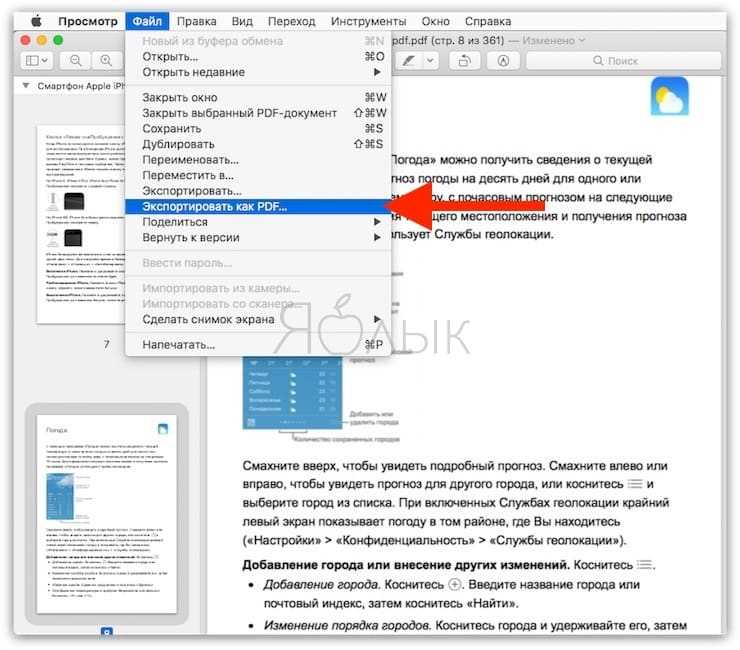 Иногда бывает нужно объединить два документа в один или наоборот разделить один документ на несколько. Это можно делать прямо на iPhone или iPad через приложение «Файлы», быструю команду или сторонние приложения. Ниже мы расскажем обо всех возможных способах.
- Как объединить PDF-документы через приложение «Файлы»
- Как объединить PDF-документы через iLovePDF
- Как объединить PDF-документы с помощью команды
- Способ 1: Через меню экспорта
- Способ 2: Через «Команды» или домашний экран
- Как разделить PDF-документ на несколько через «Файлы»
- Как разделить PDF через приложение iLovePDF
- Как разделить PDF в приложении PDFTools
- Команда для разделения PDF-документов
- Другие способы работы с PDF-файлами на iPhone и iPad
Как объединить PDF-документы через приложение «Файлы»
- Откройте приложение «Файлы» и внизу выберите вкладку «Обзор».
 Выберите папку, в которой хранятся нужные PDF-файлы. Если файлы в разных папках, нужно переместить их в одну.
 - В правом верхнем углу экрана нажмите значок с тремя точками, а затем «Выбрать».
- Отметьте PDF-документы, которые хотите объединить.
- Теперь нажмите значок с тремя точками в правом нижнем углу экрана и выберите «Создать PDF». Готовый PDF-документ будет сохранён в ту же папку.
 Выберите папку, в которой хранятся нужные PDF-файлы. Если файлы в разных папках, нужно переместить их в одну.
Как объединить PDF-документы через iLovePDF
- Скачайте приложение iLovePDF бесплатно на свой iPhone или iPad. Запустите приложение и выберите iLovePDF – В моём iPhone или iLovePDF – iCloud.
- Нажмите значок плюс > Файлы. Откроется приложение «Файлы».
- В приложении «Файлы» так же, как в предыдущем способе, выберите PDF-документы, которые нужно объединить, но в конце нажмите «Открыть». Если значка с тремя точками нет, просто выберите каждый документ, чтобы добавить его по одному. Документы появятся в приложении.
 Если значка с тремя точками нет, просто выберите каждый документ, чтобы добавить его по одному. Документы появятся в приложении.
- Вверху нажмите кнопку «Выбрать» и отметьте свои документы.
- Внизу нажмите «Инструменты»> «Объединить PDF».
- Когда всё будет идеально, нажмите «Объединить PDF».
- Нажмите «Перейти к файлам», чтобы увидеть готовый результат. Вы можете открыть получившийся документ, переименовать его, поделиться и др. Документ также появится в приложении «Файлы» в папке «iLovePDF».
Также можете попробовать приложения Merge PDF и SmallPDF.
Как объединить PDF-документы с помощью команды
Вы можете создать команду, которая будет быстро объединять для вас PDF-файлы.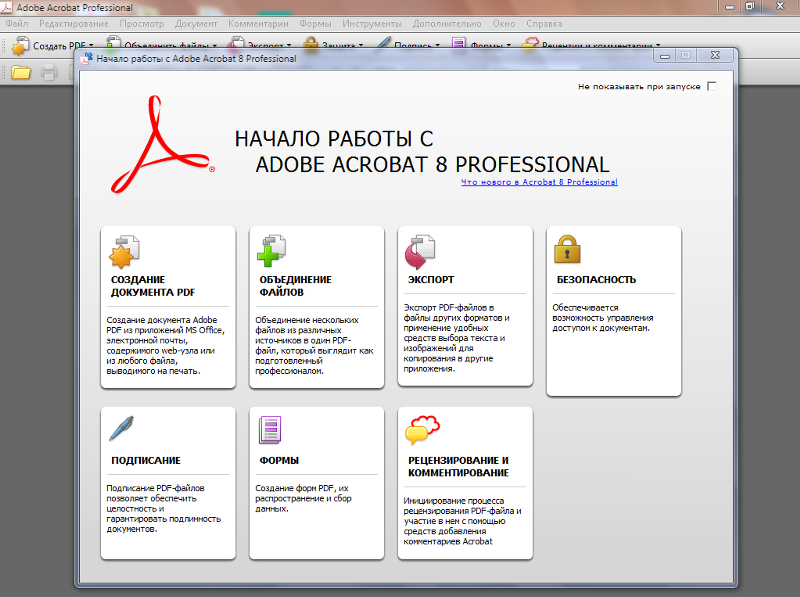 Процесс довольно долгий, но при этом простой. Если же вы не хотите создавать команду вручную, можете скачать готовую – Merge PDFs.
Вот как воссоздать эту команду самостоятельно:
- Откройте приложение «Команды» и выберите вкладку «Мои команды». В правом верхнем углу нажмите плюс.
- Нажмите «Добавить действие» и выберите «Создать PDF». Теперь нажмите маленькую стрелку под действием и выберите «Все страницы» и «Добавленные».
- Вверху нажмите синюю кнопку настроек. Включите опции «Получение контента на экране» и «На странице экспорта». Нажмите «Готово.
- Нажмите слово «Любые» и отключите все пункты, кроме PDF. Нажмите «Готово».
- Опционально: Нажмите «Продолжить» и выберите «Запросить». Теперь нажмите «Фото» и выберите «Файлы»
 Теперь нажмите «Фото» и выберите «Файлы»
- В строке поиска внизу экрана введите «Сохранить файл» и выберите действие. Нажмите на стрелку и включите опцию «Спросить о месте сохранения».
- Опционально: Команда почти готова. При желании можно добавить в неё опцию, которая будет показывать финальный объединённый PDF-документ. Для этого через поисковую строку добавьте действие «Быстро просмотреть».
- В самом верху дайте команде название. Например, «Объединение PDF».
- Нажмите X, чтобы сохранить команду.
Вы только что создали и сохранили команду. Теперь ей можно пользоваться для объединения PDF на iPhone и iPad.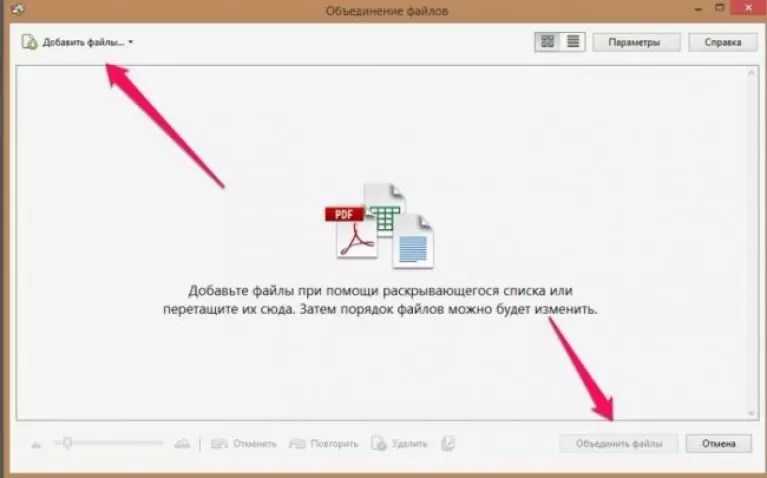
Способ 1: Через меню экспорта
- В приложении «Файлы» откройте папку, в которой сохранены ваши PDF-документы.
- В верхнем правом углу нажмите значок с тремя точками и нажмите «Выбрать». Отметьте PDF-документы, которые нужно объединить.
- Нажмите значок «Поделиться» и выберите созданную команду.
- Выберите место сохранения документа и нажмите «Готово».
- Если вы добавили действие «Быстрый просмотр», то готовый PDF появится на экране. Чтобы закрыть его, нажмите «Готово».
Способ 2: Через «Команды» или домашний экран
- Откройте приложение «Команды» и там выберите созданную команду. Если вы добавили команду на домашний экран, можно использовать её и там.
- Выберите файлы, которые нужно объединить, а затем место сохранения.
Как разделить PDF-документ на несколько через «Файлы»
- Откройте свой PDF-документ и нажмите значок «Поделиться».
- Выберите «Напечатать».
- Нажмите «Диапазон» и выберите первую и последнюю страницу. Также можно просто отметить нужные страницы внизу экрана.
- Нажмите «Напечатать».
- Нажмите «Сохранить в Файлы». Будет создан новый PDF с выбранными страницами.

Как разделить PDF через приложение iLovePDF
- Откройте приложение и выберите iLovePDF – В моём iPhone или iLovePDF – iCloud. Нажмите плюс > Файлы и выберите PDF, который нужно разделить.
- Рядом с документом нажмите значок с тремя точками, затем выберите «Инструменты» и нажмите «Разделить PDF».
- Теперь выберите нужный вам вариант, настройте все опции как нужно и нажмите красную кнопку «Разделить» внизу.

Как разделить PDF в приложении PDFTools
- Скачайте приложение PDF Tools, запустите его и нажмите «Split PDF».
- Нажмите плюс и добавьте нужный PDF из приложения «Файлы».
- Выберите свой PDF-документ и нажмите кнопку в виде стрелки.
- Выберите нужные страницы и нажмите «Split Pages».
- Введите название для нового документа и нажмите «Done».
Результат вы можете сохранить в приложение «Файлы». Он также сохранится в самом стороннем приложении.
Команда для разделения PDF-документов
Вы можете использовать команду, которую мы создали ранее для объединения документов. Нужно лишь внести в неё несколько изменений. Также можете скачать готовую команду Split PDF.
- В приложении «Команды» зажмите ранее созданную команду для объединения документов и выберите «Дублировать».
- Нажмите значок с тремя точками на новой команде, чтобы её изменить.
- Вверху введите новое название команды. Например, «Разделить PDF».
- Нажмите первую маленькую стрелку и отключите опцию «Выбрать несколько».
- Нажмите стрелку под действием «Создать PDF из», нажмите «Все страницы» и выберите «Спрашивать каждый раз».
- Нажмите X для сохранения команды.
Эту команду можно использовать так же, как предыдущую – через меню экспорта, приложение «Команды» или домашний экран. Вы каждый раз сможете выбирать одну страницу или диапазон страниц, которые нужно сохранить в новый PDF.
Другие способы работы с PDF-файлами на iPhone и iPad
Объединять и разделять PDF-документы также можно онлайн на сайтах, вроде iLovePDF.com, SmallPDF.com и Adobe.com.
Сайты выглядят не очень удобно на iPhone, но на iPad и компьютере они очень полезны. Тем не менее, учтите, что эти сервисы загружают ваши файлы на свои серверы. Офлайн-инструменты безопаснее, если вы работаете с документами с личной информацией и т.п.
Оцените пост
[всего: 0 рейтинг: 0]
PDFКомандыФайлы
Как объединить PDF-файлы в Nuance PDF Converter
Как объединить PDF-файлы в Nuance PDF ConverterОбъединение двух PDF-файлов
Советы по объединению PDF-файлов
Объединение двух или более PDF-файлов с помощью AppleScript Nuance PDF Converter имеет ряд полезных сценариев AppleScript, которые вы можете использовать, в том числе «Объединение PDF-файлов».
Примечание. Все файлы должны находиться в одной папке, чтобы их можно было объединить с помощью AppleScript «Объединить PDF». Объединить каждый второй объединит два PDF-файла с чередованием страниц.
| ||
| |
 Страницы будут появляться там, где вы их перетащите. Если вы хотите, чтобы они были добавлены в начало PDF-файла, поместите их перед уже существующими страницами. Аналогично для середины или конца.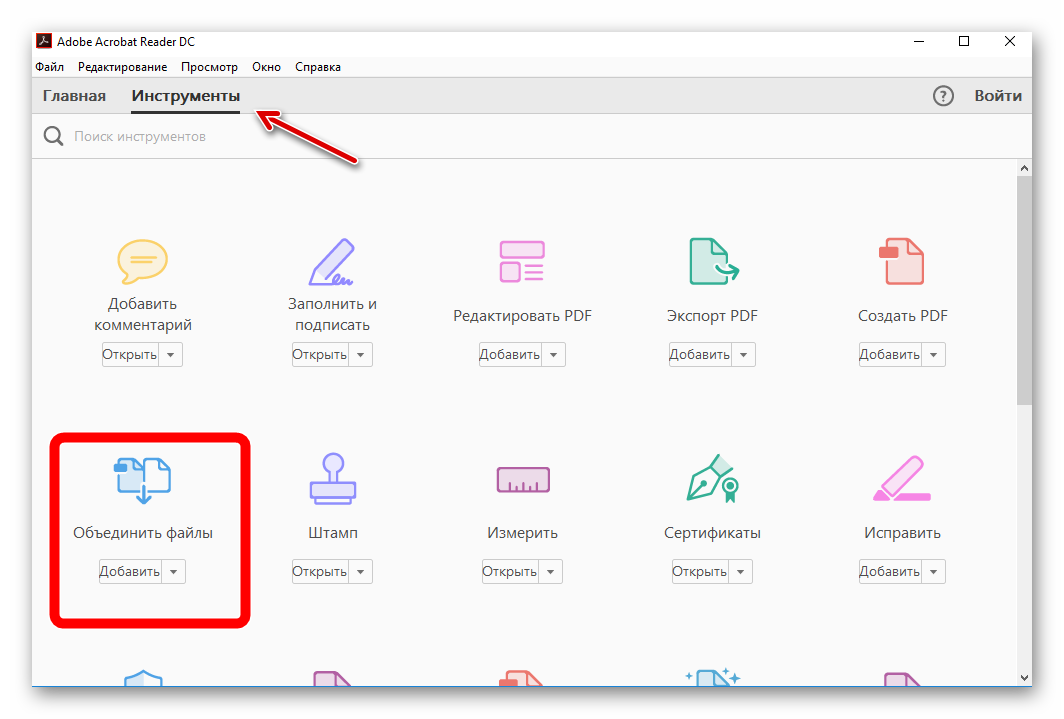
 Начните с открытия документа с нечетными страницами. Выберите меню AppleScript > «Объединить все остальные».
Как объединить большие файлы PDF в один файл
PDF, технология
Мохит Джа ~ Опубликовано: 13 мая 2022 г. ~ 5 минут чтения
Ищете решение для объединения больших файлов PDF в один файл? Как мы знаем, управлять несколькими файлами не так-то просто. Поэтому мы придумали этот блог, который позволяет вам узнать, как объединить несколько файлов PDF большого размера в объединенный файл.
Испытываете трудности с отправкой большого количества PDF-файлов в другую систему или другому пользователю?
Если да, то вы не единственный человек на этой планете, который сталкивается с этой проблемой. Многие пользователи сталкиваются с одной и той же проблемой при работе с несколькими файлами PDF. Одним из лучших решений этой проблемы является объединение двух файлов PDF в один. Который мы можем назвать Основной файл.
К счастью, объединение двух PDF-файлов в один не представляет большой сложности, если пользователь знает правильную технику. Выбрав соответствующее решение, пользователи могут легко объединять файлы независимо от количества файлов, которые необходимо объединить в один.
Итак, здесь мы предоставим вам несколько подходящих решений, как объединить два PDF-файла в один.
Как объединить большие PDF-файлы в один файл. Возможные причиныСлучай №1: Объединение нескольких PDF-файлов в один файл упрощает работу с ними и управление ими.
Дело №2: Предположим, у вас есть несколько случайно размещенных PDF-документов. Таким образом, объединив два PDF-файла в один, вы сможете получить все данные в одном месте.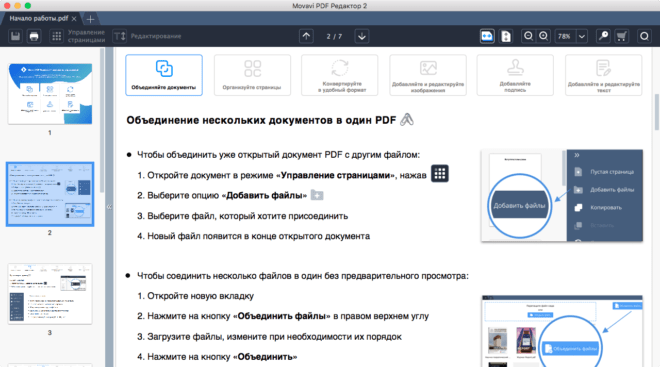 Который легко получить и поделиться с другими.
Случай #3: Если вам нужно отправить большое количество файлов на проверку, то вам нужно добавить несколько файлов PDF в один, вы можете легко поделиться и отправить файлы.
Почему руководство не подходит для объединения больших файлов PDFСуществует несколько бесплатных решений для объединения больших файлов PDF в один файл. Но большинство из них имеют определенные ограничения на количество файлов или размер добавляемых файлов.
Помимо некоторых бесплатных решений, вы также можете сделать то же самое, используя платное решение, например Adobe Acrobat Pro. Пробная версия инструмента также доступна, но срок ее действия истекает через 7 дней. Так что, чтобы использовать его дальше, вы должны заплатить за это. Следовательно, чтобы добавить PDF-файлы с помощью Acrobat, вам необходимо купить лицензию на полную версию программного обеспечения.
Хотя для объединения в один файл требуется больше времени.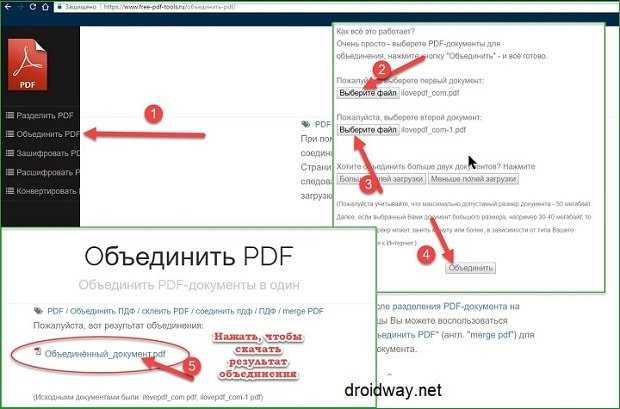 В этой ситуации вы можете выбрать описанный ниже отличный инструмент для выполнения работы по низкой цене.
PDF Merger Software — лучший инструмент для объединения PDF-файлов в один. Он предоставляет возможность создать один PDF-файл из нескольких файлов в любой ОС Windows и Mac OS . С помощью опции «Добавить файл» или «Добавить папку » пользователи могут легко вставить несколько файлов PDF, чтобы начать процесс. Утилита поддерживает безопасность и целостность данных во время процесса слияния. Кроме того, с помощью этого инструмента пользователи могут разделять PDF-документы, защищенные паролем.
Основные характеристики:- Одновременное объединение нескольких файлов PDF
- Предоставляет возможность добавления файлов или добавления папок для объединения PDF-файлов
- Разрешить объединение PDF-файлов в существующий PDF-файл
- Совместимость со всеми версиями документов Adobe PDF
- Создает отдельную папку для хранения результирующего файла PDF
Пользователи также могут обратиться к этой статье, если они не могут распечатать большие PDF-файлы.
Давайте узнаем, насколько эффективно работает инструмент!
Как объединить большие файлы PDF в один файл — 5 простых шаговЗагрузить сейчас Купить сейчас
Загрузить сейчас Купить сейчас
Шаг 1: Нажмите кнопку Объединить в один, чтобы объединить два файла PDF.
Шаг 2: Затем выберите Добавить файл или Добавить папку для вставки PDF-файлов.
Шаг 3: Далее нажмите кнопку Далее , чтобы начать процесс объединения двух файлов PDF в один.
Шаг 4: Выберите вариант объединения в соответствии с вашими потребностями.
Шаг 5: Выберите путь назначения и нажмите кнопку «Объединить».
Шаг 6: Теперь появится всплывающее окно о завершении процесса.