
Не открываются ссылки в программах Microsoft Office (Excel, Word, …)
Это пошаговая статья.
Проблема
Не открываются ссылки при использовании приложений Microsoft Office (Outlook, Word, Excel). При нажатии на гиперссылку в приложениях Microsoft Office появляется следующее сообщение об ошибке:
«Операция отменена в связи с ограничениями в данном оборудовании. Свяжитесь с системным администратором.»
Причина
Информация в реестре не удаляется после деинсталляции постороннего браузера обозначенного как предустановленный, в основном, это происходит когда деинсталлируется Google Chrome.
Решение
-
Закройте все приложения Office
-
В Internet Explorer щёлкните на Инструменты , а затем Свойства Интернет
-
Выберите закладку Программы и щёлкните по кнопке Установить по умолчанию. Щёлкните на ОК и после этого закройте Internet Explorer
-
Мы можем выполнить следующие действия для Вас или же Вы сами можете самостоятельно выполнить их. Чтобы выполнить эти действия автоматически, щёлкните по кнопке Устранить неисправность.

Чтобы разрешить указанную проблему самому, следуйте этапам, описанным в нижеследующих способах:
-
Щёлкните на Старт , а затем на Все программы, стандартные и выберите Блокнот
-
Скопируйте текст, который показан ниже и вставьте его в Блокнот
REG ADD HKEY_CURRENT_USER\Software\Classes\.htm /ve /d htmlfile /F
REG ADD HKEY_CURRENT_USER\Software\Classes\.html /ve /d htmlfile /F
REG ADD HKEY_CURRENT_USER\Software\Classes\.xht /ve /d htmlfile /F
REG ADD HKEY_CURRENT_USER\Software\Classes\.xhtml /ve /d htmlfile /F
 org/ListItem»>
Сохраните файл как MSO_Hyperliks.CMD на рабочем столе и затем закройте Блокнот
-
-
Запустите файл MSO_Hyperlinks.CMD сохранённый на рабочем столе (для Windows Vista или Windows 7, щёлкните правой кнопкой мыши на MSO_Hyperlinks.cmd и выберите Запустить с правами администратора).
Появится сообщение о контроле учётной записи пользователя. Запишите пароль администратора или щёлкните на Продолжить.
Появится предупреждающее сообщение Редактора реестра, нажмите на Да.
В начало
Щёлкните на Старт , Все программы, Internet Explorer
Нас интересует ваше мнение! Мы ждем ваших отзывов по данным статьям; их можно ввести в поле для комментариев в нижней части страницы. Ваши отзывы помогают нам повышать качество контента. Заранее спасибо!
Проблемы при щелчке гиперссылки на веб-сайт единого входа — Office
- Статья
- Чтение занимает 4 мин
-
- Применяется к:
- Microsoft Office
Симптомы
Если щелкнуть гиперссылку в документе Microsoft Office, перед открытием запрашиваемой страницы может возникнуть следующее поведение:
- Вы будете перенаправлены на страницу входа или страницу ошибки
- Вам будет предложено ввести сведения для проверки подлинности.

Как правило, это происходит, когда выполняются следующие условия:
- Вы открываете документ Office в режиме редактирования за пределами веб-браузера.
- Веб-сайт в гиперссылке использует систему проверки подлинности single Sign-On (SSO), которая использует файлы cookie сеанса HTTP для идентификации клиента. Даже если вы уже указали учетные данные пользователя, вам будет предложено снова ввести учетные данные пользователя.
Причина
Office позволяет редактировать и редактировать документы на веб-сайте, если сервер поддерживает веб-разработку и совместную работу. Сначала Office пытается связаться с веб-сервером. Затем Office пытается напрямую выполнить привязку к ресурсу с помощью библиотеки гиперссылки Майкрософт (Hlink.dll) и API URLMON.
Когда Office отправляет запрос на веб-страницу, вы можете быть перенаправлены на страницу входа веб-сайта для системы единого входа. Это происходит из-за того, что сеанс Office не зависит от сеанса веб-браузера, в котором вы, возможно, уже предоставили учетные данные пользователя.
Так как сеансы независимы, файлы cookie сеанса не являются общими. Если система единого входа использует исключительно сведения о файле cookie сеанса, система единого входа может не работать, так как один и тот же пользователь перемещается из нескольких сеансов. Такое поведение является фундаментальным ограничением проектирования системы единого входа, если система единого входа не предназначена для поддержки проверки подлинности единого входа в нескольких браузерах или веб-приложениях на клиентском рабочем столе. Так как Office является полностью веб-приложением, проблема может оказаться уникальной для приложений Office, если они являются единственными веб-клиентами, установленными клиентом. Однако основная причина этой проблемы не ограничивается Microsoft Office, и эта проблема может возникнуть при использовании стороннего программного обеспечения.
Обходной путь
Проблема заключается в ограничении системы единого входа, используемой веб-сервером. Однако вы можете уменьшить текущие эффекты для веб-сайта, защищенного единым входом, с помощью одного из следующих методов.
Гиперссылки из Internet Explorer в Office
Если эта проблема возникает, когда гиперссылки на веб-странице открывают файл Office, а веб-страница размещается в Internet Explorer, можно избежать этой проблемы, явно помечая содержимое как доступное только для чтения скачивание, а не как встроенную навигацию.
Для этого добавьте настраиваемый заголовок HTTP в ответ GET для содержимого файла Office. Добавьте заголовок Content-Disposition: Attachment. Когда ответ GET содержит этот заголовок, Internet Explorer предлагает пользователю открыть или сохранить скачанный файл. Если пользователь выбирает открытие скачивания, файл открывается из кэша временных файлов Internet Explorer только для чтения. Пользователь может изменить и сохранить файл локально. Однако пользователь не сможет сохранить файл на сервере или совместно работать с веб-службами для веб-сайта. Таким образом, это решение работает только в том случае, если вы планируете сделать файл доступен только для чтения.
Заголовок Content-Disposition можно задать с помощью кода на страницах Microsoft Active Server (ASP), в Microsoft ASP. NET или в ISAPI при работе с динамически созданным содержимым. Если содержимое является статическим, можно настроить заголовок для заданного файла или папки с помощью диспетчера IIS и метабазе IIS. Дополнительные сведения о заголовке HTTP Content-Disposition см. в разделе «Создание диалогового окна загрузки файлов для известного типа MIME».
Гиперссылки из Office в Internet Explorer или в другой веб-браузер
Если эта проблема возникает при щелчке гиперссылки в документах Office, которые либо открывают веб-содержимое HTML напрямую, либо перенаправляются на СОДЕРЖИМОЕ HTML, клиентские пользователи могут избежать этой проблемы, включив раздел реестра для отправки навигации по гиперссылке в браузер вместо прямой привязки к гиперссылке из Office. Дополнительные сведения см. в сообщении об ошибке при щелчке гиперссылки в Office: «Не удается найти интернет-сервер или прокси-сервер».
Примечание.
Независимо от установленной версии Office, добавьте раздел реестра в точное расположение, указанное в сообщении об ошибке при щелчке гиперссылки в Office: «Не удается найти интернет-сервер или прокси-сервер».
При использовании этого параметра реестра компонент HLINK, используемый Office, открывает гиперссылку в веб-браузере по умолчанию. Этот параметр реестра затрагивает все клиенты HLINK, а не только Office. Поэтому внимательно используйте этот раздел реестра.
Чтобы полностью устранить эту проблему, мы рекомендуем поставщикам единого входа разработать систему, которая может разрешить веб-разработку, и клиент, использующий несколько сеансов. Эта конфигурация усложняет систему единого входа. Однако эта конфигурация также предлагает клиентам наиболее доступные варианты использования. В настоящее время корпорация Майкрософт работает с ключевыми поставщиками единого входа для долгосрочного решения.
Кроме того, корпорация Майкрософт изучает, как конечные пользователи используют Office для лучшего прогнозирования следующих сценариев и управления ими:
- Пользователь планирует открыть гиперссылку в режиме только для чтения. В этом сценарии гиперссылка открывается в режиме обзора.
- Пользователь хочет изменить содержимое. В этом сценарии для разработки и совместной работы требуется новый сеанс.

Эти изменения конфигурации могут уменьшить влияние проблемы, описанной в разделе «Симптомы». Эти изменения также могут добавить гибкость для пользователя, когда пользователь посещает сайт единого входа, который не поддерживает конфигурации, включающее клиенты с несколькими сеансами.
Если вы разработчик или разработчик единого входа, вы можете добавить поддержку клиентов с несколькими сеансами. Например, можно использовать следующие методы:
Используйте сведения о постоянном файле cookie и файле cookie сеанса, чтобы определить, когда один клиент пересекает сеансы между приложениями на рабочем столе. Затем предоставьте веб-ответы для передачи клиента обратно в один сеанс или для проверки подлинности нового сеанса.
Используйте клиентский компонент для создания интегрированной системы проверки подлинности. Используйте эту интегрированную систему проверки подлинности для проверки подлинности всех процессов, запущенных с использованием одного маркера проверки подлинности пользователя.
Используйте сертификаты или другой метод с усиленной безопасностью, но постоянный способ идентификации для проверки подлинности клиента.
Для HTTP-запроса, который может быть клиентским запросом с несколькими сеансами, вы можете создать ответ перенаправления на стороне клиента, а не ответ перенаправления на стороне сервера. Например, отправьте скрипт HTTP или тег META REFRESH вместо ответа HTTP 302. Это изменение заставляет клиента вернуться в веб-браузер пользователя по умолчанию. Таким образом, сеанс браузера по умолчанию может обработать вызов и сохранить его в одном сеансе только для чтения.
Этот метод не допускает разработку. Однако этот метод дает четкое представление о том, что система единого входа не обрабатывает клиенты с несколькими сеансами и хочет, чтобы клиент оставалось в сеансе браузера по умолчанию.

Точный подход к изменению конфигурации зависит от целей проектирования и уровня интеграции, который требуется выполнить с клиентским рабочим столом.
Как решить проблемы с гиперссылками в Excel/Word/PowerPoint?
Гиперссылки в файлах могут указывать на местоположение файла на компьютере в электронной таблице. Но иногда ссылки не работают, и на экране появляется сообщение об ошибке: «Не удается открыть указанный файл». Существует несколько причин, которые вызывают проблему с гиперссылкой , например, исходный файл удаляется или перемещается в другое место.
Но паниковать не стоит, так как эту ошибку можно легко исправить, воспользовавшись практическими советами и рекомендациями. Вот исчерпывающее руководство по некоторым эффективным методам исправления гиперссылок, а не рабочих проблем.
В этой статье
01 Часть 1: Определение и знание гиперссылки
02 Часть 2: Как решить проблему с неработающими гиперссылками?
03 Часть 3: Окончательное решение для решения всех этих проблем с файлами
Часть 1: Определение гиперссылки и сведения о ней может привести к возникновению ошибки.
 Продолжайте прокручивать, чтобы узнать больше деталей.
Что такое гиперссылка?
Гиперссылка — это текст или значок, с помощью которого можно перейти на другой веб-сайт. Он служит точкой отсчета, которая соединяет определенную страницу с другой страницей в Интернете. Связанный текст называется якорным текстом и обычно выделяется синим цветом и подчеркивается. Помимо открытия новых страниц, гиперссылки также могут привести читателя к определенному разделу на той же странице.
Гиперссылки обычно делятся на два типа — внутренние гиперссылки и внешние гиперссылки. Внутренняя гиперссылка — это ссылка, которая соединяет разные подстраницы одного домена. Внешняя ссылка, с другой стороны, подключается к другому домену. Она может быть классифицирована как исходящая или входящая ссылка.
Как создать гиперссылку?
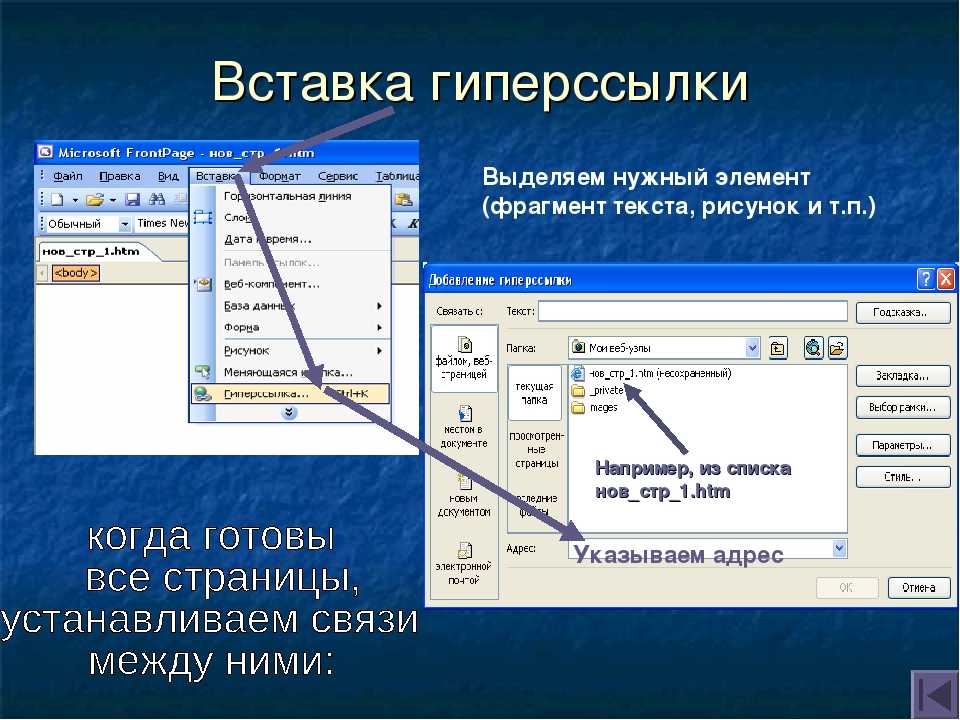
Интересуетесь как создать гиперссылку? Выполните указанные ниже действия, чтобы создать гиперссылку на файл на компьютере.
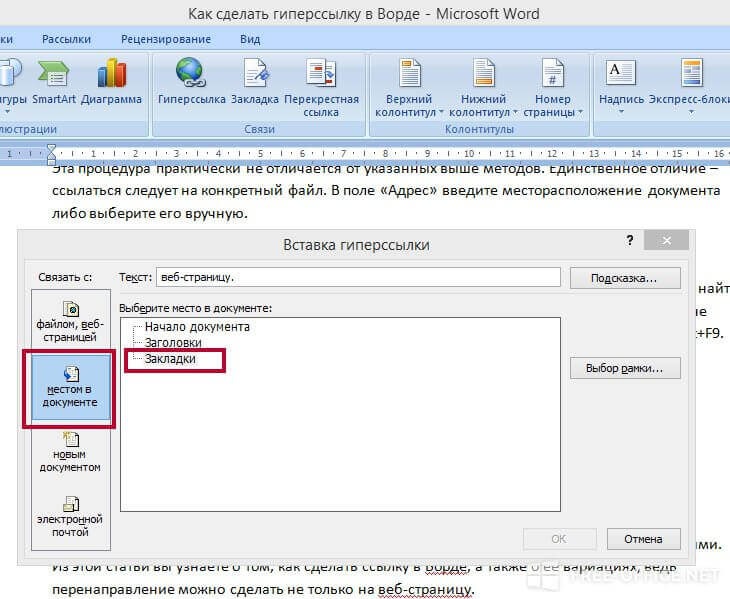
Если вы хотите создать ссылку на существующий файл, нажмите «Существующий файл или веб-страница» в разделе «Ссылка на», а затем найдите файл в списке поиска или в списке текущих папок.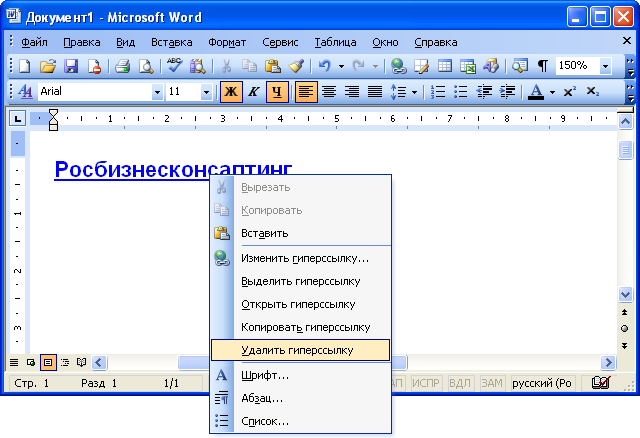
Если вы хотите создать новый файл и создать ссылку на него, нажмите «Создать новый документ» и введите имя нового файла в разделе «Ссылка на». Вы можете либо использовать местоположение, указанное в разделе «Полный путь», либо перейти к другому местоположению, нажав «Изменить».
Почему гиперссылка не работает?
Вот некоторые из основных причин, которые могут вызвать проблему с гиперссылкой .
Ошибка «Гиперссылка не работает» возникает, если имя файла, отображаемое в тексте гиперссылки, отличается от фактического имени файла.
Внезапное завершение работы системы или неожиданное закрытие файла могут привести к сбоям в работе компьютера, что приведет к расхождениям в данных в гиперссылках.
Всегда помните, что вы не можете использовать знак решетки при создании гиперссылки для файла в Excel. Этот знак не принимается в гиперссылках и может привести к возникновению ошибки «Не удается открыть указанный файл».
Часть 2.
 Как исправить проблему с неработающими гиперссылками?
Поскольку теперь вы узнали о , что такое гиперссылки и что вызывает генерацию ошибки, пришло время раскрыть практические методы решения проблемы. Читайте дальше, чтобы узнать о различных методах исправления ошибки гиперссылки, которая не работает в Excel, Word и Powerpoint.
В Excel
Способ 1. Включите параметр для сохранения гиперссылок
В Excel имеется встроенный параметр для обновления гиперссылок при каждом сохранении книги. Выполните шаги, указанные ниже, чтобы включить эту опцию.
-
Выберите «Файл» > «Параметры» > «Дополнительно».
-
Найдите вкладку «Общие» и нажмите «Веб-параметры».
-
После этого нажмите «Файлы» и установите флажок «Обновлять ссылки при сохранении».
-
Нажмите «ОК», и все готово.
Способ 2: Ссылка на переименованный файл
Иногда возникает ошибка, когда имя файла в гиперссылке отличается от фактического имени. В этом случае вы можете убедиться, что ссылки в файле Excel обновлены и указывают на переименованный файл. Следуйте инструкциям, чтобы выполнить процесс.
В Word
Способ 1 : Отключите поле «Показывать коды полей вместо их значений»
Вот шаги для выполнения этого процесса.
-
Выберите «Файлы» > «Параметры» > «Дополнительно».
-
Прокрутите страницу вниз и найдите параметр «Показать содержимое документа».
-
Снимите флажок «Показывать коды полей вместо их значений» и посмотрите, поможет ли это исправить гиперссылка
Способ 2 : Повторно вставьте гиперссылку
Иногда гиперссылка не работает из-за орфографических ошибок. Убедитесь, что вы правильно ввели ссылку и заполнили ее.
-
Здесь вы получите возможность редактировать, удалять, открывать или копировать ссылку.
-
Проверьте правильность написания или правильность ссылки, чтобы устранить ошибку.
В PowerPoint
Способ 1: сброс гиперссылки
Ошибка «Гиперссылка не работает» возникает, когда ссылка не работает или файл, на который она ссылается, был удален или перемещен. В этом случае вам может просто понадобиться сбросить гиперссылку. Следуйте инструкциям, чтобы выполнить процесс.
-
Убедитесь, что у вас есть доступ к файлу или слайду, на который вы хотите сделать гиперссылку.
-
Выберите гиперссылку или объект.
-
Откройте диалоговое окно «Вставить гиперссылку».
-
Сбросить ссылку на правильный слайд, документ или место,
-
Нажмите «ОК», чтобы сохранить изменения.
Вы все еще сталкиваетесь с проблемой гиперссылок и не знаете, как от нее избавиться? Попробуйте Wondershare Repairit и решите все проблемы с файлами на ходу. Это идеальное решение для восстановления файлов с любого устройства независимо от уровня повреждения. Добавьте это стороннее приложение в список приложений и быстро устраните ошибку, связанную с неработающей гиперссылкой.
-
Восстановление поврежденных файлов со всеми уровнями повреждения, включая пустые файлы, не открывающиеся файлы, нераспознаваемый формат, нечитаемое содержимое, измененный макет файлов и т. д.
-
Поддержка восстановления всех форматов файлов PDF, Word, Excel, PowerPoint и Adobe.
-
Отлично восстанавливает поврежденные файлы с очень высокой вероятностью успеха, не изменяя исходный файл.
-
 svg»/>
Поддержка Windows 11/10/8.1/8/7/Vista/XP и macOS 10.10 ~ macOS 13
Пошаговое руководство по использованию Wondershare Repairit
Шаг 1: Загрузите поврежденный файл
Шаг 2: Запустите процесс восстановления
Пользователи могут проверять ход процесса восстановления на экране и даже могут отменить его во время текущего процесса.
-
После завершения процесса инструмент сообщит вам об этом, отобразив соответствующую подсказку.
Шаг 3: Предварительный просмотр и сохранение
Заключительные слова
В блоге описаны основные причины, вызывающие ошибку неработающей гиперссылки, а также решения по устранению проблемы с гиперссылкой. Мы надеемся, что наше руководство поможет вам решить проблему, позволяя легко получить доступ к гиперссылкам. Неработающие ссылки — одна из распространенных и раздражающих проблем, возникающих в файлах Word/Excel/PowerPoint.
Но лучше всего то, что вы можете исправить это, не прикладывая особых усилий. Все перечисленные выше решения способны устранить ошибку. Однако, если ничего не работает или занимает больше времени, чем обычно, попробуйте Wondershare Repairit для восстановления гиперссылок и сохранения результата в новом файле без вмешательства в свойства рабочего листа. Этот инструмент очень надежен и может исправить ошибки в три простых шага.
Попробуйте бесплатно
Попробуйте бесплатно
google chrome — Сообщение об ошибке с вставленной гиперссылкой в документе MS Word 2010, когда та же гиперссылка работает нормально, вставленная в веб-браузер
Задавать вопрос
спросил
Изменено 1 год, 9 месяцев назад
Просмотрено 726 раз
Обычно у меня не возникает проблем со встроенными или вставляемыми гиперссылками, работающими в MS Word 2010; однако есть один, который доставляет мне проблемы. Гиперссылка выглядит так: https://creativemarket.com/account/purchases и должна направлять пользователя на экран входа в систему на веб-сайте «Creative Market» (где необходимо ввести имя пользователя и пароль, чтобы получить доступ к информации своей учетной записи). Когда я вставляю эту гиперссылку в документ MS Word 2010, а затем нажимаю на нее, я получаю сообщение об ошибке «Невозможно открыть https://aeativemarket.com/account/purchases. Не удается загрузить запрошенную вами информацию (скриншот сообщения об ошибке: вставлено ниже, для справки). Однако, когда я копирую ту же самую неработающую гиперссылку в документе Word, копирую и вставляю ее в свой веб-браузер (Chrome), она работает нормально и открывает вход в учетную запись пользователя Creative Market. страница (по желанию).
Я загрузил свой файл MS Word 2010 на свой диск Google Docs с разрешением на загрузку для всех, на случай, если кто-то захочет загрузить его и посмотреть, как именно появляется сообщение об ошибке при нажатии на ссылку в документах.
Гиперссылка выглядит так: https://creativemarket.com/account/purchases и должна направлять пользователя на экран входа в систему на веб-сайте «Creative Market» (где необходимо ввести имя пользователя и пароль, чтобы получить доступ к информации своей учетной записи). Когда я вставляю эту гиперссылку в документ MS Word 2010, а затем нажимаю на нее, я получаю сообщение об ошибке «Невозможно открыть https://aeativemarket.com/account/purchases. Не удается загрузить запрошенную вами информацию (скриншот сообщения об ошибке: вставлено ниже, для справки). Однако, когда я копирую ту же самую неработающую гиперссылку в документе Word, копирую и вставляю ее в свой веб-браузер (Chrome), она работает нормально и открывает вход в учетную запись пользователя Creative Market. страница (по желанию).
Я загрузил свой файл MS Word 2010 на свой диск Google Docs с разрешением на загрузку для всех, на случай, если кто-то захочет загрузить его и посмотреть, как именно появляется сообщение об ошибке при нажатии на ссылку в документах. Ссылка четко вставлена (под графическим заголовком, который я создал), и ссылка также встроена в этот графический заголовок и дает мне то же сообщение об ошибке при нажатии на графический заголовок с гиперссылкой. Адрес документа в Документах Google: https://drive.google.com/file/d/1bchpbZWrongMWKjSz9.HI8w7a5fPrqNti/view?usp=совместное использование.
Почему эта гиперссылка будет работать при вставке в браузер, но не будет работать при вставке в документ MS Word и последующем нажатии? Я также попытался создать новый документ MS Word 2010 с вставленной в него этой гиперссылкой (просто чтобы убедиться, что это не проблема с конкретным документом, и все же вставленная гиперссылка (в документ Word) не работает и дает мне ту же ошибку сообщение при нажатии.
Любая помощь в этом будет принята с благодарностью. Заранее спасибо за ваш вклад и помощь.
-Cfguy
Ссылка четко вставлена (под графическим заголовком, который я создал), и ссылка также встроена в этот графический заголовок и дает мне то же сообщение об ошибке при нажатии на графический заголовок с гиперссылкой. Адрес документа в Документах Google: https://drive.google.com/file/d/1bchpbZWrongMWKjSz9.HI8w7a5fPrqNti/view?usp=совместное использование.
Почему эта гиперссылка будет работать при вставке в браузер, но не будет работать при вставке в документ MS Word и последующем нажатии? Я также попытался создать новый документ MS Word 2010 с вставленной в него этой гиперссылкой (просто чтобы убедиться, что это не проблема с конкретным документом, и все же вставленная гиперссылка (в документ Word) не работает и дает мне ту же ошибку сообщение при нажатии.
Любая помощь в этом будет принята с благодарностью. Заранее спасибо за ваш вклад и помощь.
-Cfguy
- google-chrome
- microsoft-word
- microsoft-word-2010
- гиперссылка
- встроенный
Проблема, аналогичная «Конкретная ссылка не открывается в Excel при нажатии на нее».