
Установить расширение в браузере | СБИС Помощь
Установить расширение в браузере | СБИС Помощь УчебникЖурналУстановить расширение в браузереЧтобы СБИС Плагин стабильно взаимодействовал с браузером, установите и включите расширение «Saby Plugin Extension».
Порядок действий зависит от браузера.
Google Chrome
- Перейдите в интернет-магазин Chrome.
- В строке поиска введите «Saby Plugin Extension» и нажмите <Enter>. Выберите расширение и кликните «Установить».
Включить расширение
- В браузере нажмите и перейдите в раздел «Дополнительные инструменты/Расширения». Или в адресной строке браузера введите
chrome://extensions/
- В блоке «Saby Plugin Extension» установите переключатель в положение .
В браузере Mozilla Firefox расширение называется «SBIS Plugin Extension».
- Перейдите в ADD-ONS.
- В строке поиска введите «SBIS Plugin Extension» и нажмите <Enter>.
 Выберите расширение и кликните «Добавить в Firefox».
 - В появившемся окне нажмите «Добавить».
 Выберите расширение и кликните «Добавить в Firefox».
Включить расширение
- В браузере нажмите и перейдите в раздел «Дополнения и темы/Расширения».
- В блоке «SBIS Plugin Extension» установите переключатель в положение .
- Перейдите в интернет-магазин Chrome.
- В строке поиска введите «Saby Plugin Extension» и нажмите <Enter>. Выберите расширение и кликните «Установить».
- В появившемся окне нажмите «Добавить расширение».
Включить расширение
- В браузере нажмите и перейдите в раздел «Расширения/Расширения».
- В блоке «Saby Plugin Extension» установите переключатель в положение .
- Перейдите в интернет-магазин Chrome.
- В строке поиска введите «Saby Plugin Extension» и нажмите <Enter>. Выберите расширение и кликните «Установить».
- В появившемся окне нажмите «Установить расширение».
Включить расширение
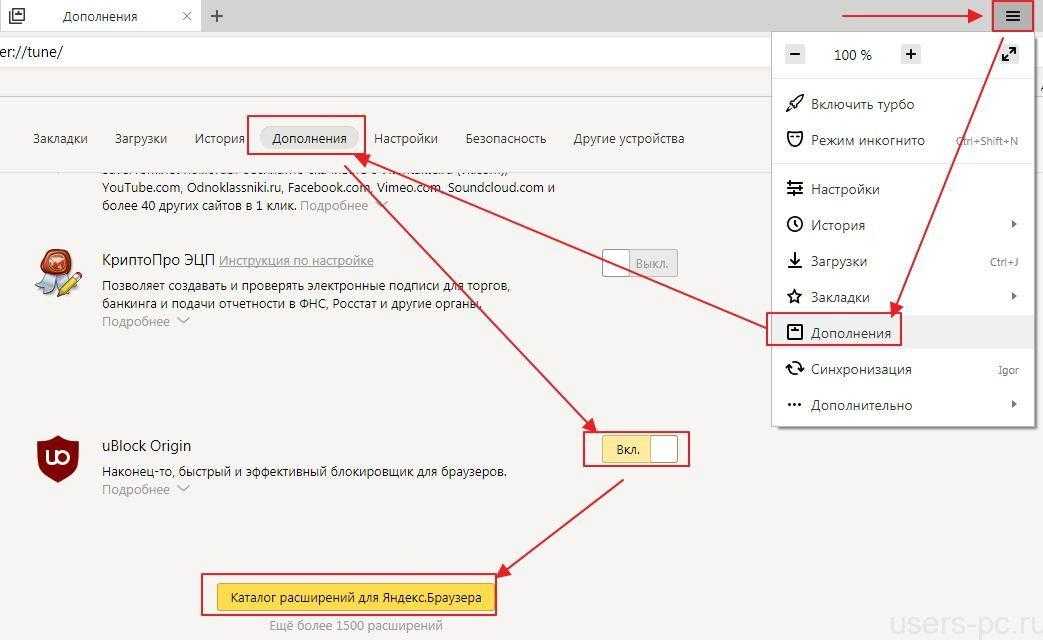
В браузере нажмите и перейдите в раздел «Дополнения». В блоке «Saby Plugin Extension» установите переключатель в положение .
- Перейдите в интернет-магазин Chrome.
- Нажмите «Разрешить расширения из других магазинов» и кликните «Разрешить».
- В строке поиска введите «Saby Plugin Extension» и нажмите <Enter>. Выберите расширение и кликните «Установить».
- В появившемся окне нажмите «Добавить расширение».
Включить расширение
- В браузере нажмите и перейдите в раздел «Расширения/Управление расширениями».
- В блоке «Saby Plugin Extension» установите переключатель в положение .
Права и роли
СБИС3 Плагин
Включить расширение
Google Chrome
Mozilla Firefox
Opera
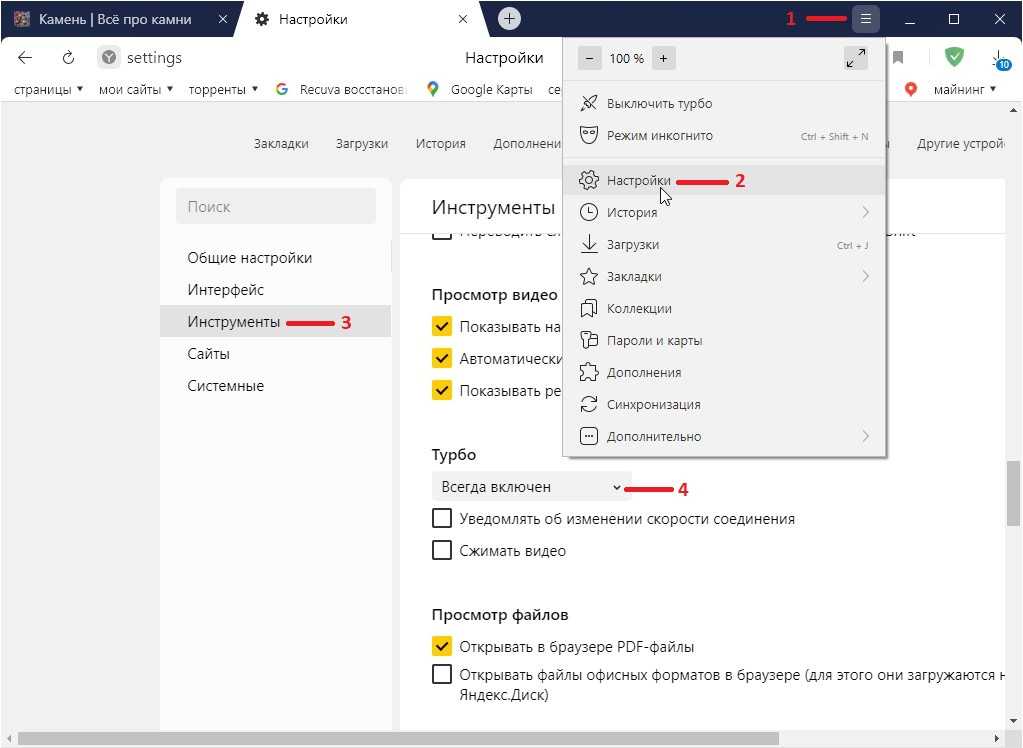
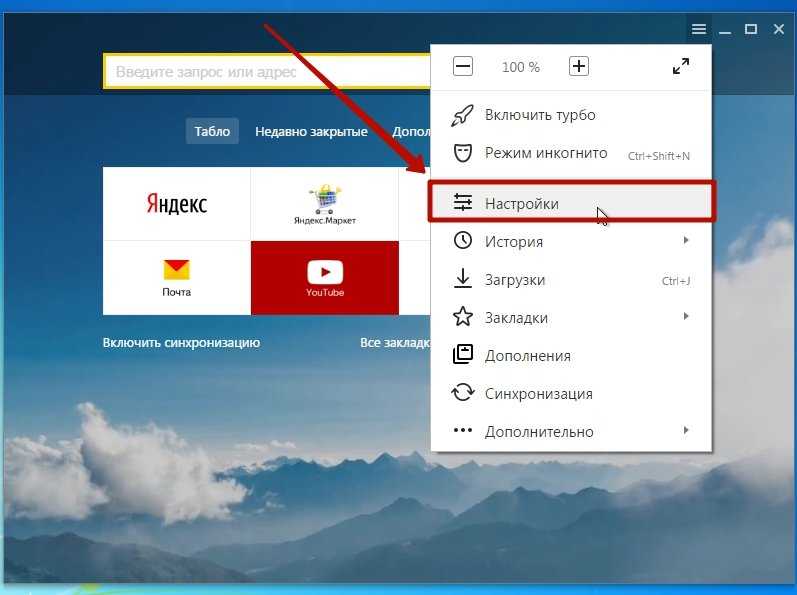
Яндекс.Браузер
Microsoft Edje
Настройка СБИС3 Плагина
Нашли неточность? Выделите текст с ошибкой и нажмите ctrl + enter.
три раздражающие проблемы и как с ними бороться
Дмитрий Новик
нашел альтернативу Chrome
Профиль автора
С большой вероятностью вы читаете эту статью в браузере Google Chrome.
Ему отдают предпочтение почти 66% владельцев компьютеров и мобильных телефонов. У ближайшего преследователя — Safari от Apple — всего лишь 19%. А если считать только компьютеры, то разрыв становится еще существеннее. Согласно исследованиям, Chrome пользуются больше 3,2 млрд пользователей.
Однако лидера гонки браузеров есть за что ругать. Критики Chrome считают, что у сервиса множество недостатков, некоторые из которых не исправляются годами: вопросы есть к скорости работы, безопасности и сбору огромного количества данных. Разбираемся в претензиях и рассказываем, как можно решить проблемы.
ПРОБЛЕМА № 1
Chrome собирает много информации о пользователяхЧем плохо для пользователя. Это создает риск утечки. К примеру, в 2018 году данные 52,5 млн пользователей уже неактуальной соцсети Google+ появились в открытом доступе из-за бага. Компания скрывала инцидент, опасаясь урона своей репутации. Вскоре после огласки Google объявила, что закроет Google+.
Почему так происходит. Google часто подозревают в слежке за пользователями через Chrome с целью составить рекламный портрет пользователя и показывать ему персонализированную рекламу. Многие считают это неправильным: американская корпорация получает слишком много данных об активности, действиях и запросах людей в сети. В расследованиях СМИ говорится, что информацию собирают для бесплатного распространения программы, а также для технического анализа активности пользователей.
Как скрыть приложения и фотографии в телефоне, не удаляя их?
Если вы используете браузер для входа в другие сервисы компании, информация из них также может передаваться в Google. Например, данные ваших передвижений по Google Maps или списки контактов в Gmail. При этом нет гарантий, что ваши данные однажды не окажутся у злоумышленников. Из-за своей популярности и огромного числа пользователей Chrome часто подвергается атакам хакеров, которые пытаются заполучить данные пользователей.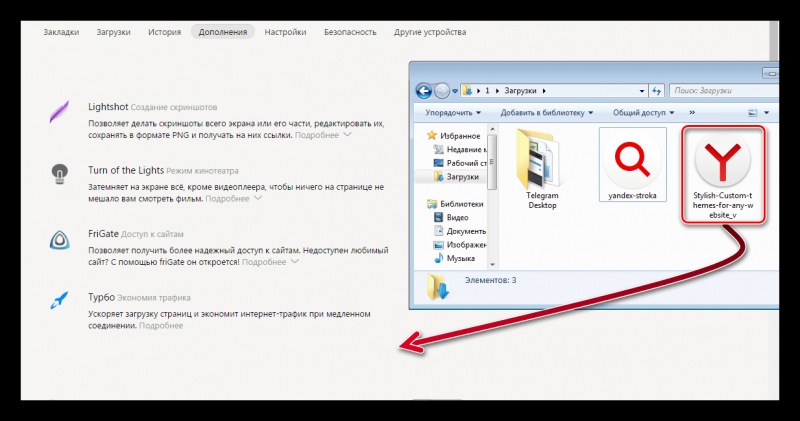
Как решить проблему. В Chrome есть внутренние средства — полностью от трекинга они вас не избавят, но хотя бы часть слежки отсекут:
- Включите запрет на отслеживание действий. Это позволяет запретить передачу обезличенных данных о пользователе третьим лицам, например рекламным агентствам. Функция доступна в «Настройках» → «Конфиденциальность и безопасность» → «Файлы cookie и другие данные сайтов».
- Проверьте, не попадал ли ваш пароль в открытый доступ. Для этого в меню профиля пользователя нужно выбрать раздел «Пароли» и кликнуть «Проверить пароли». Браузер сам сверит сохраненные данные с аналогичными записями в утечках.
- Очищайте кэш и куки хотя бы раз в месяц. Это не позволит третьим лицам отследить историю ваших перемещений в сети.
- Всегда обновляйте браузер. Возможно, вы установите свежую версию с актуальной уязвимостью, но обычно критические ошибки исправляют в течение нескольких дней. Старые версии могут быть опаснее и менее стабильны.

- Пользуйтесь режимом «Инкогнито». В нем сведения о ваших действиях недоступны другим пользователям устройства. История просмотров, файлы cookie, данные сайтов и разрешения, которые вы предоставляли сайту, удаляются. При этом сведения о вашем местоположении могут все равно быть доступны сайтам, которые вы открывали.
- Включите «Улучшенную защиту» в браузере. Функция будет предупреждать о возможной компрометации ваших паролей и небезопасных сайтах. Браузер сделает это не бескорыстно: улучшенная защита требует отправки большего количества данных о действиях пользователя в Google.
ПРОБЛЕМА № 2
Chrome быстро расходует оперативную памятьЧем плохо для пользователя. При сильной загрузке оперативной памяти браузером все вычисления происходят медленно. Компьютер работает, но сильно тормозит. Иногда из-за недостатка оперативной памяти программа может вовсе закрыться. Тогда большинство несохраненных данных теряется: исчезает недопечатанный пост в соцсети или прерывается загрузка файла.
Почему так происходит. У Chrome проблема с оперативной памятью не проходила годами и даже стала мемом. В 2014 году исследование показало, что браузер справляется с пятью вкладками на уровне конкурентов, но уже при открытии 15 страниц начинаются проблемы. Программа отнимала почти 485 Мб памяти, когда браузер Firefox справлялся с нагрузкой за 332 Мб. При 40 открытых вкладках Chrome «съедал» 1,2 Гб, пока Firefox ограничивался 779 Мб.
/wtf/arendacpu/
Грабли: 240 Р в минуту за открытую вкладку браузера
Google объясняла такое поведение принципом работы программы. Chrome открывает каждую новую вкладку как отдельный процесс, которому операционная система выделяет ресурсы оперативной памяти.
Пример расхода оперативной памяти в Chrome. Сайт TechRadar занял больше 216 Мб — там много изображений в высоком качестве и открыты все всплывающие сообщения.
В 2022 году браузер работает с вкладками по такому же принципу, но Google потратила много времени и сил на оптимизацию. Тесты 2021 года показали, что стереотипный «обжора» Chrome уже не так плох на фоне основных конкурентов. В самых легких режимах — 10 вкладок — и в самых тяжелых — 60 вкладок — браузер справляется даже лучше конкурентов, однако по-прежнему требователен к ресурсам при средних нагрузках: 20 вкладок.
Сообщество 27.05.22
Что делать, если тормозит компьютер?
Как решить проблему. Для компьютерной версии браузера есть следующие советы — их эффективность не зависит от вашей операционной системы:
- Пользуйтесь актуальной версией браузера. В ней есть необходимые исправления и обновления для быстрой работы.
- Контролируйте количество открытых вкладок и контент внутри них. Забытая вкладка с роликом на паузе съест много ресурсов, поэтому ее лучше закрыть.

- Периодически очищайте кэш и сохраненные куки. Так программу не будут лишний раз нагружать сайты, которые вы редко посещаете или вовсе не собираетесь больше посещать.
- Установите расширения, которые самостоятельно очищают память браузера. В тройке наиболее популярных — Memory Saver, Tab Suspender и Auto Tab Discard. Пользователи в целом довольны работой утилит, но иногда жалуются на закрытие вкладок вместо их «заморозки». Однако помните: любое расширение браузера также потребляет оперативную память.
- Включите встроенную блокировку рекламы. Chrome умеет ограничивать навязчивые или вводящие в заблуждение предложения. Это сэкономит и время, и ресурсы компьютера. Заходите в «Настройки» → «Конфиденциальность и безопасность» → «Настройка сайтов» → «Дополнительные настройки контента» → «Реклама».
- Включите аппаратное ускорение, если такая опция доступна на устройстве. Это переместит часть нагрузки по отображению видеоконтента или шифрованию с процессора на видеокарту.
- Включите запрет браузера на работу в фоновом режиме. Это делается через «Настройки» → «Система». По умолчанию Chrome продолжает работать, даже если все окна закрыты. Это позволяет получать уведомления, например, от Gmail, но лишние процессы нагружают компьютер. Но уведомление легко пропустить, а лишние процессы нагружают компьютер.
- Включите предзагрузку страниц. Это делается в «Настройках» → «Конфиденциальность и безопасность» → «Файлы Cookie и другие данные сайтов» → «Разрешить предзагрузку страниц для повышенной скорости работы браузера и поиска». Настройка хорошо работает с поисковой строкой, но эффект трудно оценить при открытии страниц.
- Установите менеджер закладок. С их помощью удобно сохранять открытые вкладки в папки, а не держать их постоянно открытыми. Попробовать можно Pocket или Bookmark Manager.
Если вы пользуетесь мобильным приложением браузера, вам могут помочь эти рекомендации:
- Выйдите из сервисов Google в браузере.
 Лишние попытки авторизации в Chrome нагрузят устройство, а работать в выделенных приложениях удобнее.
 - Запретите всем сайтам доступ к камере и микрофону. Всплывающие окна иногда зависают, поэтому лучше запретить или разрешить только определенным страницам.
Иногда рекомендации стремительно устаревают. Например, совет включить «облегченный» режим просмотра страниц больше не имеет смысла: Google удалила его в версии M100.
Дополнительные советы по работе браузера — Справочный центр Google Chrome
ПРОБЛЕМА № 3
Расширения для Chrome не всегда безопасны и порой сильнее нагружают системуЧем плохо для пользователя. Google разрешает добавлять расширения в официальный магазин сторонним разработчикам, среди которых попадаются и злоумышленники. Если установить в свой браузер программу от мошенников, она может дополнительно нагрузить систему или украсть ваши данные.
Почему так происходит. Компания проверяет работу дополнений, но только после жалоб пользователей: то есть в момент, когда ущерб уже нанесен. Периодически происходят масштабные чистки: в 2020 году Google удалила более 500 расширений из магазина за избыточный или скрытый сбор данных. В том же году «Яндекс» и «Лаборатория Касперского» раскрыли угрозу расширений Frigate Light, Frigate CDN и SaveFrom.
Как распознать приложения мошенников в «Гугл-плее»
Злоумышленники использовали утилиты обхода блокировок для накруток просмотров видео на стриминговых сервисах. Два из трех вредоносных расширений были доступны в официальном магазине, а одно расширение устанавливалось вручную.
Как решить проблему. Браузер поддерживает расширения только в версии для Windows и macOS, поэтому советы общие:
- Устанавливайте проверенные расширения. В магазине Chrome есть несколько способов распознать безопасные сервисы — среди них галочка «Издатель с хорошей репутацией» и значок «Рекомендованные». Это значит, что Google либо проверила расширение, либо уверена в его авторах. Смотрите оценки и отзывы: расширение с рейтингом 4+ и сотнями положительных отзывов, вероятно, уже проверило сообщество.

- Следите, какие данные отдаете. Если вам необходима сторонняя утилита, то откажитесь от работы в Chrome с конфиденциальными данными вроде логинов и паролей от почты, онлайн-систем банков и мессенджеров.
- Внимательно настройте разрешения. Запретите узкоспециализированным утилитам доступ ко всем сайтам, камере, микрофону, доступ к истории. Если каким-то расширением вы пользуетесь редко, лучше отключайте его на время простоя. Сделать это можно в «Дополнительных инструментах» → «Расширения» → «Сведения».
Если устали от Chrome — попробуйте другой браузер
Браузеры на движке Chromium. Технически Chromium — это Chrome без встроенных сервисов Google. На его базе работают большинство современных браузеров: Opera, Edge от Microsoft, «Яндекс-браузер» и другие. Каждая компания делает ставку на свои уникальные функции: например, в браузер от «Яндекса» встроены сервисы компании. Однако фундаментально браузеры мало различаются из-за общей технической базы.
Вот список любопытных альтернатив:
- «Яндекс-браузер». Для пользователей из России может быть наиболее интересным. В нем есть интеграция с сервисами компании, включая поисковик, «Яндекс-диск», «Яндекс-карты», «Яндекс-музыку» и так далее;
- Edge. Наследник Internet Explorer интересен пользователям Windows: он лучше оптимизирован и интегрирован в экосистему Microsoft. У браузера есть и технические отличия: он лучше расходует оперативную память, но сильнее нагружает процессор;
- Opera. В браузере есть функции, которые облегчают рутинные действия: функцию снимка экрана, быстрое копирование из буфера обмена, встроенный VPN, блокировщик рекламы и воспроизведение видео «картинка в картинке» на YouTube;
- Brave. Оптимизирован для большей приватности. Показывает количество заблокированной рекламы и «сэкономленного» на ее просмотре времени. В программе есть утилиты для анонимного веб-серфинга;
- Ungoogled Chromium.
 Бескомпромиссная версия браузера, где полностью удалены связи с серверами Google. Существует в единственной версии с 2015 года и больше подойдет для экспериментов или любителям дополнительной приватности.
/list/browser-alternatives/
Если не Chrome, то что: 5 неочевидных альтернативных браузеров
Safari. Подойдет пользователям устройств Apple: за счет экосистемы у браузера удобная интеграция со всеми продуктами компании. У Safari есть версия и для Windows, но Apple не поддерживает ее с 2012 года. Так что браузер для ОС Microsoft будет работать нестабильно, а данные окажутся под угрозой.
Браузер Safari — сайт компании Apple
Вот несколько преимуществ Safari перед Chrome:
- браузер от Apple минималистичный и быстрый. В нем нет лишних элементов интерфейса и «подкапотной» части, поэтому нагрузка на устройство меньше. Это экономит и вычислительные мощности, и батарею мобильного устройства;
- в Safari более безопасные расширения.
 Apple несколько лет назад отказалась от загрузки дополнений из сторонних источников. Утилиты устанавливаются из App Store, а значит, проходят контроль качества;
 - Safari — часть экосистемы Apple со всеми ее плюсами приватности. В браузере можно запросить отчет о конфиденциальности, который покажет, какие сайты используют рекламные трекеры.
Firefox. Браузер от Mozilla все еще бросает вызов Chrome и всем, кто перешел на движок Chromium. В отличие от конкурентов, Firefox не создает процесс на каждую вкладку, а объединяет запущенные страницы в пределах нескольких общих процессов. Версии для Android, macOS и Windows практически идентичны. В версии для iOS, судя по отзывам, некоторые функции Firefox работают не очень хорошо.
Браузер Firefox — mozilla.org
Вот несколько преимуществ Firefox перед Chrome:
- у браузера большой магазин расширений с модерацией и контролем. По отзывам, утилиты в Firefox работают стабильно и быстро;
- в версии Firefox для Android есть свой магазин расширений.
 Предложений в нем немного, но это едва ли не единственный способ пользоваться дополнениями на мобильных устройствах;
 - усиленные меры безопасности. В Firefox нет инструментов для сбора дополнительных данных для таргетированной рекламы и практически нет функций отправки данных на серверы Mozilla. Также можно установить фирменное расширение от разработчика, которое изолирует указанную вкладку от остальных. Это позволит ограничить соцсети доступ к данным о работе браузера.
Мы постим кружочки, красивые карточки и новости о технологиях и поп-культуре в нашем телеграм-канале. Подписывайтесь, там классно: @t_technocult.
Установка | Vue Devtools
Предыдущая версия
Если вы хотите установить предыдущую версию devtools (v5), см. здесь.
Установить в Chrome Установить в Firefox Установить в Edge Отдельное приложение
Chrome
Установить расширение в Интернет-магазине Chrome:
Установить в Chrome
Бета-версия
Чтобы установить бета-версию инструментов разработки, удалите или отключите все существующие версии и установите расширение отсюда.
Установить бета-версию в Chrome
Настройки
Если вам нужно использовать devtools в режиме инкогнито или при непосредственном открытии HTML-файла, вам необходимо изменить настройки расширения.
- Перейдите к расширениям:
Нажмите кнопку
Detailsв расширении Vue.js Devtools.Убедитесь, что установлены соответствующие настройки:
Firefox
Установите расширение на веб-сайте дополнений Mozilla:
Установите в Firefox
Бета-версия
Чтобы установить или обновить бета-версию инструментов разработки, удалить или отключить любые существующие версии, перейдите в один из бета-релизов репозитория и загрузите xpi файл .
Установить бета-версию из репозитория
Настройки
Если вам нужно использовать devtools в режиме инкогнито, вам нужно изменить настройки расширения.
- Открыть Меню и щелчок Дополнительные и темы
- Нажмите на опцию «Управление » на Vue.js Devtools .
Edge
Установите расширение в магазине Edge:
Установите в Edge
Настройки
Если вам нужно использовать инструменты разработки в режиме InPrivate или при непосредственном открытии HTML-файла, вам необходимо изменить настройки расширения.
- Перейдите на страницу расширения:
- Убедитесь, что установлены соответствующие настройки:
Автономный
ваше приложение находится в Electron), вы можете использовать отдельное приложение.
Установите пакет глобально:
npm install -g @vue/devtools
Или локально как зависимость проекта:
npm install --save-dev @vue/devtools
Использование глобального пакета
После глобальной установки пакета запустите:
vue-devtools
Затем добавьте этот код в раздел
Или, если вы хотите удаленно отлаживать свое устройство:
(Не забудьте удалить его перед развертыванием в рабочей среде!)
192.168.x.x.Затем запустите свой сервер разработки, как вы привыкли, без , убив команду
vue-devtools(например, откройте новый терминал). Оба должны работать параллельно.пряжа дев #или пряжа служить
Использование пакета зависимостей
После установки пакета в качестве зависимости проекта запустите:
./node_modules/.bin/vue-devtools
Вы также можете использовать глобальный
vue-devtoolsдля запуска приложения, но вы можете проверить, соответствует ли локальная версия глобальной версии в этом сценарии, чтобы избежать несовместимости.
Затем импортируйте его прямо в свое приложение:
 import devtools from '@vue/devtools'
// импортируем Vue из 'vue'
Убедитесь, что вы импортировали devtools перед Vue, иначе он может работать не так, как ожидалось.
И подключитесь к хосту:
 if (process.env.NODE_ENV === 'development') {
  devtools.connect(/* хост, порт */)
}
хост — это необязательный аргумент, который сообщает вашему приложению, где работает сервер промежуточного программного обеспечения devtools, если вы отлаживаете свое приложение на своем компьютере, вам не нужно устанавливать это (по умолчанию
http://localhost), но если вы хотите отлаживать свое приложение на мобильных устройствах, вы можете передать свой локальный IP-адрес (например,http://192.168.1.12).порт — это необязательный аргумент, который сообщает вашему приложению, на каком порту работает сервер промежуточного программного обеспечения devtools.
 Если вы используете прокси-сервер, вы можете установить для него значение
 null, чтобы порт не добавлялся к URL-адресу подключения.Подробнее
Устаревшие
Если что-то не работает с новыми инструментами разработки, отправьте новую проблему!
Между тем, вы можете установить устаревшую версию (v5) devtools:
Установите устаревшую версию в Chrome Установите устаревшую версию в Firefox
Убедитесь, что вы отключили все другие версии инструментов разработки Vue. Одновременно должна быть включена только одна версия.
Как просмотреть расширения Chrome на Android? [Ответ от 2022 г.] - Droidrant
Если вы используете Chrome на своем телефоне Android, вам может быть интересно, как просматривать расширения Chrome. Есть два варианта просмотра расширений Chrome на Android-устройстве: вы можете использовать браузер Google или браузер Яндекса. Однако эти параметры не позволят вам использовать все расширения Chrome.
 Однако Яндекс — хорошая альтернатива для пользователей Android. Этот браузер также поддерживает интернет-магазин Chrome. В этой статье объясняется, как просматривать расширения Chrome на Android.
 Чтобы установить расширения Chrome на телефон или планшет Android, перейдите в магазин Google Play. После того, как вы их установили, вы можете их просмотреть. Просто нажмите на кнопку меню с тремя точками. После установки расширение начнет работать автоматически. Если это не так, вам нужно будет переключиться в режим рабочего стола, чтобы использовать его. Затем вы можете получить доступ к расширению Chrome, которое вы только что установили. Теперь он включен на вашем телефоне Android.
Связанные вопросы / содержание
- Где мои расширения Google для Android?
- Как найти расширения для Chrome?
- Есть ли расширение для Chrome Android?
- Почему нет расширений для Chrome Android?
- Есть ли у Chrome Mobile расширения?
- Как установить расширения Chrome на Android?
- Как запустить расширение Google?
Где мои расширения Google для Android?
Если вы используете Chrome на своем компьютере, вы знаете, как устанавливать расширения и надстройки.
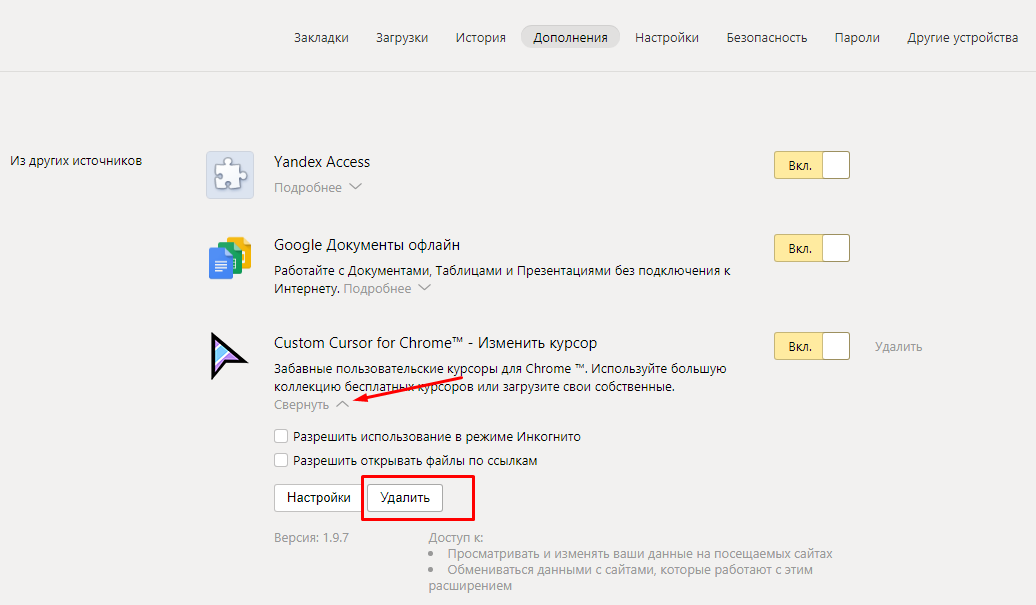 Но как их установить на Android-устройство? Это не так просто, как кажется, и требует немного усилий. Существует два основных способа установки расширений на Android: через другой браузер и через соответствующие приложения. Приложения доступны в магазине Google Play. Ниже приведены шаги, которые необходимо выполнить, чтобы установить и активировать расширения Chrome на устройстве Android.
Как найти расширения для Chrome?
Возможно, вам интересно, как найти расширения Chrome на Android. В отличие от версий Chrome для ПК, они не поставляются вместе с браузером. Чтобы загрузить их, вы можете посетить интернет-магазин, нажать «Добавить в Chrome», а затем выбрать нужное расширение. Оттуда вы можете изменить их порядок или полностью отключить. Chrome для Android не имеет специального меню расширений, поэтому вам может потребоваться использовать другой браузер для доступа к меню расширений.
Кроме того, вы можете установить их из Интернет-магазина Chrome. Однако вы не можете установить их в гостевом режиме или в режиме инкогнито.
 Вы также можете включить или отключить их по своему желанию, перейдя на страницу «Расширения». Чтобы разрешить или запретить расширение, щелкните значок разрешений рядом с ним. Убедитесь, что вы даете разрешение расширениям, которые хотите использовать. Вы также можете заблокировать расширения от доступа к конфиденциальной информации.
Есть ли расширение для Chrome Android?
Есть много причин использовать расширение Chrome на вашем телефоне Android. Эти расширения могут помочь вам сэкономить время и энергию при работе в Интернете. Если вы используете Chrome на компьютере, эти расширения могут поставляться со встроенными функциями или их можно загрузить отдельно. Независимо от причины, установка расширения Chrome на телефон Android будет стоить инвестиций. Вы можете найти всю необходимую информацию для установки этих расширений, посетив интернет-магазин Chrome.
Clipt – это расширение для Chrome, которое позволяет эффективно использовать различные экосистемы. После загрузки приложения Clipt на свой телефон вы можете поделиться своим буфером обмена между ноутбуком и мобильным телефоном.
 Это отличный способ сэкономить время и уменьшить беспорядок во время навигации. Клип похож на PushBullet. Это также позволит вам легко обмениваться буфером обмена между вашими устройствами. После установки этого расширения у вас будет беспрепятственный обмен файлами между устройствами.
Почему нет расширений для Chrome Android?
Есть два способа включить расширения браузера на Android: либо они не разрешены, либо они не задокументированы. Последний способ подойдет, если вы разрабатываете браузер для мобильных устройств. Chrome и Firefox не имеют этой проблемы, так как они полностью документируют свои разрешения и правильно включают расширения. Если вы используете Chrome на Android, было бы здорово, если бы они могли включать расширения, но этого не произойдет на Android.
Есть несколько обходных путей для этой проблемы. Во-первых, вы должны выйти из Chrome, прежде чем устанавливать какие-либо расширения. Перейдите в настройки и нажмите «Выйти», чтобы избавиться от любых нежелательных расширений.
Во-вторых, вы можете удалить расширение Chrome, которое больше не используете. Основная причина, по которой Google не разрешает расширения, заключается в том, что они будут конкурировать с потоком доходов Google, то есть с рекламой. Тем не менее, пользователи получат достаточно просмотра без рекламы в Chrome без каких-либо расширений, блокирующих рекламу, и для этого им не нужно приложение.Есть ли у Chrome Mobile расширения?
Не все браузеры совместимы с расширениями Chrome на Android. Лишь немногие, в том числе Samsung Internet, Kiwi, Yandex и iPhone Safari, позволяют добавлять расширения в Chrome. Даже те, которые работают, не всегда хорошо выглядят на мобильных устройствах. Основная проблема заключается в том, что мобильные устройства не поддерживают тяжелые расширения, что делает их несовместимыми с Android. Так как же добавить расширения в Chrome на телефоне?
В отличие от настольных веб-браузеров, на мобильных устройствах недостаточно оперативной памяти для поддержки расширений.
Добавление слишком большого количества расширений приведет к замедлению работы вашего браузера. Расширения — это программные приложения, которые получают доступ к данным и обрабатывают устройство. Если вы какое-то время использовали Chrome на своем телефоне или планшете, вероятно, это связано с расширениями. К счастью, есть обходной путь, позволяющий сохранить расширения на мобильном устройстве.В интернет-магазине Chrome можно найти десятки расширений. Найдите конкретное расширение или просмотрите категории. Новичкам может потребоваться загрузить «Стартовый набор расширений», в котором содержится подробная информация о расширениях, включая их назначение, отзывы пользователей и политику конфиденциальности. Найдя расширение, которое хотите использовать, откройте приложение и щелкните значок рядом с фрагментом головоломки расширения. Тогда вы готовы его использовать.
Как установить расширения Chrome на Android?
Расширения Chrome можно устанавливать как на настольные, так и на мобильные устройства.
Просто откройте Chrome и нажмите на кнопку меню. Нажмите «Добавить в Chrome», чтобы получить дополнительную информацию. Вы также можете нажать «Установить», чтобы установить определенное расширение. Если вы предпочитаете устанавливать расширения вручную, вы можете установить их, загрузив файл CRX или ZIP-файл. Чтобы установить расширение вручную, вам необходимо включить режим разработчика.Первым шагом к установке расширений Chrome на Android является загрузка Kiwi, браузера на основе Chromium. Скачав приложение из Google Play Store, вы можете установить его. После завершения процесса установки вы готовы добавить расширения Chrome. После того, как вы установили Kiwi, вы можете начать установку своих расширений. Существует два способа установки Киви. Чтобы установить браузер из магазина Google Play, просто нажмите кнопку «Установить» и выберите «Расширения».
Если вам интересно, как установить расширения Chrome на Android, это не так просто, как на компьютере. Хотя они функциональны, они не оптимизированы для устройств Android, поэтому вам нужно использовать альтернативный браузер.
Вы также можете установить соответствующие приложения для своих расширений из магазина Google Play. Если вы загрузили соответствующее расширение Chrome, вы сможете установить его за считанные минуты.Как запустить расширение Google?
Если у вас есть телефон или планшет Android, вы можете установить расширение Google Chrome, чтобы использовать его вместо родного приложения. Однако процесс установки не так прост, как на ПК. Вам придется сделать небольшой обходной путь. Есть несколько вещей, которые вы можете сделать, чтобы ваше расширение Chrome правильно работало на вашем телефоне или планшете. Читайте дальше, чтобы узнать больше.
Чтобы найти новое расширение, перейдите в интернет-магазин Chrome и откройте страницу расширений. Вы можете искать определенные расширения или просматривать категории и находить новое для установки. Если вы не знакомы с концепцией расширений, Google рекомендует загрузить начальный комплект расширений, в котором содержится полезная информация о расширениях, отзывы пользователей и методы обеспечения конфиденциальности.