Использование современного средства выбора шрифтов в Office
Шрифты, которые вы используете, являются уникальным выражением, но при наличии сотен шрифтов может возникнуть проблема. Современное средство выбора шрифтов для Office упрощает и ускоряет поиск нужного шрифта, который идеально подходит для вашего документа.
Примечание: Современное средство выбора шрифтов в настоящее время доступно только в Word для Интернета и PowerPoint для Интернета. Многие функции современного средства выбора шрифтов доступны только в подписке Microsoft 365.
Сведения о современном средстве выбора шрифтов
До этого момента, когда вы выбрали шрифт в приложении Office, у вас может быть очень длинный список параметров. Это связано с тем, что до этого момента средство выбора шрифтов в приложениях Office практически не менялось с момента выпуска. В то время большинство шрифтов имели не более четырех основных вариантов: обычный, полужирный, курсивный и полужирный курсив. Теперь есть шрифты, которые имеют много других вариантов. Для выбора каждого варианта часто требуется много прокрутки, чтобы перейти к нужному значению.
Все функции до переноса современных средств выбора шрифтов и добавления нескольких новых функций. Большинство новых функций одинаково доступны бесплатным пользователям и подписчикам Microsoft 365. В следующей таблице показано сравнение функций, доступных для бесплатных пользователей и пользователей с подпиской на Microsoft 365.
|
Современные функции средства выбора шрифтов (* указывают на новую функцию) |
Подписчик M365 |
Бесплатный пользователь |
|---|---|---|
|
Отображение текущего имени шрифта |
Да |
Да |
|
Имена шрифтов WYSIWYG в списке |
Да |
Да |
|
Поддержка облачных шрифтов |
Да |
Да |
|
Доступные шрифты |
900 шрифтов/260 семейств шрифтов |
82 шрифта |
|
Раздел «Последние использованные шрифты» |
Да |
Да |
|
Отображение всех стилей шрифтов, включая полужирный или курсив |
Да |
Да |
|
*Раздел «Отдельные шрифты Office» |
Да |
Да |
|
*Возможность свертывания разделов |
Да |
Да |
|
*Группирование шрифтов по семействам |
Да |
Да |
|
*Область сведений о шрифте поддержки |
Да |
Да |
|
*Улучшенный поиск |
Да |
Да |
|
*Доступ к шрифтам уровня «Премиум» |
Да |
Нет |
|
*Закрепление шрифтов |
Да |
Нет |
|
*Закрепленные шрифты, доступные на всех устройствах и платформах |
Да |
Нет |
|
*Предварительное заполнение закрепленных шрифтов |
Да |
Нет |
|
*Значок отображения сведений для шрифтов темы |
Да |
Да |
|
*Показывать значок предупреждения об отсутствующих шрифтах |
Да |
Нет |
|
*Значок сведений для встроенных шрифтов и шрифтов совместимости |
Да |
Нет |
Обзор функций
Ниже приведены некоторые сведения о функциях, показывающие преимущества современного средства выбора шрифтов.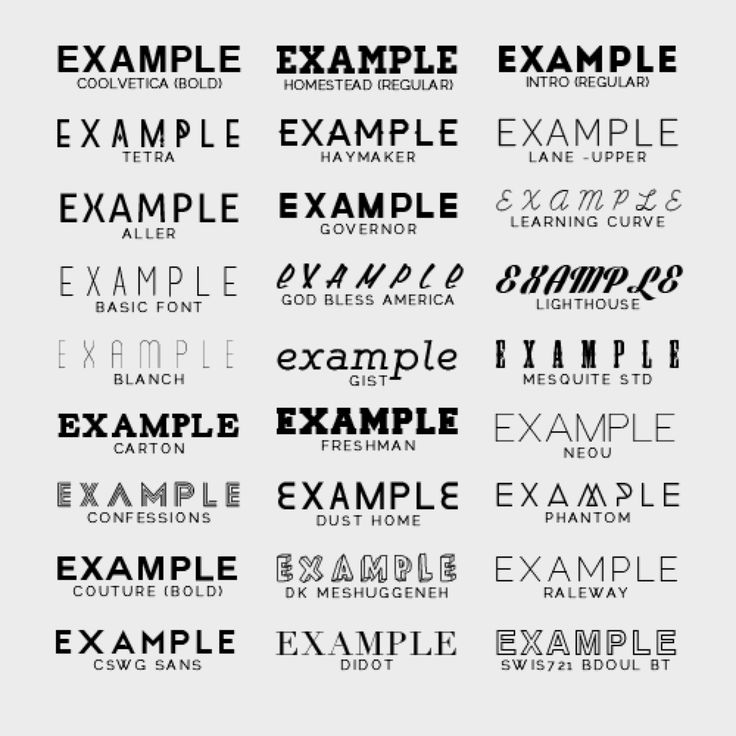
Упорядоченные шрифты
Подписчики Microsoft 365 будут видеть шрифты, сгруппированные по семействам со всеми стилями для этой семьи, которые доступны во всплывающем меню.
Вы увидите различные разделы для последних использованных, закрепленных шрифтов и шрифтов Office, которые можно легко скрыть, когда они не нужны.
Настоящее полужирное и курсивное
Ранее при применении полужирного или курсивного стилей с ленты приложения Office применяли искусственные версии этих стилей, когда не была доступна версия шрифта с полужирным, курсивным или полужирным шрифтом, но у вас не было возможности определить, была ли применена искусственная версия.
С помощью современного средства выбора шрифтов вы увидите, когда был применен искусственный стиль.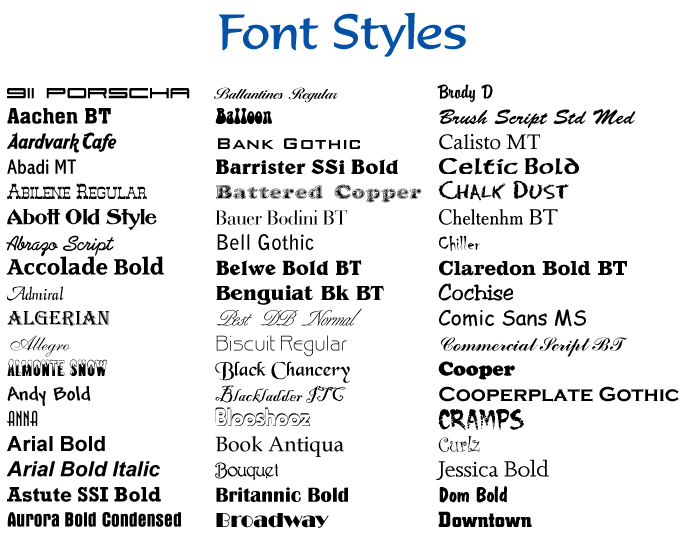
Если шрифт имеет полужирный или курсивный стиль, например Calibri, то при применении полужирного или курсивного стиля на ленте отображается имя шрифта без скобок, хотя стиль можно также выбрать в средстве выбора шрифтов. Истинные стили всегда будут отображаться одинаково на всех устройствах, но искусственные стили могут отображаться по-разному на разных устройствах.
Локализованные имена шрифтов
Если основным языком браузера является китайский, японский или корейский, вы увидите локализованные имена шрифтов, которые поддерживают имена китайского, японского или корейского языков.
Последние использованные шрифты
В разделе «Последние использованные » перечислены 10 последних использованных шрифтов в обратном хронологическом порядке (последний к первому), за исключением того, что шрифты темы всегда находятся вверху.
При открытии существующего документа современное средство выбора шрифтов выводит список всех шрифтов в документе в разделе

Закрепленные шрифты
Закрепленные шрифты отображаются в верхней части списка шрифтов и сгруппированы в разделе « Закрепленные шрифты», чтобы ускорить доступ к часто используемым шрифтам. Вы можете закрепить целые семейства или отдельные стили. В списке предварительно закреплено несколько шрифтов. Вы можете добавлять и удалять закрепленные шрифты из этого списка.
Закрепленные шрифты будут следовать за вами на каждом устройстве и платформе, где доступно современное средство выбора шрифтов. Однако каждое приложение Office сохраняет собственный набор закрепленных шрифтов. Например, шрифт, закрепленный в Word, также не будет закреплен в PowerPoint.
Шрифты Office
Шрифты Office — это облачные шрифты, доступные на каждом устройстве и платформе, поддерживаемой Office.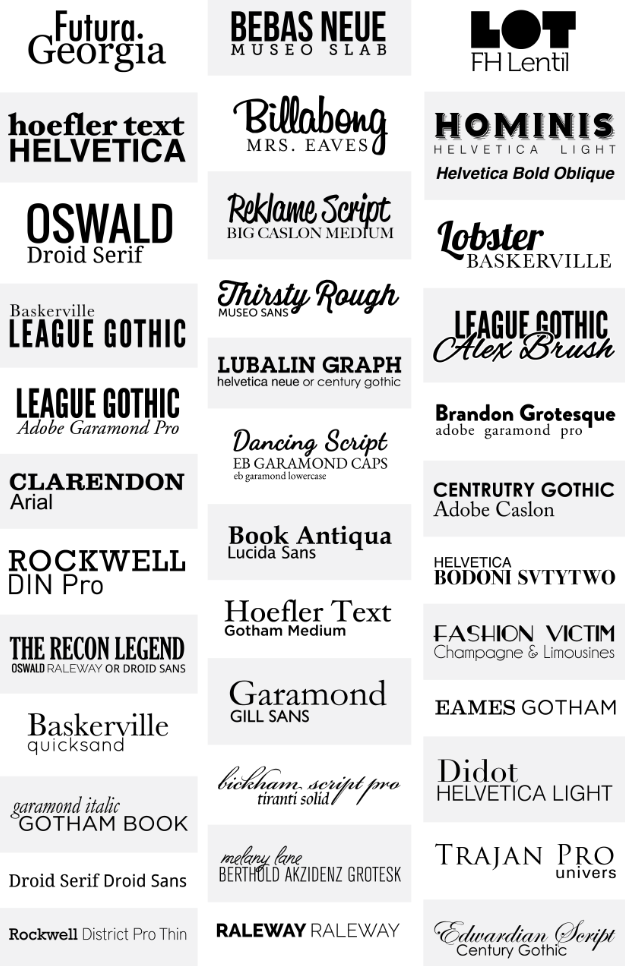 Вам не нужно внедрять шрифты Office. Если в документе используются шрифты Office, документы будут отображаться должным образом на каждом устройстве и платформе, поддерживаемой Office.
Шрифты Office регулярно обновляются. Полный список доступных шрифтов Office см. в статье «Облачные шрифты в Office».
Шрифты темы
Шрифты темы — это шрифты текста и заголовков по умолчанию, используемые в документе. Эти шрифты всегда отображаются первыми в разделе «Последние использованные» списка. Шрифты темы содержат значок сведений рядом с ними в списке. Шрифты темы уникальны для шаблона документа и могут изменяться от одного документа к другому.
Внедренные шрифты
Современное средство выбора шрифтов показывает, какие шрифты внедряются в документ. Внедренные шрифты сохраняются в документе, что увеличивает размер файла, но помогает сохранить макет, если документ открыт на устройстве, на котором нет доступных шрифтов.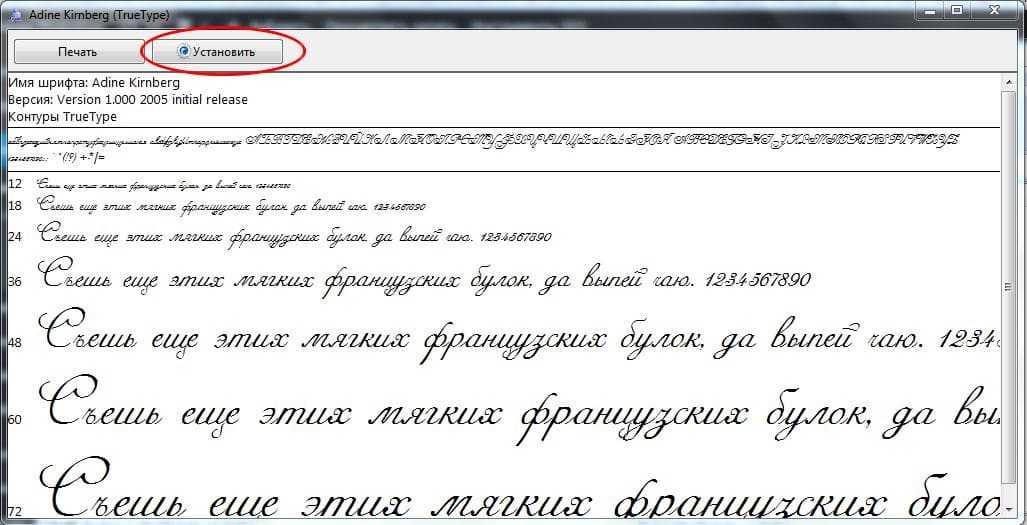 Дополнительные сведения о внедренных шрифтах см. в статье «Внедрение шрифтов в документы или презентации».
Примечание: Шрифты можно внедрять только в классические приложения для Windows и MacOS. Однако вы можете просматривать документы со встроенными шрифтами на любом устройстве или платформе, поддерживаемых Office.
Отсутствующие шрифты
Современное средство выбора шрифтов определяет все отсутствующие шрифты в документе, чтобы можно было выполнить соответствующие действия. Отсутствующие шрифты — это шрифты, используемые кем-то, кто создал или редактирует документ, но недоступны для других пользователей. При открытии документа, использующего шрифты, которые не установлены, современное средство выбора шрифтов отображает значок предупреждения рядом со шрифтом и заменяет его для просмотра на устройстве, не изменяя шрифт, применяемый к тексту; Однако замещающее шрифт может привести к изменениям в структуре и макете.
Улучшенный поиск
Проще найти нужный шрифт. Вы можете выполнить поиск, введя в поле поиска всего две буквы, чтобы просмотреть список всех совпадающих шрифтов. При добавлении дополнительных букв поиск сужает и вы можете быстро выбрать нужный шрифт из короткого списка.
Сведения о шрифте
Если вы хотите узнать больше о шрифтах в списке, современное средство выбора шрифтов предоставляет ссылку на подробные сведения о каждом шрифте Office.
Шрифты темы, внедренные и отсутствующие шрифты имеют значок сведений рядом с ними. Щелкнув этот значок , вы откроете область «Сведения об этом шрифте» и укажите сведения о нем.
Доступ к шрифтам уровня «Премиум»
Шрифты, доступные в современном средстве выбора шрифтов, отличаются в зависимости от того, есть ли у вас подписка на Microsoft 365.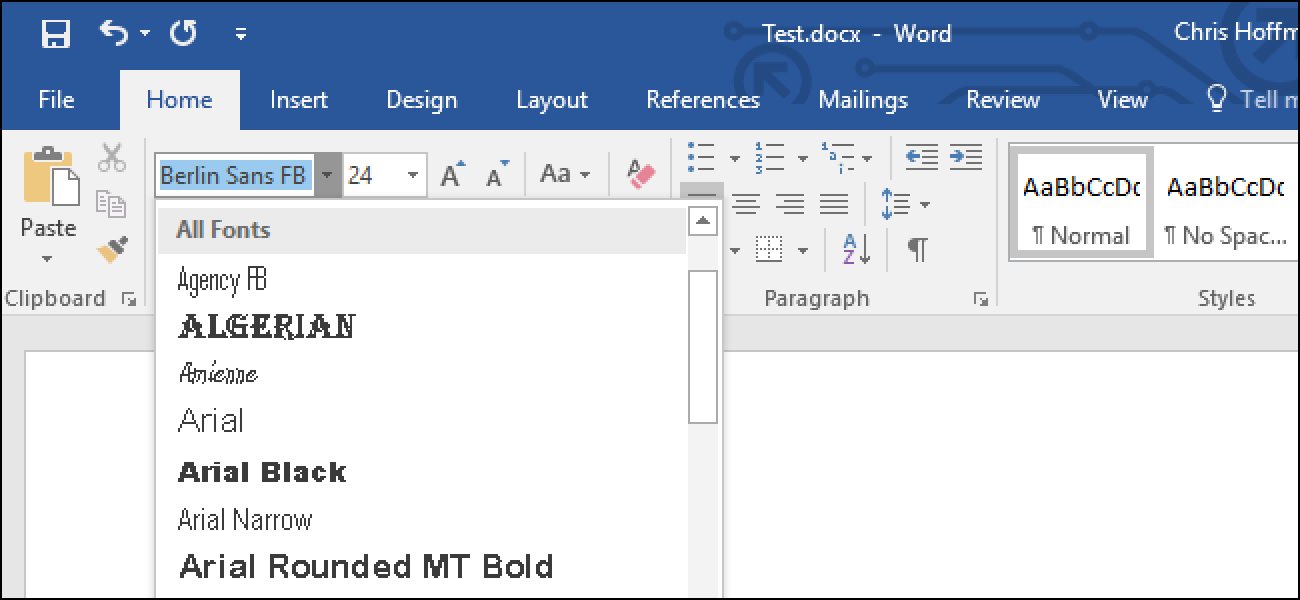
-
Если у вас есть подписка на Microsoft 365, вы получите доступ ко всем облачным шрифтам уровня «Премиум» в Office.
-
Если вы являетесь бесплатным пользователем, у вас будет доступ к меньшему количеству шрифтов, но вы сможете увидеть шрифты уровня «Премиум» в современном средстве выбора шрифтов с значком ромба рядом с ними. Несмотря на то, что в списке отображаются шрифты уровня «Премиум», вы не сможете применить их к тексту, если у вас нет подписки на Microsoft 365.
Использование современного средства выбора шрифтов
Вы можете выбрать шрифты в меню шрифтов на ленте, в контекстном меню, которое появляется при щелчке правой кнопкой мыши, а также в разделе поиска или помощника.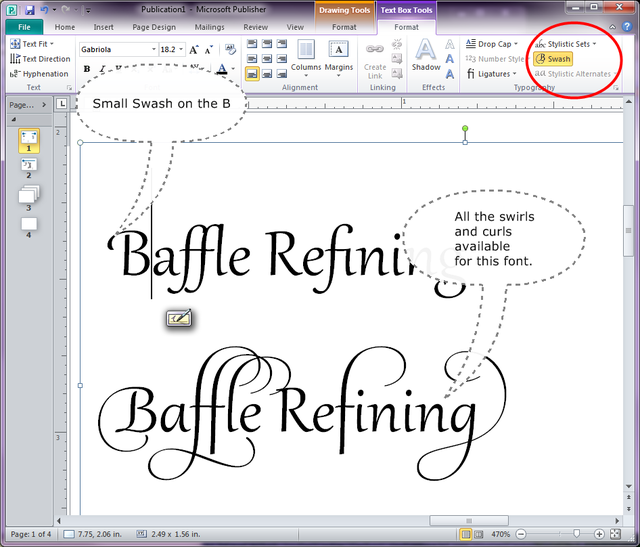
Выбор шрифта на ленте
-
Перейдите на домашнюю страницу.
-
В меню шрифта щелкните стрелку вниз, чтобы развернуть список шрифтов.
-
Прокрутите вниз, чтобы найти семейство шрифтов, и наведите на него указатель мыши, пока не появится всплывающее меню со списком вариантов, доступных для шрифта.
-
Выберите нужный вариант шрифта.
Выбор шрифта в контекстном меню
-
Щелкните правой кнопкой мыши в любом месте документа.
-
В отобразившемся меню шрифта щелкните стрелку вниз, чтобы развернуть список шрифтов.
-
Прокрутите вниз, чтобы найти семейство шрифтов, и наведите на него указатель мыши, пока не появится всплывающее меню со списком вариантов, доступных для шрифта.
 org/ListItem»>
Выберите нужный вариант шрифта.
Выбор шрифта в разделе «Поиск» или «Помощник»
-
В поле «Поиск » или «Помощник» введите имя нужного шрифта.
-
В результатах в разделе «Действия» рядом с названием шрифта щелкните стрелку вниз рядом с меню шрифтов, чтобы развернуть список шрифтов.
-
Прокрутите вниз, чтобы найти семейство шрифтов, и наведите на него указатель мыши, пока не появится всплывающее меню со списком вариантов, доступных для шрифта.

-
Выберите нужный вариант шрифта.
Закрепление или открепление шрифта
По умолчанию несколько шрифтов закреплены и отображаются в разделе « Закрепленные шрифты» списка шрифтов. Шрифты можно легко закрепить, чтобы они были удобными или откреплены, когда они больше не нужны.
Закрепление шрифта
-
Найдите шрифт в средстве выбора шрифтов.
 org/ListItem»>
Наведите указатель мыши налево от имени шрифта в списке, пока не увидите значок закрепления и подсказку с надписью «Закрепить шрифт».
-
Щелкните значок закрепления. Закрепленный шрифт появится в разделе «Закрепленные шрифты «.
Открепление шрифта
-
Разверните раздел «Закрепленные шрифты» списка в средстве выбора шрифтов и найдите шрифт, который нужно открепить.
-
Наведите указатель мыши на левую часть имени шрифта, пока не увидите значок закрепления и подсказку с надписью «Открепить шрифт».

-
Щелкните значок закрепления. Незакрепленный шрифт больше не будет отображаться в разделе «Закрепленные шрифты «.
Совет: На клавиатуре можно также использовать клавиши SHIFT + ВВОД , чтобы закрепить или открепить шрифт.
Просмотр сведений об этом шрифте
Чтобы узнать больше о шрифтах в списке современных средств выбора шрифтов, сделайте следующее:
-
Найдите шрифт в средстве выбора шрифтов.
 org/ListItem»>
Разверните всплывающее меню и в нижней части списка выберите «Об этом шрифте».
На панели «Сведения об этом шрифте» отображаются сведения о шрифте.
Чтобы просмотреть сведения в виде статьи на сайте поддержки Майкрософт, в области «Сведения об этой шрифте» выберите «Прочитать статью» в браузере.
Откроется браузер и отобразится статья.
Отзывы и предложения
Корпорация Майкрософт приветствует ваши отзывы. Сведения о том, как оставить отзыв, см. в Разделы справки оставить отзыв о Microsoft Office? Используйте #ModernFontPicker, если комментарий связан с современной функцией выбора шрифтов в Office.
Текстовый редактор Word, ч. 1 стр 4
Текстовый редактор Word, ч.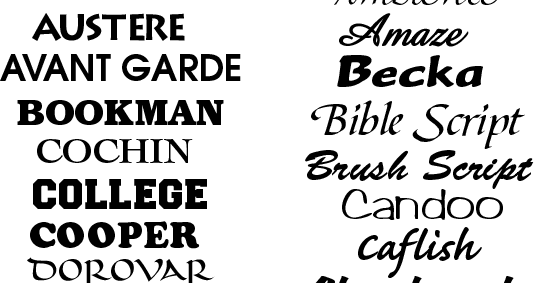 1 стр 4
Ф
орматирование символовА А a А a
Несколько раз написана одна и та же буква. Но нетрудно заметить, что эти буквы отличаются друг от друга начертанием и размером. Можно делать их разного цвета. Так как вся работа в тестовом редакторе связана со шрифтами, то о них и поговорим.
Шрифт — это набор графического представления цифр, букв и символов. Шрифт имеет определенную гарнитуру, а также другие свойства, такие как размер, интервал и наклон.
Гарнитура шрифта — это набор начертаний одного шрифта. Шрифт может иметь «прямое» начертание(noramal), курсив(italic), усиленное по насыщенности («жирное», bold), «мелкое»(капитель, small-caps) и т.п..
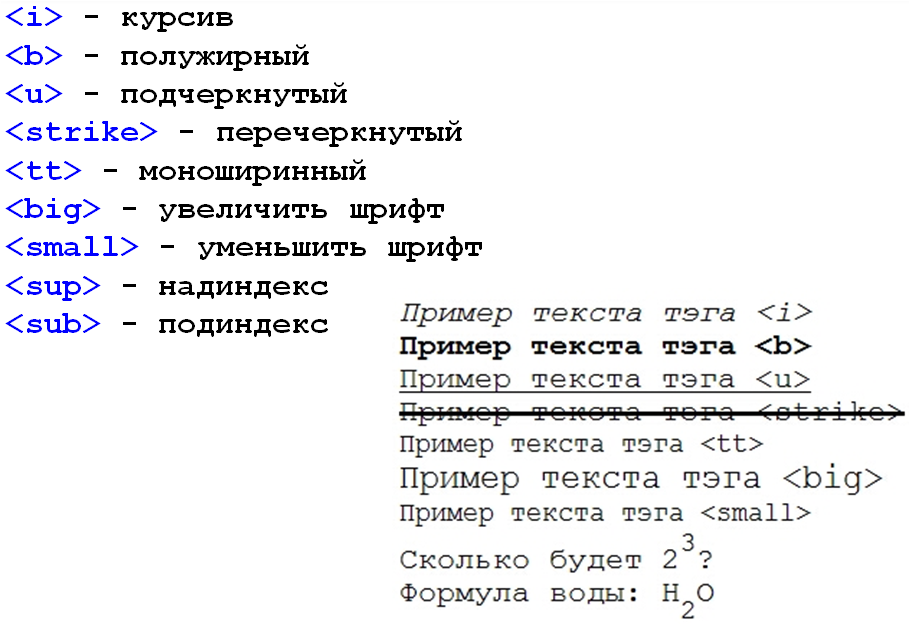
Наиболее распространненые гарнитуры — это Times, Arial, Courier. Причем все они принадлежат к разным группам шрифтов. Times — это пропорциональный шрифт «с засечками»(serif), Arial — это пропорциональный шрифт «без засечек»(sans-serif), а Courier — это моноширинный шрифт (monospace). В чем разница между этими группами шрифтов лучше всего видно на примере:
Эта строка набрана пропорциональным шрифтом с засечками.
Эта строка набрана пропорциональным шрифтом без засечек.
Эта строка набрана моноширинным шрифтом.
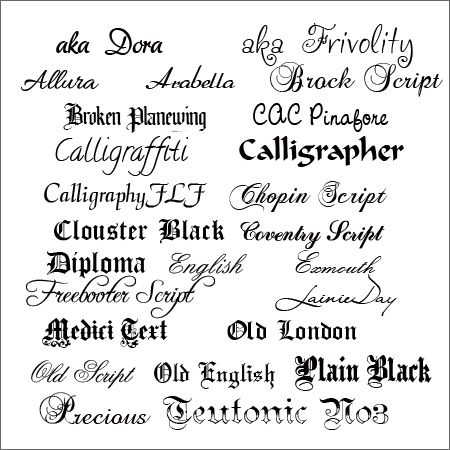
Список гарнитур шрифтов можно увидеть, открыв список шрифтов здесь:
Кегль — это, если говорить упрощенно, размер шрифта. Более подробное объяснение следует искать в специальной типографской литературе. Здесь будет достаточно того, что этот параметр позволяет управлять размером букв. Выбрать размер шрифта можно в списке здесь или ввести его с клавиатуры.
Выбор формы, размера, цвета символа называют форматированием символа.
1. Изменение формы символа.
На панели «Форматирование» (там, где буквы Ж, К, Ч) найдите окно «Шрифт
В этом окне написано название шрифта: Times New Roman.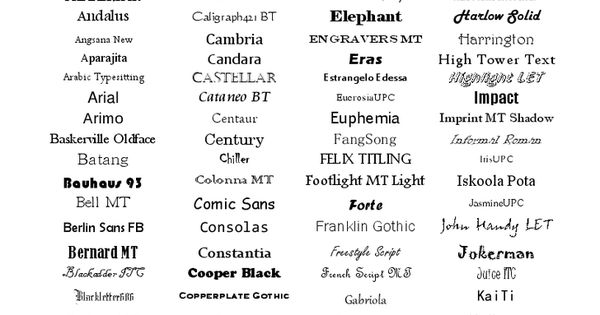 Откройте это окно, щелкнув мышкой на черной стрелке справа (перед числом в следующем окне).
Для того, чтобы выбрать шрифт, щелкните по его названию мышкой.
Задание.
1. Выберите шрифт из предлагаемого списка (можно по порядку). После выбора название этого шрифта должно появиться в окне «Шрифт».
2. Напишите слово «каша».
3. Выберите другой шрифт, напишите это же слово. Попробуйте несколько шрифтов.
Внимание! Если у вас вместо букв появляются пустые прямоугольники, это значит, что на компьютере установлен только английский вариант этого шрифта, а кириллицы нет. Для написания русского текста такой шрифт не подходит.
Задание.
1. Наберите текст:
Призрачно все в этом мире загадочном.
2. Выделите в первом слове букву «П». Снимать выделение не надо.
3. Найдите на панели «Меню» пункт Формат. Щелкните мышкой по пункту Шрифт.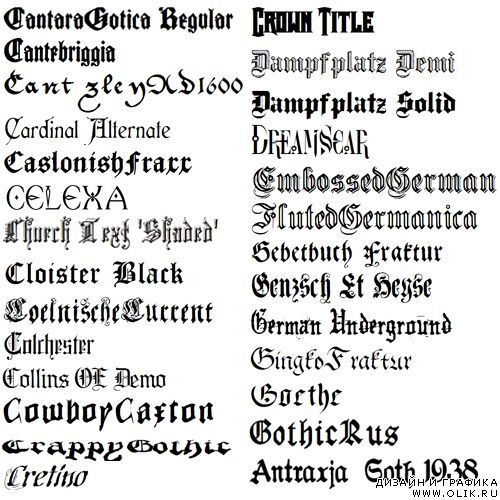 Откроется диалоговое окно с названием Шрифт. Найдите в нем окошко Цвет. В нем черный квадратик и слово Авто. Щелкните в этом окне мышкой. Щелкните мышкой по синему квадратику, затем по кнопке Ok. Снимите выделение. У части слова цвет шрифта должен быть синим.
4. Выделите вторую букву в слове «Призрачно». Измените цвет шрифта на зеленый.
5. Последовательно выделяя по одной букве в этом слове, раскрасьте их в разные цвета.
Изменяйте при этом размер шрифта, выбирая его величину в соответствующем окне. Попробуйте использовать эффекты. Для этого выбираете эффект и щелкаете в соответствующем маленьком окошке. При включенном эффекте в нем появляется галочка. Результат можно видеть в окне «Образец». Для того, чтобы эффект снять, щелкните еще раз в этом окне. Галочка должна исчезнуть.
Копирование
Чтобы не перепечатывать повторяющиеся части текста, можно применить копирование.
В памяти компьютера есть специальное место, называемое буфером обмена. В буфере можно хранить какие-либо данные (текст, рисунок и т. д.) и при необходимости вставлять ее в нужное место.
Чтобы поместить данные в буфер обмена, надо выделить этот фрагмент, а затем выполнить его копирование, щелкнув на кнопке «Копировать» на панели инструментов «Стандартная».
Обратите внимание! Пока вы не выделили никакого фрагмента, кнопка «Копировать» не активна, она изображается бледным цветом.
Задание.
1. Наберите текст.
Жили у бабуси два веселых гуся.
2. Нажмите . Выделите весть этот текст.
3. Найдите на панели «Стандартная» кнопку «Копировать» и щелкните на ней.
4. Рисунки на этой кнопке и кнопке справа от нее стали яркими, т. е. кнопки стали активными и готовыми к работе.
5. Внешне текст не изменился, а копия выделенного текста помещена в буфер обмена.
6. Снимите выделение с текста.
7. Опустите текстовый курсор на две строки вниз (два раза нажмите <Enter>). Ниже вашего текста должен мигать текстовый курсор.
8. Щелкните по кнопке «Вставить», расположенной справа от кнопки «Копировать».
9. На месте курсора появился текст «Жили у бабуси два веселых гуся». Текстовый курсор при этом переместился на строку вниз и там мигает.
10. Щелкните еще раз на кнопку «Вставить». Появилась еще одна строка текста.
11. Щелкните несколько раз по кнопке «Вставить». После каждого щелчка появляется текст.
После копирования вставлять текст можно много раз без повторного копирования.
Обратите внимание! Вы скопировали текст вместе с символом абзаца (от начала строки и до самого конца), поэтому при вставке текстовый курсор перемещается на следующую строку, как будто вы нажали <Enter>.
12. Этот текст будет находиться в буфере обмена до тех пор, пока вы не скопируете в буфер другую информацию.
13. Выделите слова «два веселых».
14. Скопируйте в буфер.
15. Поставьте текстовый курсор на пустую строку.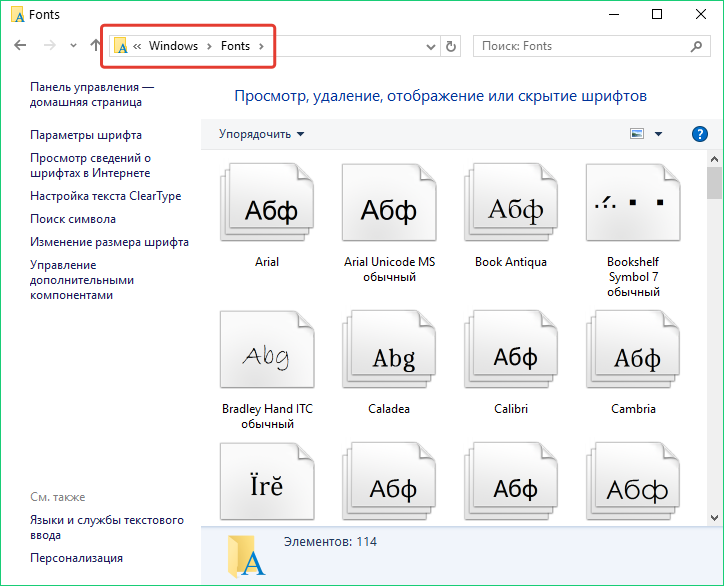
16. Вставьте туда скопированный вами текст.
17. Еще раз щелкните по кнопке «Вставить». Текст должен расположиться так:
два веселых два веселых
18. Запомнили! Текст вставляется в то место, где находится (мигает) текстовый курсор.
Поиск и замена
1. Создайте новый документ (щелкните по кнопке «Создать»).
2. Введите текст.
Иван Иванович Иванов работал простым директором простого завода. Странно, но все его близкие родственники тоже имели фамилию Иванов или Иванова.
3. Откройте меню Правка, щелкните на пункт «Заменить». Откроется окно «Найти и заменить
4. Щелкните мышкой в окне «Найти» и напишите «Иванов»
5. Щелкните мышкой в окне «Заменить на» и напишите «Петров».
6. Щелкните на кнопке «Заменить все».
7. После сообщения о сделанных заменах щелкните на кнопке «Закрыть».
8. Во всех словах, где встречается буквосочетание «Иванов» оно заменено на «Петров».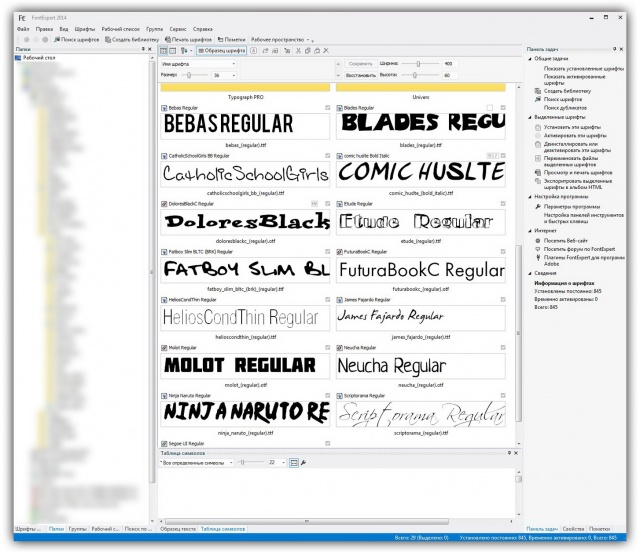
9. С помощью замены сделайте Ивана Ивановича не простым, а генеральным директором.
В начало
Хостинг от uCoz
Отображение реальных начертаний шрифта (Microsoft Word)
Автор: Allen Wyatt (последнее обновление: 25 декабря 2021 г.)
Этот совет относится к Word 97, 2000, 2002 и 2003
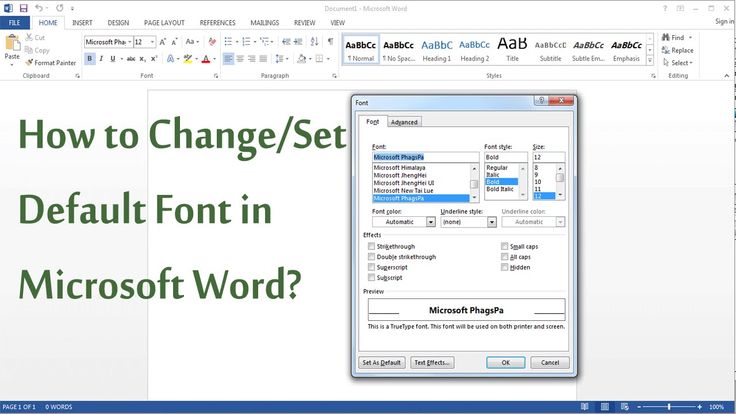
При форматировании различных частей вашего документа, вам может быть полезно увидеть образец шрифта, прежде чем применять его. Например, раскрывающийся список шрифтов на панели инструментов «Форматирование» может быть очень удобным, если имена шрифтов отображаются с использованием репрезентативной гарнитуры, а не просто списка имен гарнитур.
Начиная с Word 2000, вы можете контролировать, использует ли Word гарнитуры для отображения имен шрифтов. Для этого выполните следующие действия:
- Выберите «Настроить» в меню «Инструменты». Word отображает диалоговое окно «Настроить».
- Убедитесь, что выбрана вкладка «Параметры». (См. рис. 1.)
- Убедитесь, что флажок Список имен шрифтов в их шрифте установлен.
- Нажмите OK.
Рисунок 1. Вкладка «Параметры» диалогового окна «Настроить».
Если вы посмотрите на раскрывающийся список шрифтов, вы заметите, что теперь он использует различные гарнитуры для отображения имен шрифтов.
Помните, что эта функция доступна только начиная с Word 2000. Независимо от используемой версии Word вы всегда можете использовать диалоговое окно «Шрифт», чтобы отобразить, как будет выглядеть шрифт. Просто выделите текст, который хотите отформатировать, а затем нажмите Ctrl+D . Отображается диалоговое окно шрифта с выбранным текстом в виде образца в нижней части диалогового окна. Когда вы выбираете разные шрифты в диалоговом окне, вы можете легко увидеть, как они влияют на выделенный текст.
WordTips — ваш источник недорогого обучения работе с Microsoft Word. (Microsoft Word — самая популярная в мире программа для обработки текстов.)
Этот совет (1550) относится к Microsoft Word 97, 2000, 2002 и 2003. всемирно признанный автор. Он является президентом Sharon Parq Associates, компании, предоставляющей компьютерные и издательские услуги. Узнать больше об Аллене…
(Microsoft Word — самая популярная в мире программа для обработки текстов.)
Этот совет (1550) относится к Microsoft Word 97, 2000, 2002 и 2003. всемирно признанный автор. Он является президентом Sharon Parq Associates, компании, предоставляющей компьютерные и издательские услуги. Узнать больше об Аллене…
Создавайте собственные приложения с помощью VBA! Узнайте, как расширить возможности Office 2013 (Word, Excel, PowerPoint, Outlook и Access) с помощью программирования VBA, используя его для написания макросов, автоматизации приложений Office и создания пользовательских приложений. Ознакомьтесь с курсом Mastering VBA for Office 2013 уже сегодня!
Подписаться
БЕСПЛАТНАЯ УСЛУГА: Получайте подобные советы каждую неделю в WordTips, бесплатном информационном бюллетене по продуктивности. Введите свой адрес и нажмите «Подписаться».
Просмотреть последний информационный бюллетень.
(Ваш адрес электронной почты никому и никогда не передается. )
)
Комментарии
Этот сайт
Есть версия Word, которая использует интерфейс меню (Word 97, Word 2000, Word 2002 или Word 2003)? Этот сайт для вас! Если вы использовать более позднюю версию Word, посетите наш сайт WordTips посвящен ленточному интерфейсу.
Видео
Посетите канал WordTips на YouTube
Подпишитесь
БЕСПЛАТНАЯ УСЛУГА: Получайте подобные советы каждую неделю в WordTips6, бесплатном информационном бюллетене 9003. Введите свой адрес и нажмите «Подписаться».
(Ваш адрес электронной почты никому и никогда не передается.)
Просмотр самого последнего информационного бюллетеня.
Ссылки и обмен
- Часто задаваемые вопросы о WordTips
- Вопросы или комментарии
- Отличные идеи брендинга
- Бесплатные календари
Copyright © 2022 Sharon Parq Associates, Inc.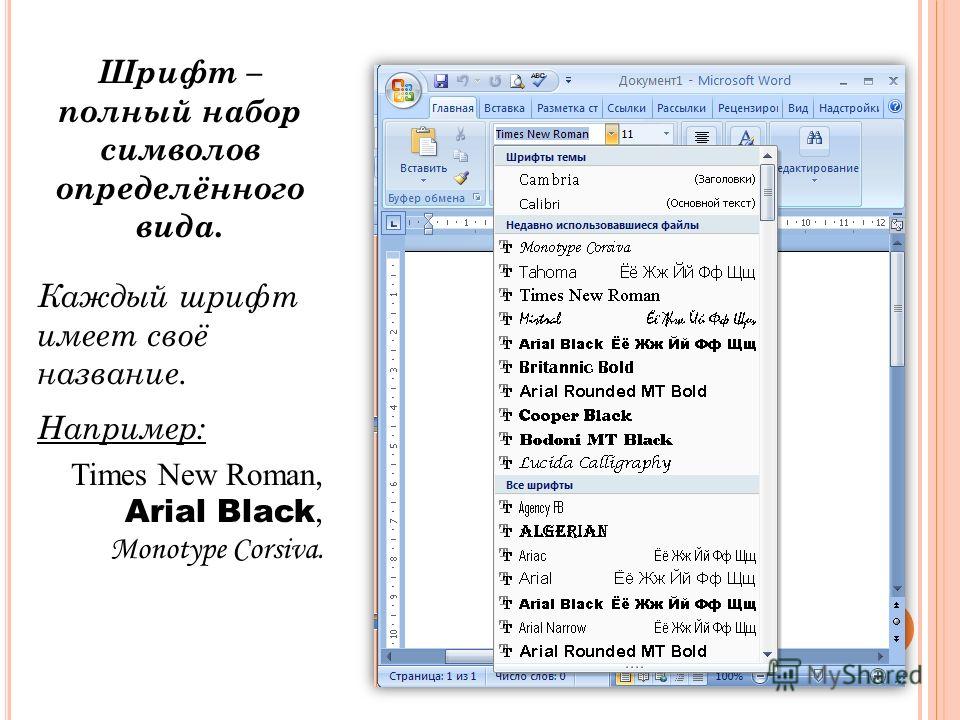
Устранение неполадок — Word не отображает имя шрифта и другие значения форматирования — показывает пустые поля шрифт, размер шрифта, стиль абзаца или другие свойства форматирования. Это может быть так же просто, как выбрать рассматриваемый текст и проверить, какие значения Word показывает для рассматриваемых свойств. Но это не всегда может работать так, как вы хотите или ожидаете.
В этой статье объясняются правила, применяемые к тому, как Word показывает или не показывает информацию о форматировании. Вы также найдете предлагаемые решения и макрос, который может автоматически выполнить проверку за вас, даже если Word не может этого сделать.
Быстрая навигация
Сводка правил — когда Word показывает значения форматирования, а когда нет?
О форматировании абзацев и символов
Правила, применяемые к отображению в Word значений свойств форматирования — подробности
Иллюстрации значений абзацев и символов, которые вы увидите в зависимости от количества выбранных абзацев
Иллюстрации отображения свойств абзаца в диалоговом окне «Абзац»
Иллюстрации отображения свойств символов в диалоговом окне «Шрифт»
Шрифт, унаследованный от темы, по сравнению со шрифтом установить напрямую
Что делать, если вы видите пустые значения свойств форматирования, в т. ч. макрос решение
Решение 1 — выбрать меньше абзацев за раз
Решение 2 — используйте макрос для проверки форматирования
Дополнительные сведения и соображения по поводу макроса
Макрос
Как подсчитываются слова в выбранных абзацах — особые случаи и странности
Диалоговое окно «Подсчет слов» не включает все выбранные абзацы в подсчете, но VBA подсчитывает все абзацы
О специальных абзацах в таблицах
Типы абзацев, которые игнорируются диалоговым окном подсчета слов
Информация, связанная с данной
Сводка правил –
, когда Word показывает значения форматирования, а когда нет?
Если вас интересуют только правила, которые применяются к отображению в Word значений свойств форматирования для выделенного текста — без всех подробностей — вот они:
- НОМЕР ПРАВИЛА. 1
Как правило, Word показывает значение свойства определенного абзаца или символа, если это значение применяется ко всему выбору.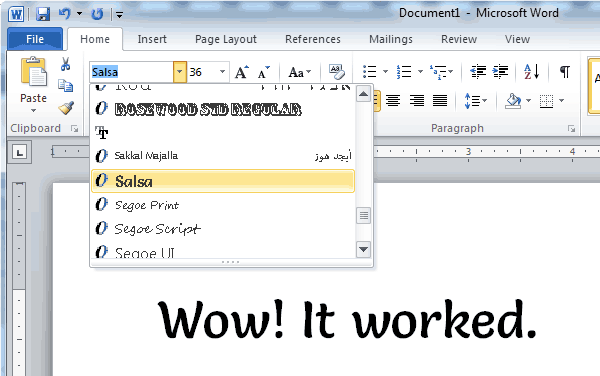
- НОМЕР ПРАВИЛА 2
Как правило, пустое поле, серый флажок или текст (без цвета) в цветном поле указывают на то, что к разным частям выделения были применены разные значения свойств форматирования. - НОМЕР ПРАВИЛА 3
Word перестает отображать значения свойства форматирования абзаца , когда количество выбранных абзацев превышает 49. - НОМЕР ПРАВИЛА. 4
Word перестает отображать символа значений свойств форматирования, когда количество выбранных абзацев превышает 50.
Правила №. 3 и 4 основаны на результатах тестирования. Microsoft подтвердила, что это работает «по задумке».
Подробнее о том, как это работает, читайте далее.
О форматировании абзацев и символов
Говоря о форматировании текста в Word, вам часто нужно различать форматирование целых абзацев и форматирование символов .
К любому абзацу документа Word применяется стиль абзаца (форматирование абзаца). Поверх стиля абзаца ко всему абзацу или его части может быть применен стиль символов (форматирование символов). Форматирование абзацев и символов также может применяться в качестве прямое форматирование путем выделения текста и применения к выделенному фрагменту специального форматирования.
В Word есть несколько мест, где можно увидеть, какие значения свойств абзаца и символа были применены к выделенному тексту. Примерами являются поле Font и поле Font Size на вкладке Home , а также информация в диалоговых окнах Paragraph и Font . Диалоговое окно Paragraph позволяет задать свойства абзаца . Диалоговое окно Шрифт позволяет задать свойства символов .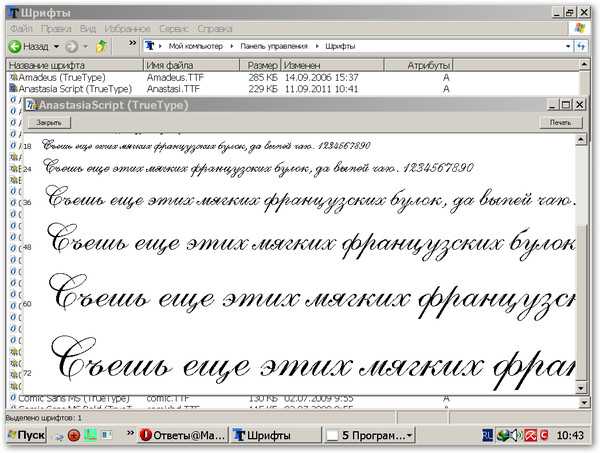
Правила, применяемые к отображению в Word значений свойств форматирования — подробности
Согласно результатам моего тестирования, четыре приведенных ниже правила применяются к тому, как Word отображает значения форматирования абзацев и символов.
Похоже, что правила применимы ко всем версиям Word. Я тестировал в Word 2003, Word 2007, Word 2010, Word 2013 и Word 2016/Word для Microsoft 365.
Без сомнения, описанное поведение затрудняет проверку форматирования в некоторых ситуациях. Но тогда вам может пригодиться макрос, который вы можете скачать с этой страницы.
- НОМЕР ПРАВИЛА. 1
Как правило, Word показывает определенное значение свойства абзаца или символа, если это значение применяется ко всему выбору.
См. рис. 3, рис. 5 и рис. 7 ниже.
См. также комментарии к темам шрифтов ниже Рис. 7.
- НОМЕР ПРАВИЛА.
 2
2
Как правило, пустое поле, серый флажок или текст (без цвета) в цветном поле указывают на то, что к разным частям выделения были применены разные значения свойств форматирования.
См. рис. 4 и рис. 6 ниже.
Например, название шрифта Calibri будет отображаться в поле Font на вкладке Home , если весь текст в выделенном фрагменте отформатирован шрифтом Calibri . Но поле Font будет пустым, если используются разные шрифты.
Однако приведенные выше общие правила не всегда применимы. Есть еще правила.
- НОМЕР ПРАВИЛА 3
Word перестает отображать значения свойства форматирования абзаца, когда количество выбранных абзацев превышает 49.
Это верно, даже если для выбора было применено одно и то же значение свойства абзаца (например, тот же стиль абзаца или тот же межстрочный интервал) .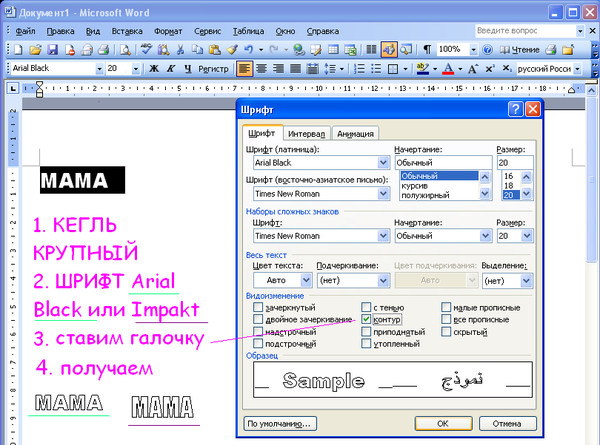 Отображение значений прекращается, как только какая-либо часть пункта 50 включается в выборку.
См. рис. 4 ниже.
Обратите внимание, что VBA также возвращает пустую строку или другое неопределенное значение при проверке свойства форматирования абзаца выборки, включающей более 49 абзацев. Отображение значений прекращается, как только какая-либо часть пункта 51 включается в выборку.
Пример — проверка следующего VBA-кода в редакторе макросов:
Selection.Range.ParagraphFormat.Style
вернет пустую строку вместо имени стиля абзаца, если выделено более 49 абзацев.
Не имеет значения, все или некоторые из выбранных абзацев находятся, например, в стол. Имеет значение общее количество абзацев, частично или полностью включенных в выборку. Дополнительные сведения см. в разделе Как подсчитываются слова в выбранных абзацах – особые случаи и странности ниже.
См. рис. 1-2 ниже, где показаны иллюстрации результатов отображения с 49, 50 и 51 выбранным абзацем соответственно.
- НОМЕР ПРАВИЛА 4
Word прекращает показывать значения свойств форматирования символов, когда количество выбранных абзацев превышает 50.
размер).
См. рис. 6 ниже.
Обратите внимание, что VBA также возвращает пустую строку или другое неопределенное значение при проверке свойства форматирования символов для выделения, включающего более 50 абзацев.
Пример — проверка следующего VBA-кода в редакторе макросов:
Selection.Font.Name
вернет пустую строку вместо имени шрифта, если выделено более 50 абзацев.
Не имеет значения, все или некоторые из выбранных абзацев находятся, например, в стол. Имеет значение общее количество абзацев, частично или полностью включенных в выборку. Дополнительные сведения см. в разделе Как подсчитываются слова в выбранных абзацах – особые случаи и странности ниже.
См. рис. 1-2 ниже, где показаны иллюстрации результатов отображения с 49, 50 и 51 выбранным абзацем соответственно.
Иллюстрации значений абзацев и символов, которые вы увидите в зависимости от количества выбранных абзацев
Рисунок 1. (1), (2) и (3) показывает 49, 50 и 51 выбранный абзац соответственно. Серый цвет показывает выбор. На рисунке 2 ниже вы увидите примеры того, какую информацию отображает Word.
Рисунок 2. (1), (2) и (3) относятся к соответствующим номерам на рис. 1 выше и иллюстрируют, что Word отображает в полях Стиль , Шрифт и Размер шрифта , добавленных в панель быстрого доступа. Панель инструментов (QAT). Обратите внимание, что результаты соответствуют правилам, описанным выше: Стиль в данном случае является свойством абзаца (в этом случае к выбранным абзацам не применялся стиль символа) — он не показывает значения, если выбрано более 49 абзацев (правило № 3). Шрифт и Размер шрифта являются свойствами символов. Они не отображают значения, если выбрано более 50 абзацев (правило № 4).
Особый случай : если ко всему выделению был применен стиль символов поверх стиля абзаца, в поле Style было бы показано имя стиля символов вместо стиля абзаца. Поскольку ограничение Word для отображения свойств символа составляет 50 (правило № 4), а не 49 (правило № 3), такое имя стиля символа было бы показано в (2) выше (выбрано 50 абзацев) вместо пробела Поле стиля .
Иллюстрации отображения свойства абзаца в диалоговом окне «Абзац»
Рис. 3. Диалоговое окно «Абзац», показывающее все значения. См. правило №. 1 выше.
Рис. 4. Диалоговое окно «Абзац», показывающее только пустые и выделенные серым цветом значения. См. правила №. 2 и 3 выше.
Иллюстрации отображения свойства символа в диалоговом окне «Шрифт»
Рис. 5. Диалоговое окно «Шрифт», показывающее все значения. См. правило №. 1 выше.
Рис. 6. Диалоговое окно «Шрифт», в котором отображаются только пустые и выделенные серым цветом значения. См. правила №. 2 и 4 выше.
Рисунок 7. Особый случай значения шрифта в диалоговом окне Шрифт . Обратите внимание, что в поле Font отображается + Body , а также обратите внимание на текст, отмеченный оранжевым цветом в нижней части диалогового окна. См. объяснение ниже.
Шрифт, унаследованный от темы, по сравнению со шрифтом, установленным напрямую0004 Основной текст
если используемый шрифт основан на шрифте темы документа для основного текста. Соответственно, + Заголовки отображаются для текста, отформатированного, например, с помощью один из встроенных стилей заголовков 1–9, если используемый шрифт основан на шрифте темы документа для заголовков.
В поле Font на вкладке Home отображается имя шрифта, за которым следует (Body) или (Headings) в таких ситуациях, например Arial (Body) .
- Когда дело доходит до отображения значения свойства шрифта, Word будет считать определенный шрифт одним и тем же независимо от того, унаследован он от темы или нет. Это означает, что поле Шрифт не будет пустым, даже если выбор содержит сочетание этих двух.
Пример . Шрифт темы для основного текста — Arial . Выбраны два абзаца, один из которых использует шрифт из темы и показывает Arial (Body) в Font и тот, к которому был применен шрифт напрямую, и показывает Arial в поле Font . При выборе обоих абзацев поле Font не будет пустым, а покажет название шрифта из самого верхнего из двух абзацев. См. рис. 8 ниже.
Следующий код VBA вернет Arial в обеих ситуациях:
Selection.Font.Name
Серый цвет показывает выбор.
Что делать, если вы видите пустые значения свойств форматирования —
вкл. макрос решение
Решение 1 — выберите меньше абзацев за раз
Если пустые значения свойств форматирования вызваны тем, что количество выбранных абзацев превышает пределы 49 или 50, как описано в правилах №. 3 и 4 выше, попробуйте изменить выделение, чтобы оно включало меньше абзацев. Выполните необходимые проверки. Измените выбор, чтобы включить следующий фрагмент абзацев, и повторите проверки столько раз, сколько необходимо.
Если вы не выбрали более 49 абзацев, пустое поле, затененный флажок или (Без цвета) указывают на то, что выбранные значения включают смешанные значения свойств форматирования.
См. также Как подсчитываются слова в выбранных абзацах – особые случаи и странности ниже.
Решение 2. Используйте макрос для проверки форматирования
Я создал макрос, который можно использовать для проверки выбора следующих трех свойств форматирования:
- Имя шрифта
- Размер шрифта
- Стиль абзаца
Макрос работает с любым количеством абзацев. Однако обратите внимание, что чем больше абзацев вы выбрали, тем больше времени может занять проверка. Это займет всего несколько секунд, чтобы проверить, например. 100 абзацев.
Рисунок 9. Диалоговое окно, открывающееся при запуске макроса.
Макрос не предназначен для всего, но может помочь вам в работе.
Основная цель макроса — облегчить определение того, был ли применен ко всему выделению один и тот же шрифт, размер шрифта и/или стиль абзаца. Так как правил нет. 3 и 4, Word не предоставит эту информацию, если ваш выбор включает более 49или 50 абзацев.
Макрос сравнивает имя шрифта, размер шрифта и стиль абзаца каждого абзаца в выделенном фрагменте со значениями, примененными к началу выделенного фрагмента. В сообщении отображаются результирующих значения по завершении.
- Если значение одинаково для всего выбора, будет показано точное значение.
- Если значение отличается, будет показано [Смешанные значения]. Дополнительная информация будет показана, если выбор включает таблицы и/или фигуры.
См. примеры ниже.
Рисунок 10. Пример конечного результата после запуска макроса — во всей выборке были обнаружены идентичные значения свойств форматирования.
Рисунок 11. Примеры конечного результата после запуска макроса — в выборке были найдены значения свойств смешанного форматирования.
Дополнительные сведения и соображения по поводу макроса
- Макрос содержит комментарии, поясняющие, что происходит.
- Макрос можно расширить для проверки дополнительных свойств форматирования.
- Может показаться, что лучше и быстрее проверять выделение частями по 49 абзацев вместо проверки каждого абзаца в отдельности. Однако, поскольку первоначальный выбор для проверки может содержать все виды контента, это может вызвать проблемы.
Макрос
Ниже вы найдете код макроса. Если вам нужна помощь по установке макросов, см. раздел Как установить макрос.
Опция Явный Sub CheckFormattingOfSelection_FontName_FontSize_ParagraphStyle() '========================== 'Макрос создан в 2018 г. Лене Фредборг, DocTools - www.thedoctools.com «ЭТО МАКРО ЗАЩИЩЕНО АВТОРСКИМ ПРАВОМ. ВЫ МОЖЕТЕ ИСПОЛЬЗОВАТЬ МАКРОС, НО ВЫ ДОЛЖНЫ СОХРАНЯТЬ ЛИНИЮ ВЫШЕ. «ВАМ НЕ РАЗРЕШАЕТСЯ ПУБЛИКОВАТЬ МАКРОС КАК СВОЙ СОБСТВЕННЫЙ, ПОЛНОСТЬЮ ИЛИ ЧАСТИЧНО. '========================== 'Перед запуском макроса выберите абзацы, которые вы хотите проверить 'Макрос проверяет имя шрифта, размер шрифта и стиль абзаца всех абзацев в выделенном фрагменте.'Сообщение показывает полученные значения, когда закончите 'Если значение одинаково для всего выбора, будет показано точное значение 'Если значение отличается, будут показаны '[Смешанные значения]' ПРИМЕЧАНИЕ. Результат может быть неточным, если выбор содержит, например. встроенные фигуры или плавающие фигуры 'Исходный документ остается без изменений ПРИМЕЧАНИЕ. Если значения отклоняются, проверка остановится, как только будет обнаружено, что все три значения отклоняются. '========================== Dim rngToCheck As Range Dim oPara As Paragraph Dim lngPara As Long Dim lngParasSelected As Long Dim strFontName_First как строка Dim lngFontSize_First As Long Затемнить strStyleParagraph_First как строку Dim strFontName как строка Dim lngFontSize As Long Dim strStyleParagraph как строка Dim strMsg как строка Const strTitle As String = "Проверить имя шрифта, размер шрифта, стиль выделения абзаца" Const strMsgMixed As String = "[Смешанные значения]" При ошибке Перейти к ErrorHandler lngParasSelected = Выделение.
Абзацы.Количество strMsg = "Выделение включает " & lngParasSelected & " абзац(ы)." & vbCr & vbCr & _ "Вы можете использовать эту команду, чтобы проверить, был ли тот же самый шрифт, размер шрифта и стиль абзаца " & _ "применяется ко всему выбору." & vbCr & vbCr & _ «В строке состояния будет отображаться прогресс». & vbCr & vbCr & _ "ПРИМЕЧАНИЕ. Чем больше абзацев вы выбрали, тем больше времени может занять проверка." & _ «При необходимости вы можете остановить проверку, нажав Ctrl+Break и щелкнув End в открывшемся диалоговом окне». Если MsgBox(strMsg, vbOKCancel, strTitle) <> vbOK Тогда ПерейтиВыйтиЗдесь Конец, если Установите rngToCheck = Selection.Range 'Даже если код не изменяет отображение в Word, он может ускорить работу 'отключение Application.ScreenUpdating Application.ScreenUpdating = Ложь Система. Курсор = вдкурсорваит 'Инициализировать значения lngPara = 0 С помощью rngToCheck 'Сохранить данные для первого абзаца - используются для сравнения при проверке strFontName_First = .
Characters.First.Font.Name lngFontSize_First = .Characters.First.Font.Size strStyleParagraph_First = .Paragraphs.First.Range.ParagraphFormat.Style Конец с strFontName = strFontName_First lngFontSize = lngFontSize_First стрстилепараграф = стрстилепараграф_первый 'Показать информацию в строке состояния Application.StatusBar = "Проверка форматирования абзацев. Пожалуйста, подождите..." Для каждого oPara в rngToCheck.Paragraphs С oPara.Range lngPara = lngPara + 1 'Показывать информацию в строке состояния - обновлять только каждые 20 абзацев Если lngPara Mod 20 = 0 Тогда Application.StatusBar = "Проверка форматирования абзаца " & lngPara & " из " & lngParasSelected & ". Пожалуйста, подождите..." Конец, если 'Маркер конца строки в строках таблицы содержит абзац, который следует игнорировать 'Пропустить в случае маркера конца ячейки в таблице Если .
Tables.Count > 0 Тогда Если .Cells.Count = 0 Тогда 'Абзацы - это маркер конца строки Перейти к пропуску абзаца Конец, если Конец, если а 'Проверить, совпадают ли имя шрифта, размер шрифта, стиль абзаца с _First 'Если значение отличается от _First, сохраните значение, чтобы отслеживать это, и больше не проверяйте этот тип 'Если для strFontName установлено значение "", не проверяйте Если strFontName <> "" Тогда Если .Font.Name = strFontName_First Тогда strFontName = strFontName_First Еще 'Установить значение "" и больше не проверять имя_стрфонта = "" Конец, если Конец, если 'Если для lngFontSize установлено значение 0, не проверяйте Если lngFontSize <> 0 Тогда Если .Font.Size = lngFontSize_First Тогда lngFontSize = lngFontSize_First Еще lngFontSize = 0 Конец, если Конец, если 'Если для параметра strStyleParagraph установлено значение "", не проверяйте Если стрСтильПараграф <> "" Тогда «Стиль ничто, если смешать Если .
ParagraphFormat.Style ничего, тогда стрстилепараграф = "" Еще 'Если то же, что и strStyleParagraph_First Если .ParagraphFormat.Style = strStyleParagraph_First Тогда стрстилепараграф = стрстилепараграф_первый Еще стрстилепараграф = "" Конец, если Конец, если Еще стрстилепараграф = "" Конец, если Конец с 'Остановить все проверки, если все значения теперь отклоняются от _First Если strFontName = "" И lngFontSize = 0 И strStyleParagraph = "" Тогда Выход для Конец, если Пропустить абзац: Следующий oPara 'Даже если выбор не изменен кодом, Word имеет тенденцию его терять 'Убедитесь, что выбран исходный выбор rngToCheck.Select Application.ScreenUpdating = Истина System.Cursor = вдкурсорнормал Application.StatusBar = "" 'Показать сообщение с результатом strMsg = "Завершена проверка выбранных " & lngParasSelected & " параграфов.
" и вбкр и вбкр 'Добавить информацию о конце абзацев строки, если выбор включает в себя таблицы(и) С помощью rngToCheck 'Добавить информацию о абзацах в конце строки, если это необходимо Если .Tables.Count > 0 Тогда strMsg = strMsg & "ПРИМЕЧАНИЕ О ТАБЛИЦАХ: Выделенные строки включают строки таблицы. Все строки таблицы заканчиваются маркером конца строки, который включает в себя знак абзаца." & _ «Такие абзацы маркера конца строки включены в общее количество выбранных абзацев выше, но они были проигнорированы во время проверки». и вбкр и вбкр Конец, если 'Добавить информацию о фигурах и встроенных фигурах, если это необходимо Если .ShapeRange.Count > 0 или .InlineShapes.Count > 0, тогда strMsg = strMsg & "ПРИМЕЧАНИЕ О ФИГУРКАХ. Выделенный объект включает одну или несколько фигур, которые могут содержать текст. Приведенные ниже значения могут быть неверными, например, если текст находится внутри фигур, вложенных в другие фигуры.
" и вбкр и вбкр Конец, если Конец с 'Добавить дополнительную общую информацию strMsg = strMsg & "Если значение одинаково для всего выбора, отображается это конкретное значение. В противном случае отображается '" & strMsgMixed & "'." & vbCr & vbCr & _ "К выбору применяются следующие значения:" & vbCr & vbCr 'Добавить информацию о названии шрифта Если strFontName = "" Тогда strMsg = strMsg & "Имя шрифта:" & vbTab & strMsgMixed & vbCr Еще strMsg = strMsg & "Имя шрифта:" & vbTab & strFontName & vbCr Конец, если 'Добавить информацию о размере шрифта Если lngFontSize = 0 Тогда strMsg = strMsg & "Размер шрифта:" & vbTab & strMsgMixed & vbCr Еще strMsg = strMsg & "Размер шрифта:" & vbTab & lngFontSize & vbCr Конец, если 'Добавить информацию о стиле Если стрСтильПараграф = "" Тогда strMsg = strMsg & "Стиль абзаца:" & vbTab & strMsgMixed & vbCr Еще strMsg = strMsg & "Стиль абзаца:" & vbTab & strStyleParagraph & vbCr Конец, если 'Показать сообщение MsgBox strMsg, vbOKOnly, strTitle ВыходЗдесь: Установите rngToCheck = Ничего Application.
ScreenUpdating = Истина System.Cursor = вдкурсорнормал Application.StatusBar = "" Выйти из подпрограммы '========================== Обработчик ошибок: MsgBox "Во время проверки произошла ошибка.", vbOKOnly + vbExclamation, "Ошибка - " & strTitle Возобновить ВыходЗдесь Конец сабвуфера
Как слово подсчитывает выбранные абзацы — особые случаи и странности
Диалоговое окно «Подсчет слов» не включает в подсчет все выбранные абзацы, но VBA считает все абзацы
Есть некоторые странности, когда дело доходит до подсчета абзацев диалоговое окно Word Count .
Если вы проверите количество выбранных абзацев в диалоговом окне Количество слов и сравните его с числом, найденным с помощью VBA, вы увидите, что Word не всегда показывает одинаковый результат.
- Word игнорирует некоторые типы выбранных абзацев в результатах, показанных в диалоговом окне Количество слов .
 Основной принцип заключается в том, что в диалоговом окне учитываются только те абзацы, которые видны, когда метки форматирования отключены. Тем не менее, см. подробности ниже.
 - Все выбранные абзацы учитываются при проверке через VBA .
ВАЖНО : Ограничения 49 и 50 абзацев, описанные в правилах №. 3 и 4 выше основаны на все абзацы в подсчитываемом выделении, т.е. число, которое будет возвращено при использовании следующего кода VBA:
Selection.Paragraphs.Count
Об особых абзацах в таблицах
Если включить метки форматирования ( Ctrl+ Shift+8 ) в Word абзац, как правило, заканчивается знаком Pilcrow , ¶. Но таблицы являются специальными, как описано ниже.
- Все ячейки таблицы заканчиваются маркером конца ячейки , который включает в себя знак абзаца.
- Все строки таблицы заканчиваются маркером конца строки , который включает в себя знак абзаца.

- При проверке через VBA маркер конца ячейки и маркер конца строки состоят из двух символов: Chr(13) + Chr(7). Chr(13) — это обычный знак абзаца. Даже если вы включите метки форматирования, вы не увидите эти специальные метки абзаца, такие как Знаки Пилкроу , ¶. Они невидимо включены в маркер, который выглядит как Знак валюты , ¤.
Типы абзацев, которые игнорируются в диалоговом окне «Подсчет слов»
Некоторые типы абзацев всегда игнорируются при подсчете абзацев, отображаемом в диалоговом окне Количество слов . Я обнаружил следующие правила:
- Пустые абзацы , то есть абзацы, состоящие только из знаков абзаца (могут также включать непечатаемые символы, такие как пробелы и табуляции), не учитываются при подсчете абзацев в Word Count. диалоговое окно .
- Пустые абзацы маркера конца ячейки в таблицах, т.
 е. абзацы, состоящие только из маркера конца ячейки (могут также включать непечатаемые символы, такие как пробелы и табуляции), не учитываются при подсчете абзацев в Word Count диалоговое окно .
 - Если выделение включает последний абзац в документе . этот абзац не включается в число абзацев в диалоговом окне Количество слов , даже если абзац содержит текст или другое содержимое.
- Абзацы маркера конца строки не учитываются при подсчете абзацев в диалоговом окне Количество слов .
Как упоминалось выше, VBA считает всех абзацев.
На рисунках ниже показаны примеры различных результатов подсчета абзацев в диалоговом окне Word Count и в VBA.
Результат VBA в этом примере:
Selection.Paragraphs.Count = 6
Рисунок 12. Результаты Word и VBA – подсчет выбранных абзацев – пустые ячейки таблицы.