Sublime Text — настройка табуляции в редакторе – Zencoder
Эта статья будет касаться настройки табуляции в Sublime Text. Первый вопрос — а для чего это нужно и что не устраивает в настройках редактора по умолчанию? На эти два вопроса у меня есть два ответа.
Первое — при общении на форуме верстальщиков было высказывание, что при создании HTML-кода желательно заменить символы табуляции на символы пробела. К примеру, размером нужно заменить на символа пробела, или же размером заменить на символа пробела.
Насколько я могу помнить, такое требование небезосновательно, ибо существуют рекомендации Google Руководство по оформлению HTML/CSS кода от Google, в которых упоминается данный вопрос.
Второе — изменить размер табуляции можно и нужно в случае, когда HTML-код большой. При равным (четырем) суммарное смещение строк всего кода может быть велико и такой код затруднительно читать.
Я нахожу такое объяснение (и это мое личное предпочтение) данному вопросу. Итак, приступим к рассмотрению, как настраивается отступы и табуляции в Sublime Text.
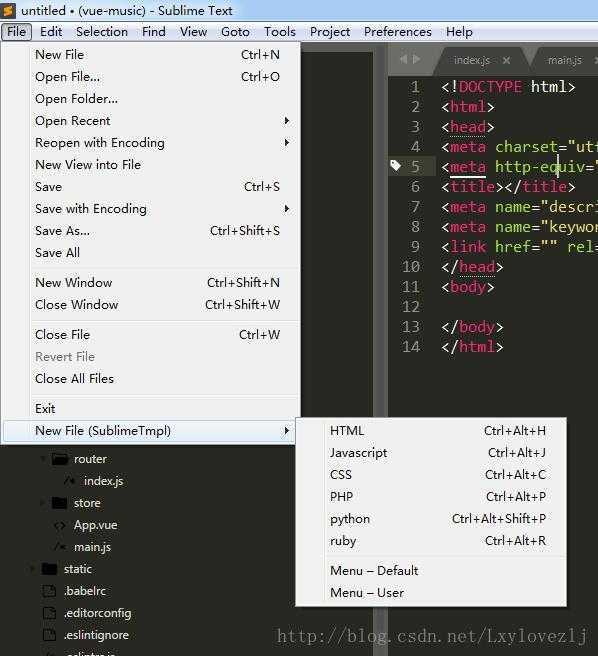
Один способ — это не лезть в настройки программы, а воспользоваться ее интерфейсом, который достаточно богат и удобен в этом плане. Рассмотрим картинку ниже:
В правом нижнем углу находится кнопка-текст, при нажатии на которую открывается контекстное меню, представленное выше.
Первое — здесь можно выбрать размер табуляции — от 1
Tab Width: 1
1
Tab Width: 8
Если, к примеру, в текущем документе используется размер табуляции , а необходимо изменить его на размер , то достаточно изменить в этом окне значение с
 Редактор автоматически изменит размер всей табуляции документа с
 Строка “Convert Indentation to Spaces” позволяет автоматически конвертировать всю табуляцию открытого документа в символы пробелов. Строка “Convert Indentation to Tabs” выполняет противоположную функцию — преобразование пробельных символов с табуляцию. При этом редактор выполняет данную задачу также автоматически, для всего документа, ничего выделять не нужно.
Самая верхняя строка — “Indent Using Spacing” показывает, какие символы используются в текущем документе для создания отступов — табуляция или пробелы. В моем случае — это символы пробелов. Это настройка, выставленная в Sublime Text для всех документов, открываемых или создаваемых. Достичь ее можно, отредактировав файл конфигурации редактора.
Редактирование файла конфигурации Sublime Text
Для редактирования настроек в редакторе предназначено два файла — один общий, с настройками по умолчанию (открыть его можно в меню через “Preferences — Settings — Default”).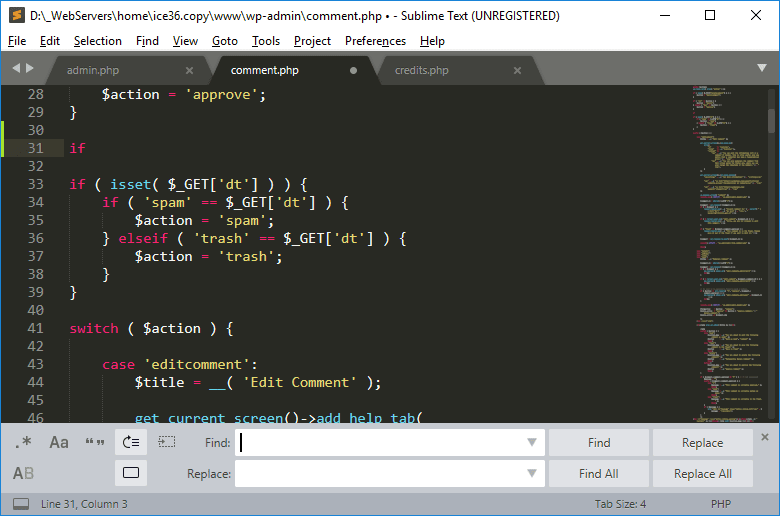
Настроек там много, но все они хорошо документированы, так что не проблема понять, для чего каждая предназначена. Данный файл редактировать не рекомендуется, так как для пользовательских настроек предназначен еще один файл конфигурации — “Preferences — Settings — User”.
Вот в него я и буду писать свои личные предпочтения для работы в Sublime Text.
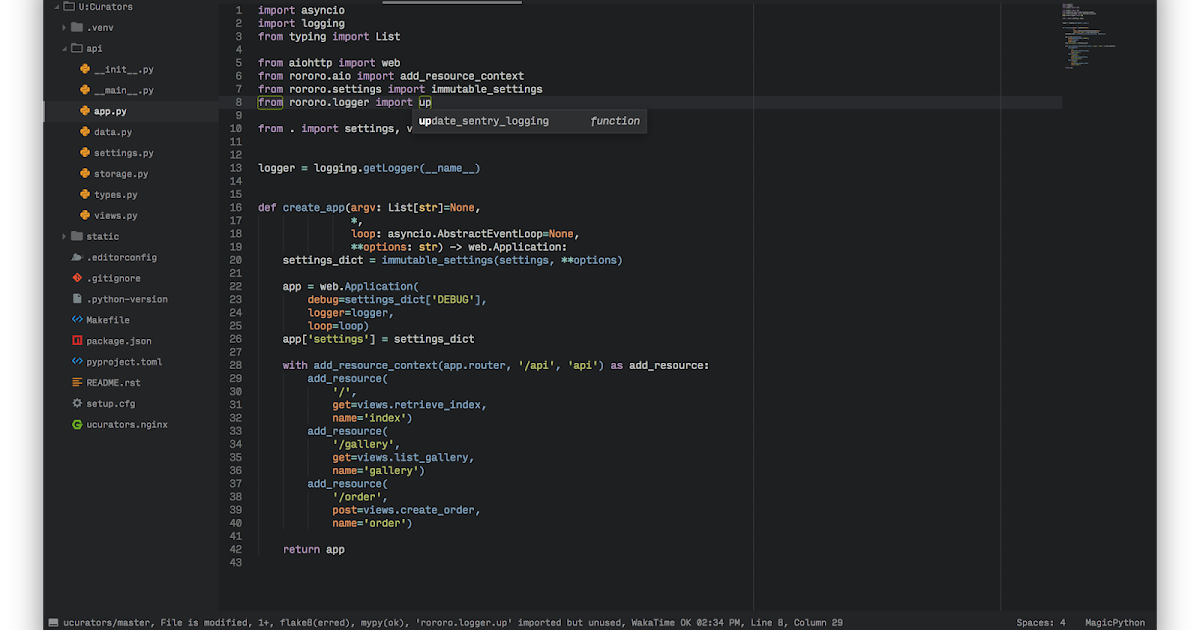
По умолчанию он почти пустой, в нем прописана только одна строка, в которой указана тема, использующаяся в оформлении редактора. Внесу туда настройки, которые хочу видеть (их все можно взять из общего файла, только изменить значение на то, которое нужно). Ниже картинкой показаны настройки, большинство из которых взято на просторах Интернета, то которые весьма полезны:
На картинке выделены две строки, которые отвечают за настройку величины отступа и символов, используемых для его создания.
Первая строка — 1
"tab_size": 2
 В моем случае он равен
 (два символа).
Вторая строка — 1
"translate_tabs_to_spaces": true
Вот и все — этими двумя строчками я добился желаемого результата — мой Sublime Text в каждом новом документе делает отступы размером в два пробельных символа.
Если вернуться к остальным настройкам, представленным выше, то можно сказать, что почти все они очень и очень полезны.
Отдельно стоит отметить понравившиеся мне:
1
"trim_trailing_white_space_on_save": true
1
"save_on_focus_lost": true
1
"ensure_newline_at_eof_on_save": true
Все остальные перечислять не буду — они и так хорошо описаны (правда, на английском языке).
О темах для Sublime Text
Их существует большое количество — достаточно в поисковую строку менеджера пакетов ввести слово themes. В Интернете существует много обзоров тем, но в русскоязычных очень часто упоминается одна — 1
Soda
Такое впечатление, что русскоязычные пользователи все являются фанатами Mac OS X, ибо это тема “закошена” под такой стиль оформления.
Лично мне она не нравиться. У нее слишком яркая цветовая гамма. Когда по полдня рассматриваешь HTML или CSS код в Sublime Text, то начинаешь это чувствовать.
Моя любимая тема оформления — 1
Farzher
Она действительно имеет приятную передачу цветов, сами цвета приглушены (если даже выбран светлый вариант).
1
Farzher Neon
На этом все.
sublime texttabs
Настройка Sublime Text 2 для AVR : kt_315 — LiveJournal
Sublime Text 2 — для меня крутейший текстовый редактор, подсветка синтаксиса отличное, сразу видно что куда.
Настройка этого редактора было взята с двух ресурсов:
http://we.easyelectronics.ru/CADSoft/sublime-text-2-i-avr-gcc.html — как прикрутить AVR
http://habrahabr.ru/post/180857/ — Лечим кодировку windows-1251
Тут опишу основу.
Для компиляции проектов AVR нам нужен компилятор avr gcc, просто устанавливаем WinAVR:
http://sourceforge.net/projects/winavr/files/WinAVR/20100110/
Потом устанавливаем SublimeText2, SublimeText3 с ним возникли проблемы, да и нафиг он нам нужен есть нормально работает вторая версия.
Для настройки горячих клавиш переходим в Preferences -> Key Bindings — User и в открывшемся файле вставляем следующий код:
[
//————- AVR make commands start ————-
{ «keys»: [«f5»], «command»: «run_multiple_commands», «args»: {«commands»: [
{«command»: «save», «context»: «window» },
{«command»: «exec», «args»: {
«cmd»: «make clean»,
«file_regex»: «(. *\\w+\\.[(c|cpp|h|hpp)]):(\\d+):(\\d+
«encoding»: «cp1251»
}, «context»: «window» }
]}},
{ «keys»: [«f6»], «command»: «run_multiple_commands», «args»: {«commands»: [
{«command»: «save», «context»: «window» },
{«command»: «exec», «args»: {
«cmd»: «make all»,
«file_regex»: «(.*\\w+\\.[(c|cpp|h|hpp)]):(\\d+):(\\d+
«encoding»: «cp1251»
}, «context»: «window» }
]}},
{ «keys»: [«f7»], «command»: «run_multiple_commands», «args»: {«commands»: [
{«command»: «save», «context»: «window» },
{«command»: «exec», «args»: {
«cmd»: «make program»,
«file_regex»: «(.*\\w+\\.[(c|cpp|h|hpp)]):(\\d+):(\\d+
«encoding»: «cp1251»
}, «context»: «window» }
]}}
//————- AVR make commands end ————-
]
Теперь по нажатию F5 у нас будет происходить очистка
проекта, F6 — сборка проекта, F7 — прошивка. Если два раза кликнуть по строке с ошибкой в окне вывода,
в окне редактора подсветится строка содержащая ошибку, так же перейти на строку с ошибкой в окне редактора
можно нажав F4.
Установка плагинов:
Откройте папку с дополнениями в Sumlime Text: Preferences -> Browse Packages.
В данную папку скопируйте папки ImprovedMacros-master и exec_errors_highlighter.
Для настройки кирилицы с кодировкой windows-1251, нам нужно перейти в папку:
«C:\Users\ваш логин\AppData\Roaming\Sublime Text 2\Packages\Default», открываем его и ищем
// The encoding to use when the encoding can’t be determined automatically.
// ASCII, UTF-8 and UTF-16 encodings will be automatically detected.
«fallback_encoding»: «Western (Windows 1251)»
И меняем красную строчку на вот это:
«fallback_encoding»: «Cyrillic (Windows 1251)»
Сохраняем. И теперь русский шрифт будит отображаться нормально, а не эти кракозябры.
В своих проектах я использую различные LCD дисплеи, для вывода русских букв на экран
используется таблица с кодировкой Cyrillic (Windows 1251), и если собрать проект так как есть то на экране
в место русских букв будит кракозябра, что бы это устранить нам надо в настройках редактора сделать следующее:
File -> Save with Encoding -> Cyrillic (Windows 1251).
И теперь в нашем проекте русские символы будут сохраняться в правильной кодировкой, и все будит компилироваться как положено.
Все файлы можно скачать тут: https://yadi.sk/d/Z9XqpVUyjweyR
Как установить и настроить Sublime Text в Linux
Sublime Text — это редактор исходного кода, поддерживающий различные языки разметки и программирования. Он предлагает такие функции, как палитра команд, переход к чему-либо, автозаполнение, фрагменты и плагины, среди прочего, и работает на всех основных платформах, включая Linux, macOS и Windows.
Если вы тоже являетесь пользователем Sublime Text и при недавнем переходе на Linux вам не хватает редактора, или вы только начинаете программировать и хотите опробовать новый редактор кода, вам нужно приобрести Sublime Text работает на вашем Linux-компьютере.
Чтобы упростить задачу, вот руководство с пошаговыми инструкциями по установке Sublime Text в Linux.
Установите Sublime Text с помощью диспетчера пакетов
Sublime Text доступен в большинстве дистрибутивов Linux через соответствующие менеджеры пакетов. Если вы используете Ubuntu, Arch Linux, CentOS, Fedora или openSUSE, вы можете следовать инструкциям в разделах ниже, чтобы установить Sublime Text на свой компьютер.
Установка Sublime Text в Ubuntu/Debian
Запуск Ubuntu или его производных означает, что вы можете использовать диспетчер пакетов APT для установки программ, и это то, что мы также будем использовать для установки Sublime Text.
Для этого сначала откройте терминал. Теперь введите следующую команду, чтобы добавить ключ GPG:
wget -qO - https://download.sublimetext.com/sublimehq-pub.gpg | sudo apt-key add -
Добавьте репозиторий Sublime Text в систему с помощью:
echo "deb https://download.sublimetext.com/apt/dev/" | sudo тройник /etc/apt/sources.list.d/sublime-text.list
Наконец, обновите источники APT и установите Sublime Text, введя:
 sudo apt update
 sudo apt install sublime-text
Если вы хотите удалить Sublime Text из вашей системы, запустите:
sudo apt remove sublime-text
Установка Sublime Text в Arch Linux
В Arch Linux вы можете установить Sublime Text с помощью pacman. Для этого начните с добавления ключей GPG. Вы можете сделать это с помощью следующей команды:
curl -O https://download.sublimetext.com/sublimehq-pub.gpg && sudo pacman-key --add sublimehq-pub.gpg && sudo pacman-key --lsign -ключ 8A8F901A && rm sublimehq-pub.gpg
Затем добавьте репозиторий, запустив:
echo -e "\n[sublime-text]\nServer = https://download.sublimetext.com/arch/stable/aarch64" | sudo tee -a /etc/pacman.conf
После добавления обновите репозиторий и установите Sublime Text с помощью:
 sudo pacman -Syu
 sudo pacman -S sublime-text
Чтобы удалить Sublime Text, запустите:
sudo pacman -R sublime-text
Установка Sublime Text на CentOS
CentOS использует YUM, что упрощает процесс установки пакета в системе. Чтобы установить Sublime Text с помощью YUM, сначала добавьте ключи GPG с помощью следующей команды:
sudo rpm -v --import https://download.sublimetext.com/sublimehq-rpm-pub.gpg
Теперь добавьте Репозиторий Sublime Text с:
sudo yum-config-manager --add-repo https://download.sublimetext.com/rpm/stable/x86_64/sublime-text.repo
И, наконец, выполните приведенные ниже команды для установки Возвышенный текст:
 sudo yum update
 sudo yum install sublime-text
Если вы больше не хотите использовать Sublime Text, вы можете удалить его со своего компьютера с помощью:
sudo yum remove sublime-text
Установка Sublime Text на Fedora
В Fedora вы можете устанавливать пакеты и управлять ими с помощью DNF. Чтобы установить Sublime Text, сначала выполните в терминале команду ниже, чтобы добавить ключ GPG:
sudo rpm -v --import https://download.sublimetext.com/sublimehq-rpm-pub.gpg
Затем добавьте репозиторий для Sublime Text с помощью:
sudo dnf config-manager --add-repo https://download.sublimetext.com/rpm/stable/x86_64/sublime-text.repo
После добавления , обновите список пакетов и установите Sublime Text, выполнив:
 sudo dnf update
 sudo dnf install sublime-text
Установка Sublime Text на openSUSE упрощается благодаря диспетчеру пакетов Zypper. Для этого сначала выполните приведенную ниже команду, чтобы добавить ключ GPG:
sudo rpm -v --import https://download.sublimetext.com/sublimehq-rpm-pub.gpg
Затем добавьте репозиторий Sublime Text с помощью:
sudo zypper addrepo -g -f https:// download.sublimetext.com/rpm/stable/x86_64/sublime-text.repo
И, наконец, обновите список пакетов и установите Sublime Text, выполнив:
 sudo zypper update
 sudo zypper install sublime-text
В любой момент , если вы хотите удалить Sublime Text из вашей системы, используйте:
sudo zypper rm sublime-text
Как установить Sublime Text с помощью Snap
Хотя метод установки менеджера пакетов охватывает большинство дистрибутивов Linux, если вы используете дистрибутив, отличный от упомянутых в предыдущем разделе, или если вы столкнулись с проблемами при установке Sublime Text с помощью менеджера пакетов — вместо этого вы можете использовать Snap для установки.
Но прежде чем вы сможете установить Sublime Text через Snap, вы должны сначала установить и настроить Snap на своем компьютере.
Если вы не уверены, установлен ли Snap в вашей системе, вы можете проверить это, выполнив:
snap
Если выводится описание Snap, это означает, что Snap присутствует в вашей системе, поэтому вы можете пропустить установки и переходите к следующему шагу. Если это не так, следуйте нашему подробному руководству по Snap, чтобы узнать, как это сделать.
После успешной настройки Snap откройте терминал и выполните следующую команду для установки Sublime Text:
sudo snap install sublime-text --classic
Чтобы удалить Sublime Text, запустите:
sudo snap remove sublime-text --classic
Как настроить Sublime Text
Учитывая, что вы следовали инструкциям для вашего Внимательно следите за дистрибутивом Linux, у вас должен быть успешно установлен Sublime Text на вашем компьютере.
Чтобы запустить его, откройте меню приложений и найдите Sublime Text. Нажмите на наиболее подходящий результат или нажмите Введите .
Теперь, прежде чем вы начнете использовать программу для написания/редактирования кода, есть несколько вещей, которые вы должны сделать для лучшего опыта.
Начнем с того, что если вы были пользователем Sublime Text — до версии 3 — и использовали миникарту для легкой навигации по файлу, вы бы заметили, что в последней версии (Sublime Text 4) нет опция включена по умолчанию.
Однако есть способ его включить. Для этого нажмите Настройки и выберите Настройки . В файле Preferences.sublime-settings добавьте следующую строку между фигурными скобками ( {} ):
"always_show_minimap_viewport": true,
Нажмите Ctrl + S или перейдите к Файл > Сохранить 9013 чтобы сохранить изменения.
Как только вы сохраните файл, вы заметите, что область просмотра мини-карты вернулась и полностью функциональна в Sublime Text 4.
Точно так же, если вы хотите использовать фиксированный размер шрифта для всех ваших файлов, вы можете добавьте следующую строку в тот же файл, чтобы не менять размер шрифта для каждого файла снова и снова:
"font_size": 14,
Вы также можете установить размер вкладки, если вас это беспокоит, добавив:
"tab_size": 2,
Или перевести вкладки в пробелы, используя:
"translate_tabs_to_spaces": true ,
Еще одна важная функция, которую необходимо включить (скорее установить), — это Package Control , которая упрощает поиск, установку и обновление пакетов в приложении.
Чтобы установить Package Control, щелкните Tools > Install Package Control . Sublime Text теперь займет несколько секунд и автоматически установит его для вас.
Вызовите палитру команд , нажав Ctrl + Shift + P , а затем выполните поиск «управление пакетами» в окне поиска. Это покажет вам все различные параметры управления пакетами, которые вы можете использовать для выполнения различных операций.
Одной из таких операций является установка пакетов, которые мы собираемся использовать для интеграции Git в Sublime Text, чтобы упростить управление файлами между вашим локальным компьютером и удаленными репозиториями. (Если в вашей системе установлен Git, вы можете пропустить это.)
Чтобы добавить Git, нажмите Ctrl + Shift + P , чтобы вызвать палитру команд. Здесь начните вводить «управление пакетами» и выберите Управление пакетами: установить пакет .
На следующем экране щелкните окно поиска и введите Git . Щелкните результат с надписью Git , чтобы установить его.
После установки Git вы найдете его в разделе «Инструменты». Обратите внимание, что вам нужно настроить его, прежде чем начать его использовать.
Связано: Как установить и настроить Git в Linux
Напишите эффективный код в Linux с помощью Sublime Text
Теперь, когда Sublime Text установлен и настроен на вашем компьютере с Linux, вы сможете использовать его для эффективного написания кода на различных языках программирования.
Двигаясь вперед, когда вы начнете использовать редактор в своей работе, вы обнаружите необходимость установки дополнительных пакетов для упрощения некоторых операций. Благодаря Package Control теперь вы можете сделать это легко и расширить функциональность Sublime Text в соответствии с вашими потребностями.
Если вы хотите изучить дополнительные возможности, вы можете проверить некоторые другие IDE и редакторы кода для Linux.
Установка Sublime Text | Scott Granneman
Способ установки Sublime Text зависит от вашей операционной системы.
Windows
Перейдите на страницу загрузки Sublime Text.
Загрузите версию Sublime Text, соответствующую используемой версии Windows. Если вы не уверены, возьмите тот, который , а не 64-битный.
Дважды щелкните Sublime Text Setup.exe .
Щелкните Далее > Далее > Далее > Установить, за одним исключением: на экране Выбор дополнительных задач (обычно 3-м) установите флажок рядом с Добавить в контекстное меню проводника .
Теперь вы можете бросить Sublime Text Setup.exe в корзину.
Портативная версия Windows
Sublime Text делает доступной портативную версию : программное обеспечение и все другие файлы, связанные с ним, запускаются на USB-накопителе. Зачем это делать? Подключите флэш-накопитель USB к любому компьютеру с Windows, и теперь вы можете использовать Sublime Text; самое главное ваша специально настроенная версия Sublime Text. Это чрезвычайно полезно для студентов, которые иногда находятся дома, а иногда в компьютерном классе. С портативной версией Sublime Text вы всегда используете одни и те же настройки.
Примечание. Следующие инструкции намного проще выполнить, если вы сначала включите расширения файлов в Windows.
Чтобы установить портативную версию, перейдите на страницу загрузки Sublime Text.
Загрузите переносную версию Sublime Text, подходящую для вашей версии Windows. Если вы не уверены, возьмите тот, который равен , а не 64-битная.
Загружаемый файл фактически представляет собой zip-файл. Если вы можете щелкнуть по нему правой кнопкой мыши и выбрать «Распаковать», «Извлечь» или что-то в этом роде, сделайте это. Это создаст папку с именем что-то вроде Sublime Text 2.0.1 . Если вы не можете щелкнуть правой кнопкой мыши и разархивировать таким образом, сделайте двойной щелчок по zip-файлу. Windows откроет новое окно с содержимым zip-папки. Возьмите папку внутри окна и перетащите ее на рабочий стол вашего компьютера. Закройте окно.
Перетащите разархивированную папку с именем Sublime Text 2.0.1 на USB-накопитель. Чтобы открыть Sublime Text, откройте папку Sublime Text 2.0.1 и дважды щелкните sublime_text.exe .
Теперь вы можете удалить ZIP-файл.
Mac OS X
Перейдите на страницу загрузки Sublime Text.
Скачать Sublime Text для Mac.
В каталоге загрузок дважды щелкните Sublime Text.dmg , чтобы открыть его.
Перетащите Submlime Text 2.app в папку Applications .
В Finder в разделе «Устройства» щелкните маленький значок «Извлечь» рядом с Sublime Text.
Теперь вы можете выбросить Sublime Text.dmg в корзину.
Линукс
Перейдите на страницу загрузки Sublime Text.
Загрузите версию Sublime Text, соответствующую используемой версии Linux (вы можете проверить это с помощью uname -a ).