
Как добавить таблицу в InDesign (с иллюстрациями)
‘).insertAfter(«#intro»),$(‘
‘).insertBefore( «.youmightalsolike»),$(‘
‘).insertBefore(«#quiz_container»),$(‘
‘).insertBefore(«#newsletter_block_main»),ja(!0),c=document.getElementsByClassName(«scrolltomarker»),a=0;a
В этой статье:
Добавление текста и графики к вашей Табличке
Изменение таблички
Дополнительные статьи
Источники
Таблицы являются эффективным методом представления информации в организованном стиле. Используя программу Adobe InDesign, которая позволяет создавать печатные документы различных размеров и форматов, вы сможете вставить и настроить таблицы, которые отображают информацию вашего документа в удобном для читателя формате.
Шаги
1
Если у вас нет программы Adobe InDesign, то приобретите ее.

2
Ознакомьтесь с интерфейсом и функциями InDesign.
3
Откройте Adobe InDesign.
4
Откройте документ InDesign, выбирая File>Open на панели инструментов, сверху окошка программы.
- Если у вас нет созданного документа InDesign, то создайте новый, выбирая File>New>Document и указывая настройки для нового документа.
5
Выберите инструмент в палитре инструментов и кликните на место, в котором желаете расположить вашу табличку.
6
Выберите Table>Insert Table на панели инструментов. Введите число строк и столбцов для вашей таблички.
7
Введите число заглавных и/или нижних строк для вашей таблички. Заглавные и нижние строки – это строки, которые дублируются сверху каждого фрейма или колоны.
Используйте их, если ваш табличка имеет несколько колонок или фреймов.
8
Кликните на OK.
Реклама

1
Введите текст в заглавные и/или нижние строки, используя инструмент Type. Сделайте это, нажимая на клетку, в которую хотите добавить текст.
2
Кликните на первую клетку для информации и введите текст. А также, вы можете импортировать текст в табличку, копирую и вставляя. Наведите на нужную клетку, затем скопируйте текст и выберите Edit>Paste на панели инструментов.
- Чтобы импортировать текст из файла, без копирования и вставки, наведите курсор на нужную клетку, затем выберите File>Place на панели инструментов, укажите на нужный файл и кликните на него два раза.
3
Поставьте курсор на клетку, в которую хотите добавить графику. Выберите File>Place на панели инструментов, укажите на файл для импорта и нажмите на файл два раза.
4
Измените текст внутри вашей таблички, выделяя текст и изменяя настройки шрифта, используя выпадающие меню на панели инструментов.
Реклама
1
Измените размер колонок и строк, выделяя их и выбирая Table>Cell Options>Rows and Columns и вводя нужный размер.
- А также, вы можете то же самое на панели Table, которая находится в меню Window, на панели инструментов.
- Высота строки и колонки может быть изменена, устанавливая курсор на края строки или колонки и передвигая вверх или вниз/на лево или направо, как только появится иконка двойной стрелки.
- Строки и колонки могут быть равномерно распределены, кликая на Table и выбирая Distribute Rows Evenly или Distribute Columns Evenly.
2
Выберите Table>Table Options>Table Setup.
- В меню Table Border, введите параметры для веса, типа, оттенка и цвета краев вашей таблички.

- В меню Table Border, введите параметры для веса, типа, оттенка и цвета краев вашей таблички.
3
Выберите инструмент Type и выделите клетки для наложения фонового цвета. Выберите Table>Cell Options>Strokes and Fills. Введите желаемый цвет и оттенок.
4
Объедините клетки внутри вашей таблички, используя инструмент Type, чтобы выбрать клетки для объединения, и кликните на Table>Merge Cells.
5
Разделите клетки внутри вашей таблички, кликая на соответствующую клетку и выбирая Table>Split Cell Vertically или Split Cell Horizontally.
Реклама
Советы
- Вы можете перейти на следующую клетку или колонку, нажимая на кнопку Tab. Вы можете перейти на предыдущую клетку, нажимая комбинацию кнопок Shift+Tab.
Реклама
Что вам понадобится
- Компьютер
Источники
- http://help.adobe.com/en_US/InDesign/6.0/WSa285fff53dea4f8617383751001ea8cb3f-715aa.html
- http://help.adobe.com/en_US/InDesign/6.
 0/WSa285fff53dea4f8617383751001ea8cb3f-6ff2a.html#WS6CF2987E-9788-4a62-87CB-5FB61521EF47a
 - http://help.adobe.com/en_US/InDesign/6.0/WS968F9868-CB1F-40be-A131-F50CD0CDDCFBa.html
- http://help.adobe.com/en_US/InDesign/6.0/WS966A4FA1-F5E7-43fe-82F0-1A8D2A579F69a.html
- http://help.adobe.com/en_US/InDesign/6.0/WSa285fff53dea4f8617383751001ea8cb3f-6fc1a.html
Об этой статье
На других языках
Как добавить таблицу в InDesign — Wiki How Русский
Таблицы являются эффективным методом представления информации в организованном стиле. Используя программу Adobe InDesign, которая позволяет создавать печатные документы различных размеров и форматов, вы сможете вставить и настроить таблицы, которые отображают информацию вашего документа в удобном для читателя формате.
Эту страницу просматривали 9804 раза.
Реклама
Создать таблицу «Производство овощей» — презентация онлайн
Похожие презентации:
3D печать и 3D принтер
Системы менеджмента качества требования. Развитие стандарта ISO 9001
Операционная система. Назначение и основные функции
Adobe Photoshop
AutoCAD история и возможности
Microsoft Excel
Облачные технологии
Корпорация Microsoft и ее особенности
Веб-дизайн
Тема 2. Пакеты прикладных программ
Вариант 2
Вызвать Excel. Создать новую рабочую книгу.
Создать таблицу «Производство овощей» на Листе 1.
Оформить шапку таблицы. Выполнить расчеты. Процент выполнения плана рассчитать с точностью до 0,1.
Построить столбиковую диаграмму «Урожайность плановая и фактическая» по всем культурам.
На Листе 2 создать таблицу «Размер и структура посевов овощных культур». Использовать ссылки на данные предыдущей таблицы. Структуру посевов рассчитать с точностью до 0,01.
Построить круговую диаграмму «Структура посевных площадей, %».
Преобразовать таблицу «Производство овощей» в базу данных и разместить ее на Листе 3.
Выполнить сортировку данных по урожайности (фактической) в порядке возрастания.

Отобрать записи базы данных с кодами культур 041533 и 041538. Использовать автофильтр.
Отобрать записи базы данных с плановой урожайностью от 90 до 150 ц/га. Использовать расширенный фильтр.
Используя мастер функций и дополнение «Пакет анализа», рассчитать элементарные статистические характеристики по показателю «Собрано, ц с 1 га фактически»: среднее, минимум,
максимум, размах вариации, стандартное отклонение и коэффициент вариации. Результаты оформить в виде таблицы на Листе 1.
По базе данных, используя функцию ДМАКС, определить максимальную фактическую урожайность. Используя расширенный фильтр, отобрать из базы данных запись с максимальной
фактической урожайностью.
Отобрать из базы данных записи с фактической урожайностью, превышающей средний уровень. Используя функцию СЧЕТ, определить число таких записей.
Провести анализ динамического ряда в соответствии с индивидуальным вариантом исполнителя. Построить график фактических значений динамического ряда ряда (данные брать из
таблицы «Исходные данные для анализа рядов динамики»).
 Провести выравнивание динамического ряда с использованием линейной функции. Показать на графике уравнение
листу имя Тренд.
Записать результаты работы в файл под именем var2.xls.
Скачать https://author24shop.ru/readyworks/laboratornaya_rabota/informatika/799955/
Вариант 2
Вызвать Excel. Создать новую рабочую книгу.
Создать таблицу «Производство овощей» на Листе 1.
Производство овощей
Оформить шапку таблицы. Выполнить расчеты. Процент выполнения плана рассчитать с точностью до 0,1.
Построить столбиковую диаграмму «Урожайность плановая и фактическая» по всем культурам.
На Листе 2 создать таблицу «Размер и структура посевов овощных культур». Использовать ссылки на данные предыдущей таблицы. Структуру посевов рассчитать с точностью до 0,01.
Построить круговую диаграмму «Структура посевных площадей, %».
Преобразовать таблицу «Производство овощей» в базу данных и разместить ее на Листе 3.
Выполнить сортировку данных по урожайности (фактической) в порядке возрастания.
Отобрать записи базы данных с кодами культур 041533 и 041538. Использовать автофильтр.
Отобрать записи базы данных с плановой урожайностью от 90 до 150 ц/га. Использовать расширенный фильтр.
Используя мастер функций и дополнение «Пакет анализа», рассчитать элементарные статистические характеристики по показателю «Собрано, ц с 1 га фактически»: среднее, минимум,
максимум, размах вариации, стандартное отклонение и коэффициент вариации. Результаты оформить в виде таблицы на Листе 1.
По базе данных, используя функцию ДМАКС, определить максимальную фактическую урожайность. Используя расширенный фильтр, отобрать из базы данных запись с максимальной
фактической урожайностью.
Отобрать из базы данных записи с фактической урожайностью, превышающей средний уровень. Используя функцию СЧЕТ, определить число таких записей.
Провести анализ динамического ряда в соответствии с индивидуальным вариантом исполнителя. Построить график фактических значений динамического ряда ряда (данные брать из
таблицы «Исходные данные для анализа рядов динамики»). Провести выравнивание динамического ряда с использованием линейной функции. Показать на графике уравнение
кривой и величину R2. Выполнить прогноз значений динамического ряда на последующие 2 года. Результаты анализа разместить на отдельном рабочем листе. Присвоить этому
листу имя Тренд.
Записать результаты работы в файл под именем var2.xls.
Скачать https://author24shop.ru/readyworks/laboratornaya_rabota/informatika/799955/
Вариант 2
Вызвать Excel. Создать новую рабочую книгу.
Создать таблицу «Производство овощей» на Листе 1.
Производство овощей
Оформить шапку таблицы. Выполнить расчеты. Процент выполнения плана рассчитать с точностью до 0,1.
Построить столбиковую диаграмму «Урожайность плановая и фактическая» по всем культурам.
На Листе 2 создать таблицу «Размер и структура посевов овощных культур». Использовать ссылки на данные предыдущей таблицы. Структуру посевов рассчитать с точностью до 0,01.
Построить круговую диаграмму «Структура посевных площадей, %».
Преобразовать таблицу «Производство овощей» в базу данных и разместить ее на Листе 3.
Выполнить сортировку данных по урожайности (фактической) в порядке возрастания.
Отобрать записи базы данных с кодами культур 041533 и 041538. Использовать автофильтр.
Отобрать записи базы данных с плановой урожайностью от 90 до 150 ц/га. Использовать расширенный фильтр.
Используя мастер функций и дополнение «Пакет анализа», рассчитать элементарные статистические характеристики по показателю «Собрано, ц с 1 га фактически»: среднее, минимум,
максимум, размах вариации, стандартное отклонение и коэффициент вариации. Результаты оформить в виде таблицы на Листе 1.
По базе данных, используя функцию ДМАКС, определить максимальную фактическую урожайность.
 Используя расширенный фильтр, отобрать из базы данных запись с максимальной
фактической урожайностью.
Отобрать из базы данных записи с фактической урожайностью, превышающей средний уровень. Используя функцию СЧЕТ, определить число таких записей.
Провести анализ динамического ряда в соответствии с индивидуальным вариантом исполнителя. Построить график фактических значений динамического ряда ряда (данные брать из
таблицы «Исходные данные для анализа рядов динамики»). Провести выравнивание динамического ряда с использованием линейной функции. Показать на графике уравнение
кривой и величину R2. Выполнить прогноз значений динамического ряда на последующие 2 года. Результаты анализа разместить на отдельном рабочем листе. Присвоить этому
листу имя Тренд.
Записать результаты работы в файл под именем var2.xls.
Скачать https://author24shop.ru/readyworks/laboratornaya_rabota/informatika/799955/
Вариант 2
Вызвать Excel. Создать новую рабочую книгу.
Создать таблицу «Производство овощей» на Листе 1.

Производство овощей
Оформить шапку таблицы. Выполнить расчеты. Процент выполнения плана рассчитать с точностью до 0,1.
Построить столбиковую диаграмму «Урожайность плановая и фактическая» по всем культурам.
На Листе 2 создать таблицу «Размер и структура посевов овощных культур». Использовать ссылки на данные предыдущей таблицы. Структуру посевов рассчитать с точностью до 0,01.
Построить круговую диаграмму «Структура посевных площадей, %».
Преобразовать таблицу «Производство овощей» в базу данных и разместить ее на Листе 3.
Выполнить сортировку данных по урожайности (фактической) в порядке возрастания.
Отобрать записи базы данных с кодами культур 041533 и 041538. Использовать автофильтр.
Отобрать записи базы данных с плановой урожайностью от 90 до 150 ц/га. Использовать расширенный фильтр.
Используя мастер функций и дополнение «Пакет анализа», рассчитать элементарные статистические характеристики по показателю «Собрано, ц с 1 га фактически»: среднее, минимум,
максимум, размах вариации, стандартное отклонение и коэффициент вариации.
 Результаты оформить в виде таблицы на Листе 1.
По базе данных, используя функцию ДМАКС, определить максимальную фактическую урожайность. Используя расширенный фильтр, отобрать из базы данных запись с максимальной
фактической урожайностью.
Отобрать из базы данных записи с фактической урожайностью, превышающей средний уровень. Используя функцию СЧЕТ, определить число таких записей.
Провести анализ динамического ряда в соответствии с индивидуальным вариантом исполнителя. Построить график фактических значений динамического ряда ряда (данные брать из
таблицы «Исходные данные для анализа рядов динамики»). Провести выравнивание динамического ряда с использованием линейной функции. Показать на графике уравнение
кривой и величину R2. Выполнить прогноз значений динамического ряда на последующие 2 года. Результаты анализа разместить на отдельном рабочем листе. Присвоить этому
листу имя Тренд.
Записать результаты работы в файл под именем var2.xls.
Скачать https://author24shop.
 ru/readyworks/laboratornaya_rabota/informatika/799955/
English Русский Правила
Создание таблиц в Word — инструкции
Создание таблиц в Word: обзор
О создании таблиц в Word:
Таблицы в Word можно создавать по многим причинам. В Word можно создавать таблицы, которые управляют данными, как в программе для работы с электронными таблицами. Вы также можете создавать таблицы в Word, чтобы просто хранить данные. Кроме того, вы можете использовать их, чтобы помочь вам структурировать макет содержимого документа.
Ячейки в таблице могут содержать не только текст и числа. В ячейки таблицы можно поместить любое содержимое, например изображения. Вы также можете редактировать отдельные ячейки таблицы или создавать и удалять целые столбцы и строки ячеек. Однако прежде чем вы сможете манипулировать таблицами, вы должны сначала научиться создавать таблицы в Word. Этот урок начинается с демонстрации того, как создать простую структурированную таблицу. Эти типы таблиц, напоминающие сетки, имеют согласованную структуру. Эти таблицы часто используются для хранения данных.
После создания структурированных таблиц вы узнаете, как создавать в Word таблицы с нерегулярной структурой ячеек. Вы часто используете эти типы таблиц для макета документа. Например, если вы хотите создать вырезку купона в документе, вы можете поместить информацию о купоне в ячейки таблицы, чтобы улучшить ее внешний вид.
Как создавать в Word таблицы с последовательной структурой:
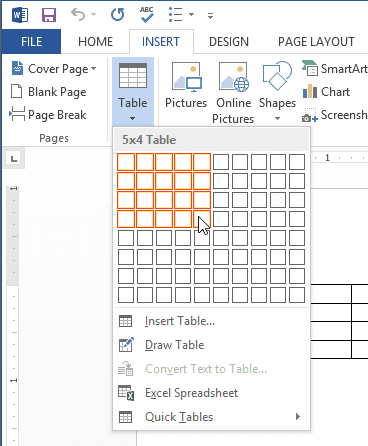
Чтобы создать базовую структурированную таблицу в Word, щелкните вкладку «Вставка» на ленте. Затем нажмите кнопку «Таблица» в группе кнопок «Таблицы», чтобы отобразить раскрывающееся меню. Затем наведите указатель мыши на сетку в раскрывающемся меню на количество столбцов и строк, которые необходимо вставить в таблицу. Когда вы наводите указатель мыши на сетку, размеры таблицы отображаются над сеткой в виде количества столбцов на количество строк. Щелкните мышью, когда будет выделено нужное количество столбцов и строк. После этого в документ будет вставлена таблица с отображаемыми размерами.
Создание таблиц в Word — Инструкции: изображение пользователя, создающего таблицы в Word с помощью сетки в раскрывающемся меню кнопки «Таблица».
Как вводить данные в таблицы в Word:
Чтобы выполнить ввод данных после создания таблицы в Word, вы можете щелкнуть ячейки таблицы, в которые нужно ввести данные, или нажать клавишу «Tab» на клавиатуре для перемещения от ячейки к ячейке, слева направо и сверху вниз. Если вы нажмете клавишу «Tab», когда находитесь в последней ячейке таблицы в правом нижнем углу, Word вставит новую строку внизу таблицы, чтобы вы могли продолжить ввод данных.
При необходимости ячейки могут содержать несколько строк текста. Ввод текста в ячейку аналогичен вводу текста в документ. Когда текст достигает границы ячейки, он автоматически переносится на следующую строку в ячейке. Вам нужно всего лишь нажать клавишу «Ввод» на клавиатуре, чтобы создать новый абзац в ячейке.
Альтернативный способ создания структурированных таблиц в Word:
Другой способ создать структурированную таблицу — щелкнуть вкладку «Вставка» на ленте. Затем нажмите кнопку «Таблица» в группе кнопок «Таблицы». Затем выберите команду «Вставить таблицу…», чтобы открыть диалоговое окно «Вставить таблицу». В этом диалоговом окне введите количество столбцов и количество строк для новой таблицы в два поля в разделе «Размер таблицы».
В разделе «Поведение автоподбора» можно выбрать, как Word определяет размер столбцов таблицы. Вы можете выбрать «Фиксированная ширина столбца», чтобы сделать столбцы заданного размера. Затем используйте соседний счетчик, чтобы установить ширину самостоятельно. Вы можете выбрать параметр «Автоподгонка по содержимому», чтобы Word мог регулировать ширину столбцов в зависимости от содержимого, которое вы в них вводите. Вы можете выбрать «Автоподгонка к окну», чтобы Word подгонял столбец под ширину окна. Затем нажмите кнопку «ОК», чтобы вставить в документ таблицу указанных размеров.
Создание таблиц в Word — Инструкции: изображение пользователя, создающего таблицы в Word с помощью диалогового окна «Вставить таблицу».
Как вручную создавать таблицы в Word:
Теперь вы узнаете, как создавать таблицы в Word, рисуя отдельные ячейки таблицы вручную. Хотя вы можете использовать этот метод для создания организованной структурированной таблицы, он чаще используется для создания макета документа. Вы также можете использовать его для внесения незначительных изменений в структурированную таблицу.
Чтобы нарисовать таблицу в Word, нажмите вкладку «Вставка» на ленте. Затем нажмите кнопку «Таблица» в группе кнопок «Таблицы». Затем выберите команду «Нарисовать таблицу» из выпадающего меню. Затем указатель мыши превращается в значок карандаша, когда вы держите его над документом. В этот момент щелкните и перетащите, чтобы нарисовать нужные ячейки таблицы.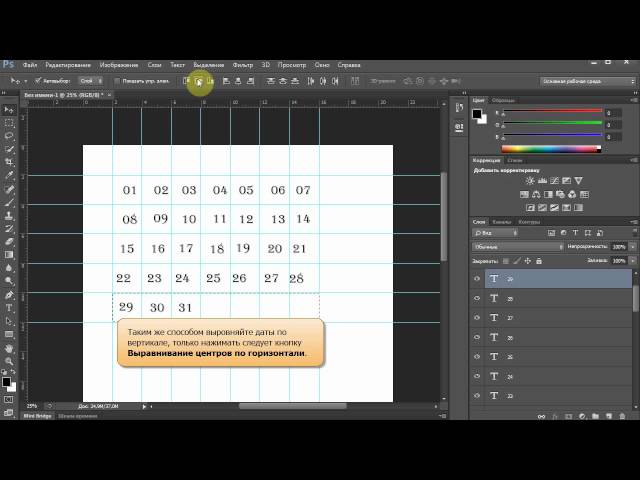 Вы также можете щелкнуть и перетащить ячейку с одной стороны на другую, чтобы разделить ячейку на дополнительные столбцы и строки ячеек.
Обратите внимание, что этот инструмент остается включенным после завершения рисования ячеек таблицы. Чтобы отключить эту функцию, щелкните вкладку «Вставка» на ленте. Затем нажмите кнопку «Таблица» в группе кнопок «Таблицы». Затем снова выберите команду «Нарисовать таблицу». Кроме того, вы можете нажать клавишу «Esc» на клавиатуре, чтобы отключить его.
Форматирование строк таблицы при ручном создании таблиц в Word:
После того, как вы сначала выберете команду «Нарисовать таблицу», а затем начнете рисовать ячейки таблицы, выберите контекстные вкладки «Конструктор таблицы» и «Макет» или «Дизайн». и вкладки «Макет» контекстной вкладки «Работа с таблицами» отображаются на ленте в зависимости от вашей версии Office. Контекстная вкладка «Конструктор таблицы» позволяет использовать кнопки в группе кнопок «Границы» для изменения стиля, толщины и цвета линий, которые вы рисуете с помощью кнопки «Нарисовать таблицу».
Раскрывающийся список «Стиль линии» позволяет выбрать другой стиль линии для применения. Точно так же в раскрывающемся списке «Толщина линии» можно выбрать толщину линии для рисования. Кнопка раскрывающегося списка «Цвет пера» позволяет выбрать цвет линии. Затем вы можете использовать кнопку «Нарисовать таблицу», чтобы нарисовать линии, соответствующие выбранным вами настройкам. Вы также можете щелкнуть и перетащить строки таблицы, которые вы уже нарисовали, чтобы перерисовать линии с использованием нового форматирования.
Удаление строк таблицы при создании таблиц вручную в Word:
Когда вы учитесь рисовать ячейки таблицы, вы неизбежно сделаете несколько ошибочных строк. Вы можете стереть строки таблицы с помощью кнопки «Ластик». Чтобы стереть строки таблицы в Word, щелкните контекстную вкладку «Макет» таблицы на ленте. Затем нажмите кнопку «Ластик» в группе кнопок «Рисовать». После нажатия этой кнопки указатель мыши превращается в ластик, когда вы держите его над документом.
Поместите ластик на строку таблицы, которую нужно удалить. Затем щелкните и перетащите мышь на линию, которую нужно стереть. Сначала это может быть немного сложно. Строка, которую вы удаляете, должна быть выделена до того, как вы отпустите кнопку мыши. Кнопка «Ластик», как и кнопка «Нарисовать таблицу», остается включенной, пока вы ее не отключите. Чтобы отключить его, нажмите кнопку «Ластик» еще раз или нажмите клавишу «Esc» на клавиатуре.
Создание таблиц в Word — Инструкции: изображение пользователя, стирающего существующие строки таблицы в Word с помощью кнопки «Ластик».
Создание таблиц в Word: Инструкции
Как создавать таблицы в Word с последовательной структурой
- Чтобы создать базовую структурированную таблицу, щелкните вкладку «Вставка» на ленте.
- Затем нажмите кнопку «Таблица» в группе кнопок «Таблицы», чтобы отобразить раскрывающееся меню.
- Наведите указатель мыши на сетку на количество столбцов и строк, чтобы вставить в новую таблицу в документе.

- Размеры таблицы отображаются над сеткой как количество столбцов на количество строк.
- Щелкните мышью после того, как в сетке будет выделено необходимое количество столбцов и строк, чтобы вставить таблицу.
Как выполнить ввод данных после создания таблиц в Word
- Чтобы выбрать ячейку таблицы для ввода данных, щелкните ячейку мышью.
- Чтобы перейти к новой ячейке таблицы , нажмите клавишу «Tab» после щелчка по ячейке, чтобы перейти к следующей ячейке в строке слева направо и сверху вниз.
- Если вы хотите вставить новую строку, чтобы продолжить ввод данных , нажмите клавишу «Tab», когда ваш курсор находится в последней ячейке в последней строке вашей таблицы (нижний правый угол).
- Если вы хотите ввести несколько строк текста в ячейку , введите текст в ячейку, и он автоматически переместится в ячейку, когда достигнет границы ячейки.
- Чтобы создать новый абзац в ячейке , нажмите клавишу «Ввод» на клавиатуре.
Альтернативный способ создания таблиц в Word с последовательной структурой
- Чтобы создать структурированную таблицу с помощью диалогового окна «Вставить таблицу», щелкните вкладку «Вставка» на ленте.
- Затем нажмите кнопку «Таблица» в группе кнопок «Таблицы».
- Затем выберите команду «Вставить таблицу…», чтобы открыть диалоговое окно «Вставить таблицу».
- Введите количество столбцов и строк в два поля в разделе «Размер таблицы».
- Чтобы указать, как Word определяет размер столбцов таблицы , выберите параметр в разделе «Поведение автоподбора».
- Выберите «Фиксированная ширина столбца», чтобы сделать столбцы фиксированного размера, а затем используйте соседнее поле счетчика, чтобы установить ширину.
- Выберите «Автоподгонка по содержимому», чтобы Word мог регулировать ширину столбцов в зависимости от их содержимого.

- Вы можете выбрать «Автоподгонка к окну», чтобы позволить Word настроить ширину столбца в соответствии с шириной окна.
- Затем нажмите кнопку «ОК», чтобы создать таблицу.
Как вручную создавать таблицы в Word
- Чтобы нарисовать таблицу в Word, щелкните вкладку «Вставка» на ленте.
- Затем нажмите кнопку «Таблица» в группе кнопок «Таблицы».
- Затем выберите команду «Нарисовать таблицу» в раскрывающемся меню.
- Затем указатель мыши превращается в значок карандаша, когда вы держите его над областью документа.
- Щелкните и перетащите мышь в документе, чтобы нарисовать нужные ячейки таблицы.
- Щелкните и перетащите из стороны в сторону внутри ячейки, чтобы разделить ячейку на дополнительные строки и столбцы ячеек.
- Чтобы отключить функцию «Нарисовать таблицу», нажмите вкладку «Вставка» на ленте.
- Затем щелкните раскрывающийся список «Таблица» в группе кнопок «Таблицы».
- Еще раз щелкните команду «Нарисовать таблицу» в раскрывающемся меню.
- В качестве альтернативы нажмите клавишу «Esc» на клавиатуре, чтобы выйти из функции «Нарисовать таблицу».
Как форматировать таблицы, которые вы рисуете вручную в Word
- При создании таблиц в Word на ленте появляются либо контекстные вкладки «Дизайн таблицы» и «Макет», либо вкладки «Дизайн» и «Макет» контекстной вкладки «Работа с таблицами», в зависимости от вашего Office версия.
- Контекстная вкладка «Конструктор таблицы» позволяет использовать кнопки в группе кнопок «Границы» для изменения стиля линий, толщины и цвета линий, которые вы рисуете с помощью кнопки «Нарисовать таблицу».
- Чтобы изменить стиль линий, толщину линий и цвет линий строк таблицы при использовании функции «Нарисовать таблицу», используйте раскрывающиеся списки «Стиль линии», «Толщина линии» и «Цвет пера» на этой контекстной вкладке.
- Затем снова используйте команду «Нарисовать таблицу», чтобы создать ячейки таблицы, линии которых соответствуют только что созданным настройкам.

- В качестве альтернативы щелкните и перетащите существующие строки таблицы, чтобы изменить их форматирование.
Как стереть строки таблицы в Word
- Чтобы стереть строки таблицы в Word , щелкните контекстную вкладку таблицы «Макет» на ленте.
- Затем нажмите кнопку «Ластик» в группе кнопок «Рисовать».
- После этого указатель мыши превратится в ластик.
- Наведите указатель мыши на строку таблицы, чтобы удалить
- Затем щелкните и перетащите мышь на линию, которую нужно стереть.
- Строка будет выделена до того, как вы отпустите кнопку мыши.
- Отпустите кнопку мыши, чтобы стереть выделенную строку.
- Чтобы отключить «Ластик», нажмите вкладку «Макет» контекстной вкладки «Работа с таблицами».
- Затем нажмите кнопку «Ластик» в группе кнопок «Рисовать».
- В качестве альтернативы нажмите клавишу «Esc» на клавиатуре.

Создание таблиц в Word: видеоурок
В следующем видеоуроке под названием «Создание таблиц» показано, как создавать таблицы в Word. Этот видеоурок взят из нашего полного руководства по Word под названием «Освоение Word Made Easy v.2019 и 365».
В следующем видеоуроке, также озаглавленном «Создание таблиц», представлена та же информация о том, как создавать таблицы в Word. Однако в этом видео показано, как это сделать в Word 2010. Инструкции для обеих версий одинаковы.
 org/Person»> О Джозефе Браунелле
Создать таблицу в Illustrator | Два метода рисования таблицы в Illustrator
Создать таблицу в Adobe Illustrator очень просто и легко; при работе над клиентским проектом становится важным предоставить информацию о некоторых важных параметрах, связанных с этим конкретным проектом. Таблицы в иллюстраторах помогают вам управлять и представлять любые данные конкретного проекта организованным образом. Здесь, в этой статье, мы проанализируем различные способы создания таблицы в Adobe Illustrator, а также познакомимся с важными параметрами таблицы.
Методы создания таблицы
Для создания таблицы в Adobe Illustrator нам нужно выполнить несколько простых шагов. Итак, давайте начнем знакомство с методом создания таблицы в Adobe Illustrator. Здесь мы обсудим два метода создания таблицы в иллюстраторе.
Метод № 1 — Использование инструмента «Линия»
Шаг 1: Прежде всего, выберите «Новый документ» из меню «Файл» раздела «Панель меню» этого программного обеспечения, которое находится в верхней части рабочего экрана.
Шаг 2: Откроется новый ящик документов. Выполните настройку параметров нового документа в соответствии с вашими требованиями, а затем щелкните вкладку «Создать» в этом поле, чтобы применить настройки.
Шаг 3: Мы создадим таблицу с помощью инструмента «Линия». Для этого перейдите на панель инструментов этого программного обеспечения и выберите здесь «Инструмент сегмента линии», или вы можете использовать горячую клавишу «\».
Шаг 4: Теперь нарисуйте две параллельные линии, как я нарисовал. Удерживайте клавишу Shift на клавиатуре во время рисования линии, чтобы прямая линия могла быть нарисована.
Шаг 5: Теперь выберите обе линии.
Шаг 6: Перетащите эти линии, удерживая клавиши Shift и Alt, чтобы создать их копию на прямом расстоянии.
Шаг 7: Теперь нажмите клавиши Ctrl + D, чтобы сделать несколько копий этих строк.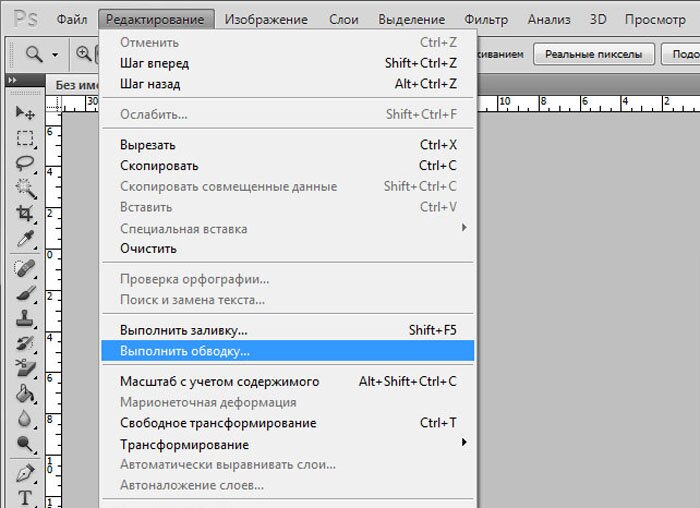
Шаг 8: Теперь снова возьмите инструмент «Линия» и нарисуйте вертикальную линию, соединяющую концы горизонтальных линий, чтобы сделать из них таблицу.
Шаг 9: Теперь сделайте копию этой линии, перетащив ее в другом направлении. Удерживайте клавишу Shift для правильного выравнивания и удерживайте клавишу Alt, чтобы сделать копию этой строки.
Шаг 10: Теперь нажмите Ctrl + D, чтобы сделать несколько копий строки для создания таблицы.
Шаг 11: Таким образом, вы можете создать таблицу, используя соответствующие параметры таблицы. Теперь возьмите инструмент «Текст» на панели инструментов.
Шаг 12: Теперь введите здесь нужный текст с помощью клавиатуры.
Шаг 13: Сделайте копию этого текста. Чтобы сделать копию, выберите этот текст и перетащите его, удерживая клавиши Shift и Alt.
Шаг 14: Теперь нажмите клавиши Ctrl + D, чтобы сделать несколько копий этого текста.
Шаг 15: Сделайте копию данных в горизонтальном направлении таблицы.
Таким образом, вы можете создать таблицу с помощью инструмента «Линия» этой программы и ввести в нее нужные данные с помощью текстового инструмента.
Метод №2 – Инструмент «Прямоугольная сетка»
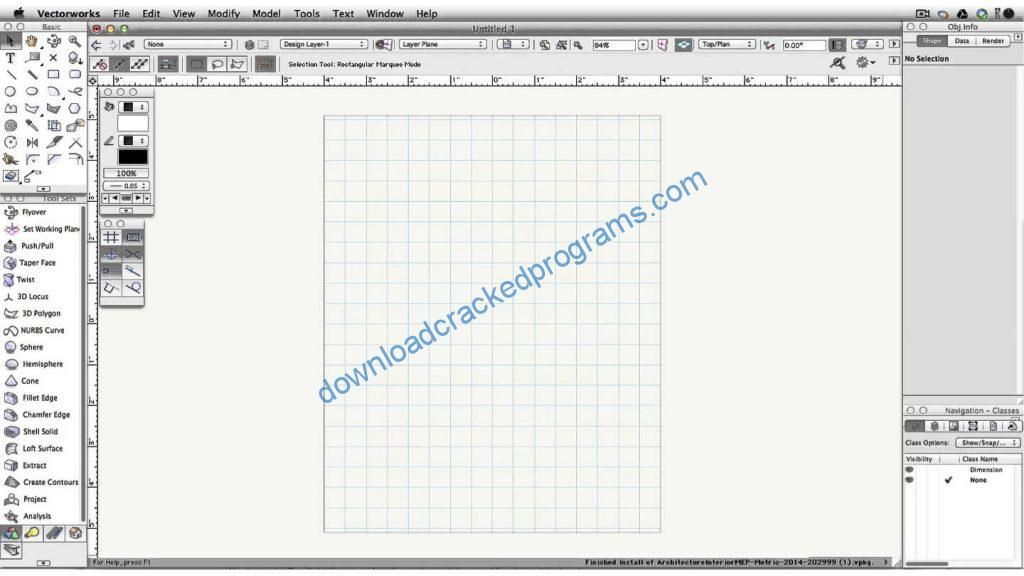
Шаг 1: Теперь давайте посмотрим на наш следующий метод создания таблицы в иллюстраторе. Перейдите на панель инструментов этого программного обеспечения и выберите здесь инструмент «Прямоугольная сетка».
Шаг 2: Теперь щелкните в любом месте области документа, чтобы указать параметр таблицы. При нажатии открывается диалоговое окно «Параметры инструмента «Прямоугольная сетка»» для настройки параметров. Здесь вы можете указать размер ячейки таблицы, количество строк, указав значение параметра «Горизонтальные разделители», и количество столбцов, указав значение параметра «Вертикальные разделители».
Шаг 3: Теперь нажмите кнопку «ОК» в этом диалоговом окне, чтобы применить настройки.
Шаг 4: Ваша таблица будет выглядеть так.
Шаг 5: Вы увеличиваете или уменьшаете ширину штриха этой сетки с помощью опции Stroke.
Шаг 6: Я возьму ширину 1 pt. Вы можете взять его в соответствии с вами.
Шаг 7: Теперь возьмите инструмент «Текст» на панели инструментов и введите текст.
Шаг 8: Убедитесь, что введенный текст находится на верхнем слое. Чтобы взять его на верхнем слое, перейдите в меню «Объект» в строке меню. Откроется раскрывающийся список, перейдите к параметру «Упорядочить» и выберите параметр «На передний план» из нового раскрывающегося списка.
Шаг 9: Теперь перенесите этот текст в одну ячейку таблицы и введите следующий текст в последовательности этого текста.
Шаг 10: Теперь выделите весь текст и нажмите Ctrl + T, чтобы открыть окно свойств персонажа. Увеличьте вертикальный зазор между текстами, увеличив значение этого параметра поля свойства характеристики.
Шаг 11: Теперь скопируйте данные в горизонтальном направлении.
Шаг 12: И нажмите клавиши Ctrl + D, чтобы заполнить таблицу данными.
Шаг 13: Здесь вы можете видеть, что данные не находятся на правильном расстоянии в каждом столбце. Итак, что мы должны сделать, чтобы решить эту проблему?
Шаг 14: Ответ прост. Выберите все данные и откройте окно свойства Align. Выберите здесь вариант «Горизонтальный распределительный центр».
Шаг 15: Ваши данные будут выровнены таким образом в каждом столбце таблицы.
Шаг 16: Теперь выберите любые данные и замените их нужными данными.
Шаг 17: Вы можете заполнить цветом эту таблицу. Чтобы выбрать цвет заливки, щелкните поле цвета переднего плана на цветовой панели этой таблицы.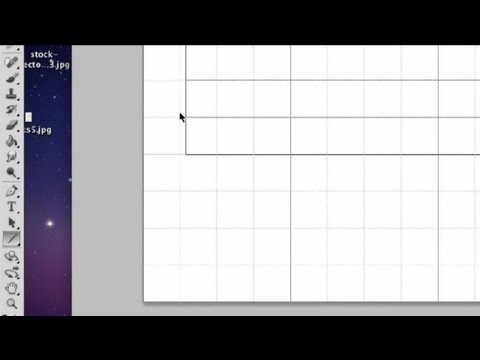 Откроется диалоговое окно для выбора желаемого цвета.
Шаг 18: Нажмите кнопку «ОК» в этом поле.
Шаг 19: Вы также можете изменить цвет обводки этой таблицы. Просто щелкните поле цвета обводки на цветовой панели и выберите нужный цвет в открывшемся окне цвета.
Шаг 20: Нажмите кнопку «ОК» в этом поле.
Шаг 21: Вы можете изменить цвет любой конкретной ячейки отдельно. Для этого выберите стол и возьмите инструмент «Живое ведро с краской» на панели инструментов.
Шаг 22: Теперь щелкните ячейку, цвет которой вы хотите изменить с помощью этого инструмента.
Заключение
После прочтения этой статьи создание таблицы в Illustrator не станет для вас более сложным, и вы сможете использовать эти методы создания таблицы в своей проектной работе, чтобы сделать ее более профессиональной. Таблица обязательно поможет вам в управлении вашими данными во время работы над профессиональным проектом.