
Как сделать 3d фигуру в adobe photoshop cs5
Объединить и объединить векторные фигуры
Для еще более сложных форм, вы можете использовать Путь Операции. Это позволяет объединять несколько фигур в новые.
Начните с рисования фигуры на холсте. Далее нажмите Путь Операции Кнопка на панели параметров в верхней части экрана. Обычно каждый новый путь или фигура идет на свой слой. Измените это, нажав Объединить формы.
Теперь нарисуйте другую форму. Это будет на том же слое, что и ваша первая фигура. Когда вам нужно переместить объекты по отдельности, используйте Инструмент выбора пути.
Перетащите вторую фигуру так, чтобы она перекрывала первую. Эти два сливаются в одну форму, хотя они остаются как отдельные объекты. Нажмите Объединить компоненты формы в Путь Операции объединить их в один объект.
Использовать Инструмент выбора пути выбрать вторую фигуру, которую вы нарисовали. Сейчас в Путь Операции выбирать Вычесть переднюю форму. Форма теперь удалена вместе с областью, где она перекрывается с первой формой.
Выделите обе формы. В Путь Операции Выбрать Пересекаются области формы. Это удаляет обе формы, кроме областей, где они перекрываются. Мы используем эту опцию, чтобы создать полукруг.
Наконец, выделите обе фигуры и выберите Исключить перекрывающиеся фигуры. Это удаляет область, где две фигуры перекрываются, и оставляет все остальное в такте.
Эти инструменты являются эффективным способом создания новых фигур, а также разделения или вырезания частей из существующих. Они также работают с Pen Tool и Text.
Рисование фигуры с правильными пропорциями
Обратите внимание, что моя фигура в форме сердца выглядит немного искаженной. Она шире и короче, чем я ожидал увидеть
Это случилось из-за того, что по умолчанию программа Photoshop не старается сохранить правильные пропорции (или по-другому форматное соотношение) фигуры в процессе ее изображения. Я нажму сочетание клавиш Ctrl+Z (Win) / Command+Z (Mac) для отмены действия и попробую нарисовать фигуру снова.
Для того чтобы нарисовать фигуру с правильными пропорциями, установите курсор в окне документа и, удерживая кнопку мыши нажатой, начните протягивать курсор и рисовать фигуру, как обычно. При этом нажмите клавишу Shift и продолжайте ее удерживать нажатой по мере перемещения курсора. Как только вы нажмете (и удержите) клавишу Shift, вы увидите, что контур фигуры приобрел правильные пропорции:
Чтобы нарисовать фигуру с правильными пропорциями, удержите нажатой клавишу Shift при перемещении курсора
Когда размер нарисованной фигуры вас устроит, отпустите кнопку мыши, а затем отпустите клавишу Shift (убедитесь, что вы отпускаете клавишу Shift последней). Программа снова заполнит фигуру выбранным цветом:
Отпускайте клавишу Shift только после того, как вы отпустите кнопку мыши
Я снова нажму сочетание клавиш Ctrl+Z (Win) / Command+Z (Mac) для отмены действия, а затем выберу фигуру другой формы, нажав на окошко предварительного просмотра фигуры на панели настроек для открытия палитры фигур.
Нажимаем на миниатюру музыкальных нот для выбора фигуры
Для того чтобы нарисовать музыкальные ноты, я установлю курсор в окне документа для определения начальной точки и затем, удерживая кнопку мыши нажатой, протяну курсор мыши по направлению от начальной точки. Как только я начну протягивать курсор, я нажму и удержу клавишу Shift для закрепления правильных пропорций фигуры и продолжу рисовать изображение:
По мере перемещения курсора я удержу нажатой клавишу Shift , чтобы сохранить правильные пропорции фигуры
Затем я отпущу кнопку мыши, чтобы закончить процесс рисования, и программа Photoshop заполнит фигуру таким же цветом, какой я выбрал для предыдущей фигуры:
Новая фигура заполнится тем же цветом, что и предыдущая
Далее мы изучим, как изменить цвет нарисованной фигуры и как загрузить все дополнительные формы произвольных фигур, доступные в программе Photoshop!
Загрузка дополнительных наборов фигур
Как я уже упоминал, программа Photoshop работает с гораздо большим количеством произвольных фигур, чем то ограниченное количество, которое предоставлено нам изначально. Нам просто необходимо загрузить дополнительные фигуры в палитру. Мы можем сделать это, открыв палитру фигур на панели настроек и нажав на маленькую стрелку в правом верхнем углу палитры:
Нажимаем на маленькую стрелку в в правом верхнем углу палитры фигур
Это действие приведет к открытию меню с различными параметрами, в самом низу которого будет расположен перечень дополнительных наборов фигур, установленных в программе Photoshop. Каждый из этих наборов является собранием фигур, объединенных общей тематикой, например, «Животные» (Animals), «Музыка» (Music), «Природа» (Nature) и т.д. Некоторые из наборов появились только в версии программы Photoshop CS5 (именно эту версию используя я), но большинство наборов доступны в любых недавних версиях программы:
Все эти дополнительные наборы фигур установлены в программе, но их нужно загрузить в палитру вручную
Если вы знаете, какой набор фигур вам нужно, вы можете его выбрать, нажав на соответствующее название набора в перечне. Однако проще — загрузить все наборы фигур за раз. Мы можем это сделать, выбрав название «Все» (All) в верхней части списка наборов:
Выбираем название «Все» (All) для загрузки всех дополнительных наборов форм
После этого появится диалоговое окно, и вам нужно будет решить — заменить текущие произвольные фигуры новыми или добавить фигуры к имеющимся. Выберите в окне пункт «Добавить» (Append), что позволит вам сохранить изначальные фигуры и добавить к ним новые:
Для загрузки новых фигур при сохранении в палитре изначальных фигур выбираем «Добавить» (Append)
И теперь если мы откроем палитру фигур, нажав на окошко предварительного просмотра на панели настроек, то увидим разнообразные новые фигуры, из которых мы сможем выбрать нужные. Я немного расширил палитру фигур, чтобы было видно больше миниатюр. Для того чтобы просмотреть все миниатюры фигур, воспользуйтесь линейкой прокрутки в правой части палитры:
В палитру фигур теперь загружены все дополнительные фигуры, доступные в программе Photoshop
Ниже представлено несколько примеров фигур, которые мы теперь можем нарисовать в программе:
В палитре фигур теперь отражены все дополнительные фигуры, доступные в программе Photoshop
Несмотря на все разнообразие готовых произвольных фигур, предоставленных в программе, может случиться так, что даже после загрузки всех наборов, мы не сможем найти нужное нам изображение для особого дизайна, над которым работаем.
И вот мы закончили! Мы рассмотрели, как с помощью инструмента «Произвольная фигура» можно добавить в документ фигуру сложной формы. В следующем уроке мы изучим, чем отличаются векторные фигуры, контуры и пиксельные формы!
Ссылки по теме
Обратится в «Интерфейс» за дополнительной информацией/по вопросу приобретения продуктов
Как пошагово нарисовать фигуру в Фотошоп онлайн
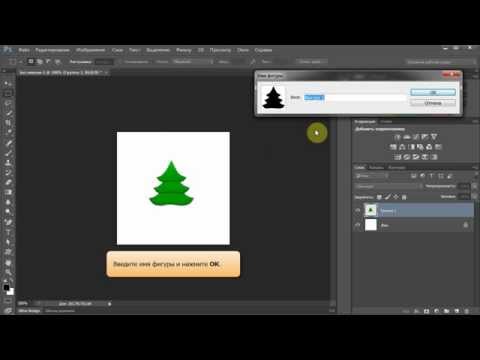
Начните работу с выбора на боковой панели нужного инструмента данной группы. Щелчком по кнопке мышки перетащите указатель на холст. Автоматически будет создан новый слой фигура, который вы увидите справа в блоке «Слои». Особенности работы с фигурами:
- Во время рисования следует удерживать клавишу «Shift».
 Она позволяет сделать пропорции фигур.
 - Примените инструмент на боковой панели «Перемещение». С его помощью вы сможете поставить готовый элемент в любую точку холста.
- Повороты, траснформации элементы выполняются через меню сверху «Изображение/Трансформирование».
 Она позволяет сделать пропорции фигур.
Для редактирования свойств фигуры вы можете воспользоваться элементами ее управления на рабочем экране, либо через панель «Свойств». Внешний вид фигуры корректируется элементами управления – используйте набор инструментов через трансформирование, или используйте «Скругление» из панели свойств (настроек).
Чтобы поменять одновременно радиус всех углов, используйте во время перетаскивания удержание двух клавиш на клавиатуре «Alt» и «Win». А маркер поворота, возникающий при наведении курсора на рабочий экран, легко развернет вашу фигуру.
В случае необходимости скинуть все настройки на панели с ее свойствами. Изменить же параметры уже нарисованной фигуры, вы можете в любой момент. Щелчок курсором по любой точке холста вызовет диалоговое окно «Создание фигуры», через которое вы можете менять параметры.
Работа с векторным текстом в фотошопе
Использование текста в Photoshop довольно очевидно. Выберите Инструмент горизонтального текста (T), нажмите на изображение холста, чтобы создать текстовое поле, а затем введите. Вы можете настроить шрифт, размер, вес и все остальное, как в любом другом приложении.
Для обычного текста установите цвет заливки, но не обводку. Применяйте обводку только для сильно стилизованного текста.
Когда вы закончите, вы можете преобразовать текст в векторный объект. Выделите текст и перейдите к Тип> Преобразовать в форму. Это позволяет вам получить доступ к точкам привязки для каждого персонажа, так что вы можете настроить их индивидуально. Это удобно для изменения цвета одной буквы или изменения внешнего вида шрифта.После преобразования текст перестает редактироваться. Рекомендуется дублировать, а затем скрыть исходный текстовый слой на тот случай, если вам понадобится резервная копия.
Как нарисовать фигуру в Фотошоп онлайн
В приложении предусмотрена не только возможность работать с готовыми картинками и фото. Здесь можно рисовать фигуры, используя готовые элементы, и ли прорисовывать свои формы. Вы сможете выполнить эти быстрые действия таким образом:
- Выберите инструмент, нажав на панели слева на «Фигуры».
- Откроется список, в котором доступны для использования несколько вариантов. Это прямоугольник, линия, параметрическая форма и произвольная фигура.
- Выберите нужный инструмент для рисования.
Сверху под основной горизонтальной панелью меню откроется дополнительная строка с параметрами. Группу «Фигуры» можно настраивать по нескольким направлениям:
- Форма. Здесь в подменю можно выбрать форму, контур или пиксели.
- Заливка. Предназначена для цвета, которым вы закрасите вашу фигуру.
- Обводка. Края готовой фигуры можно менять по ширине, цвету и типу обводки.
- Размер в px регулируется бегунком от показателей 0 до 150.
- Размер – свободный или фиксированный.
- Ш и В. Это ширина и высота фигуры, которые можно установить при выборе фиксированного размера.
В этой же панели вы найдете такие инструменты как радиус скругления, возможности для объединения или пересечения фигур.
Обратите внимание! Нарисовать фигуру можно используя инструменты управления на холсте, либо меню с настройками и свойствами
Рисование векторов с помощью инструмента «Перо»
Если у вас есть опыт работы с Illustrator, вы будете знать, что используете инструмент Paintbrush для рисования от руки. В Photoshop есть Brush Tool, который выполняет аналогичную работу. Но в Photoshop этот инструмент не основан на векторах, поэтому его не следует использовать для рисования. Вы должны использовать Pen Tool вместо.
Pen Tool — одна из самых мощных функций в Photoshop. Вы будете часто использовать его для редактирования фотографий в Photoshop.
, поскольку он позволяет создавать очень точные выборы. Это также отлично подходит для рисования и векторной графики.
Начните с Pen Tool
Pen Tool работает путем рисования пути между опорными точками, которые вы создаете, когда нажимаете на холст.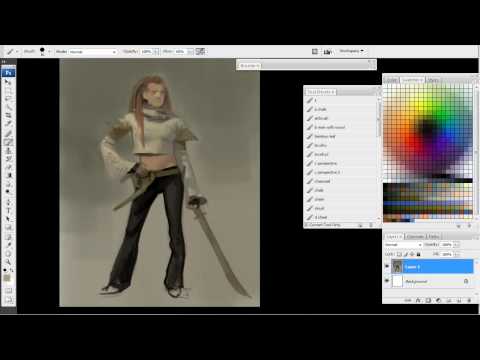 Добавьте обводку к пути, и вы можете нарисовать контур; добавить заливку, и вы можете нарисовать твердый объект. Для получения дополнительной информации, ознакомьтесь с нашим полным руководством по использованию Pen Tool.
,
Вот краткое руководство, чтобы вы начали:
- Выберите Pen Tool (P). Нажмите на изображение холста, чтобы опустить точку привязки.
- Переместите курсор на несколько дюймов и нажмите еще раз, чтобы опустить другую опорную точку. Будет создан путь для соединения двух. Установите мазок 5px, черный, чтобы лучше видеть его.
- Нажмите еще несколько раз, чтобы разработать путь. Нажмите и перетащите, чтобы создать изогнутый путь. Это также добавит рули к точке крепления. Перетащите их, чтобы контролировать угол и глубину кривой.
- Нажмите Войти чтобы создать открытый путь (линию), или щелкните первую опорную точку, чтобы создать замкнутый путь (фигуру).
Что делает Pen Tool настолько полезным, что вы можете вернуться и отредактировать свою форму в любое время:
- Получить Инструмент прямого выбора (A). Выберите опорную точку на пути и перетащите ее на новую позицию. Используйте этот инструмент вместе с рулем якорной точки для редактирования кривой.
- Выберите Добавить опорную точку нажав и удерживая инструмент Pen Tool. Щелкните где-нибудь на пути, чтобы вручную добавить новую опорную точку, затем перетащите ее на место. Это позволяет вам точно настроить свою форму.
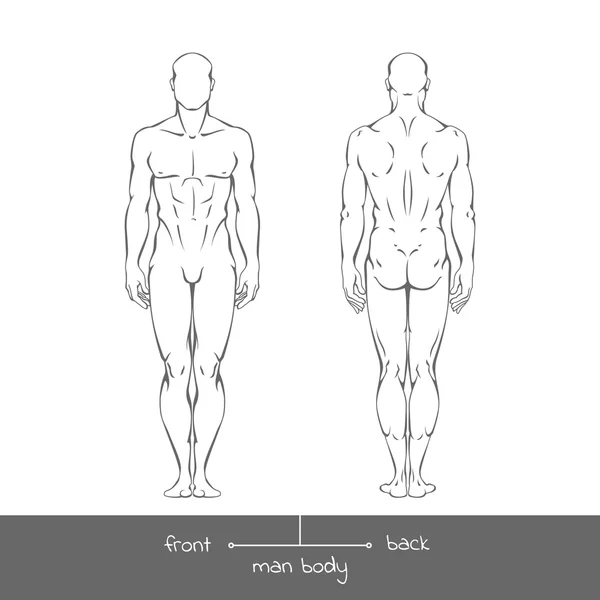 Выберите опорную точку на пути и перетащите ее на новую позицию. Используйте этот инструмент вместе с рулем якорной точки для редактирования кривой.
Три инструмента Pen
Фотошоп предлагает три разных ручки для рисования.
Pen Tool по умолчанию и наиболее гибкий вариант. Для начинающих мы рекомендуем использовать это в первую очередь для рисования прямых линий. Когда вы станете более продвинутым, вы можете использовать его для всего.
Freeform Pen Tool позволяет рисовать от руки, аналогично инструменту кисти. Он по-прежнему создает путь, который вы можете настроить и отредактировать позже. Точки привязки генерируются автоматически при рисовании. Это отличный инструмент, если вы используете графический планшет
,
Инструмент Кривизна Pen позволяет легко рисовать кривые без необходимости играть с рулем, как с помощью основного инструмента «Перо».
Рисуем в Adobe Photoshop | Мир ПК
Иногда приходится слышать заявления о том, что программа Adobe Photoshop не подходит для рисования и с ее помощью можно только ретушировать и обрабатывать изображения. Не будем вдаваться в причины, приводящие к подобным умозаключениям, но скажу так: программа Adobe Photoshop — самый мощный инструмент для обработки и создания растровых изображений, а начиная с версии 6.0 значительно расширены ее возможности по обработке векторных изображений. Ну а те, кто досконально знает данный продукт и умеет рисовать, работают с Adobe Photoshop как с мощным инструментом, создавая любые картины, будь то портреты или пейзажи, а при желании — даже фильмы, воспроизводя кадр за кадром. О некоторых приемах рисования и пойдет речь в этой статье.
Создание своей кисти
Кистями в Adobe Photoshop, как и во многих других графических редакторах, называют не только сам инструмент Paintbrush («Кисть»), но и все кисти-образцы, входящие в библиотеку (Painting brush), к которой обращаются большинство инструментов рисования, включая ластики, штампы и др. Причем Photoshop предлагает достаточно широкий набор кистей, но программа позволяет создавать и свои образцы, задавая их размеры, жесткость, форму, шаг… Помимо того, для кисти можно устанавливать и некоторые другие свойства, такие как изменение размера или прозрачности в процессе рисования, плавность перехода от одного цвета к другому. Все эти эффекты могут быть назначены одновременно. Такие кисти удобно использовать для рисования языков пламени, травы и т. п. Создавать их достаточно просто. Так, чтобы указать образцу кисти переход цвета, сначала нужно выбрать цвет фона (Set Background color) и основной цвет (Set Foreground color). Далее в окне Brush Dynamics («Динамика кисти»), вызываемом нажатием на кнопку, имеющую вид кисти и расположенную в правой части панели инструментов, следует установить для параметра Color («Цвет») значение Fade («Постепенное исчезновение») в пределах от 5 до 50 шагов, а если необходимо, то и более высокое. Обычно для образцов кистей со значительными размерами подходят более низкие значения Fade, чем для более мелких (рис.
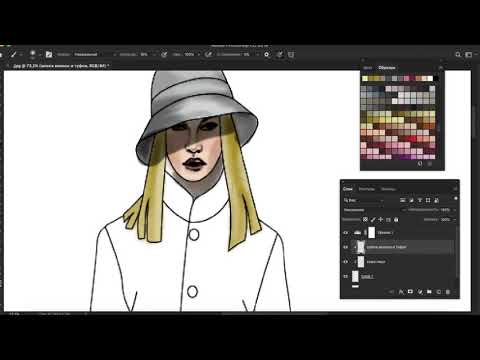 1).
1).
| Рис. 1. Элементы управления кистями |
Если вы хотите изобразить языки пламени, то выберите желтый для основного цвета и красный — для фона, а затем в окне Brush Dynamics установите изменение прозрачности (Fade) и размера кисти. Чтобы усилить эффект, нужно задать для Opacity («Непрозрачность») около 70% при рисовании «Кистью» или «Карандашом», а для «Аэрографа» — изменить значение Pressure («Давление»).
Кисти можно придать любую форму, например, сделать ее в виде человека, животного, листа, пучка травы или даже просто подписи. Укажите нужный вид кисти, выделите ее и скопируйте командой Copy («Копировать») или комбинацией клавиш +C. Создайте новый документ. Photoshop автоматически запомнит размеры скопированного документа и по умолчанию предложит использовать их при создании (по команде меню File?New) нового. Тогда размеры полученного документа и кисти будут соответствующими. Затем командой Paste («Вставить») или комбинацией клавиш +V вставьте изображение будущей кисти в документ. Далее командой меню Edit?Define Brush («Редактирование? Установка кисти») можете ввести его в библиотеку кистей программы. Чтобы и в дальнейшем пользоваться такой кистью, сохраните ее командой Save Brushes («Сохранение кистей»), открывающейся с помощью закладки Painting Brush. Кстати, документ с образцом новой кисти вам больше не понадобится. Есть и более простой способ организации промежуточного документа для кисти — с использованием инструмента Crop («Кадрирование»), который автоматически обрезает этот документ до указанного размера, после чего вы сразу же можете создать новую кисть командой Edit?Define Brush.
Штампы
При работе со штампом (Pattern Stamp Tool) предусмотрено применение готовых библиотек c образцами (Pattern), которые вы можете подготавливать и самостоятельно. Создаются образцы аналогично тому, как создаются кисти, но с помощью команды Edit?Define Pattern («Редактирование?Установка образца»). Можно создавать образцы с различными объектами, которые впоследствии пригодятся при рисовании. Это могут быть фрукты, огонь, вода, листья, трава, лица… Если при работе с «Кистью» («Аэрографом», «Карандашом») ее цвет нужно задавать и она обычно бывает либо одного цвета, либо с переходом от одного цвета к другому, то при использовании штампов получается изображение, ничем не отличающееся от используемого образца. Ну а в дальнейшем вид созданного изображения можно изменять, используя весь потенциал Adobe Photoshop.
Нетрадиционный способ рисования
В Adobe Photoshop допустимо рисовать и нетрадиционными методами. При одном из них используются инструменты Dodge («Осветлитель») и Burn («Затемнение»). Чтобы было удобнее работать, можно переключаться между ними, нажав клавишу . Для создания метода изображения нужно выполнить следующее:
- подготовить для работы материал, например, залитый указанным цветом слой;
- нарисовать картинку с помощью инструментов Dodge и Burn;
- отсечь ненужные элементы.
Прежде чем начать рисовать, создайте новый документ и залейте его определенным цветом. Проще обрабатывать слой, что, впрочем, скорее желательно, чем обязательно. Далее выберите довольно большую кисть с учетом размера документа и установите для нее значение Exposure («Экспозиция», «cтепень воздействия»), равное 10-30%. Чем меньше значение Exposure, тем точнее результат, но и тем выше затраты времени. Осветляя и затемняя различные области, можно придать «объем» различным элементам создаваемой фигуры. После создания основы рисунка переходите к более тонкой работе, для чего выберите кисти меньших размеров, чтобы придать фигуре детали, характерные для задуманного персонажа. Глаза, ноздри, губы, другие черты лица по мере обработки рисунка будут приобретать более явственные очертания и в конце концов их вид будет соответствовать вашему замыслу. Но на этом работа не закончена — от заливки остались ненужные участки. Удалите их одним из ластиков или каким-либо инструментом выделения.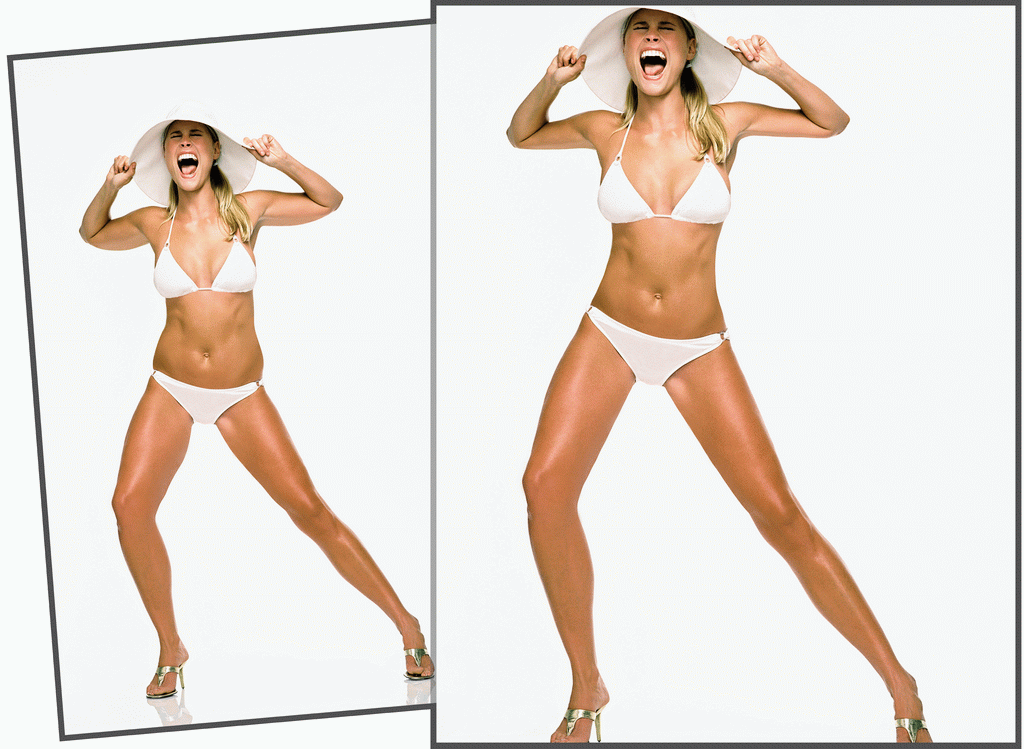 Например, если вы выбрали Lasso («Лассо») либо Magnetic Lasso («Магнитное лассо»), то обведите с их помощью созданную вами фигуру, далее командой меню Select?Inverse («Выбор?Инвертирование») обратите область выделения и, нажав на клавишу , удалить лишние области. На стадии завершения действуйте очень осторожно и точно, и если у вас нет достаточного опыта, то можете подкорректировать свою работу инструментом Smudge («Палец»). Он также поможет вам отретушировать изображение там, где нарушается целостность картинки, и убрать ненужные участки изображения. Края рисунка можно редактировать при параметре Pressure, равном 100%, а когда будете обрабатывать его внутренние области, это значение следует уменьшить до 30—50%. Учтите: величину кисти для инструмента Smudge следует увязывать с областью редактирования.
Кстати, не только начинающему художнику, но и опытному мастеру могут пригодиться палитра History («История») и доступная из ее меню команда Create New Snapshot («Создать новый снимок»).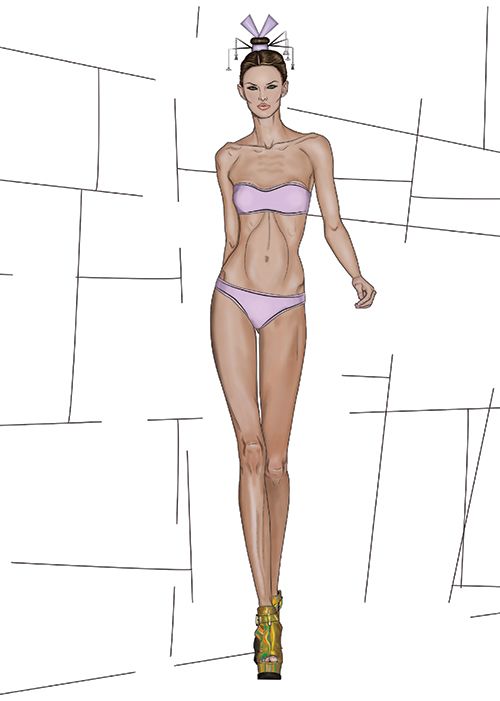 Создавая снимки, можно запомнить состояние рисунка в процессе его изготовления и в любой момент, независимо от количества выполненных действий, вернуться к этому состоянию через палитру History, что поможет избежать ошибок.
| Рис. 2. Этот персонаж создан с помощью инструментов Dodge и Burn |
Когда на рисунке останется лишь задуманная фигура, то можете вставлять ее и в другие документы (рис. 2), а также изменять в размерах, поворачивать и искажать с помощью команд трансформации Transform («Преобразование») и Free Transform («Свободное преобразование»). Если потребуется, то подкорректируйте и измените цвет изображения, используя диалоговые окна, вызываемые командами меню Image?Adjust?Color Balance («Изображение? Корректировка?Цветовой баланс») и Image? Adjust?Hue/Saturation («Изображение?Корректировка?Цвет/Насыщение»). Команда Brightness/ Contrast («Яркость/Контраст») из этого же меню позволит получать необычные рисунки с высокими значениями контраста, напоминающие изображение в свете инфракрасных лучей.
Иногда возникает вопрос: как быстро или как долго делаются рисунки в Photoshop? Описанным способом создается изображение довольно быстро, но все, естественно, зависит от его сложности и степени детализации, так что сам процесс может длиться от нескольких минут до нескольких часов. Например, персонаж, приведенный на рис. 2, был создан в течение 15 мин.
| Рис. 3. Adobe Photoshop позволяет «одевать» фигуры неожиданными способами |
С помощью Photoshop, вы сумеете легко «одеть» нагого человека. Делается это следующим образом. Инструментом Lasso («Лассо») выделите отдельные элементы фигуры и «окрасьте» их, применив команды Image?Adjust? Color Balance или Image? Adjust?Hue/Saturation. Если вам сложно работать с инструментом выделения, то можете выполнить подобную работу инструментом Freeform Pen Tool («Ручка свободного рисования»), скорректировать полученный контур инструментом Direct Selection Tool («Прямое выделение») и затем превратить созданный контур (Path) в область выделения.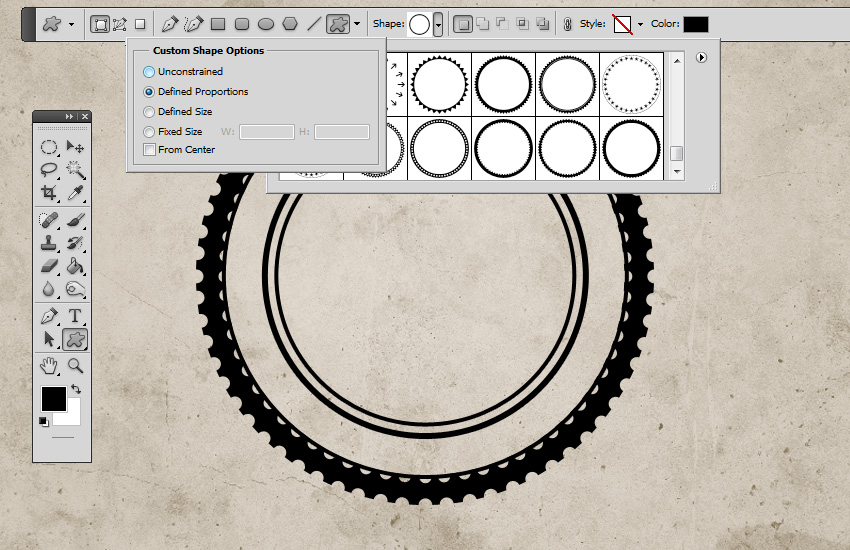 Это можно выполнить с помощью подменю, вызываемого правой кнопкой мыши, в том случае, когда вы работаете с одним из указанных выше инструментов (Pen или Direct Selection Tool) или с помощью палитры Path. Удалить контур (после того, как он преобразуется в границы области выделения, он становится ненужным) можно с помощью все того же подменю, вызываемого правой кнопкой, и палитры Path. На рис. 3 представлено, как преображается картинка, когда путем последовательных действий женский персонаж «одевается» в бикини.
Тем, кому трудно рисовать с помощью мыши, можно рекомендовать графический планшет.
Маленький секрет
Позвольте поделиться следующим секретом. Многослойные изображения в формате PSD могут занимать на жестком диске от нескольких единиц до десятков мегабайт. Конечно, если работа над проектом закончена, можно объединить все слои и сохранить картинку в формате PSD, TIF или более компактном, например JPEG. Но если вы решили продолжить работу с рисунком и сохранить именно многослойное изображение, то можно уменьшить объем копируемого файла, проделав следующее. Создайте еще один (пустой) слой, поместите его на передний план рисунка и, залив любым цветом, сохраните в таком виде как документ. Странный факт: при этом размер файла способен уменьшиться раза в полтора. При открытии документа рисунок будет иметь неприглядный вид (однотонную заливку), но пусть вас это не пугает, ведь вы всегда сумеете отключить вид переднего слоя.
В конце все же уточню, что арсенал Photoshop не ограничивается описанными средствами рисования, и любознательный пользователь откроет для себя множество интересных возможностей.
ОБ АВТОРЕ
Виктор Солодчук — автор книги «Создание анимационного фильма с помощью компьютера», которая выйдет в издательстве «Русская редакция» осенью текущего года. Фрагменты из нее послужили основой для этой статьи.
фигур в Photoshop — javatpoint
следующий → ← предыдущая Photoshop позволяет нам с легкостью рисовать векторные фигуры. Мы также можем преобразовать их в растровые или пиксельные формы. Мы можем создавать фигуры с помощью инструментов формы и настраивать их, заливая цветом, обводя выделение и добавляя другие эффекты. Добавляя эффекты, мы можем настроить внешний вид обводки и формы. Мы также можем редактировать формы, настраивая их. Photoshop позволяет нам легко настроить слой формы. Большинство людей думают, что Photoshop — это всего лишь редактор растровых изображений, когда дело доходит до векторной задачи; они думают, что это будет сделано с помощью Adobe Illustrator. Но это не правда; мы можем выполнить несколько векторных задач с помощью Photoshop. В этом разделе мы обсудим инструменты Photoshop Shapes и способы их использования; далее мы будем рисовать некоторые фигуры с помощью этих инструментов. Инструменты формы PhotoshopPhotoshop поддерживает пять инструментов формы, а именно: Он также предоставляет дополнительную опцию в инструментах формы, инструмент пользовательской формы , который используется для создания пользовательских фигур. Как следует из названий этих инструментов, они создают соответствующие формы. Например, когда мы выбираем инструмент «Прямоугольник» и рисуем любое изображение на нашем холсте изображения, оно начинает рисовать в форме прямоугольника. Давайте подробно обсудим эти инструменты: Инструмент для создания прямоугольниковСначала создайте новую пустую диаграмму, чтобы рисовать различные фигуры. Чтобы создать новую пустую диаграмму, нажмите Ctrl + N клавиши или выберите New Option в меню файла. Когда мы выбираем инструмент «Прямоугольник» и начинаем рисовать что-то на холсте изображения, он будет рисовать прямоугольную форму. Чтобы нарисовать фигуру, выберите начальную точку и перетащите ее в конечную точку. Красный цвет установлен в качестве цвета фона по умолчанию, поэтому красный цвет автоматически заполняет форму. Инструмент для создания прямоугольника со скругленными углами Инструмент «Прямоугольник со скругленными углами» используется для рисования прямоугольника со скругленными углами. Мы можем установить радиус прямоугольника в верхнем меню, чтобы сделать края более закругленными. Он в основном используется для создания кнопки в веб-дизайне. Инструмент «Эллипс»Инструмент «Эллипс» используется для создания эллиптической формы или круга. Мы можем легко создать круг или эллипс с помощью инструмента эллипс. Чтобы создать круг, выберите центральную точку и нарисуйте круг или эллипс, перетаскивая курсор. Инструмент «Многоугольник»Инструмент «Многоугольник» используется для создания формы многоугольника. Мы можем задать столько сторон многоугольника, сколько нам нужно в цепочке полигонов. Чтобы установить слайды многоугольника, введите количество сторон в поле сторон на верхней панели инструментов. Линейный инструмент Инструмент «Линия» используется для рисования линии. Чтобы нарисовать линию, выберите начальную точку и перетащите курсор мыши в конечную точку. Как нарисовать фигуру в PhotoshopФормы необходимы для любого произведения искусства. Photoshop позволяет использовать несколько инструментов для гибкого рисования фигуры; все, что нам нужно, чтобы выбрать правильный инструмент, чтобы нарисовать фигуру. Выполните следующие шаги, чтобы нарисовать фигуру в Photoshop:
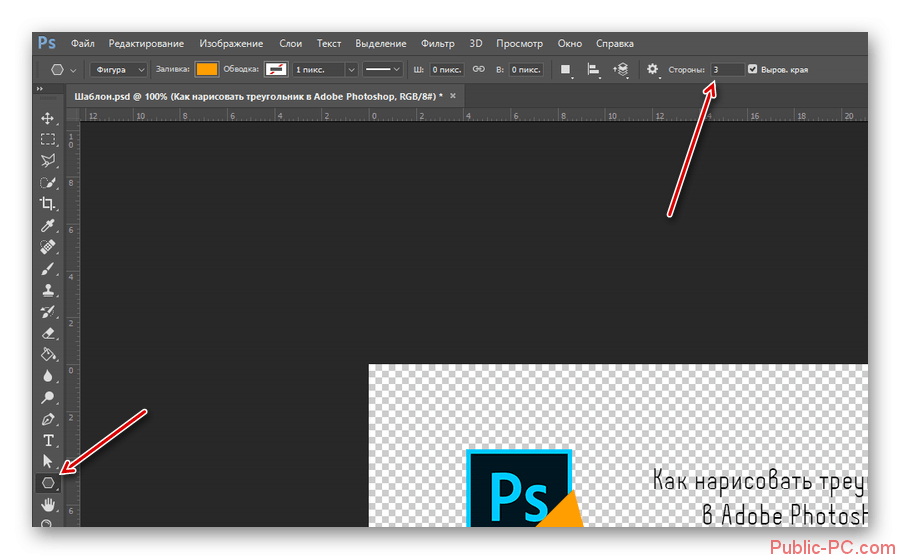
Параметры инструмента формыПанель параметров инструмента «Форма» находится в верхней части холста изображения: На панели параметров можно найти следующие параметры:
Полезные клавиши и приемы рисования фигуры Некоторые клавиши очень полезны при рисовании фигуры. Клавиша Shift: Клавиша Shift очень полезна при рисовании фигуры. Он имеет несколько различных применений; например, чтобы нарисовать прямую линию, удерживайте клавишу Shift. По сути, он поддерживает соотношение ширины и высоты. Ниже приведены некоторые варианты использования клавиши Shift:
Клавиша Alt (Windows) или клавиша Option (Mac): Клавиша Alt/Option используется для создания объекта с центром в выбранной точке. Клавиша Shift и Option/Alt: При одновременном нажатии клавиш Shift и Alt/Option создается пропорционально ограниченный объект с центром в точке, в которой вы щелкаете. Щелкните инструмент формы: После выбора инструмента формы, если мы просто щелкнем по холсту изображения, а не перетаскиваем его, откроется небольшое диалоговое окно, позволяющее указать точные размеры формы. Нажмите Ok , чтобы создать фигуру; это создаст форму в правом нижнем углу выбранной точки. Пробел: Удерживая пробел, мы можем позиционировать наше пространство. Все, что нам нужно, это нажать пробел во время перетаскивания фигуры. Он будет работать при перетаскивании вниз. Продолжайте удерживать кнопку, пока не разместите фигуру. Как только это будет сделано, оставьте клавишу пробела. Панель параметров: Панель параметров — это меню, доступное в верхней части рабочей области. Аналогичным образом, инструмент «Многоугольник» позволяет определить количество слайдов для формы многоугольника. Инструмент «Линия» позволяет определить толщину линии. Кроме того, есть возможность добавить стрелку к линии. Изменить содержимое слоя: Мы можем настроить форму, изменив содержимое слоя. Выберите слой формы на панели слоев и примените стиль и эффекты слоев. Мы также можем редактировать или удалять эффекты. Далее мы можем обвести или заполнить форму. Редактирование векторного пути: Инструмент Прямой выбор позволяет изменить направление пути. Таким образом, мы можем настроить внешний вид формы. Создание рабочих контуров или фигур с заполнением пикселями: На панели параметров можно создать несколько других фигур и рабочих контуров или добавить пиксели в текущую активную фигуру. Временные пути полезны для создания выделений или масок. Заполните и обведите фигуруЧтобы заполнить или обвести фигуру, выполните следующие действия:
Сплошной цвет: Параметр Сплошной цвет заполняет сплошные цвета. Градиент: Параметр «Градиент» позволяет нам заполнить цвета градиента. Цвета градиента представляют собой смесь цветов. Когда мы выбираем эту опцию, она отображает диалоговое окно редактора градиента, установите градиент из этого диалогового окна. Мы также можем установить следующие дополнительные параметры градиента:
Шаблон: Эта опция позволяет нам выбрать шаблон из всплывающего меню и применить дополнительные параметры, такие как:
Следующая темаКак удалить фон изображения с помощью Photoshop ← предыдущая следующий → |
 Он облегчает работу с различными инструментами формы, такими как инструмент прямоугольника, инструмент прямоугольника со скругленными углами, инструмент эллипса, инструмент многоугольника и инструмент линии.
 По сути, это прямоугольник со скругленными углами.
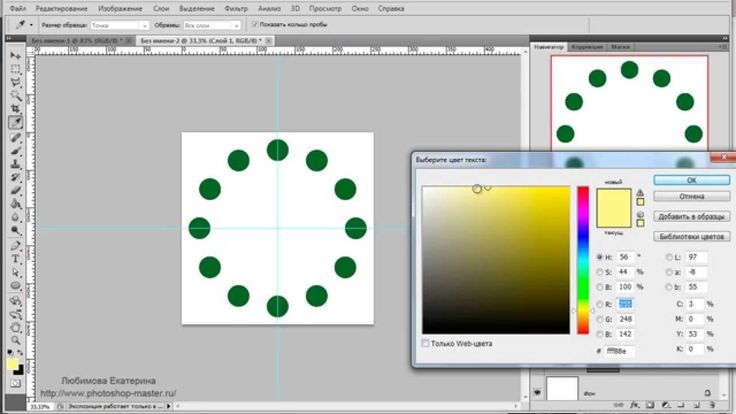 Чтобы нарисовать горизонтальную или вертикальную линию, удерживайте клавишу Shift, растягивая линию.
 Эти клавиши позволяют правильно нарисовать форму. Давайте обсудим их:
 Если мы не выберем клавишу Alt/Option, объект будет создан в направлении перетаскивания.
 Когда мы выбираем инструмент, панель параметров будет динамически меняться. Он отобразит параметры, которые вам потребуются для выбранного инструмента формы. Например, если мы выбираем инструмент «Прямоугольник со скругленными углами», мы можем найти несколько параметров, таких как цвет, радиус и т. Д., На панели параметров.
 Он заполняет фигуру текущим цветом переднего плана. Мы также можем использовать палитру цветов или предустановленные параметры цвета, чтобы выбрать другой цвет.
Photoshop — Инструмент «Форма» — Упражнение «Инструменты формы» в Photoshop 6
Photoshop — Инструмент «Форма» — Упражнение «Инструменты формы» в Photoshop 6 Главная Photoshop Инструмент формы Упражнение Инструменты формы в Photoshop 6Поиск MS Office A-Z | Поиск веб-страниц/ Дизайн от А до Я
Упражнение с инструментами формы в Photoshop 6
Photoshop — это инструмент для редактирования изображений, самое передовое программное обеспечение для работы с фотографиями. Но Photoshop также имеет отличные инструменты для рисования простых форм и линий, особенно для людей с ограниченными творческими способностями. В этом месяце мы вытащим инструменты рисования, изучим их возможности и покажем вам, как создать простую иконку.
Настройка для рисования. Начнем с большой тренировочной площадки. Перейдите в меню «Файл», «Создать» и укажите размер файла 800 пикселей в ширину и 600 пикселей в высоту. Установите разрешение на 150, режим на RGB и фон на белый. Нажмите «ОК». Затем нажмите кнопку «Цвет переднего плана» на панели инструментов. В окне Color Picker установите белый цвет.
Pick Up The Shape Tools
Прямоугольник, эллипс, многоугольник, линия и пользовательская фигура.Но это только начало. Каждая форма имеет множество вариантов. Например, щелкните раскрывающееся меню «Стиль слоя», чтобы увидеть заливки и другие изящные эффекты, которые мы можем применить к фигурам. На данный момент придерживайтесь стиля по умолчанию, которого нет.
Теперь щелкните фигуру «Прямоугольник», а затем раскрывающееся меню «Параметры геометрии». Среди прочего, вы можете указать, что прямоугольник должен быть квадратом. Вы также можете указать точную высоту и ширину прямоугольника в пикселях. Введите высоту и ширину. Просто нажмите на страницу, и появится точная форма.
Некоторые формы имеют дополнительные параметры. Нажмите кнопку Многоугольник. Вы увидите опцию для ввода количества сторон многоугольника, который вы хотите иметь. Попробуйте несколько. (Обязательно также проверьте параметры геометрии.) Затем нажмите кнопку «Прямоугольник со скругленными углами». Есть возможность настройки радиуса угла. Чем больше радиус, тем круглее край.
Линии и стрелки. Теперь давайте выберем инструмент «Линия». В поле Вес укажите ширину 15 пикселей. Теперь нарисуйте линию. Чтобы держать его прямо, нажмите и удерживайте клавишу SHIFT во время рисования. Теперь нажмите кнопку со стрелкой «Геометрия» в меню «Параметры». Установите флажок, чтобы поместить стрелки на обоих концах линии. Выберите вогнутость 10%. Чем больше вогнутость, тем острее внутренние края стрелки. Практикуйте некоторые из них.
Пользовательские формы. Чтобы получить еще больше фигур, нажмите кнопку «Пользовательская фигура». Затем щелкните палитру фигур и выберите одну из фигур. Ваши варианты включают, среди прочего, след, сердце, звездообразование и полумесяц.
На самом деле, найдите минутку, чтобы поиграть со всеми формами. Проверьте возможности. Если ваше пространство переполнено фигурами, закройте файл, не сохраняя его, и откройте новый.
Заполнение и пересечение фигур. Теперь давайте поэкспериментируем с альтернативными настройками в левой части меню «Параметры». Они позволяют создавать перекрывающиеся и пересекающиеся формы. Выберите инструмент «Прямоугольник» и нажмите крайнюю левую кнопку: два пересекающихся квадрата одного цвета. Этот параметр предназначен для добавления формы в область. Затем вернитесь на панель инструментов и щелкните цвет переднего плана. Выберите оттенок из палитры цветов. Теперь щелкните любой инструмент формы, нарисуйте и посмотрите, как он заполнится цветом. Поэкспериментируйте с другими настройками в этой области. Выберите новые цвета и формы для рисования. Ты современный Кандинский!
Держите форму
Инструменты Shape отлично подходят для создания пользовательской графики для использования в печатных или электронных документах.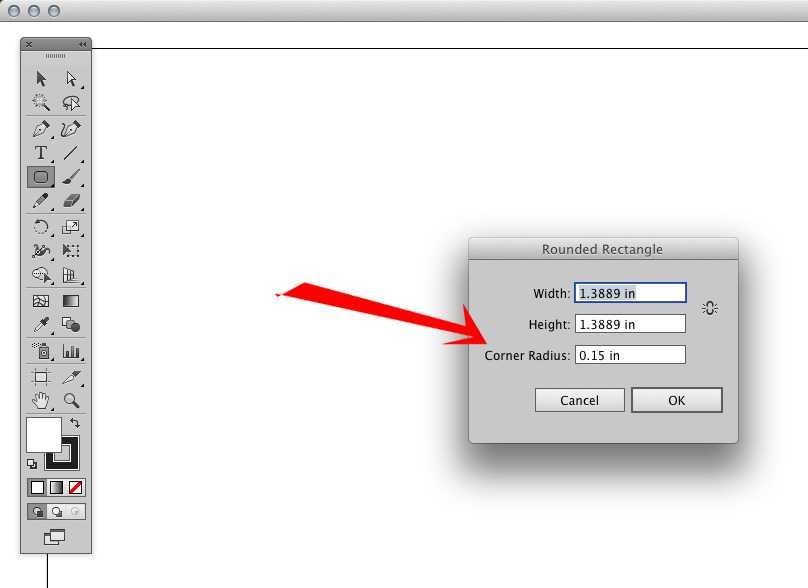 Давайте создадим простую звездочку для выделения нового продукта или услуги. Закройте документ практики и откройте новый, используя те же настройки файла. Щелкните инструмент «Форма».
Поэкспериментируйте с настройками для создания перекрывающихся и пересекающихся фигур.
На этот раз выберите стиль слоя. Нажмите кнопку Целевой цвет. Затем выберите форму звездообразования и нарисуйте ее. Сделайте его большим; вы можете изменить его размер позже. Теперь, вернувшись к панели инструментов, выберите инструмент «Текст». Тип НОВИНКА! в текстовом поле. Выберите подходящий размер и цвет шрифта. Используйте инструмент «Перемещение», чтобы разместить слово точно на звездочке. Далее обрежьте изображение. Наконец, перейдите в «Изображение», «Размер изображения» и укажите размер изображения. (У нас ширина 200 пикселей.) Мы хотим использовать его для печатной рекламы, поэтому мы сохраняем изображение в виде файла TIFF (Tagged Image File Format).
Большинство программ для настольных издательских систем, включая Microsoft Word, позволяют просто вставлять подобную графику в документ.