
Бесплатные программы для работы с видео
14 августа 2015 Инструменты и сервисы, Интернет-маркетинг, Копирайтинг
Как вы обрабатываете видеофайлы? Уже освоили специальные программы? Или заказываете обработку у фрилансеров? В обоих случаях затрат не избежать: исполнителю надо платить, да и сами профессиональные программы стоят дорого, места на компьютере занимают много, а разбираться с ними обычно нет ни времени, ни желания. Хотим познакомить вас с бесплатными и простыми программами для обработки видео, с которыми справятся даже новички. Будем двигаться от самых простых к более сложным. Начнем?
1. Обрезать видео
online-video-cutter.com Простой сервис для обрезки видео. Шаг 1 – загружаем видео, шаг 2 – выделяем нужный фрагмент и вырезаем, шаг 3 – cохраняем полученный файл. Ничего другого пока программа не умеет делать: даже вырезать кусок из середины не получится. Так что если нужно просто убрать начало или конец ролика, то имеет смысл использовать этот ресурс.
2. Конвертировать
onlinevideoconverter.com Удобный конвертер файлов. Можно пользоваться им для преобразования видеофайла в аудио. Очень удобно использовать для вебинаров в формате видео: ведь не всегда получается смотреть занятия за компьютером. Программа позволяет преобразовать все в mp3 формат и слушать уроки в дороге. Для конвертации файлы не обязательно закачивать с жесткого диска компьютера: можно указать любой url, и такой файл тоже будет обработан и готов к использованию.
3. Преобразовать
videotoolbox.com Бесплатный англоязычный сервис, который обрабатывает видео до 600 МБ. Загрузить можно свой готовый файл, закачать видео с любого url (например, ролик с youtube) или записать обращение прямо в сервисе, используя камеру и микрофон компьютера. Видеофайл можно конвертировать в нужный формат. Если нужно вырезать кусок или склеить несколько частей в один файл, то программа легко справится и с этой задачей. Полезной может оказаться функция разделения аудио- и видеодорожек (например, выделение из записи вебинара в avi-формате аудио в mp3), извлечения или добавления субтитров.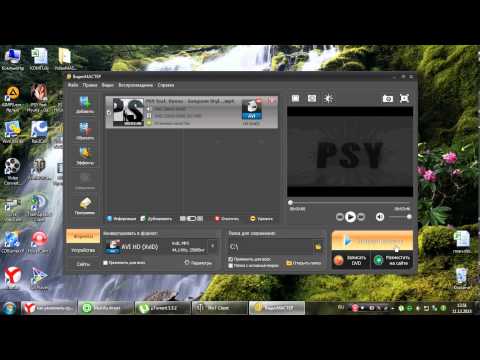 Кто до сих пор не знает, как на видео нанести водяной знак, то наконец запросто сможет решить эту задачу всего за несколько кликов. Заходите в главное меню в раздел File Manager, загружайте файл и экспериментируйте, выбирая нужное действие (select action).
4. Создать любительское видео
5. Склеить и озвучить
youtube.com/editor Если нужно обрезать видео или склеить несколько кусочков в один файл, то этот видеоредактор вполне подойдет. Здесь также можно сделать небольшое слайд-шоу из фотографий или картинок из презентации, доступны несколько переходов и функция написания текста. В один клик добавляется аудиодорожка: музыка разбита по жанрам и нужную по настроению композицию приятно искать, забивая в строке слова «счастье», «победа» или «веселое». Даже по-русски Youtube Video Editor хорошо понимает запросы и выдает интересные треки на выбор. Однако чтобы загрузить в программу видеофайл, его нужно предварительно залить на свой youtube-канал. Обработанный файл также попадает на канал.
6. Удивить
7. Нарисовать мультик
powtoon.com Отличный сервис для создания анимированного видео. Вы точно хорошо проведете время и вряд ли сможете оторваться от создания своего мини-мультфильма. Творческий процесс бесплатен, но за желание скачать свой шедевр придется платить. Хотя, если умеете снимать видео с экрана, то легко перехитрите программу. Здесь есть удачные шаблоны мультфильмов, которые можно адаптировать под себя, вписав нужный текст. Если есть время и желание, то можно сильно заморочиться и создать свое видео с нуля, используя симпатичный задний фон, мультяшных героев и расписав действия, которые они должны выполнять. Сервис достоин быть протестированным и освоенным.
Надеемся, что эти бесплатные сервисы придутся вам по душе и вы будете их использовать. А какими онлайн-сервисами для обработки видео пользуетесь вы? Поделитесь с нами в комментариях.
Марина Солодухина, редактор сайта azconsult.ru
В соцсети нас уже больше 20 тыс. Присоединяйтесь, чтобы получать советы по развитию бизнеса и полезные ссылки
* В случае упоминания в тексте социальных сетей Facebook, Instagram, уведомляем: деятельность компании Meta (Facebook, Instagram) признана экстремистской и на территории РФ запрещена.
Чем можно обрезать видео?
Статьи › Ютуб › Видео › Как вырезать кусок из видео на Ютубе?
Одной из ключевых возможностей является загрузка видео на YouTube или отправка на устройства, и др.
- #2. VSDC Video Editor.
- #3. Movavi Video Editor.
- #4. FAVSOFT Free Video Joiner.
- #5. Weeny Free Video Cutter.
- #6. Movica.
- #7. Boilsoft Video Cutter.
- #8. MP4 Splitter.
- #9. VideoPad Video Editor.
- Чем лучше обрезать видео?
- Чем можно разрезать видео?
- Чем проще обрезать видео?
- Как убрать лишние кадры из видео?
- Можно ли обрезать видео на телефоне?
- Как обрезать видео стандартными средствами?
- Как часть видео обрезать?
- Как разбить видео на части?
- Можно ли обрезать видео в VLC?
- Как можно обрезать видео на айфоне?
- Можно ли обрезать видео как фото?
- Можно ли на видео убрать лишнее?
- Какая программа разбивает видео на кадры?
- Где можно монтировать видео?
- Чем обрезать видео MP4?
- Как редактировать видео на компьютере бесплатно?
- Как разрезать видео на части в Inshot?
- Как обрезать видео с помощью обс?
- Можно ли вырезать людей из видео?
- Как сделать кадрирование видео?
- Как убрать лишние картинки?
- В чем склеить видео?
- Как обрезать видео в Windows Media Player?
- Как с помощью программы видеомонтаж обрезать видео?
- Как обрезать ролик с ютуба?
- Как экспортировать кадры из видео?
- Как соединить видео без потери качества?
- Как обрезать видео в формате MP4?
- Как быстро разрезать видео на части?
Чем лучше обрезать видео?
Если ищете, чем обрезать и нарезать видео, ВидеоМОНТАЖ — весьма удачный вариант:
- Интерфейс редактора ВидеоМОНТАЖ
- Интерфейс редактора Shotcut.

- Интерфейс редактора ВидеоМАСТЕР
- Интерфейс редактора Bandicut.
- Интерфейс редактора VirtualDub.
- Интерфейс редактора AVS Video Editor.
- Интерфейс редактора Wondershare Filmora.
Чем можно разрезать видео?
Bandicut — профессиональная программа, позволяющая обрезать видео, изменив время начала и окончания с помощью ползунка. С помощью Bandicut можно быстро выбрать фрагмент для вырезки и удалить его с сохранением исходного качества видео.
Чем проще обрезать видео?
Попробуйте Movavi Видеоредактор! Скачайте Movavi Видеоредактор. Добавьте видео в программу.Videotang:
- Открыть файл в браузере.
- Выбрать опцию обрезки, установить параметры видео на выходе.
- Выполнить разметку файла и удалить ненужные фрагменты.
- Сохранить видео на устройстве.
Как убрать лишние кадры из видео?
Как вырезать фрагмент из середины видео:
- Выберите «Обрезка видео и выделение фрагментов».
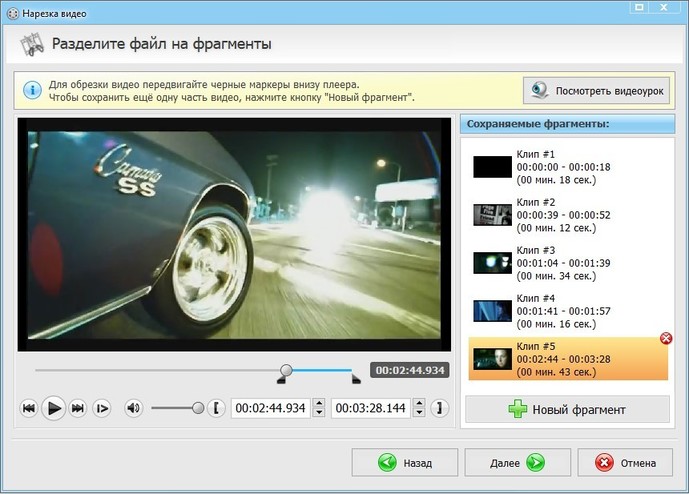
- Перетащите границы этой области так, чтобы был выделен фрагмент, который вы хотите вырезать. Остальное видео останется нетронутым.
- Чтобы подтвердить изменения, выберите Вырезать.
- Нажмите «Сохранить».
Можно ли обрезать видео на телефоне?
Откройте нужное видео. Чтобы обрезать видео до нужной длины, нажмите и перетащите маркеры обрезки и выберите часть видео, которую нужно сохранить. Чтобы сохранить копию видео с внесенными изменениям, в правом верхнем углу нажмите Сохранить как копию.
Как обрезать видео стандартными средствами?
Нажмите правой кнопкой мыши, выберите «Открыть с помощью» и нажмите «Кино и ТВ». Внизу видео нажмите по значку редактирования (карандаш, может не отображаться, если окно «слишком» узкое) и выберите пункт «Обрезка». Откроется приложение «Фотографии» (да, сами функции, позволяющие обрезать видео, находятся именно в нем).
Как часть видео обрезать?
Откройте файл с видео и перетащите в рабочую область.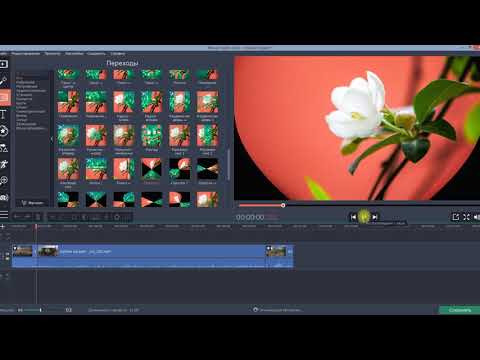 Установите ползунок в точку, с которой должен начинаться вырезанный фрагмент, и нажмите иконку Ножницы. Установите ползунок в конец нужного фрагмента и снова нажмите Ножницы. Выделите по очереди ненужные части, и нажмите на клавиатуре Delete.
Как разбить видео на части?
Инструкция по разбивке видео:
- Загрузите бесплатную версию Bandicut, запустите Bandicut и нажмите кнопку «Разбить».
- Выберите способ разбивки и нажмите кнопку «Применить».
- Нажмите кнопку «Пуск» для запуска разбивки видео.
Можно ли обрезать видео в VLC?
Обрезка видео
Нажмите «Вид» → «Доп. элементы управления». Внизу появится ещё одна панель с инструментами, среди которых имеется красная кнопка «Запись». Нажмите на неё и начните воспроизводить ролик с нужного момента.
Как можно обрезать видео на айфоне?
Обрезка видео:
- Откройте приложение «Фото» и выберите видео, которое требуется изменить.
- Нажмите «Править».

- Перемещайте ползунки по обе стороны временной шкалы видео, чтобы изменить время его начала и завершения.
- Нажмите «Готово», а затем выберите вариант «Сохранить видео» или «Сохранить видео как новое».
Можно ли обрезать видео как фото?
Обрезать края видео можно как с помощью компьютерных программ, так и посредством онлайн-сервисов и мобильных приложений. Профессиональный монтаж лучше выполнять с помощью десктопного софта, а вот для создания классных роликов и их размещения в соцсетях можно использовать любой вариант.
Где можно обрезать видео без водяного знака?
10 редакторов, которые позволяют экспортировать видео бесплатно без водяных знаков:
- VSDC (Windows)
- Kapwing (облачный редактор)
- iMovie (Mac и iPhone)
- Kdenlive (Windows, Mac и Linux)
- Lightworks (Windows, Mac и Linux)
- Avid Media Composer First (Windows, Mac)
- Openshot (Windows, Mac и Linux)
- Clipchamp (облачный редактор)
Можно ли на видео убрать лишнее?
Пользоваться программой Video Object Removal очень просто: скачайте её, запустите и откройте в ней видео. Затем нужно выделить на кадре объект, от которого вы хотите избавиться, и программа уберёт его. Алгоритм работает не идеально.
Какая программа разбивает видео на кадры?
Топ-7 инструментов, чтобы разбить видео на кадры
Программа | Платформа |
|---|---|
Movavi Видеоредактор | Windows, macOS |
Adobe® Premiere® Pro | Windows, macOS |
Sony Vegas | Windows |
Где можно монтировать видео?
Пробная версия:
- VideoPad. Windows, macOS, iOS, Android. 14 дней
- OpenShot Video Editor. Windows, macOS, Linux.
- Windows Movie Maker. Windows.
- VirtualDub. Windows.
- Lightworks. Windows, macOS, Linux. 7 дней
- Shotcut. Windows, macOS, Linux.
- DaVinci Resolve. Windows, macOS, Linux.
Чем обрезать видео MP4?
VideoSolo Video Converter Ultimate-это универсальный конвертер видео. Вы можете обрезать импортированное видео MP4-обрезать любую часть видео, чтобы заполнить экран. Вы можете настроить размер области, соотношение сторон и положение области кадрирования.
Как редактировать видео на компьютере бесплатно?
8 бесплатных видеоредакторов для компьютера: выбор ZOOM:
- DaVinci Resolve.
- Movavi Video Editor.
- Windows Movie Maker.
- iMovie.
- ВидеоМОНТАЖ
- Lightworks.
- VSDC Free VIDEO Editor.
- HitFilm Express.
Как разрезать видео на части в Inshot?
Выберите инструмент «Обрезать». В меню обрезки есть инструменты «Обрезать», «Вырезать» и «Раскол». «Обрезать» — это оставить от видео только нужный вам кусочек. «Раскол» — это разделить видео на части, которые можно отдельно редактировать.
Как обрезать видео с помощью обс?
Щелкните правой кнопкой мыши окно воспроизведения видео, перейдите к Преобразование и затем выберите Изменить преобразование опцию. Шаг 3. В новом всплывающем окне «Редактировать преобразование» вы можете произвольно обрезать видео по своему усмотрению.
Можно ли вырезать людей из видео?
Чтобы вырезать человека из видео, вы должны использовать мощный редактор видео, такой как Filmora Video Editor для Windows (или Filmora Video Editor для Mac). Его можно установить как на Mac, так и на Windows.
Как сделать кадрирование видео?
Как обрезать видео?:
- Загрузить видео Откройте Video Cropper в браузере с помощью ПК, Mac или мобильного устройства, например смартфона или планшета.
- Обрезать по размеру Активируйте инструмент Crop на верхней панели.
- Выберите формат для кодирования
- Сохраните и продолжите работу
Как убрать лишние картинки?
Snapseed — удалить объект с фото:
- Скачать Snapseed из магазина Google Play по ссылке.
- Открыть приложение, далее выбрать необходимую фотографию.
- Затем перейти в Инструменты.
- Далее выбираем Точечная коррекция.
- После этого с помощью пальцев обведите необходимый объект.
- Нажмите на кнопку галочки в правом нижнем углу.
- Готово.
В чем склеить видео?
Bandicut — профессиональная программа для склейки видео, позволяющая объединить несколько видеофайлов в один файл большего размера. С помощью Bandicut можно легко склеить несколько видеофайлов с сохранением исходного качества.
Как обрезать видео в Windows Media Player?
Редактирование медиа файлов:
- Откройте медиафайл обычным способом через меню проигрывателя Windows Media (рис.
- Нажмите кнопку «Редактировать файл» плагина (Рисунок 7).
- Вы увидите расширенный вид плагина.
- Теперь необходимо отметить фрагменты, которые вы хотите вырезать из выходного видеофайла.
Как с помощью программы видеомонтаж обрезать видео?
Как обрезать края видео в ВидеоМОНТАЖе:
- Импортируйте файл.
 Установите редактор ВидеоМОНТАЖ на ПК и запустите его.
 - Обрежьте ролик. Выделите его на таймлайне и примените опцию «Кадрирование клипа».
- Зафиксируйте результат. Перед экспортом можно добавить музыкальное сопровождение, надписи, применить эффекты.
Как обрезать ролик с ютуба?
Как обрезать видео YouTube:
- Вставьте YouTube-ссылку Перейдите к видео YouTube, которое вы хотите обрезать и скопируйте ссылку. Вы можете нажать кнопку «Поделиться» или скопировать ссылку из адресной строки браузера.
- Начните кадрировать Теперь вы увидите видео YouTube на панели редактирования.
- Сохраните
Как экспортировать кадры из видео?
Как экспортировать кадр из видео?:
- Введение
- Шаг 1: Загрузите и установите программу AVS Video Converter.
- Шаг 2: Запустите программу AVS Video Converter и выберите исходный видеофайл
- Шаг 3: Переключитесь в режим редактирования
- Шаг 4: Сохранение одного кадра
Как соединить видео без потери качества?
Инструкция по склейке нескольких видео:
- Загрузите бесплатную версию Bandicut, запустите Bandicut и нажмите кнопку «Склеить».
- Проверьте / измените последовательность кадров видео и нажмите кнопку «Пуск».
- Нажмите кнопку «Пуск» для запуска склейки видео.
Как обрезать видео в формате MP4?
Щелкните значок «Редактировать» Выберите нужный видеофайл MP4, нажмите «Изменить» и выберите «Повернуть кадрирование» функция из меню. Вы можете напрямую настроить область обрезки с помощью мыши или установить область обрезки, изменив значение.
Как быстро разрезать видео на части?
Инструкция по разбивке видео:
- Загрузите бесплатную версию Bandicut, запустите Bandicut и нажмите кнопку «Разбить».
- Выберите способ разбивки и нажмите кнопку «Применить».
- Нажмите кнопку «Пуск» для запуска разбивки видео.
Бесплатный онлайн-загрузчик — загрузка любого видео с помощью вставки URL
Бесплатный онлайн-загрузчик — загрузка любого видео с помощью вставки URL PasteDownload.com Video Downloader — это онлайн-сервис, специально созданный для того, чтобы помочь пользователям легко и бесплатно загружать видео или музыку. Благодаря этому вам больше не нужно сначала устанавливать какое-либо приложение, чтобы иметь возможность загружать нужное видео. Все можно сделать в одном месте и безопасно использовать.
PasteDownload можно использовать для загрузки нескольких видео с разных веб-сайтов, просто вставив URL-адрес видео, и система обработает его автоматически, даже не нажимая кнопку «Загрузить». Найдите свои любимые видео и загрузите их в виде файлов MP4 с помощью PasteDownload. 9Как загрузить видео . Щелкните правой кнопкой мыши и выберите Копировать.
2Step
Теперь вставьте URL видео в соответствующее поле. Затем щелкните правой кнопкой мыши кнопку загрузки , чтобы сохранить видео. Затем начнется загрузка. Вы можете либо указать место хранения на вашем компьютере здесь, либо вы можете найти видео в вашем папка загрузок . Вы также можете выбрать нужное качество видео.
Paste Download теперь поддерживает более 500 видеосайтов в Интернете. Вы можете прочитать больше об информации здесь Universal Video Downloader. Кроме того, Paste Download также имеет несколько других преимуществ, в том числе:
- Поддержка более 500 видео (универсальный загрузчик видео)
- Поддержка возобновляемой загрузки.
- Безопасно, поскольку пользователям не нужно сначала устанавливать какое-либо программное обеспечение для загрузки видео.
- Реальная кнопка загрузки. Ссылки на скачивание ловушки нет.
- Простой и относительно легкий в использовании.
- Удобная навигация
- Ядро веб-сайта регулярно обновляется.
Вопрос и решение
Безопасна ли PasteDownload?Абсолютно да! PasteDownload — это онлайн-загрузчик видео. Не требуется установка программного обеспечения или приложений. Мы гарантируем, что PasteDownload на 100% безопасен!.
Какой видеосайт поддерживается PasteDownload? PasteDownload поддерживает множество популярных видеосайтов, включая YouTube, Facebook, Twitter, OK. ru, Dailymotion, Vimeo, SnackVideo, ВКонтакте, БилиБили и многие другие. Вы можете сказать ВставитьЗагрузить как «Универсальный загрузчик видео» или «Загрузчик видео с любого сайта» , потому что он поддерживает практически любые популярные видео-сайты.
PasteDownload поддерживает популярные форматы видео, такие как MP4, MP3, MKV и другие. Вы можете выбрать качество видео в диапазоне от уровня низкого качества 144p до 1080p Full HD, нажав кнопку «Загрузить» перед загрузкой.
Private Video DownloaderЕсли у вас есть частные видео с одной из этих платформ: Facebook, Instagram или VK, которые нельзя скачать обычным загрузчиком. Вы можете использовать следующий частный загрузчик видео:
- Частный загрузчик видео с Facebook.
- Частный загрузчик видео из Instagram.
- Приватный загрузчик видео ВКонтакте.
Почти все видео, как частные, так и общедоступные, можно легко загрузить с помощью вышеуказанных приложений.
Если у вас возникли проблемы с загрузкой видео в PasteDownload, это либо ошибка, либо конкретная проблема, которой не должно быть. Вы всегда можете обратиться в нашу Службу технической поддержки по телефону Контактная форма предоставлена. Пожалуйста, четко опишите, с какой проблемой вы столкнулись. Отправьте снимок экрана с ошибкой, если таковая имеется, включая URL-адрес видео, тип используемого устройства и браузера. Этот отчет важен для ускорения процесса ремонта, который мы будем делать. Обычно мы исправим это менее чем за 24 часа. В зависимости от уровня сложности возникшей проблемы.
All In One Video Downloader (A-Z)
BandcampSoundcloudIzleseneFacebookInstagramEspnOkruFlickrImdbTumblrImgurMashableTwitterBuzzfeed VK.com9GAGTEDPrivate FBPrivate VKPinterestBilibiliNew Ok.ruAnimeMyspaceReddit Vlive.tv Coub.comAparatPrivate IGLikeeAOLKakaoTVKwaiIG StoryNoodlemagazineTopbuzzSnack VideoMSNVkMagDailybuzzKapwingLasextaWave.VideoBitChuteLinkedinVikiBrighteonRumbleLoomLbry. tvLanacionBrandnewtubeStreamableJOJ.skNEJMOdyseeTenorGaanaWBRCNyTimesVimeoArte.tvIcocofunGiphyRepubblicaMedalAlphatvVideaBritannicaGamespotUsatodayMorningstarGodTubeJibJabStudyPeriscopeFebspotFacebook HDAparatCamMtvroadiesABC NewsAudio BoomGfyCatWeiboNHK WorldMOJVEOHd.TubefThisLiveLeakBFmTVGoogle PodcastsiHeart PodcastsMail.ru Music20MinAljazeeraBaiduNicoVideoDailyMailIGNHuaJiaoYinYueTaiErtFlixBitTubeGab TVMicrosoftForbesMediaMattersMindsNewTubeDailyMotionRizzleVidioShareChatMX TakatakTheNationalNewsUsersCloudMediaFireJoshWhoTVGoyimTVDouyinTokyVideoJoshMeiPaiMiaoPaiHuyaJshowMixCloudScreencastPixabayCCTVGoogleMGTVTikTokSky Any SiteПростой и мощный способ вырезания видео в Linux
Многие пользователи хотят знать, как они могут легко вырезать и вставлять видеоклипы или фрагменты из вашего дистрибутива GNU/Linux. И, безусловно, есть много альтернатив, позволяющих вырезать видеоклипы, а затем объединять их, если нам это нужно, или просто использовать клипы по отдельности. В этом уроке мы объясним несколько простых способов сделать это шаг за шагом, поскольку это довольно практично, когда мы хотим просто извлечь интересующую нас часть видео или просто удалить определенные части, которых мы хотим избежать.
Нарезка видеоклипов также позволяет нам иметь фрагменты для работы с программой редактирования, объединяя их и создавая видео типа коллажа . Например, на YouTube мы видим некоторые из этих композиций, которые как минимум любопытны, или используются для презентаций, или для того, чтобы удивить людей, взяв фрагменты событий, записанных на видео, которые важны для этого человека, и т. д. Правда в том, что возможности много, хотя мы не будем объяснять, как сделать этот тип композиции, а просто ограничимся описанием различных способов нарезки видео.
Содержание
- 1 Вырезать видео с помощью программы с графическим интерфейсом:
- 1.1 С помощью Avidemux:
- 1.
 2 С помощью VidCutter:
- 2 Вырезать видео из командной строки с помощью программы: 9006 90 9037 графический интерфейс:
Есть несколько вариантов сделать это удобно, интуитивно и быстро, но мы выбрали два самых интересных.
Использование Avidemux:
Работа Avidemux Очень проста. Это бесплатная программа для редактирования видео, написанная на языке C/C++, использующая для своего внешнего вида библиотеки GTK+ и Qt. Он поддерживает различные аудиоформаты и работает кроссплатформенно, с достаточно высокой производительностью. Чтобы оценить видео, мы просто следуем шагам:
- Исполняем Avidemux .
- Мы перетаскиваем видео , которое мы хотим вырезать, в интерфейсе Avidemux или выбираем его, чтобы открыть в меню.
- С помощью временной шкалы видео мы можем перемещать ее и выбирать ту часть видео, которую нам нужно вырезать.
- Мы должны отметить начало видео с помощью кнопки A и конец с помощью кнопки B.
- Пусть Архив , Сохранить, Сохранить как, чтобы сохранить вырез.
После того, как мы нарежем клипы, мы можем сделать композицию , объединив их с помощью Avidemux. Просто перетащите отдельные видео по порядку в интерфейсе Avidemux, и они будут объединены, а затем сохраните результат в одном монолитном видео….
Использование VidCutter:
VineCutter Это программа для мультиплатформенного редактирования видео, поэтому мы также можем установить ее в нашем дистрибутиве GNU / Linux. С его помощью вы можете легко вырезать и соединять видеоклипы благодаря интуитивно понятному графическому интерфейсу. Разработчики использовали Qt5 и Python для своей разработки, и он использует великолепные функции мощного инструмента ffmpeg, на котором он основан, для кодирования и декодирования видеоэлементов, поддерживая популярные форматы, такие как FLV, MP4, AVI и MOV.
. .Пользовательский интерфейс, который представляет VidCutter , настраивается пользователем , поэтому вы можете использовать различные визуальные темы и большое количество конфигураций для настройки доступных инструментов и среды редактирования видео, адаптируясь к своему вкусу и потребностям. Изменения не требуют дополнительных настроек для работы, поэтому пользовательский опыт будет максимально продуктивным и удобным. Просто вырезать видео:
- Мы открываем видео , которое мы хотим оценить.
- Мы можем использовать его интерфейс, чтобы воспроизвести видео и перейти именно к тому месту, где мы хотим вырезать. Как только мы определим, где мы хотим начать клип , мы отметим его на временной шкале и нажмем Start.
- Затем надо определить конец видеоклипа , полируя End.
- Наконец, мы нажимаем кнопку Сохранить, чтобы сохранить изменения, и у нас уже есть наш суд.
Кроме того, вы также можете объединять нарезанные видеоклипы, делая ваши композиции простыми и быстрыми, даже переставляя клипы по своему вкусу. Резка будет точной благодаря технологии SmartCut, улучшающей то, что уже было сказано. Среди его функций мы также находим, что его механизм воспроизведения позволяет вам увидеть результат благодаря системе аппаратного ускорения на основе библиотека libmpv и обработка видео поддерживаются через OpenGL. Что касается экспорта видео, то, как правило, он позволяет сохранять видео в том же формате, что и его источник. Мы уже писали о мощном инструменте ffmpeg , который является швейцарским армейским ножом для многих вещей, работает с нашими мультимедийными файлами для преобразования между форматами, кодеками, восстанавливает поврежденные видео, как вы хорошо знаете, и даже как мы сейчас увидим, также иметь возможность вырезать фрагменты видео простым способом.
Для вырезать видеоклип мы можем использовать несколько вариантов.