
топ-8 программ для добавления звука
Смартфон – многофункциональное устройство, которое можно использовать не только для создания, но и для редактирования видео. Так, записав короткий ролик, вы можете превратить его в музыкальный клип, наложив аудиодорожку в виде понравившейся песни. Предлагаем разобраться, как наложить музыку на видео на телефоне Андроиде, и какие средства помогут при редактировании видеороликов.
СОДЕРЖАНИЕ СТАТЬИ:
Приложения для наложения музыки на видео
К сожалению, операционная система Android не обладает стандартными инструментами для полноценного редактирования видеороликов. Однако в Google Play Маркет есть огромное количество приложений, позволяющих справиться с поставленной задачей и без встроенных средств. Ниже представлены лучшие программы, которые помогут вам отредактировать видео, наложив на него свою музыку.
AndroVid
Видеоредактор с поддержкой всех необходимых функций, которые могут понадобиться при создании мини-шедевра. Разумеется, AndroVid предусматривает наличие опции наложения собственного аудио. Это одна из самых простых настроек, доступных пользователю. Поэтому, если вы решите наложить музыку, вам понадобится сделать всего пару простых шагов:
- Запустить AndroVid.
- Выдать приложению разрешение на доступ к файлам.
- Выбрать интересующую видеозаготовку.
- Нажать кнопку «Музыка».
- Выбрать музыкальную композицию.
- Нажать кнопку «Сохранить» для сохранения получившегося клипа.
Это далеко не все, чем может порадовать AndroVid. Приложение позволяет пользоваться не только собственной фонотекой, но и предоставляет доступ к собственной подборке музыкальных композиций без авторских прав. Таким образом, вы решаете сразу две задачи: и находите подходящий саундтрек, и накладываете его на видеодорожку.
InShot
Это самая популярная программа, которая используется теми, кто часто редактирует видео. Несмотря на то, что приложение заточено под создание видеоконтента для Instagram, вы можете работать с InShot и с целью создания видеороликов для персонального просмотра. А для наложения музыки вам потребуется:
- Запустить InShot, предварительно установив приложение через Play Маркет.
- Нажать кнопку «Видео», а затем – «Новый».
- Выбрать заготовку из вкладки «Видео».
- Нажать кнопку «Музыка».
- Выбрать музыкальное сопровождение, а затем тапнуть по иконке в виде галочки.
- Нажать «Сохранить» и дождаться окончания рендеринга.
Поскольку с высокой долей вероятности длительность видео не совпадает с продолжительностью песни, ролик можно обрезать при помощи специальной шкалы, которая отображается в нижней части экрана. Также пользователям доступна опция увеличения громкости.
Но, несмотря на широкий функционал и удобство при использовании InShot, приложение не лишено недостатков. Главный из них – наличие водяного знака. Он накладывается на получившийся видеоролик, рекламируя тем самым прогу среди тех, кто будет смотреть ваш клип.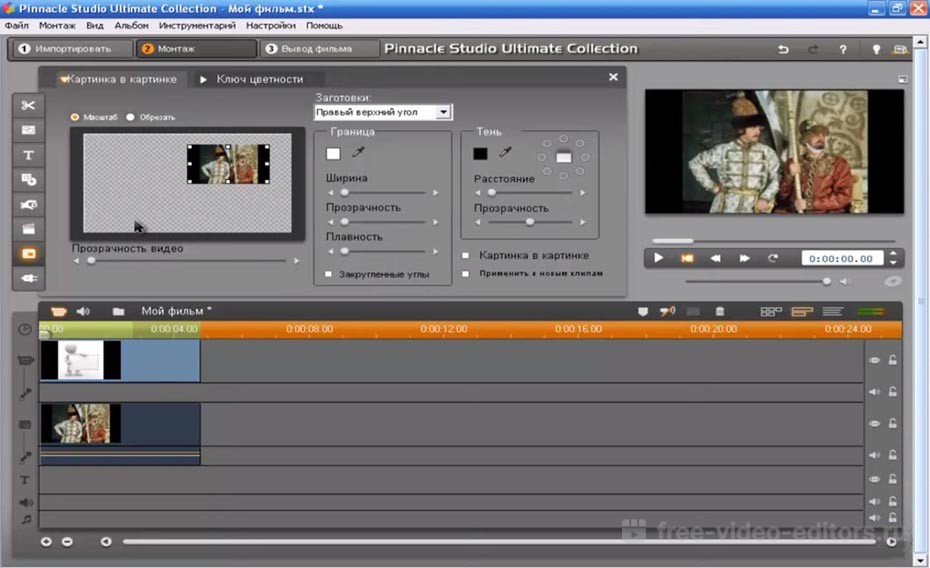 Кроме того, в приложении есть реклама. А для избавления от недостатков приходится оформлять платную подписку.
KineMaster
Это продвинутый редактор, который может не только добавить музыку в качестве дополнительной аудиодорожки, но и превратить заурядный ролик в произведение искусства. Функция наложения здесь работает так же, как и в случае с ранее рассмотренными программами. Поэтому предлагаем не останавливаться на инструкции, а обратить внимание на список всех возможностей KineMaster:
- наличие готовых проектов;
- магазины с дополнительными эффектами;
- пресеты и видеофильтры;
- рендеринг вплоть до 4К;
- интеграция с Facebook и YouTube.
Увы, приложение не лишено недостатков. Так, для получения доступа к полному списку эффектов, необходимо оформлять подписку. Если этого не сделать, то процесс редактирования будет сопровождаться рекламой, а сам ролик получит водяной знак.
Lomotif
Удобный редактор для тех, кто хочет подставить музыку для последующего размещения видеоролика в Instagram. Lomotif прекрасно адаптирован под вертикальные видео, но и с горизонтальными клипами он справляется без каких-либо проблем.
Встроенная реклама есть, зато нет водяного знака, что выгодно отличает Lomotif от других рассматриваемых приложений. Среди эффектов можно выделить наложение субтитров и подгонку кадра под необходимый формат. Но правильнее будет все-таки остановиться на процессе наложения музыки. Нет, он не отличается от прочих программ, однако в Lomotif есть бесплатные 30-секундные отрезки любых музыкальных композиций, доступных в iTunes. И это очень удобная функция для тех, кто не хочет тратить время на загрузку дополнительных файлов.
Quik Video Editor
Оптимальный редактор для создания коротких видеороликов. Несмотря на то, что Quik Video Editor нельзя рассматривать в качестве средства профессионального монтажа, внутри программы есть перечень всех необходимых эффектов, которые могут потребоваться среднестатистическому пользователю.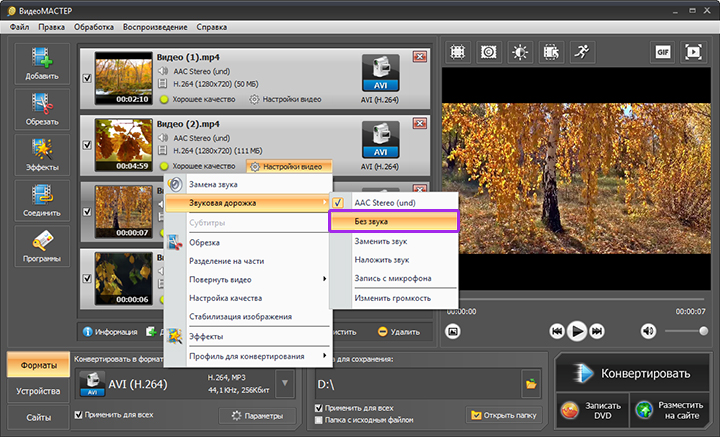
Так, разработчики приготовили специальные фильтры, способные исправить мрачную или, напротив, слишком яркую атмосферу исходного видео. Внутри помимо видеоредактора вас ждет редактор фотографий. Словом, Quik Video Editor является универсальным медиаредактором для файлов разных форматов. Также приложение характеризуется отсутствием водяных знаков, которые так раздражают пользователей других приложений.
Videoshop
Опция, позволяющая вставить музыку в готовый видеоролик, является основной для Videoshop, но отнюдь не единственной. Программа имеет кучу дополнительных эффектов от slow-mo до красочных фильтров. К сожалению, все это многообразие опций для редактирования сопровождается навязчивой рекламой и водяными знаками. Впрочем, от них можно избавиться путем оформления подписки. Но учтите, что Videoshop является отнюдь не самым продвинутым редактором, а потому есть смысл потратить деньги на другие более функциональные программы.
KlipMix
Это приложение может и подставить звук, и объединить несколько видеороликов. Конечно, KlipMix нельзя назвать самым продвинутым инструментом редактирования видео, но со своей функцией он справляется. Софт обладает приятным интерфейсом, где каждый элемент переведен на русский язык и имеет вкладку с дополнительными пояснениями.
А для наложения музыки вам не придется долго копаться в настройках, так как для выполнения операции понадобится лишь выбрать исходное видео, а затем нажать кнопку в виде мелодии для подбора сопутствующего саундтрека.
YouCut
Хотя это приложение позиционирует себя, как один из самых простых инструментов для обрезки видео, дополнительных функций здесь тоже хватает. Помимо наложения музыки речь идет об изменении громкости для аудиодорожки, применении эффектов и фильтров. Также можно накладывать собственный текст и стикеры. Но, увы, на выходе мы получаем ролик с водяным знаком, для избавления от которого приходится оформлять платную подписку.
Сравнение функций приложений
Каждая из рассмотренных программ отлично подходит как для наложения музыки на видео, так и для полноценного редактирования роликов.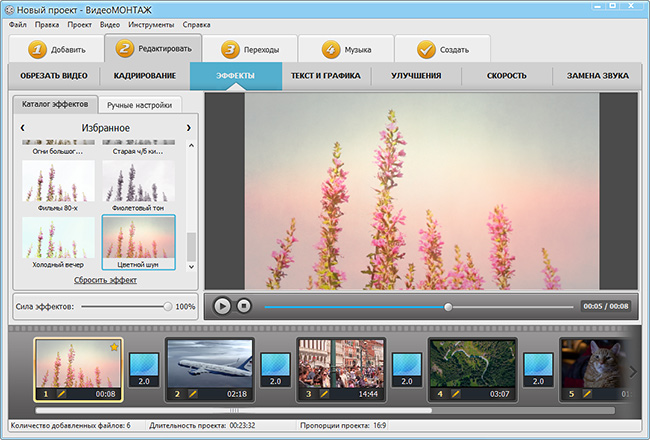 Но как выбрать среди них наиболее подходящее приложение? На этот вопрос вы сможете ответить самостоятельно, обратившись к сравнительной таблице.
| Приложение | Водяной знак | Количество эффектов | Объединение роликов |
| AndroVid | Нет | 50 | Есть |
| InShot | Есть | 55 | Есть |
| KineMaster | Есть | 35 | Нет |
| Lomotif | Нет | 55 | Нет |
| Quik Video Editor | Нет | 50 | Есть |
| Videoshop | Есть | 45 | Есть |
| KlipMix | Есть | 40 | Есть |
| YouCute | Есть | 35 | Нет |
Твитнуть
Поделиться
Поделиться
Отправить
Класснуть
Линкануть
Вотсапнуть
Запинить
Читайте нас в Яндекс Дзен
Наш Youtube-канал
Канал Telegram
Ищите сочинения по школьной программе? Тогда Вам сюда
«Как-нибудь» или «как нибудь» – как правильно пишется?
Adblock
detector
Как добавить музыку в видео и создать красивый ролик на компьютере | TLT.
 ru
ruВы можете наложить песню на видео и получить красивый ролик в высоком качестве
Фото: Pexels/Pavel Danilyuk
Хотите дополнить ролик атмосферной фоновой музыкой? Все, что вам потребуется — подходящая мелодия и видеоредактор с такой функцией. В этой статье мы расскажем, как наложить музыку на видео в программе ВидеоМОНТАЖ. Узнать больше о возможностях софта и скачать его вы можете тут — https://video-editor.su/kak-nalojit-muzyku-na-video.php
Шаг 1. Импортируйте видео
Запустите приложение и кликните по кнопке «Новый проект», а после — «Добавить видео и фото». Вы можете загрузить один или сразу несколько файлов любых популярных форматов.
Шаг 2. Добавьте музыку
В программе для наложения музыки на видео вы можете:
► Загрузить аудиофайл с компьютера. Для этого дважды кликните по дорожке, которая расположена под видеорядом. Укажите путь к нужному треку на жестком диске. Если его продолжительность превышает длину ролика или озвучка нужна только в конкретном фрагменте, ухватитесь левой кнопкой мыши за конец композиции и потяните его в левую сторону.
► Выбрать мелодию из встроенной библиотеки. Для использования аудиотреков откройте вкладку «Файлы» и щелкните по «Коллекция музыки». Каталог разбит на несколько разделов: по тематике, жанру, темпу, длительности и настроению. Чтобы прослушать запись, кликните на обложку аудио. Затем нажмите на песни и тапните на «Добавить выделенные треки».
► Использовать свой голос. Для этого дважды кликните по дорожке звукозаписи. Оставьте параметры по умолчанию или установите формат, режим, частоту и битрейт. Щелкните по «Начать запись» и укажите папку для сохранения аудио. Для завершения процесса кликните «Остановить». Добавьте звук к проекту.
Шаг 3. Отрегулируйте звучание
Вы можете настроить громкость аудиодорожек и применить фильтры. Для этого щелкните правой кнопкой мыши по треку и выберите опцию «Громкость и эффекты». Установите уровень звука основной музыки и комментариев, а также добавьте плавное появление и затухание.
Если у видеофайла есть звук, то оригинальное аудио можно отключить или отрегулировать его громкость. Для этого выделите клип на временной шкале и нажмите на «Редактировать». Установите значение громкости — можно выключить аудио или усилить в 6 раз.
Шаг 4. Улучшите видеоклип
Вы можете обрезать видеоролик и удалить лишние фрагменты. Для этого выделите медиа на таймлайне и щелкните на значок ножниц. Отрегулируйте продолжительность с помощью синих ползунков и примените изменения.
Чтобы применить эффекты, откройте соответствующий раздел. Вы можете выбрать фильтры для стилизации кадра под старину, пленку или оттенки кинофильма, выполнить базовые улучшения или наложить динамичные пресеты.
Шаг 5. Экспортируйте итог
Нам удалось наложить аудио на видео. Значит, пора сохранять результат! Программа предлагает несколько предустановок:
► Вы можете подготовить файл для просмотра на ПК и сохранить его в формате AVI.
► Для воспроизведения на большом экране, например, телевизоре, экспортируйте итог в HD-качестве.
► Если видеоклип необходимо открыть на смартфоне, планшете или приставке, то используйте профиль экспорта для устройств.
► Чтобы опубликовать ролик на YouTube, Facebook, Instagram и других платформах, используйте готовые настройки для социальных сетей.
► Для отправки материала по электронной почте или через мессенджеры лучше сохранить файл в MP4.
После выбора предустановки вы сможете установить кодек видео, разрешение, качество, частоту кадров и другие параметры.
Теперь вы можете наложить песню на видео и получить красивый ролик в высоком качестве.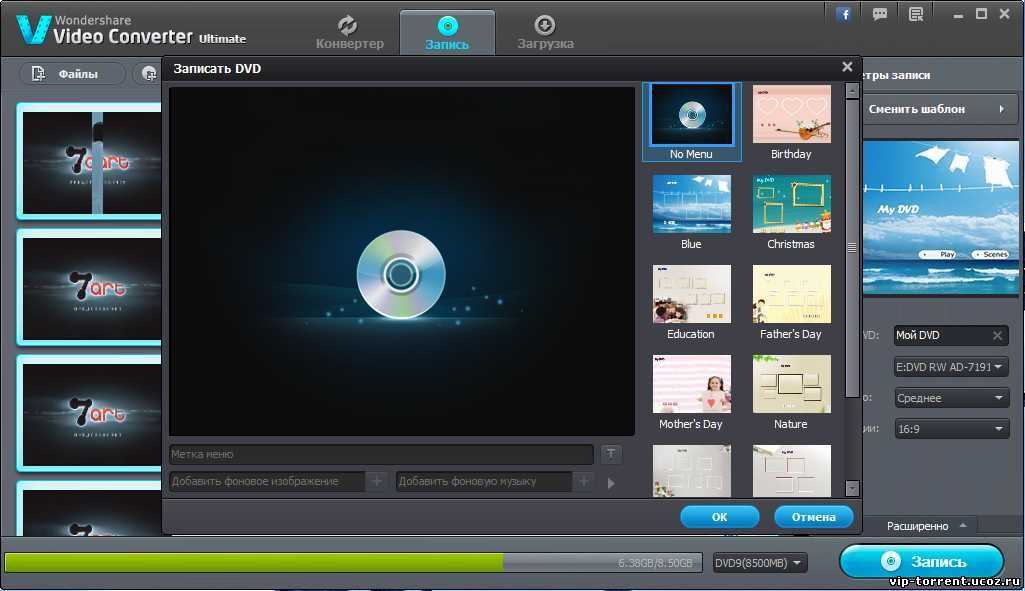 Редактор ВидеоМОНТАЖ предназначен для всех пользователей, независимо от навыков. Вы можете скачать его по ссылке в начале статьи и приступить к обработке прямо сейчас.
Материал размещен на правах рекламы
10 лучших приложений для добавления музыки в видео для Android и iPhone в 2023 году
Вы ищете приложение для добавления музыки в видео ? Тогда вы открыли нужную страницу. После записи видео на iPhone или Android вы можете добавить к нему фоновую музыку во время быстрого редактирования. Фоновая музыка может вызвать эмоции и сделать видео более увлекательным. Кроме того, иногда вы можете снять хорошее видео, но с хриплым голосом или фоновыми шумами. В любом случае, выберите добавить музыку в видеоприложение из этого списка из десяти. Я также научу вас идеальному способу применения фоновой музыки к видео на ПК с Mac/Windows. Готовы учиться?
В этой статье
01 5 лучших приложений для добавления музыки в видео на iPhone
02 5 лучших приложений для добавления музыки в видео для Android
03 Как добавить музыку в видео и легко отредактировать его?
Часть 1.
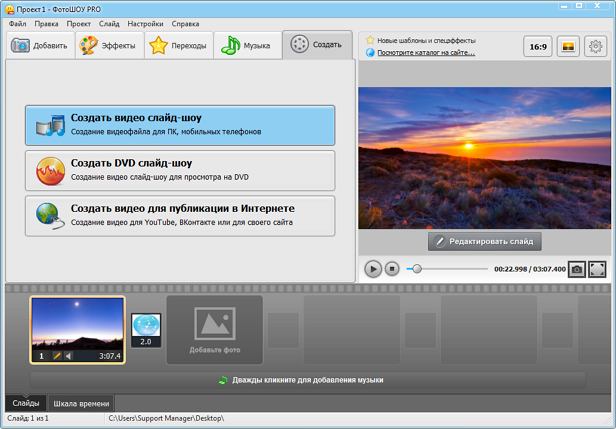 5 лучших приложений для добавления музыки в видео на iPhone
- InShot
- ГоПро Квик
- Добавить музыку в видеоредактор
- iMovie
- Сращивание
1. InShot
| Средняя оценка | 4,9/5 |
| Требуется iPhone | iOS 11+ |
| Установки | 1,5 м |
| Цена | Бесплатно с покупками в приложении |
| | √ |
| Водяной знак | √ |
InShot — это высоко оцененное приложение для iPhone, позволяющее мгновенно снимать качественные видео. Это приложение бесплатно для скачивания и очень простое в использовании. С помощью InShot вы можете добавлять к видео местную музыку, такую как MP3 и M4A, или выбирать лицензионную музыку из библиотеки приложения. После добавления мелодии вы можете отредактировать ее, обрезав в соответствии с продолжительностью воспроизведения видео. InShot также позволяет добавлять в видео тексты, смайлики, кинематографические фильтры, уникальные эффекты и другие элементы. Кроме того, отредактированное видео не имеет водяного знака.
2. GoPro Quick
| Средняя оценка | 4,8/5 |
| Требуется iPhone | iOS 14.0+ |
| Установки | 541.6K |
| Цена | Бесплатно с покупками в приложении |
| Объявления | х |
| Водяной знак | х |
GoPro Quick, пожалуй, лучшее приложение для добавления музыки к видео на iPhone или iPad. Это потому, что это приложение высоко оценено в App Store и на сегодняшний день может похвастаться более чем 500 тысячами загрузок. Тем не менее, GoPro Quick предлагает вам мощные, но простые инструменты редактирования, такие как добавление музыки к видео, изменение скорости воспроизведения и применение стильных тем и функций. Кроме того, GoPro Quick имеет облачное хранилище, позволяющее сохранять локальные видео с качеством без потерь. Более того, он поддерживает прямую трансляцию. Так скачайте GoPro Quick и создавайте видео!
3. Добавить музыку в видеоредактор
| Средняя оценка | 4,6/5 |
| Требуется iPhone | iOS 11.2+ |
| Установки | 47.4К |
| Цена | Бесплатно с покупками в приложении |
| Объявления | х |
| Водяной знак | √ |
Название говорит само за себя. Если вы загрузите Добавить музыку в видеоредактор , вам понравится быстрое и беспрепятственное редактирование, чтобы ваши видео звучали профессионально.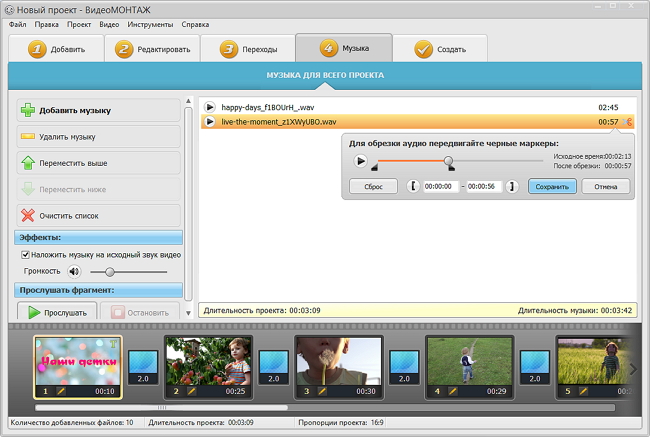 С ним вы можете записать голос за кадром или выбрать фоновую музыку из лицензионной библиотеки. Вы также можете добавить местную музыку перед обрезкой видео и аудио. И если вы удовлетворены, вы можете поделиться своим контентом на Facebook, Instagram, Snapchat, Vine или TikTok.
4. iMovie
| Средняя оценка | 4,0/5 |
| Требуется iPhone | iOS 15.0+ |
| Установки | 104.3K |
| Цена | Бесплатно |
| Объявления | х |
| Водяной знак | х |
Пользователи Mac кое-что знают об iMovie. Это бесплатное приложение Apple для добавления аудио в видео с открытым исходным кодом. Другими словами, вы можете скачать iMovie и пользоваться им бесплатно. Сказав это, это приложение позволяет создавать прекрасные фильмы благодаря 14+ трейлерам в голливудском стиле, 8+ уникальным темам и сотням лицензионной музыки. Это не все; Вы можете настроить свой фильм с помощью заголовков, фильтров, зеленого экрана, эффектов «картинка в картинке» и т. д. И еще одно, вы можете добавить к видео местную музыку.
5. Стык
| Средняя оценка | 4,6/5 |
| Требуется iPhone | iOS 11.2+ |
| Установки | 278К |
| Цена | Бесплатно с покупками в приложении |
| Объявления | х |
| Водяной знак | х |
Наконец, загрузите Splice и создавайте профессионально выглядящие видео на свой телефон. С помощью этого приложения для добавления песни в видео вам нужно всего лишь коснуться экрана, чтобы отретушировать видео и создать отмеченный наградами клип. Кроме того, в splice есть интуитивно понятные функции для обрезки, разделения, кадрирования, применения эффектов, добавления текстовых наложений и так далее.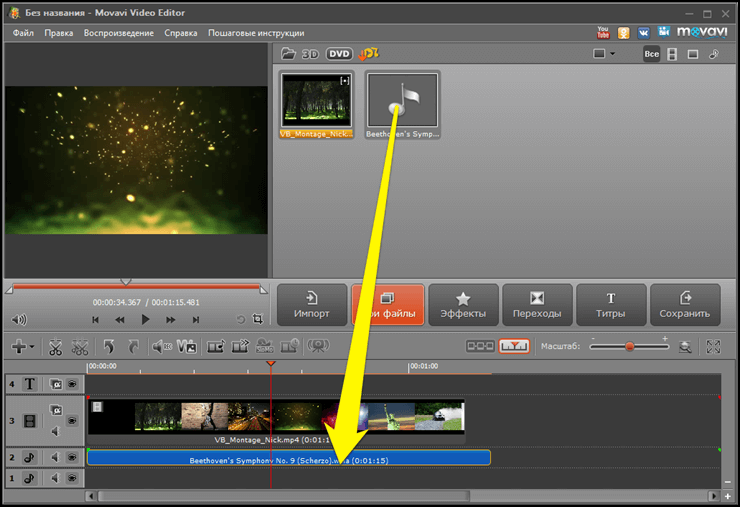 Более того, вы можете удалить фон видео с помощью функции Chroma Key.
Часть 2. 5 лучших приложений для добавления музыки в видео для Android
- Соединитель
- ВиваВидео
- Добавить музыку в видео и редактор
- CapCut
- КинМастер
1. Соединение
| Средняя оценка | 4,7/5 |
| Требуется Android | 6.0+ |
| Установки | 1+ млн |
| Цена | Бесплатно с покупками в приложении |
| Объявления | х |
| Водяной знак | х |
Хотите создавать потрясающие видеоролики, которые станут вирусными на Facebook, TikTok и других платформах? Скачайте Splice для Android. Это приложение высшего уровня для добавления музыки в видео, которое предлагает непревзойденную простоту и качество. Здесь вы можете обрезать, объединять, добавлять музыку, применять эффекты движения, добавлять текстовые наложения и многое другое. А если у вас нет фоновой музыки для добавления к видео, Splice может похвастаться библиотекой с более чем 400 лицензированными треками для загрузки.
2. VivaVideo
| Средняя оценка | 4,5/5 |
| Требуется Android | 5.0+ |
| Установки | 100+ миллионов |
| Цена | Бесплатно с покупками в приложении |
| Объявления | √ |
| Водяной знак | √ |
Если вы видеоредактор-любитель, загрузите VivaVideo и наслаждайтесь быстрым редактированием в любом месте и в любое время. Этот мощный редактор обладает необходимыми функциями для вырезания и добавления фоновой музыки к видео. Кроме того, это приложение для добавления аудио к видео имеет обширную музыкальную библиотеку с тысячами лицензированных музыкальных и звуковых эффектов. Также вы можете записать озвучку для загружаемого видео. Но с другой стороны, реклама может быть прерывистой и подавляющей.
3. Добавить музыку в видео и редактор
| Средняя оценка | 4,4/5 |
| Требуется Android | 5.1+ |
| Установки | 5+ миллионов |
| Цена | Бесплатно с покупками в приложении |
| Объявления | √ |
| Водяной знак | х |
Все еще не впечатлены? Вы можете скачать Добавить музыку в видео и редактор и получить доступ к более чем 1000 музыкальных и звуковых эффектов для добавления к вашему видео.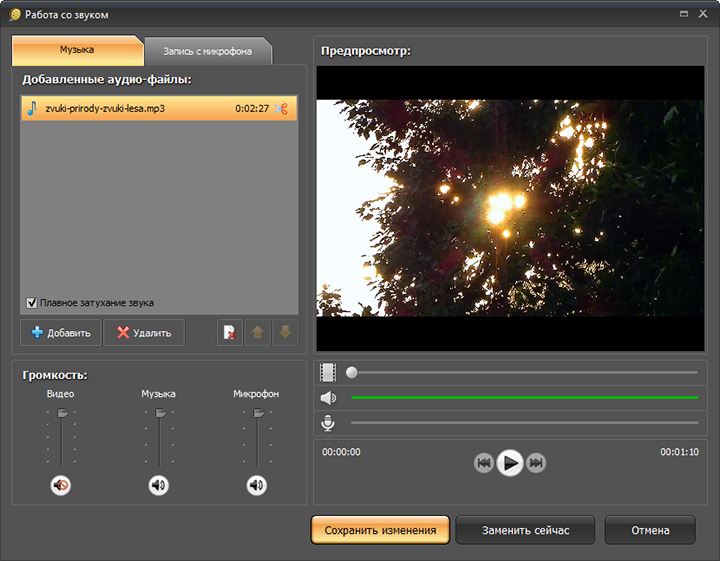 Музыка здесь специально создана для особых моментов, таких как дни рождения, свадьбы, летние каникулы и так далее. Кроме того, вы можете записать голос за кадром или добавить локальный музыкальный файл. И, конечно же, вы можете обрезать и вырезать ненужные фрагменты музыки и видео. В целом, это отличное бесплатное приложение для добавления звука в видео.
4. CapCut
| Средняя оценка | 4,3/5 |
| Требуется Android | 5.0+ |
| Установки | 100+ миллионов |
| Цена | Бесплатно с покупками в приложении |
| Объявления | х |
| Водяной знак | х |
Первоначально называвшийся Viamaker, CapCut — это бесплатный видеоредактор «все в одном», который поможет вам создавать потрясающие видеоролики. Это приложение простое и содержит функции для вырезания, реверсирования и изменения скорости видео. Он также имеет безупречные эффекты красоты и фильтры. А чтобы ваши видео выделялись, CapCut поставляется с лицензионной музыкальной библиотекой и самыми популярными наклейками. Готовы скачать CapCut ?
5. KineMaster
| Средняя оценка | 4,2/5 |
| Требуется Android | 7.0+ |
| Установки | 100+ миллионов |
| Цена | Бесплатно с покупками в приложении |
| Объявления | х |
| Водяной знак | х |
Из всех приложений, позволяющих добавлять музыку в видео, KineMaster выделяется. если вы загрузить KineMaster , вам понравится альбомная ориентация, дающая больше контроля над сеансами редактирования.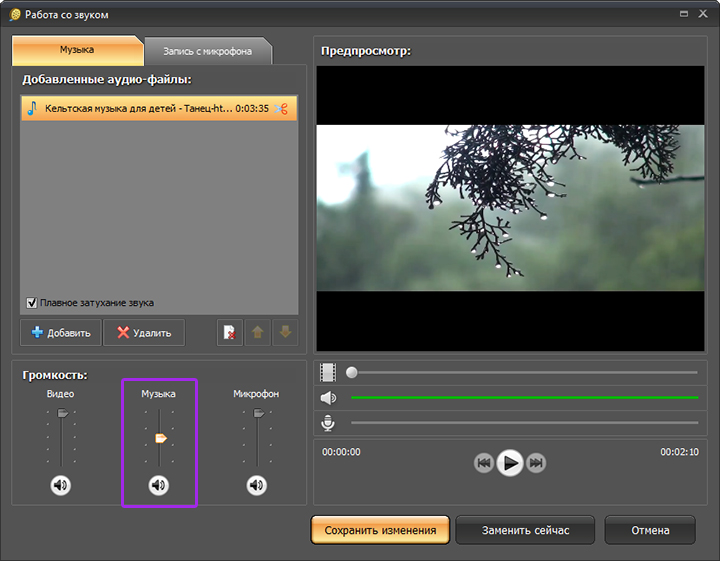 Фактически, это идеально подходит для редактирования планшета Android. Кроме того, KineMaster имеет богатую библиотеку, полную фильтров, эффектов, переходов, аудио, видео и фотографий. Кроме того, вы можете выполнять такие приемы редактирования, как обрезка, сращивание и обрезка. Другое дело, KineMaster поддерживает рендеринг 4K со скоростью 30 кадров в секунду.
Часть 3. Как добавить музыку в видео и легко его отредактировать?
Хотя редактировать музыку на Android и iPhone удобно, маленький экран может быть нежелательным. Кроме того, эти приложения не поддерживают все форматы видео/аудио, как это делают настольные программы. По этим и многим другим причинам используйте Wondershare UniConverter для добавления музыки к видео. Это удобная программа для начинающих со множеством инструментов, таких как интеллектуальный триммер, средство записи экрана, устройство для записи DVD, загрузчик видео и т. д.
Попробуйте бесплатно Попробуйте бесплатно
Безопасность подтверждена. 3 591 664 человека скачали его.
Легко и быстро добавляйте музыку в видео.
Пакетное добавление аудио к видео без каких-либо хлопот.
Поддержка более 1000 форматов видео, изображений и аудио.
Сжимайте видео, аудио и изображения без потери качества.
Сохраняйте любое онлайн-видео с более чем 10 000 платформ и сайтов.
Функции на основе ИИ, такие как Smart Trimmer, AI Portrait, Удаление фона, выводят ваше видео на новый уровень.
Полный набор видеоинструментов для преобразования, сжатия, редактирования видео, записи DVD и многого другого.
Итак, давайте добавим музыку к видео на Mac/Win с помощью Wondershare UniConverter:
Шаг 1 Запустите инструмент конвертации видео.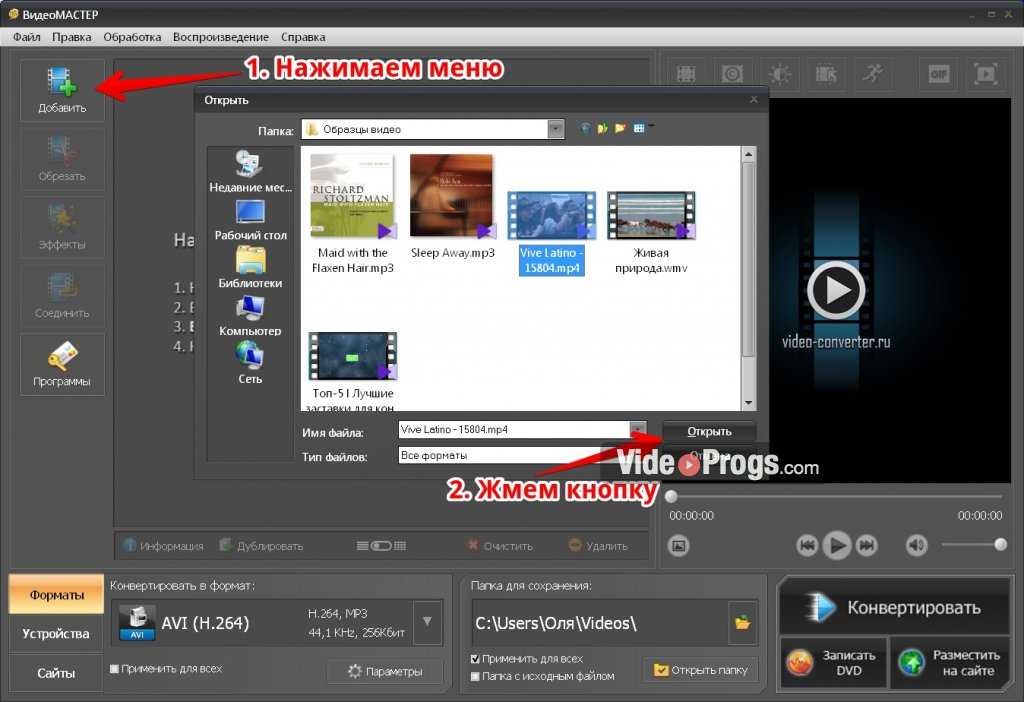
Запустите UniConverter на ПК и нажмите Converter на левой панели. Затем нажмите «Добавить файлы», чтобы загрузить видео, или просто перетащите клип в пользовательский интерфейс. Помните, что UniConverter поддерживает пакетный рендеринг.
Шаг 2 Добавьте аудиофайл к видео.
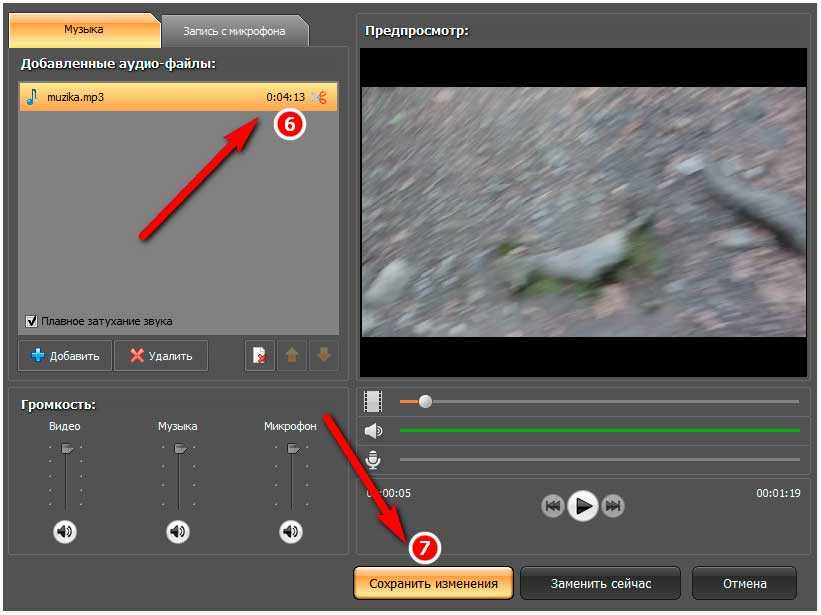
После успешной загрузки видео нажмите стрелку раскрывающегося списка «Аудио» и нажмите «Добавить». Аудио будет загружено и автоматически выбрано в списке аудио.
Шаг 3 Выберите формат видео и конвертируйте.
Наконец, откройте меню «Формат вывода» и нажмите «Видео». Здесь вы можете выбрать формат и качество видео. Теперь введите местоположение файла и нажмите «Начать все». Вот и все!
Более 3 591 664 человек загрузили его, чтобы попробовать расширенные функции.
Попробуйте бесплатно Попробуйте бесплатно
Заключение
Вот как быстро и без потерь добавить звук в видео на Android, iPhone и компьютерах.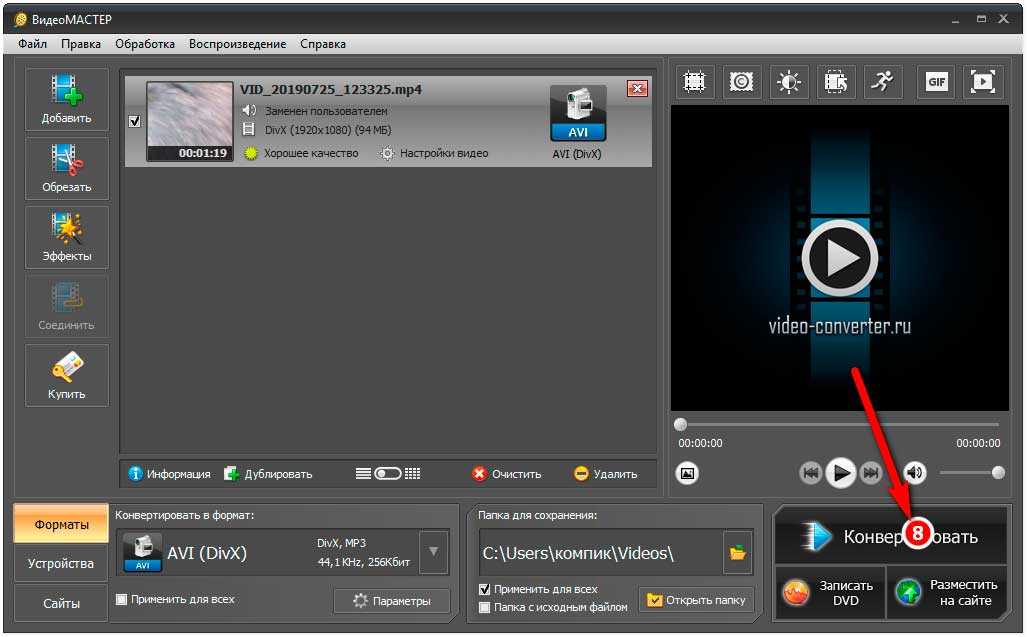 Для пользователей iPhone будет достаточно чего-то бесплатного и эффективного, например iMovie. С другой стороны, пользователи Android могут рассмотреть бесплатный вариант, такой как Splice или CapCut. Но если вы хотите улучшить общий опыт редактирования и качество видео, попробуйте Wondershare UniConverter. Это просто, современно и мощно. Попробуйте!
Добавить музыку к видео | Promo.com
Быстро добавляйте звуковые дорожки к видео с помощью онлайн-редактора видео Promo. Добавьте свой собственный или выберите из нашей обширной предварительно одобренной музыкальной библиотеки.
Добавить музыку сейчас
Наши партнеры
Добавить музыку к видео
- Введение
- Как сделать
- Почему
- Отзывы
- Часто задаваемые вопросы
Fast Music to Video Editor
Хотите знать, как добавить музыку в видео? У нас есть идеальное решение. С нашим отмеченным наградами онлайн-редактором видео объединение видео с выбранной вами музыкой никогда не было проще.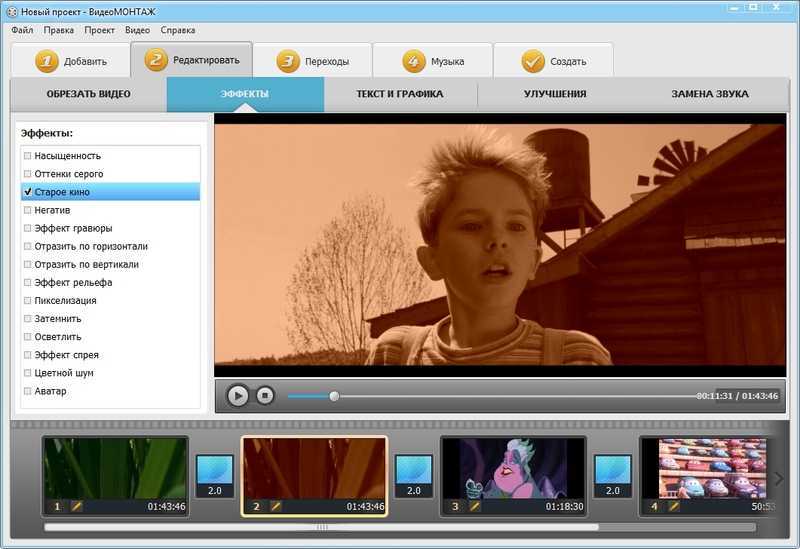
Просто и легко
С помощью простого в использовании видеоредактора Promo вы можете быстро и легко добавлять музыку к видео. Выделитесь из толпы с выдающимся саундтреком к видео.
Предварительно одобренная аудиотека
Просмотрите нашу одобренную музыкальную библиотеку для социальных сетей, чтобы найти идеальное музыкальное сопровождение для своего видео. Музыкальные категории, отобранные по темам, упрощают поиск нужной звуковой дорожки.
Работает с любым форматом
Загружайте видео любого формата, добавляйте музыку и настраивайте столько, сколько хотите. Вы можете легко вырезать и обрезать звук, чтобы он соответствовал вашим кадрам. С нашим музыкальным онлайн-редактором возможности безграничны.
Установка не требуется
Нет необходимости загружать какое-либо программное обеспечение. Добавляйте аудио к видео с помощью нашего редактора прямо в браузере. Зарегистрируйтесь бесплатно и начинайте.
Начать бесплатно
Как добавить музыку в видео
Загрузить видео
Загрузите собственное видео в наш редактор или выберите один из ваших предыдущих промо-проектов или нашу библиотеку видеоматериалов.
Импорт ваших аудиофайлов
Выберите аудиофайл из нашей музыкальной библиотеки или загрузите свою любимую аудиодорожку. После загрузки вы можете редактировать и обрезать аудиофайл так, как хотите.
Загрузите и поделитесь своим видео
Если вы довольны результатом, нажмите «Предварительный просмотр и сохранение». Последним шагом будет загрузка и публикация вашего видео через наш редактор на предпочитаемой вами платформе социальных сетей.
Попробуйте прямо сейчас
Зачем добавлять музыку в видео
Создает впечатление
Добавление правильного звука к онлайн-видео может оказать большое влияние и повысить эффективность вашего видео. Чем интереснее ваше видео, тем больше вероятность того, что зрители будут взаимодействовать с ним.
Задает настроение
Добавляя музыку к видео, ваша аудитория сможет понять тон, который вы пытаетесь передать. Независимо от того, должно ли оно быть серьезным, счастливым или даже забавным, добавление правильного звука к видео будет иметь преобразующий эффект.
Улучшение качества видео
Мгновенное улучшение качества видео и добавление музыки к видео для более профессионального вида.
Попробуйте прямо сейчас
Что говорят наши клиенты
«Попробуйте акцию, и она ВЫГЛЯДИТ ХОРОШО!! Мы часто рекламируем наши продукты на Facebook и Instagram, поэтому нам нравятся видео, поскольку они, как правило, более привлекательны. В целом, Promo прост в использовании и имеет хороший контент».
Профиль Indah
Удивительный инструмент! Простота в использовании, отличное соотношение цены и качества и огромное влияние на нашу аудиторию.
Filipa Larangeira
Это лучший сайт для создания видео. Поддержка невероятно полезна и очень-очень быстрая!
джамал ван туренхаут
Попробуйте сейчас
Часто задаваемые вопросы
Как добавить музыку к видео?
Просто загрузите свое видео, просмотрите нашу обширную музыкальную библиотеку и нажмите «Использовать». Вы также можете добавить свой собственный звук к видео, если хотите. Изучите наши различные функции редактирования и нажмите «Загрузить», когда закончите.
Как редактировать музыку в видеофайлах?
Загрузите свое видео и просто отредактируйте аудиоканал с помощью наших инструментов редактирования. Выберите разделы видео, к которым вы хотите применить параметры редактирования.
Зачем использовать наш инструмент редактирования «Добавить музыку в видео»?
Наш инструмент для редактирования музыки в видео интуитивно понятен, бесплатен и предлагает эффективные возможности редактирования. Это так же просто, как выбрать, нажать и вперед!
Гораздо больше, чем музыка для видеоредактора
Если вы хотите добавить музыку к своему видео, мы вас поддержим. Однако на Promo.com можно сделать гораздо больше. Изучите нашу коллекцию онлайн-инструментов и начните создавать более качественные видео.
Посмотреть другие инструменты
Посмотреть другие инструменты
Ознакомьтесь с дополнительными онлайн-инструментами
Создайте выдающееся видео для своей компании или бизнеса за считанные минуты.