
Наборы градиентов для PhotoshopDesigne-R
Градиенты для фотошоп стали очень популярными в дизайне. Переход цвета — чудесный способ изобрести «новый цвет» и сделать его узнаваемым и эксклюзивным. В веб-дизайне градиенты также пользуются большой популярностью. Сегодня мы собрали классные бесплатные градиенты для Photoshop, которые вы можете использовать в ваших работах.
Рекомендуем также посмотреть:
- Огромная подборка Фотошоп Экшенов для ваших фотографий
- Подборка полезный и качественных PSD файлов
- Бесплатные Mockups файлы реалистичных баннеров
1. Набор градиентов для фотошоп
Скачать
2. Градиенты для фотошоп
Скачать
3. Градиенты # 028
Скачать
4. Градиенты # 024
Скачать
5. Синие градиенты
Скачать
6. Градиенты
Скачать
7. Градиенты неба
Скачать
8. Симпатичные градиенты
Скачать
9.
 Коллекция градиентов
Скачать
10. Пастельные градиенты для фотошоп
Скачать
11. Набор градиентов
Скачать
12. Весенний градиент
Скачать
13. Яркие градиенты для фотошоп
Скачать
14. 20 пурпурных градиента
Скачать
15. Набор градиентов
Скачать
16. 45 бесплатных градиентов для фотошоп
Скачать
17. Градиенты
Скачать
18. Летние градиенты фиолетового цвета
Скачать
19. Набор градиентов
Скачать
Статьи по теме
- Лучшие бесплатные PSD макеты iPhone 4
- 10 бесплатных мокапов
- 6 бесплатных макетов PSD кофейных упаковок
Узнать больше интересного:
Найкращі кольорові схеми та естетичні ідеї Instagram
Photoshop Action, щоб додати старовинні ефекти до вашої фотографії
Векторная коллекция на тему Рыбалки
Потужний набір спортивних іконок
Затишні осінні візерунки для поповнення вашої колекції
Найкращі шрифти трафарету для дизайнерів (безкоштовно та преміум)
Як створити власний шрифт: поради, підказки та ресурси
Повна колекція генераторів CSS
Екстравагантна колекція квіткових візерунків для дизайнерських потреб
Створіть колаж з 3D -ефектом в Adobe Photoshop
Конфіденційність і файли cookie: цей сайт використовує файли cookie. Продовжуючи використовувати цей веб-сайт, ви погоджуєтесь на їх використання.
Щоб дізнатися більше, включно з тим, як контролювати файли cookie, див. тут:
Політика використання файлів Cookie
Новые статьи
40 Бесплатных Photoshop градиентов для дизайна
Дизайн
30 июля 2019 Анна Рогозянская
Градиент — это один из самых популярных элементов в современном веб-дизайне. Что ж, сейчас многие креативщики разрабатывают градиентные комбинации и размещают их для бесплатного скачивания. И мы подумали, что было бы круто, если бы мы собрали лучшие бесплатные наборы градиентов для Photoshop и перечислили их здесь для вас.
Вы можете скачать и использовать любой из этих градиентов для любых целей, но не забывайте делиться нашим постом, если он вам понравился.
4500 БЕСПЛАТНЫХ 2.0 PHOTOSHOP ГРАДИЕНТОВ
* * *
ЯРКИЕ ГРАДИЕНТЫ
* * *
3520 PS ГРАДИЕНТА
* * *
50000 БЕСПЛАТНЫЕ PHOTOSHOP ГРАДИЕНТЫ
* * *
ГРАДИЕНТЫ ДЛЯ PHOTOSHOP
* * *
ФРУКТОВЫЕ ГРАДИЕНТЫ
* * *
PS НАБОР ГРАДИЕНТОВ 2
* * *
НОВОГОДНИЕ ГРАДИЕНТЫ ДЛЯ PHOTOSHOP
* * *
24 ГРАДИЕНТА
* * *
РОЗОВЫЕ ГРАДИЕНТЫ
* * *
ПАСТЕЛЬНЫЙ НАБОР ГРАДИЕНТОВ
* * *
40 ТЕМНЫХ PHOTOSHOP ГРАДИЕНТОВ
* * *
ВЕСЕННИЕ ГРАДИЕНТЫ
* * *
ЛЕТНИЕ ГРАДИЕНТЫ
* * *
ОСЕННИЕ ГРАДИЕНТЫ
* * *
ЗИМНИЕ ГРАДИЕНТЫ
* * *
МАТОВЫЕ ГРАДИЕНТЫ
* * *
50 SМЕТАЛЛИЧЕСКИХ ГРАДИЕНТОВ ДЛЯ PHOTOSHOP
* * *
1360 БЕСПЛАТНЫХ PHOTOSHOP ГРАДИЕНТОВ
* * *
160 БЕСПЛАТНЫХ PHOTOSHOP ГРАДИЕНТОВ В ПОЛОСКУ
* * *
PS ADOBE ГРАДИЕНТЫ ИКОНОК
* * *
ГРАДИЕНТЫ ДЛЯ PHOTOSHOP — ОГОНЬ
* * *
26МАТОВЫХ ГРАДИЕНТОВ PHOTOSHOP
* * *
МИЛЫЕ PHOTOSHOP ГРАДИЕНТЫ
* * *
НАБОР ГРАДИЕНТОВ .
 GRD AND .PSD
* * *
НЕБЕСНЫЕ ГРАДИЕНТЫ ДЛЯ PHOTOSHOP
* * *
2000 БЕСПЛАТНЫХ ЗЕЛЕНЫХ PHOTOSHOP ГРАДИЕНТОВ
* * *
БЕСПЛАТНЫЕ ГРАДИЕНТЫ — ВОСХОДЯЩЕЕ СОЛНЦЕ
* * *
ГРАДИЕНТЫ ВЕЧЕРНЕГО НЕБА
* * *
29 ГРАДИЕНТОВ
* * *
50 РАЗНЫХ ГРАДИЕНТОВ
* * *
53 ВАРИАНТА ГРАДИЕНТОВ
* * *
56 ГРАДИЕНТОВ
* * *
88 БИРЮЗОВЫХ ГРАДИЕНТОВ
* * *
98 ЖЕЛТО-КРАСНЫХ ГРАДИЕНТОВ
* * *
208 РАЗНЫХ ВАРИЕНТОВ
* * *
TemplateMonster
Анна Рогозянская
Копирайтер и человек, который отвечает за локализацию сайта TemplateMonster на русский и украинский языки. Любит читать и созерцать. Обучалась Анна на филологическом факультете в Черноморском Национальном Университете им. Петра Могилы. Владеет несколькими иностранными языками, такими как английский и немецкий. Обожает путешествовать, в свободное время описывает лайфхаки и гиды для путешественников. Личность с активной жизненной позицией, позитивный и ответственный работник.
Более 1000 бесплатных градиентов Photoshop для всех ваших дизайнерских потребностей
Главная › Блог › Дизайн › Более 1000 бесплатных градиентов Photoshop для всех ваших дизайнерских потребностей
Download Download 9003 Download.
20 бесплатных градиентов заката (Photoshop GRD & JPG)
Скачать
70+ Бесплатный градиент небес Тосканы
Скачать
208 вариантов градиента
Скачать
6 бесплатных карт градиента для Photoshop
Скачать
Как использовать градиенты в дизайне
Вы можете использовать эти градиенты, используя различные инструменты и настройки, доступные в Photoshop:
9085 Инструмент «Градиент»
- Градиент корректирующий слой
- Карта градиента корректирующий слой
- Наложение градиента стиль слоя
Градиенты — отличный способ добавить яркости и живости вашему дизайну.
1. Использование градиентного фона для графического дизайна
Вы можете использовать градиентный фон в качестве фона для текста и других элементов на переднем плане для создания графики в социальных сетях, такой как посты в Instagram, рекламная графика, а также брендинг и дизайн упаковки.
Кроме того, вы также можете применять градиенты к различным формам для создания интересных фоновых композиций для плакатов и флаеров. Вы можете взглянуть на эти примеры ярких градиентов в графическом дизайне для вдохновения.
Связано: Бесплатный пастельный фон с градиентом
2. Дизайн пользовательского интерфейса для веб-сайтов и приложений
Вы можете использовать градиенты в различных элементах дизайна интерфейса вашего веб-сайта и приложения. От фона до наложения изображений и эффектов двойного тона, от элементов пользовательского интерфейса, таких как кнопки, значки и текст, до их использования в анимации и эффектах наведения.
3. Креативные фотоэффекты и градиентная типографика
Градиенты не только эффективны в качестве фона, но и могут использоваться в элементах переднего плана, таких как текст и изображения, для получения прекрасных результатов. Вы можете заполнять текст красочными градиентами, использовать их в качестве наложения на изображения для цветокоррекции или применять карты градиентов к изображениям для создания двухцветных изображений и других художественных фотоэффектов. Эти эффекты градиента помогут вам создавать визуально привлекательные плакаты и флаеры.
Другие надстройки Photoshop
Мы также рекомендуем вам ознакомиться с другими надстройками Photoshop на нашем сайте:
- Бесплатные текстуры Photoshop
- Лучшие акварельные кисти для Photoshop
- Лучшие Ретро Экшены Photoshop
Поделиться → Твиттер Фейсбук LinkedIn Пинтерест
Моника Ратан
Моника любит графический дизайн и другие формы творчества. Когда она не возится со своими любимыми инструментами графического дизайна, она в основном читает или пишет на самые разные темы. Подпишитесь на нее в Твиттере @monikaratan
monikaratan.com
Как использовать карту градиента в Photoshop
Кевин Ландвер-ЙоханА- А+
Скачать как
Подпишитесь ниже, чтобы скачать статью немедленно
Вы также можете выбрать свои интересы для бесплатного доступа к нашему обучению премиум-класса:
Основы бизнеса
Шпаргалки
Детская фотография
Красочные городские пейзажи
Состав
Творческая фотография
Креативные концепции портрета
Цифровые фотоколлажи
Сказочная портретная фотография
Фотография еды
Интерьерная фотография
Редактирование ландшафта
Пейзажная фотография
Обработка Lightroom
Пресеты Lightroom
Длинная выдержка
Макрофотография
Фотография Млечного Пути
Моя камера и фотография
Органический маркетинг
Домашние животные
Фотография товараФотография неба
Социальные сети
Натюрморт
Интервальная съемка
Туристическая фотография
Городская фотография
Фотография дикой природы
Ваша конфиденциальность в безопасности. Я никогда не поделюсь вашей информацией.
Карта градиента в Photoshop — это мощный инструмент для коррекции цвета и обработки изображений. Он позволяет создавать собственные градиенты и применять их к изображениям для достижения широкого спектра эффектов. В этом уроке вы узнаете, как использовать карту градиента для исправления цветов, добавления контраста и создания специальных эффектов.
Контроль цвета
Следующая остановка: Туристическая фотография
Делайте потрясающие фотографии из путешествий с помощью Next Stop: Travel Photo и поднимите свои фотографии на новый уровень!
Магазин Предложения
Проверить цену наКупить у
НедоступноКак создать карту градиента в Photoshop
Добавление карты градиента к цветным изображениям дает вам возможность контролировать внешний вид отдельных фотографий и целых альбомов.
Как и в случае почти любого метода обработки фотографий, существует множество способов добиться одного и того же эффекта.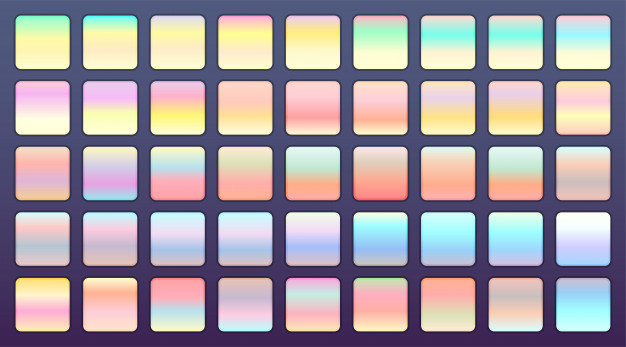
В этой статье я поделюсь с вами шагами, которые я предпринимаю для применения и обработки карт градиента.
Шаг 1
Выберите подходящее изображение. Визуализируйте то, как вы хотите, чтобы готовое изображение выглядело после того, как вы добавили карту градиента в Photoshop.
Шаг 2
Установите цвета переднего плана и фона на 50% серого. Дважды щелкните цвет переднего плана и «808080» рядом с хэштегом в нижней части левого столбца параметров.
Сделайте то же самое для цвета фона.
Шаг 3
Добавьте корректирующий слой «Карта градиента», выбрав «Слой» > «Новый корректирующий слой» > «Карта градиента».
Это создаст корректирующий слой, который выглядит следующим образом.
Шаг 4
Измените режим наложения этого нового корректирующего слоя на «Мягкий свет». Ваша фотография появится без изменений.
Это потому, что вы выбрали плоскую карту градиента среднего серого цвета. Пока нет ни тона, ни цветового градиента.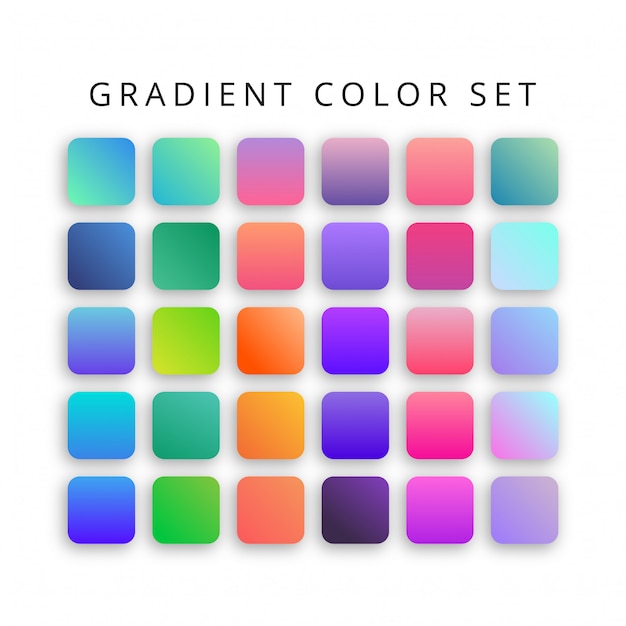
Шаг 5
В диалоговом окне «Свойства» этого слоя щелкните маленькое поле под левой частью панели редактора градиента. Измените цвет на черный (или самый темный цвет, который вы хотите использовать). 902:30 Затем щелкните поле справа от полосы градиента и измените цвет на белый для белого градиента (или самого светлого цвета, который вы хотите использовать).
Теперь вы увидите эффект карты градиента на вашей фотографии. Это самая простая карта градиента Photoshop.
Точное соблюдение этих шагов сделает вашу фотографию более контрастной, как в примере ниже.
Исходное изображение слева не изменилось. На изображении справа показан эффект карты градиента.
Дальнейшие изменения
Здесь вы можете начать экспериментировать, чтобы придать вашей фотографии тот внешний вид, который вам нравится. Возможно, вы будете довольны первым результатом, но есть бесконечное количество корректировок, которые вы можете внести.
Изменение режима наложения
При выборе режима наложения, отличного от «Нормального» по умолчанию, вы получаете огромное количество доступных творческих возможностей. Вы можете полностью изменить вид своей фотографии в зависимости от того, какой режим наложения вы установили для слоя карты градиента.
Чаще всего я предпочитаю, чтобы мои изображения выглядели относительно естественно. Я считаю, что режим наложения «Мягкий свет» работает лучше всего. Мягкий свет сохраняет прозрачность средних тонов и воздействует только на более темные и светлые области изображения.
Это добавляет контраста, и эффект карты градиента вряд ли перевесит фотографию.
Попробуйте просмотреть различные параметры режима наложения, чтобы посмотреть, как они влияют на вашу фотографию. Вы можете выбрать более радикальный вид, если хотите создать более сюрреалистический образ.
Vivid Light — это режим наложения, который я использовал для создания изображения ниже.
Экспериментируйте, чтобы добиться желаемого результата
Возможно, вы не найдете идеального сочетания ни в одном из режимов наложения. Есть несколько вариантов, чтобы попытаться добиться желаемого внешнего вида.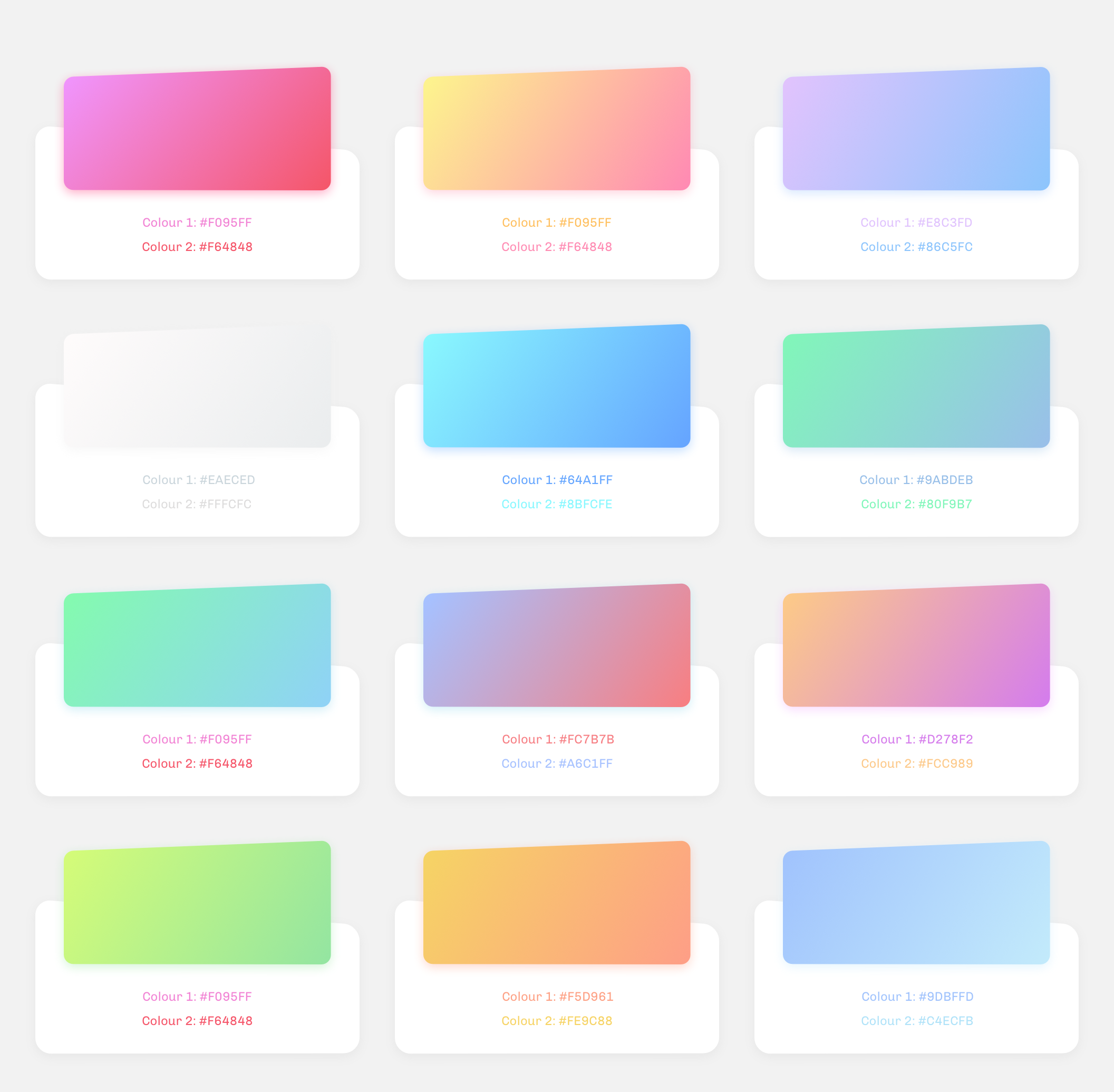
Изменение непрозрачности слоя карты градиента уменьшит его влияние на слой под ним. Используйте ползунок непрозрачности на слое карты градиента, чтобы еще больше уточнить, насколько карта влияет на вашу фотографию. Чем дальше вы скользите вправо, тем меньшее влияние это окажет.
С наложением карт градиента также стоит поэкспериментировать, если вы не можете получить желаемый вид. Дублирование слоя карты и изменение режима наложения могут привести к очень разным эффектам.
На изображении ниже я использовал две разные карты градиента. Я не мог добиться желаемого вида с помощью одной карты. Я создал карту с синими тонами и установил режим наложения на Экран. Ниже я создал карту с оттенками серого и установил режим наложения на Жесткий свет.
При дублировании карты градиента Photoshop можно сохранить цвета и изменить режим наложения, чтобы изменить внешний вид фотографии. Кроме того, вы можете оставить режим наложения таким же и изменить цвета. Или вы можете изменить как цвета, так и режим наложения.
Использование кисти, настроенной на черный цвет, на карте градиента сотрет карту. Зачищенная область будет уменьшена или полностью стерта в зависимости от настройки непрозрачности кисти.
На изображении ниже я использовал кисть на лице женщины и части ее рубашки, чтобы изолировать ее от оживленного фона.
Щелкнув сразу под панелью карты градиента в редакторе градиента, вы добавите новые узлы. Вы можете использовать их, чтобы разнообразить цвета и тона в ваших картах градиента. Перемещение узлов также изменяет эффект карты. 902:30 Не торопитесь и экспериментируйте. Вы можете сохранить любую карту градиента, которую вы создаете, сначала введя то, что вы хотите назвать, в диалоговой области «Имя». Затем нажмите «Создать». Ваши карты будут сохранены и добавлены в доступные пресеты.
Предустановки карты градиента могут сделать вашу жизнь проще
Когда вы откроете карту градиента, вы увидите небольшое количество предустановок.
Чтобы добавить дополнительные предустановленные параметры, щелкните значок маленькой шестеренки в редакторе карты градиента и перейдите в раздел «Фотографическое тонирование». Нажмите OK в появившемся всплывающем окне. Теперь вы увидите гораздо больше предустановленных вариантов градиента.
Большинство из них предназначены для портретов. Вы заметите, что в этих градиентах от средних до светлых тонов преобладают бежевый и кремовый цвета.
Эти цвета помогут сохранить более естественный вид кожи людей европеоидной и азиатской расы на ваших фотографиях.
Проявите творческий подход с помощью карт градиента Photoshop
Креативное тонирование изображений легко с помощью карт градиента, но как только вы начнете, творческие возможности поистине безграничны.
Визуализация желаемого результата поможет вам достичь цели. Если вы не уверены в том, какой образ вам нужен, дайте себе достаточно времени. 902:30 Важно подумать о том, как будет выглядеть исходная фотография, с которой вы работаете, и в каком контексте вы будете ее использовать.