Как узнать на каком движке сделан сайт?
Независимо от опыта и знаний часто возникает необходимость на каком движке работает сайт, особенно если над ним хорошо поработали и структура реализована нестандартная. Причин может быть несколько — интересные решения со стороны вебмастера, анализ конкурентных ресурсов, или же просто желание сделать что-то подобное для себя.
Часто это необходимо для решения вопроса какой движок для сайта лучше, ведь если все конкуренты используют одну и ту же CMS, вполне возможно что это не просто совпадение, а свидетельство в пользу оптимального выбора.
Есть несколько способов, которые можно использовать для подобной проверки:
- анализ HTML-кода;
- проверка отображения ссылок;
- просмотр robots.txt;
- использование онлайн-сервисов.
У каждой из популярных CMS есть определенные признаки, по которым можно обнаружить, что именно она использовалась для создания того или иного сайта. Обычно на это указывает значение специального тега, который находится в шапке сайта.
Читайте также
- Конструктор Интернет-магазина или полноценный движок?
- Движок сайта Интернет-магазина: основные требования
- Движки для интернет-магазинов – что выбрать?
Анализ HTML-кода сайта
Чтобы просмотреть HTML-код страницы, в браузере Chrome нужно нажать правую кнопку мышки и выбрать пункт меню «Просмотр кода страницы». После нажатия будет открыта новая вкладка в которой и отобразятся соответствующие данные.
В случае с WordPress, упоминаемая строчка будет иметь такой вид:
Аналогично и по отношению к другим движкам, в зависимости от того, о каком именно идет речь.
Кроме того, можно узнать используемую платформу и путем анализа пути к файлам. Если анализируемый ресурс использует все тот же WP, путь к файлам будет иметь похожий вид:
Проверка отображения ссылок
Хотя в последнее время вебмастера активно начали использовать ЧПУ для формирования вида ссылок, большинство все же оставляет их отображение в стандартной для той или иной системы форме, что позволяет узнать на каком движке сайт работает.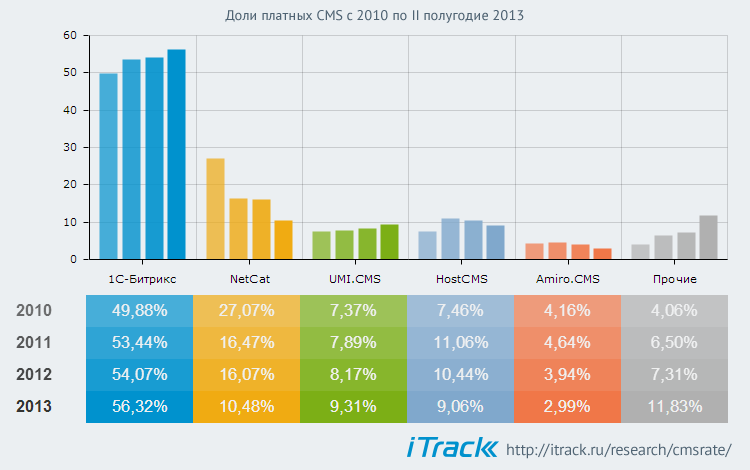 Например, вот так выглядит структура ссылок по умолчанию на распространенных движках:
Это тоже может помочь понять, что именно используется в работе.
Просмотр robots.txt
С помощью этого файла можно управлять рекомендациями для поисковых роботов относительно индексации тех или иных страниц и директорий. Поэтому вебмастера создают robots.txt практически всегда, поэтому, просмотрев такой файл, можно увидеть знакомые признаки и понять на каком движке сделан сайт.
Пример Robots.txt для Joomla:
Использование онлайн-сервисов
Если перечисленные выше методы не помогли, или вы сомневаетесь в правильности своих выводов относительно того на какой CMS сделан сайт, можно воспользоваться специализированными сервисами. Хотя они не гарантируют стопроцентной достоверности, но процент правильности анализа довольно высокий.
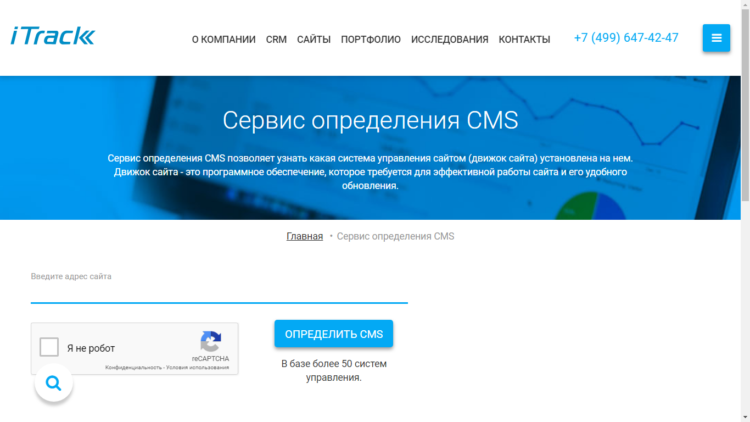
iTrack – многими рекомендуется как лучшее решение такого рода, которое содержит базу по отличительным признакам нескольких десятков наиболее часто используемых систем.
BuiltWith – позволяет не только узнать на какой CMS сделан сайт, но и получить такую интересную и полезную информацию как используемые владельцами системы аналитики и монетизации, технологии верстки, а в случае с WordPress даже покажет некоторые установленные плагины.
Есть, конечно, и другие сервисы, но указанные выше лучше всего справляются с поставленными задачами. Имейте ввиду, если даже после использования всех перечисленных методов вам никак не удается узнать какая CMS используется на сайте, скорее всего, используется самописное решение, созданное под заказ.
Как понять на каком движке сделан сайт
Сейчас существует немало CMS для создания и ведения сайтов, или, как их ещё называют, движков. Движки бывают платные, бесплатные, специфические, универсальные, популярные и редкие. Самой популярной на сегодня CMS является WordPress – она универсальна, подходит для любых целей, бесплатная, и на русском языке. Большинство новичков начинают именно с неё, и как-то не задумываются о существовании других CMS.
В этой статье мы разберёмся в том, как узнать на какой платформе создан сайт. Это может быть интересно во многих случаях. Например, можно посмотреть, какую CMS использует сайт-конкурента и понять, какие есть сильные и слабые стороны у него. Или, увидев, какую-либо интересную функцию в кого-то, вы можете проверить на чем сделан сайт, чтобы понять, подходит ли это для вашей CMS. И вообще, иногда бывает просто интересно из любопытства определить на чем сделан какой-то сайт.
Проверить на чем сделан сайт онлайн
Есть немало онлайн сервисов, которые позволяют определить на чем сделан сайт. Кроме этой возможности, в них есть также и несколько других функций, которые тоже могут быть полезны. Давайте рассмотрим эти инструменты.
WebDataStats.com – это очень простой сервис, который за несколько секунд позволяет узнать, на каком движке сделан сайт онлайн. Для этого достаточно просто вписать доменное имя в поле, и нажать на кнопку для проверки. Через несколько мгновений появится сообщение с CMS этого сайта.
ITrack.ru – тоже простой и быстрый способ проверить на каком движке сделан сайт. Вводим доменное имя и нажимаем на кнопку для анализа, который занимает несколько секунд, и получаем результат. Для тех, кому нужно узнавать CMS часто, есть даже расширения для популярных браузеров.
2ip.ru – этот сервис работает немного дольше, чем остальные, а в результате проверки показывает не только то, на какой системе сделан сайт, но и ещё отсутствую ли на нём признаки других CMS. Во время анализа он проверяет сайт на наличие каждой CMS, которая имеется у него в базе, а их там несколько десятков. Поэтому на проверку понадобится несколько минут. Вообще, алгоритм этого анализа мало практичен, ведь если на сайте используется один движок, то признаков другого на нём точно не будет. Но за то здесь есть ещё множество других инструментов, которые могут быть полезны вебмастеру.
Builtwith.com – очень быстрый и многофункциональный сервис. Он может не только проверить на каком движке сделан сайт, но также показать и другие сведения – подключенные сервисы, имеющиеся на сайте плагины, установленную тему оформления, информацию о сертификате и многие другие данные.
WhatCMS – сервис , который может быстро проверить движок сайта, программное обеспечение хостинга, узнать тему и предоставляет некоторые другие сведения.
Как вручную узнать на каком движке сайт
Ещё один способ узнать движок сайта, это просто залезть в его исходный. Исходной код каждой страницы – это вовсе не какой-то секрет, а он доступен каждому. Для того, чтобы открыть исходный код, нужно в браузере посетить интересующий сайт, а затем нажать комбинацию клавиш Ctrl + U. После этого в соседней вкладке откроется исходный.
В исходном коде нужно найти строку <meta name=”generator” content= в которой и будет указано название движка и его версия. Для лёгкого поиска, вызовите поисковую форму с помощью сочтенная клавиш Ctrl+F. Это не самый просто способ понять где сделан сайт, но зато точный.
Иногда данной строки может не быть в коде. Некоторые убирают её для того, чтобы вредоносные боты не смогли определить CMS. Хотя смысла в этом мало, та как есть другие способы узнать движок.
Второй способ вручную определить название движка чужого сайта, это попытаться войти в его панель управления, админку. У каждого движка свой адрес админки. Если дописать после доменного имени нужное окончание, то произойдёт либо переход на форму входа в админку, что свидетельствует о принадлежности к той или иной CMS, либо появится страница 404. На фото ниже показаны адреса админок популярных движков.
Как узнать что сайт сделан на WordPress
WordPress – это самая популярная в мире CMS. Большинство сайтов, сделаны именно на ней. Поэтому чаще всего, чтобы узнать на чём сделать сайт, достаточно просто проверить его на то, что она на WordPress и можно получить положительный результат.
Первый способ узнать что сайт сделан именно на WordPress – это посетить его админку, которая по умолчанию должна находиться по адресу site. com/wp-admin
Второй способ, это посмотреть в исходном коде наличие характерных для WordPress путей, таких как wp-content/plugins и wp-content/themes
Если такие пути имеются в исходном коде, значит этот сайт на WordPress. Кстати, после wp-content/themes указывается название используемой темы, что также может быть иногда интересно.
Nginx против Apache: лучший веб-сервер для WordPress?
Опубликовано в Производительность, Время безотказной работы, WordPress от WP Engine
Последнее обновление: 19 сентября 2022 г.
Чтобы запустить веб-сайт WordPress, вам необходимо разместить его на веб-сервере. Это то, что позволяет веб-браузерам запрашивать данные вашего сайта. Тем не менее, есть несколько вариантов веб-сервера, выбор которых может усложнить задачу.
Несмотря на то, что существует множество веб-серверов, наиболее популярными являются Apache и NGINX. Но какой из двух веб-серверов лучший?
Эти два веб-сервера обрабатывают более 50% всего веб-трафика. Несмотря на то, что они имеют много общих качеств, вам нужно знать о различиях, которые помогут вам выбрать правильный вариант для вашего сайта. В этой статье мы обсудим различия между NGINX и Apache. Затем мы рассмотрим, как вы можете установить WordPress на обоих типах серверов. Давайте начнем!
Сравнение производительности: NGINX и Apache
Как мы упоминали ранее, NGINX и Apache являются наиболее популярными вариантами веб-серверов. Они могут справляться с разнообразными рабочими нагрузками и работать с другим программным обеспечением для формирования стеков LAMP и LEMU. Однако для точного сравнения этих веб-серверов вам необходимо понять, чем они отличаются.
Apache
Apache является старшим из двух серверов и был впервые выпущен и разработан Apache Software Foundation в 1995 году Робертом Маккулом. С 1996 года Apache является ведущим веб-сервером и используется примерно на 38,7% веб-сайтов. В настоящее время Apache Foundation продолжает выпускать версии для Apache.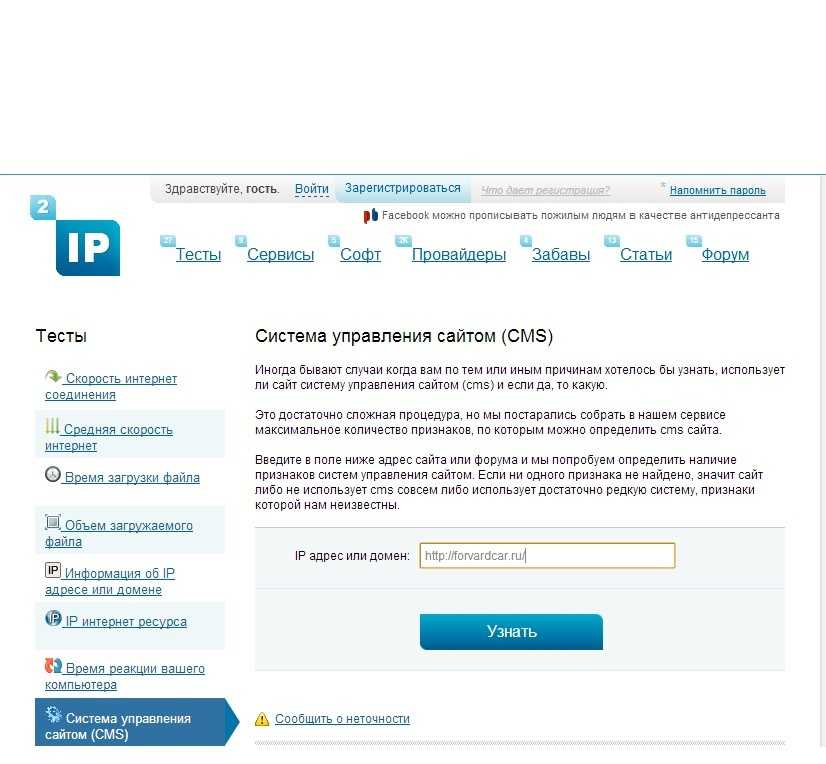
Модуль Apache предоставляет ряд преимуществ, в том числе:
- Варианты предустановки: Apache предустановлен в основных дистрибутивах Linux.
- Сообщество пользователей: Apache имеет большое сообщество пользователей, предлагающих помощь друг другу.
- Система динамической загрузки модулей: Эта система не дает вам прикасаться к основному пакету при обновлении сервера.
- URL-адрес перезаписывается в .htaccess : Apache 2 использует mod_rewrite для чистой перезаписи.
- Модульная конструкция: Благодаря модульной конструкции Apache обеспечивает более широкие возможности настройки и гибкости.
- Конфигурация сервера с использованием файла httpd.conf : Настройка проста, так как вам не требуется доступ к основному файлу apache2.conf .
- Действовать как «шлюзовый» сервер: Apache также может выполнять функцию обратного прокси-сервера.
Сервер Apache — это удобный веб-сервер с множеством функций настройки. Программное обеспечение также совместимо с серверами Unix и Windows.
НГИНКС
NGINX был выпущен в 2004 году Игорем Сысоевым, основателем NGINX Inc., для решения проблемы C10K. Это проблема, с которой сталкиваются веб-серверы при обработке 10 000 или более одновременных запросов на подключение.
Чтобы решить эту проблему, NGINX был разработан как асинхронная, неблокирующая и основанная на событиях архитектура. Это одно из основных различий между NGINX и Apache. Это также одна из причин, по которой примерно 32,1% веб-сайтов используют NGINX.
NGINX предоставляет множество других преимуществ, например:
- Облегченная конструкция : NGINX может работать на минимальном аппаратном обеспечении и использует меньше памяти, чем Apache.
- Обработка статического содержимого : NGINX обеспечивает лучшую обработку статического содержимого при правильной настройке.
- Высокая скорость отклика : NGINX сохраняет высокую скорость отклика при интенсивном трафике.
- Удобный дизайн : Кривая обучения проще, а NGINX удобен для начинающих.
- Модульная установка : Дизайн этого сервера допускает гибкие сборки и ряд сторонних модулей.
- Обратный прокси-сервер: NGINX Plus предлагает программный обратный прокси-сервер с возможностями, аналогичными аппаратным решениям, по более низкой цене.
NGINX и NGINX Plus часто рассматриваются как лучшие варианты для веб-сайтов с высокой посещаемостью из-за их возможностей балансировки нагрузки для обработки более высоких нагрузок. Он также идеально подходит для поддержания максимальной производительности на сайтах с большим количеством статического веб-контента.
В чем разница между Apache и NGINX?
Хотя NGINX и HTTP-сервер Apache похожи, между ними есть много различий. Самое большое различие заключается в том, как эти веб-серверы обрабатывают несколько клиентских запросов. Apache использует разветвленное решение, а NGINX использует неблокирующий цикл обработки событий.
Apache предоставляет многопроцессорные модули (MPM), которые определяют, как работает обработка запросов. Разветвленный подход упрощает замену архитектуры обработки соединений. Модули, используемые в этом подходе, являются дополнениями к основной функциональности Apache. Каждый многопроцессорный модуль запускает отдельный процесс для обработки запросов к серверу.
Одним из примеров является mpm-worker — модуль, который создает процессы, обрабатывающие несколько потоков. Каждый поток представляет собой одно соединение с сервером. Добавление этого модуля позволяет масштабировать сервер и позволяет управлять большими объемами трафика.
NGINX отличается и порождает только рабочие процессы для одновременной обработки запросов. Эти процессы являются неблокирующими событиями, которые постоянно проверяют и обрабатывают несколько запросов. Эта непрерывная проверка создает петлю. Все события в цикле являются асинхронными и удаляются из цикла при закрытии соединения.
Какое лучшее программное обеспечение для веб-сервера WordPress?
И Apache, и NGINX хорошо работают с хостингом WordPress. Однако NGINX может быть лучшим вариантом, если вы хотите повысить производительность. Давайте посмотрим, как установить WordPress на оба типа серверов, чтобы вы были готовы начать работу с любым из них.
Как установить WordPress на Apache
Чтобы установить WordPress на Apache, вам потребуется настроить стек LAMP (Linux, Apache, MySQL и PHP). Обычно это делается на сервере Ubuntu.
Шаг 1. Создайте пользователя Sudo на своем сервере
Чтобы создать пользователя, войдите на сервер как пользователь root. Затем используйте приведенную ниже команду add user для создания новой учетной записи:
$ adduser username
Сервер предложит вам установить и подтвердить пароль. Затем заполните данные для пользователя. Затем вы можете предоставить этому пользователю доступ sudo . Этот доступ позволяет пользователю выполнять команды, которые обычно выполняются пользователем root.
Чтобы добавить пользователя в группу sudo , введите следующую команду:
$ usermod -aG sudo username
Затем вам нужно войти на сервер как пользователь sudo для остальной части процесса установки.
Шаг 2: Установка веб-сервера Apache
Чтобы установить Apache, вам потребуется менеджер пакетов Ubuntu apt . Это значение по умолчанию на серверах Ubuntu. Ввод следующей команды sudo запускает установку после ввода пароля:
 $ sudo подходящее обновление
$ sudo apt install apache2
Затем вы увидите пакеты, которые будут установлены, и сколько места на диске потребуется. Нажмите Y , а затем . Введите , чтобы начать установку.
Шаг 3: Установите сервер базы данных MySQL
Далее вам необходимо установить систему управления базой данных MySQL. Следующая команда в диспетчере пакетов запустит установку:
$ sudo apt install mysql-server
Пакеты и необходимое дисковое пространство будут отображаться снова. Чтобы начать установку, нажмите Y и установите пароль root.
Шаг 4: Установите PHP
PHP — это часть стека LAMP, которая преобразует код в динамическое содержимое. Чтобы установить его, вы должны ввести следующую команду:
$ sudo apt install php libapache2-mod-php php-mysql
Затем PHP должен установиться без проблем. Вам нужно будет перезапустить сервер, чтобы завершить установку стека. Для этого введите следующую команду:
$ sudo systemctl перезапустить apache2
Теперь ваш стек LAMP установлен и настроен.
Шаг 5. Настройка виртуальных хостов
Виртуальные хосты инкапсулируют сведения о конфигурации и являются рекомендуемым шагом. Инкапсуляция позволяет размещать на сервере более одного веб-сайта.
Серверы Apache по умолчанию используют каталоги /var/www/html , которые слишком громоздки для нескольких веб-сайтов.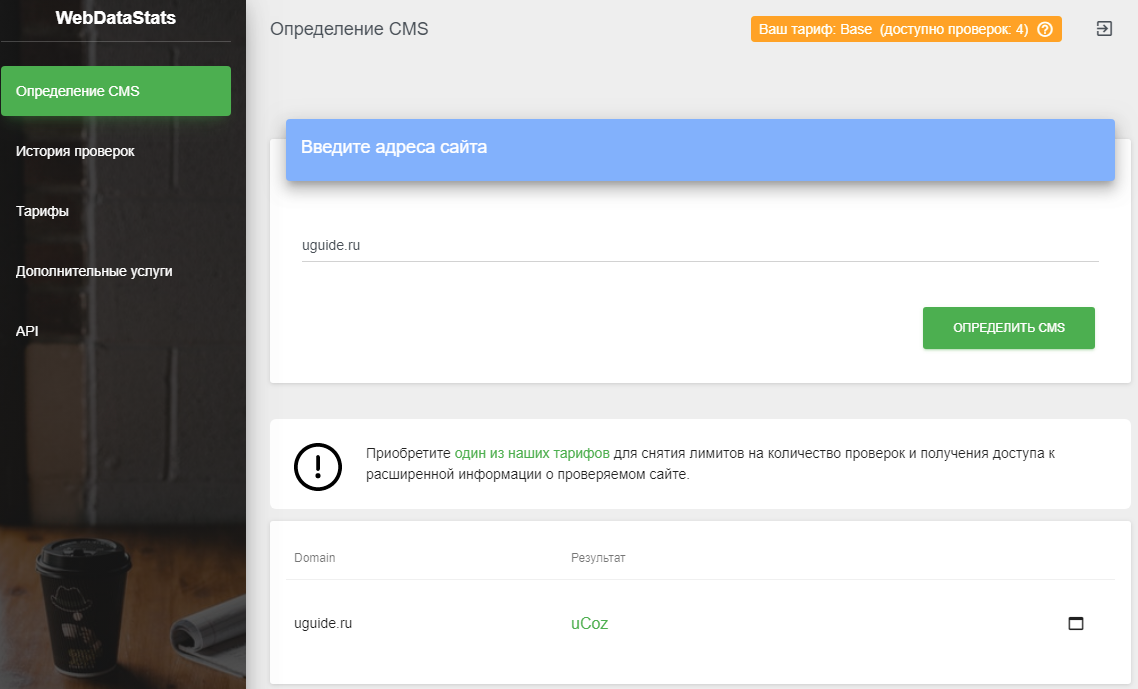 Чтобы создать виртуальный хост, вам необходимо настроить структуру каталогов в /var/www для домена нового веб-сайта.
Используйте следующую команду для создания этой структуры:
sudo mkdir /var/www/new_domain
Измените new_domain на домен вашего веб-сайта. Затем создайте файл index.html с образцом содержимого с помощью команды nano :
$ nano /var/www/new_domain/index.html
файл хоста. Следующая команда создает файл конфигурации:
$ sudo nano /etc/apache2/sites-available/your_domain.conf
Затем добавьте следующий блок конфигурации:
    ServerAdmin [email защищен]
    имя_сервера новый_домен
    Псевдоним сервера www.new_domain
    DocumentRoot /var/www/new_domain
    Журнал ошибок ${APACHE_LOG_DIR}/error.log
    CustomLog ${APACHE_LOG_DIR}/access.log вместе
Следующая команда включает файл, а вторая отключает сайт по умолчанию на сервере:
$ sudo a2ensite new_domain.conf $ sudo a2dissite 000-default.conf
Теперь ваш виртуальный хост должен быть настроен и работать. Этот вновь созданный каталог следует использовать для установки WordPress.
Шаг 6. Установите WordPress
После настройки стека LAMP вы можете установить WordPress. Загрузите последнюю версию WordPress и установите ее с помощью следующей команды:
 $ sudo apt update
$ sudo apt install wordpress php libapache2-mod-php mysql-server php-mysql
Затем настройте Apache для WordPress и создайте базу данных MySQL. Затем используйте интерфейс веб-браузера WordPress для завершения настройки веб-сайта. Это включает в себя создание названия сайта и установку пароля.
Как установить WordPress на NGINX
Чтобы установить WordPress на NGINX, вам нужен сервер с одним из поддерживаемых NGINX дистрибутивов. Если вы используете Linux, вы будете создавать стек LEMU (Linux, NGINX, MySQL и модуль NGINX).
Шаг 1: Установите MySQL
Перед запуском создайте пользователя сервера с доступом sudo . Войдите на свой сервер как пользователь root и используйте следующую команду для создания новой учетной записи:
$ adduser username
Вам необходимо ввести и подтвердить пароль, прежде чем заполнять данные пользователя. Затем вы можете предоставить этому пользователю доступ sudo . Этот доступ позволяет пользователю выполнять команды, которые обычно выполняются пользователем root.
Чтобы добавить пользователя в группу sudo , введите следующую команду:
$ usermod -aG sudo username
Войдите на сервер как пользователь sudo и используйте следующую команду для установки MySQL:
$ sudo apt-get установить mysql-сервер
Введите новый пароль root. Затем можно запустить инструмент настройки MySQL. Это мастер настройки, который проведет вас через процесс установки.
Шаг 2. Создание базы данных MySQL
Когда MySQL будет готов, вы можете создать новую базу данных. Вам также необходимо создать нового пользователя с правами управления.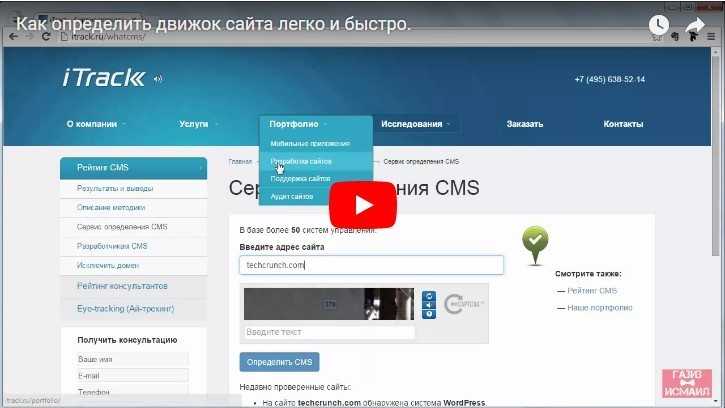 Для этого войдите в корневую учетную запись MySQL и введите следующие команды:
$ sudo mysql -u root -p mysql> СОЗДАТЬ БАЗУ ДАННЫХ wordpress; mysql> СОЗДАТЬ ПОЛЬЗОВАТЕЛЯ [электронная почта защищена] ИДЕНТИФИКАЦИЯ 'secure_password'; mysql> ПРЕДОСТАВИТЬ ВСЕ ПРИВИЛЕГИИ НА wordpress.* TO [email protected]; mysql> УДАЛИТЬ ПРИВИЛЕГИИ; mysql> Выход Пока
Команда Flush Privileges гарантирует, что MySQL распознает внесенные вами изменения. Вы должны изменить имя пользователя и пароль по умолчанию, чтобы они соответствовали вашим предпочтениям.
Шаг 3: Установка WordPress
Перед установкой WordPress необходимо создать папку для временного файла с помощью следующей команды:
 $ cd /var/www/
$ sudo wget http://wordpress.org/latest.tar.gz
$ sudo tar xzvf last.tar.gz
Эта команда также загружает и распаковывает WordPress.
Шаг 4: Настройка WordPress
Затем создайте копию файла конфигурации WordPress и переименуйте его, используя следующие команды:
$ cd /var/www/wordpress $ sudo cp wp-config-sample.php wp-config.php
Вы можете обновить ключи SALT в файле для повышения безопасности. Использование nano открывает файл wp-config.php и позволяет искать ключи SALT:
$ sudo nano wp-config.php
Замените ключи вновь сгенерированными, а затем сохраните и выйти из файла.
Шаг 5: Установите PHP
Хотя вы можете использовать модуль NGINX, вы все равно должны установить PHP. Для этого вы можете использовать следующую команду:
$ sudo apt-get install -y php7.0 php7.0-common php7.0-mbstring php7.0-gd php7.0-intl php7.0-xml php7. 0-mysql php7.0-mcrypt
Это необходимо, поскольку WordPress использует несколько расширений, не включенных в модуль NGINX.
Шаг 6. Установите модуль NGINX
Наконец, вам необходимо установить предварительно скомпилированный модуль NGINX для операционной системы вашего сервера. Используйте следующую команду для установки модуля для PHP:
$ sudo apt-get install unit-php $ перезапуск службы sudo $ sudo curl -X PUT --data-binary @/usr/share/doc/unit-php/examples/unit.config --unix-socket /run/control.unit.sock http://localhost/config $ curl http://localhost:8300/
Эти команды также проверяют правильность работы модуля NGINX и PHP.
Далее вам необходимо установить и настроить NGINX с открытым исходным кодом. Вы можете установить готовый пакет из основной ветки. К ним относятся последние функции и исправления. После этой настройки WordPress будет готов к использованию.
Продолжайте учиться с помощью WP Engine
Apache и NGINX — наиболее популярные варианты программного обеспечения для веб-серверов. Но в битве между NGINX и Apache, кто окажется победителем? Хотя они во многом похожи, сервер NGINX обеспечивает лучшую производительность для веб-сайтов с высокой посещаемостью. Однако Apache имеет более широкое сообщество с большим количеством документации.
Конечно, вам понадобится несколько вещей, чтобы разработать выдающийся веб-сайт. К ним относятся правильные инструменты, лучшие ресурсы и первоклассный веб-хостинг!
Для получения дополнительных ресурсов по SEO и веб-ресурсам, таких как оптимизация WordPress и понимание ошибок HTTP 400, посетите наш Центр ресурсов, чтобы улучшить свой сайт.
Docker: ускоренная разработка контейнерных приложений
Самый популярный инструмент в опросе разработчиков Stack Overflow за 2022 год.
ЧТО НОВОГО
Telepresence для Docker
Самый простой способ разработки и тестирования Kubernetes для команд — это Telepresence для Docker. Начните сегодня, подключив локальную среду разработки к удаленному кластеру Kubernetes.
Попробуйте
Ускорьте создание, совместное использование и запуск современных приложений.
18 миллионов +
разработчиков
7 миллионов +
приложений
13 миллиардов +
загрузок изображений в месяц
Начало работы жизненный цикл разработки для быстрой, простой и переносимой разработки приложений — настольных и облачных. Комплексная сквозная платформа Docker включает в себя пользовательские интерфейсы, интерфейсы командной строки, API и средства безопасности, которые разработаны для совместной работы на протяжении всего жизненного цикла доставки приложений.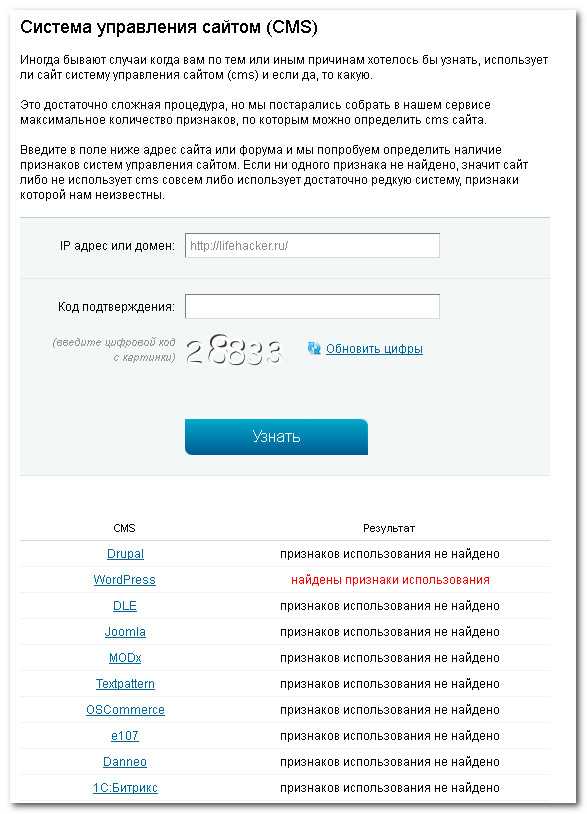
Сборка
- Получите преимущество в написании кода, используя образы Docker для эффективной разработки собственных уникальных приложений для Windows и Mac. Создайте приложение с несколькими контейнерами с помощью Docker Compose.
- Интеграция с вашими любимыми инструментами в процессе разработки — Docker работает со всеми используемыми вами инструментами разработки, включая VS Code, CircleCI и GitHub.
- Упаковывайте приложения в образы переносимых контейнеров для последовательного запуска в любой среде, от локальной Kubernetes до AWS ECS, Azure ACI, Google GKE и других.
Поделиться
- Использовать доверенный контент Docker, включая официальные изображения Docker и изображения от проверенных издателей Docker из репозитория Docker Hub.
- Внедряйте инновации, сотрудничая с членами команды и другими разработчиками и легко публикуя образы в Docker Hub.
- Персонализируйте доступ разработчиков к образам с помощью управления доступом на основе ролей и получайте представление об истории действий с помощью журналов аудита Docker Hub.

Работа
- Беспроблемная доставка нескольких приложений и обеспечение их одинаковой работы во всех средах, включая проектирование, тестирование, подготовку и производство — настольных или облачных.
- Разверните свои приложения в отдельных контейнерах независимо и на разных языках. Уменьшите риск конфликта между языками, библиотеками или фреймворками.
- Ускорьте разработку с помощью простого интерфейса командной строки Docker Compose и одной командой запускайте свои приложения локально и в облаке с помощью AWS ECS и Azure ACI.
Новое в контейнерах?
Сегодня все основные поставщики облачных услуг и ведущие бессерверные платформы с открытым исходным кодом используют нашу платформу, и многие из них используют Docker для своих предложений IaaS на основе контейнеров.
Узнайте больше о контейнерах
Неповторимое сообщество
Сообщество лежит в основе того, что делает Docker. От наших капитанов Docker, которые делятся своими знаниями и опытом, до сотен встреч MeetUp по всему миру, до наших форумов Slack и Discourse для одноранговой поддержки, есть кто-то еще, кто был там, сделал это и хочет помочь .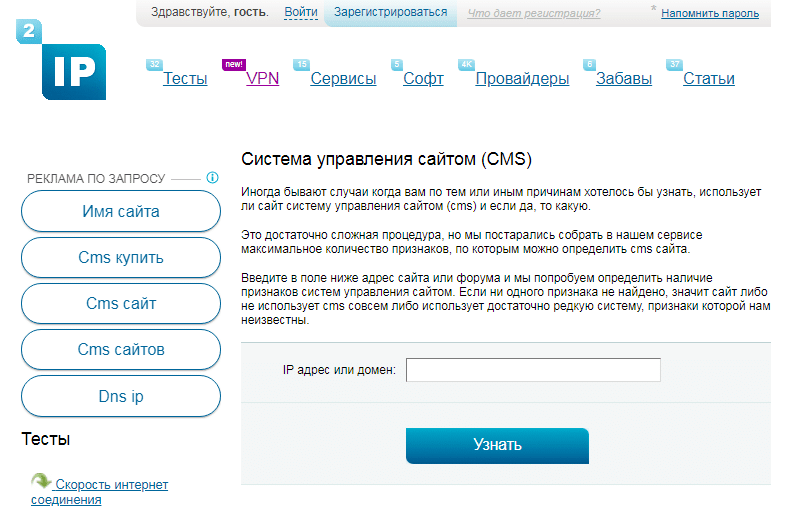
Присоединяйтесь
Используйте свои любимые инструменты и образы
Выберите подписку, которая подходит именно вам
Получите больше возможностей для совместной работы, повышенную безопасность, без ограничений… все это доступно с подпиской Docker.
Ознакомьтесь с нашими ценами.
Узнайте, кто использует Docker
Безопасный переход от кода к облаку с партнерами, которым вы доверяете
Будьте уверены, что ваш рабочий процесс конвейера разработки будет работать в любой среде — локально и в облаке.
Упростите разработку многоконтейнерных приложений из Docker CLI в Amazon ECS на AWS Fargate.
Подробнее
Беспрепятственно переносите приложения-контейнеры с локального компьютера и запускайте их в экземплярах контейнеров Azure.
Подробнее
Защитите свои контейнерные приложения с помощью сканирования уязвимостей и использования надежных сертифицированных образов локально и в облаке.