
Документация MIGx
Что такое MIGX?
MIGX это специальный тип дополнительных полей (TV), созданный для того чтобы объединить несколько разных TV в один. Такая система объединенных полей очень сильно упрощает администрирование сайта, когда есть необходимость заполнять много информации. Поля ввода в MIGX могут быть всеми стандартными типами — Текст, цифра, выпадающий список, картинка, чекбокс и пр.
Пакет позволяет разработчику гибко настроить структуру и набор используемых полей ввода в рамках одного MIGX-поля.
Дополнение поставляется со снипппетом getImageList, который позволяет быстро и просто вывести данные из заполненного дополнительного поля MIGX
MIGX расшифровывается как MultiItemsGridtv for MODX
Как работает специльный тип дополнительных полей (TV) MIGX
MIGX позволяет хранить сложную структуру данных в едином TV-поле. Данные хранятся в формате JSON. Данная документация предполагает, что вы имеете представление о том, что такое JSON.
Создание первого TV MIGX
Заготовка для конфигурации MIGX находится в директории /core/components/MIGX/examples/. В нижеследующем примере мы будем использовать заготовку «tabs.txt». Эта документация предполагает, что у вас установленно дополнение TinyMCE.
Файл tabs.txt содержит пример реализации простой галереи изображений. Галерея будет состоять из единого элемента, который объединяет в себе одно текстовое поле с редактором (описание изображения), одно поле изображения (само изображение), и короткую строку (заголовок). Все эти данные будут храниться в одном TV-поле.
Шаг 1: Создайте TV MIGX
- Заполните название, заголовок и все остальное как у любого другого TV-поля.
- Укажите к какому шаблону относится TV-поле
- Укажите тип ввода — MIGX
Шаг 2: Настроить поля ввода MIGX
Шаг 2.1: Вкладки формы
Вкладки формы определяет какие поля ввода будут предоставлены пользователю.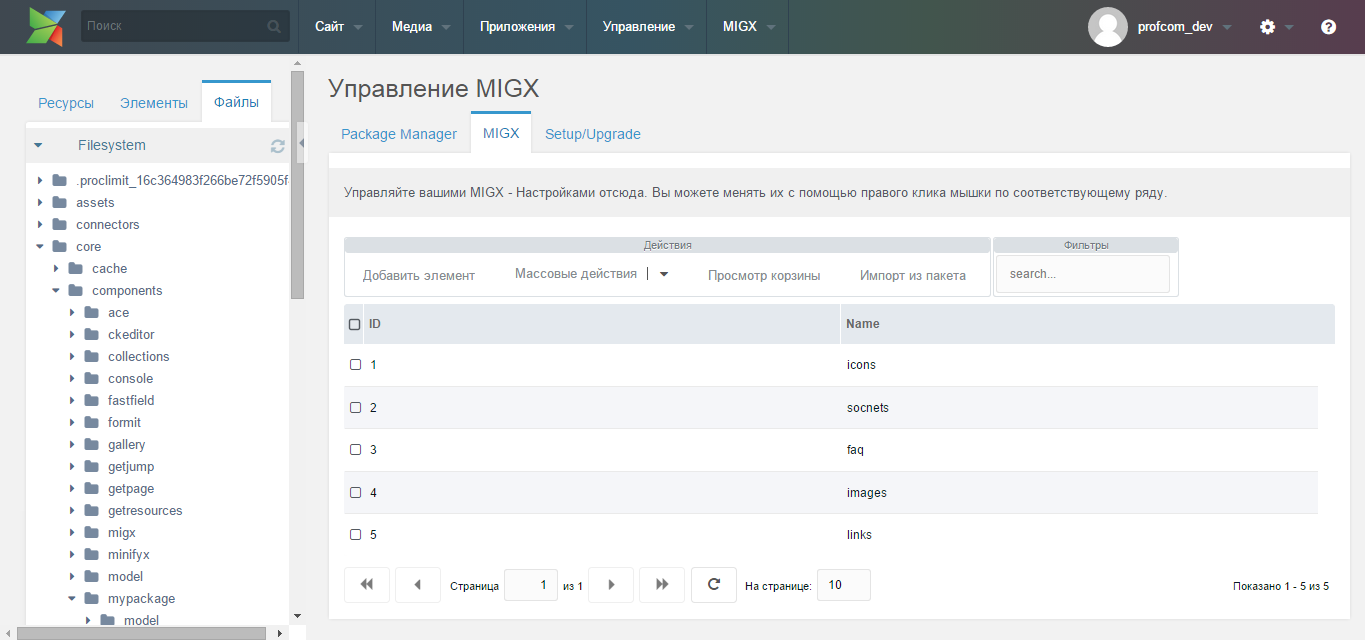
Скопируйте содержимое tabs.txt в поле «Вкладки формы»
[
{
    "caption":"Info",
    "fields": [
        {
            "field":"title",
            "caption":"Title"
        },
        {
            "field":"description",
            "caption":"Description",
            "inputTVtype":"richtext"
        }
    ]
},
{
    "caption":"Image",
    "fields":[
        {
            "field":"image",
            "caption":"Image",
            "inputTVtype":"image",
            "sourceFrom":"MIGX"
        }
    ]
}
]
Сейчас мы разберем этот JSON на составляющие чтобы понять что есть что.
- Первый ключ
"caption"отвечает за то какой заголовок будет у вкладки. В данном случае —"Info". - Второй ключ
"fields"Содержит информаци о полях, доступных для редактирования в этой вкладке.
- Первый ключ элемента fields —
"field". Значение этого ключа соотвествует имени плейсхолдера при выводе данных черезgetImageList. - Второй ключ элемента fields —
"caption". Это заголовок, который увидит пользователь, заполняющий данные в панели управления. - Третий ключ элемента fields —
"inputTVtype". Позволяет указать тип TV (ДАТЬ СПИСОК)(по-умолчанию «text»)
- Первый ключ элемента fields —
-
- Во второй вкладке мы указали
"sourceFrom":"MIGX"— если нужно чтобы изображения брались из предустановленного в настройках TV-поля источника файлов.
- Во второй вкладке мы указали
Ключи для «Вкладки форм»
| Ключ | Описание |
|---|---|
| field | Имя плейсхолдера, которое можно будет использовать в шаблоне при выводе через getImageList. |
| caption | Заголовок для поля ввода в панели управления. |
| description | Описание поля ввода в панели управления. |
| inputTVtype | Используется для определения типа ввода (по-умолчанию «text»). |
| inputTV | Название TV-поля, которые будет использовано. Например, можем создать ТВ «списко ресурсов», указать тут его название и получим список ресурсов внутри MIGX |
| default | The default value of that field. |
Шаг 2.2: Разметка колонок
Мы размечаем колонки чтобы дать пользователю общее представление о том, что содержится внутри элемента.
Скопируйте содержимое columns.txt в поле «Разметка колонок»
[
{"header": "Title", "width": "160", "sortable": "true", "dataIndex": "title"},
{"header": "Image", "width": "50", "sortable": "false", "dataIndex": "image","renderer": "this. renderImage"}
]
renderImage"}
]
Ключи для «Разметки колонок»
| Ключ | Описание |
|---|---|
| header | Название столбца |
| sortable | Можно ли сортировать столбец? |
| dataIndex | Поле, которое вы хотите вывести в этом столбце (значение ключа «field» из Вкладки форм) |
| renderer | Можно использовать средства визуализации для каждого столбца. Например, для того чтобы отображить миниатюры изображений в таблице, должна быть включена функция «this.renderImage». Возможные значения параметра renderer: this.renderimage this.renderImageFromHtml this.renderPlaceholder this.renderFirst this.renderLimited this.renderCrossTick this.renderClickCrossTick this.renderSwitchStatusOptions this.  renderPositionSelector renderPositionSelectorthis.renderRowActions this.renderChunk ImagePlus.MIGX_Renderer this.renderDate this.renderOptionSelector |
| editor | Cell Editor: For ingrid-editing, select an Editor for this column. this.textEditor — simple Text-input this.listboxEditor — shows a listbox with the input-options of that field |
Ввод данных
Шаг 1: Установка
Убедитесь, что вы установили MIGX, настроили MIGX TV, применили его к шаблону, и создал ресурс с этим шаблоном.
Шаг 2: Ввод данных
- Зайдите в ваш ресурс, а затем перейдите на вкладку «Дополнительные поля». Вы должны увидеть новое дополнительное поле.
- Нажмите на кнопку «Добавить»
Заполните поля, которые вы определили в настройках дополнительного поля. Если вы не видите никаких полей, убедитесь, что заполнили поле «Вкладки формы» соблюдая синтаксис JSON (Иногда при копировании примеров вы можете вставить неразрывные пробелы вместо обычных, в таком случае JSON не будет валидным) - Нажмите кнопку «Готово»
- Нажмите кнопку «Сохранить», чтобы сохранить ресурс
Шаг 3: Изменение данных
Щелкните правой кнопкой мыши на любом элементе. Выберите либо Update, дублировать или удалить.
Шаг 4: Упорядочивание данных
Зажмите и перетащите элемент, чтобы изменить его положение в таблице.
Вывод данных через getImageList
Отображение элементов MIGX
В комплекте с пакетом MIGX поставляется сниппет getImageList, который подходит для вывода данных из заполненного TV MIGX. Не смотря на название он может быть использован не только для вывода изображений, но для всех типов данных. Это что-то вроде getResources, но специально для MIGX.
getImageList может быть использован для организации любой структуры данных, например:
- галерея изображений
- слайдер с картинками или HTML
- табличные данные
- CSV или XML
- Что угодно на самом деле
Пример использования getImageList
Давайте выведем изображения, которыми мы заполнили TV MIGX на шаге 2. Вставьте этот код там, где вы хотите увидеть картинки.
<ul>
  [[
    getImageList?
    &tvname=`myMIGXtv`
    &tpl=`@CODE:<li>[[+idx]]<img src="[[+image]]"/><p>[[+title]]</p></li>
  `]]
</ul>
tvname — название TV-поля. tpl — шаблон вывода. В tpl вы можете указать как название чанка, так и строку кода. Убедитесь, что указали @CODE:, если решили использовать указать шаблон строчно. При использовании чанка достаточно указать только название этого чанка.
Вывод с использованием RezImgCrop:
<li>
<img src="[[+image:rezimgcrop=`r-250`]]" alt="[[+title]]"/>
</>
Вывод MIGX TV внутри шаблона getResources
<li>
  <a href="[[~[[+id]]]]">[[+pagetitle]]</a>
  [[getImageList?
    &tvname=`myMIGXtv`
    &tpl=`thumbTpl`
    &limit=`1`
    &docid=`[[+id]]`
  ]]
</li>
Использование переменных из getResources в getImageList
Если вы хотите использовать переменные, поставляемые в шаблон getResources внутри шаблона getImageList вы можете передать эти данные в параметрах вызова getImageList. Вы можете задать произвольные имена этим параметрам, а вызывать их с помощью конструкции [[+property.myparam1]] в шаблоне getImageList.
[[getImageList?
&tvname=`myMIGXtv`
&tpl=`thumbTpl2`
&docid=`[[+id]]`
&limit=`1`
&pagetitle=`[[+pagetitle]]`
&originalResourceId=`[[+id]]`
]]
<li>
    <a href="[[~[[+property.originalResourceId]]]]">Показать еще изображения от [[+property.pagetitle]]</a>
</li>
Параметры сниппета getImageList
| Ключ | Описание | |
|---|---|---|
| tvname | Название дополнительного поля, которое нужно вывести | |
| tpl | Название чанка для вывода. Можно также использовать конструкции @CODE: или @FILE:. Если оставить поле пустым, то будет выведен массив (как через pront_r в php) Если оставить поле пустым, то будет выведен массив (как через pront_r в php) |
|
| wrapperTpl | Название чанка-обертки для результата работы сниппета. Принимает только один плесхолдер — |
|
| docid | ID ресурса, дополнительное поле которого нужно вывести. Пригодится при выводе в шаблоне getResources: &docid=`[[+id]]` |
[[*id]] |
| value | Можно указать данные в формате JSON, вместо использования данных из TV-поля. Если указан, то docid и code{ignored} игнорируются. |
|
| limit | Если не ноль, то указывает сколько выводить элементов | 0 |
| offset | Кол-во элементов, которые нужно пропустить. | 0 |
| totalVar | Плейсхолдер, содержащий общее количество элементов. Полезно при использовании getPage. Полезно при использовании getPage. |
total |
| randomize | Укажите &randomize=`1` если хотите организовать вывод в случайном порядке |
0 |
| preselectLimit | together with &randomize, this will preselect items from top to limit, for images you want to see in any case in ranomized output | 5 |
| where | Отфильтровать элементы. Пример:{"active:=":"1","rating:>":"5"} |
|
| sort | Сортировка может быть по нескольким полям одновременно. Пример:[{"sortby":"age","sortdir":"DESC","sortmode":"numeric"}, |
|
| toPlaceholder | Название плейсхолдера, в который следует поместить результат работы сниппета. К примеру есть указать &toPlaceholder=`MIGX`, то результат будет доступен в [[+MIGX]]. Примечание переводчика — почему-то этот плесхолдер не проходит проверку на пустоту. Чтобы решить эту проблему пользуйтесь wrapperTpl Примечание переводчика — почему-то этот плесхолдер не проходит проверку на пустоту. Чтобы решить эту проблему пользуйтесь wrapperTpl |
|
| toSeparatePlaceholders | Разделяет результат работы сниппета на отдельные плейсолдеры. Например есть указать &toSeparatePlaceholders=`MIGX`, то результат ля каждого элемента будет сохранен в отдельном плейсхолдере: [[+MIGX.1]] [[+MIGX.2]] …… |
|
| placeholdersKeyField | Применяется только в связке с &toSeparatePlaceholders. Пример: &placeholdersKeyField=`title` — получим [[+MIGX.firsttitle]] [[+MIGX.thirdtitle]] …… |
|
| outputSeparator | Разделитель у элементов | |
| toJsonPlaceholder | output items as json into a placeholder, usefull when you want for example show randomized items on different places. example: &toJsonPlaceholder=`jsonoutput` -> [[getImagelist? &value=`[[+jsonoutput]]`…………….]] |
|
| jsonVarKey | example: &jsonVarKey=`MIGX_json` — this will use the value from $_REQUEST[‘MIGX_json’] as value, if any useful together with the backend-preview-feature |
MIGX_outputvalue |
Доступные плейсхолдеры в шаблоне вывода getImageList
| Ключ | Описание |
|---|---|
| [[+fieldname]] | Подставьте вместо ‘fieldname’ заданное вами значение поля |
| [[+idx]] | Индекс текущего элемента. Начинается всегда с 1 |
| [[+_first]] | Содержит 1 если это первый элемент |
| [[+_last]] | Возвращает 1 если это последний элемент |
| [[+_alt]] | Возвращает 1 для каждого второго элемента |
| [[+total]] | Возвращает общее кол-во элементов, можно заменить ‘total’ настройкой &totalVar |
[[+property.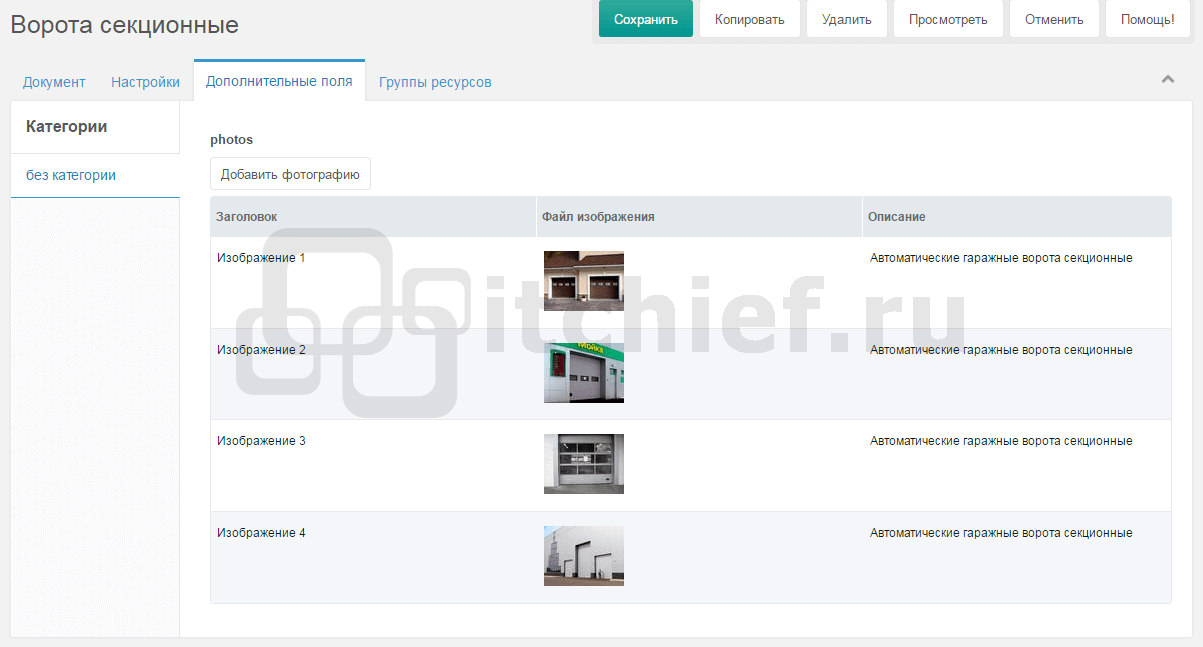 name]] name]] |
Можно использовать любые переданные параметры. К примеру если вы указали &docid=`20`, то [[+property.docid]] вернет 20 |
Продвинутое использование
Динамическая замена шаблона
Используя &tpl=`@FIELD:` можно установить любое поле шаблоном для вывода.
[[getImageList?
 &tvname=`myMIGXtv`
 &tpl=`@FIELD:mytplfield`
]]
Если вы определили поле «mytplfield» в настройках MIGX TV, getImageList будет использовать значение этого поля как шаблон для вывода данного элемента. Шаблон внутри поле «mytplfield» должен быть точно таким же, как содержание чанка, используемого обычно в &tpl=`chankname`.
- 2.97
- 1
- 2
- 3
- 4
- 5
Как создать слайдер на migx c listbox? — Хабр Q&A
Добрый день всем, столкнулся с такой задачей нужно на главный странице сделать слайдер и задать слайдеру помимо заголовка, описания и картинке ещё и функцию опубликовать или нет, как это реализовать ?Вот что у меня есть :
{
 "formtabs":[
 {
 "MIGX_id":1,
 "caption":"",
 "print_before_tabs":"0",
 "fields":[
 {
 "MIGX_id":3,
 "field":"title",
 "caption":"\u0417\u0430\u0433\u043e\u043b\u043e\u0432\u043e\u043a",
 "description":"",
 "description_is_code":"0",
 "inputTV":"",
 "inputTVtype":"text",
 "validation":"",
 "configs":"",
 "restrictive_condition":"",
 "display":"",
 "sourceFrom":"config",
 "sources":"",
 "inputOptionValues":"",
 "default":"",
 "useDefaultIfEmpty":"0",
 "pos":1
 },
 {
 "MIGX_id":2,
 "field":"description",
 "caption":"\u041e\u043f\u0438\u0441\u0430\u043d\u0438\u0435 \u0441\u043b\u0430\u0439\u0434\u0430",
 "description":"",
 "description_is_code":"0",
 "inputTV":"",
 "inputTVtype":"richtext",
 "validation":"",
 "configs":"",
 "restrictive_condition":"",
 "display":"",
 "sourceFrom":"config",
 "sources":"",
 "inputOptionValues":"",
 "default":"",
 "useDefaultIfEmpty":"0",
 "pos":2
 },
 {
 "MIGX_id":1,
 "field":"image",
 "caption":"\u0417\u0430\u0433\u0440\u0443\u0437\u0438\u0442\u0435 \u0438\u0437\u043e\u0431\u0440\u0430\u0436\u0435\u043d\u0438\u0435",
 "description":"",
 "description_is_code":"0",
 "inputTV":"",
 "inputTVtype":"image",
 "validation":"",
 "configs":"",
 "restrictive_condition":"",
 "display":"",
 "sourceFrom":"config",
 "sources":"",
 "inputOptionValues":"",
 "default":"",
 "useDefaultIfEmpty":"0",
 "pos":3
 }
 ],
 "pos":1
 }
 ],
 "contextmenus":"",
 "actionbuttons":"",
 "columnbuttons":"",
 "filters":"",
 "extended":{
 "migx_add":"\u0414\u043e\u0431\u0430\u0432\u0438\u0442\u044c \u0441\u043b\u0430\u0439\u0434",
 "disable_add_item":"",
 "add_items_directly":"",
 "formcaption":"\u0414\u043e\u0431\u0430\u0432\u0438\u0442\u044c\/\u0440\u0435\u0434\u0430\u043a\u0442\u0438\u0440\u043e\u0432\u0430\u0442\u044c \u0441\u043b\u0430\u0439\u0434",
 "update_win_title":"\u0414\u043e\u0431\u0430\u0432\u0438\u0442\u044c\/\u0440\u0435\u0434\u0430\u043a\u0442\u0438\u0440\u043e\u0432\u0430\u0442\u044c \u0441\u043b\u0430\u0439\u0434",
 "win_id":"",
 "maxRecords":"",
 "addNewItemAt":"bottom",
 "media_source_id":"",
 "multiple_formtabs":"",
 "multiple_formtabs_label":"",
 "multiple_formtabs_field":"type",
 "multiple_formtabs_optionstext":"\u0421 \u0438\u0437\u043e\u0431\u0440\u0430\u0436\u0435\u043d\u0438\u0435\u043c",
 "multiple_formtabs_optionsvalue":"image",
 "actionbuttonsperrow":4,
 "winbuttonslist":"",
 "extrahandlers":"",
 "filtersperrow":4,
 "packageName":"",
 "classname":"",
 "task":"",
 "getlistsort":"",
 "getlistsortdir":"",
 "sortconfig":"",
 "gridpagesize":"",
 "use_custom_prefix":"0",
 "prefix":"",
 "grid":"",
 "gridload_mode":1,
 "check_resid":1,
 "check_resid_TV":"",
 "join_alias":"",
 "has_jointable":"yes",
 "getlistwhere":"",
 "joins":"",
 "hooksnippets":"",
 "cmpmaincaption":"",
 "cmptabcaption":"",
 "cmptabdescription":"",
 "cmptabcontroller":"",
 "winbuttons":"",
 "onsubmitsuccess":"",
 "submitparams":""
 },
 "columns":[
 {
 "MIGX_id":1,
 "header":"\u041e\u043f\u0438\u0441\u0430\u043d\u0438\u0435",
 "dataIndex":"description",
 "width":"",
 "sortable":"false",
 "show_in_grid":1,
 "customrenderer":"",
 "renderer":"",
 "clickaction":"",
 "selectorconfig":"",
 "renderchunktpl":"",
 "renderoptions":"",
 "editor":"this.