
Как сделать меню в группе вк: текстовое, графическое, особенности
Содержание
- 1 Создание меню в группе ВКонтакте
- 1.1 Текстовое меню
- 1.2 Графическое меню
- 1.3 Интерактивное меню
- 1.4 Использование шаблонов
- 2 Особенности
Телеграм-канал Программист и бизнес.
Каждый день интересные истории, как программист строит бизнес.
Сообщества или группы Вконтакте могут содержать много информации и быть весьма объёмными. Старые статьи, записи или обсуждения быстро теряются на фоне новых, и найти их становится всё сложнее. Мы расскажем, как сделать меню в группе ВК, чтобы можно было организовать простую навигацию по всему контенту.
Создание меню в группе ВКонтакте
Нужно сразу сказать, что изначально никаких меню в группах Вконтакте не планировалось. Разработчики не предусмотрели для этого каких-то специальных инструментов. Такое решение привело к тому, что позже пришлось исправлять ситуацию и вводить различные заменители – страницы, которые при соответствующей настройке могут работать как меню. Это не очень изящное решение, но ничего лучше, видимо, уже не внедрить.
Итак, на сегодня меню в группах можно сделать, используя обычные текстовые страницы, на которых расположена wiki-разметка. Это специальные символы, которые воспринимаются движком Вконтакте как управляющие элементы, а не как простой текст.
Перед началом создания навигации группу следует подготовить – включить нужные опции. Всё, что описано ниже, можно выполнить на десктопном компьютере.
Зайдите в созданную ранее группу. В правом меню кликните на пункте «Управление».
Далее снова в правом меню выберите пункт «Разделы». Слева найдите строку «Материалы», откройте выпадающий список рядом с ним и выберите «Ограниченные». (Если выбрать «Открытые», то любой посетитель группы сможет менять содержимое пунктов меню.)
Кликните внизу кнопку «Сохранить».
Теперь вернитесь на главную страницу группы. Вы увидите, что в верхнем блоке рядом с пунктом «Информация» появился пункт «Свежие новости».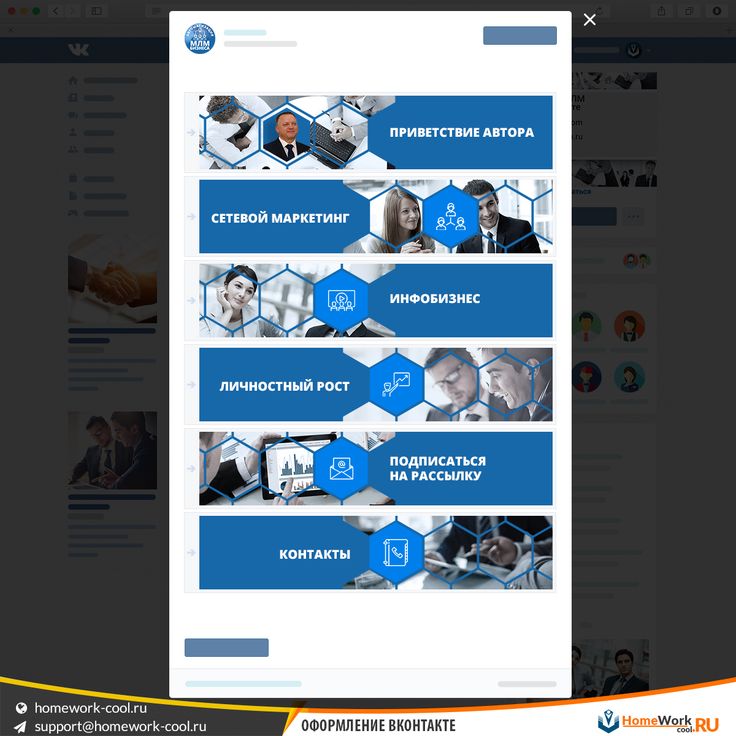 Зайдите в него и кликните кнопку «Редактировать».
Перед вами откроется пустая страница, которая будет выглядеть так:
Поменяйте название страницы на «Меню», как на скриншоте. Кликните на кнопке с двумя угловыми стрелками справа, это переведёт страницу из обычного режима в режим wiki-разметки. Соответствующее уведомление должно появляться над указателем мыши, если задержать её над этой кнопкой.
Кликните на кнопку «Сохранить страницу» в самом низу. Теперь всё готово для того, чтобы начать работу.
Текстовое меню
Оно не содержит ничего, кроме текстовых строчек, и его можно сделать буквально за несколько минут. Оно не такое красивое, как графическое, но позволяет хорошо потренироваться и познакомиться с технологией wiki-разметки.
Нужно заранее продумать набор пунктов, которые будут в вашей навигации. Следует понимать, что будет в каждом из этих пунктов – отдельная статья, группа статей или множество новостных заметок, объединённых одним хештегом. Структура группы так же важна, как и структура отдельного сайта и разработать её порой бывает непросто.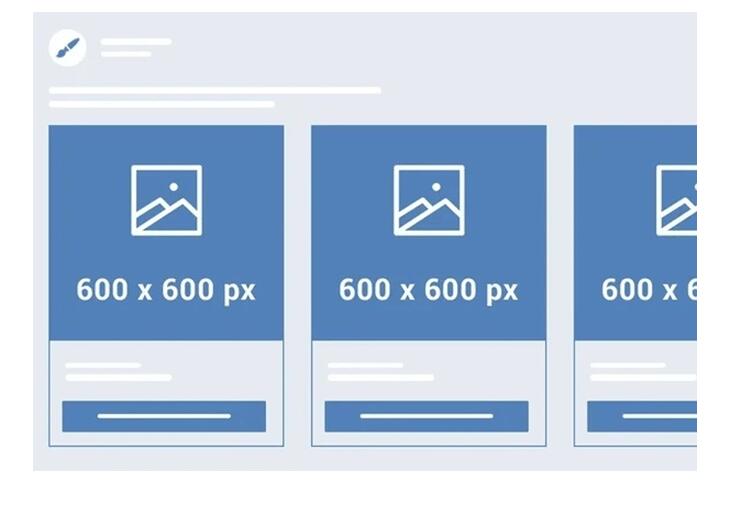 Уделите этому серьёзное внимание.
Когда набор пунктов готов, откройте снова страницу меню (которую вы ранее переименовали из страницы «Свежие новости»). Убедитесь, что она находится в режиме wiki – наведите мышку на кнопку с двумя угловыми стрелками справа и дождитесь появления подсказки. Теперь просто напишите пункты меню в поле редактора. Каждый пункт заключите в квадратные скобки:
Если вы сейчас нажмёте кнопку «Сохранить страницу» и вернётесь на главную вашей группы, то найдёте там только что созданное меню. Только пункты этого списка пока никуда не ведут. Поэтому продолжим.
Перед каждым словом (между открывающей квадратной скобкой и первой буквой) поставьте символ вертикальной черты:
Теперь между открывающей квадратной скобкой и вертикальной чертой поставьте ссылку на тот материал, который должен быть под соответствующим пунктом:
Если в этот момент нажать кнопку «Предпросмотр» внизу страницы, то вы увидите полностью готовое меню, как оно будет отображаться на странице группы.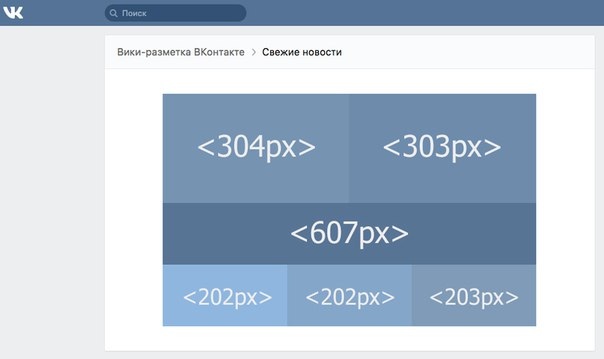
Кликните «Сохранить страницу», вернитесь на главную и проверьте, всё ли правильно работает.
Графическое меню
Администраторы сообществ чаще предпочитают создавать меню на основе изображений, потому что они просто красивее. Но с ними придётся повозиться серьёзнее, чем с простыми текстовыми.
Нужно запомнить, что структура wiki-разметки останется точно такой же, только вместо текстовых строчек будут ссылки на изображения.
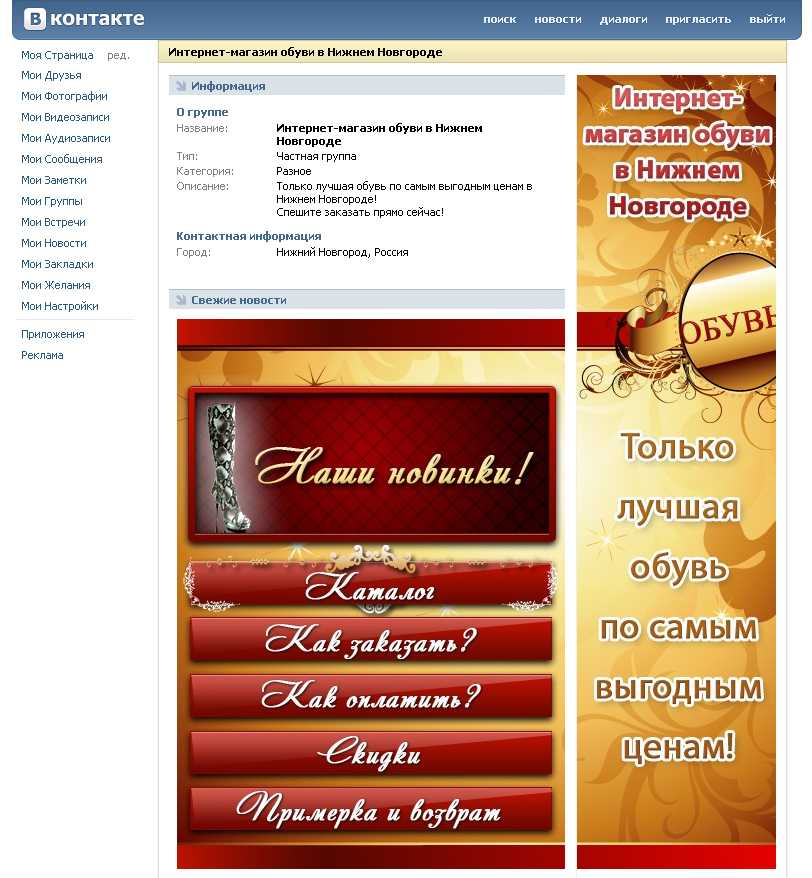
Самый простой вариант показан на скриншоте:
Здесь пункты навигации представляют собой красные прямоугольники с надписями. Имейте в виду, что эти надписи создаются в Фотошопе, изменить их Вконтакте уже не получится.
Создайте в Фотошопе новый файл, задайте ему ширину 600 пикселей. Высота может быть суммой высот всех пунктов. Например, если высота одного пункта 50 пикселей, а их у вас шесть, то общая высота изображения окажется 300px.
Сделайте разметку: выделите шесть горизонтальных прямоугольников на всю ширину изображения.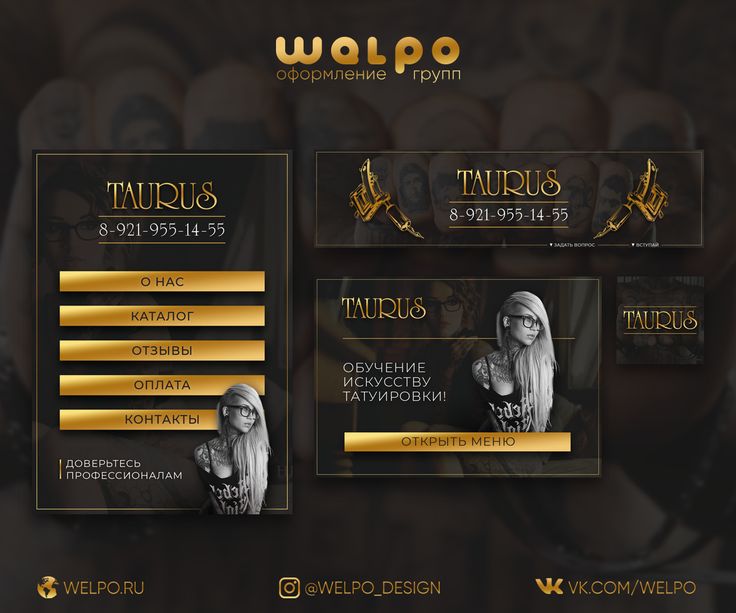
Напишите в каждом прямоугольнике нужный текст. Оформите его, как считаете нужным, здесь только пример:
Затем разрежьте изображение на шесть длинных баннеров. У вас получится шесть картинок, которые и станут пунктами графического меню.
Далее откройте снова страницу с wiki-разметкой и загрузите все баннеры:
После окончания загрузки в редакторе должны появиться шесть строчек – ссылки на загруженные картинки. Они должны выглядеть примерно так (у вас конкретные цифры будут другие):
После ссылки на картинку в каждой из строчек нужно будет вставить ссылку на соответствующий раздел группы. Вот как в итоге будет выглядеть каждая из строчек:
Не забывайте про вертикальные линии, которые должны разделять части этой конструкции – ссылки на картинки и ссылки на разделы текста.
Таким способом можно создавать очень красивые страницы, но для этого придётся потрудиться. Вот, например:
Интерактивное меню
Сделав навигацию описанным выше способом, вы можете обнаружить, что оно никак не реагирует на действия пользователя. Картинки никак не изменяются, как ни перемещайся по сайту. А ведь хочется, чтобы пункты как-то менялись и было сразу видно, на какой странице группы мы находимся. Можно ли так сделать?
К счастью, да, можно. Сообщество веб-мастеров всё же придумало способы обойти все эти ограничения Вконтакте. Суть здесь в том, что создаётся два комплекта почти одинаковых картинок с незначительными отличиями друг от друга, и они меняются местами в момент нажатия. Способ этот сложный и новички, только создавшие свою первую группу, вряд ли справятся без серьёзной подготовки и опыта. Вот, например, подробное пошаговое описание процесса создания такого механизма.
Использование шаблонов
Шаблоны, это готовые наборы картинок, с уже выверенными кодами, созданные профессиональными дизайнерами и веб-мастерами. В Интернете можно найти много сайтов, где предлагаются сотни шаблонов на любой вкус.
Поскольку скачивая шаблон, вы получаете полный комплект всех картинок, то у вас есть возможность подредактировать его под свои потребности как угодно. Только делать это надо очень осторожно, потому что выверенные до пикселя изображения легко испортить так, что шаблон перестанет отображаться корректно.
Особенности
Тонкости создания меню для ВК-сообщества этим не исчерпываются. Рано или поздно вы можете обнаружить, что навигация, прекрасно отображающаяся на больших экранах компьютеров, «ломается», если смотреть на неё со смартфонов. Картинки, которые были использованы для пунктов меню, могут иметь фиксированную ширину 600 пикселей, а ширина экрана телефона может оказаться меньше. И, чтобы решить эту проблему, приходится применять методы адаптивной HTML-вёрстки.
Кстати, описанный здесь метод не единственный. В начале статьи было указано, что перед началом нужно зайти в раздел «Управление» группы и установить пункт «Материалы» в положение «Ограниченные». Так вот, можно этого и не делать. Тогда меню создаётся на хештегах и располагается в закреплённой записи на главной странице группы.
Одном словом, создание красивой страницы сообщества – дело не простое. Если вам нужно просто «чтобы работало» и получить результат быстро, целесообразнее обратиться к профессионалам. Но вы можете скрупулёзно во всём разобраться и начать самостоятельно оказывать такие услуги за деньги. Помните, что дизайнер интерфейсов – востребованная профессия.
Как сделать Меню Группы Вконтакте
Если вы активно занимаетесь продвижением своей группы и хотите сделать её более популярной, то вам наверняка известно, что красиво оформленная группа – это очень важный аспект развития вашего бренда, но перед тем, как задуматься об оформление паблика Вконтакте, следует подумать о предназначении своей группы ВК!
Как правило, SMM специалист после завершения создания группы ВК начинает её наполнение. Именно контент способен задерживать людей в группе. Но только необходимо сделать это качественно и грамотно! После того, как в группе будут присутствовать: описания, записи на стену, альбомы с фото и видео, аудио записи, следует приступить к внедрению функционального меню. И пусть в начале пути меню будет не суперски красивым, как мы привыкли наблюдать в начале работы, а довольно простеньким. В первую очередь важна полезность имеющегося контента!
В данной статье вы найдете информацию о том, как создать меню группы вк самостоятельно! Поэтому если вы озадачены вопросом: как сделать меню группы вконтакте, этот обзор для вас!
Быстрая навигация:
- 1 Что такое меню группы
- 2 Создание меню группы Вконтакте онлайн
- 2.1 Шаг 1. Определитесь с шаблоном для оформления.
- 2.2 Шаг 2. Определите количество кнопок.
- 2.3 Шаг 3. Укажите ссылки и надписи.
- 2.4 Шаг 4. Проверка и экспорт.
- 2.5 Шаг 5. Внесений изменений.
- 3 Баннер для группы Вконтакте, создать бесплатно!
- 4 Меню ВК вики разметка
- 4.1 Итак, перейдем к разбору как же сделать меню сообществу ВК?
- 4.2 Быстрое оформление
- 4.3 Основы Wiki-разметки в создании меню для группы ВК
- 5 Как сделать меню в группе ВК с новым дизайном 2018
- 6 Как сделать меню в группе ВК с переходами
- 7 Как сделать меню группы ВК с телефона
- 8 Меню группы Вконтакте шаблоны
- 8.
 1 Похожие новости:
- 8.
Что такое меню группы
Меню группы ВК можно считать перечнем всех имеющихся функций паблика. Посредством меню вы сможете выставить все важные элементы в одном аккуратном и красивом списке, задать для определенной ссылке индивидуальную иконку или изображение, выслать оповещения для посетителей о намеченных изменениях быстро и доступно. В меню можно отображать такие элементы: всевозможные ссылки на сторонние сайты, выноски на обсуждения, музыку, альбомы и другие подразделы внутри сайта ВК, изображения и обычная структура вашего паблика. Исходя из инструкций ниже, вы сможете собственными усилиями сделать меню для своего сообщества Вконтакте.
Создание меню группы Вконтакте онлайн
Если раньше для создания меню приходилось утруждать себя внесением различных кодов, что достаточно сложно для людей, которые не имеют навыков в программировании, то теперь создать качественное и красивое меню группы в контакте онлайн можно с использованием специализированных серисов.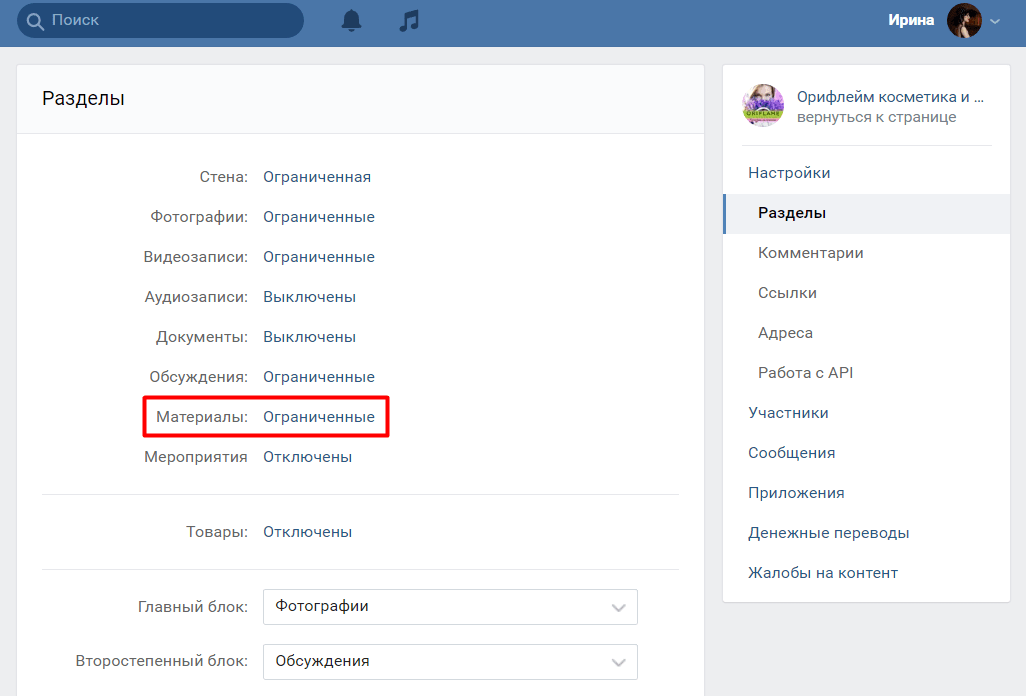
Итак, сейчас подробней рассмотрим, как работают подобные конструкторы. Стоит заметить, что все они имеют идентичный функционал, поэтому разобравшись в одном вы сможете свободно работать в любом из них.
Принцип создания меню можно разделить на несколько шагов:
Шаг 1. Определитесь с шаблоном для оформления.
На сайтах, позволяющих создавать группу по шаблонам работают дизайнеры-профессионалы, которые качественно рисуют десятки шаблонов разного стиля и цвета. Вы сможете выбрать тот, который подойдет именно для вашей группы. В последующем у вас будет возможность в любое время изменить шаблон.
Шаг 2. Определите количество кнопок.
Примите решение о том, сколько кнопок-ссылок на различные страницы будет присутствовать в вашем меню.
Шаг 3. Укажите ссылки и надписи.
Выполните надписи и ссылки на кнопках, которые необходимо открывать при клике в меню для группы вк.
Шаг 4. Проверка и экспорт.
Удостоверьтесь в том, что выполненное меню работает так как вы этого хотели и потом выгрузите его в свое сообщество. Сервисы самостоятельно произведут все нужные картинки, сформируют код, и с вашего позволения, загрузят всё в ваш паблик.
Шаг 5. Внесений изменений.
Если у вас возникнет необходимость внесения правок, допустим, добавить новых кнопок, исправления ссылок и надписей, изменить оформление, просто перейдите в свой аккаунт, сделайте изменения и произведите экспорт меню заново.
Как вы уже сами убедились, сформировать качественное, доступное и красивое меню с помощью специальных серверов – это лучший вариант для администраторов ВК. Стоит заметить, что подобные серверы предлагают бесплатные услуги только на один раз – пробный. Последующее использование ресурсов подобного рода необходимо оплачивать. Но, не смотря, на это результат использования функционала несомненно оправдает ваши вложения.
Баннер для группы Вконтакте, создать бесплатно!
Есть специализированные сайты, где без особых усилий и программного обеспечения, Вы сможете сделать себе красивый баннер для группы Вконтакте. Например https://bannermakers.ru/banners-vk/.
Кроме создания меню таким образом есть так же способы сделать меню в группе вк и другим образом. Об этом читайте ниже.
Меню ВК вики разметка
Вики-разметка — отличный помощник в создании красивого и эффективного сообщества! Это очень удобный и эффективный способ оформления паблика в популярной сети «ВКонтакте». Эта разметка по схеме своего действия очень схожа с html кодом. Но для тех, кто не связан с программированием,
она будет достаточно понятней за счет простоты реализации. Своё название данная разметка обрела благодаря «Википедии», где многочисленные пользователи в первый раз получили возможность ознакомиться с главными особенностями её функций. Вики-разметка дает возможность людям без навыков в программировании легко и быстро оформлять группу:
· Создавать спойлеры и таблицы графическим способом.
· Форматировать изображения и текст.
· Работать с ссылками и якорями.
Итак, перейдем к разбору как же сделать меню сообществу ВК?
Конечно, в процессе оформления меню группы дополнительные рекомендации могут потребоваться, но в целом с принципом создания, можно разобраться и используя данное руководство. Если рассматривать html, то для его исследования и работы с ним нужны провести несколько суток или около недели. Работа же с Вики-разметкой при хорошей памяти потребует только некоторое время. Как же её нужно создавать? Какие нужно применять подходы?
Немного остановимся на ее истории, а затем уже поговорим о технологии. Уорд Каннингем впервые познакомил людей с понятием «вики», которое в переводе с гавайского языка означает «быстрый». Таким образом, он выразил простоту и скорость в использовании разметки.
Быстрое оформление
Теперь мы рассмотрим вопросы: «Как сделать меню в группе в ВК», и уточним, как его эффективно реализовать. В процессе можно пойти несколькими путями, каждый из которых имеет свое направление и приводит к конечной цели – наличие качественного меню группы.
Будем разбираться по порядку. Если группа несет в себе смысл социального направления, то можно внедрить текстовое меню. Его преимущества заключаются в серьезном внешнем виде. Сообществам коммерческого и развлекательного типа желательно определить ставку на меню — графику. Не стоит забывать о том, что существуют уже готовые шаблоны для меню группы вк. Использование изображений обратит внимание посетителей на то, что должно присутствовать на виду. Использование такого подхода даст вам возможность сделать нахождение в группе более увлекательным и расслабляющим. Вики – разметка позволяет сделать меню группы с картинками и фотографиями, делать таблицы, внедрять и открывать ссылки, и многое другое. Конечно, это далеко не весь перечень функций, но и оформлять меню своего сообщества легко и с довольно внушительным размахом.
Основы Wiki-разметки в создании меню для группы ВК
Создать меню группы ВК, красивым и интересным вам позволят тематические картинки и фотографии. Важно знать, что «ВКонтакте» вставить необходимую фотографию или картинку с использованием вики-разметки предоставляется возможным только тогда, когда они уже загружены в альбомы сайта.
Plain — ссылка на картинку оформлена как текст, в ней отсутствует изображение.
Noborder — удаляется рамка, расположенная около фотографии. Box — изображение расположено в окне.
Nolink — удаляется ссылка на фотографию.
Nopadding — пробелы между картинками не отображаются.
NNNxYYYpx или NNNpx — указывают на размер картинки (в пикселя).

Как правило, к текстовому и графическому меню группы вк необходимо встраивать элемент, позволяющий представить информацию в удобном для посетителя виде, а именно таблицы. Без нее обходится мало какое сообщество в «ВКонтакте». Чтобы создать таблицу используя вики-разметку, нужно применять определённый перечень символов. Далее вы ознакомитесь, за какой функционал отвечает тот или иной символ:
{| — обозначение начала таблицы. Обойтись без этого символа при создании таблицы невозможно, он обязательный атрибут.
| — применяется, для придания ячейкам эффекта прозрачности.
|+ — с помощью такого набора символов название таблицы располагают по центру. Это вовсе не обязательный атрибут, но он должен размещаться непосредственно после знаков, что характеризуют начало.
|- — так обозначаются новые строки (также и для ячеек).
! — оформляет тёмный цвет. При отсутствии этого символа необходимо применять знак из пункта №2.
|} — набор символов, обозначающий конец таблицы. Это необязательный атрибут. Но применять его всё же рекомендуется, для предотвращения возникновения ошибки.
Теперь рассмотрим, как же выполняется заполнение ячейки. Вся информация, которая должна быть внесена в них, помещается после знаков |. При необходимости отделить ячейки одну от другой нужно просто продублировать таким образом: ||.
Теперь вы поэтапно изучили информацию как сделать меню в группе вк посредством вики – разметки. На примере составления меню для своего паблика вам станет еще все более понятней.
Как сделать меню в группе ВК с новым дизайном 2018
Новый дизайн Вк не только внес удобства в функционал сайта, но и некоторые неразберихи для администраторов пабликов. В данном разделе мы поэтапно рассмотрим, как создавать меню для группы в новом дизайне.
Итак, пособие как сделать меню в новой версии ВК быстро и что самое важное без ошибок в коде перед вами. Точно следуя указаниям, вы сможете создать меню сами, правильно и быстро! Начнем!
1. Открываем изображение меню в фотошопе или другом графическом редакторе.
2. Исследуем размер картинки и если он превышает 600пикс по ширине — меняем размер на 600, высота картинки изменяется пропорционально, вручную ее не задаем!
3. Используем инструмент «раскройка» и кроим наше изображение на кнопки.
4. Сохраняем картинку в параметре «для WEB». Теперь работа по фотошоп закончена. Переходим в сообщество.
5. Переходим в настройки сообщества в «Материалы», выбираем «Ограниченные» и жмем «Сохранить».
6. Переходим на главную страницу, во подраздел «свежие новости» кликаем «редактировать».
7. Так мы оказались в Вики редакторе, теперь начнется самая основная деятельность. Изменяем графу «свежие новости» на «меню» или любое иное и кликаем значок фотокамеры, внедряем все нарезанные кусочки из сохраненной папки.
Если вместо кода появляются сразу картинки после входа в редактор вики разметка меню необходимо переключить режим вики разметки!
Теперь перед нами код нашего меню, но его необходимо немного доработать, чтобы удалить пробелы между изображениями. Сейчас наш код выглядит таким образом: [[photo31266051_436041561|400x89px;noborder| ]][-[photo331266051_436041562|204x141px;noborder| ]][-[photo31266051_436041565|396x141px;noborder| ]][-[photo31266051_436041566|394x125px;noborder| ]][-[photo31266051_436041568|206x125px;noborder| ]]
Перейдя на предосмотр мы заметим, что изображения находятся е там, где должны, и, кроме этого, между ними есть пробелы.
8. Правим код: По умолчанию в вк встроено разрешение на максимальный размер изображения по ширине 400пикс, первая кнопка получается 600, меняем параметры первой кнопки 400x89px на 600рх, высоту указывать не нужен. Так же вписываем в каждую строку такой тег: nopadding обязательно через точку с запятой.
Важно! Не кликайте на ENTER после строк кода если желаете, чтобы у вас две кнопки находились рядом, в одной строке меню. Редактор автоматически перенесет на новую строку те параметры, которые не влазят! Такой код должен быть после правки:
[[photo31266051_436041561|600px;noborder;nopadding| ]][-[photo331266051_436041562|204x141px;noborder;nopadding| ]][-[photo31266051_436041565_426031465|396x141px;noborder;nopadding| ]][-[photo31266051_436041566|394x125px;noborder;nopadding| ]][-[photo31266051_436041568|206x125px;noborder;nopadding| ]]
Теперь, перейдя в «предпросмотр» мы видим что все находится на своих местах.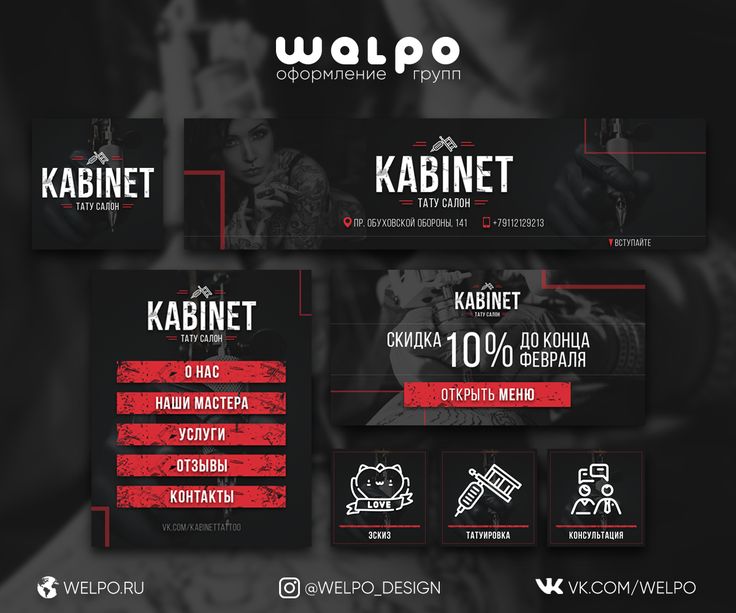 Добавляем в код необходимые ссылки на каждую из кнопок, для наглядного примера ссылка на первую кнопку здесь некликабельна! Не забывайте убрать лишний пробел между | и ].
[[photo31266051_436041561|600px;noborder;nopadding;nolink| ]][-[photo331266051_436041562204x141px;noborder;nopadding|topic-35158179_34009350]][-[photo31266051_436041565|396x141px;noborder;nopadding|topic-35158179_34009350]][-[photo31266051_436041566|394x125px;noborder;nopadding|topic-35158179_34009350]][-[photo31266051_436041568|206x125px;noborder;nopadding|topic-35158179_34009350]]
Убедившись что все сделано, как было задумано, кликаем «сохранить» и возвращаемся к странице. Обратите внимание что в новой версии 2018 отсутствует кнопка «вернуться к странице», поэтому нужно просто кликать на имя страницы вверху.
9. Теперь необходимо закрепить наше меню. Для этого скопируем ссылку на страницу с нашего меню и возвратимся на главную страницу группы.
10. В поле нового сообщения нужно вставить скопированную ссылку.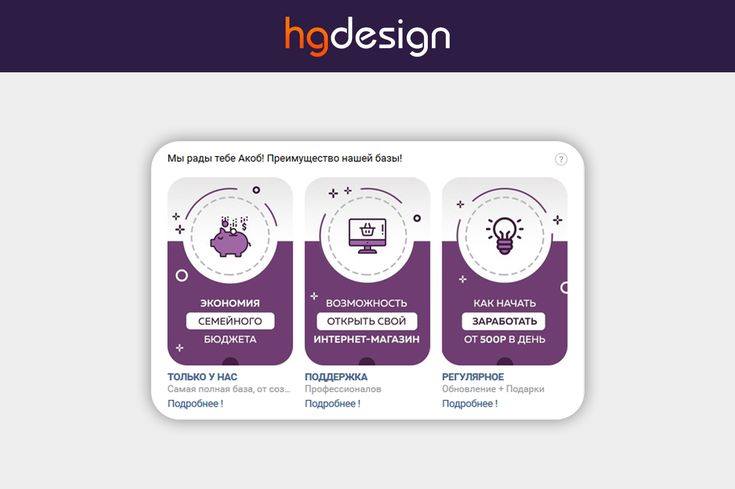 После того как отобразиться кусочек меню ссылку нужно удалить! И посредством значка фотокамеры нужно добавить заранее подготовленное изображение для баннера. Ставим «от имени сообщества», кликая на кружок слева от кнопки «отправить», и жмем на «отправить»
11. Теперь закрепим меню, обновим страницу и оцениваем наш результат. На всю работу, не спеша, затрачивается примерно 15-20 минут.
Как сделать меню в группе ВК с переходами
Теперь рассмотрим, как можно сделать меню группы ВК с переходами.
Итак, как же сделать одно вики меню внутри другого? В первую очередь, должно быть готово первое меню. Будем отталкиваться от уже нарезанной на кнопки картинку. Добавляем раскроенные кусочки изображения через заначек фотокамеры в редакторе вики. Если вместо кода появляются картинки, значит не включен режим вики разметки, перед добавлением изображения нажмите <>
Не забываем кликать на «Сохранить» внизу страницы! При необходимости можно изменить размер изображения и дописать в код тег nopadding, по умолчанию он отсутствует, а размер картинки должен быть максимум 400 пикселей по ширине, если изображение больше нужно исправить его на нужный размер!
1. После правки кода, сохраняем и кликаем «вернуться».
2. Проверяем в правильности отображения первого меню.
3. Если все как надо, снова кликаем «редактировать».
Теперь нужно создать новую страницу вики где будет расположено второе меню. В самом конце кода пишем значение меню для паблика вк 2, ну или любой нужный вам текст. Сохраняем и возвращаемся обратно. Внизу должна образоваться активная ссылка с новым названием. Для наибольшего удобства открываем ее в другой вкладке браузера.
Пока ваша только что сформированная страница еще пуста, кликаем «редактировать» либо «наполнить содержанием»
Так же как мы действовали в самом начале, прибавляем отрезки второго меню, сохраняем и смотрим как выглядит новое меню.
Если все так как надо — копируем ссылочку на страницу нового меню в адресной строке вашего браузера.
Важно! Эта ссылка должна быть вставлена в код первого меню на необходимую кнопку!
Допустим, новое меню должно открываться при клике на кнопку «Отзывы» первого меню.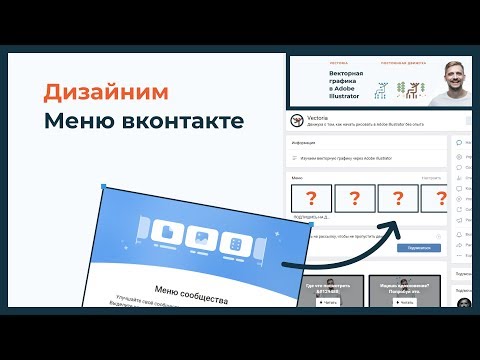 Нужно пройти во вкладку где мы формировали первое меню и найти третью строку и вставить ссылку из буфера, сохранится и возвратиться.
Таким образом, при клике на кнопку «Отзывы» будет открываться наше второе меню.
Как сделать меню группы ВК с телефона
Если вам «посчастливилось» работать администратором групп ВК или создавать собственную группу имея в наличие лишь телефон, то если приспособиться, вполне можно сделать меню группы с телефона не испытывая при этом больших усилий.
Всем и каждому известно, что создатели ВК предлагают своему пользователю достаточно удобную мобильную версию, и ранее вы уже узнали о разных способах создания меню. Но, вводить вручную коды используя вики разметку возможно, но не совсем удобно. А вот скачать шаблон с сайтов специализированных услуг и вставить в необходимые графы достаточно проще и удобней, причем займет у вас не очень много времени. Таким образом, вы сможете осуществлять администрирование групп Вконтакте просто и удобно.
Меню группы Вконтакте шаблоны
Все вышеописанные методы создать меню группы ВК достаточно просты, и если применить их на практике, можно убедиться в том, что сложного в этом абсолютно ни чего нет. Приспособиться к внедрению картинок и таблиц при помощи вики – разметки достаточно просто и быстро. Но еще быстрей и удобней использовать готовые шаблоны для меню групп, найти которые можно либо на ресурсах, о которых было сказано выше, либо скачать на блогах и сайтах таких же пользователей.
Стоит заметить, что шаблоны подразумевают наличие картинок и изображений различных тематик. Также они имеют разносторонний дизайн. Если у вас нет времени на поиск изображений, или не достаточно фантазии для создания яркого меню, вам лучше использовать уже готовые меню
Vk — Etsy Israel
Etsy больше не поддерживает старые версии вашего веб-браузера, чтобы обеспечить безопасность пользовательских данных. Пожалуйста, обновите до последней версии.
Воспользуйтесь всеми преимуществами нашего сайта, включив JavaScript.
Найдите что-нибудь памятное, присоединяйтесь к сообществу, делающему добро.
(846 релевантных результатов)
VK Group System в Туглакабаде, Дели-110019
Туглакабад, Дели4,5/5 На основе 7 отзывов
- Воскресенье: круглосуточно
- Понедельник: 24 часа
- Вторник: 24 часа
- Среда: 24 часа
- Четверг: 24 часа
- Пятница: 24 часа
- Суббота: 24 часа
- Открыто сейчас Открыто круглосуточно
01140126060
Запрос котировок Отправить запрос в эту компанию
- Время отклика Более 60 минут
- Недавно запрошенные пользователи 100+
Обзор
Опыт: 8 лет Оценка Сулехи: 7,2 Нанято на Сулехе: 9 раз Нет сотрудников: 10 Тип компании: Физическое лицо / Владелец / венгерских форинтов
Предлагаемые услуги
Аренда UPS, дилеры UPS, услуги UPS Посмотреть больше
Мы, V K Group System, с большим удовольствием представляем себя в качестве поставщика комплексных прикладных решений в Северной Индии, поддерживаемого дополнительной сервисной поддержкой.
 Эти специалисты должным образом обучены для обеспечения качества продукции и своевременного выполнения транспортных услуг. Качество: Мы предлагаем нашу продукцию с гарантией высокого качества и производительности. Наши специалисты следят за тем, чтобы товары оставались целыми и их качество не ухудшалось во время транспортировки. Наши продукты, такие как ИБП, трубчатые батареи и другие системы, изготавливаются в соответствии с мировыми промышленными стандартами и должным образом тестируются перед отправкой. Удовлетворенность клиентов: наша компания придерживается политики профессионального обслуживания клиентов. Наша этичная деловая практика и гибкий подход позволили нам завоевать большую клиентскую базу. Мы обслуживаем клиентов нашими своевременными и безопасными транспортными услугами, а также лучшими продуктами, которые своевременно развиваются с новейшими функциями.
В.К. Group System — известная компания, специализирующаяся на решениях в области электропитания и кондиционирования электроэнергии, которая отлично специализируется на аренде, ремонте и обслуживании различных моделей ИБП AMC в Интернете.
Эти специалисты должным образом обучены для обеспечения качества продукции и своевременного выполнения транспортных услуг. Качество: Мы предлагаем нашу продукцию с гарантией высокого качества и производительности. Наши специалисты следят за тем, чтобы товары оставались целыми и их качество не ухудшалось во время транспортировки. Наши продукты, такие как ИБП, трубчатые батареи и другие системы, изготавливаются в соответствии с мировыми промышленными стандартами и должным образом тестируются перед отправкой. Удовлетворенность клиентов: наша компания придерживается политики профессионального обслуживания клиентов. Наша этичная деловая практика и гибкий подход позволили нам завоевать большую клиентскую базу. Мы обслуживаем клиентов нашими своевременными и безопасными транспортными услугами, а также лучшими продуктами, которые своевременно развиваются с новейшими функциями.
В.К. Group System — известная компания, специализирующаяся на решениях в области электропитания и кондиционирования электроэнергии, которая отлично специализируется на аренде, ремонте и обслуживании различных моделей ИБП AMC в Интернете. Мы имеем дело с высококачественными системами бесперебойного питания APC & Emerson и т. д. в АРЕНДУ. Пожалуйста, свяжитесь с нами для получения дополнительной информации.
Прочитайте больше
Обслуживающие города
Дели, Фаридабад, Газиабад Посмотреть больше
Дополнительная информация
Гарантия
Да/Нет
Способы оплаты
Наличные/чеки
Варианты аренды
Flexi
Rental Period
48 months
Contact Person
Vipin Singh
Address
B-221, Ground Floor, Near G D Goenka public school , Tughlakabad, Delhi — 110019
Document verification
- Банковские реквизиты проверено
- Сведения о компании проверено
- Подтверждение удостоверения личности проверено
Фото (47)
Рейтинги и обзоры VK Group System
4,5 /5
На основе
4. 5 Оценки
7 Отзывы
Добавить отзыв
Отзывы клиентов
Все отзывы
Ваш обзор
Выберите Сервис…ВсеАренда ИБПРемонт и услуги ИБП Пожалуйста, выберите услугу
Г
Гость Дели
Аренда ИБП
07 фев, 2020
Лучший сервис по аренде ИБП
Удалить
М
Манту Кумар Дели
Ремонт и обслуживание ИБП
26 июня, 2019
Мне нужно отремонтировать мой офисный бренд ups BPE не работает из-за технической проблемы. Я обратился в VK Group System Туглакабад, Дели. Я получил быстрый ответ от центра и договорился с техническим специалистом для обслуживания. Технический специалист проверил мои ИБП и обнаружил, что батарея ИБП 2 не работает. Таким образом, мы отдали заказ на батарею, но технический специалист не предоставил сервисный отчет о проблеме с ИБП. Обещали за обслуживание 500р. Я удовлетворен ответом, который дает этот продавец.
Удалить
v
Випин Сингх Дели
Ремонт и обслуживание ИБП
04 мая, 2019
Отличный сервис Я ценю работу, которая приносит мне 100% удовлетворение
Удалить
Г
Гость Дели
Аренда ИБП
27 апр, 2019
Услуга по аренде ИБП — это хорошее обслуживание очень быстрое обслуживание благодаря V K GROUP SYSTEM
Удалить
В
Виджей Дели
Аренда ИБП
18 января 2018 г.