
Самый красивый шрифт для Adobe Photoshop — RUUD
10-09-2018 17:09
The content of the article:
- Самый красивый шрифт
- Установка шрифта
- Использование шрифта в Adobe Photoshop
Для каждого пользователя имеются особенные шрифты, которыми он пользуется повседневно. Программное обеспечение Adobe Photoshop обеспечивает поддержку текстовых инструментов помимо того, что приложение предназначено для создания и редактирования изображения. Но стандартного набора может оказаться недостаточно для осуществления своих задумок и проектов. Поэтому острым становится вопрос о добавлении новых элементов, таких как шрифты, кисти, текстуры, в рабочую среду. Особенно творческие пользователи задумываются о том, какой шрифт самый красивый. Так как этот вопрос индивидуален для каждого, будет сложно ответить в угоду кого-то, но постараемся приблизительно описать то, где найти такие шрифты и как их установить.
Самый красивый шрифт
You will be interested:How dangerous is the new coronavirus?
Среди огромного числа шрифтов выделить какой-то один не представляется возможным. Помимо визуального восприятия он должен гармонично вписываться в общее изображение. Стоит отметить, что шрифт должен поддерживаться программой.
Поиск шрифта, который будет приятен взгляду, стоит начать с исследования сайтов, где будут располагаться библиотеки шрифтов. Сразу отметим, что большинство пользователей останавливаются на выборе сервиса, где представлено больше всего различных шрифтов. На этих сайтах с помощью удобной навигации можно отыскать самый красивый шрифт для вас. Это несложно. К тому же, некоторые предлагают некий топ из самых красивых шрифтов для «Фотошопа», что значительно облегчает поиск. После того, как нужный шрифт был найден, необходимо загрузить его на компьютер. Загрузка осуществляется либо отдельным файлом формата .ttf, либо архивом.
Установка шрифта
После успешной загрузки шрифта его нужно распаковать, если он представлен в виде архива.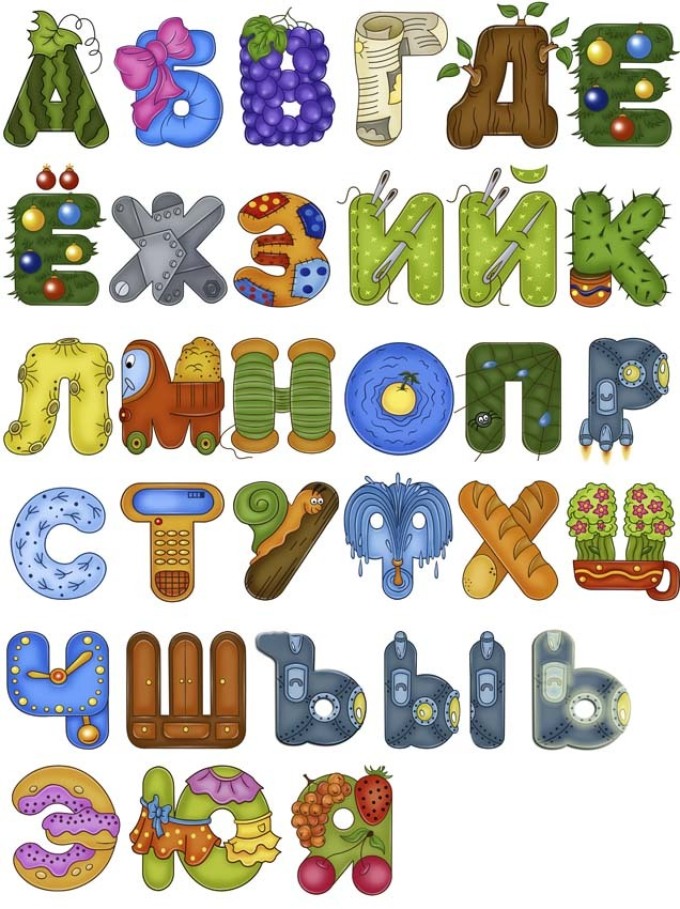
- Установка в операционную систему. Для этого достаточно просто открыть файл со шрифтом и в шапке документа выбрать «Установить шрифт». После этого он устанавливается в системную папку «Fonts», где собраны все шрифты, используемые системой. Переизбыток шрифтов будет влиять на производительность компьютера.
- Установка в директорию программы. Этот способ позволит избежать лишней нагрузки на систему, но тот же переизбыток шрифтов в папке приложения будет негативно сказываться на программе. Для начала нужно найти корневую папку Adobe Photoshop и проверить, есть ли в ней папка «Fonts», в том случае, если ее нет, нужно создать эту папку и переместить в нее шрифты. В программе нужно связать папку и само приложение.
Использование шрифта в Adobe Photoshop
Теперь следует запустить «Фотошоп» и создать какой-нибудь документ. Выбираем на панели быстрого доступа инструмент «Текст». Установленный шрифт будет отображаться в выпадающем списке в верхней части программы, здесь же можно задать необходимые пользователю параметры. Если его сделать активным, то его можно редактировать точно так же, как и в любом другом текстовом редакторе. При применении инструмента «Текст» создается слой, над которым тоже возможно совершать операции.
Источник
Автор: Филипп Кириллов
Похожие статьи
Шрифт фотошоп установка cs2
Содержание
- Как добавить новый шрифт в Photoshop?
- Какой это шрифт?
- Как изменить шрифты по умолчанию в ворде?
- Почему слетают шрифты в Adobe Illustrator, если они активированы в creative cloud?
- Как установить текст в Фотошопе?
- Мастхев шрифты для каждого дизайнера?
- Как установить шрифт в Photoshop?
- Шрифты в Photoshop
- Где найти новые шрифты
Всё просто: добавляешь шрифт по пути C:/Windows/Fonts (у папки будет специальный значок).
Таким образом, кстати, шрифты можно и в Ворд добавлять, да и вообще во всех программах, где это требуется.
4 9 · Хороший ответ
самый простой способ, советую
Для добавления нового шрифта в Photoshop необходимо открыть панель управления (компьютера), перейти в раздел «Оформление», найти там раздел «Шрифты», открыть его и поместить туда файл шрифтов.
Так же можно просто нажат правой кнопкой на файле шрифтов, найти пункт «Установить» и нажать на него.
В обоих случаях новые шрифты появятся и Photoshop в, и в текстовых редакторах типа Word.
3 0 · Хороший ответ
а если вместо них у меня вот так: . . . как дела
7 · Хороший ответ
Какой это шрифт?
ПТ Санс www.paratype.ru Сразу бросаются в глаза увеличенные компенсаторы в местах пересечения штрихов.
Гарнитуры ПТ Санс и ПТ Сериф, выпущеные в 2009–2010 годах, являются шрифтами универсального назначения с открытой пользовательской лицензией. Они призваны не только обслуживать печатные издания, сетевые информационные ресурсы, официальную и деловую переписку, образование и науку, но и способствовать развитию национальных письменностей и межкультурного обмена.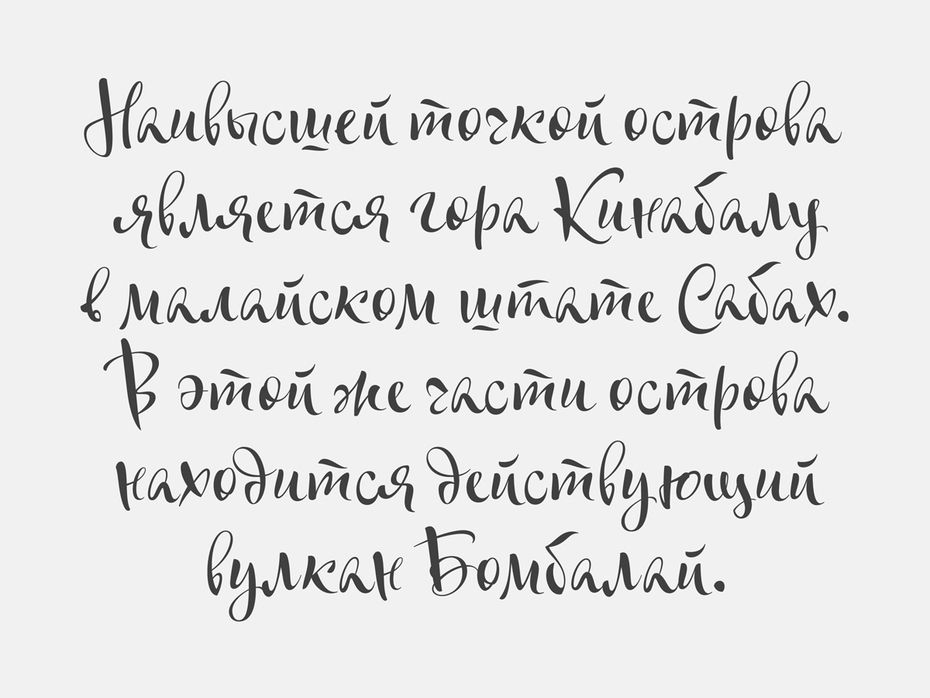
Как изменить шрифты по умолчанию в ворде?
Чтобы изменить шрифт по умолчанию в Word, необходимо:
На вкладке Главная нажать кнопку вызова диалогового окна в блоке Шрифт, она находится в правом нижнем углу блока
Выбрать нужный шрифт
Нажать кнопку «Назначить по умолчанию» в нижнем левом углу
Подтвердить выбор нажатием ОК
1 7 2 · Хороший ответ
Почему слетают шрифты в Adobe Illustrator, если они активированы в creative cloud?
Есть несколько причин.
Активные шрифты в creative cloud не гарантирую их корректную установку в папку операционной системы. В этом случае стоит зайти в папку fonts и проверить наличие шрифта.
Также стоит проверить формат шрифта, распространённые форматы это otf и ttf, возможно в файле illustrator прописан один, а в папке со шрифтами установлен другой. И при учете, что шрифт называется одинаково, решает уже формат файла.
При верном формате, есть вероятность, что слетают именно кириллические символы, так как установлен только латинский файл шрифта. Это можно проверить открыв установленный шрифтовой файл, посмотрев присутствуют ли в нем кириллические глифы.
Как установить текст в Фотошопе?
Ну я работаю в афтер эффекст, но дума что у таких программ принцип один и тот же)) В общем, сейчас я вам свой путь пропишу: C:\Program Files\Adobe\Adobe After Effects CC 2019\Support Files\Scripts\ScriptUI Panels . Ищете свою программу, у меня она на диске С, потом Адобе, Название программы и дальше как у меня)) Если у вас в папке Scripts нет папки ScriptUI Panels, то вам нужно ее создать, открыть и кинуть туда файл с вашим шрифтом. Если фотошоп был включен, то перезапустите его и ищите установленный шрифт в программе)) А всегда делаю так, работает прекрасно. Если не получилось, то советую посмотреть ролики на ютюбе, там вам наглядно все покажут и расскажут как это делается
Мастхев шрифты для каждого дизайнера?
Я не дизайнер, но люблю перформанс и красивые шрифты в презентациях (сори что будет без картинок, не знаю как их с моб.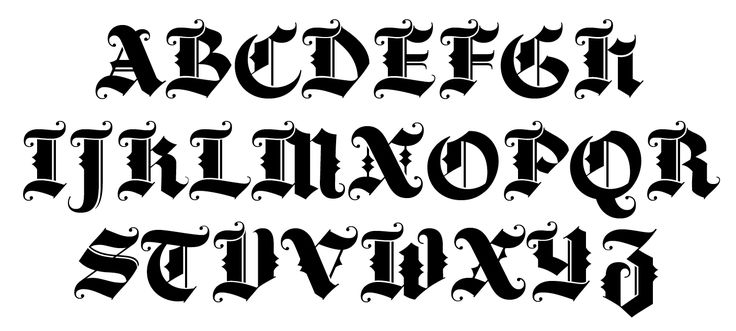 версии вставлять), использую:
Crystal (кириллическая версия есть A_LCD Nova) — шрифт который используется на всех жидкокристаллических экранах часов, микроволновок и тд, круто им обозначать цифры.
Enhanced Land — достаточно красивый полурукописный шрифт, доступен на кириллице в том числе.
Character — курсивный контурный шрифт, но маленькие буквы в нем не очень — использую только для капса.
Bananas Personal Use — хороший рукописный шрифт, без излишеств.
Another shabby — из той же категории, что и предыдущих. Но в обеих нет кириллицы и цифры платные.
Spirits — хороший шрифт, из плюсов — кириллица.
Sign Painter — рукописный кириллический шрифт.
Descuadrado — тоже интересный, но без кириллицы.
И ещё выделю парочку шрифтов известных (из брендов, фильмов и футбольных форм)
Puma 2016 — шрифт, разработанный Пумой для команд на Евро-2016, по мне очень годный.
Magic School и Lumos — шрифты с логотипа фильмов о Гарри Поттере, для эффекта пригодятся.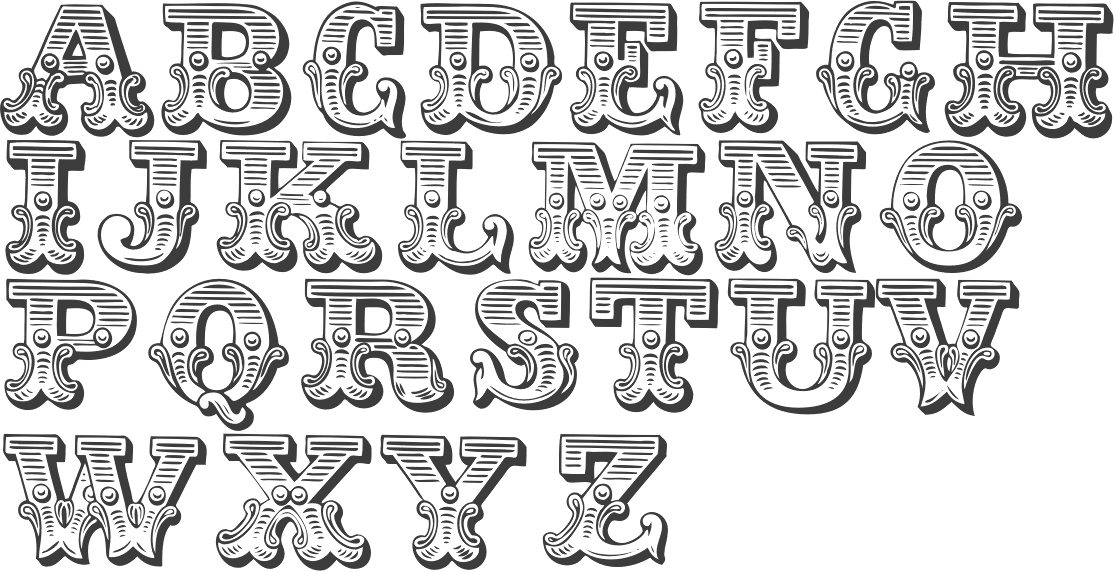
Dusha — официальный шрифт ЧМ-2018, красивый, как по мне.
Premier League — официальный шрифт футболок команд английской Премьер-Лиги с 2007 до 2017 года, колоритный, почти легендарный и достаточно изысканный.
На этом думаю список можно заканчивать, остальные шрифты которые я часто использую запрограммированы в Винде изначально.
источник
Важно не только что написано, но и как. По почерку можно узнать много чего о характере человека. Конечно, по шрифтам для фотошопа вряд ли что-то можно сказать о личности пишущего. Но все равно к выбору шрифта стоит отнестись серьезно. Всякое может быть!
Вся работа со шрифтами в графическом редакторе осуществляется с помощью инструмента « Текст ». Он доступен на главной панели инструментов слева.
Главным плюсом работы с текстом в Photoshop является большой выбор настроек. Кроме этого каждая текстовая надпись располагается на отдельном слое. Благодаря этому диапазон модификации любого из шрифтов расширяется за счет применения настраиваемых эффектов слоя.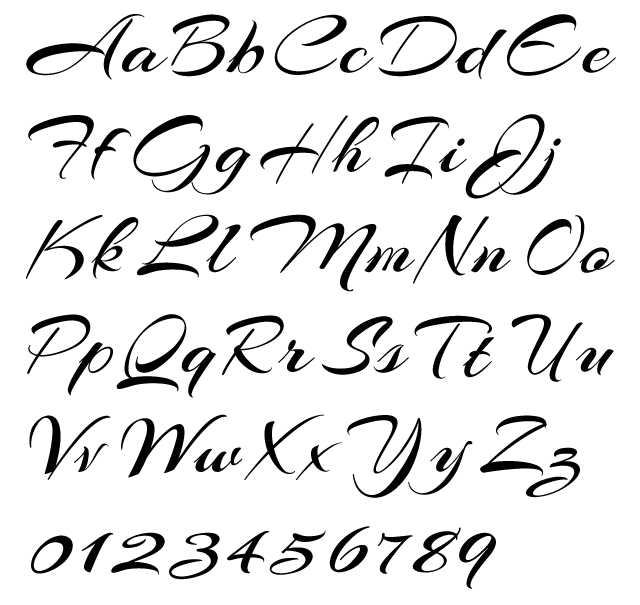
Кроме описанных параметров настройки отображения текста, как и в любом редакторе, в Photoshop можно задать:
- Семейство шрифта;
- Размер символов;
- Стиль написания (« острый », « живой », « плавный »).
Если говорить о наборе шрифтов для фотошопа, то его состав ограничивается лишь теми, которые установлены на компьютере. Но не всегда среди этих шрифтов можно найти нужный. Тем более что большая часть из них поддерживает лишь латинскую раскладку.
Столкнувшись с таким ограничением, многие подумывают о написании своего шрифта. Конечно, такой вариант сможет обеспечить не только оригинальность, но и высокую уникальность изображения. Но лучше покопаться в интернете и установить уже готовый образец.
Установка новых шрифтов
Как уже отмечалось, ассортимент доступных шрифтов в Photoshop напрямую зависит от набора, установленного в операционной системе компьютера.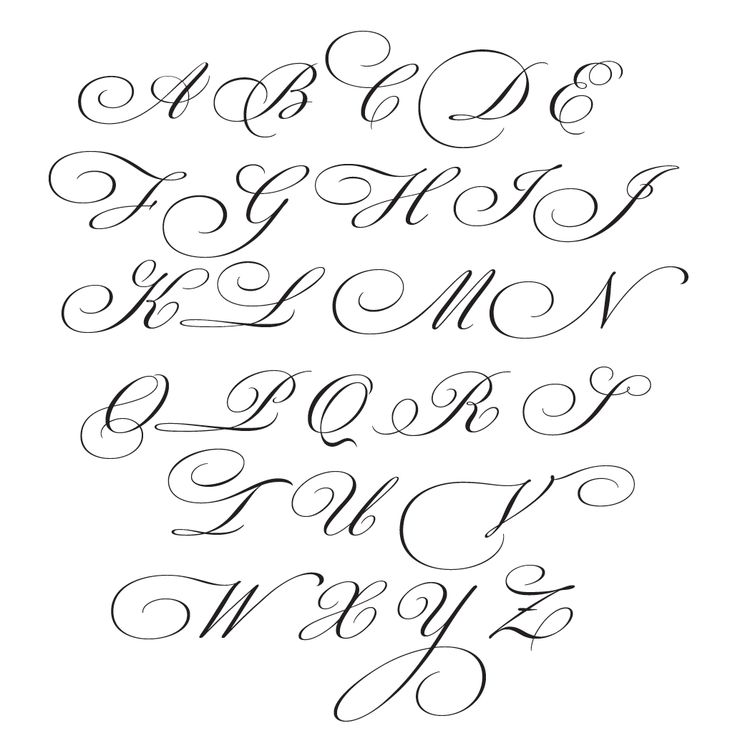 Рассмотрим, как установить шрифты на компьютер, работающий под управлением операционной системы Windows 7 .
- Скачиваем новый шрифт к себе на компьютер. Если шрифт заархивирован, то его нужно распаковать на рабочем столе ( для удобства ). Как видно на скриншоте, файл шрифта имеет расширение ttf ( TrueType ) или otf :
Затем выделяем файл и в контекстном меню, вызванном щелчком правой кнопкой мыши, выбираем пункт « Установить ».
Теперь посмотрим на стиль написания только что установленного нами шрифта. Для примера добавим еще одну строку в наш список « волшебных заклинаний».
К сожалению, новое заклинание пришлось написать на английском языке. Потому что установленный нами шрифт поддерживает только латинскую раскладку.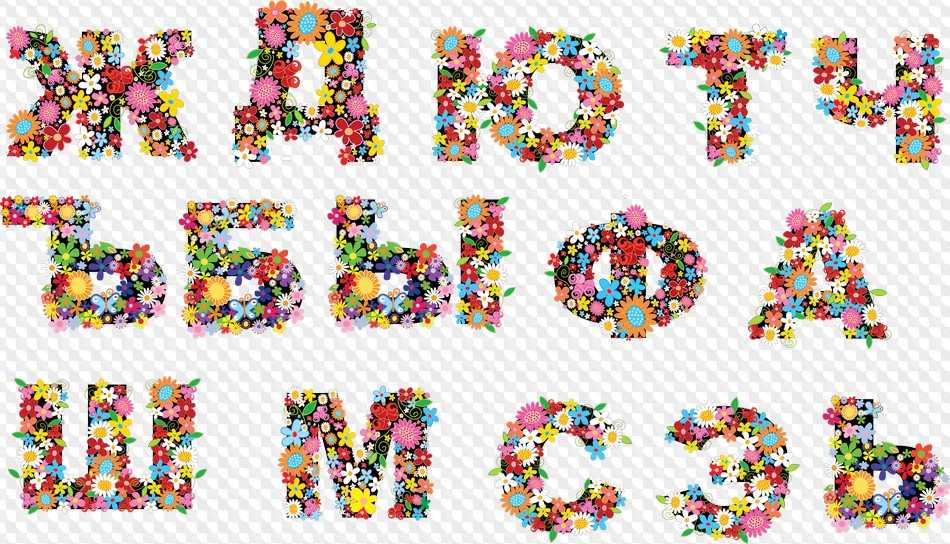 Поэтому перед тем, как добавить шрифт в фотошоп, следует проверить, на что он сгодится.
Но это не единственный способ установки. Рассмотрим еще один вариант. Его реализация основана на инсталляции через « Панель управления ».
- Скачиваем шрифт;
- Извлекаем инсталлятор из архива;
- Заходим через меню « Пуск » в « Панель управления »;
Но есть еще один вариант того, как добавить шрифты. Он оправдывает себя, если устанавливаемые шрифты имеют другие расширения и будут использоваться лишь в Photoshop . Тогда новые элементы путем перетаскивания или копирования добавляются в специальную папку, где хранятся все шрифты приложения. Директория находится по адресу « C:Program FilesCommon FilesAdobeFonts ».
Устанавливать шрифты мы научились.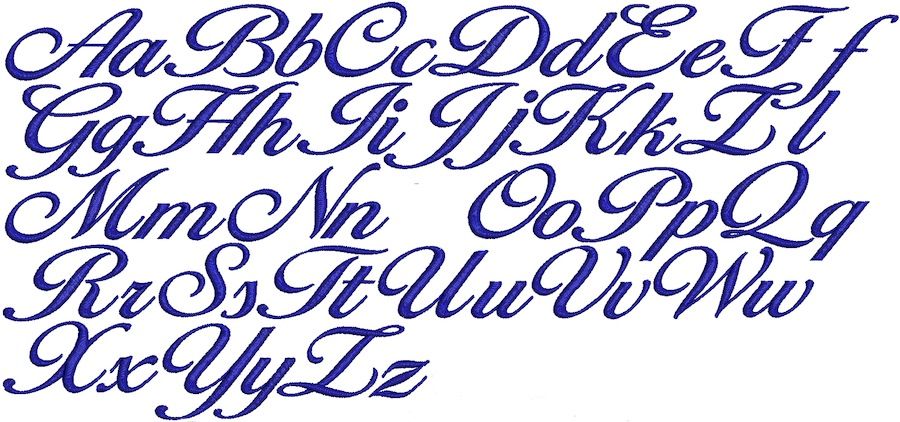 Теперь нужно разобраться, где их можно найти и скачать.
Где найти новые шрифты
Конечно же, в интернете. Вот только теперешние размеры всемирной паутины можно сравнить разве что с масштабами нашей галактики. Поэтому сузим рамки наших поисков и укажем несколько проверенных источников:
- fontov.net – сервис может похвастаться самым широким ассортиментом. Если бы существовали супермаркеты шрифтов, то этот ресурс можно было бы легко назвать гипермаркетом. В общей сложности здесь размещено более 7 000 шрифтов, рассортированных по категориям. Также для удобства пользователей в рамках данного ресурса реализована своя система поиска нужных « букв »:
- fonts-online.ru – этот ресурс может похвастаться не только огромной коллекцией шрифтов, рассортированных по категориям. Здесь можно не только скачивать нужные, но и добавлять свои. Кроме этого данный сервис имеет большие поля, демонстрирующие стилистику написания каждого шрифта с возможностью настройки цвета фона и символов:
- xfont.
 ru – этот ресурс обладает самым большим ассортиментом шрифтов для скачивания. Конечно, мы не пересчитывали, но по заверению создателей сайта, на его страницах для скачивания и установки доступно более 24 000 образцов. Кроме этого каждый шрифт расположен на отдельной странице, где представлена подробная информация о нем. Здесь также можно рассмотреть, как выглядят все буквы алфавита, написанные этим шрифтом:
Надеемся, теперь у вас не возникнет проблем с тем, как вставить шрифт и где его взять. Мы постарались осветить все стороны этого вопроса, чтобы даже у начинающего пользователя не возникло затруднений при работе со шрифтами в Photoshop . Если мы что-то упустили, напишите об этом в своих комментариях к статье.
источник
10 самых красивых курсивных шрифтов
вдохновение Шрифты 10 самых красивых курсивных шрифтов
По-настоящему красивый и функциональный курсивный шрифт может быть сложно отследить.
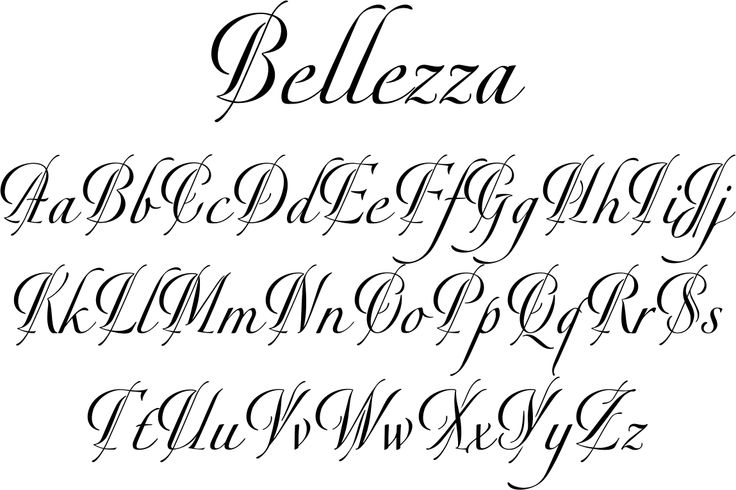 Поскольку на большинстве сайтов со шрифтами по умолчанию просматривается обычный вес, иногда курсив вашего любимого шрифта может вас удивить, к лучшему или к худшему.
Забудьте о разочаровании и трате времени, познакомившись с нашей редакцией курсивных шрифтов с лучшими и самыми красивыми курсивными и курсивными стилями.
Неограниченное количество загрузок: более 1 000 000 шаблонов, мокапов и ресурсов InDesign
отНиже вы найдете курсивные шрифты, которые можно синхронизировать с Adobe Typekit, некоторые давно зарекомендовавшие себя классические гарнитуры и наш выбор самых лучших бесплатных шрифтов с непреодолимые курсивные веса.
1. Latin Modern Roman Italic (БЕСПЛАТНО)
Разработанный GUST e-foundry, Latin Modern Roman представляет собой шрифт с классическими засечками, состоящий из пяти подсемейств. Посмотрите на стиль Roman Dunhill 10 Oblique (на фото), чтобы получить идеальный курсив с винтажным вкусом.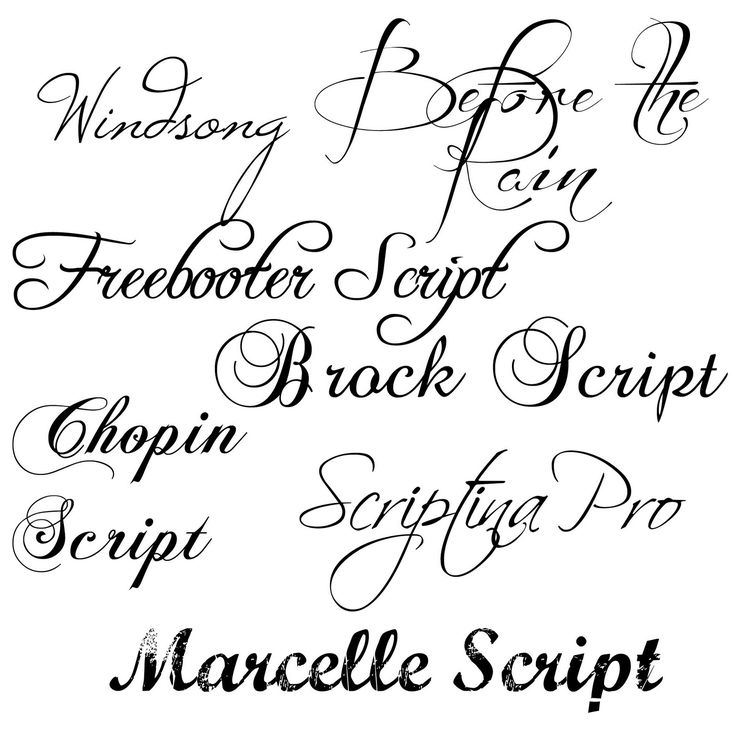
2. Orpheus Italic
Orpheus Pro представляет собой современную переработку оригинального дизайна шрифта Orpheus 1920-х годов, разработанного Вальтером Тиманом, литейным заводом Canada Type из Торонто. 1930-е годы.
Сочетая классическую элегантность с чистой межвоенной эстетикой, курсив одновременно романтичен и функционален.
3. Baskerville Italic
Этот переходный шрифт с засечками, который заимствует и развивает черты своих предшественников в старом стиле (например, Caslon, см. ниже), Baskerville объединяет лучшее из двух миров — классического и современного.
Баскервиль элегантный и интеллектуальный. Используйте жирность курсива для набора литературных цитат или типографики плакатов.
4. Reforma Italic (БЕСПЛАТНО)
Reforma была создана аргентинским литейным заводом Pampatype для Национального университета Кордовы, учреждения с 400-летней историей.
Вдохновленные долгой и богатой историей университета, дизайнеры сделали ставку на римские шрифты для создания букв Reforma, которые, по словам дизайнеров, олицетворяют «достоинство, авторитет и трезвость».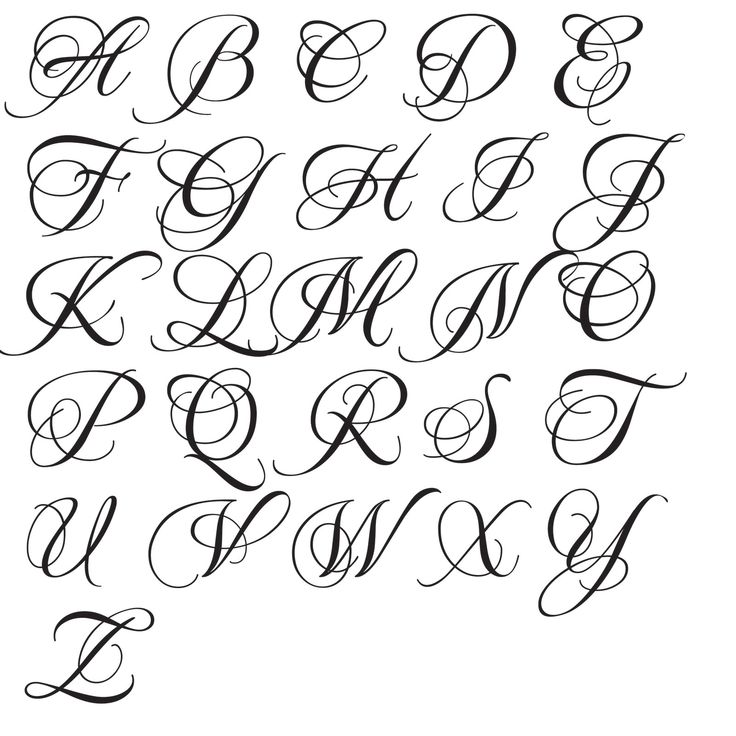
5. Mrs Eaves Italic
Вдохновленный Сарой Ивз, экономкой, ставшей женой Джона Баскервиля, шрифт Mrs Eaves является компаньоном шрифта Mr Eaves без засечек в стиле ретро.
Неограниченное количество загрузок: более 1 000 000 шрифтов, мокапов и элементов дизайна
byРазработанный Emigre курсивный стиль миссис Ивз чист и разборчив, но при этом сохраняет романтическую формальность Баскервилей.
НЕОГРАНИЧЕННАЯ ЗАГРУЗКА: более 50 миллионов шрифтов и элементов дизайна
6. Kepler Italic
Разработанный шрифтовым дизайнером Adobe Робертом Слимбахом, Kepler представляет собой классический шрифт с засечками, вдохновленный современными стилями шрифтов 18-го века.
Более гуманистичный, чем Баскервиль, Кеплер теплый и энергичный, а курсивное начертание кажется особенно свежим и оптимистичным.
7. Cormorant Italic (БЕСПЛАТНО)
Очень приятная альтернатива Garamond, Cormorant — это современный шрифт с засечками, созданный Кристианом Тальманном из Catharsis Fonts.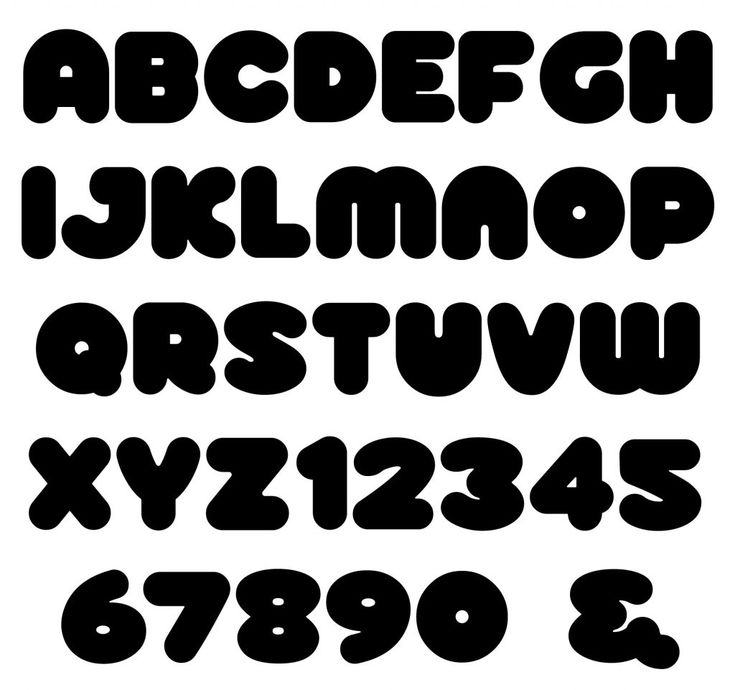 Легкий и воздушный, с округлыми формами букв, яркий и свежий дух обычного веса прекрасно переносится в курсив.
Используйте на элегантных канцелярских товарах или на веб-сайтах розничной торговли, чтобы получить максимальную отдачу от этого стильного, легкого как перышко курсива.
8. Caslon Italic
Еще одна любимая классика. Caslon — это название, данное семейству шрифтов с засечками, разработанному лондонским шрифтовиком Уильямом Каслоном.
Этот старинный шрифт с засечками любим дизайнерами за его способность привносить в дизайн теплоту и романтику. Это универсальный шрифт, подходящий для набора как основного текста, так и заголовков, а его курсивное начертание также является одним из самых красивых.
9. Freight Text Italic
Отличительный шрифт с засечками. Freight Text — это характерный и очень разборчивый шрифт, разработанный с учетом потребностей читателя.
Высокая читабельность делает шрифт Freight Text Italic подходящим для набора длинных цитат или выдержек из газет, книг или веб-сайтов с большим объемом текста.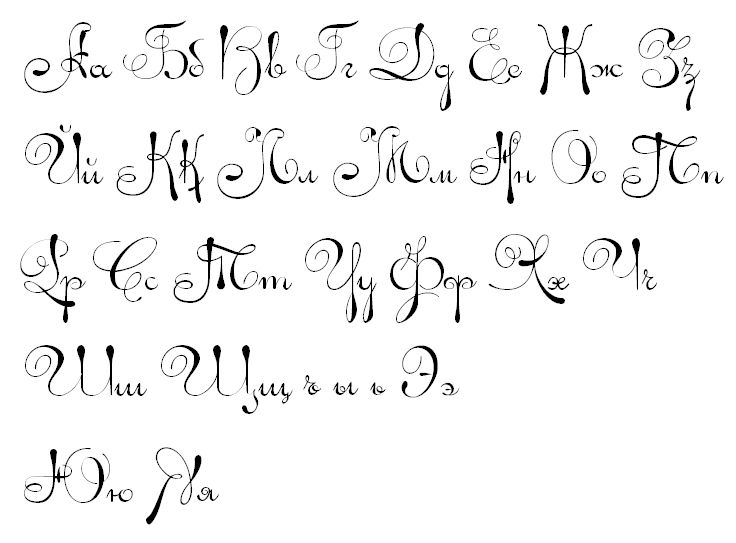 Изданный компанией GarageFonts, он также содержит обширный набор символов, состоящий из пяти весов.
10. Малиновый курсив (БЕСПЛАТНО)
Разработанный Себастьяном Кошем как наборный шрифт для книг, Crimson Text представляет собой современный взгляд на засечки в старом стиле.
В комплекте со всеми дополнительными глифами, такими как маленькие заглавные и геральдические элементы, которые делают традиционные шрифты с засечками особенными, курсив Crimson также хорошо читается и прекрасно работает с более длинными фрагментами текста.
Ищете новые источники вдохновения для типографики? Откройте для себя нашу подборку лучших шрифтов для оформления журналов здесь.
FontBase — бесплатный, красивый и быстрый менеджер шрифтов
- Awesome
- Узнать
- Блог
- Обновления
- Контакты
- Скачать
Все платформы. Профессиональные функции. Красивый пользовательский интерфейс. Полностью бесплатно. FontBase — менеджер шрифтов нового поколения, созданный дизайнерами для дизайнеров.
Мы поддерживаем Mac, Windows и Linux
Отлично 4.6/5FontBase создана дизайнерами для дизайнеров. Мы понимаем, что вам нужно, и предоставляем набор замечательных функций, которые помогут вам найти правильный шрифт.
Функции OpenType
Самый большой набор поддерживаемых функций OpenType среди всех программ для работы со шрифтами.
Глифы
Просмотр и копирование любого глифа для любого языка и любого шрифта из вашей коллекции (ограниченный доступ).
Стиль
Отрегулируйте цвет, фон, выравнивание текста, размер шрифта и высоту строки для ваших шрифтов.
Поиск
Сверхбыстрый поиск шрифтов одним щелчком мыши даже в самых больших библиотеках с тысячами файлов.
Google Fonts
Используйте любой шрифт из библиотеки Google в один клик! Как будто местный.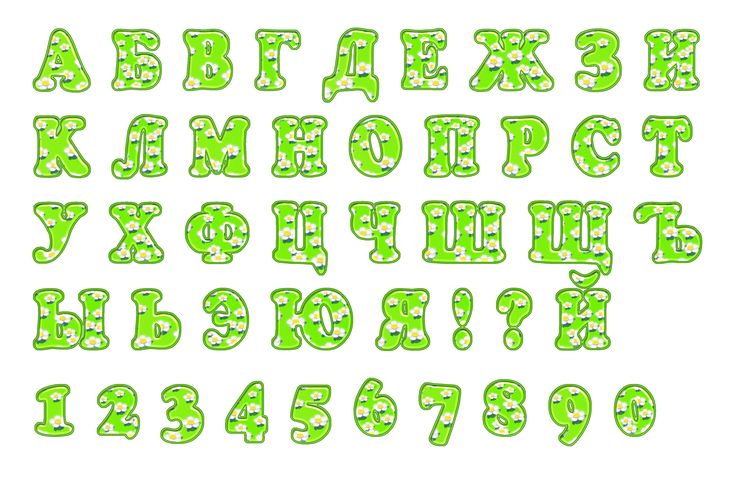
Experiment
Поэкспериментируйте на вкладке Preview, применяя стили к h2, h3 и другим элементам страницы.
Образец страницы
Просмотрите все стили шрифтов на одной странице, найдите комбинации и вес. также: глифы.
Активация шрифта
Активируйте любой шрифт без необходимости установки! Работает в каждом приложении на вашем компьютере.
Коллекции
Создавайте коллекции и управляйте ими, а также изучайте коллекции по умолчанию. Активируйте их в один клик.
Вложенные папки
FontBase просто отображает файловую структуру как есть. Не нужно переделывать или привыкать к нему.
Epic Performance
Непревзойденная производительность при отображении и загрузке шрифтов. Вы будете впечатлены!
Автоматические обновления
Мы постоянно обновляем FontBase и доставляем вам обновления автоматически.
С подпиской на FontBase Awesome в дополнение ко всем нашим бесплатным функциям вы получите набор расширенных функций для улучшения рабочего процесса управления шрифтами.
SuperSearch
Поиск шрифтов на основе действительно важных свойств: xHeight, контрастности и насыщенности.
Автоматическая активация
Все отсутствующие шрифты автоматически активируются в ваших документах Photoshop, Illustrator или InDesign.
Полные глифы
Просмотр и копирование любого глифа для любого языка и любого шрифта из вашей коллекции (полный доступ).
Множественные представления
Используйте больше места на экране, просматривая шрифты в плотной и четкой сетке.
Темы
Переключение между классической, темной и светлой темами — в зависимости от того, что больше нравится вашим глазам.
Теги
Управление и поиск по тегам. Внесите свой вклад в растущую базу тегов, отобранных сообществом.
Синхронизация коллекций
Синхронизируйте свои коллекции между компьютерами с помощью любого облачного диска (Dropbox, Google Drive).
Приоритетная поддержка
Мы стараемся отвечать на каждый запрос как можно быстрее, но в приоритете наши подписчики.
У нас также есть информационный бюллетень
Подпишитесь и получайте первыми все горячие и свежие новости!
Ваш адрес электронной почты
Ваше имя
Подпишитесь сейчас
Мы любим наше сообщество, и оно отвечает нам взаимностью! Мы всегда прислушиваемся к отзывам и стараемся реализовать их в нашем продукте.
Nekka
@nekkatjie— Новый @FontBaseApp — менеджер шрифтов мечты! Если вы дизайнер, вам это нужно в жизни! #шрифты #типографика #fontaddiction
20:44 — 24 декабря 2017 г.
Лорис Ставринидес
@lstavrinides— Каждый дизайнер должен проверить @FontBaseApp! Перепробовал много менеджеров шрифтов, и этот, безусловно, мой любимый! Прекрасный пользовательский интерфейс, быстро и, самое главное, теперь я могу синхронизировать все свои шрифты с Dropbox между своими компьютерами! Это стоит небольшой абонентской платы! #design #typography
11:27 — 27 декабря 2017
Фелипе Глаубер
@FelipeGlauber — @FontBaseApp — лучшее приложение для управления шрифтами, которое я когда-либо знал, и оно улучшается.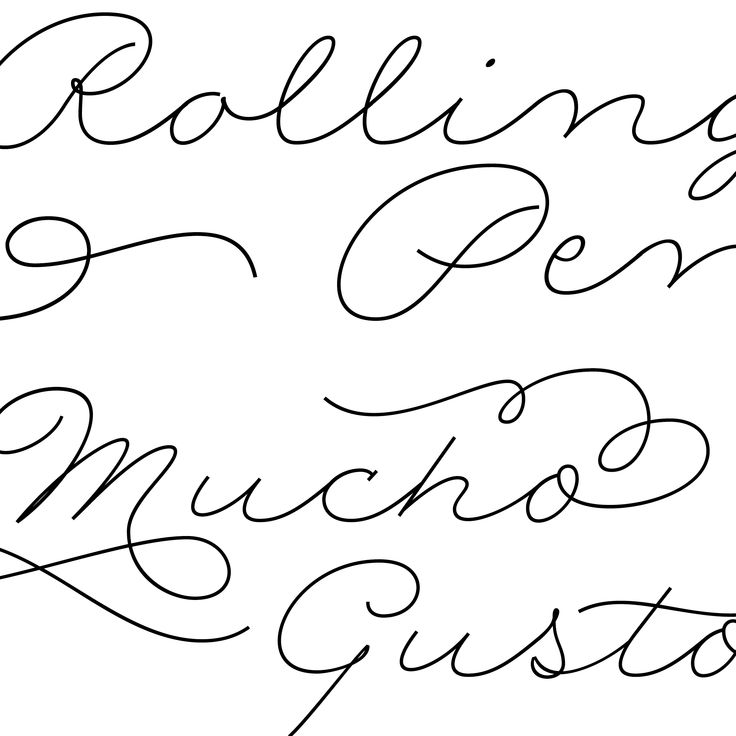 Я пропустил эти 2 года без обновлений, но теперь он вернулся, и я искренне доволен каждым новым функционалом. Поздравляю и благодарю, @DominikLevitsky
20:44 — 24 декабря 2017
Эмад Альгамди
@emad_alghamdi— Новый @FontBaseApp — менеджер шрифтов мечты! Если вы дизайнер, вам это нужно в жизни! если бы у них была облачная синхронизация! Я пойду с подпиской НАВСЕГДА.
19:07 — 22 декабря 2017
Smashing Magazine
@smashingmag— Если вы ищете хороший менеджер шрифтов, вот бесплатный и быстрый (Mac, Win, Linux): Fontbase. fontba.se
10:40 — 26 июня 2017 г.
Дима Шишков
@ShishkovDima— Если вы ищете отличный бесплатный менеджер шрифтов. Попробуйте @FontBaseApp. На этой неделе установил. Люблю это до сих пор.
17:40 — 16 ноября 2017 г.
UX Gun
@uxgun— Эй, @FontBaseApp Ребята, вы рулите! Новое приложение меняет правила игры для пользователя #Windows10. Теперь я больше не завидую опциям #mac #fontmanager
12:24 — 8 ноября 2017
Тони Эдет
@tonyecreates — Я только начал пользоваться @FontBaseApp и уже влюбился. Дизайнерам, которые ищут легкий и быстрый #fontmanager, не нужно искать дальше. #FontBaseApp.
1:41 — 21 апреля 2018
Коди Тилсон
@thecodytilson— Приятно наконец-то иметь интуитивно понятное и красивое управление #шрифтами в @FontBaseApp.
18:16 — 6 ноября 2017
Product Hunt
@ProductHunt— FontBase — супер быстрый, красивый и бесплатный менеджер шрифтов fontba.se
2:01 — 3 мая 2017 г.
Marko Prljic
@markoprljic— Ребята, @FontBaseApp — действительно отличное средство управления шрифтами для приложений для Mac, очень быстрое и простое в использовании.
19:00 — 29 октября 2017
Томаш Билак
@TomaszBilak— Так много, так хорошо, так бесплатно. Так близко, чтобы стать удивительным! @FontBaseApp еще раз — вы молодец!
14:11 — 5 октября 2017
Марек Леник
@criography — Я только что пожертвовал красивому и быстрому @FontBaseApp, безусловно, лучшему диспетчеру шрифтов в Windows.