
6.3. Контурные шрифты
Однако для прорисовки шрифтов с качеством, нужным для публикаций в полиграфии, в векторных шрифтах требовалось бы очень большое количество элементов, образующих контуры букв с переменной толщиной, т. к. ихпришлосьбысобиратьизмножестватонкихлиний.
Векторные шрифты используются для вывода на плоттеры и векторные дисплеи в некоторых программах, связанных с подготовкой чертежей.
Сегодня стандартом для полиграфии является использование контурных (outline) шрифтов. Они являются симбиозом растровых и векторных шрифтов: контур символа задается набором кривых, которые описываются математическими уравнениями второго или третьего порядка, а пространство внутри заполняется точками (растром). При необходимости отобразить на том или ином устройстве символ какого-то конкретного размера битовая карта для данного символа и данного кегля строится путем «заполнения» контуров буквы точками, размер которых соответствует разрешению устройства вывода. Таким образом, качество отображения шрифта зависит только от устройства вывода: чем выше разрешение, тем меньше размер точки, тем больше их размещается внутри и вдоль контура, тем ровнее линии.
Для запоминания кривых, очерчивающих границы символов, используют разбиение кривой (или ломаной) линии на участки и аппроксимацию получившихся фрагментов кривых полиномами второй или третьей степени. Ha рис. 7.13 и 7.14 границы участков, на которые разбиты контура букв, показаны жирными точками.
Рис. 7.13. Буква TrueType-шрифта
B зависимости от степени аппроксимирующего полинома различают три типа outline-шрифтов. Так называемые TrueType-шрифты (они могут также называться шрифтами типа 2), первоначально пред-
110
ложенные фирмой Apple для использования в качестве масштабируемых экранных шрифтов в компьютерах Macintosh во второй половине восьмидесятых годов, используют для формирования контура символов кривые второго порядка. Каждый участок контура характеризуется или задается двумя точками (границами участка) и направлением линии на каждой из границ.
Рис. 7.14. Буква PostScript-шрифта
Часто для задания направлений используется третья точка, лежащая на пересечении касательных к кривой на ее концах (рис.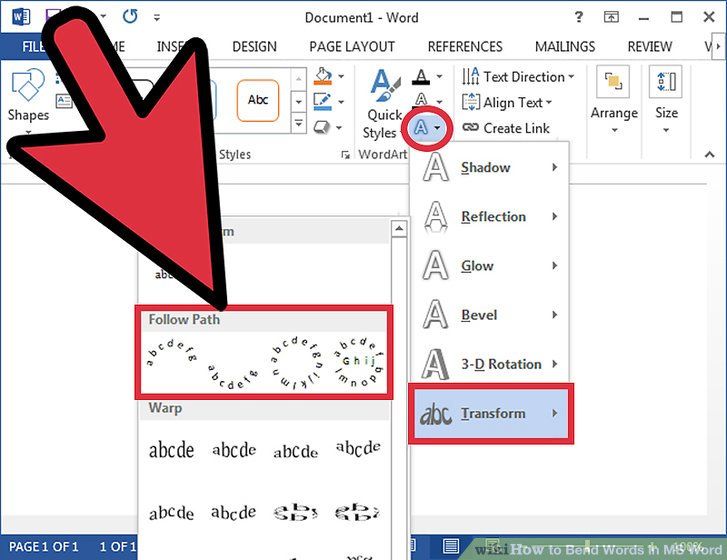 7.15).
Рис. 7.15. Элементарная кривая в шрифтах TrueType (парабола второго порядка)
Контурный шрифт в формате PostScript, или шрифт типа 1 (Type 1) в терминологии языка Adobe PostScript, отличается от TrueType главным образом тем, что контур строится из кривых третьего, а не второго порядка, называемых кривыми Безье. Пример фрагмента кривой третьего порядка с образующими его элементами приведен на рис. 7.16. Использование кривых более высокого порядка обуславливает основные преимущества PostScript-шрифтов перед TrueType.
111
Рис. 7.16. Элементарная кривая в шрифтах PostScript (кривая Безье или кубическая парабола)
Во-первых, за счет большего числа степеней свободы PostScriptлиния не имеет изломов в точках сопряжения фрагментов, тогда как для TrueType больший или меньший перелом линии в точке стыковки двух сегментов является почти неизбежным злом. Иначе говоря, символы PostScript-шрифта являются более гладкими, чем TrueType.
Во-вторых, для задания контура с тем же или более высоким качеством требуется меньшее количество точек, что уменьшает количество хранимой и передаваемой информации.
В-третьих, структура изображения в формате PostScript описывается вне зависимости от устройств вывода. Шрифты же формата TrueType необходимо преобразовывать в формат PostScript для загрузки в принтер или любое другое выводное устройство. Как любое преобразование, оно требует затрат времени и может привести к искажению формы символов при выводе.
Соответствие имен шрифтов PostScript и TrueType устанавливается специальной таблицей, называемой таблицей соответствия (substitution table). K сожалению, для полиграфических задач этот путь неприемлем. Точного соответствия шрифтов разных типов не наблюдается, а различия (даже очень незначительные) приводят к заметному искажению распределения текста по странице [12].
OpenType — новый, развивающийся стандарт шрифтов. Основой данного формата послужили разработки как фирмы Microsoft, так
и фирмы Adobe. Шрифты OpenType делятся на две большие группы,
взависимости от того, на какой базе они построены: Туре 1 или TrueType. Но для многих пользователей нет никакой разницы, к какой группе принадлежит используемый шрифт.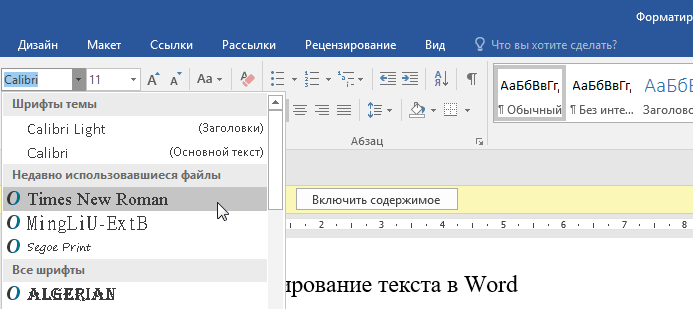
Преимуществом OpenType является простота управления: шрифт представляется одним файлом, и теперь не требуется использования
112
специальной утилиты, которая может конфликтовать с операционной системой.
Возможность соответствия нескольких контуров одному символу позволяет упростить набор текста на специфических языках, таких как церковно-славянский, арабский и др.
Алгоритмические шрифты обладают наибольшими возможностями при формировании символов. Для описания символов используются специальные языки. Они содержат команды управления, описания переменных и массивов, ассортимент расчетных функций обмена с внешней средой, набор геометрических примитивов, поэтому трудоемкость построения шрифтов высока. Алгоритмические шрифты реализованы в издательской системе Тех.
Преимуществом использования данных шрифтов является гибкость при определении графемы и других параметров (в том числе и дизайна). Недостатком является трудоемкость построения шрифтов.
113
Как выделить шрифт в Word 2013
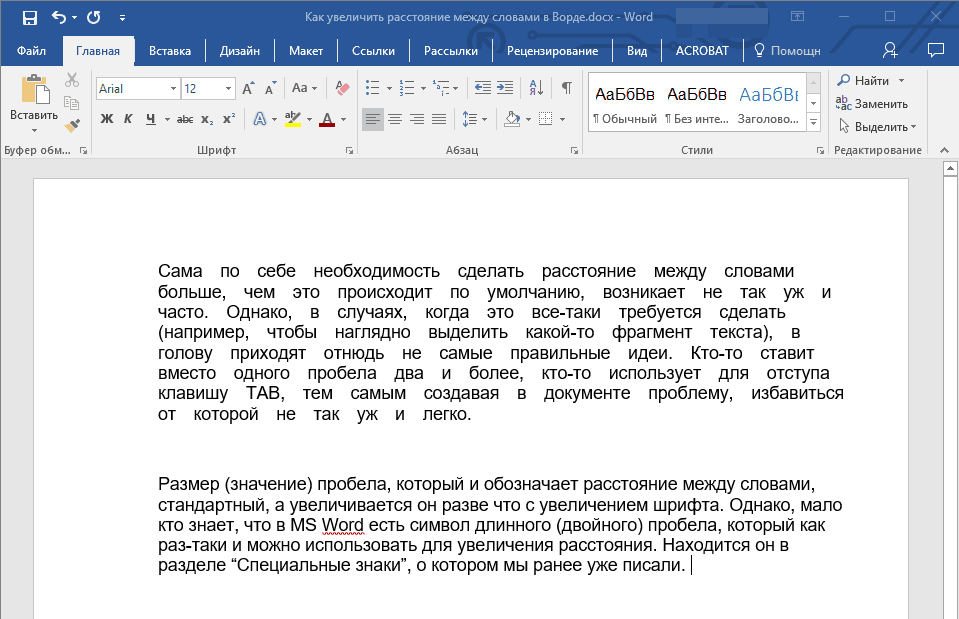
Word 2013 имеет множество возможностей форматирования текста и изображений, которые вы включаете в свой документ.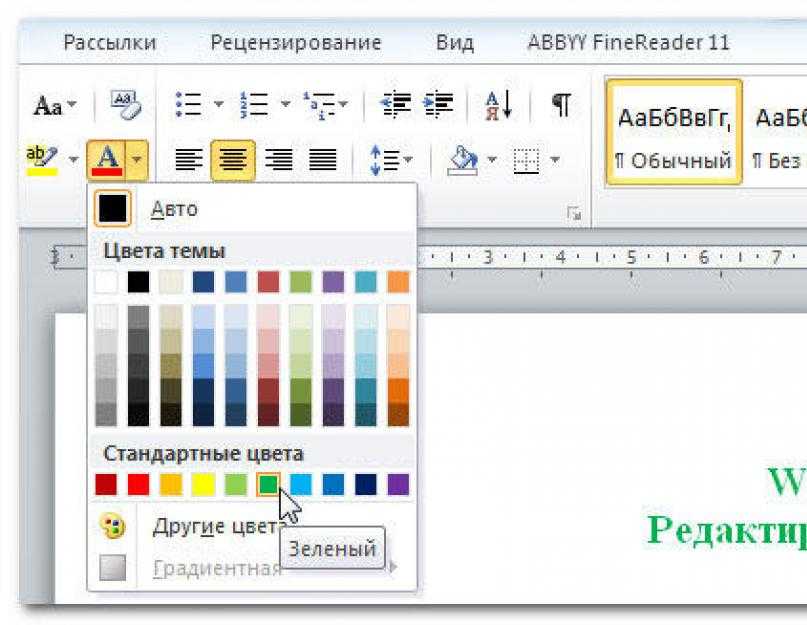 Некоторые из наиболее простых, таких как изменения жирного шрифта, курсива и стиля шрифта, — это вещи, с которыми большинство пользователей Word знакомятся на раннем этапе, но есть и другие параметры форматирования, которые у вас могут не возникнуть. Одной из них является функция Outline, которая применяет эффект цветного контура к выделенному тексту в документе.
Возможно, вы уже изучили различные вкладки на навигационной ленте в верхней части окна Word и обнаружили различные инструменты, такие как инструменты WordArt, которые приложение предлагает для настройки внешнего вида текста на странице. Но вам может быть непонятно, какой из этих инструментов использовать, если вы просто хотите применить цветную рамку к тексту в документе.
Наше руководство ниже покажет вам, как использовать эффект Outline Word для изменения внешнего вида текста в вашем документе. Вы даже можете настроить толщину и стиль эффекта контура, если хотите добиться определенного внешнего вида.
Как добавить контур к тексту в Word 2013
- Откройте документ Word.
- Выберите текст, который нужно изменить.
- Выберите вкладку Главная.
- Нажмите кнопку Текстовые эффекты и типографика.
- Выберите параметр «Контур», затем щелкните цвет.
Наш учебник продолжается ниже с дополнительной информацией о выделении шрифтов в Microsoft Word 2013, включая изображения этих шагов.
Программы для Windows, мобильные приложения, игры — ВСЁ БЕСПЛАТНО, в нашем закрытом телеграмм канале — Подписывайтесь:)
Как сделать контурный текст в Word 2013 (руководство с иллюстрациями)
Шаги в этой статье покажут вам, как использовать эффект шрифта Outline в Word 2013. Он добавляет цвет к выделенному тексту в вашем документе.
Эффект аналогичен тому, как выглядел бы ваш текст, если бы вы просто изменили цвет. Тем не менее, это делает текст более толстым. Эффект становится значительно более заметным по мере увеличения размера шрифта.
Шаг 1. Откройте документ в Word 2013.
Шаг 2: Выберите текст, к которому вы хотите применить эффект контура.
Обратите внимание, что вы можете выделить весь текст в документе, щелкнув где-нибудь внутри документа, а затем нажав Ctrl + A на клавиатуре.
Шаг 3: Перейдите на вкладку «Главная» в верхней части окна.
Шаг 4: Нажмите кнопку «Текстовые эффекты и оформление» в группе «Шрифт» на ленте.
Шаг 5: Выберите параметр «Контур», затем выберите нужный цвет для контура текста.
При желании вы также можете выбрать параметр «Вес», чтобы сделать границу толще или тоньше. Вы также можете выбрать параметр «Штрихи», если хотите изменить стиль контура.
Наш учебник продолжается ниже с дополнительным обсуждением выделения текста в документах Word.
Могу ли я удалить схему из текста в документе Microsoft Word?
Когда вы что-то делаете с текстом в файле Microsoft Office, например, используете параметр на вкладке «Формат» или когда вы нажимаете «Контур фигуры» после выбора части текста в документе, вы применяете параметр форматирования к этому содержимому.
Почти любое изменение, которое вы вносите в что-либо в своем документе, является обратимым, обычно это просто вопрос выяснения того, что произошло.
Если вы хотите удалить цвет контура некоторых слов в документе, вам просто нужно выбрать слова или буквы, содержащие цвет контура, который вы хотите удалить. Затем вы можете выбрать вкладку «Главная» в верхней части окна, нажать кнопку «Текстовые эффекты и типографика», выбрать параметр «Контур», затем нажать кнопку «Нет контура», которая появляется под палитрой цветов.
Дополнительная информация о том, как выделить шрифт в Word 2013
Мы надеемся, что приведенные выше шаги дали вам полезные инструкции о том, как применить эффект контура к тексту в документе Microsoft Word.
После того, как вы нажмете кнопку «Текстовые эффекты и типографика», вы увидите ряд различных опций в появившемся раскрывающемся меню. Это включает в себя около 15 параметров стиля в верхней части меню, а также список параметров, включая:
- Контур
- Тень
- Отражение
- Светиться
- Стили номеров
- Лигатуры
- Стилистические наборы
Вы можете дать себе немного больше свободы при работе с документом Microsoft Word, если решите использовать текстовое поле.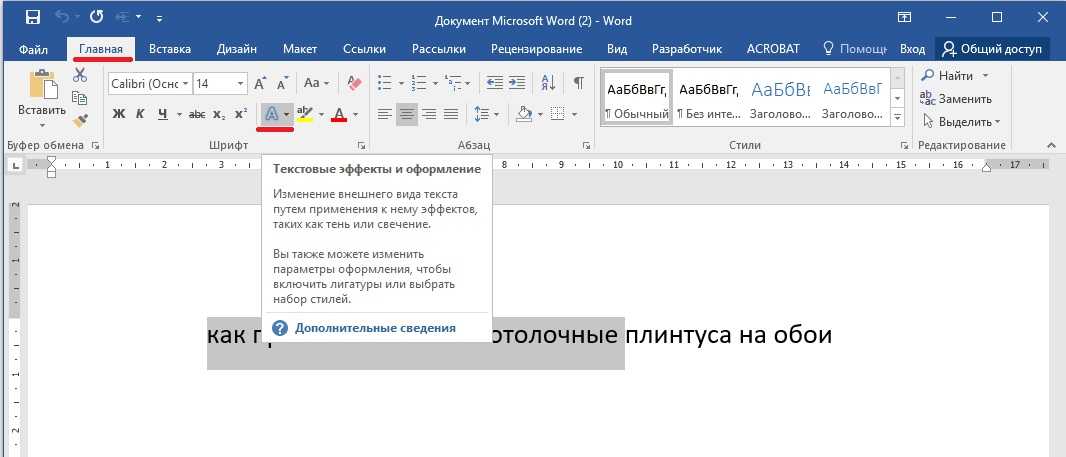 Вы можете найти это, выбрав вкладку «Вставка» в верхней части окна, затем нажав кнопку «Текстовое поле» и выбрав стиль текстового поля, который вы хотите использовать.
Затем вы можете добавить содержимое в это текстовое поле и применить различные форматы, такие как заливка текста или любой из параметров в группе «Стили WordArt», и использовать эти параметры для настройки внешнего вида этого текста, не затрагивая какие-либо другие элементы в обычном режиме. тело документа.
Вы работаете с изображениями в документе Word, и вокруг изображения есть рамка, от которой вы хотите избавиться? Узнайте, как удалить границы с изображений в Word 2013, чтобы изображение отображалось в документе без полей.
Программы для Windows, мобильные приложения, игры — ВСЁ БЕСПЛАТНО, в нашем закрытом телеграмм канале — Подписывайтесь:)
40 лучших контурных шрифтов и гарнитур на 2022 год
Нужен стильный шрифт, который поможет вашему дизайну выглядеть более профессионально и эффектно? Вам нужен контурный шрифт.
Контурные шрифты отлично подходят для любых целей: от веб-дизайна до социальных сетей и многого другого. Однако простой поиск загружаемых шрифтов выдаст тысячи различных вариантов, поэтому поиск подходящего шрифта может оказаться ошеломляющим.
Вот почему мы создали этот список из 40 лучших контурных шрифтов 2022 года, чтобы вам не пришлось часами искать идеальный шрифт для вашего следующего проекта.
Но прежде чем мы углубимся в это, давайте кратко рассмотрим, что такое контурные шрифты и как их можно использовать.
Что такое контурный шрифт?
Контурные шрифты — это шрифты, в которых используются геометрические контуры букв и символов. Основное преимущество контурных шрифтов заключается в том, что они легко масштабируются, поэтому их можно увеличивать или уменьшать без искажения формы.
Контурные шрифты — отличный выбор, если вы хотите создать профессиональный дизайн, который легко привлечет внимание читателя.
Создаете ли вы логотип веб-сайта или бизнес-бюллетень, хороший контурный шрифт действительно улучшит ваш дизайн.
Где скачать контурные шрифты
Если вам нужен контурный шрифт для конкретного проекта или вам нужен набор шрифтов для использования вашей командой, доступно множество различных вариантов. Ниже приведены лучшие сайты, доступные для загрузки контурных шрифтов.
Envato MarketEnvato Market — отличный ресурс для дизайнеров, которым нужны шрифты, графика или шаблоны для веб-дизайна. На рынке есть сотни различных шрифтов на выбор, и они поставляются с лицензией на инструменты, что означает, что вы можете использовать их для создания неограниченного количества конечных продуктов для личного и коммерческого использования.
Если вы просто ищете шрифт для конкретного проекта, покупка на Envato Market будет экономически выгодным вариантом.
Envato Elements Envato Elements — это служба подписки на дизайн, которая дает вам доступ к тысячам шрифтов, а также другим цифровым элементам, шаблонам и контенту для дизайнеров. Если вам регулярно нужен доступ к новым шрифтам, Envato Elements — отличный выбор. За 16,50 долларов США в месяц вы можете загружать неограниченное количество шрифтов, лицензированных для личного и коммерческого использования.
Лучшие контурные шрифты — наш лучший выбор
Итак, без лишних слов, давайте перейдем к списку лучших контурных шрифтов. Начнем с нашего личного фаворита.
01. Минималистский шрифт Exco SansExco Sans — ультрасовременный и минималистичный контурный шрифт, способный придать стильный вид даже самым простым проектам. В этом пакете от Envato Elements вы можете использовать контурный шрифт Exco Sans как курсив, тень и обычную версию шрифта.
Почему Exco Sans — наш лучший выбор 4 различных дизайна обеспечивают неограниченную гибкость при разработке текстовых медиа. Кроме того, минималистичный, но стильный дизайн делает его идеальным для самых разных проектов.
Лучшие контурные шрифты от Envato Elements
Ниже приведены еще 29 наших любимых контурных шрифтов, которые доступны по подписке Envato Elements (от 16,50 долларов США в месяц).
02. Portico OutlinePortico Outline — жирный шрифт, минималистичный и привлекающий внимание. Этот шрифт отлично смотрится при использовании для заголовков и больших строк текста, а также при использовании вместе с обычным шрифтом Portico.
03. Burford OutlineBurford Outline — это чистый и стильный шрифт, вдохновленный европейскими шрифтами и дизайном. Это семейство шрифтов поставляется с 13 различными шрифтами, включая вариант контура, а также включает дополнительный пакет со всеми основными символами клавиатуры.
04. Gibsons Outline Gibsons — это стильный и современный набор шрифтов, который отлично подойдет, если вы хотите создавать дизайны с характерным «хипстерским» стилем. Пакет шрифтов поставляется с набором жирных, полужирных и обычных контурных шрифтов на ваш выбор.
Visia Duo — универсальный пакет шрифтов, включающий 4 различных версии контурного шрифта; Обычный, курсив, полужирный и полужирный курсив. Пакет шрифтов также включает версию шрифта без контура.
06. MoonliteMoonlite — это жирный контурный шрифт, идеально подходящий для выделения заголовков и текстовых строк. Пакет поставляется с контурным шрифтом в форматах OTF/TTF/WOFF, а также с соответствующим сплошным шрифтом.
07. Melburch TypefaceMelburch Outline — контурный шрифт в винтажном стиле. Он отлично подходит для создания ретро-дизайна. Этот пакет контурных шрифтов поставляется с обычной и наклонной версиями шрифта.
08. Nostromo Outline Nostromo — футуристический шрифт, вдохновленный научной фантастикой. Он идеально подходит для компаний, работающих в игровой или технической сфере. Пакет включает в себя обычную и контурную версии шрифта, а также имеет знаки препинания, соответствующие различным европейским языкам.
Visage Outline — это простой, но эффектный контурный шрифт, который отлично смотрится в неоновых дизайнах. Это шрифт в верхнем регистре, и пакет также включает в себя общие знаки препинания и цифры.
10. Forever FreedomForever Freedom — яркое современное семейство шрифтов, идеально подходящее для смелых дизайнов. Это семейство моноэкранных шрифтов включает два варианта: обычный и курсив.
11. Hikou Outline Hikou Outline — еще один хороший вариант, если вы ищете отличный неоновый шрифт. Этот шрифт включает заглавные буквы, цифры и знаки препинания и идеально подходит для заголовков и контента в социальных сетях.
Pittsbrook Outline — классический жирный контурный шрифт, идеально подходящий для маркетинговых материалов или брендинга упаковки. Пакет включает в себя два варианта схемы; Обычные и наклонные.
13. Burford RusticBurford Rustic — альтернатива обычному контурному шрифту Burford. Текстура шрифта придает дизайну потертый шик и домашний вид, что сейчас очень модно.
14. Robinson OutlineRobinson Outline черпает вдохновение из смелых старинных газетных заголовков. Шрифт был создан для журналов и газет, поэтому он очень привлекателен и эффектен.
15. Kitty Fat Kitty Fat — это жирный и изогнутый контурный шрифт, который отлично подходит для создания симпатичных дизайнов, ориентированных на детей. Это шрифт в верхнем регистре, а также набор знаков препинания и цифр.
Becak — это непринужденный и забавный контурный шрифт, который идеально подходит для постеров, футболок и многого другого. Шрифт нарисован вручную и состоит из строчных и прописных букв, цифр и знаков препинания.
17. BelligroBelligro — это контурный шрифт в стиле каллиграфии, который отлично подходит для создания женственных и стильных дизайнов. Шрифт поставляется в комплекте с прописными, строчными и цифровыми символами и идеально подходит для всего, от свадебных приглашений до дизайна логотипа.
18. Шрифт ForsakenForsaken — это набор шрифтов с параметрами контура и заливки. Шрифт имеет винтажный вид, напоминающий старомодное искусство татуировки, и отлично подходит для создания модных дизайнов.
19. Retro Neon Font Retro Neon — еще один смелый и стильный неоновый контурный шрифт. Этот шрифт идеально подходит для цифровых проектов, таких как видео на YouTube и веб-дизайн, и обязательно придаст вашим проектам современный вид. Пакет шрифтов также включает в себя некоторые графические пресеты для улучшения вашего дизайна.
Brotherton Vintage — это набор шрифтов без засечек с включенным полужирным контурным шрифтом. Дизайн простой и впечатляющий, что делает его идеальным для практически любого проекта. Пакет также включает в себя обычный шрифт Brotherton.
21. ExodarExodar — отличный вариант, если вы хотите создать дизайн в ультрасовременном научно-фантастическом стиле. Этот шрифт выглядит так, как будто он прямо из научно-фантастического фильма, и он суперфутуристический. Пакет шрифтов включает схему и обычную версию.
22. Klenik Klenik — это шрифт с засечками, элегантный и минималистичный. Шрифт идеально подходит для модных маркетинговых материалов или логотипов и цитат. Пакет шрифтов поставляется с контурным шрифтом, а также с соответствующим светлым шрифтом.
Dustin Outline является частью семейства шрифтов Dustin. Он смелый, гладкий и стильный и отлично подходит для создания четких современных дизайнов. Загрузка включает 4 разных шрифта; Контурный, контурный курсив, обычный и обычный курсив.
24. Rivina PenRivina Pen Outline — модный и художественный шрифт, который отлично подходит для создания забавных и вычурных дизайнов. Пакет рисованных шрифтов включает 4 разных шрифта; Rivina Pen и Rivina Pen Outline, а также сокращенная версия каждого из них.
25. Knox Knox Outline — смелый, мужественный шрифт, вдохновленный американскими татуировками и культурным дизайном. Пакет шрифтов включает в себя три контурных шрифта и три обычных шрифта.
Шрифт Herbal — минималистский и модный контурный шрифт. Он идеально подходит для брендинга, постов в социальных сетях и многого другого. Загрузка пакета шрифтов включает пять шрифтов; Контурный, обычный, полужирный, закругленный и курсив.
27. Lovers BrooksLovers Brooks — это дуэт шрифтов, который отлично подходит для создания привлекательных дизайнов. Пакет шрифтов сочетает в себе стильный обычный шрифт в стиле каллиграфии с жирным шрифтом без засечек. Этот тип комбинации шрифтов популярен для маркетинга и использования в социальных сетях.
28. Семейство шрифтов PlaybookPlaybook — очень забавный контурный шрифт в стиле набросков от руки. Он отлично подходит для создания игривых и причудливых дизайнов. Пакет шрифтов поставляется с контурным шрифтом, а также с заливкой и обычным шрифтом.
29. Шрифт Darling Bloom
 Darling Bloom — это женственный и соблазнительный контурный шрифт, который идеально подходит для лайфстайла и салонов красоты. Шрифт доступен в различных форматах, а загрузка включает бесплатные обновления шрифтов.
30. Цветочный шрифт Thunder DuoFloral Thunder — это набор дуэтов шрифтов, в котором жирный контурный шрифт сочетается с игривым каллиграфическим шрифтом. Этот пакет шрифтов идеально подходит для создания модных дизайнов и поставляется с глифами и заливочными шрифтами.
Лучшие контурные шрифты с Envato Market
Все перечисленные ниже шрифты доступны на Envato Market и поставляются с лицензией на инструменты, которая позволяет вам использовать шрифты для личного использования и создавать неограниченное количество конечных продуктов, которые можно продавать на коммерческой основе.
31. Henerale Outline Henerale Outline — это элегантный и универсальный контурный шрифт. Простой шрифт можно использовать практически для любых целей, он содержит ряд глифов и многоязычных символов.
Цена: 11 долларов США с лицензией на инструменты
32. Последний шрифт OutlineПоследний пакет шрифтов Outline включает контурный и курсивный контурный шрифт. Современный изогнутый шрифт отлично подходит для печати на футболках, заголовков и многого другого.
Цена: 10 долларов США с лицензией на инструменты
33. Neuron Serif OutlineNeuron Serif — забавный и стильный контурный шрифт. Загрузка включает курсивную и обычную версии контурного шрифта, а также более 270 глифов.
Цена: $10 с лицензией на инструменты
34. Highmax Outline Highmax Outline — модный сжатый шрифт. Загрузка поставляется в комплекте с контурным шрифтом, а также с полужирной и облегченной версией.
Цена: $9 с лицензией на инструменты
35. Tokyo Designer Font DuoTokyo — это контурный жирный шрифт, который идеально подходит для создания выдающихся дизайнов. Вы можете использовать контурный шрифт отдельно или комбинировать его с полужирным шрифтом для максимального визуального эффекта.
Загрузка включает как отдельные шрифты, так и объединенную версию.
Цена: $17 с лицензией на инструменты
36. Coven TypefaceCoven Outline — это жирный шрифт, который действительно выделяется на странице. Если вам нужен привлекательный шрифт, это он! Загрузка включает в себя как версию схемы, так и обычную версию шрифта.
Цена: 30 долларов США с лицензией на инструменты
37. Шрифт Belithel Sans Serif Belithel — это красиво изогнутый ретро-шрифт, который отлично подходит для логотипов и вывесок. Пакет загрузки включает в себя 7 различных вариантов. Контурный, обычный, курсивный, светлый, светлый курсив, полужирный и полужирный курсив.
Цена: 19 долларов США с лицензией на инструменты
38. Balonku от VableBalonku — это причудливый контурный шрифт, который выглядит как классический пузырьковый шрифт. Шрифт идеально подходит для дизайна и плакатов, ориентированных на детей.
Цена: 15 долларов США с лицензией на инструменты
39. Cendools by ZafranceCendools — это тонкий и легко читаемый шрифт, который легко интегрируется в профессиональный дизайн. Пакет загрузки включает контурный шрифт, а также сплошную и теневую версии.
Цена: $12 с лицензией на инструменты Шрифт поставляется с прописными, строчными и специальными символами.
Цена: 10 долларов США с лицензией на инструменты
Заключительные мысли
Итак, вот они, 40 лучших контурных шрифтов на 2020 год. Если вам интересно узнать больше о различных типах шрифтов, вы можете ознакомиться с нашим Обзор лучших шрифтов для дизайна логотипов или лучших современных шрифтов.
Добавить тень или контур к тексту в Keynote на Mac
Keynote
Искать в этом руководстве
Руководство пользователя Keynote для Mac
- Добро пожаловать
- Введение в основной доклад
- Знакомство с изображениями, диаграммами и другими объектами
- Создайте свою первую презентацию
- Выберите, как перемещаться по презентации
- Открыть или закрыть презентацию
- Сохранить и назвать презентацию
- Найти презентацию
- Распечатать презентацию
- Отменить или повторить изменения
- Показать или скрыть боковые панели
- Быстрая навигация
- Изменить рабочий вид
- Расширяйте и масштабируйте свое рабочее пространство
- Настройка панели инструментов Keynote
- Изменение настроек Keynote на Mac
- Сенсорная панель для Keynote
- Создание презентации с помощью VoiceOver
- Добавить или удалить слайды
- Изменить порядок слайдов
- Группировать или разгруппировать слайды
- Пропустить или отменить пропуск слайда
- Изменить размер слайда
- Изменить фон слайда
- Добавьте границу вокруг слайда
- Показать или скрыть текстовые заполнители
- Показать или скрыть номера слайдов
- Применение макета слайда
- Добавляйте и редактируйте макеты слайдов
- Изменить тему
- Добавить изображение
- Добавить галерею изображений
- Редактировать изображение
- Добавить и изменить фигуру
- Объединяйте или разбивайте фигуры
- Нарисуйте фигуру
- Сохранение фигуры в библиотеке фигур
- Добавление и выравнивание текста внутри фигуры
- Добавьте линии и стрелки
- Анимируйте, делитесь или сохраняйте рисунки
- Добавить видео и аудио
- Запись аудио
- Редактировать видео и аудио
- Добавить живое видео
- Установка форматов фильмов и изображений
- Используйте линейки
- Расположите и выровняйте объекты
- Используйте направляющие для выравнивания
- Поместите объекты в текстовое поле или фигуру
- Слой, группировка и блокировка объектов
- Изменить прозрачность объекта
- Заливка объектов цветом или изображением
- Добавить границу к объекту
- Добавить подпись или заголовок
- Добавьте отражение или тень
- Используйте стили объектов
- Изменение размера, поворот и отражение объектов
- Перемещайте и редактируйте объекты с помощью списка объектов
- Добавьте связанные объекты, чтобы сделать презентацию интерактивной
- Выберите текст и поместите точку вставки
- Добавить текст
- Скопируйте и вставьте текст
- Используйте диктовку для ввода текста
- Используйте акценты и специальные символы
- Форматирование презентации для другого языка
- Используйте фонетические справочники
- Использовать двунаправленный текст
- Используйте вертикальный текст
- Измените шрифт или размер шрифта
- Выделение текста полужирным, курсивом, подчеркиванием или зачеркиванием
- Изменить цвет текста
- Изменить заглавные буквы текста
- Добавление тени или контура к тексту
- Введение в стили абзаца
- Применение стиля абзаца
- Создание, переименование или удаление стилей абзаца
- Обновление или возврат стиля абзаца
- Используйте сочетание клавиш, чтобы применить стиль
- Отрегулируйте расстояние между символами
- Добавить буквицы
- Подъем и опускание символов и текста
- Автоматически форматировать дроби
- Создание и использование стилей символов
- Формат дефисов и кавычек
- Форматирование китайского, японского или корейского текста
- Установить позиции табуляции
- Выровнять текст
- Форматировать текст в столбцы
- Отрегулируйте межстрочный интервал
- Форматировать списки
- Добавить эффект выделения к тексту
- Добавить математические уравнения
- Добавить ссылки
- Добавление правил (строк) для разделения текста
- Добавить или удалить таблицу
- Выбор таблиц, ячеек, строк и столбцов
- Добавление или удаление строк и столбцов
- Переместить строки и столбцы
- Изменение размера строк и столбцов
- Объединить или разъединить ячейки
- Изменение внешнего вида текста таблицы
- Показать, скрыть или изменить заголовок таблицы
- Изменение линий сетки и цветов таблицы
- Используйте стили таблиц
- Изменение размера, перемещение или блокировка таблицы
- Добавлять и редактировать содержимое ячейки
- Форматирование дат, валюты и т.
 д.
д. - Создание пользовательского формата ячейки
- Условное выделение ячеек
- Форматирование таблиц для двунаправленного текста
- Форматирование дат, валюты и т.
- Алфавитизация или сортировка данных таблицы
- Вычислять значения, используя данные в ячейках таблицы
- Используйте справку по формулам и функциям
- Добавить или удалить диаграмму
- Преобразование диаграммы из одного типа в другой
- Изменить данные диаграммы
- Перемещение, изменение размера и поворот диаграммы
- Изменение внешнего вида рядов данных
- Добавьте легенду, линии сетки и другие маркировки
- Изменение внешнего вида текста и меток диаграммы
- Добавление границы и фона диаграммы
- Используйте стили диаграммы
- Анимация объектов на слайде и вне его
- Анимация объектов на слайде
- Изменить порядок и время сборки
- Добавить переходы
- Представьте на вашем Mac
- Представлен на отдельном дисплее
- Представление на Mac через Интернет
- Используйте пульт
- Автоматически продвигать презентацию
- Воспроизведение слайд-шоу с несколькими докладчиками
- Добавление и просмотр заметок докладчика
- Репетируйте на своем Mac
- Запись презентаций
- Проверять орфографию
- Поиск слов
- Найти и заменить текст
- Заменить текст автоматически
- Установить имя автора и цвет комментария
- Выделите текст
- Добавить и распечатать комментарии
- Отправить презентацию
- Введение в сотрудничество
- Приглашайте других к сотрудничеству
- Совместная работа над общей презентацией
- Следите за действиями в общей презентации
- Изменение настроек общей презентации
- Прекратить совместное использование презентации
- Общие папки и совместная работа
- Используйте Box для совместной работы
- Создайте анимированный GIF
- Разместите свою презентацию в блоге
- Используйте iCloud Drive с Keynote
- Экспорт в PowerPoint или другой формат файла
- Уменьшите размер файла презентации
- Сохраните большую презентацию в виде файла пакета
- Восстановить более раннюю версию презентации
- Переместить презентацию
- Удалить презентацию
- Защита презентации паролем
- Заблокировать презентацию
- Создание пользовательских тем и управление ими
- Передача файлов с помощью AirDrop
- Передача презентаций с помощью Handoff
- Перенос презентаций с помощью Finder
- Горячие клавиши
- Символы сочетания клавиш
- Авторские права
К тексту можно добавить тени и контуры, чтобы он выделялся.
Добавить или удалить контур текста
Выберите текст, который хотите изменить.
Чтобы изменить весь текст в текстовом поле или ячейке таблицы, выберите текстовое поле или ячейку таблицы.
В боковой панели «Формат» нажмите вкладку «Текст», затем нажмите кнопку «Стиль» в верхней части боковой панели.
В разделе «Шрифт» нажмите , затем установите или снимите флажок «Контур».
Если вы добавляете контур, используйте элементы управления, чтобы изменить его стиль, цвет и ширину.
Совет: Чтобы создать эффект контура без цвета внутри, нажмите всплывающее меню «Цвет шрифта» в разделе «Стили символов», затем выберите «Без заливки».
Добавить или удалить тень
Выберите текст, который хотите изменить.
Чтобы изменить весь текст в текстовом поле или ячейке таблицы, выберите текстовое поле или ячейку таблицы.

В боковой панели «Формат» нажмите вкладку «Текст», затем нажмите кнопку «Стиль» в верхней части боковой панели.
В разделе «Шрифт» нажмите , затем установите или снимите флажок «Тень».
При добавлении тени настройте ее внешний вид с помощью следующих элементов управления:
Размытие: Щелкайте по стрелкам, чтобы увеличить или уменьшить резкость тени.
Смещение: Щелкайте по стрелкам, чтобы изменить расстояние между текстом и тенью.
Непрозрачность: Щелкайте по стрелкам, чтобы сделать тень более или менее прозрачной.
Угол: Перетащите колесо угла, чтобы изменить направление источника света. Вы также можете ввести значение в поле рядом с колесиком.
Цвет: Щелкните левое поле цвета, чтобы выбрать цвет тени, соответствующий другим элементам темы. Чтобы выбрать любой цвет, щелкните цветовой круг справа.
