
Основы HTML | Microsoft Learn
Twitter LinkedIn Facebook Адрес электронной почты
- Статья
- Чтение занимает 2 мин
Большинство браузеров имеют возможность проверки исходного HTML-кода просматриваемых страниц. При просмотре источника вы увидите несколько тегов HTML (язык гипертекстовой разметки), заключенных в угловые скобки ( <> ), с текстом.
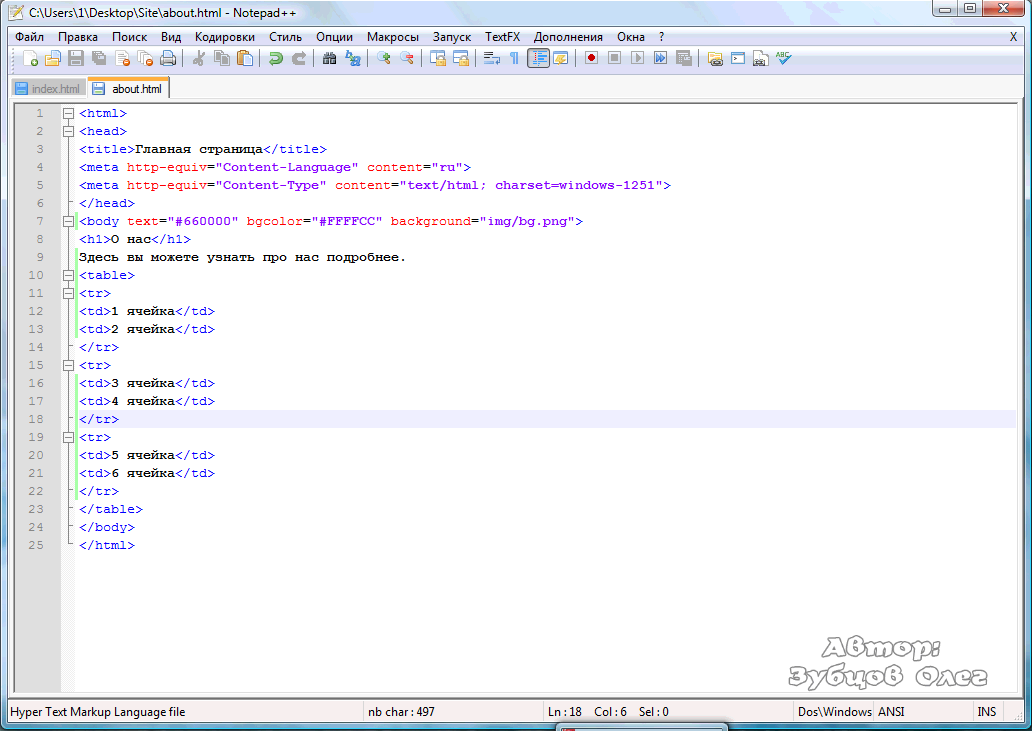
Приведенные ниже действия используют теги HTML для создания простой веб-страницы. на этом этапе вы вводите обычный текст в файл в Блокнот, вносите несколько изменений, сохраняете файл и перезагружаете страницу в браузере для просмотра изменений.
Создание HTML-файла
откройте Блокнот или любой простой текстовый редактор.
В меню файл выберите создать.
Введите следующие строки:
<HTML>
<HEAD>
<TITLE>Top HTML Tags</TITLE>
</HEAD>
</HTML>
В меню файл выберите сохранитьи сохраните файл как c:\webpages\First.htm. Оставьте файл открытым в редакторе.
Перейдите в браузер и в меню файл выберите открытьили введите File://C:/webpages/first.
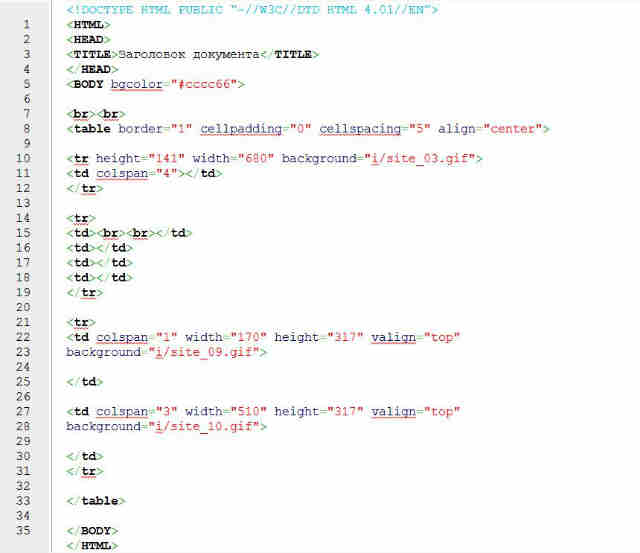 htm в поле ввода URL-адреса браузера. Должна отобразиться пустая страница с заголовком окна «верхние теги HTML».
Обратите внимание, что теги парны и включены в угловые скобки. В тегах регистр не учитывается, но для выделения тегов часто используется прописная буква.
Тег < HTML > запускает документ, и тег < /HTML > завершает его. Закрывающие теги (не всегда обязательные) совпадают с начальным тегом, но перед тегом стоит косая черта (/). Между угловой скобкой ( < ) и началом тега не должно быть пробелов.
вернитесь к Блокнот и после < строки/хеад > введите:
<BODY>
    HTML is swell.
    Life is good.
</BODY>
В меню файл
Вернитесь в браузер и обновите страницу.
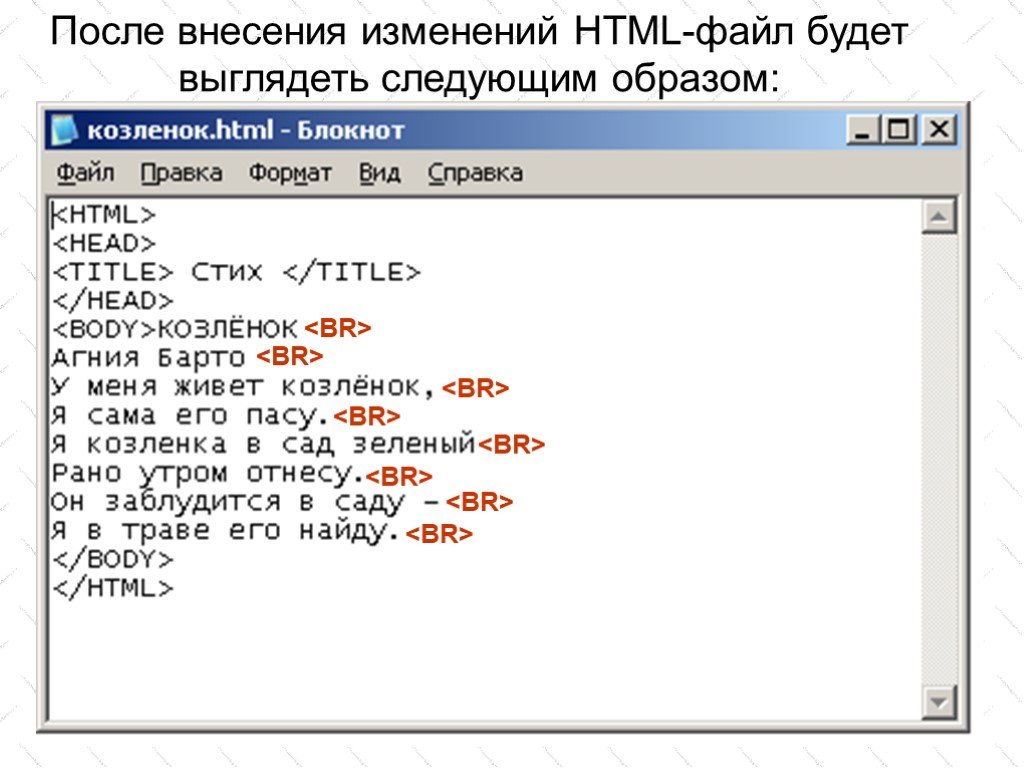
Слова будут отображаться в клиентской области окна браузера. Обратите внимание, что возврат каретки не учитывается. Если требуется разрыв строки, необходимо включить
<BR>тег после первой строки.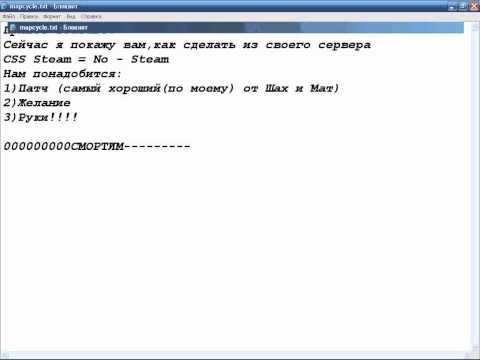
Для всех шагов, описанных ниже, вставьте текст в любое место между < телом > и < /боди > , чтобы добавить его в текст документа.
Добавьте заголовок:
<h4>Here's the big picture</h4>
Добавьте изображение, используя файл .gif, сохраненный в том же каталоге, что и ваша страница:
<IMG src="yourfile.gif">
Добавить список:
<UL>Make me an unordered list.
<LI>One programmer</LI>
<LI>Ten SDKs</LI>
<LI>Great Internet Apps</LI>
</UL>
Для нумерации списка используйте парные < теги < OL > и < /ол > вместо тегов UL > и < /UL > .
Вы должны приступить к работе. Если вы видите замечательную функцию на веб-странице, можно узнать, как она была создана, изучив исходный код HTML. Для создания простых и сложных страниц можно использовать редакторы HTML, такие как Microsoft Front Page.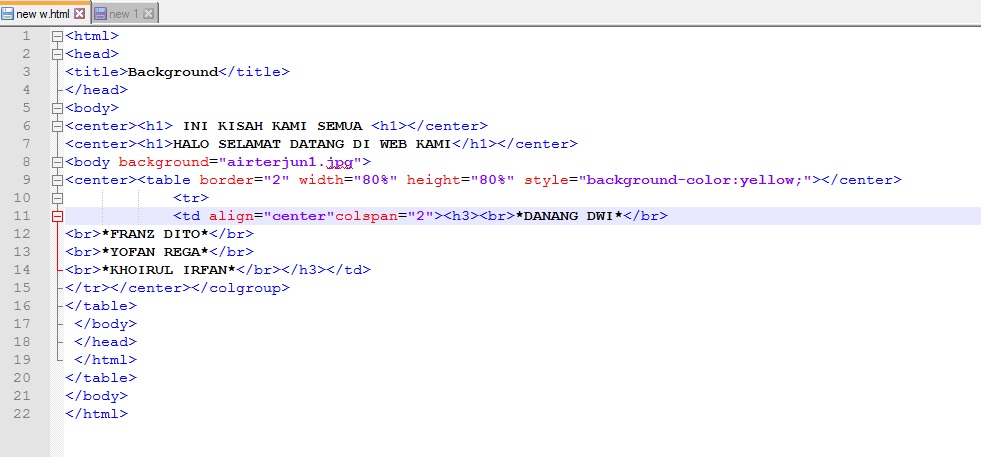
Ниже приведен полный исходный код HTML для создаваемого файла:
<HTML>
<HEAD>
<TITLE>Top HTML Tags</TITLE>
</HEAD>
<BODY>
HTML is swell.<BR>
Life is good.
<h4>Here's the big picture</h4>
<IMG src="yourfile.gif">
<UL>Make me an unordered list.
<LI>One programmer</LI>
<LI>Ten SDKs</LI>
<LI>Great Internet Apps</LI>
</UL>
</BODY>
</HTML>
Полное описание тегов, атрибутов и расширений см. в спецификации HTML (HTML):
Последняя опубликованная версия HTML по адресу W3C.org.
Основные сведения о программировании Интернета MFC
Как сделать текст курсивом в HTML
Язык гипертекстовой разметки (HTML) — это интерфейсный язык, используемый для проектирования и разработки веб-сайтов. HTML является основным языком всех языков, используемых для разработки статических или динамических веб-страниц. Html имеет множество функций, необходимых при проектировании. С помощью тегов, команд, написанных в угловых скобках, оформляется веб-страница. HTML позволяет пользователю создавать или редактировать текст, изображение или любой другой элемент, как любой текстовый редактор, например, Microsoft Word. Содержимое HTML — это текст, изображение, цвет, дизайн и т. д. дизайн — очень важная часть, так как он отвечает за украшение текста. Выделение текста курсивом является одним из примеров оформления текста. Этот элемент важен для подчеркивания или привлечения внимания пользователя. Некоторые из примеров выделены в этом руководстве.
HTML требует двух инструментов для проектирования и разработки веб-сайта. Одним из них является текстовый редактор, который требуется для написания в нем html-кода. Это может быть любой доступный вам текстовый редактор, например, блокнот, блокнот++, возвышенный, визуальная студия и т. д. Второй — это браузер на вашем компьютере, Google Chrome, Internet Explorer и т.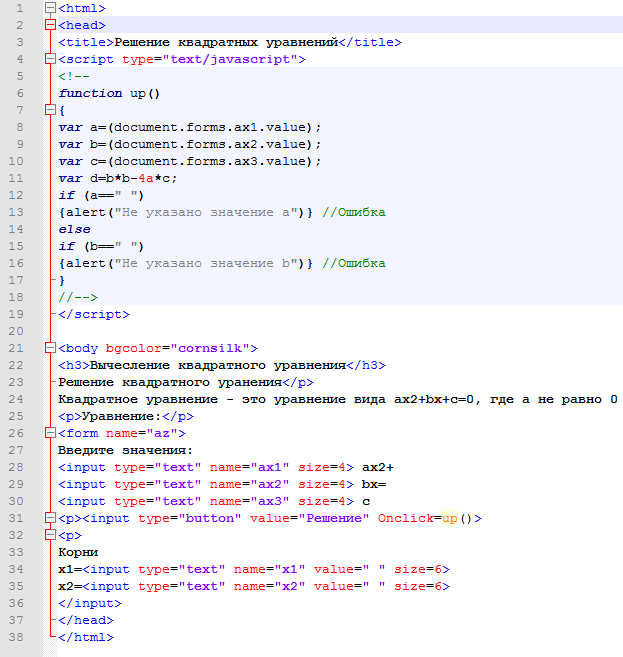 д. В этой статье мы использовали блокнот и Google Chrome. Для разработки статической страницы вам понадобится HTML и таблица стилей CSS. Каждый из них используется в этом руководстве с примерами.
Чтобы объяснить дизайн курсивного текста, мы сначала разберемся с кодом html. HTML-код состоит из двух частей. Одна в головной части, а другая в туловище. Включаем заголовок в головную часть; это имя заголовка на самом деле является заголовком страницы. Внутренняя укладка также делается внутри тела головы. В то время как тело содержит все остальные теги, связанные с текстом, изображением, цветом и т. д. кроме того, все, что вы хотите добавить на html-страницу, записывается в основной части html-кода.
<HTML>
<голова>…</голова>
<тело>….</тело>
</HTML>
Изображение ниже представляет собой пример кода HTML. Вы можете видеть, что название заголовка написано внутри заголовка.
. затем закрываются теги body и html.
Вывод этого примера виден в браузере. Вы можете видеть, что название заголовка отображается в названии вкладки, которое мы объявили в заголовке html-кода.
HTML имеет открывающие и закрывающие теги для всех тегов, написанных внутри его тела. После того, как код открыт, его необходимо закрыть после написания текста между ним. Тег закрывается косой чертой. Затем код сохраняется в файле блокнота. Следует иметь в виду, что при сохранении кода файл текстового редактора должен быть сохранен с расширением html. Например, образец.html. то вы увидите, что файл сохранен со значком текущего браузера, который вы используете для этой цели.
Это было фоном проектирования в html. Теперь мы будем использовать простой пример, чтобы сделать текст курсивом.
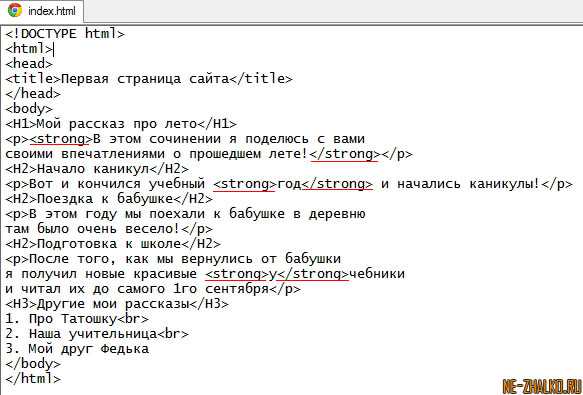
Возьмите файл блокнота и напишите простой HTML-код, как описано ранее в этом руководстве. Добавьте абзац из двух строк в основную часть.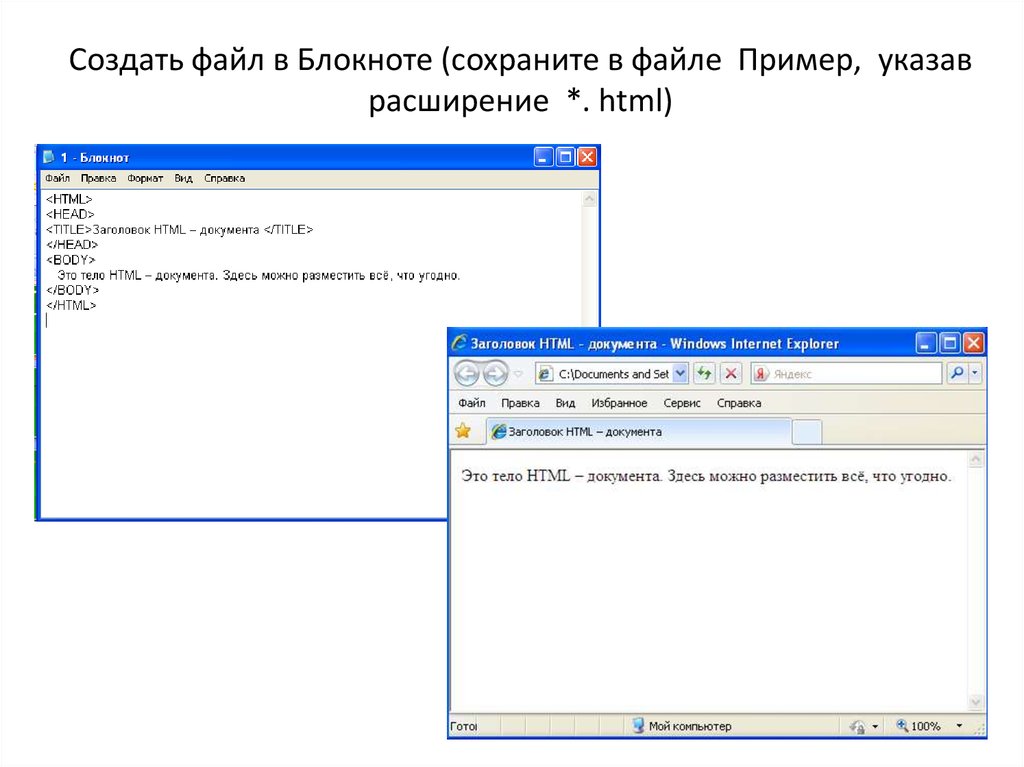 Сделать текст курсивом. Используйте тег в начале слов, которые вы хотите выделить курсивом
<я> …… </я>
Это тег для выделения текста курсивом. Как вы можете видеть на изображении ниже, это открывающий тег, написанный в начале и является закрывающим тегом. Закройте тело и html.
Теперь сохраните файл и запустите его в браузере, чтобы увидеть вывод файла.
Из вывода вы можете заметить, что предложение, которое мы выделили курсивом в коде, выделено курсивом, тогда как первое предложение появилось в обычном формате.
Пример 2В этом примере мы будем выделять конкретное слово курсивом вместо всего предложения текста. открывающие и закрывающие теги используются во всем абзаце везде, где мы хотим выделить текст курсивом в предложении.
Теперь еще раз сохраните файл и запустите его в браузере. Вы можете видеть, что какая-то определенная часть текста выделена курсивом, которую мы хотим сделать курсивом в коде.
Помимо использования тег в тексте, существует другой метод выделения текста курсивом. Это подход, чтобы выделить какую-то часть текста. Этот тег также имеет открывающий и закрывающий теги. Для этого используется синтаксис ;
<Эм>….</Эм>
Текст пишется между двумя тегами; в этом примере мы использовали этот тег два раза в абзаце. Давайте посмотрим на изображение кода, размещенное ниже.
В обоих предложениях мы использовали один раз в абзаце. Вывод получается путем запуска html-файла в формате браузера.
Пример 4Это пример, в котором мы использовали другой подход, чтобы показать слова курсивом. Он подразумевает использование в тексте. В этом примере мы применили этот тег ко всему тексту, написанному в теле html.
<Cite>……</cite>
После закрытия всех тегов запустите файл в браузере.
Пример 5До сих пор мы обсуждали встроенный стиль текста.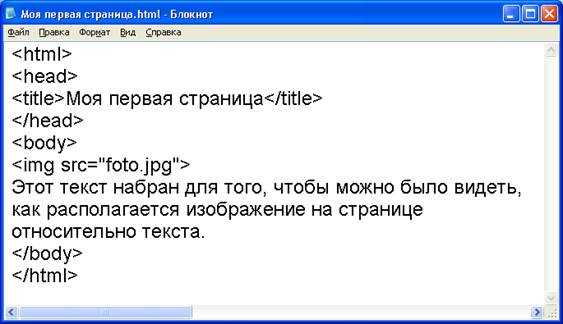 Выделение текста курсивом также относится к стилю и дизайну текста. Стайлинг бывает трех видов. Один встроенный, второй внутренний и третий внешний. Встроенный стиль выполняется внутри тега. Internal пишется внутри тела головы. А внешняя стилизация делается в другом файле с расширением .css.
Это пример встроенного css; здесь мы написали код внутри тегов абзаца. Мы объявили оператор стиля как font-style курсивом. Этот оператор написан внутри тега, поэтому у него не будет закрывающего тега, как вы можете видеть на изображении выше. Теперь закройте все теги и запустите их в браузере. Он показывает те же результаты, которые мы хотели.
<пстиль=»шрифт-стиль: курсив;»>
Пример 6После встроенного мы теперь добавим пример внутреннего стиля. Здесь класс добавляется в головную часть. Затем имя класса объявляется внутри тега абзаца в теле html. Так, чтобы он был легко доступен.
<голова>
<стиль>
. а{
а{
Шрифт-стиль: курсив;
}
</стиль></голова>
Вы можете видеть, что класс инициализируется точечным методом. В коде два абзаца; мы применили этот стиль к одному из них. Так что это полезно, когда мы хотим отформатировать один абзац.
Объявление класса внутри абзаца:
<пкласс= «а»>
<пкласс=»»а»»>
Это позволит получить доступ к классу в голове. Теперь смотрите вывод. Вы заметите, что один из абзацев выделен курсивом.
ВыводВ этой статье представлено форматирование текста курсивом. Дизайн текста является неотъемлемой частью дизайна веб-страницы.
HTML: Команды
HTML: КомандыПримечания:
- Значение атрибута должно быть заключено в кавычки, если оно
содержит любые символы, кроме букв (A-Za-z), цифр, дефисов и
периоды; используйте кавычки, если сомневаетесь.
Вот пример:Отд. математики. - NONE в поле «значение» ниже означает, что можно использовать
атрибут без значения.
HTML-команды:
-
<а> , -
-
<изображение> -
-
-
-
,
-
-
<ч /> -
- Шрифты и др.
-
, -
- списки
- существует три типа списков:
- упорядоченные списки:
- ,
элементы списка представлены
конечный тег необязательный
, чтобы изменить текущую метку на 30, используйте - упорядоченные списки:
- ненумерованные списки:
- ,
элементы списка представлены
конечный тег необязательный - списки определений:
- ,
элементы списка являются парами определение термина введено-
-
-
являются необязательными - существует три типа списков:
| Тип списка | Как он выглядит | Код HTML |
|---|---|---|
| Заказной список |
| <ол> |
| Ненумерованный список |
| <ул> |
| Список определений |
| <дл> |
| Вложенные списки |
| <ул> |
- упрощенный пример (из
Справочник по HTML 4.
 0):
0):Символ Субъект Десятичный Шестигранник Рендеринг в браузере Субъект Десятичный Шестигранник неразрывный пробел кавычки = цитата APL " " " » » » амперсанд &ампер; & & и и и знак меньше < < < < < < знак больше > > > > > > - код HTML, который его создал:
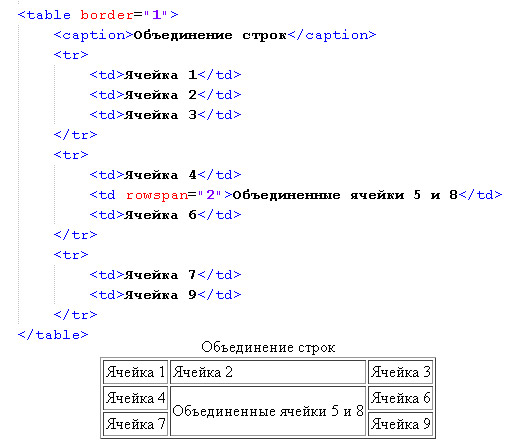
<ТАБЛИЦА граница="1"> <ГОЛОВА>Персонаж Объект Десятичный Шестнадцатеричный Визуализация в вашем браузере Объект Десятичный Шестнадцатеричный неразрывный пробел      п.
п.
- ингредиенты:
-
,
-
,: включает голова стола; это помогает браузеру отображать голову на каждом страницы, если таблица длиннее. -
,: включает нижний колонтитул таблицы; он должен предшествовать,: включает тело таблицы, , , - аргументы
и <тд>:Атрибут Значения Значение Примечания столбецномер столбцы, объединенные ячейкой рядовномер строки, натянутые ячейкой выровнятьпо центру,слева,справа,по ширинегоризонтальное выравнивание valignверх,снизу,посерединевертикальное выравнивание наврапзапрет переноса слов - Пример с дополнительными функциями.
Будет добавлено:
- подробнее об аргументах таблицы
-
<центр> -
<базовый шрифт> -
<цитата>, -
<базовый> -
<адрес> - формы
- кадров
HTML-команды | Изучите различные типы HTML-команд
HTML означает язык гипертекстовой разметки, который является стандартным языком разметки для веб-страниц. HTML будет иметь элементы, атрибуты и другие теги. Большинство веб-сайтов, представленных в Интернете, используют HTML. HTML прост в освоении и мощен. Гипертекст — это основной метод, с помощью которого мы перемещаемся по сети, нажимая на гиперссылки, которые перенаправляют на другую страницу. Разметка показывает текст внутри них с помощью тегов HTML, помечая тест как определенный тип. Элементы HTML Command являются строительными блоками HTML-страницы и могут иметь атрибуты, предоставляющие дополнительную информацию об элементе, а атрибуты будут представлены парами.
Основные команды HTML
Ниже перечислены основные команды:
1. Напишите пример синтаксиса HTML-документа?
Образец HTML-документа будет содержать HTML-элементы, которые являются строительными блоками веб-страниц, и некоторые из HTML-элементов:, который является корневым элементом,, который будет содержать метаинформацию, документ и
, который содержит данные документа.Код:
Название страницы <тело>Это заголовок
Это абзац.
Это другой абзац.
Вывод:
2. Расскажите о заголовках HTML?
Заголовки HTML — это элементы HTML, определенные с помощью тегов от
до
, где
определяет наиболее важный тег, а
определяет менее важный тег.
Пример HTML-кода с заголовками, как показано ниже:
Это заголовок1
Это заголовок2
Это заголовок3
Это заголовок4
Вывод:
3.
 Объясните абзац элемента HTML?
Абзац HTML — это элемент HTML, который будет определен с помощью тега
и примера кода, как показано ниже:
Это абзац
lt;p> Это другой абзацРезультат:
4. Как определить элемент изображения HTML в документе HTML?
HTML-изображения — это элемент HTML, определяемый с помощью тега
, и нам нужно упомянуть такие атрибуты, как источник изображения, alt означает альтернативный текст, ширину и высоту отображаемого изображения, а пример кода равен 9.0540
Код:

Вывод:
9054 как списки4. определено в HTML-документе?
Списки HTML — это элемент HTML, определяемый с помощью тегов
- или
- Кофе
- Чай
- Молоко
- , где
- — неупорядоченный список, а
- — упорядоченный список
Код:
Результат:
6.
 Как создать таблицу в документе HTML?
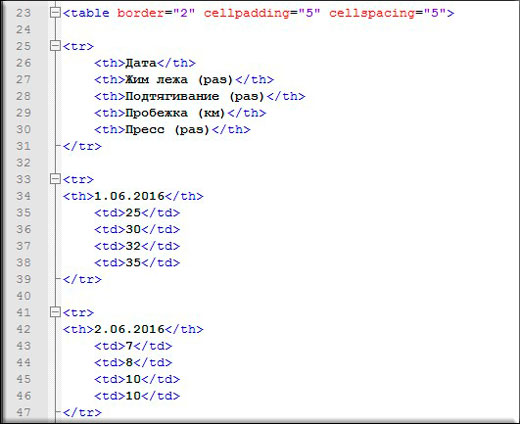
HTML-таблица является HTML-элементом и может быть определена с помощью тега
и строк с тегом
и ячеек с тегом и кода, как показано ниже: Код:
Имя Фамилия Возраст Джилл Смит 50 Результат:
7. Как указать ссылку в HTML-документе?
HTML-ссылки являются элементами HTML, и их можно определить с помощью тега . Пример кода приведен ниже:
Код:
Это ссылка
Вывод:
8. Зачем использовать атрибут стиля в документе HTML?
Стиль атрибута HTML можно использовать с комбинацией любых элементов HTML, таких как
, пример кода приведен ниже:
Код:
Я абзац
Результат:
9.
 Каково значение атрибута lang в документе HTML ?
В HTML, используя атрибут lang, мы можем объявить язык документа с помощью тега, а язык определяется с помощью атрибута lang, пример кода приведен ниже:
Код:
<тело> ... ...
Вывод:
10. Как форматировать HTML-элементы в HTML-документе?
В HTML мы можем использовать элементы форматирования для форматирования документа HTML, и мы можем определить специальные элементы для текста с особым значением. Элементы HTML, такие как для жирного шрифта, для курсива
Код:
Этот текст выделен полужирным шрифтом
Вывод:
Промежуточные HTML-команды
Промежуточные команды:
1. Как выделить текст в HTML-документе?
В HTML мы можем выделить некоторый текст в HTML-документе с помощью элемента , чтобы выделить текст, заключенный в элемент , и пример кода выглядит следующим образом:
html
Отмечено форматирование2.
 Как удалить часть текста в документе HTML?
В HTML мы можем удалить некоторый текст с помощью элемента
, чтобы удалить текст, заключенный между этим элементом, и пример кода выглядит следующим образом:My любимый цвет -
темно-синийкрасный
3. Как определить надстрочный текст в документе HTML?
В HTML мы можем определить текст как надстрочный, используя элемент в HTML-документе, чтобы текст, заключенный в элементе , был надстрочным, и пример кода выглядит следующим образом:
<тело>
Это текст с верхним индексом
4. Как определить аббревиатуру в документе HTML?
В HTML мы можем определить аббревиатуру, используя HTML-элемент в HTML-документе, который предоставит полезную информацию браузерам, и пример кода выглядит следующим образом:
ВОЗ была основана в 1948
5.
 Как указать адрес в HTML-документе?
В HTML мы можем указать адрес в HTML-документе, используя HTML-элемент
, который определяет контактную информацию или адрес, связанный со статьей или документом, и отображается курсивом, а пример кода приведен ниже:<адрес> Написано Шринивасом
dasu.com
Пин-код : 500084, Хайдарабад
ИндияДополнительные команды HTML
Дополнительные команды:
1. Как отобразить веб-страницу внутри веб-страницы в документе HTML?
В HTML мы можем отобразить веб-страницу внутри веб-страницы с помощью HTML iframe и определить с помощью тега
2. Как настроить таргетинг на другую цель с помощью iframe в документе HTML?
В HTML мы можем использовать целевой фрейм в качестве ссылки с помощью тега iframe в HTML-документе, а целевой атрибут ссылки должен ссылаться на атрибут имени iframe, а пример кода приведен ниже:
<тело>
-