
все скидки и купоны для Canva.com!
Кратко об интернет-магазине Канва
Жизнь современного человека сложно представить без соцсетей, просмотра и создания роликов, выкладывания фотографий в сеть. Рано или поздно каждый сталкивается с необходимостью создания собственного контента… И тут выясняется, что сделать это не так-то просто. Многие фото- и видеоредакторы крайне сложны в освоении и недешевы, а их бесплатные аналоги зачастую нелогичны и непонятны, поэтому вызывают оторопь даже у опытных пользователей. Эти вопросы решает сервис Канва.
Canva.com – это современный графический и видеоредактор, функционал которого поразит не только новичков, но и профи в области дизайна. С его помощью вы легко создадите авторские посты для соцсетей, топовые презентации и видео, сторис для ВК и Инстаграма, иные виды мультимедийного контента профессионального качества.
Главная фишка Канвы – обилие готовых шаблонов, до предела упрощающих создание новых публикаций. Здесь вы найдете заготовки для плакатов, поздравительных открыток, буклетов, подарочных сертификатов и многого другого. Еще одно преимущество сервиса заключается в возможности изменять любые элементы готовых шаблонов, привнося в них что-то свое. Например, вы всегда можете дополнить типовой шаблон собственными фото или текстом. Причем сделать это можно, обладая лишь базовыми навыками работы с ПК: достаточно кликнуть по нужному участку шаблона и выбрать опцию редактирования.
Безусловно, вашему вниманию представлены и платные шаблоны. Они креативные и необычные, разработаны с учетом последних маркетинговых и дизайнерских тенденций. Благодаря скидкам по промокодам, они становятся дешевле, поэтому вы можете недорого приобрести уникальный дизайн-макет и разнообразить свою ленту в соцсетях.
О предложении интернет-магазина Канва
Пользователям сервиса Canva.com доступны:
- обширная библиотека изображений и фото;
- видео и эффекты для наложения;
- впечатляющий набор фильтров обработки фотографий;
- опции для работы со слоями – они незаменимы для профессионалов.

Кроме того, на сайте вы можете ознакомиться с обучающими роликами и материалами, созданными при участии ведущих дизайнеров. Они абсолютно бесплатны и доступны любому желающему!
Помимо интернет-площадки Canva.com, разработчики предлагают пользователям оценить возможности официального приложения, доступного для Android и iOS, а также для Windows и Mac OS. Все эти программы автоматически синхронизируются с вашим аккаунтом на Канве, благодаря чему вы можете поочередно работать над проектом с любого из своих устройств. Такое решение удобно и защищает от потери данных.
Наряду с бесплатной версией, доступной всем для применения только в некоммерческих целях, Canva.com предлагает несколько расширенных тарифов. К ним относятся варианты Pro, Enterprise, «Образование» и НКО. Последние два также бесплатны, но максимальный функционал и возможность использования в коммерческих целях дают лишь тарифы Про и Энтерпрайз. С их приобретением на выгодных условиях вам всегда поможет наш сайт!
Как приобрести товары по скидке в интернет-магазине Канва?
Чтобы первым узнавать о выгодных предложениях от разработчиков сервиса, обязательно зарегистрируйтесь на сайте Canva.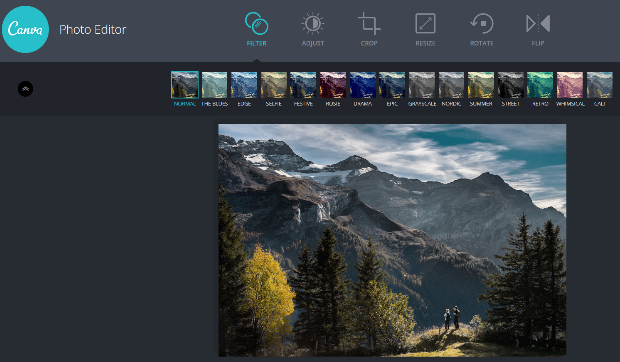 com. Сделать это можно в течение пары секунд. Для этого нужно нажать на кнопку «Зарегистрироваться» в правом верхнем углу экрана и выбрать вариант регистрации через Google или Facebook. После этого вы будете получать сообщения об акциях сервиса на электронную почту или при каждом входе на сайт.
Не менее удобно и выгодно пользоваться промокодами. Благодаря скидочным купонам, вам не нужно ждать выгодных предложений, ведь вы сами можете выбирать их у нас на сайте!
Как активировать промокод в интернет-магазине Канва?
Воспользоваться купоном на скидку очень просто. Для этого необходимо выбрать на нашем сайте подходящую акцию. В открывшемся окне кликнуть по кнопке «Перейти к акции». Откроется сайт Canva.com, где вы сможете оплатить выбранный тариф уже с дисконтом. Учтите, что работает этот способ только при регистрации на Canva.com.
Как оформить заказ в интернет-магазине Канва?
Оформление заказа на сайте Canva.com максимально простое. Сразу после выбора тарифа перехода к оплате. В открывшейся форме выберите вариант «На год» или «Помесячно» и нажмите на кнопку «Далее». В новом окне укажите подходящий способ оплаты – пластиковая карта или PayPal. Введите требуемые для платежа данные и кликните по кнопке «Оплатить». Все! После этого вам откроются расширенные функции, а богатство дополнительного контента позволит вам или вашей команде создавать невероятно креативные материалы! Главное – помните об акциях и промокодах, поскольку с ними приобретение интересующего пакета будет еще выгоднее!
Как зайти в Canva из России и пользоваться в обход блокировки
После событий 24 февраля Canva долго продолжала работать, но в определённый момент владельцы сервиса решили добровольно его закрыть для пользователей из РФ.
На данный момент при входе на сайт и в приложение показывается баннер и все действия пользователя блокируются. В этой статье разберём 2 способа зайти в Canva из России – VPN и прокси-сервер.
Реклама: 2VtzqwCpaPT
Читайте также: 10 лучших курсов для веб-дизайнеров
Как пользоваться Canva через VPN
VPN представляет собой частную виртуальную сеть, работающую поверх интернет соединения и шифрующую реальное местонахождение путем подмены IP устройства. Чтобы зайти на заблокированный сайт через VPN, нужно установить специальную программу (Proton, iTop, Planet и т. п.) или воспользоваться расширением для браузера (к примеру, ZenMate для Chrome). Первый способ дает более стабильное соединение, потому мы будем заходить на сайт Canva с его помощью.
На компьютере
Воспользуемся одним из бесплатных VPN, например, Planet. Заходим на официальный сайт программы, скачиваем и устанавливаем её на компьютер.
Запускаем программу и нажимаем на кнопку «Войти». Появится окно авторизации, где нужно ввести e-mail и пароль, а затем нажать на кнопку «Войти». Чтобы зарегистрироваться, щелкните по пункту «Получить доступ». В браузере откроется окно создания аккаунта, где нужно указать e-mail и нажать на кнопку «Создать».
Пароль генерируется автоматически и высылается на указанный адрес электронной почты. Нажимаем «Продолжить».
Входим в аккаунт и нажимаем на кнопку «Подключиться»:
Российский IP изменился на зарубежный, в данном случае – на немецкий, автоматически выбранный из списка IP-адресов, доступных для бесплатной версии программы.
После перезагрузки страницы откроется сайт Canva, с которым можно работать привычным образом. В правом верхнем углу находятся кнопки для входа на сайт и для регистрации. Те, у кого уже есть аккаунт на canva.com, теперь могут в него войти, а у кого нет – зарегистрироваться.
С телефона
Зайдем в магазин Google Play и установим VPN, выбрав один из бесплатных вариантов, например, Super Unlimited Proxy.
По завершении установки открываем приложение. Нажимаем на синюю кнопку в нижней части окна, затем выбираем 3-дневный пробный период.
Нажимаем на кнопку «Подключиться» в окне приложения.
Подтверждаем запрос и ожидаем некоторое время – от нескольких секунд до минуты, в зависимости от скорости интернета.
По завершении подключения к удаленному серверу появится сообщение «Успешно подключено» и отобразится текущий IP-адрес, с указанием страны (в данном случае – Франция).
Теперь вы можете пользоваться приложением Canva на телефоне или открыть их сайт через браузер, находясь при этом на территории РФ.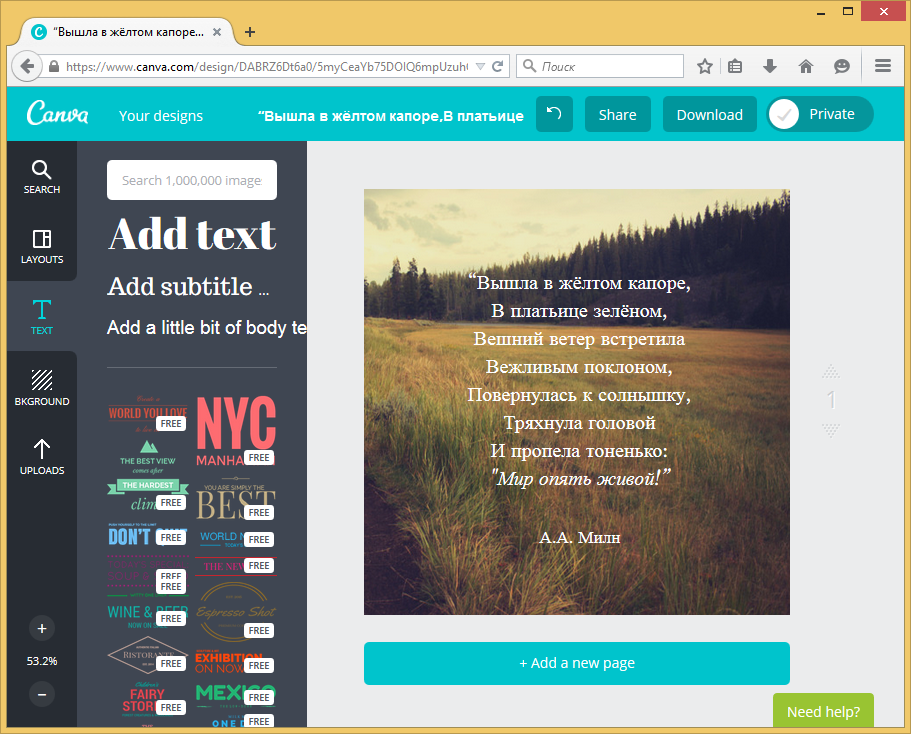
Как зайти в Canva с помощью прокси-сервера
Прокси – это дополнительный сервер, служащий посредником между сервером сайта, к которому вы подключаетесь, и вашим устройством. В отличие от VPN, подключения к виртуальной сети при этом не происходит, а пропускается через прокси-сервер, где происходит подмена IP.
Проще говоря, вы подключаетесь к сети, используя чужие данные (прокси). Где их взять? Можно найти бесплатные в сети или купить на специальном сайте, торгующим прокси.
При выборе между платными и бесплатными прокси нужно отдавать предпочтение первым. Бесплатные прокси небезопасны и не способны обеспечить высокую скорость соединения.
На компьютере
Заходим в настройки браузера (рассмотрим на примере Google Chrome).
Находим через поиск пункт с настройками прокси и нажимаем на него.
Откроются «Настройки», раздел «Прокси-сервер». Пролистываем окно вниз, находим подраздел «Настройка прокси вручную» и сдвигаем ползунок вправо, в положение «Вкл. ». Затем заполняем поля «Адрес» и «Порт» (эти данные выдаются при покупке прокси), нажимаем на кнопку «Сохранить».
С телефона
Заходим в «Настройки» (раздел «Беспроводные сети»), нажимаем на активную сеть и в появившемся окне выбираем пункт «Изменить сеть».
Открываем «Расширенные настройки».
По умолчанию прокси-сервер отключен. Щелкаем справа от него и выбираем из списка пункт «Вручную».
В открывшихся настройках прокси-сервера вводим имя хоста и номер порта, нажимаем на кнопку «Сохранить» (после ввода данных она станет активной).
Заключение
Используя VPN или прокси, вы сможете обойти блокировку и зайти в Канву из России в обход блокировки.
Этим же способом можно обходить и любые другие блокировки сайтов, а также запрещённых социальных сетей.
Полезные ссылки:
- Как составить и оформить чек-лист
- ТОП-10 бюджетных смартфонов
- Как создать шапку YouTube-канала
Сравнение онлайн-курсов
Перед тем, как купить любой курс, сравните условия от разных школ — стоимость обучения, скидки, длительность, есть ли программа трудоустройства. Подобрать онлайн-курс >>
Реклама
Больше статей по теме:
РЕКОМЕНДУЕМ:
Реклама
НОВОСТИ
ОБЗОРЫ
СТАТЬИ
Реклама
Система онлайн-обучения Canvas | Район муниципального колледжа Лос-Риоса
Перейти к содержаниюРайон общественного колледжа Лос-Риоса
Закрыть окно поиска×
Дом
Получить справку
Посетите страницу Canvas службы поддержки, чтобы найти инструкции по выполнению распространенных задач в Canvas. Вы также можете отправить запрос в службу поддержки через Service Central.
Вы можете позвонить по номеру Canvas Круглосуточная служба поддержки по бесплатному телефону 24 часа в сутки, семь дней в неделю:
- В American River College звоните по телефону (844) 589-3851.
- Чтобы узнать о Cosumnes River College, позвоните по телефону (844) 592-2203.
- Чтобы узнать о Folsom Lake College, позвоните по телефону (844) 600-4947.
- В городском колледже Сакраменто звоните по телефону (844) 612-7419.
- Приложения и программное обеспечение
Переключить меню приложений и программного обеспечения
- Adobe Creative Cloud
- Система онлайн-обучения Canvas
- Электронные услуги и MyLosRios
- Службы Google и предпочитаемая электронная почта
- Майкрософт Офис 365
- морская звезда
- ZipPass/Универсальный транзитный проездной
- Компьютеры для студентов
Переключить меню «Компьютеры для учащихся»
- Chromebook для учащихся
- Недорогие технологические варианты
- Поддержка Интернета и Wi-Fi
Переключить меню поддержки Интернета и WiFi
- Подключиться к кампусу Wi-Fi
- Бесплатный и недорогой Интернет и Wi-Fi
- Управление паролями
Переключить меню управления паролями
- Придумайте пароль
- Изменить пароль
- Изменить контрольные вопросы
- Первоначальная настройка пароля и контрольных вопросов
- Руководство по смене пароля (для сотрудников)
- Технологическая поддержка
Переключить меню технической поддержки
- Центр обслуживания
- Информационной безопасности
- Поиск идентификатора учащегося
- Техническая поддержка студентов
- Поиск идентификатора сотрудника
- Платформа цифровой интеграции столичного региона
Холст Ресурсы | Колледж Эль Камино
Canvas — это онлайн-система El Camino для преподавания и обучения. Как только вы официально
зарегистрировавшись на курс, вы сможете войти в Canvas.
Как только вы официально
зарегистрировавшись на курс, вы сможете войти в Canvas.
Страница входа в систему Canvas
Холст Готовность учащихся
Поддержка успеха
Как войти в Canvas для доступа к классам
Как только вы официально зарегистрируете для класса, вы сможете войти в Canvas. Вы можете получить доступ к онлайн-классу в первый день семестра. В зависимости от инструктора,
некоторые классы могут быть доступны за 7 дней до даты начала занятий. Если твой
начало занятий позже в семестре, вы не сможете получить доступ к своему классу, пока
ближе к этой дате. Ваш пароль Canvas совпадает с вашим паролем MyECC. если ты
у вас проблемы с паролем MyECC, пожалуйста, следуйте инструкциям по сбросу пароля
внизу этой страницы.
Где войти в Canvas
Перейдите на страницу входа в Canvas.
Войдите в систему, указав свой полный адрес электронной почты ECC и пароль MyECC.
Ваши классы появятся на панели инструментов, когда ваш факультет опубликует класс в Холст.
Если вы получаете сообщение об ошибке «Canvas не имеет учетной записи для моего имени пользователя» пожалуйста, свяжитесь со службой поддержки дистанционного образования, используя форму помощи или по адресу [email protected].
Ориентация для новых студентов
Обратите внимание на следующее:
У нас возникла проблема с загрузкой студентов на ознакомительный курс.
Пожалуйста, заполните форму ориентации для новых студентов, и вы будете добавлены на курс в течение 48 часов.
Когда вы будете добавлены, вы получите электронное письмо, отправленное на ваш адрес электронной почты ECC.
к курсу.
Сброс пароля
Если вам нужно сбросить пароль, прочтите его, прежде чем следовать инструкциям.
Пожалуйста, запросите сброс пароля.
Введите информацию в текстовые поля. После завершения нажмите кнопку Submit . На странице должно появиться сообщение о том, что ваш пароль был сброшен. к последним 4 из вашего SSN. (Теперь это ваш «старый» пароль.)
Вернуться в MyECC
- Щелкните соответствующую опцию «Студент» или «Преподаватель/Персонал».
- Войдите в систему, используя свое имя пользователя и последние 4 цифры вашего SSN в качестве пароля.
При входе вам будет предложено обновить пароль.
Создайте новый пароль
- Заполните поля
- Старый пароль Введите последние 4 цифры вашего SSN
- Новый пароль Введите то, что вы хотите использовать в качестве пароля.
