
2 способа и зачем это нужно
Большая часть мобильных устройств, произведенных не Apple, работает на базе ОС Android. Разработкой этой ОС занимается крупная американская компания Google, которая активно внедряет в Android свои сервисы, такие как YouTube, Play Market и Drive. Увы, перечисленные сервисы не работают без аккаунта Google, для регистрации которого нужно вводить номер телефона. Однако в этом гайде мы расскажем, как обойти это ограничение и создать аккаунт Гугл без номера телефона.
СОДЕРЖАНИЕ СТАТЬИ:
Почему Google спрашивает номер
Это действительно интересный вопрос, который возникает у пользователей при создании аккаунта. Большинство веб-сервисов никогда не спрашивают номер телефона. Вместо этого сайты просят от пользователей ввести адрес электронной почты, а после подтвердить ее через код или ссылку. Так вот, этот способ идентификации не особо удобен при регистрации учетной записи Google.
Дело в том, что большинство пользователей, которые только создают аккаунт Google, еще не имеют электронной почты, а потому им нечего вводить в соответствующее поле. Поэтому номер телефона – это единственный способ идентифицировать пользователя, а также сократить количество повторяющихся аккаунтов. Кроме того. Благодаря номеру телефона в будущем пользователь сможет восстановить доступ к своему аккаунту.
Как обойти это требование
Тем не менее, далеко не всем людям нравится обязательно поле с вводом контакта, которое нужно вводить при регистрации. Одни люди просто не хотят давать свои данные, а другие не имеют лишних номеров для привязки. К сожалению, не существует универсального способа решить проблему. Однако иногда в работе окна регистрации происходит сбой и пользователям удается обойти ввод телефонного номера.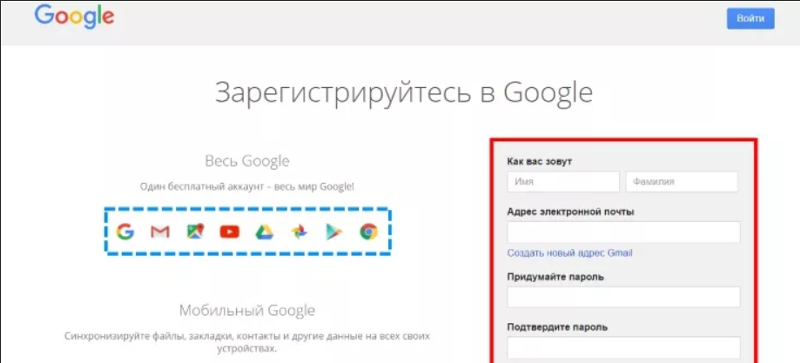
Создание через ПК
Чаще всего этот баг проявляется на компьютере. Автор так и не выявил закономерность и список факторов, которые влияют на появление окна ввода телефона. Поэтому если перечисленные ниже способы не помогут, то попробуйте создать аккаунт через несколько часов, а также сменить страны через VPN:
- Откройте сайт Google.
- Нажмите на кнопку «Войти» в правом верхнем углу.
- Кликните по кнопке «Создать аккаунт».
- Укажите, что аккаунт будет создаваться для бизнеса. Так больше шансов, что система пропустит без лишних вопросов.
- Введите имя пользователя и пароль.
- Укажите прочие сведения.
- Завершите регистрацию.
Если попытка провалится и сервис запросит номер, то можете немного схитрить и указать виртуальный телефон, коих в сети предостаточно.
Работает это примерно следующим образом:
- Откройте сайт с базой виртуальных контактов. Может подойти и бесплатный вариант.
- Кликните по первому найденному результату. Откроется страница с сообщениями, пришедшими на этот телефон.
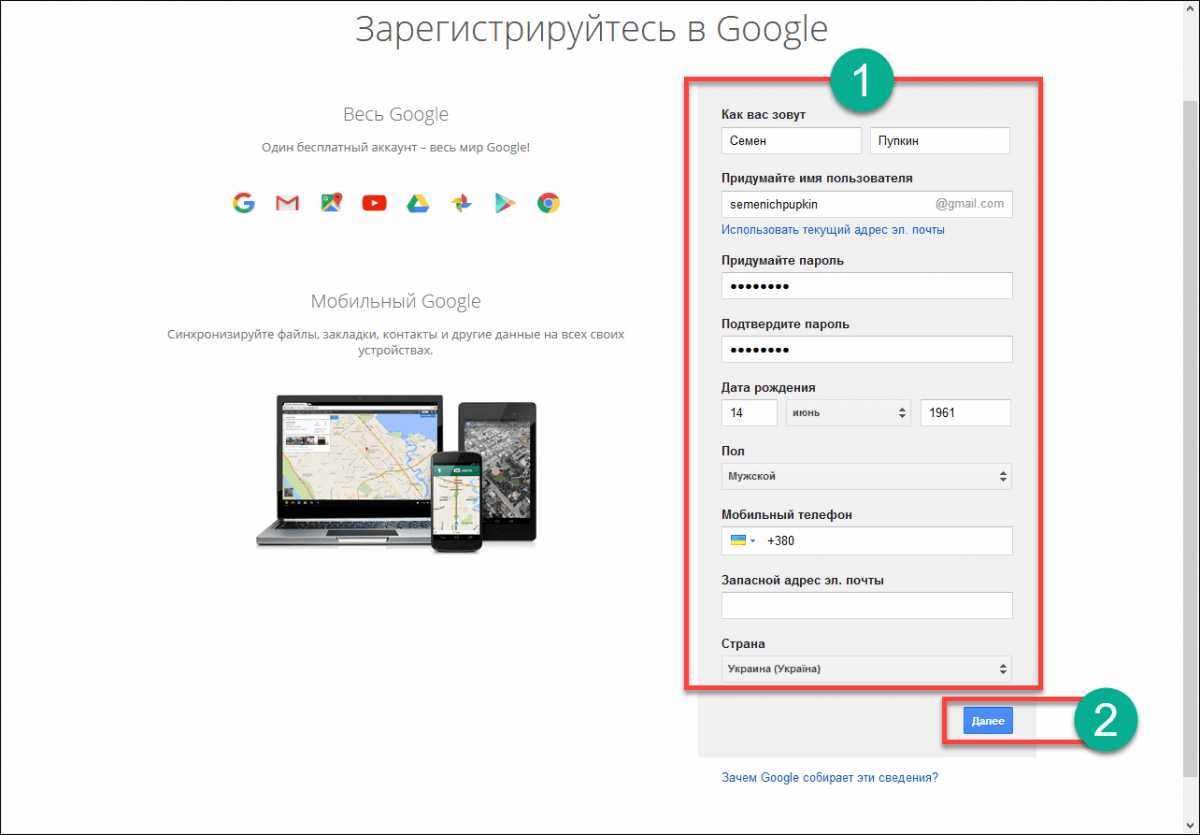
- Откройте страницу регистрации аккаунта и введите данные из второго пункта. Гугл отправит СМС-сообщение на указанный контакт.
- СМС появится на сайте с виртуальной базой. Дождитесь его, скопируйте, а после вставьте в соответствующее поле на странице Google.
- Завершите создание учетной записи.
Создание через Android
Если под рукой нет компьютера, то это не беда. Практически все смартфоны поддерживают возможность регистрации нового Google-аккаунта. Правда на мобильных устройствах практически никогда не удается создать профиль без номера телефона, поэтому рекомендуем сразу переходить ко второму способу с выбором виртуального контакта, о котором было рассказано выше. Алгоритм регистрации профиля представлен ниже:
- Откройте настройки.
- Перейдите в раздел «Google» или «Учетные записи».

- Нажмите на кнопку «Создать». Обычно она помечена значком «плюсика».
- Введите требуемые поля.
- При указании номера откройте сайт с виртуальными контактами и скопируйте любой из них.
- Вставьте контакт в соответствующее поле, а после дождитесь СМС и после вставьте его для подтверждения регистрации.
Почему стоит привязывать номер
Несмотря на то, что при создании профиля пользователи могут обойти столь важное требование, автор категорически не рекомендует так делать. Дело в том, что именно благодаря указанному номеру телефона пользователь сможет восстановить доступ к аккаунту, в случае блокировки или потери пароля. Кроме того, этот инструмент также используется для подтверждения некоторых манипуляций с настройками аккаунта.
Вам помогло? Поделитесь с друзьями — помогите и нам!
Твитнуть
Поделиться
Поделиться
Отправить
Класснуть
Линкануть
Вотсапнуть
Запинить
Читайте нас в Яндекс Дзен
Наш Youtube-канал
Канал Telegram
Сочинения на любую тему
Как создать аккаунт в Гугле без использования номера телефона
Создание аккаунта Гугл сегодня является неотъемлемой частью нашей жизни.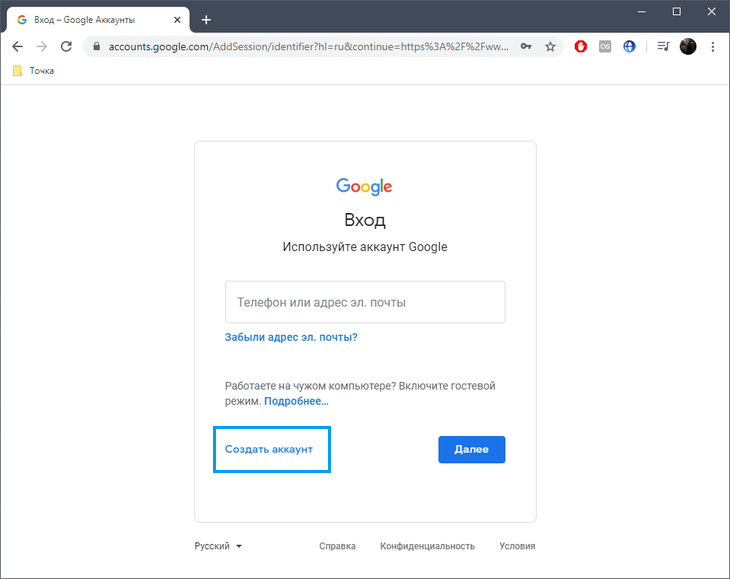 Мы используем Гугл в повседневной жизни, а также на работе и дома. Но не всегда у нас есть доступ к номеру телефона, чтобы создать аккаунт. К счастью, у Гугла есть альтернативные способы создания аккаунта без использования номера телефона.
Одним из способов является использование альтернативного адреса электронной почты. Но что если у вас нет другого адреса электронной почты? Не беспокойтесь, есть и другие способы создания аккаунта без использования номера телефона. Например, вы можете использовать приложения, такие как Google Voice или TextNow, чтобы получить виртуальный номер телефона, который можно использовать для создания аккаунта Гугл.
Хотя создание аккаунта Гугл без номера телефона не является стандартным процессом, это возможно благодаря альтернативным методам. В этой статье будут рассмотрены несколько способов, которые позволят вам создать аккаунт Гугл без использования номера телефона, что упростит вам жизнь и поможет оставаться в курсе событий вокруг Гугл.
Содержание
- Способ №1.
 Создание аккаунта Google на компьютере без подтверждения номера
 - Регистрация в Фейсбук без номера телефона: все способы
- Способ №2. Создание аккаунта Google на Android без подтверждения номера телефона
- Немного о настройках
- Создание аккаунта Google без номера телефона: способ №3
- Создание аккаунта Google с подтверждением «фейкового» номера
Способ №1. Создание аккаунта Google на компьютере без подтверждения номера
Шаг 1: Откройте браузер на своём компьютере и перейдите на сайт Google.
Шаг 2: Нажмите на кнопку «Войти» в правом верхнем углу экрана.
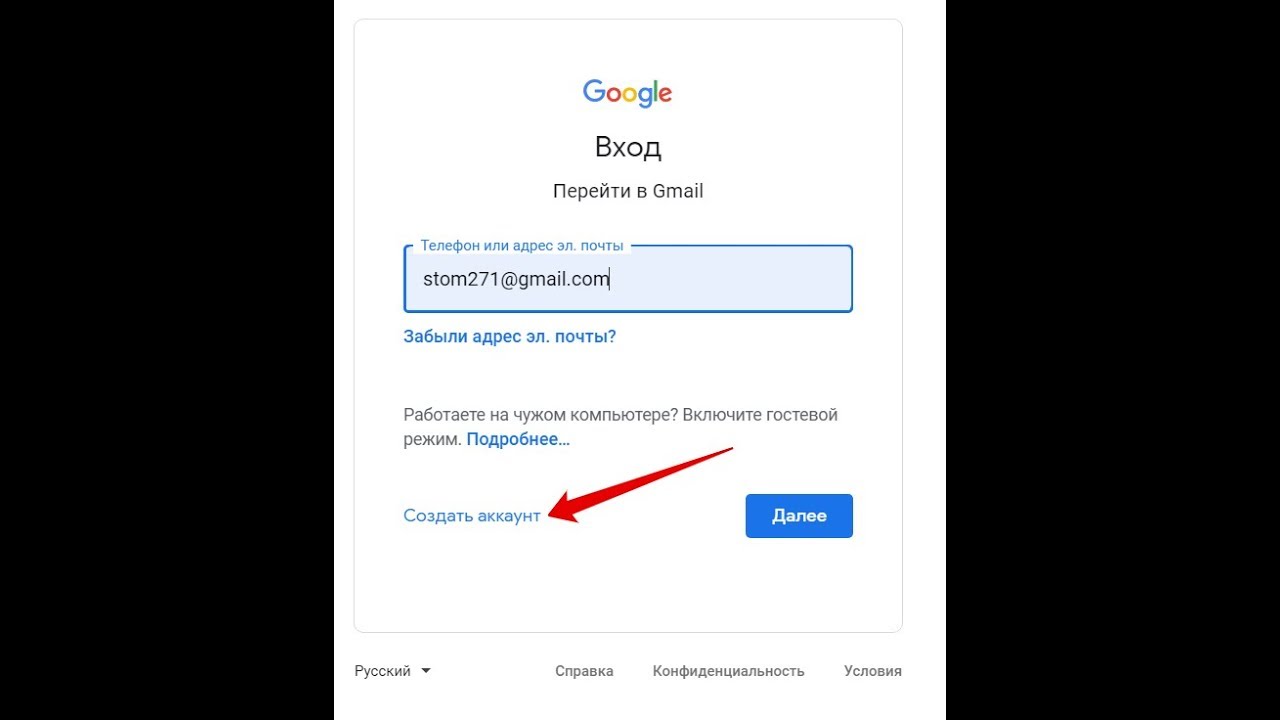
Шаг 3: Выберите опцию «Создать аккаунт» в нижней части окна входа.
Шаг 4: Заполните форму регистрации, введя имя, фамилию, данные для входа (логин и пароль) и дату рождения.
Шаг 5: В поле «Номер телефона» введите любую последовательность цифр. Нажмите кнопку «Далее».
Шаг 6: Google запросит подтверждение вашей учетной записи. Пропустите этот шаг, нажав на кнопку «Настройки».
Шаг 7: Настройте ваш аккаунт Google по своему усмотрению. Вы можете добавить профильную фотографию, указать личные данные, подписаться на уведомления и многое другое.
Шаг 8: Готово! Теперь вы можете использовать свой аккаунт Google без подтверждения номера телефона.
Регистрация в Фейсбук без номера телефона: все способы
Регистрация в социальной сети Facebook может помочь вам оставаться на связи с друзьями и семьей, получать новости и обновления в интересующих вас темах. Но что если вы не хотите указывать свой номер телефона при регистрации? Мы расскажем о всех доступных способах.
- Использование временной почты. Вы можете зарегистрировать временный почтовый ящик и использовать его при регистрации в Facebook. Таким образом, вы избежите сообщения своего реального номера телефона.
- Использование VoIP-сервисов. Вы можете воспользоваться голосовыми сервисами, такими как Skype или Viber, чтобы получить временный номер телефона.
 Затем вы можете использовать этот номер при регистрации в Facebook.
 - Использование приложений для временных номеров. Существует множество приложений, которые предоставляют временные номера телефонов. Вы можете загрузить одно из этих приложений и использовать полученный номер при регистрации в Facebook.
Конечно, эти способы требуют некоторых дополнительных усилий, но они позволят вам создать аккаунт в Facebook, не раскрывая свой номер телефона.
Способ №2. Создание аккаунта Google на Android без подтверждения номера телефона
Нужно знать, что внутри магазина приложений Google Play Market на Android можно создать аккаунт без указания номера телефона.
Для этого нужно сделать следующее:
- Открыть магазин приложений Google Play Market на устройстве Android.
- Нажать на кнопку “Создать новый аккаунт”.
- Заполнить все требуемые поля, выбрав при этом официальный домен Google (@gmail.com).
- Пройти проверку “Я не робот” и нажать кнопку “Далее”.
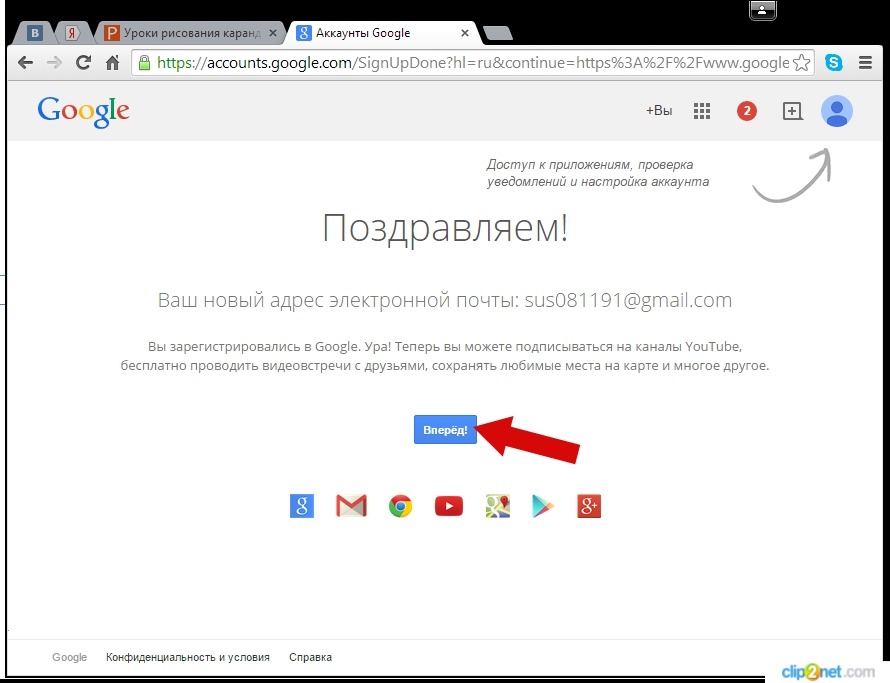
- В следующем окне нужно указать имя, дату рождения и пол.
- Затем выбрать изображение профиля и нажать кнопку “Далее”.
- Отметить свои предпочтения, нажать кнопку “Далее”, чтобы принять соглашение о конфиденциальности.
- Нажать кнопку “Завершить”.
Теперь у вас есть аккаунт Google с почтовым ящиком на официальном домене и загрузки приложений магазина Play Маркет. Убедитесь, что вы запомнили свои данные для последующей авторизации.
Немного о настройках
После создания аккаунта Google без использования номера телефона, важно произвести несколько настроек для безопасности и удобства использования.
- Двухфакторная аутентификация – это дополнительный уровень защиты аккаунта. Вы можете выбрать подходящий для себя способ получения кода подтверждения, например, по SMS или через приложение Google.
- Персонализация – настройте свой аккаунт Google, выбрав язык интерфейса, тему оформления и другие параметры.

- Параметры безопасности – проверьте настройки безопасности и включите или отключите необходимые функции, например, восстановление доступа через другой адрес электронной почты.
- Правила конфиденциальности – ознакомьтесь с правилами конфиденциальности и настройте параметры сбора и использования ваших данных в сервисах Google.
Правильная настройка аккаунта Google позволит использовать все функции сервисов, а также защитить ваши данные и найти наилучший баланс между удобством использования и безопасностью.
Создание аккаунта Google без номера телефона: способ №3
Создание аккаунта Google с подтверждением «фейкового» номера
Если вам все еще нужен аккаунт Google, но вы не хотите указывать свой настоящий номер телефона, вы можете воспользоваться способом с использованием «фейкового» номера.
Для этого вам потребуется найти сервис, который предоставляет временный номер телефона. Эти сервисы часто используются для регистрации на сайтах, которые требуют подтверждения номера телефона.
Один из таких сервисов – FreeVirtualPhone. Вы можете зайти на сайт и использовать любой номер, предоставленный сервисом. Запишите его и используйте при регистрации аккаунта Google.
Важно помнить, что хранить данные, полученные от сервиса временного номера, не стоит – они могут быть использованы мошенниками для доступа к вашим данным.
Также обязательно проверьте наличие необходимых функций на вашем «фейковом» номере. Некоторые сервисы могут не поддерживать услуги SMS или вызовов, что повлияет на возможность получения кода подтверждения от Google.
Использование «фейковых» номеров – это не самый надежный способ создания аккаунта Google, поэтому, если у вас есть возможность, лучше всего использовать свой настоящий номер телефона.
Как создать учетную запись разработчика Google Play
Публикация
Как создать учетную запись разработчика Google Play
Пошаговое руководство по созданию учетной записи Google Play и регистрации в программе разработчика для вашего Android Программы). Программа для разработчиков Google Play — это то, что дает вам возможность сделать ваше приложение доступным в App Store для пользователей Android. Хорошая новость заключается в том, что поскольку приложение будет существовать под вашей учетной записью, у вас будет больше контроля.
Прежде чем начать, вам потребуется:
- Обычная учетная запись Google. Убедитесь, что вы создали учетную запись на странице https://accounts.google.com/SignUp.
Как настроить учетную запись разработчика Google Play:
- Перейдите в консоль разработчика Google Play: https://play.google.com/apps/publish/signup/ и войдите в систему, используя свою учетную запись Google.
- Выберите, чтобы создать учетную запись разработчика для «Организации или бизнеса»
- Введите информацию о вашей организации. Имя разработчика будет отображаться для пользователей, а название вашей организации будет юридическим именем (они могут быть разными).
- Примите условия и нажмите «Создать учетную запись и оплатить»
- Оплатить счет.

- Подтвердите свой идентификатор. После оплаты вы получите подтверждение, что ваша учетная запись создана. Но это еще не все. Теперь на экране вы увидите возможность заполнить данные для подтверждения учетной записи. Это выглядит ниже. Вам нужно будет нажать на «Подтвердить ID»
- Подтвердить ID — загрузить документы организации. Как организация, вам необходимо будет проверить сведения об организации. После того, как вы нажмете «Подтвердить идентификатор», вы увидите экран, в котором говорится, что вам нужен кто-то из компании, который может отправить документы компании. Нажмите «Начать проверку» (см. ниже).
- Загрузить идентификатор организации. Вам будет предложено загрузить документы компании И/ИЛИ документы, удостоверяющие личность (например, удостоверение личности государственного образца). Сделайте это и отправьте. Вы должны получить подтверждение о том, что проверка находится в процессе.
Добавить трибуну в качестве администратора вашей учетной записи
(после утверждения)
Теперь, когда вы зарегистрировались в учетной записи разработчика Google, вам нужно будет добавить нас в свою учетную запись, чтобы мы могли отправить приложение от вашего имени.
- Войдите в консоль разработчика Google Play по адресу https://play.google.com/console.
- Нажмите «Пользователи и разрешения» в левом меню.
- Нажмите «Пригласить новых пользователей».
- Введите адрес электронной почты [email protected] и обязательно выберите «Администратор» в разделе «Разрешения учетной записи». Нажмите «Пригласить пользователя».
Готово! Не забудьте сообщить представителю трибуны, что вы завершили процесс, и мы позаботимся о дальнейшем продвижении!
ИздательскийКак получить доступ к Google Analytics без Gmail?
Вы можете получить доступ к Google Analytics с любого адреса электронной почты, если он связан с учетной записью Google . Это не обязательно должна быть учетная запись Gmail . Вы или ваши клиенты также можете использовать профессиональный адрес электронной почты Google . Или другой. Давайте распутаем этот хаос, чтобы вы могли (наконец-то) раскрыть возможности веб-аналитики.
Основные выводы
Что вообще такое учетная запись Google?
Вариант 1. Используйте собственный адрес электронной почты для доступа к GA.Шаг 1. Посетите сайт Google Analytics.
Шаг 2: Нажмите «Создать учетную запись».
Шаг 3: Выберите Работа/бизнес
Шаг 4: Заполните вашу информацию
Шаг 5: Выберите пароль
Шаг 6: Нажмите синюю кнопку с надписью «Далее».
Шаг 7: Откройте свой почтовый ящик
Шаг 8: Вставьте код подтверждения
Шаг 9: Введите свой номер телефона
Шаг 10: Введите свой возраст и пол
Шаг 11. Необязательно: подтвердите свой номер телефона.
Шаг 12: Примите условия
Вариант 2.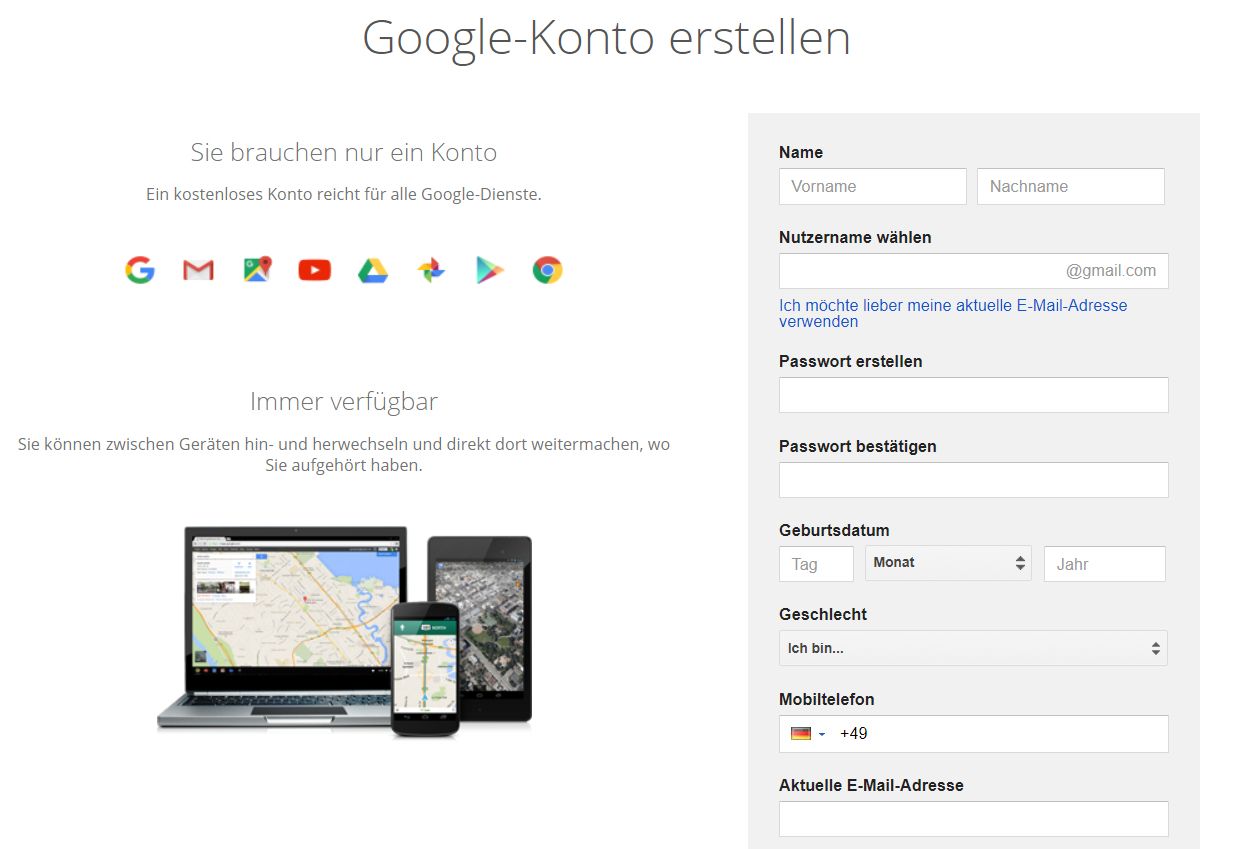 Доступ к GA с помощью учетной записи Google Workspace
У вас нет прав на приложение GA
У вас нет прав пользователя GA
Примечание для агентств: что делать, если ваши клиенты используют учетную запись Gmail и хотят получить доступ к GA?
Основные выводы
- Для доступа к Google Analytics вам потребуется учетная запись Google .
- Аккаунт Google не совпадает с аккаунтом Gmail .
- Не любите передавать свои электронные письма на Google ? Вы также можете использовать любой другой адрес электронной почты.
- Даже с Google Workspace , возможно, вы не сможете получить доступ к Google Analytics .
- Если клиенты вашего агентства не разбираются в технологиях, Gmail по-прежнему является допустимым вариантом доступа к GA.
Что такое учетная запись Google?
С учетной записью Google у вас есть доступ к определенным продуктам Google, таким как Gmail , Google Analytics или Looker Studio .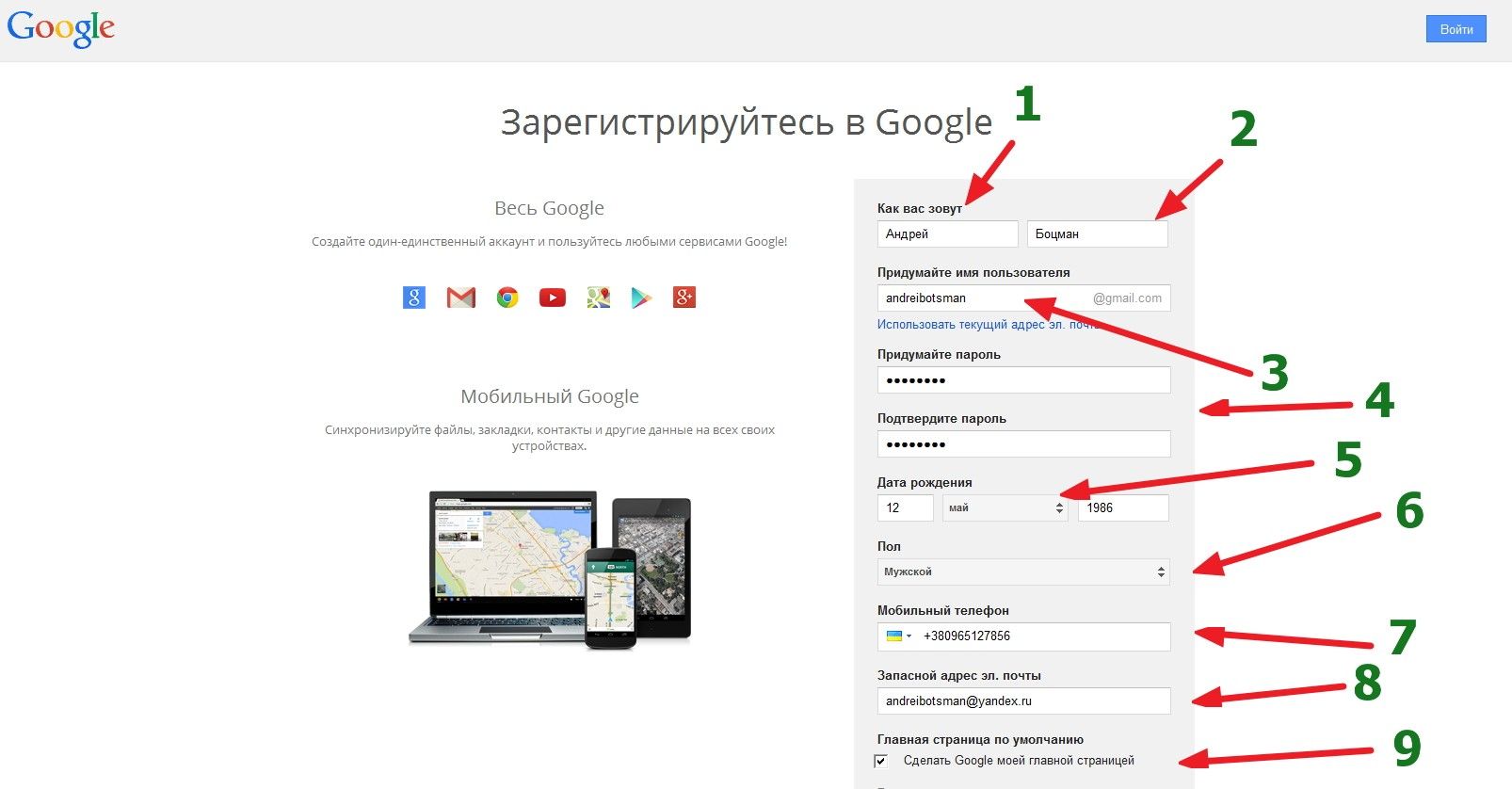 Некоторые продукты предназначены для потребителей. Другие предназначены для бизнеса и разработчиков.
Кроме того, потребности людей и бизнеса частично совпадают.
Запутанно? Черт, да! Взгляните, например, на постоянно растущий (и сокращающийся) список продуктов Google.
В верхнем ряду вы видите 3 продукта, которые не нуждаются в представлении: Chrome
, YouTube и Gmail .Второй, Аккаунт Google , находится в центре основного бизнеса Google (зарабатывание денег с помощью рекламы).
При этом многие люди даже не знают, для чего он нужен. Или что они создали его когда-то.
В тот момент, когда вы выходите из своей учетной записи Google и посещаете один из популярных общедоступных продуктов Google, вы разбиваетесь о стену файлов cookie.
Здесь у вас есть возможность снова войти в систему.
Это резюмирует цель учетной записи Google, по крайней мере, для пользователей:
- Больше не принимать файлы cookie.
- История всего, что вы смотрели и искали.
- В качестве бонуса алгоритм, который дает вам предложения с учетом ваших предпочтений.
- Существует также раздел для управления конфиденциальностью и безопасностью.
Преимущество Аккаунтов Google для Google немного отличается:
- Больше данных о пользователях, включая поиски и все другие действия в продуктах Google, а также в приложениях и сайтах, на которых установлено GA.
Сюда входит ваш сайт, приложение или интернет-магазин.
Без Аккаунтов Google для вашего бизнеса будет доступно меньше данных.
С этой точки зрения имеет смысл, что вы должны войти в игру как игрок самостоятельно, прежде чем вы сможете получить доступ Google Analytics .
Давать и брать. Вы знаете, что делать.
Тем не менее, я хочу предупредить вас о том, чего ожидать.
Вариант 1. Используйте свой собственный адрес электронной почты для доступа к GA
Чтобы получить доступ к Google Analytics на компьютере без Gmail, вам необходимо использовать другой действительный адрес электронной почты, зарегистрированный в качестве вашей учетной записи Google.
Если это еще не так, выполните следующие действия.
Шаг 1: Посетите сайт Google Analytics
Это можно сделать здесь.
Шаг 2: Нажмите
Создать учетную записьВы можете найти ссылку между учетными данными для входа.
Шаг 3: Выберите
Работа/бизнесGoogle Analytics — это бизнес-продукт.
Из 3 отображаемых вариантов выберите Для работы или Мой бизнес , даже если вы ведете личный сайт или бизнес.
Шаг 4: Введите свои данные
Вам необходимо указать свое имя, фамилию и адрес электронной почты.
Обратите внимание на этом этапе:
- Поскольку у вас уже есть адрес электронной почты, не нажимайте на синюю ссылку , создайте новый Gmail вместо .
- Дважды проверьте, что введенный вами адрес электронной почты принадлежит вам и является тем, который вы планируете использовать для Google Analytics .

Шаг 5: Выберите пароль
Введите новый пароль и подтвердите его.
- НЕ вводите пароль адреса электронной почты, который вы ввели.
Шаг 6: Нажмите синюю кнопку с надписью
ДалееШаг 7: Откройте свой почтовый ящик
Откройте свой почтовый ящик. Найдите электронное письмо от Google и скопируйте код подтверждения.
Шаг 8: Вставьте код подтверждения
Вставьте код подтверждения в поле и нажмите Далее .
Шаг 9: Введите свой номер телефона
Введите свой номер телефона и нажмите Проверить .
Это добавляет дополнительный уровень безопасности вашей учетной записи Google . И таким образом позже Google Analytics .
Если вам не нравится эта идея, не волнуйтесь. На следующем экране вы можете удалить его.
Вы получите текстовое сообщение с кодом.
Введите его в соответствующее поле и нажмите Подтвердить .
Шаг 10: Введите свой возраст и пол
Теперь вам нужно ввести свой день рождения .
Для Пол , вы можете выбрать между:
- Мужской
- Женский
- Лучше не говорить
- Пользовательский
При желании вы можете удалить свой номер телефона.
Щелкните Далее .
Шаг 11: Необязательно: подтвердите свой номер телефона
Вы можете пропустить этот шаг и подтвердить свой номер телефона еще раз. Или сделать это сразу.
Шаг 12: Примите положения и условия
Вы можете отказаться от отслеживания для определенных услуг.
Все готово? Нажмите Я согласен внизу страницы.
Вы думали, что закончили?
Вот сюрприз:
Помните, что Google Analytics — это бизнес-продукт.
На данный момент вы можете пропустить настройку своего бизнес-аккаунта, но вам все равно придется выполнить шаги по настройке Google Analytics .
После всего этого вы можете получить доступ к Google Analytics без учетной записи Gmail.
Может показаться, что шагов много, но если вы используете учетную запись Gmail, вы тоже сделали это в какой-то момент.
Но, честно говоря, нет ли пути попроще?
Ну, если ваш бизнес использует профессиональный адрес электронной почты Google.
Вариант 2. Доступ к GA с помощью учетной записи Google Workspace
Если ваша компания использует Google Workspace, вы можете использовать собственное доменное имя для своей почты.
Но даже если ваша организация занимается этим, возможно, что из всех людей у вас нет доступа к Google Analytics .
Возможны две причины.
У вас нет прав на приложение GA
Администратор учетной записи Google Workspace может контролировать, какие пользователи имеют доступ к Google Analytics с их рабочей почтой.
Это хорошо для предприятий и крупных организаций.
Бизнес-данные — это священный и секретный соус для роста
Лучшее, что вы можете сделать, это уточнить это у своего руководителя или в отделе информационных технологий.
Но перед этим проверьте следующий абзац.
Разве не было бы логичнее, если бы я указал этот предмет первым?
Хороший вопрос.
Идём дальше.
Даже если доступ к службе Google Analytics включен для всех, все равно возможно, что вы не сможете получить доступ к свойству Google Analytics .
У вас нет прав пользователя GA
Администратор учетной записи Google Analytics также может контролировать, кто имеет доступ.
Это может объяснить, почему вас могут исключить из группы данных.
Опять же, свяжитесь со своей командой, если вы не можете войти.
Это также может указывать на то, что сейчас подходящий момент для проведения аудита GA4 с контрольным списком. Таким образом, вы уверены, что кроме пропажи пользователей других проблем нет.
Примечание для агентств: что делать, если ваши клиенты используют учетную запись Gmail и хотят получить доступ к GA?
Если вы создаете веб-сайты, занимаетесь маркетингом любого рода для малого бизнеса (B2C), многие из ваших клиентов будут использовать адрес Gmail в качестве своей профессиональной электронной почты.
Хотя у меня нет статистических доказательств, я могу предположить, почему это так:
- Учетная запись Gmail бесплатна (до определенного объема хранения в ГБ).
- Вы можете создать или получить доступ к учетной записи Google Analytics с помощью Gmail.
- Эти клиенты обычно менее технически подкованы.
- Их клиенты также используют учетную запись Gmail.
- Они создали учетную запись Gmail много лет назад, и она есть во всех их рекламных материалах.
Несмотря на то, что у них есть другие проблемы, кроме, например, органического поискового трафика или пользовательских событий, некоторые малые предприятия проявляют широкий интерес к производительности своего веб-сайта.