
Как выкладывать истории в Инстаграм с компьютера, добавлять, загружать и создавать сторис (стори) в компе для Инсты
Делаем вашу страницу интересной и стимулируем подписчиков почаще заглядывать к вам на страницу или на сайт за покупками
Свежие публикации регулярно
Получи нашу книгу «Контент-маркетинг в социальных сетях: Как засесть в голову подписчиков и влюбить их в свой бренд».
Подпишись на рассылку и получи книгу в подарок!
В этой статье мы расскажем, как выкладывать истории в Инстаграм и самостоятельно загружать их с компьютера, где добавляются стори и можно ли создавать сторис на компе для публикаций в Инсте. Stories – удобный инструмент для продвижения коммерческого блога в Instagram. С его помощью проводятся опросы аудитории, анонсы событий, новых товаров, подается реклама, продается продукция. Все это увеличивает вовлеченность подписчиков, количество заказов, позиции страницы в выдаче.
Но если вы активно ведете бизнес-аккаунт, у вас может возникнуть потребность в работе с ПК, на котором не получится опубликовать новый контент.
- Как выкладывать Истории в Инстаграм с компьютера
- Как еще загрузить Историю в Инстаграм через компьютер и с ноутбука
- Как сохранить Историю из Инстаграма на компьютер
- Как добавлять Истории в Инстаграм с компьютера без установки расширений
- Как загружать Истории в Инстаграм с компьютера через SMMplanner
Как выкладывать Истории в Инстаграм с компьютера
Просмотр Сторис с ПК осуществляется с сайта приложения. Но там ограниченный функционал. Он сводится к редактированию своего профиля (данные, пароль, удаление заметок) и просмотру чужих страниц. Чтобы расширить поле деятельности, попробуйте поступить следующим образом:
- Установить на ноутбук официальную программу Instagram. Она работает на Windows и в ней есть все возможности мобильной версии.

- Скачать Гугл Хром.
Рассмотрим подробнее второй способ. Он бесплатный. Зайдите в настройки Google Chrome – Дополнительные инструменты – Расширения. Затем кликните по иконке списка в левом верхнем углу и нажмите «Открыть интернет-магазин». В строке поиска введите название как на скриншоте.
В правой части браузера у вас появится иконка для активирования режима в Инстаграм. Откройте ее и выберите подходящий эмулятор – программу, которая и позволит использовать аккаунт эффективно. Например, Android – KitKat. Авторизуйтесь в своем профиле через официальный сайт https://www.instagram.com. Вы увидите, что блог принял другую, похожую на мобильную форму.
На этом этапе вы уже можете поделиться с подписчиками фото в ленте. Для этого нажмите на значок камеры и подберите снимок. Внизу экрана вы найдете функции редактирования и варианты фильтров. Чтобы загрузить Stories, необходимо иметь сделанный и отредактированный контент на компе. Рекомендуемый формат: 9*16.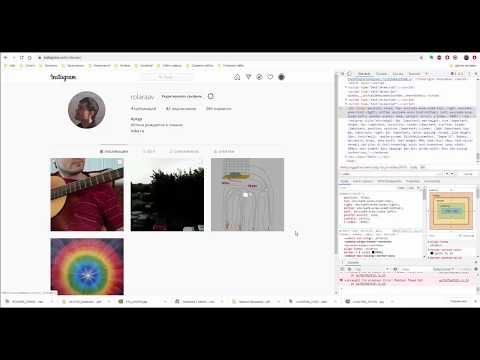
Как еще загрузить Историю в Инстаграм через компьютер и с ноутбука
Существуют еще несколько способов, один из них также осуществляется через Гугл Хром. Снова зайдите в настройки браузера, выберите Дополнительные инструменты – Интернет-магазин и найдите в поиске Web или Desktop for Instagram. Принцип работы тот же. Третья версия также просит повернуть устройство, но уже после загрузки файла. Один большой минус всех этих вариантов заключается в том, что выложить можно только изображения. Также неудобно то, что в некоторых случаях их нужно предварительно обрезать, чтобы они хорошо смотрелись в Stories. Встроенного редактора нет.
Помимо всего перечисленного, существуют эмуляторы BlueStacks и Nox. Они представляют собой экранный смартфон, работают на Windows и Mac.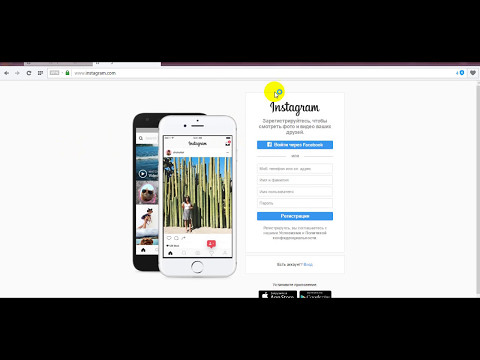 С их помощью вы сможете загружать не только фото, но и видео, менять свой профиль, отвечать на сообщения в Директе, удалить аккаунт.
Как сохранить Историю из Инстаграма на компьютер
На телефоне есть возможность добавления своей Сторис в архив. Это значит, что она будет доступна вам всегда. Такой же функции относительно чужих Стори нет. Придется довольствоваться скриншотом или воспользоваться программами StorySaver или InstaStory. В случае с ПК на выручку снова придут различные приложения и расширения. Одно из них можно установить уже знакомым вам способом – через Гугл Хром. В поиске в интернет-магазине браузера введите название Chrome IG Story или сразу перейдите по ссылке. Нажмите «Установить» и затем на иконку в верхнем углу справа. Она выглядит вот так. Вы увидите в списке свой аккаунт. Нажав на стрелочку рядом с интересующим вас пользователем или хештегом вы скачаете весь архив Stories!
Если вам требуется одна конкретная Стори, воспользуйтесь Web for Instagram. В поиске найдите пользователя или хэштег, ведущий к нужной вам публикации, откройте видео и кликните на синюю стрелочку как на скриншоте.
Как добавлять Истории в Инстаграм с компьютера без установки расширений
Еще один способ загрузки – сервис SMMplanner. Это платный сайт, но на нем есть пробный период и при регистрации вы получаете возможность публикации 50 заметок. Они будут начисляться каждый месяц. Постом считается одно фото или видео, выложенное в Stories. Вот действия, которые будут доступны для вас.
После авторизации вам необходимо прикрепить свой аккаунт. Прокрутите страницу, на которой вы находитесь немного вниз и выберите социальную сеть. Есть один нюанс! Вы должны помнить, какая почта была указана при создании блога, или добавить в настройках профиля актуальный адрес. На него (в случае сброса пароля) будет отправлена инструкция по восстановлению.
Система не сохраняет комбинацию доступа и все личные данные остаются только у вас. По этой причине сервис не сможет вам помочь, если вы их забудете. Также никто не перехватит ваши сведения и не украдет доступ. Следующий этап – работа со Stories.
Как загружать Истории в Инстаграм с компьютера через SMMplanner
Перейдите во вкладку «Посты» и выберите «Запланировать». Найдите на ПК контент, который хотите выложить. Рекомендуемый размер для фото – 9*16, видео – 15 секунд. В бесплатный пакет входят только изображения. На сайте есть возможность редактирования. Чтобы зайти в этот режим, кликните на значок-карандаш.
Доступны все основные функции изменения картинок
- Обрезать. Представлены несколько форматов, в том числе и для Стори. Поворот.
- Около тридцати фильтров для улучшения фотографий.
- Настройки яркости, насыщенности, контраста, четкости, экспозиции, теней.
- Текст на первом плане. Четыре вида шрифтов, коррекция размера, выравнивание, цвет фона надписи и самих букв.
- Наклейки. Многообразие стикеров с сердечками, шляпами, усами и так далее.
- Кисть. С помощью курсора разной толщины и оттенка можно нарисовать что-то на снимке.
- Фокус. Функция для размытия.
- Рамки. Также регулируется ширина и палитра.
Не забудьте нажать «Сохранить» перед тем как выйти из режима редактирования. На этом возможности сервиса не заканчиваются. Вы можете отметить на снимке людей или другие коммерческие блоги. Для этого найдите на изображении значок в левом нижнем углу. Кликните по нему и укажите аккаунт пользователя. Напечатайте имя, нажмите на поиск, подтвердите (ок).
Над картинкой есть поле для ссылки. Если вам нужно опубликовать Stories с URL – просто впишите данные в эту строку.
Хэштеги указываются в тексте поста.
Добавьте геометку. Это полезный для продвижения страницы элемент. Для этого в «Искать в местах Facebook» как на скриншоте ниже введите название страны, города или заведения. Затем зайдите в режим редактирования (карандаш) и выберите наклейки. Так вы оформите метку стикером. Их варианты вы увидите первыми в списке.
Опросы с ПК – еще одна прекрасная возможность от SMMplannera. Напишите свой вопрос и включите ответы. Чтобы оформить все это кнопками, действуйте как в случае с отметкой местоположения.
Это все основные функции, которые доступны. Перед публикацией не забудьте поставить галочку напротив «Отправить как Stories». Установите дату, в которую вы планируете добавить видео или изображения. Таким образом вы можете создать запас из постов, которые опубликуются автоматически в настроенное время.
Теперь вы знаете, как выложить Историю в Инстаграм с компа. Перечисленные нами способы сделают ведение бизнес-аккаунта проще и эффективнее. Особенно если вы решитесь воспользоваться сайтом автопостинга.
В статье приведены не все бесплатные методы. Существуют и другие сервисы. Например, Onlypult и эмуляторы (виртуальные смартфоны) для разных операционных систем. Но все эти расширения и программы обладают схожим функционалом. Если вы найдете альтернативные инструменты, то без труда разберетесь в них.
Как выложить сторис в Инстаграм с компьютера, добавить, загрузить и опубликовать
Популярная социальная сеть Инстаграм позволяет подписчикам делиться своими фотографиями и видеороликами с другими пользователями и загружать их в сторис.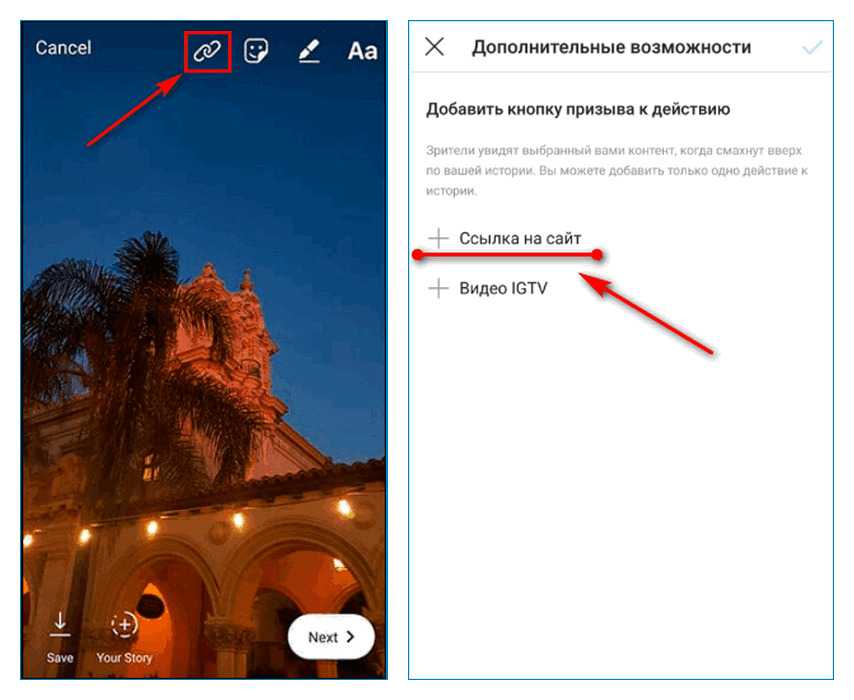 Сервис доступен в нескольких вариантах — в виде мобильного приложения на смартфоне, планшете и ПК, а также в качестве веб-версии в браузере. Последний вариант имеет ряд ограничений, среди которых отсутствие возможности загружать контент в историю и в новостную ленту страницы, используя стандартные инструменты. Чтобы решить эту проблему, разработаны специальные утилиты и расширения. В статье расскажем, как добавить историю в Инстаграм через компьютер.
Через инструменты разработчика без сторонних сервисов
Социальная сеть Instagram доступна для пользователей в виде веб-версии, но имеет одно важное ограничение. У вас не получится загрузить видео в историю в Инстаграм с компьютера или в свою новостную ленту. Чтобы исправить этот недочет, нужно использовать сторонние сервисы, устанавливать расширения и скачивать специальные приложения. Существует способ гораздо проще, достаточно открыть браузер и выполнить ряд простых действий.
- Откройте любой браузер на своем персональном компьютере.
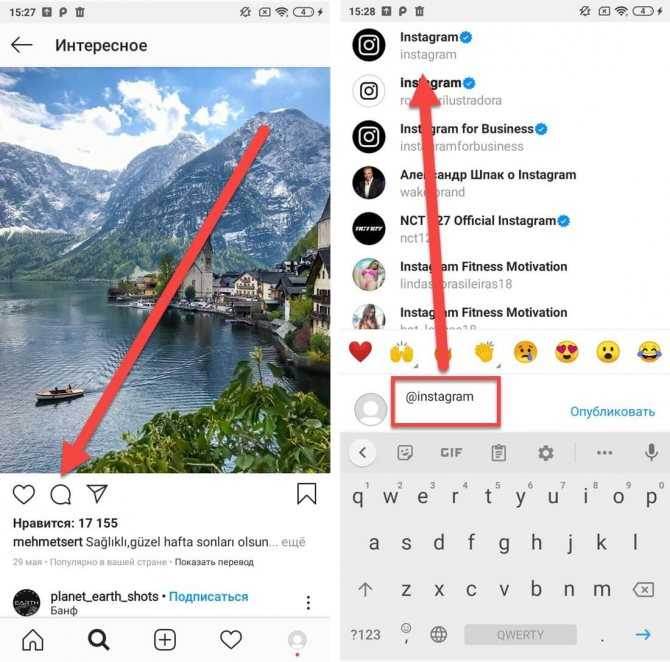 Для примера будем использовать Yandex.
 - Перейдите на официальный сайт Инстаграм и выполните вход под своей учетной записью.
- Оказавшись на главной странице сервиса, кликните правой кнопкой мыши на экран.
- После этого откроется всплывающее окно, в котором нужно выбрать пункт исследования элемента.
- Справа появится окно с исходным кодом страницы.
- На верхней панели кликните на кнопку отображения мобильной версии сайта.
- После этого информация на экране будет отображаться, как на смартфоне.
- На верхней строке основной страницы укажите модель телефона и масштаб.
- Нажмите на клавиатуре кнопку F5, после чего все изменения будут сохранены и страница обновится. Следует учитывать, что окно с исходным кодом нельзя закрывать, иначе опять окажетесь на стандартной веб-версии сервиса без возможности публикации контента.
- После обновления сайта для вас будет доступна мобильная версия социальной сети. Кликните на кнопку добавления новой истории на верхней панели (индикатор в виде плюса) и загрузите из внутренней памяти устройства нужный файл.

- Выполните редактирование по своему усмотрению, оформите запись, используя встроенные элементы и инструменты сервиса.
- Укажите, что будет опубликовано в вашей сторис. Готово.
Важно знать, что подобная функция доступна только при наличии постоянного доступа в интернет. Подобным образом можно публиковать не только истории, но и обновлять свою новостную ленту.
Список сервисов для сторис в Инстаграм с компьютера
Если вы не хотите каждый раз запускать окно с исходным кодом, чтобы загрузить видеоролик или изображение, или постоянно пользуетесь компьютером для входа в социальную сеть, используйте специальные сторонние сервисы. Это могут быть расширения для браузеров или приложения. Ниже рассмотрим популярные и удобные способы загрузить историю в Инстаграм.
Расширение «Инстаграм Веб»
Для начала разберемся, что представляют собой расширения на персональном компьютере. Это специальные утилиты, которые расширяют возможности стандартного браузера, прибавляя дополнительные функции.
Установка и применение выглядит следующим образом:
- Установите расширение на свой браузер. Для этого зайдите в программу и во вкладке настроек найдите пункт дополнений. Выберите соответствующее расширение в каталоге. Пункт описан для Yandex, на других браузерах расположение основных элементов может отличаться.
- После успешной установки, возле поисковой строки должен появиться значок в виде фотокамеры. Это будет готовность сервиса.
- Чтобы зайти в социальную сеть кликните на этот значок.
- На экране отобразится мобильная версия Инстаграм с соответствующим расширением сторон, как на смартфоне.
- Пройдите авторизацию под своей учетной записью.
- Кликните на кнопку добавления новой истории. Выберите нужный видеоролик или изображение из памяти своего персонального компьютера.

- Оформите запись по своему усмотрению и опубликуйте ее в общий доступ.
Приложение Паразайт
Если занимаетесь коммерческой деятельностью, продвигаете свой товар или услугу, то социальная сеть Инстаграм станет для вас прибыльной и удобной платформой для ведения бизнеса. Как правило, работа по продвижению аккаунтов проводится через компьютер из-за удобства и простоты, но стандартные инструменты и регламент сервиса не позволяет загружать в сторис видеоролики и изображения. Эту проблему решает приложение Паразайт, которое позволяет максимально автоматизировать СММ продвижение и имеет следующие функциональные возможности:
- Оформление отложенных публикаций согласно установленному расписанию.
- Одновременная загрузка информации и связанного контента на все популярные социальные сети, в том числе в Инстаграм.
Для загрузки видеороликов или фото в сторис с компьютера потребуется выполнить следующие действия:
- Скачайте и установите программу Паразайт на ПК.
- Запустите приложение и авторизуйтесь в системе, используя данные аккаунта из Instagram.
- Найдите пункт добавления истории и выберите нужный файл с компьютера из внутренней памяти.
- Выполните редактирование и оформите запись. При необходимости выполните отложенную публикацию и укажите точную дату и время.
На заметку. Данная утилита предоставляется бесплатно только на 7 дней использования. После этого придется платить абонентскую плату, размер которой зависит от выбранного тарифа – 349 р., 699 р., 1599 р. в месяц.
Chrome IG Story
Это расширение для одноименного браузера на персональном компьютере, которое позволяет в режиме реального времени смотреть истории своих подписчиков и даже скачивать, но, к сожалению, при помощи этого приложения нельзя загрузить видеоролики или изображение в сторис. Рассмотрим особенности работы дополнения:
- Запустите браузер Chrome на своем компьютере.
- На правой панели перейдите в раздел настроек и найдите вкладку расширений.
- После этого откроется список всех установленных дополнительных функций. Пролистайте страницу до конца и найдите вкладку всех доступных приложений.
- На экране появится каталог расширений. В списке найдите соответствующее и установите ее.
- После завершения активации возле поисковой строки появится индикатор.
- Нажав на иконку, откроется окно авторизации, пропишите логин и пароль от социальной сети.
- Сможете увидеть все истории, которые опубликовали ваши друзья и подписчики, при необходимости скачать их, но добавлять свое видео не получится.
SMM Planer
Сервис представляет собой удобный и простой инструмент для СММ продвижения в социальных сетях. С его помощью можно настроить точный график публикаций историй, а также одновременное размещение записей сразу на нескольких площадках в интернете.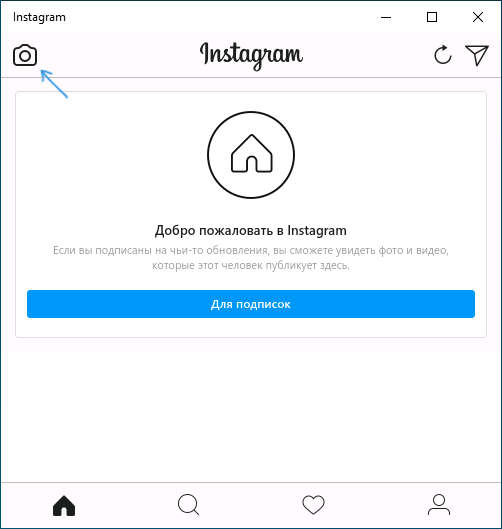 Помимо этого, сайт позволяет загружать видео и изображения в Инстаграм с ПК. Чтобы выкладывать истории в Инстаграм с компа:
- Введите в поисковой строке браузера адрес сайта сервиса отложенного постинга SMMPlanner.
- Зарегистрируйте новый аккаунт либо выполните вход, используя профиль из любой социальной сети.
- На главной странице найдите раздел Инстаграм. После этого введите логин и пароль от своей учетной записи, кликните кнопку подключения.
- Система попросит подтверждения и вышлет код защиты на указанный номер телефона.
- Оказавшись в основном меню, выберите функцию публикации поста, а после «Запланировать запись».
- На новой странице появится окно загрузки контента. Выберите из памяти устройства нужный видеоролик или фотографию. Добавьте описание, ссылку и геолокацию.
- Установите галочку, что контент будет размещаться в сторис Инстаграм.
- Отправьте публикацию в ленту.
Сервисы подобного рода подходят для опытных людей, которые ведут коммерческую или рекламную деятельность в социальных сетях. Ведь подобные услуги способствуют автоматизации продвижения.
Через эмулятор Bluestacks
Если не занимаетесь бизнесом, а просто хотите воспользоваться Инстаграм на персональном компьютере и загрузить видеоролик в историю, воспользуйтесь эмулятором Андроид под названием Bluestacks. Данная утилита позволяет устанавливать и работать с приложениями для мобильных устройств на ПК, среди которых есть и Instagram.
Как добавить и выложить сторис в Инстаграм:
- Скачайте программу Bluestacks на свой персональный компьютер с официального сайта, не стоит загружать программное обеспечение с подозрительных ресурсов, это может привести к заражению вирусами.
- Запустите утилиту и откройте в ней Play Market.

- В поиске найдите приложение Инстаграм и установите его.
- Не выходя из Bluestacks, запустите социальную сеть и пройдите авторизацию под своей учетной записью.
- После этого откроется мобильная версия Instagram, в которой можно без ограничений загружать видеоролики и изображения в историю.
- Нажмите на кнопку добавления сторис и выберите из памяти нужный файл.
- Оформите публикацию по своему усмотрению, используя стандартные инструменты и графические элементы.
- Отправьте запись в общий доступ.
Данный способ позволит использовать все возможности популярной социальной сети без ограничений на ПК.
В статье рассмотрели действенные и удобные способы выложить историю в Инстаграм с компьютера. Придется установить специальные расширения или дополнительные приложения, ведь стандартные инструменты и интерфейс сервиса не позволяет загружать контент в сеть с ПК.
Как опубликовать историю в Instagram со своего компьютера
Истории в Instagram пользуются огромной популярностью. Кажется, все, от знаменитостей до малого бизнеса, используют истории, чтобы донести сообщение. По крайней мере, на короткое время, пока изображения не уйдут в цифровое забвение.
Поскольку Instagram — социальная сеть, ориентированная на мобильные устройства, многие функции, включая загрузку на компьютер, недоступны за пределами мобильной экосистемы. Поскольку Instagram не дает вам возможности опубликовать историю в интерфейсе веб-сайта, есть несколько простых обходных путей.
Вам нужно использовать некоторые хитрости браузера, использовать сторонние приложения или инструменты планирования, чтобы успешно опубликовать историю Instagram с вашего Mac или ПК. В любом случае, процесс становится простым, как только вы его освоите.
Переключите User-Agent в браузере
После того, как вы прочтете подзаголовок, этот хак может показаться большим, чем вы рассчитывали. Но это, вероятно, самый простой способ опубликовать историю в Instagram или любой другой медиафайл с вашего компьютера.
Этот обходной путь не требует дополнительного программного обеспечения или дополнительной оплаты для работы, но вы ограничены Google Chrome. Выполнив несколько простых шагов, вы сможете публиковать истории в Instagram со своего Mac или ПК.
Если на вашем компьютере еще не установлен Google Chrome, вы можете получить его здесь. Этот браузер имеет несколько преимуществ для Интернет-магазина. Для установки расширений Chrome у вашей учетной записи Instagram есть безграничные возможности.
Chrome
Запустите Chrome и получите доступ к инструментам разработчика из меню «Вид» вверху. Вы также можете использовать команды клавиатуры для быстрого открытия инструментов разработчика:
Для Mac — Command + Options + J
Для ПК — Control + Shift + J
Примечание : Скриншоты сделаны на Mac. Таким образом, макет может немного отличаться в Windows, но все равно применяются те же шаги.
- Когда появится консоль разработчика, посмотрите на значки в правом верхнем углу экрана.
 Вы увидите тот, который выглядит как планшет и смартфон. Он должен сказать «Переключить панель устройств», когда вы наведете курсор на значок. Нажмите на это, и вы заметите, что ваш веб-браузер выглядит меньше.
 - Войдите в свою учетную запись Instagram, если это необходимо.
- Нажмите на свою историю в верхней части панели устройства, и вы сразу же попадете в файлы своего компьютера.
Этот метод предполагает, что на вашем компьютере уже есть готовые изображения и видео. Если нет, вы должны сначала загрузить их.
Создавайте собственные подписи, добавляйте рисунки и украшайте свою историю, используя те же инструменты, что и на мобильном устройстве. Нажмите «Добавить в свою историю», как только вы будете довольны внешним видом. Вот и все.
Можете ли вы сделать это с помощью Safari?
Теоретически можно опубликовать историю Instagram из Safari, но ваш компьютер должен поддерживать портретную ориентацию. Вы должны иметь возможность изменить настройки отображения и опубликовать историю.
Если нет, вы всегда можете использовать Safari для публикации изображений или видео. Вот как это сделать:
- Чтобы переключить User-Agent, вам нужно сначала включить меню «Разработка». Перейдите к Safari Preferences , выберите Advanced и отметьте Показать меню «Разработка» в строке меню .
- Нажмите Develop , выберите User-Agent и отметьте Safari iOS — 11.3 — iphone (Safari iOS — 11,3 — теперь также работает iPod touch)
3
6 Вы можете
3
3 войдите в свою учетную запись Instagram и нажмите значок «плюс», чтобы добавить фотографии и видео. Как уже упоминалось, если вы хотите добавить историю, сначала переключитесь в портретный режим.По сравнению с Chrome, возможно, проще использовать Instagram в Safari, потому что вы получаете полноэкранный вид.
 С другой стороны, все становится немного сложнее с публикацией историй в портретном режиме.
Сторонние приложения
Сторонние приложения предлагают различные функции публикации/поиска, и некоторые из них доступны только в платных версиях. Однако эти приложения могут быть полезны, если вы используете Instagram для бизнеса или хотите загружать их массово.
Hootsuite
Hootsuite — популярный сервис среди инфлюенсеров и многих предпринимателей. К счастью, он может делать гораздо больше, чем планировать публикации. Hootsuite дает вам возможность настраивать публикации в Instagram с вашего компьютера.
Хотя это платная услуга, она стоит своих денег, если вы управляете несколькими учетными записями в социальных сетях, сообщениями и расписаниями.
Bluestacks
Эмулятор Android, Bluestacks также доступен как на Mac, так и на ПК. Вам нужна учетная запись Google, чтобы использовать его, и весь процесс напоминает взлом браузера, описанный выше.

Лучшее в этом приложении то, что оно бесплатное, и вы можете легко публиковать истории, фотографии и видео. Однако он не поддерживает массовую загрузку и управление несколькими учетными записями.
Hopper HQ
Hopper HQ — это инструмент планирования, разработанный для опытных пользователей. Он предлагает массовые загрузки, полную автоматизацию, аналитику и многое другое. Кроме того, в нем есть планировщик сетки, который позволяет вам предварительно просмотреть свой профиль в Instagram.
Этот инструмент лучше всего подходит для менеджеров социальных сетей и влиятельных лиц, поскольку цена подписки немного высока.
Dropbox
Dropbox не позволяет публиковать истории в Instagram с компьютера, но об этом стоит упомянуть. Предполагая, что на вашем компьютере установлено отличное программное обеспечение для редактирования фотографий или проще работать с вашим контентом в Instagram на большом экране, служба Dropbox упрощает перемещение этого контента на мобильное устройство и его загрузку.

Если у вас возникли проблемы с любой из перечисленных выше опций, Dropbox проложит путь, по которому отредактированный вами контент будет перемещаться с компьютера на смартфон. Сочетая простые варианты загрузки и немедленную загрузку данных в приложении, это еще один способ публикации контента в Instagram с помощью вашего компьютера.
Нажмите кнопку «Нравится»
Опубликовать историю в Instagram с компьютера очень просто. А если вы обычный пользователь, то нет необходимости прибегать к сторонним приложениям. Просто не забудьте загрузить фотографии или видео на свой компьютер, прежде чем делиться ими.
Как публиковать истории Instagram со своего компьютера
Если вы часто используете Instagram Web со своего компьютера, вы уже знаете, что вы не можете загружать какой-либо контент, будь то история или публикация.
Существует простой способ использовать приложение Instagram на вашем компьютере так же, как если бы вы использовали свой телефон, и мы покажем вам, как это сделать.

Эта функция окажется полезной для ваших профилей в Instagram, если вы работаете на компьютере. Узнайте, как публиковать истории в Instagram с компьютера.
Как публиковать истории в Instagram с ПК
Чтобы добавлять истории в Instagram с компьютера, вам потребуется веб-расширение Google Chrome. Есть несколько, которые позволяют вам делиться историями, но в этом случае мы особенно рекомендуем этот.
Однако вы можете использовать его только из этого браузера. Найдите приложение для Instagram в Интернет-магазине Chrome и добавьте его в свои расширения Chrome, чтобы начать его использовать.
Как публиковать истории в Instagram из расширения
Это действительно просто, так как этот инструмент эмулирует мобильное приложение Instagram на компьютере. Чтобы загрузить историю, вы должны выполнить те же действия, что и на своем смартфоне.
На всякий случай, вот как это сделать!
1.
 Откройте расширение
При нажатии на расширение появится вертикальное окно, точно такое же, как на экране вашего мобильного телефона.
Если вы вошли в Instagram Web, эта учетная запись открывается автоматически. Чтобы изменить пользователя, вы должны закрыть сеанс и снова войти в систему. Вы можете сделать это из Интернета или из расширения.
2. Нажмите на фотографию своего профиля или значок камеры.
Чтобы загрузить историю в Instagram на компьютере, вы можете сделать это через изображение своего профиля или, если вы еще не загрузили его, вы увидите символ «+». Вы также можете нажать на значок камеры, который находится под изображением профиля.
3. Выберите свою фотографию
После того, как ваша история будет загружена, браузер откроет окно с вашими файлами, как если бы вы делились файлом, как обычно.
Выберите изображение, которое хотите опубликовать. На данный момент вы можете добавить только фото, но не видео.
4. Редактировать и публиковать
Несмотря на то, что она более ограничена, чем мобильная версия, с точки зрения наклеек, вы все равно можете редактировать контент, чтобы упоминать других пользователей, добавлять украшения или писать любой текст, который вы хотите.
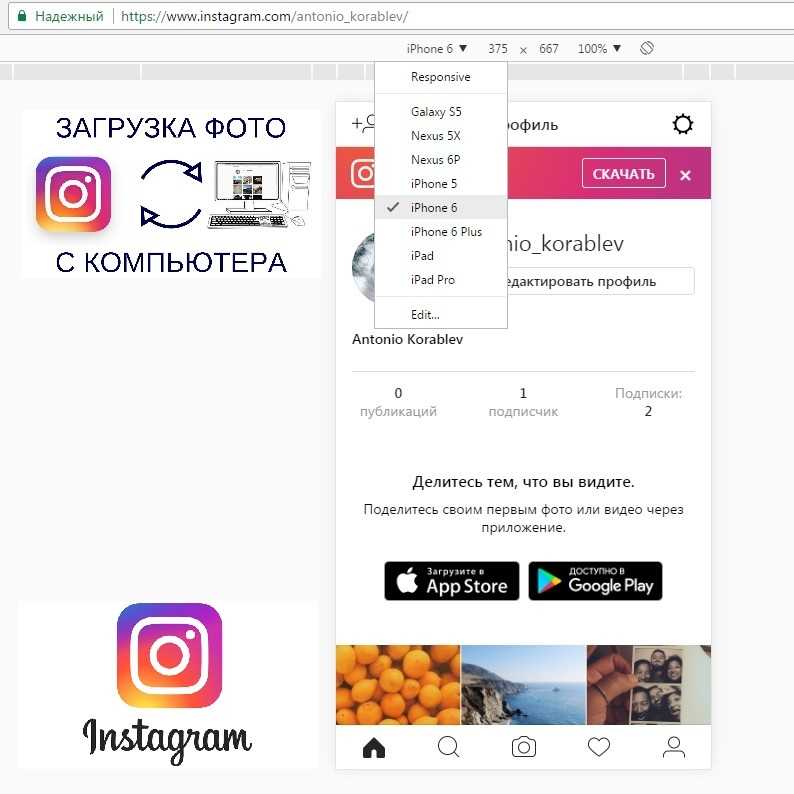
Ваша история именно такая, как вы хотите? Затем нажмите «Опубликовать», и он появится в вашем профиле Instagram.
Действительно ли это расширение настолько полезно?
В Metricool мы всегда рекомендуем использовать мобильное приложение Instagram, поскольку в нем есть все необходимое для управления вашим профилем.
Тем не менее, мы также рекомендуем установить расширение «Приложение для Instagram» для Chrome, так как оно бесплатное, не занимает много места и может быть полезно в экстренных случаях (например, у вас нет мобильного покрытия или разрядился аккумулятор). ).
Другие способы управления вашим Instagram: Instagram Web
Если вы не уверены в том, что расширения Google Chrome связаны с вашей учетной записью, вы не можете загружать истории или публикации в Instagram, так как веб-страница не позволяет этого .
Однако вы по-прежнему можете управлять некоторыми аспектами своей учетной записи Instagram.

Что вы можете и что не можете делать в сети Instagram:
Что вы можете
делать в сети Instagram✅ Доступ к личным сообщениям
Из веб-версии Instagram вы можете отвечать на личные сообщения, которые вы получать, принимать и отклонять запросы сообщений, просматривать ответы на истории и удалять разговоры.
✅ Реагируйте на истории
Точно так же, как вы можете отвечать на истории других пользователей или реагировать на них напрямую, вы также можете делать это со своего компьютера благодаря Instagram Web.
✅ Отправка сообщений в частном порядке
Если учетная запись общедоступна и позволяет это, вы можете делиться публикациями и историями из других учетных записей через личные сообщения. Так же, как вы бы сделали с вашего телефона.
✅ Сохранение сообщений
Если есть сообщение, которое привлекает ваше внимание, вы можете сохранить его в сохраненную коллекцию или создать новую папку из веб-версии Instagram.
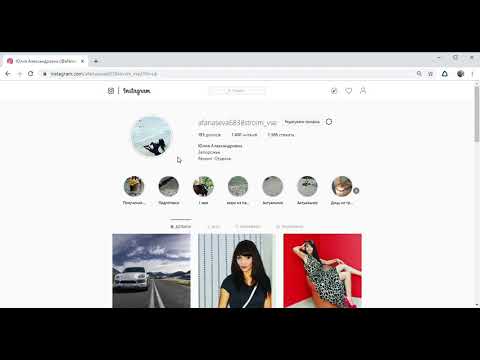
✅ Взаимодействие с другими аккаунтами
Возможность взаимодействия с другими профилями также доступна в Instagram Web. Вы можете лайкать посты, лайкать комментарии и комментировать посты или видео.
Вы также можете просматривать все типы контента: ролики, истории, видео и т. д. контента с вашего компьютера на веб-платформу Instagram: никаких историй или постов, роликов или видео IGTV.
❌ Использовать Instagram Shopping
Функции Instagram Shopping недоступны в браузерной версии. Для этого вам понадобится приложение.
❌ Просмотр мультимедийных сообщений в режиме «Исчезновение»
Что-то еще, что вы не можете увидеть в Instagram Web, — это сообщения, отправленные в режиме «Исчезновение», которые отправляются вам напрямую от пользователя через личное сообщение: эти сообщения являются изображениями. или видео, которые можно посмотреть только один раз.
