
Как загрузить gif вконтакте на стену. Как загрузить гифку в ВК: пошаговая инструкция
Как загрузить гифку в ВК? Файлы подобного формата становятся все более популярными в социальной сети. Они предоставляют куда больше возможностей для передачи информации, нежели привычные картинки. Поэтому в нашей статье расскажем о загрузке документов гиф на сайт ВК.
Gif-анимация предоставляет пользователям намного больше возможностей. С ее помощью проще передавать информацию в социальной сети. С какими целями гифки используются в данный момент?
- для выражения эмоций;
- в качестве аналога коротких видео;
- для создания рецептов;
- для передачи какой-либо информации и т. д.
Первоначально анимированные изображения не поддерживались социальной сетью. В течение продолжительного времени пользователи просили администрацию устранить данный недостаток. Сейчас ВК поддерживает любую Gif-анимацию, благодаря чему люди получили новый инструмент в социальной сети.
Перед тем, как добавить гифку в ВК, надо понимать, что не все мобильные телефоны могут полноценно воспроизводить подобные файлы. Сейчас многие люди пользуются устаревшими смартфонами со слабыми комплектующими. Такие устройства могут тормозить при воспроизведении анимированных картинок, так как телефону необходимо одновременно обрабатывать изображение и подгружать данные через сеть.
Необязательно нужно самому сделать гифку. Найти подходящее анимированное изображение можно через поиск в социальной сети. Для этого необходимо:
- Открыть раздел с документами.
- Начать вводить определенное ключевое слово в строку поиска.
- Просмотреть результаты. Можно дополнительно кликнуть на раздел «Анимации», но не все Gif-документы помечаются в виде анимированных изображений.
Как добавить собственную гифку в ВК? Естественно, первоначально ее необходимо создать. Процесс подготовки анимированной картинки является темой для отдельной статьи. Алгоритм загрузки уже созданной гифки следующий:
- зайдите в раздел с документами;
- нажмите на кнопку «Добавить документ»;
- кликните на «Выбрать файл»;
- найдите гифку в папках и загрузите;
- вы можете выбрать тип документа и проставить подходящие метки для него;
- нажмите на кнопку для сохранения.

Готово! Теперь gif-анимация храниться в ваших документах. Вы сможете в любой момент воспользоваться гифкой, добавить ее в сообщение, в группу и т. д.
Как загрузить гифку в ВК с телефона?
- Открыть официальное приложение для смартфонов.
- Перейти в меню.
- Найти раздел с документами, он находится в самом низу.
- Нажать на значок «+».
- Выберете загрузку с устройства.
- Найдите файл в папках.
- Загрузите его в документы.
Естественно, первоначально необходимо скачать гифку на устройство, запомнить, в какой папке она расположена. Лучше не сохранять данный файл в фотографиях, иначе в дальнейшем отыскать его будет значительно сложнее. Рекомендуем поместить гифку в пустую папку, чтобы оперативно выбрать ее для последующей загрузки.
Как загрузить гиф в ВК, чтобы она сразу работала?
Многие пользователи спрашивают: как вставить гифку, чтобы сама запускалась? В сети не так много информации по этой теме, сделаем краткую выжимку из доступных данных:
Как вставить гифку в ВК в сообщение?
Необходимо вставить гифку в ВК в сообщение? Справиться с этой задачей легко:
- Перейдите в диалог с пользователем.

- Нажмите на значок скрепки.
- Выберете раздел «Документ».
- Найдите подходящий файл среди ранее загруженных и кликните на него.
- После того, как гифка была прикреплена, можете выслать сообщение.
Как добавить гиф в ВК в группе?
Алгоритм действий похож:
- зайдите в свою группу;
- перейдите к формированию нового поста;
- выберете раздел «Еще»;
- нажмите на пункт «Документ»;
- выберете подходящую гифку или загрузите новую;
- закончите оформлять пост и опубликуйте его.
Как добавить гифку в ВК на стену?
Потребовалось загрузить гифку в ВК на стену? Необходимо:
По схожему алгоритму вы сможете опубликовать гифку на стене у другого пользователя, если он предоставляет свободный доступ к своему микроблогу. В таком случае на странице человека открыт раздел для оформления постов. Но администрированием стены занимается сам пользователь, поэтому он сможет удалить сообщение, если ему не понравится содержание.
Долгое время анимированные изображения социальная сеть ВКонтакте не поддерживала. А ведь пользователи часто писали и жаловались даже самому Дурову: мол, когда же? И чудо произошло — ВК поддерживает GIF-анимацию! Разумеется, пользователи сразу же воспользовались возможностью и начали загружать на сайт тысячи гифок. А для тех, кто не знает, как это делать, мы подготовили статью.
Что бы загрузить GIF-файл, вам нужно выбрать раздел «Документы». Вот он в меню:
Если у вас он отсутствует в меню, нажмите «Мои настройки» и на вкладке общее поставьте галочку рядом с пунктом «Документы», после чего он появится в меню.
Заходим в раздел «Документы». Если гифка находится на компьютере, нажмите на кнопку «Добавить документ».
Вам будет предложено загрузить GIF-файл с компьютера.
Вы можете поступить проще. Введите в поиск какое-нибудь слово, например «Прикол», и перед вами появится список уже загруженных гифок другими участниками ВКонтакте.
Вы увидите огромный список гифок.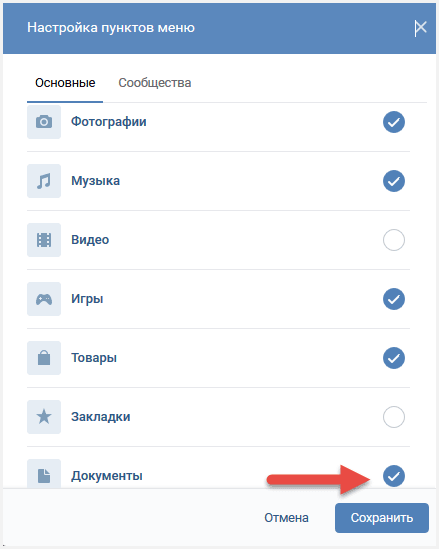 Что бы добавить их в свои документы, нажмите на плюсик.
Теперь о том, как добавить GIF-анимацию на стену или, например, в комментарий в группе. Есть два способа. В первом случай нажмите на кнопку «Прикрепить» и выберите «Документ».
После этого выбираете гифку либо из сохраненных документов, либо используете поиск по всем загруженным гифкам в ВК.
Второй способ чуть проще. Находим гифку, допустим, на просторах интернета. Копируем ссылку на нее, вставляем в окно и ждем, пока она будет загружена на сервер:
Затем нажимаете на кнопку «Отправить». Гифка загружена.
Как видите, все очень даже просто.
Приветствую!
В социальной сети Вконтакте помимо видео имеется ещё и поддержка воспроизведения анимированных графических файлов формата GIF. Данные короткие графические ролики сыскали большую популярность, их размещают на стенах в качестве новостей, прикрепляют в обсуждениях и т.д.
Давайте поговорим более детально о том, как загружать и добавлять свои GIF картинки, сохранять ранее прикреплённые кем-либо и, наконец, создавать свои анимированные гифки.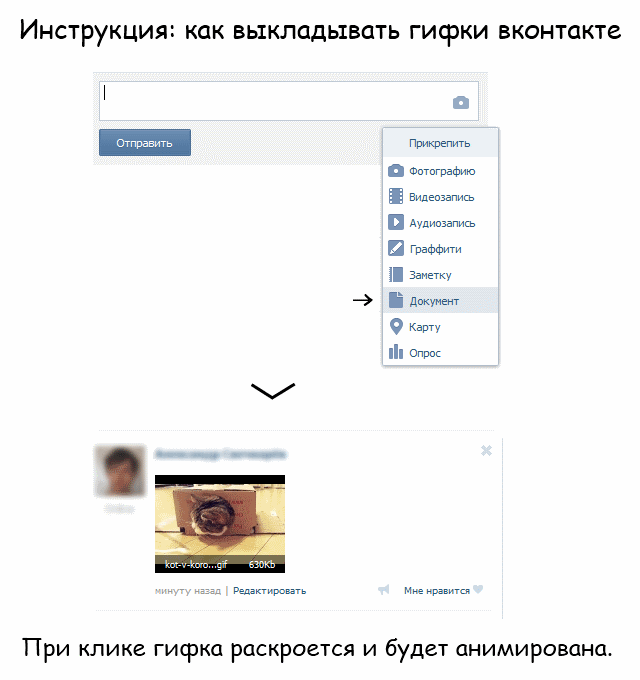
Как загрузить и использовать анимированное GIF изображение на ВК
Хотя GIF изображения являются представителями графических файлов, но при попытке загрузки их в альбом на ВК, анимация будет «вырезана» и будет отображаться первый кадр.
Дабы этого не происходило, GIF файлы необходимо загружать через меню Документы . Подробности ниже.
Данный загруженный GIF файл вы можете вставлять в обсуждениях, на стенах, в личных сообщениях, чате и т.д. Давайте посмотрим, как это можно сделать.
Добавляем GIF на стену ВК
В блоке ввода сообщения необходимо навести мышку на пунктом с текстом Ещё и в появившемся меню нажать Документ .
Откроется меню выбора прикрепляемого документа, там необходимо выбрать ранее загруженный GIF ролик. В результате он будет прикреплён.
Отправляем GIF в переписке (чате) ВК
В данном случае необходимо навести курсор мышки на изображение скрепки, после чего вам станет доступно меню, в котором необходимо выбрать соответствующий пункт.
Остальные действия аналогичны описанным ранее.
Отправляем GIF в обсуждении в паблике или группе ВК
Тут всё столь же просто. Нажмите на иконку с изображением документа и совершите уже хорошо вам знакомые действия.
Где можно взять сами GIF файлы для ВК
С тем, как добавить гиф изображение на Вконтакте, мы разобрались. Теперь стоит рассказать о том, где можно взять сами GIF изображения.
Если вам приглянулось то или иное анимированное GIF изображение, то вы с лёгкостью его можете сохранить в своих документах. Для этого просто наведите курсор на воспроизводимую анимацию и в правом верхнем углу нажмите на появившейся крестик.
Также на Вконтакте существуют группы, где ежедневно размещаются интересные GIF анимации. Одна из таких групп
Конечно, смайлики в социальной сети ВКонтакте остаются востребованными среди пользователей, однако нельзя не отметить тот факт, что сегодня все чаще используются gif-картинки. Некоторые вообще считают смайлы прошлым веком, другое дело гифки! На мой взгляд, обе эти возможности выразить чувства или эмоции имеют место, и пользуюсь я ими одинаково часто.
Но если со все более-менее понятно, то GIF-анимация для многих юзеров – явление относительно новое. Если выражаться простыми словами, то гифка представляет собою несколько статичных изображений, которые сменяют друг друга в ускоренном времени. Обычно такую картинку делают смешной и если ее применить к месту, то веселее будет вдвойне. Недостаток гифки в том, что количество цветов, из которых она может быть создана, весьма ограниченно, и составляет 256 цветов.
Однако мало кто это замечает.
Как загрузить GIF в ВК
Если вам интересно, как отправить гифку ВКонтакте, сейчас я поделюсь с вами информацией. Собственно говоря, сложного в данном процессе нет абсолютно ничего, и даже неопытный пользователь легко выполнит данную процедуру. GIF-анимацию можно вставить куда угодно, например, в беседу, на стену в ВК, отправить в виде комментария. Не имеет значения, куда вы вставите гифку, процесс будет идентичным во всех случаях. Допустим, вы решили отправить анимированное изображение своему другу в личных сообщениях.
- Открыть ваш диалог и нажать на кнопку «Прикрепить».
- В открывшемся перечне выберите пункт «Документы».
- Теперь жмите «Загрузить новый файл» и укажите путь на своем компьютере, где находится гифка.
- После этого анимация будет готова к отправке.
Хочу заметить, что если вы захотите использовать ту же самую GIF через время, вам не нужно будет загружать файл по новой. После первой загрузки данная гифка будет отображаться в списке ваших документов.
Где найти GIF в ВК
Найти разноплановые гифки в ВК вообще не является проблемой. Так как эти картинки становятся все более популярными, специально создаются сообщества, где все желающие могут делиться своими любимыми анимированными картинками. Оттуда и вы можете скачать на свой компьютер понравившиеся гифки.
К слову, вы также можете сделать такую картинку самостоятельно.
 Также возможно сделать
Было время, когда гифки или анимированные изображения нельзя было загружать в Вконтакт. И без них он был совсем другим, так как гиф-анимация позволяет показывать всякие смешные и интересные истории, даже мини-фильмы.
Если вы до сих пор не знаете как это делать, то эта статья для вас.
Как загрузить гифку в ВК в документы
Сначала нам нужно загрузить гиф анимацию в свои документы.
Для этого перейдем в раздел Документы в меню вашей страницы.
Если этого раздела нет, но нужно его включить.
Чтобы включить пункт меню Документы наведите курсор мыши на любой пункт меню, например, на Моя страница, где-то через секунду слева появится значок в виде шестеренки. Это настройка меню.
Заходим в настройку пунктов меню ВК
Щелкнем по шестеренке и попадем в настройку меню.
Для этого перейдем в настройку пунктов меню, пролистаем вниз до конца и поставим у пункта Документы галочку и нажмем Сохранить.
Настройка пунктов меню
Теперь, когда пункт меню Документы появился, заходим в него и нажимаем Добавить документ, если хотим загрузить гифку с компьютера. Если хотите поискать загруженные gif других пользователей, то напишите любое название в строку поиска. Например «смешные».
Вконтакт предложит вам выбрать понравившуюся гифку из большого списка.
Как только найдете то, что нужно, нажмите плюс в строке с гиф-анимацией и она добавится в ваши документы. Откуда вы сможете вставить ее в сообщение или пост на стене.
Добавляем документы других пользователей в свои документы
Как добавить гифку в ВК в личных сообщениях
В личных сообщениях, чтобы прикрепить гиф, нажимаем на значок скрепки и выбираем тип Документ.
Прикрепляем гиф к сообщению
В документах уже сохранена нужная на гифка, выбираем ее и она появляется в качестве вложения к сообщение. Теперь остается только дописать текст сообщения или сразу отправить его с одной гифкой без текста.
Если поторопились и отправили не ту гифку или не тому человеку не переживайте. Можно удалить сообщение из переписки, так что оно исчезнет из ваших сообщений и у вашего собеседника тоже.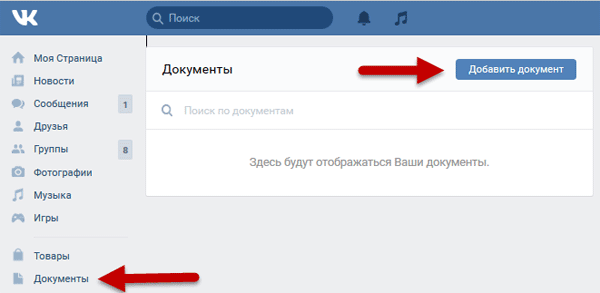
Как загрузить гифку в ВК на стену, чтобы сама запускалась
Саму гифку мы загрузили в документы в первом шаге, поэтому перейдем сразу к размещению ее на стене.
Ставим курсор в поле «Что у вас нового» для создания новой записи на стене.
Нажимаем на кнопку Еще.
Выбираем Документ.
В открывшемся окне Документов выбираем нужную гифку, щелкаем по ней и она добавляется к посту в качестве вложения.
Остается только написать текст поста или сразу опубликовать его с гифкой.
Гифка будет запускаться сама в ленте друзей, когда они будут пролистывать ваш пост.
Как видите, ничего сложного в том, что загрузить гифку на стену, чтобы она при этом запускалась сама, нет.
Как загрузить гифку в ВК с телефона
Вряд ли кому-то придет в голову загружать гифку с компьютера на телефон, если проще ее найти через поиск вконтакте.
Поэтому мы будет рассматривать только случай, когда вы ищете гифку вконтакте.
Добавить на мобильном телефоне раздел Документы в меню нельзя, как и загружать документы с карты мобильного телефона, поэтому переходим сразу к сообщениям.
В окне сообщения нажимаем на скрепку и выбираем пункт документы.
Прикрепляем гиф к сообщению на мобильном телефоне
В открывшемся окне в строке поиска набираем какую гифку мы бы хотели найти. Например «ди каприо».
Гиф-анимация прикрепляется к сообщению в качестве вложения. Пока выглядит не как картинка, а как серый прямоугольник. Ничего страшного, после отправки все будет отображаться правильно.
Нажмите на кнопку отправки сообщения. Гифка отправилась.
Если вы не нашли в этой инструкции именно ваш случай — пишите в комментариях, мы обязательно дополним статья.
Как вставить гифку на стену в контакте. Как загрузить gif Вконтакте
Не так давно я писал статью о том, сегодня мы с вами поговорим о том, что можно сделать с этой анимацией. То есть будем добавлять гифки себе в документы, на стену либо отправлять их сообщением другу либо просто другому пользователю Вконтакте.
Как загрузить гиф с компьютера
И так, если вы сделали либо скачали откуда-нибудь гифку и хотите добавить ее к себе на страницу (стену), для начала ее необходимо загрузить в документы.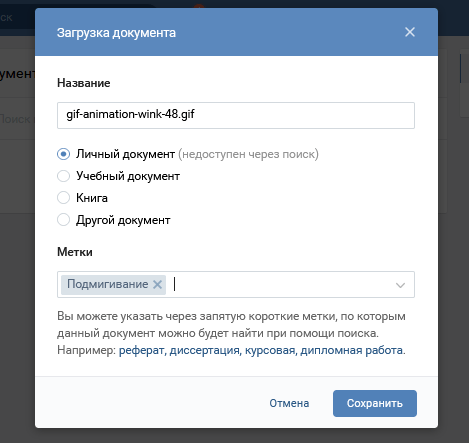 Для этого заходим на свою страничку и нажимаем на одноименную ссылку в левом меню:
Открывается список наших загруженных файлов. Если их пока нет, то, естественно, списка пока никакого не будет. Нажимаем на кнопочку «Добавить документ», чтобы загрузить его со своего жесткого диска:
Выскакивает окошко с ограничениями, в котором сказано, что файл не должен превышать 200 мб и не нарушать авторские права. Также перечисляются поддерживаемые типы файлов, среди которых интересующий нас gif.
Мы все это читаем и нажимаем на кнопку «Выбрать файл»:
Выбираем файл анимации на компьютере. После загрузки у нас высветится окошко, в котором мы должны будем выбрать тип файла. Если поставить, что это личный документ, то он не будет доступен в поиске другим пользователям (можете скрыть, если для вас это принципиально).
Гифка появляется у вас в сохраненных доках и вы теперь можете ее вставлять куда-угодно. Начнем со своей стены.
Как добавить gif на стену вк
Заходим на свою главную страничку, начинаем писать сообщение на стене до того места, пока не нужно будет вставлять анимацию. Далее нажимаем «Еще – Документ». Смотрим на скриншот:
У нас подгружается список наших доков. Напротив нужной гифки нажимаем на кнопку «Прикрепить»:
На стену можно также добавлять гифки не только со своих доков. Их в социальной сети Вконтакте тысячи. Поэтому можно в окошке добавления файла воспользоваться поиском и вбить какое-нибудь слово. Я вбиваю «приколы» и жму «Enter».
У нас находится куча анимашек. Напротив нужной также необходимо нажать кнопочку «Прикрепить»:
После того, как анимация в окошко добавлена, жмем на кнопочку «Отправить»:
Как отправить gif-анимацию сообщением вк
Загружать с компьютера гифки и искать их мы с вами уже научились, теперь рассмотрим, как их отправлять сообщениями.
Находим собеседника, которому хотим отправить анимацию. Пишем сообщение, далее нажимаем «Еще – Документ»:
Выполняем уже знакомую нам процедуру и прикрепляем гифку:
Все, после отправляем сообщение. Ваш друг получит анимированный файл. Чтобы его посмотреть необходимо будет лишь кликнуть левой кнопкой мыши по нему.
А на этом я заканчиваю, мы с вами разобрались, как загружать и отправлять друг другу гифки, а также размещать их у себя на стене.
GIF — популярный формат графических изображений.
Изначально анимированные изображения в вк не было. Но после многочисленных просьб разработчики вконтакте внедрили поддержку GIF-анимации.
Никто не стал долго ждать и огромное количество пользователей сразу же воспользовались новой возможностью.
В первые же дни на сайт было загружено тысячи гифок. Если вы еще не знаете, как добавить гифку в вк, то сегодняшний выпуск прочитать обязательно стоит.
Инструкция: как добавить гифку в вк
Для того чтобы добавить гифку во вконтакте, не потребуется дополнительных приложений. Все очень просто:
- В первую очередь войдите на свою страницу vk.com и откройте вкладку «Документы».

- Если раздела «Документы» не оказалось в основном меню, тогда кликните по аватарке в правом верхнем углу и в выпадающем списке выберите «Настройки».
- Напротив пункта «Меню сайта» нажмите на ссылку «Настроить отображение пунктов меню»;
- В появившемся окне отметьте галочкой «Документы» и сохраните изменения.
- Перешли в раздел «Документы»! Кликните по кнопке «Добавить документ», если гифка хранится на компьютере;
- В новом окне «Загрузка документа» нажмите «Выбрать файл» и уже в проводнике найдите gif изображение. Также там есть примечание:
Ограничения
- Добавить гифку можно и по-другому. Если у вас на компьютере нет никаких для загрузки. Тогда просто пропишите ключевой запрос в поисковике раздела «Документы». Поиск будет осуществляться сперва среди загруженных личных документов, а ниже вы сможете увидеть документы глобального поиска. Сразу хотелось бы сказать, что отображаются не только гифки, но и текстовые файлы с форматом xls, docx, pdf и другие.
 Чтобы сузить круг поиска, воспользуйтесь вкладками справа. В нашем случае, выберите «Анимации»;
Тематические выпуски:
Как добавить гифку на стену ВК
Как добавить GIF-анимацию на стену или оставить гифку, например, в комментариях группы.
Второй способ загрузить гифку на сайт вконтакте.
Вот и все! Теперь вы знаете, как добавить гифку вконтакте.
В данном материале мы рассмотрим, как добавлять гифки в «ВК». Файлы такого типа можно помещать в документы, публиковать на стене либо передавать в сообщении другому пользователю социальной сети.
ПК
Рассмотрим на практике, в «ВК», используя персональный компьютер. Делается это в несколько щелчков мыши. Но сперва следует разобраться с вопросом: где гифки в ВК хранятся?
Файлы такого типа помещаются в раздел «Документы». Итак, скачиваем либо создаем анимацию. Добавляем ее в «Документы». Для этого достаточно нажать на одноименный раздел в левом меню. Открывается список загруженных документов.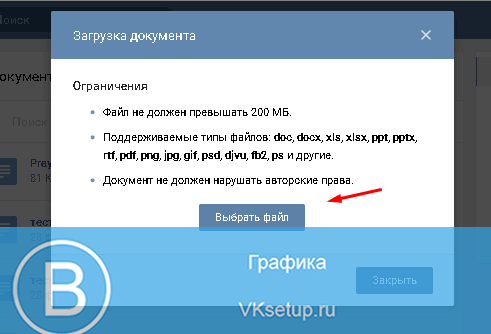 Если они отсутствуют, то в перечне отображаться не будут.
Переходим к следующему этапу решения вопроса «как добавлять гифки в «ВК»». Нажимаем на кнопку «Добавить документ». Это позволит загрузить материал с жесткого диска. Возникает окошко с ограничениями. В нем указано, что файл не должен нарушать авторские права, а его размер не может превышать 200 Мб. Также перечисляются типы материалов, которые поддерживаются проектом. Среди них присутствует интересующий нас gif.
Используем функцию «Выбрать файл». Указываем на необходимую нам анимацию на компьютере. После загрузки появляется окно, где необходимо выбрать тип нашего документа. Если указать, что материал личный, он будет недоступен для других пользователей социальной сети. Нажимаем кнопку «Сохранить». Файл появится в наших документах. Теперь его можно использовать.
Применение
Теперь мы рассмотрим, как добавлять гифки в «ВК» и размещать их на стене. Заходим на персональную страницу. Начинаем вводить послание на стене. Доходим до места, на котором следует вставить анимацию. Далее нажимаем кнопку «Еще». Выбираем вариант «Документ». Перед нами возникнет список материалов. Напротив необходимой анимации нажимаем кнопку «Прикрепить».
На стену мы можем добавлять материалы такого типа, не только выбирая их из своих документов. Файлов в интересующем нас формате в социальной сети «ВК» тысячи. Поэтому можно воспользоваться поиском в окне добавления документа. Для этого указываем подходящее ключевое слово и нажимаем Enter. Получаем результат. Среди предложенных вариантов, скорее всего, будет и анимация. Напротив подходящего файла нажимаем на кнопку «Прикрепить». Когда анимация будет добавлена в окно, нажимаем кнопку «Отправить».
Письмо
Теперь мы рассмотрим, как добавлять гифки в «ВК» и пересылать их в личном сообщении. Выше мы уже рассмотрели, каким образом искать и загружать анимацию. Чтобы передать ее в личном сообщении, находим собеседника, которому необходимо отправить файл. Пишем текст письма. Далее выбираем функцию «Еще». После этого — «Документ». Выполняем описанную выше процедуру — прикрепляем анимацию. После этого отправляем сообщение.
Наш собеседник в результате получит анимированный материал. Чтобы его просмотреть, необходимо лишь нажать левой кнопкой мышки на файл. Отметим, что GIF является растровым форматом графических изображений. Подобный материал способен хранить сжатые изображения без потери качества, если они содержат не более 256 цветов. Данный формат не зависит от аппаратного обеспечения.
Крест, HD Png Download, Transparent Png Image
Скачать
Отчет DMCA | Скачать Проблемы
Похожие png
0 0
1250×1250
1 1
1585×2073
1 1
1769×2346
1 1
693×720
1 1
720×720
1 1
605×583
1 1
1492×2000
1 1
3623×3623
1 1
980×614
1 1
489×800
0 0
518×789
0 0
1682×2354
0 0
514×600
0 0
1250×1250
1 2
2500×2000
1 1
631×981
1 1
751×851
1 3
2000×2918
1 1
409х1117
1 1
522×597
1 1
600×592
1 1
2059×2265
1 1
2400×2400
1 1
600×575
1 1
669×501
1 1
2271×2738
1 1
546×750
1 1
1400×1850
1 1
541×750
1 1
572×720
gif — Объясните пожалуйста, что за трюк с иконками vk css
спросил
Изменено 8 лет, 8 месяцев назад
Просмотрено 221 раз
Я недавно видел интересный CSS трюк на vk. vom
vom
 background: url(/images/icons/mono_iconset.gif?8) no-repeat left -237px;
ширина: 15 пикселей;
высота: 11 пикселей;
Вот эта таблица спрайтов: Таблица спрайтов.
Как это работает?
- css
- gif
- css-спрайты
- вк
5
? здесь не при чем, это слева -237px , который определяет, какой значок показывать.
Это background-position: x y вместе с высотой, которая определяет, какая часть изображения должна быть показана.
Подробнее о css-спрайтах http://cssglobe.com/creating-easy-and-useful-css-sprites/
Кажется, что параметры URL не имеют ничего общего с самой картой спрайтов.
Различные высоты, с другой стороны, обрабатываются высотой в предоставленном вами CSS. Более того, смещение по оси y определяет, какой значок будет использоваться.
0
Параметр URL, вероятно, вставлен, чтобы избежать проблем с кэшированием при развертывании новой версии этой таблицы стилей.