
Плавные края выделенной области в Photoshop Elements
Руководство пользователя Отмена
Поиск
Последнее обновление Jan 13, 2022 03:01:54 AM GMT
- Photoshop Elements User Guide
- Introduction to Photoshop Elements
- What’s new in Photoshop Elements
- System requirements | Photoshop Elements
- Workspace basics
- Guided mode
- Making photo projects
- Workspace and environment
- Get to know the Home screen
- Workspace basics
- Tools
- Panels and bins
- Open files
- Rulers, grids, and guides
- Enhanced Quick Mode
- File information
- Presets and libraries
- Multitouch support
- Scratch disks, plug‑ins, and application updates
- Undo, redo, and cancel actions
- Viewing images
- Fixing and enhancing photos
- Resize images
- Cropping
- Process camera raw image files
- Add blur, replace colors, and clone image areas
- Adjust shadows and light
- Retouch and correct photos
- Sharpen photos
- Transforming
- Auto Smart Tone
- Recomposing
- Using actions to process photos
- Photomerge Compose
- Create a panorama
- Moving Overlays
- Moving Elements
- Adding shapes and text
- Add text
- Edit text
- Create shapes
- Editing shapes
- Painting overview
- Painting tools
- Set up brushes
- Patterns
- Fills and strokes
- Gradients
- Work with Asian type
- Guided edits, effects, and filters
- Guided mode
- Filters
- Guided mode Photomerge edits
- Guided mode Basic edits
- Adjustment filters
- Effects
- Guided mode Fun edits
- Guided mode Special edits
- Artistic filters
- Guided mode Color edits
- Guided mode Black & White edits
- Blur filters
- Brush Stroke filters
- Distort filters
- Other filters
- Noise filters
- Render filters
- Sketch filters
- Stylize filters
- Texture filters
- Working with colors
- Understanding color
- Set up color management
- Color and tonal correction basics
- Choose colors
- Adjust color, saturation, and hue
- Fix color casts
- Using image modes and color tables
- Color and camera raw
- Working with selections
- Make selections in Photoshop Elements
- Saving selections
- Modifying selections
- Move and copy selections
- Edit and refine selections
- Smooth selection edges with anti-aliasing and feathering
- Working with layers
- Create layers
- Edit layers
- Copy and arrange layers
- Adjustment and fill layers
- Clipping masks
- Layer masks
- Layer styles
- Opacity and blending modes
- Creating photo projects
- Project basics
- Making photo projects
- Editing photo projects
- Saving, printing, and sharing photos
- Save images
- Printing photos
- Share photos online
- Optimizing images
- Optimizing images for the JPEG format
- Dithering in web images
- Guided Edits — Share panel
- Previewing web images
- Use transparency and mattes
- Optimizing images for the GIF or PNG-8 format
- Optimizing images for the PNG-24 format
- Keyboard shortcuts
- Keys for selecting tools
- Keys for selecting and moving objects
- Keys for the Layers panel
- Keys for showing or hiding panels (expert mode)
- Keys for painting and brushes
- Keys for using text
- Keys for the Liquify filter
- Keys for transforming selections
- Keys for the Color Swatches panel
- Keys for the Camera Raw dialog box
- Keys for the Filter Gallery
- Keys for using blending modes
- Keys for viewing images (expertmode)
Острые края выделенной области можно смягчить с помощью алгоритмов сглаживания и растушевки. Параметр «Сглаживание» выравнивает зубчатые границы выделенной области и обеспечивает плавный переход между пикселями границы выделения и пикселями фона. Так как изменяются только пиксели на краях, то детализация изображения не ухудшается. Сглаживание полезно при вырезании, копировании и вставке выделений во время создания коллажей.
Флажок «Сглаживание» можно установить при работе с инструментами «Лассо», «Полигональное лассо», «Магнитное лассо», «Овальная область» и инструментом «Волшебная палочка». Чтобы получить сглаженные края выделения, флажок «Сглаживание» нужно установить до создания выделения, алгоритм сглаживания нельзя применить к имеющейся выделенной области.
В рабочей среде «Редактирование» выберите инструмент «Лассо», «Полигональное лассо», «Магнитное лассо», «Овальная область» или «Волшебная палочка».
Установите флажок «Сглаживание» на панели параметров.
Создайте выделенную область в окне изображения.
Сгладить четкие контуры выделенной области можно с помощью растушевки.
 Алгоритм растушевки размывает края, создавая плавный переход между пикселями выделенной области и смежными с ними пикселями. Данное размытие приводит к потерям детализации на краях выделенной области.
Выделение с растушеванными краями можно создать с помощью инструментов «Овальная область», «Прямоугольная область», «Лассо», «Полигональное лассо» или «Магнитное лассо». Растушевать границы имеющихся выделенных областей можно также в меню «Выделить». Эффект растушевки становится заметен при перемещении, вырезании, копировании или заливке выделенной области.
Исходное изображение (слева) и после растушевки краев выделенной области, применения команды «Инверсия» и заливки белым цветом (справа)
 Алгоритм растушевки размывает края, создавая плавный переход между пикселями выделенной области и смежными с ними пикселями. Данное размытие приводит к потерям детализации на краях выделенной области.
В рабочей среде «Редактирование» выполните одно из следующих действий.
Активизируйте любой инструмент выделения из группы лассо или областей геометрической формы и введите значение растушевки на панели параметров, чтобы задать степень растушевки.
Растушевка начинается с края выделенной области.Активируйте инструмент «Выделяющая кисть» и выберите мягкую кисть из всплывающего меню на панели параметров.
Создайте выделенную область в окне изображения.
 Растушевка начинается с края выделенной области.
В рабочей среде «Редактирование» воспользуйтесь каким-либо инструментом выделения на панели инструментов для создания выделенной области.
Выберите меню «Выделение» > «Растушевка».
Введите значение от 0,2 до 250 в поле «Радиус растушевки» и нажмите «ОК». Радиус растушевки задает ширину растушеванного края.
Справки по другим продуктам
- Инструменты для выделения фрагментов на фотографиях
- Редактирование и уточнение областей выделения
Вход в учетную запись
Войти
Управление учетной записью
Как сгладить края в Фотошопе после вырезания, размытие и уточнение края в Photoshop, инструменты смягчения краев вырезанного объекта
Photoshop КомментироватьЗадать вопросНаписать пост
Вырезанные в Фотошопе изображения имеют очень резкие края. Если их нужно добавить в другие документы, то они не будут выглядеть красиво. Так, каждый может заметить, что картинка была отредактировано в графическом редакторе. Чтобы этого не произошло, рекомендуется сгладить края вырезанного объекта при помощи специального инструмента.
Принцип работы инструмента
В редакторе Photoshop есть множество полезных функций. Так, если пользователю требуется вырезать объект и вставить его на другой фон, следует воспользоваться инструментом «Уточнить края». Он необходим, чтобы изображение смотрелось органично.
Данная функция стала доступна начиная с версии CS3. А для Photoshop CS5 разработчики расширили ее функционал и сделали сам инструмент намного удобнее. Так, пользователь может за короткое время выделить все мелкие детали фрагмента.
Иногда, возникает необходимость перенести объект из одного документа в другой. Если картинка с четкими границами, то проблем не возникнет. Но, если нужно обрезать волосы или другие мелкие детали, то лучше воспользоваться функцией «Уточнить края», которая позволит сгладить края в Фотошопе после вырезания.
Как сгладить края?
Сгладить границы в графическом редакторе Photoshop можно несколькими способами. Самым удобным будет использовать специальный инструмент. Но тут есть множество дополнительных функций. Также, можно воспользоваться обычным размытием.
Последний способ будет не совсем удобным. Но в нем нет большого количество функций, которые необходимо настраивать. Поэтому данный метод будет одним из самых простых.
Инструмент «Уточнить край»
Чтобы воспользоваться функцией «Уточнить край», нужно вырезать часть изображения. После этого, следовать инструкции:
- Перейти на слой, в котором находится нужный объект, нажать на клавишу Ctrl и левой клавишей мыши кликнуть по фрагменту в меню.
- Выбрать инструмент выделения.
- В верхней части экрана активируется «Уточнить край».
- При нажатии на него, откроется окно с набором параметров. Чтобы границы изображения сгладились, нужно задать правильные значения.
Здесь необходимо понимать, за что отвечает каждый ползунок, чтобы не сделать картинку сильно сглаженной. Так, «Растушевка» предназначена для создания градиента от границы размытия к краю фрагмента. Градиент состоит из двух значений прозрачности. Ширина границы будет больше, если пользователь установит высокое значение.
«Сглаживание» используется для растушевки углов выделения. Радиус зависит от высоты значения этого параметра. Так, пользователь может изменить сглаживание от пикселей, до острых пиков. Параметр «Сместить край» применяется для переноса границы выделения.
После выбора всех значений, можно нажимать на «ОК». Оптимальными параметры, которые указаны ниже:
Также, следует указать Вывод в выделение. Чтобы параметры были применены, нужно отсечь ненужные части. Для этого пользователь нажимает на комбинацию клавиш CTRL+SHIFT+I. После этого нужно нажать на DEL. Все выделения убираются сочетанием клавиш CTRL+D.
Таким инструментом не стоит слишком злоупотреблять. Дело в том, что слишком сильное сглаживание приведет к потере мелких деталей на картинке. Поэтому рекомендуется поэкспериментировать и найти оптимальные параметры, чтобы смягчение краев вырезанного объекта было практически незаметно.
Используем размытие
Если изображение не большое, а над границами нет времени долго работать, можно не прибегать к «Уточнению края». Для этих целей лучше использовать размытие. Последовательность действий в таком случае будет следующей:
- Открыть нужный документ.
- Перейти в панель, которая находится в левой части экрана и выбрать выделение. В зависимости от самой картинки и того участка, которую нужно размыть, следует выбрать один из предложенных вариантов, например, овальная область.
- Выделить объект, который не нужно размывать, при помощи мыши.
- Для растушевки границы, следует нажать правой клавишей мыши на ту часть изображения, которая находится за пределами выделенной области. Из списка выбрать пункт «Растушевка».
- На экране отобразится окно с настройками данного инструмента. Пользователю необходимо настроить только один параметр. Чем он выше, тем больше радиус растушевки на фрагменте. После установки нужного значения, следует кликнуть на «
- В верхней части экрана находится вкладка «Выделение», на которую следует нажать и выбрать пункт «Инверсия».
 В зависимости от самой картинки и того участка, которую нужно размыть, следует выбрать один из предложенных вариантов, например, овальная область.
После этого можно удалять ненужные границы при помощи сочетания клавиш Ctrl+Del. Также, необходимо снять выделения. Для этого используется комбинация Ctrl+D.
Готовое изображение можно вырезать по необходимости и вставлять в другой документ. К тому же, не обязательно использовать именно овальное выделение для сглаживания краев в Фотошопе.
На главную
Reader Interactions
4 способа сгладить края в Photoshop (шаг за шагом)
Вы когда-нибудь вырезали и вставляли объект с одной фотографии на другую и были разочарованы тем, что он не выглядит реальным?
Если вы хотите сделать композицию реалистичной, вы должны уделять пристальное внимание деталям. Одной из таких деталей являются зазубренные края, которые вы часто получаете при вырезании объектов в Photoshop.
Здравствуйте! Меня зовут Кара, и изучение мира Photoshop — моя цель. Пойдемте со мной, и я покажу вам технику, которая превратит ваши составные изображения из «эээ» в «потрясающе!»
Содержание
- Почему мой выбор имеет неровные края?
- Метод 1: Сглаживание
- Метод 2: Рабочая область выделения и маски
- Создание выделения
- Сглаживание краев
- Метод 3: Использование канала Smooth
Почему у моего выделения грубые края?
Во-первых, это происходит при каждом выборе? Если нет, то почему это происходит?
Рваные края могут возникать по нескольким причинам.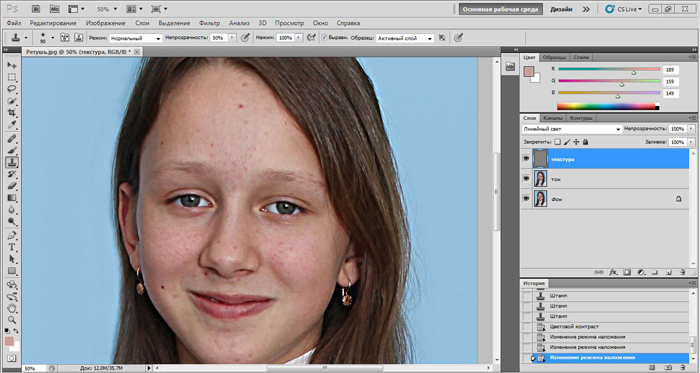 Выделения, связанные с волосами или мехом, почти всегда имеют шероховатые края. Инструменты выделения недостаточно совершенны, чтобы идеально вырезать торчащие волоски и т. д.
Другой причиной может быть низкое разрешение исходного файла. Края могут быть неровными просто потому, что они пикселизированы.
Третьей причиной может быть низкий контраст между объектом и фоном, из которого он был вырезан.
Независимо от причины, за ней нужно следить. Хотя грубые края обычно не слишком очевидны, они способствуют тому, что добавленный объект выглядит неуместно на новом изображении.
Давайте рассмотрим некоторые методы сглаживания выделения.
Примечание: приведенные ниже снимки экрана взяты из Photoshop CC для Windows, если вы используете версию для Mac, они могут выглядеть иначе, но шаги должны быть похожими.
Способ 1: Сглаживание
Первый самый простой. Photoshop автоматически протянет вам руку помощи во время работы. Просто установите флажок сглаживания на панели параметров , прежде чем сделать свой выбор.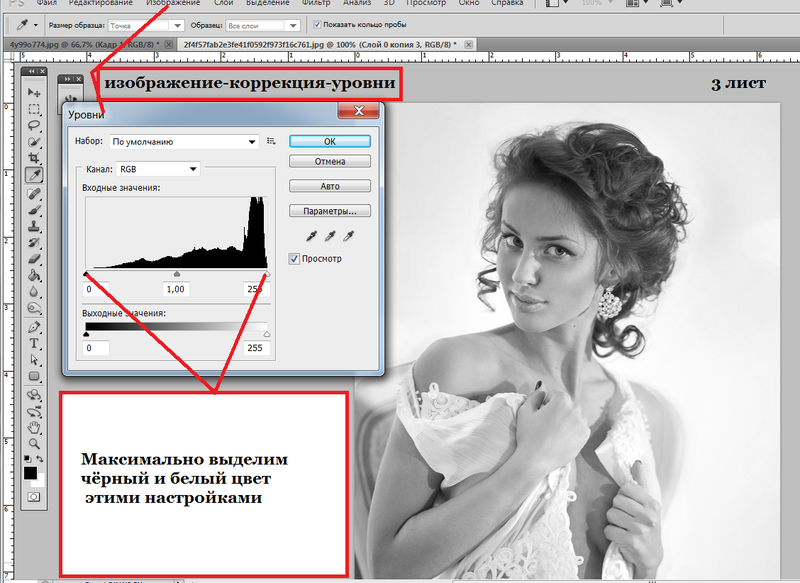
Конечно, как обычно с такой автоматической помощью, она работает не во всех ситуациях. Он также работает не со всеми инструментами выделения. Этот параметр доступен только со следующими инструментами:
- Лассо
- Многоугольное лассо
- Магнитное лассо
- Волшебная палочка
- Эллиптическое выделение
Наконец, не забудьте поставить 9004 галочку перед выбором 90.04 Вы не можете вернуться к его применению позже.
Метод 2: Рабочая область выбора и маски
Давайте перейдем в рабочую область «Выделение и маска», чтобы увидеть, как мы можем вручную сгладить края при выделении. Мы будем использовать эту фотографию пары вишен, которую я получил от Pixabay.com в качестве примера.
Сделать выделение
Чтобы Photoshop помог нам с выбором, вы можете нажать Выбрать тему или Выбрать и замаскировать на панели Параметры . Если вы не видите эти параметры, убедитесь, что у вас активен инструмент выделения, например инструмент быстрого выделения, или один из инструментов «Лассо».
Select Subject сделает автоматический выбор на основе наилучшего предположения Photoshop. Select and Mask перенесет вас прямо в рабочее пространство Select and Mask. Направимся туда.
Изображение может исчезнуть при входе в пространство задач «Выбор и маска». Сверху может появиться сплошной цвет или индикатор прозрачности в виде шашек, как у меня. Переместите ползунок прозрачности вниз справа, чтобы изображение просвечивало.
Выберите один из инструментов выделения, доступных в рабочей области. Вы можете либо использовать этот инструмент, чтобы сделать выбор, либо нажать Кнопка Select Subject , которая появляется на панели параметров .
Это может быть не идеальное выделение, но вы можете внести коррективы с помощью инструментов выделения. Например, возьмите инструмент быстрого выбора и выберите, хотите ли вы добавить или вычесть на панели параметров. Затем щелкните и перетащите область, которую нужно исправить.
Сглаживание краев
Увеличьте выделение, и вы увидите неровные края. Мы можем сгладить их с помощью ползунков вправо.
Во-первых, измените режим просмотра в верхней правой части экрана, чтобы было легче видеть края вашего выбора. Вы можете либо выбрать режим из этого выпадающего меню, либо нажать соответствующую клавишу на клавиатуре. Я хочу черно-белый режим, поэтому я нажму Black & White (K) .
Увеличив ползунок smooth до 7, мы увидим, что края немного смягчаются.
Еще одна классная техника — добавить растушевку в этот черно-белый вид. Оперение кажется серым. Затем поднимите контраст, и все сдвинется либо к белому, либо к черному, создавая очень четкие края.
Вот мои окончательные настройки для справки.
Метод 3: Использование канала
Мы также можем сгладить края в Photoshop с помощью каналов. Для этого сделайте выделение с помощью любого инструмента выделения, который вам нравится.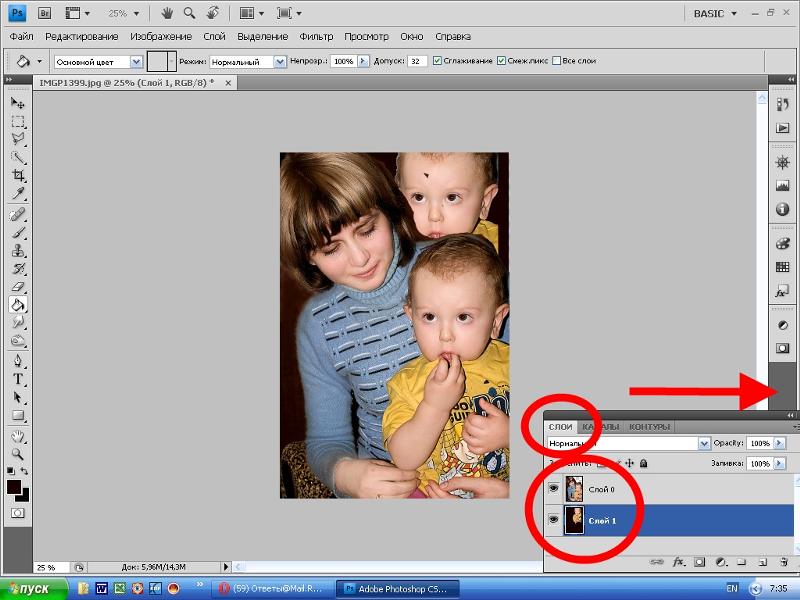
Затем выберите вкладку Channels справа от вкладки Layers в верхней части панели Layers.
Если вкладки «Каналы» нет, перейдите к Window и выберите Channels в меню. Галочка рядом со словом Channels указывает, когда панель активна.
Оказавшись там, нажмите кнопку маски слоя, чтобы замаскировать выделение.
Выберите появившуюся маску слоя. Затем перейдите к Фильтр вверху в строке меню, наведите указатель мыши на Размытие и выберите Размытие по Гауссу.
В появившемся окне переместите ползунок Радиус вверх, пока не увидите гладкий край вдоль края выделения. Это также будет выглядеть нечетко, но это нормально. Нажмите OK , когда будете довольны.
При выбранной маске слоя нажмите Ctrl + L или Команда + L для открытия уровней.
Переместите ползунки к центру, чтобы повысить контрастность изображения. Вы увидите, что линия на краю вашего выделения превращается в четкую линию между черным и белым. Нажмите OK , когда будете удовлетворены.
Метод 4. Растушевка краев
Если вам просто нужен быстрый способ немного подчистить края, растушевка краев — это простой способ сделать это. Слишком большое растушевывание приведет к потере деталей, но использование этой техники с легкой рукой может дать полезный результат в зависимости от ваших потребностей.
Сделайте выделение вокруг вашего объекта. Затем перейдите к Select, наведите указатель мыши на Modify, и выберите Feather.
Выберите силу растушевки и нажмите OK. Будьте осторожны, чтобы не выбрать слишком большое число, иначе края будут выглядеть мягкими или слегка прозрачными, а не гладкими.
Игра сглаживания
Сглаживание краев в Photoshop — важная техника, которой стоит научиться, если вы планируете делать много композиций. Без него вам будет сложно заставить ваши составные изображения выглядеть естественно.
Хотите знать, что еще можно делать в Photoshop? Узнайте, как сделать фотографию похожей на рисунок здесь!
О Каре Кох
Кара увлеклась фотографией примерно в 2014 году и с тех пор исследует все уголки мира изображений. Когда она почувствовала, что Lightroom ограничена, она с головой погрузилась в Photoshop, чтобы научиться создавать изображения, которые она хотела.
Сглаживание краев выделения в Photoshop Elements
Руководство пользователя Отменить
Поиск
- Руководство пользователя Photoshop Elements
- Введение в Photoshop Elements
- Что нового в Photoshop Elements
- Системные требования | Элементы Фотошопа
- Основы рабочего пространства
- Ведомый режим
- Создание фотопроектов
- Рабочее пространство и среда
- Знакомство с главным экраном
- Основы рабочего пространства
- Инструменты
- Панели и ящики
- Открытые файлы
- Линейки, сетки и направляющие
- Расширенный быстрый режим
- Информация о файле
- Пресеты и библиотеки
- Поддержка мультитач
- Рабочие диски, подключаемые модули и обновления приложений
- Отмена, повтор и отмена действий
- Просмотр изображений
- Исправление и улучшение фотографий
- Изменение размера изображений
- Обрезка
- Обработка необработанных файлов изображений камеры
- Добавление размытия, замена цветов и клонирование областей изображения
- Настройка теней и света
- Ретушь и корректировка фотографий
- Повышение резкости фотографий
- Трансформация
- Автоматический интеллектуальный тон
- Перекомпоновка
- Использование действий для обработки фотографий
- Photomerge Compose
- Создать панораму
- Перемещение наложений
- Подвижные элементы
- Добавление фигур и текста
- Добавление текста
- Редактировать текст
- Создание фигур
- Редактирование фигур
- Обзор окраски
- Малярные инструменты
- Настройка кистей
- Узоры
- Заливки и штрихи
- Градиенты
- Работа с азиатским типом
- Управляемое редактирование, эффекты и фильтры
- Управляемый режим
- Фильтры
- Управляемый режим редактирования Photomerge
- Управляемый режим Основные правки
- Регулировочные фильтры
- Эффекты
- Управляемый режим Забавные правки
- Управляемый режим Специальные правки
- Художественные фильтры
- Управляемый режим Редактирование цвета
- Управляемый режим черно-белого редактирования
- Фильтры размытия
- Фильтры мазка кистью
- Фильтры искажения
- Прочие фильтры
- Помехоподавляющие фильтры
- Фильтры визуализации
- Эскизные фильтры
- Фильтры для стилизации
- Текстурные фильтры
- Работа с цветами
- Понимание цвета
- Настройка управления цветом
- Основы коррекции цвета и тона
- Выберите цвет
- Настройка цвета, насыщенности и оттенка
- Исправить цветовые оттенки
- Использование режимов изображения и таблиц цветов
- Цвет и камера RAW
- Работа с выделением
- Выделение в Photoshop Elements
- Сохранение выбора
- Изменение выбора
- Перемещение и копирование выделенного
- Изменить и уточнить выбор
- Сглаживание краев выделения со сглаживанием и растушевкой
- Работа со слоями
- Создание слоев
- Редактировать слои
- Скопируйте и расположите слои
- Корректирующие слои и слои-заливки
- Обтравочные маски
- Маски слоя
- стили слоя
- Непрозрачность и режимы наложения
- Создание фотопроектов
- Основы проекта
- Создание фотопроектов
- Редактирование фотопроектов
- Сохранение, печать и обмен фотографиями
- Сохранение изображений
- Печать фотографий
- Делитесь фотографиями онлайн
- Оптимизация изображений
- Оптимизация изображений для формата JPEG
- Дизеринг веб-изображений
- Управляемое редактирование — панель «Поделиться»
- Предварительный просмотр веб-изображений
- Использовать прозрачность и матовость
- Оптимизация изображений для формата GIF или PNG-8
- Оптимизация изображений для формата PNG-24
- Сочетания клавиш
- Клавиши для выбора инструментов
- Клавиши для выбора и перемещения объектов
- Клавиши для панели «Слои»
- Клавиши для отображения или скрытия панелей (экспертный режим)
- Ключи для рисования и кисти
- Клавиши для использования текста
- Ключи для фильтра Liquify
- Ключи для трансформации выделений
- Клавиши для панели «Образцы цвета»
- Клавиши для диалогового окна Camera Raw
- Ключи для галереи фильтров
- Клавиши для использования режимов наложения
- Клавиши для просмотра изображений (экспертный режим)
Вы
может сгладить резкие края выделения с помощью сглаживания или растушевки.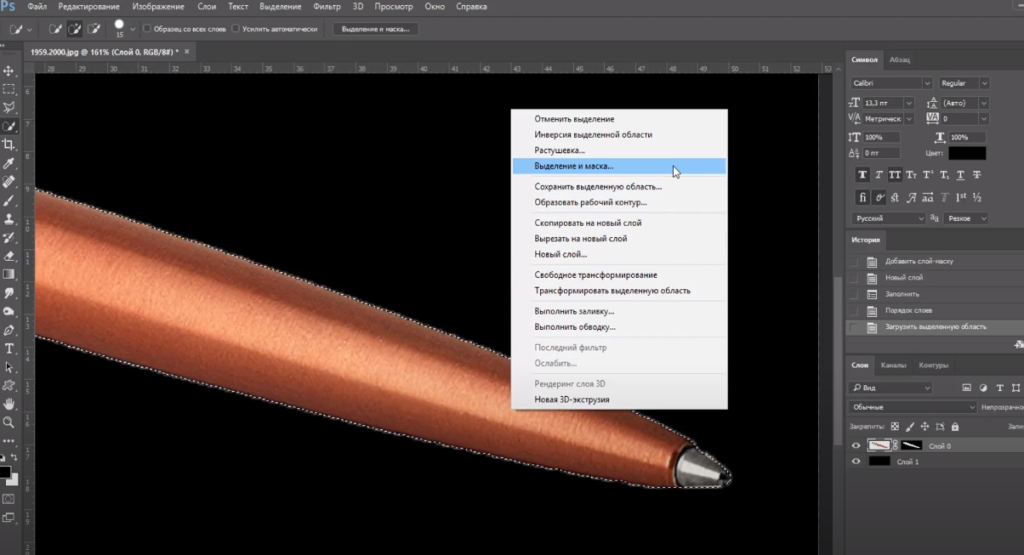 Сглаживание сглаживает неровные края выделения путем смягчения
цветовой переход между краевыми пикселями и фоновыми пикселями.
Поскольку меняются только крайние пиксели, никакие детали не теряются. Сглаживание
полезно при вырезании, копировании и вставке выделенных фрагментов для создания
составные изображения.
Сглаживание сглаживает неровные края выделения путем смягчения
цветовой переход между краевыми пикселями и фоновыми пикселями.
Поскольку меняются только крайние пиксели, никакие детали не теряются. Сглаживание
полезно при вырезании, копировании и вставке выделенных фрагментов для создания
составные изображения.
Вы можете выбрать сглаживание с помощью Лассо, Многоугольное лассо, магнитное лассо, эллиптическое выделение и волшебная палочка инструменты. Для сглаживания необходимо выбрать параметр Сглаживание перед сделать выбор; вы не можете добавить сглаживание к существующему выделению.
В рабочей области «Редактировать», выберите «Лассо», «Многоугольное лассо», «Магнитное Инструмент «Лассо», «Эллиптическое выделение» или «Волшебная палочка».
Выберите «Сглаживание» на панели параметров.
Сделайте выбор в окне изображения.
Вы можете сгладить резкие края выделения оперением. Растушевка размывает края, создавая переход между выделение и окружающие пиксели.
Это размытие может вызвать некоторые
потеря деталей по краям выделения.Вы можете создать размытое выделение с помощью эллиптического Выделение, прямоугольное выделение, лассо, многоугольное лассо или магнитное Инструмент лассо. Вы также можете добавить растушевку к существующему выделению. с помощью меню выбора. Эффект растушевки проявляется, когда вы переместить, вырезать, скопировать или заполнить выделение.
Исходное изображение (слева) и после создания размытого выделения, применение команды «Инверсия» и заливка белым цветом (справа)
 Это размытие может вызвать некоторые
потеря деталей по краям выделения.
Это размытие может вызвать некоторые
потеря деталей по краям выделения.В рабочей области «Правка» выполните одно из следующих действий:
Выберите любой из инструментов лассо или выделения из панели инструментов и введите значение Feather на панели параметров, чтобы определить ширину растушевки. Оперение начинается в граница выделения.
Выберите инструмент «Кисть выделения» и выберите кисть из всплывающей панели кистей на панели параметров.
