Как убрать фон с картинки в Photoshop? – Медиа Contented
На чтение 2 мин Обновлено ТэгиГрафический дизайн
Работать в Photoshop стало гораздо проще. Чтобы выделить объект, больше не нужно создавать маски, заходить в настройки цветового диапазона или параметров наложения. Для этого сейчас есть более простые инструменты, но перед началом работы с каждым из них нужно обратить внимание на панель слоев в меню справа.
Если слой с вашей картинкой называется «Фон» (Background), кликните по замочку справа от названия этого слоя. Название автоматически изменится на «Слой 0» или Layer 0. Это важно, потому что слой «Фон» не поддерживает прозрачность.
Простой способ удаления фона, в котором всего два шага — это «Волшебная палочка» (Magic Wand Tool). Он подойдет для однотонного, контрастного фона, на котором находится объект с четкими границами.
Выберите «Волшебную палочку» в панели инструментов, наведите на фон и кликните левой кнопкой мыши.
Граница выделения пройдет ровно по контуру объекта и по краям всего изображения. Теперь выделенную область остается только вырезать.
Элементы в Photoshop проще всего вырезать с помощью клавиши Delete или горячих клавиш Ctrl + X.
Не забывайте, что фон может просвечивать внутри объекта, и эти участки тоже нужно вырезать «Волшебной палочкой». Чтобы выделить сразу несколько участков, при клике мышкой по фону зажимайте Shift.
Иногда даже однотонный фон с помощью « Волшебной палочки» выделяется неравномерно. Тогда можно использовать инструмент «Выделение объектов» (Object Selection Tools).
Он находится в той же вкладке, что и «Волшебная палочка», для выбора нужно кликнуть по панели инструментов правой кнопкой мыши.
Кстати, чтобы отменить неудачное выделение объекта, можно использовать горячие клавиши Ctrl + D
Инструмент подсвечивает объект синим. Если нужная область выделилась не полностью, можно дополнить выделение, зажав Shift.
Когда объект выделен целиком, нужно инвертировать выделение с помощью клавиш Shift + Ctrl + I или команды «Выделение» → «Инверсия» (Select → Inverse). После этого будет выделен весь фон вокруг объекта, и его можно будет удалить.
И последний секрет Photoshop: в панели инструментов справа есть кнопка «Удалить фон» (Remove Background).
Он тоже не всегда работает идеально и может удалить вместе с фоном нужные объекты. Так что иногда придется прибегать к более сложным инструментам.
Например, можно выделить объект с помощью инструмента «Перо» (Pen):
ИСКРА —
неделя знакомства
с дизайн-профессиями
бесплатно
ИСКРА —
неделя знакомства
с дизайн-профессиями
7 дней, которые разожгут в вас искру интереса
к дизайну. Получайте подарки каждый день,
знакомьтесь с востребованными профессиями
и выберите ту, которая подойдет именно вам.
разжечь искру
Области выделения в фотошопе: подробное описание функций
Перейти к содержанию
Search for:
Главная » Фотошоп
Автор Олег Евгеньевич Просмотров 566
Области выделения в фотошопе используются достаточно часто. Выделяя какую-то область, у вас есть возможность ее редактировать, не опасаясь задеть все то, что находится за ее периметром. Для удобства выделения объектов в фотошопе реализованы несколько модификаций выделения. Как вы уже догадались: сегодня речь пойдет о таком полезном инструменте в фотошоп, как области выделения в фотошопе.
Содержание
- Что такое «Область выделения»?
- Как это работает?
- Вырезание выделенной области
- Горячие клавиши
- Выделения сложных областей
Что такое «Область выделения»?
Это выделение прямоугольного и овального участка. Выделенный сегмент подсвечивается двигающимся пунктиром. Найти области выделения можно на главной панели инструментов или используя горячую клавишу «M».
Как это работает?
Чтобы обозначить область на изображении необходимо нажатием левой клавиши мышки обозначить один из углов (при прямоугольном выделении — Rectangular Marquee Tool) и, не отпуская кнопку, подвести рамку до противоположного угла области по диагонали.
Принцип работы овального выделения (Elliptical Marquee Tool) точно такой же.
Выглядит область выделения таким образом:
Приведу практический пример использования области выделения.
Вырезание выделенной области
Чтобы нам вырезать выделенную область на новый слой для последующего редактирования наводим курсор внутрь области, кликаем правой кнопкой мыши и выбираем пункт «Вырезать на новый слой».
У нас появляется новый слой с вырезанным изображением.
Горячие клавиши
Полезными будут горячие клавиши, которые используются с этим инструментом.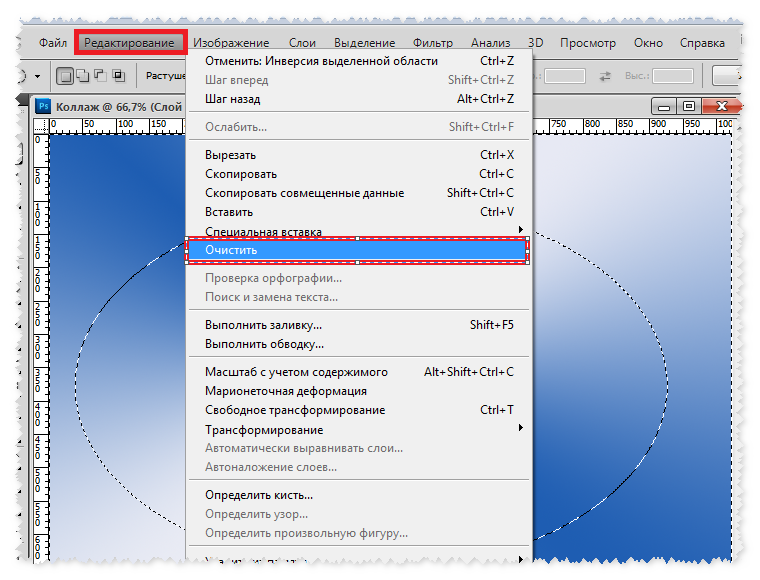
Если вместе с выделением зажать клавишу Alt – выделяемая область будет прорисовываться от центра до края.
Если вам надо выделить квадратную или круглую область, зажмите клавишу Shift, геометрические параметры будут связаны в идеальный круг или квадрат.
С помощью прямоугольника и овала можно формировать сложные фигуры.
Нарисуйте один произвольный прямоугольник, отпустите кнопку мышки, зажмите Shift и нарисуйте еще один прямоугольник так, чтобы они имели общую область соприкосновения, отпустите мышку.
Получится одна выделенная область по общему периметру двух прямоугольников.
Так можно комбинировать прямоугольные и овальные формы. Если при добавлении новой формы зажать Alt, формирование области будет вычитать общее пространство из модели, не включая в контур область, которая выходит за пределы существующей. Выделенную область можно передвигать.
В тело выделенной формы переместите курсор мышки, нажмите левую кнопку и, не отпуская ее, передвигайте контур.
Если необходимо передвинуть не только контур, но и рисунок внутри контура, зажмите клавишу Ctrl.
После первого смещения новая фигура двигается обычным способом – просто левой клавишей мышки, зажимать Ctrl не обязательно.
Снять выделение можно с помощью сочетания клавиш Ctrl + D.
Выделения сложных областей
Для того чтобы сделать выделение сложной формы используйте группу из четырех элементов верхнего меню.
Элемент 1. Используется для создания новой выделенной области.
Элемент 2. Применяется для добавления выделенной области к новой выделенной области.
Добавлять можно любые по форме области. Этот элемент хорошо использовать, когда нужно сделать сложное по форме выделение. В процессе работы с этим элементом под курсором появляется значек «+» (плюс).
Элемент 3. Используется для вычитания рисуемой области из имеющейся на документе. В процессе работы с этим элементом появляется значек «-» (минус).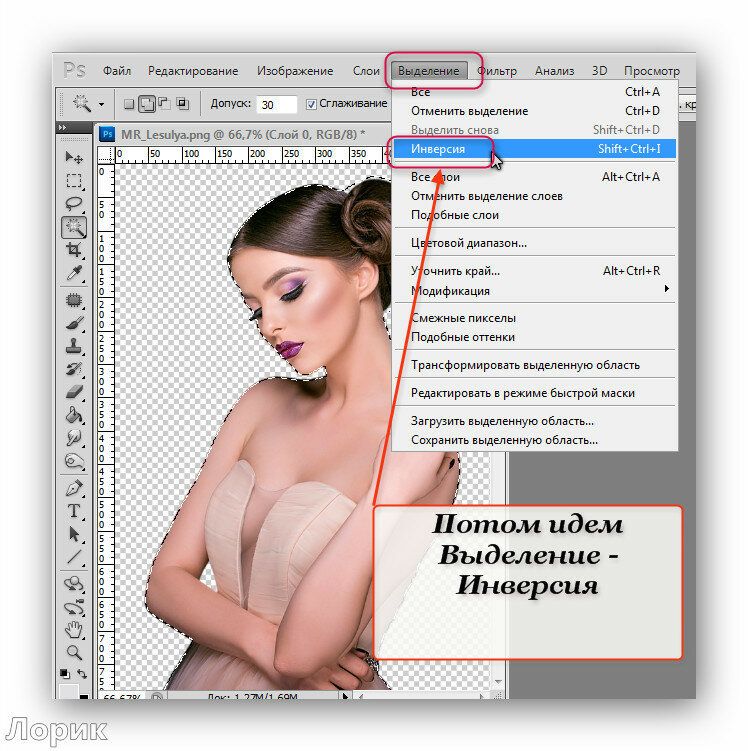
Элемент 4. Используется для выделения области на пересечении двух областей. Этот элемент используется крайне редко.
Рассмотрим функционал остальных пунктов меню инструмента выделение.
Для того, чтобы сделать края выделенной области более размытыми используется растушевка. Делается это для того чтобы вырезанная картинка лучше вписывалась в другой фон.
Если Вам нужно чтобы края изображения выглядели менее резкими установите галочку возле пункта «Сглаживание».
С помощью пункта «Стиль» мы можем задать размер выделяемой области в определенной пропорции. При выборе «обычного» варианта мы можем выделить произвольную область.
Кнопка «уточнить край» открывает меню с множеством настроек. С его помощью можно выделять сложные объекты с мелкими деталями, такими как шерсть волосы и т.д.
На этом все. Удачи Вам и творческих успехов!
Оцените автора
Этот сайт использует cookie для хранения данных.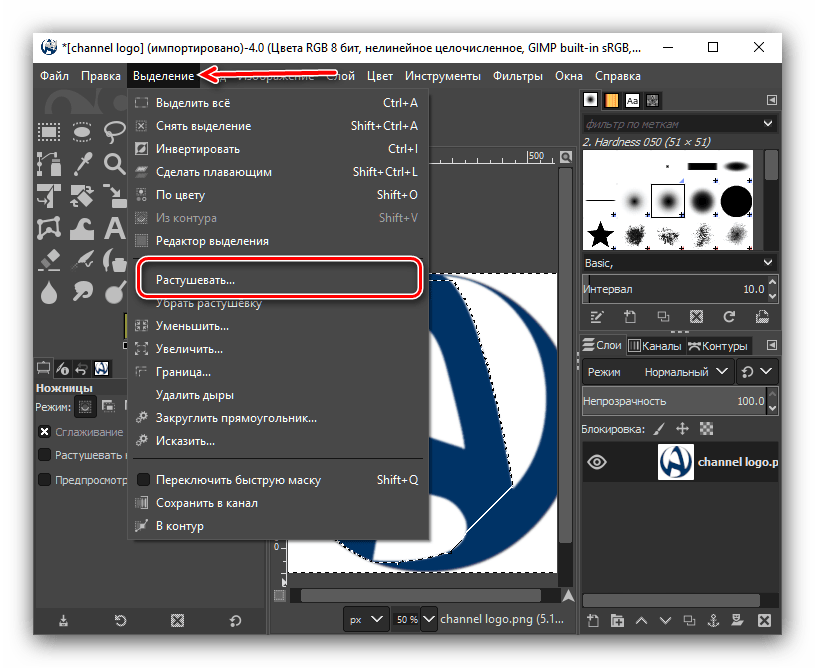 Продолжая использовать сайт, Вы даете свое согласие на работу с этими файлами.
Adblock
detector
Как обрезать один слой в Photoshop
Вот два способа обрезки одного слоя в Photoshop, чтобы вы могли обрезать содержимое одного слоя, не обрезая каждый слой сразу. Для Photoshop 2023 и более ранних версий.
Загрузить PDF: Как обрезать один слой
Автор сценария Стив Паттерсон.
Мне часто задают вопрос: Как обрезать содержимое одного слоя?
Мы не можем использовать инструмент Crop Tool, потому что он обрезает все слои одновременно. Итак, в этом уроке я покажу вам два способа сделать это. Первый способ — самый простой способ обрезать слой, но простой способ не всегда самый лучший. Так что я также покажу вам лучший способ, который является одновременно гибким (вы можете вернуться и отредактировать обрезку) и неразрушающим.
Какая версия Photoshop мне нужна?
Я использую Photoshop 2023, но подойдет любая версия.
Настройка документа
Вот у меня есть документ с двумя слоями, как мы видим на панели «Слои».
Панель слоев Photoshop.
Каждый слой содержит отдельное изображение. Вот изображение на верхнем слое (фото пары из Adobe Stock). Я хочу обрезать большую часть этого изображения и оставить только область вокруг двух людей.
Изображение на слое, которое будет обрезано.
Если я отключу верхний слой, щелкнув значок его видимости:
Отключение верхнего слоя.
Видим изображение на нижнем слое (выходит фото из Adobe Stock). Как только я обрежу другое изображение, я перемещу обрезанную версию в центр этого изображения.
Изображение на фоновом слое.
Начнем!
Простой способ кадрирования одного слоя в Photoshop
Вот самый быстрый и простой способ кадрирования одного слоя в Photoshop.
Шаг 1: Выберите слой, который вы хотите обрезать
Убедитесь, что на панели «Слои» выбран слой, который вы хотите обрезать.
Выбор слоя для обрезки.
Шаг 2. Выберите инструмент «Прямоугольное выделение»
Затем на панели инструментов выберите инструмент «Прямоугольное выделение».
Выбор инструмента «Прямоугольное выделение».
Шаг 3: Выберите область для сохранения
Перетащите контур выделения вокруг той части изображения, которую вы хотите сохранить. Все, что находится за пределами выделения, будет обрезано. Здесь я перетаскиваю выделение вокруг двух человек.
Перетаскивание выделенной области для сохранения.
Шаг 4: изменение размера выделения с помощью преобразования выделения
Если вам нужно изменить размер контура выделения перед обрезкой слоя, перейдите в меню «Выбор» в строке меню и выберите «Преобразовать выделение».
Выбор преобразования выделения в меню выбора.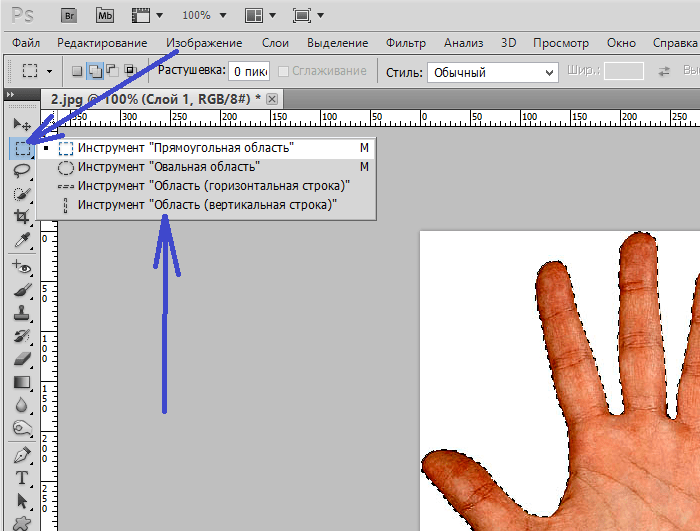
На панели параметров отсоедините поля «Ширина» и «Высота», чтобы разблокировать соотношение сторон выделенного фрагмента.
Отключение ширины и высоты.
Затем перетащите любой из маркеров преобразования, чтобы изменить размер контура выделения.
Перетаскивание маркеров для изменения размера выделения.
Нажмите на галочку на панели параметров, чтобы принять его и закрыть выбор преобразования.
Нажатие галочки.
Шаг 5: инвертировать выделение
На данный момент на слое выделено все, что мы хотим сохранить. Но нам нужно, чтобы все, что мы хотим вырезать, было выделено. Это означает, что нам нужно инвертировать выделение.
Итак, перейдите в меню «Выбор» и выберите «Инверсия».
Выбор Инверсии в меню Выбор.
Шаг 6: Обрежьте слой
Затем, чтобы обрезать слой, нажмите клавишу Delete на клавиатуре. Все, что было за пределами вашего первоначального выбора, будет обрезано.
Нажмите Delete, чтобы обрезать слой.
Шаг 7. Удаление контура выделения
Чтобы удалить контур выделения, вернитесь в меню «Выбор» и выберите «Отменить выбор».
Выбор «Отменить выбор» в меню «Выбор».
И это самый простой способ обрезать слой. Если я отключу фоновый слой:
Щелчок по значку видимости фонового слоя
Мы видим, что все вокруг моего выделения было обрезано и заменено прозрачностью (обозначено шахматной доской).
Ненужные части слоя были обрезаны.
Почему простой способ кадрирования слоя не всегда лучший
Но вот проблема. Теперь мы безвозвратно удалили пиксели, которые мы обрезали, а это означает, что нет возможности вернуться назад и отредактировать обрезку, если нам нужно восстановить часть этой отсутствующей области. По крайней мере, не без отмены обрезки и начала заново.
Как обрезать слой с помощью маски слоя
Итак, позвольте мне показать вам лучший способ обрезки слоя в Photoshop, который является редактируемым и неразрушающим. Вместо того, чтобы удалять ненужные пиксели, мы просто скроем их с помощью маски слоя.
Шаг 1. Выберите область, которую хотите сохранить
Если вы еще этого не сделали, используйте первые 4 шага в предыдущем разделе, чтобы нарисовать контур выделения вокруг той части слоя, которую вы хотите сохранить.
В моем случае я просто отменю последние несколько шагов, несколько раз нажав Ctrl+Z на ПК с Windows или Command+Z на Mac, чтобы вернуться к своему первоначальному выбору вокруг двух человек.
Восстановление выделения вокруг области для сохранения.
Шаг 2. Добавьте маску слоя
На панели «Слои» щелкните значок «Добавить маску слоя».
Добавление маски слоя.
Photoshop обрезает на слое все, что находится за пределами выделения. Но на этот раз эти пиксели никуда не делись. Они просто скрыты от глаз.
Слой обрезан, но ничего не удалено.
Обратите внимание, что теперь у нас есть слой-маска на слое, обозначенном миниатюрой маски. Маска слоя скрывает все, что было за пределами нашего выделения. Белая область на маске — это место, где все еще видно содержимое слоя. А черная область — это место, где спрятан контент.
Миниатюра маски слоя.
Как включать и выключать маску слоя
Вы можете включать и выключать маску слоя, удерживая клавишу Shift на клавиатуре и щелкая миниатюру маски слоя. С отключенной маской весь слой снова виден. Щелкните миниатюру маски еще раз, чтобы снова включить маску слоя.
Отключение маски показывает все содержимое слоя.
Как просмотреть маску слоя на холсте
Чтобы просмотреть маску слоя на холсте, удерживайте клавишу Alt на ПК с Windows или клавишу Option на Mac и щелкните миниатюру маски слоя.
Просмотр маски слоя позволяет легко увидеть, где слой виден (белая область), а где он скрыт (черная область). Удерживая клавишу Alt или Option, снова щелкните миниатюру маски, чтобы вернуться к основному виду изображения.
Просмотр маски слоя на холсте.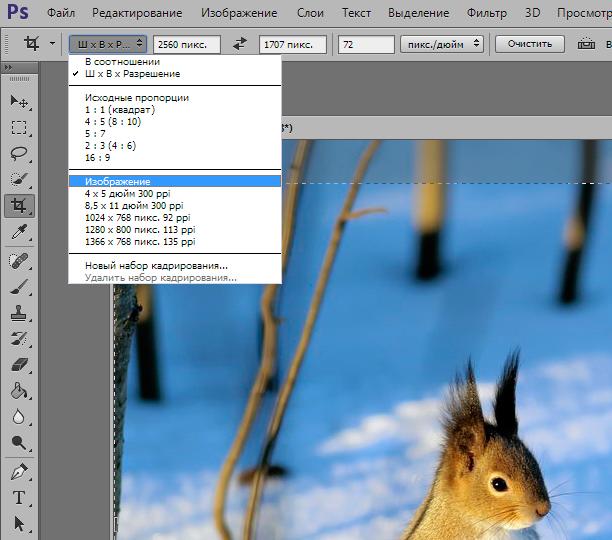
Шаг 3. Отсоедините маску от слоя
Поскольку мы просто скрываем пиксели, а не удаляем их, мы можем отредактировать обрезку, просто изменив размер видимой области маски слоя.
На панели «Слои» щелкните значок связи между миниатюрой слоя и миниатюрой маски, чтобы отменить связь маски со слоем. Это позволит нам изменить размер маски без изменения размера содержимого слоя.
Щелкните значок ссылки, чтобы отменить связь маски со слоем.
Шаг 4: Выберите маску слоя
Затем щелкните миниатюру маски, чтобы выбрать ее, если она еще не выбрана. Вы должны увидеть белую рамку вокруг миниатюры.
Выбор маски слоя.
Шаг 5: Измените размер маски слоя с помощью Free Transform
Перейдите в меню «Правка» в строке меню и выберите «Свободное преобразование».
Выбор «Свободное преобразование» в меню «Правка».
На панели параметров снова убедитесь, что значок связи между полями «Ширина» и «Высота» не выбран, чтобы соотношение сторон маски слоя было разблокировано.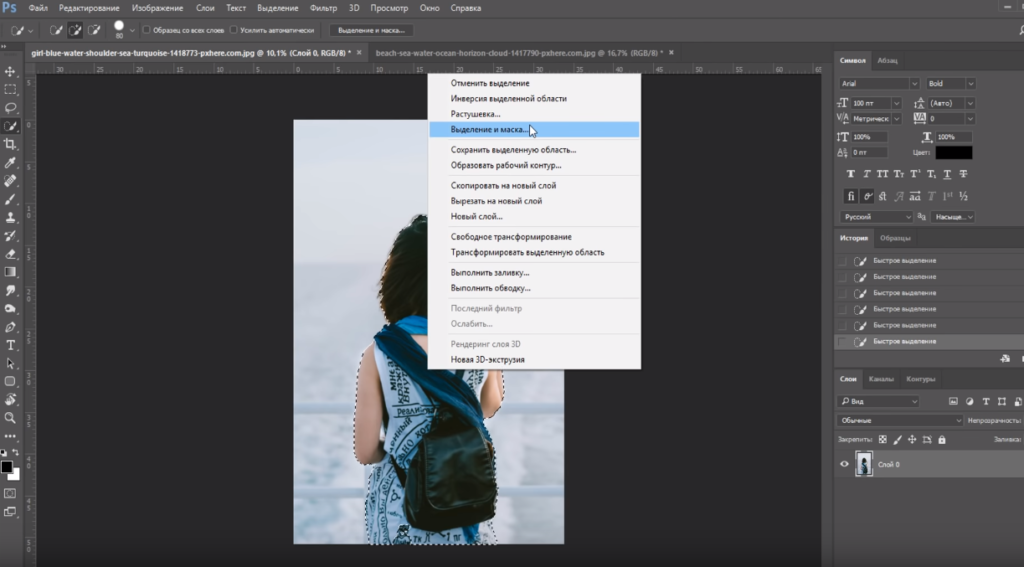
Ширина и высота не должны быть связаны.
Затем перетащите любой из маркеров преобразования вокруг видимой области маски слоя, чтобы изменить размер обрезки.
Перетаскивание маркеров для изменения размера маски слоя.
Когда вы закончите, нажмите на галочку на панели параметров, чтобы принять его и закрыть Free Transform.
Нажатие галочки.
Перемещение обрезанного слоя
Теперь, когда я обрезал верхний слой с помощью маски слоя, я хочу переместить обрезанное изображение в центр фонового изображения.
Итак, на панели инструментов я выберу инструмент «Перемещение».
Нажатие галочки.
Но прежде чем я смогу переместить изображение, мне сначала нужно заново связать слой и маску, иначе я переместлю одно, а другое нет. Итак, на панели «Слои» я повторно свяжу их, щелкнув пустое место между миниатюрой слоя и миниатюрой маски. Значок ссылки появится снова.
Повторное связывание слоя и маски.
Теперь я могу перетащить обрезанное изображение в центр.
Перетаскивание обрезанного слоя в центр фонового изображения.
Добавление эффектов слоя к обрезанному слою
Я быстро закончу, добавив обводку и тень к обрезанному изображению, используя эффекты слоя.
На панели «Слои» я нажму значок fx.
Щелкните значок эффектов слоя.
Тогда я выберу Stroke.
Выбор хода.
В диалоговом окне «Стиль слоя» я установлю цвет обводки на белый, положение внутри и размер 29 пикселей.
Параметры обводки.
Затем в диалоговом окне «Стиль слоя» я выберу «Тень» в столбце слева.
Добавление тени.
И я могу легко настроить угол и расстояние тени, просто щелкнув и перетащив само изображение.
Перетаскивание изображения для размещения тени.
Затем я нажму OK, чтобы закрыть диалоговое окно.
Закрытие диалогового окна.
Вот окончательный результат.
Конечный эффект с обрезанным слоем по центру фонового изображения.
И вот оно! Это два способа кадрирования одного слоя в Photoshop.
Учебники по теме:
- Как обрезать изображения с помощью инструмента кадрирования
- Использование инструментов прямоугольного и эллиптического выделения
- Как изменить размер контура выделения с помощью Transform Selection
Не забывайте, что все мои уроки Photoshop теперь доступны для скачивания в формате PDF!
Получите все наши уроки Photoshop в формате PDF! Загрузите их сегодня!
Как обрезать в Photoshop
Одним из самых (на первый взгляд) основных инструментов в Photoshop является почтенный инструмент Crop Tool. Инструмент кадрирования, используемый для обрезки частей изображения, чтобы оставить только желаемую область, может показаться простым трюком. Тем не менее, здесь есть гораздо больше, чем вы думаете. В этом руководстве я собираюсь разобрать различные варианты наилучшего использования инструмента Crop Tool.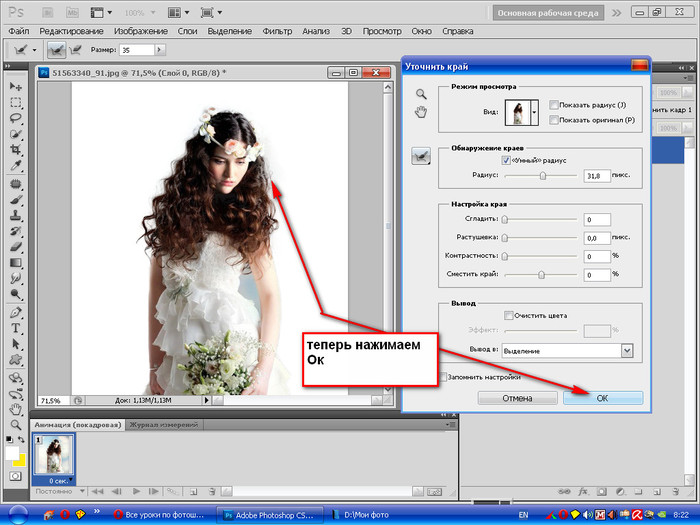
Содержание
Основные сведения об инструменте кадрирования
Вы можете получить доступ к инструменту кадрирования из панели инструментов (рис. 1), щелкнув (по умолчанию) третий значок внизу в первом столбце (или пятый значок внизу, если вы сузил набор инструментов как у меня). Вы также можете вызвать его, нажав клавишу C на клавиатуре.
Рисунок 1Чтобы сделать обрезку, вы можете либо щелкнуть по изображению, что вызовет окно обрезки с восемью толстыми областями или «ручками» в углах и в середине каждой стороны, либо вы можете щелкнуть и перетащить создать область обрезки. Использование первого варианта позволяет вам переходить к каждой ручке по мере необходимости, чтобы настроить обрезку по желанию.
Инструмент Crop Tool имеет второй режим, который называется Perspective Crop , доступ к которому можно получить, удерживая нажатой кнопку мыши на значке или удерживая клавишу SHIFT при нажатой клавише C. Ярлык C также используется инструментом Slice Tool , который можно использовать для разделения изображения на несколько частей.
После того, как вы вызовете инструмент обрезки, вам будут представлены различные варианты того, как вы будете выполнять обрезку. Некоторые из этих параметров могут повлиять на качество обрезанного изображения, поэтому важно понимать, как они работают.
Соотношение | Ш x В x Разрешение
На панели инструментов параметров кадрирования первым значком, который вы увидите, является сам значок кадрирования. Нажав на это, вы увидите список предустановок некоторых стандартных размеров фотопечати от 3 × 5 дюймов до 8 × 10 дюймов, все настроены на 300 PPI. Этот список также может содержать все предустановки для всех инструментов, если установить флажок (шестеренка) при просмотре предустановок. Вы также можете сохранить здесь текущие настройки обрезки, если хотите. Вы также можете сохранить их в следующем раскрывающемся списке справа, который мы собираемся получить до 9. 0003 Рисунок 2
Щелчок по следующему раскрывающемуся списку на панели инструментов «Обрезка» позволяет выбрать обрезку по соотношению или по точным размерам и разрешению. Кроме того, Adobe предоставляет список распространенных соотношений, за которым следует список некоторых часто используемых конкретных размеров для отпечатков и размеров компьютерных дисплеев. Существует также возможность сохранить пресет в этот список, а также возможность удалить созданные вами пресеты. Любые созданные вами пресеты будут перечислены над текстом New Crop Preset в списке. Прежде чем мы перейдем к пресетам, давайте сначала рассмотрим использование параметра Ratio.
Говоря о соотношении, мы имеем в виду отношение ширины изображения к его высоте. Например, «полнокадровая» зеркальная или беззеркальная камера имеет датчик, который очень близок к размеру кадра 36 × 24 мм, что соответствует размеру негатива или слайда, создаваемого 35-мм пленочной камерой. Поскольку 36 на 24 можно разделить на 12, окончательное соотношение здесь равно 3:2.
Примечание : Размер большинства полнокадровых сенсоров немного отличается от точного 24×36 мм, и это зависит от марки и модели полнокадровых камер. Датчики APS-C также имеют соотношение сторон 3:2.
Например, одним из самых популярных увеличенных размеров является отпечаток 8×10 дюймов, однако пропорция 3:2 полнокадровых изображений 35 мм (пленочных или цифровых) требует обрезки изображения. Это связано с тем, что мы собираемся использовать изображение с соотношением сторон 5:4 для отпечатка 8×10 из исходного изображения с соотношением ширины и высоты 3:2. Что-то нужно будет обрезать, чтобы заполнить бумагу для печати, или вам придется оставить границу по двум краям, что обычно нежелательно.
Рисунок 3 На Рисунке 3 вы можете увидеть пример того, как изображение с соотношением сторон 3:2 обрезается при его настройке для размещения на отпечатке 8×10 (соотношение сторон 5:4). В этом случае я мог бы вместо этого сделать отпечаток 8 × 12, так как я не хочу обрезать большую часть изображения. Конечно, если вы знаете, что вам нужно будет сделать отпечатки 8 × 10 или аналогичные пропорции, вы можете оставить место при съемке фотографий.
Использование параметра «Отношение» позволяет ввести желаемое соотношение ширины и высоты, используя два поля справа от раскрывающегося списка, в котором выбран параметр «Отношение». Хотя в списке есть несколько пресетов, у вас может быть особое применение. Например, если у вас есть принтер, на котором вы печатаете 13×19-дюймовые фотографии, вы можете ввести в эти поля 13 и 19. Это ограничит поле обрезки этими пропорциями.
Вы можете в любое время поменять местами соотношения, щелкнув две противоположные стрелки (красная рамка на рис. 4) между полями ввода соотношений, что упрощает переключение с книжной на альбомную ориентацию. Пока мы смотрим на эту область, вы также увидите кнопку Clear (желтая рамка на рис. 4) справа от полей ввода. Это очистит поля ввода и работает как с параметрами Ratio, так и с параметром W x H x Resolution.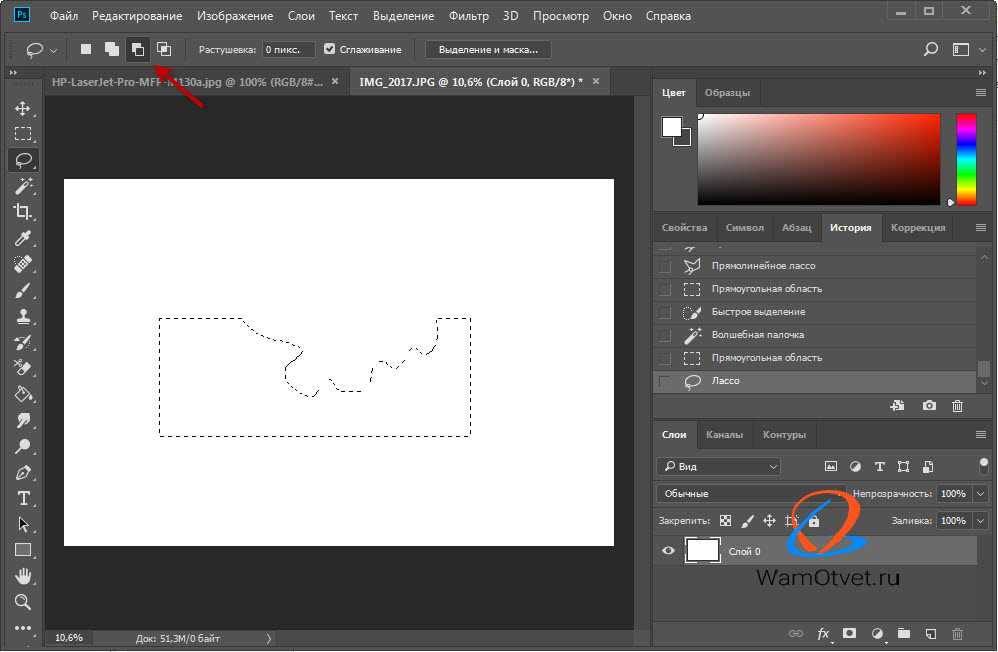
Важно иметь в виду, что при использовании параметра «Соотношение» для кадрирования изображение не подвергается повторной выборке, поскольку в области кадрирования не создаются и не удаляются пиксели. Пиксели могут быть удалены из-за пределов самой области обрезки, но пиксели внутри только что обрезанного изображения останутся без изменений. Это не обязательно верно для следующего параметра, Ш x В x Разрешение.
Ш x В x Разрешение
Используя параметр Ш x В x Разрешение, вы можете ввести точные размеры вашей культуры в поля, которые ранее использовались для ввода значений отношения. Кроме того, есть третье поле для ввода пикселей на дюйм (или пикселей на см).
Поля ширины и высоты позволяют использовать несколько типов значений измерения. После числа вы можете указать px, in, cm, mm, pica или pt , что означает пиксели, дюймы, сантиметры, миллиметры, пики и точки (соответственно). Вы также можете смешивать и сопоставлять значения ширины и высоты, если хотите, или если вам просто нравится заниматься математикой.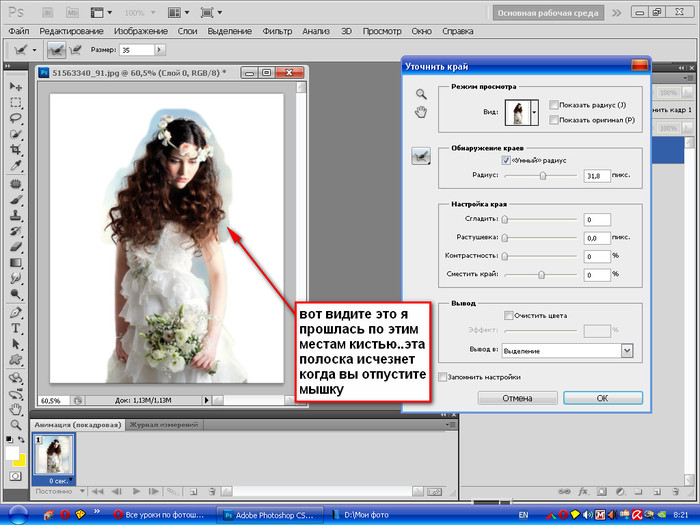
Значение PPI/PPCM является необязательным, и если оно не заполнено, обрезка просто подстраивается под соотношение введенных значений. Таким образом, если у вас есть изображение размером 2000 на 1334 (соотношение 3:2), и вы обрезаете его до размера 8 × 10 дюймов, значение PPI будет пересчитано, чтобы отразить это с новым значением PPI, равным 166,8 (рис. 5). Новые размеры пикселей по-прежнему будут составлять 1334 пикселя по короткой стороне. Полученная обрезка укоротит длинную сторону до 1668 пикселей, удалив некоторую ширину в зависимости от положения рамки обрезки.
Если вы введете желаемое значение PPI, Photoshop изменит размер изображения и увеличит или уменьшит количество пикселей, чтобы они соответствовали новой общей ширине, высоте и разрешению. Используя то же изображение размером 2000 × 1334, что и раньше, и установив инструмент обрезки на 8 × 10 дюймов с PPI 300, результирующее изображение теперь обрезается до размера 8 × 10 дюймов, но теперь имеет размер 3000 × 2400 пикселей. Photoshop передискретизировал изображение и с помощью интерполяции добавил пиксели, чтобы подогнать изображение к желаемому результату.
Примечание : Передискретизация, выполненная с помощью инструмента кадрирования, использует метод, указанный в настройках Photoshop. В разделе «Настройки»> «Общие» (рис. 6) вы можете установить интерполяцию изображения, которая используется обрезкой и другими инструментами. Однако параметры «Сохранить детали» и «Сохранить детали 2.0» в этом пространстве недоступны. Поскольку это, возможно, лучшие методы для увеличения передискретизации в Photoshop, я бы не стал использовать инструмент обрезки для значительного увеличения размера в пикселях.
Рисунок 6 Приведенный выше пример, очевидно, будет страдать от некоторой потери качества изображения, так как для увеличения изображения используется интерполяция. Я рекомендую изменить размер изображения с помощью функции Image Size до желаемых размеров в пикселях по более длинной стороне перед кадрированием. Это позволит вам выбрать тип метода передискретизации. Вы можете ознакомиться с нашим руководством «Как изменить размер изображения в Photoshop», чтобы получить информацию о наилучшем подходе.
При обрезке до меньшего размера вы можете позволить инструменту обрезки сделать это, поскольку повторная выборка конечного изображения с меньшим количеством пикселей должна быть хорошей с точки зрения качества. Вы можете убедиться, что получаете наилучшее качество при уменьшении размера, установив для интерполяции изображения по умолчанию в настройках Photoshop значение Bicubic Automatic или Bicubic Sharper.
Средства обрезки
Прежде чем перейти к дополнительным параметрам инструмента кадрирования, есть несколько вещей, которые вы можете сделать, чтобы упростить получение нужной вам обрезки. Сначала используется линейка . Если линейки еще не отображаются вверху и слева от интерфейса Photoshop (или вверху и слева от изображения в плавающем окне), вы можете перейти к View>Rulers из главного меню или нажать CTRL+R на Windows (CMD+R на Mac), чтобы вызвать их.
Линейки поддерживают несколько различных типов измерений, таких как пиксели, дюймы, миллиметры и т. д., и вы можете быстро изменить то, что отображается, щелкнув правой кнопкой мыши в Windows (щелчок с нажатой клавишей CTRL на Mac) на линейке и выбрав значение из списка что появляется.
Рисунок 7Теперь, когда линейки видны, если они еще не были видны, вы можете использовать направляющие , как показано на рисунке 7, чтобы определить, где вы хотите обрезать, прежде чем вытащить инструмент обрезки. Щелкая и перетаскивая линейки, вы можете перетаскивать направляющие, которые можно использовать для визуализации того, где вы будете обрезать. Вы также обнаружите, что края инструмента обрезки «привязываются» к направляющим, как только вы будете готовы использовать инструмент обрезки.
Клавиши-модификаторы
Как и некоторые другие инструменты в Photoshop, инструмент «Обрезка» можно использовать в сочетании с некоторыми клавишами-модификаторами. Если вы щелкнете по изображению, чтобы вызвать маркеры обрезки, и у вас не установлены пропорции или размеры, вы можете щелкнуть и перетащить края и углы, чтобы изменить обрезку. Вы сможете отрегулировать обрезку по своему усмотрению, но если вы хотите сохранить исходные пропорции изображения, вы можете удерживать клавишу SHIFT, которая сохранит пропорции.
Клавишу ALT также можно использовать с инструментом «Обрезка», и она будет удерживать кадрирование в центре во время его корректировки. Клавиши SHIFT и ALT можно использовать вместе для сохранения пропорций и регулировки от центральной точки области обрезки.
Если вы рисуете обрезку и не заданы пропорции или размеры, инструмент обрезки будет «свободной формы» и будет иметь любую форму прямоугольника, которую вы можете нарисовать. Вы можете удерживать клавишу SHIFT, чтобы ограничить рамку обрезки квадратом так же, как вы можете сделать это с помощью инструмента «Выделение».
Аналогичным образом, вы можете удерживать клавишу ALT при рисовании рамки обрезки, чтобы рамка вытягивалась из начальной точки щелчка, которая в конечном итоге становится центральной точкой обрезки.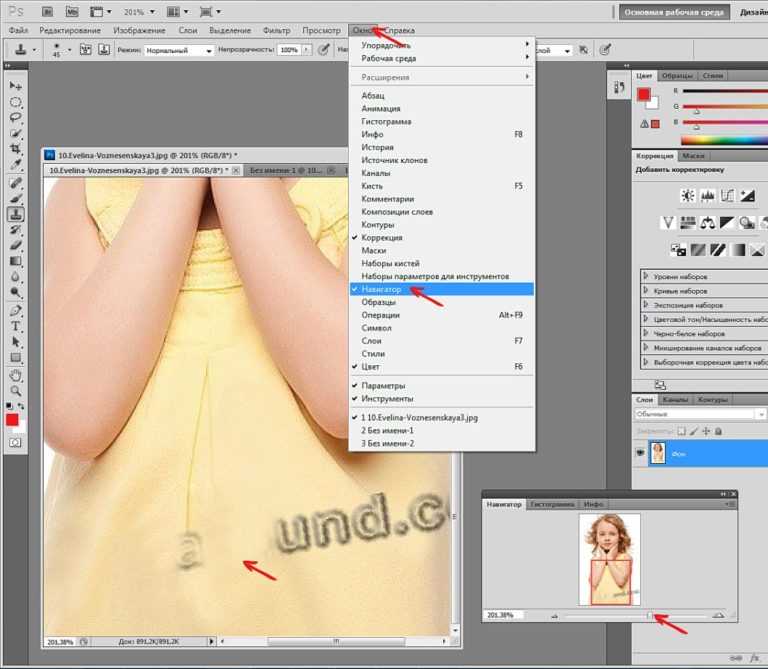 Это можно комбинировать с клавишей SHIFT, чтобы создать квадратную обрезку с центром в точке, где курсор был впервые нажат.
Создание предустановок
Существует два способа создания предустановок для инструмента кадрирования. После того, как вы введете нужные значения в поля, вы можете щелкнуть значок кадрирования на панели инструментов (не тот, который находится на панели инструментов) и щелкнуть значок шестеренки. Выбор Новая предустановка инструмента откроет диалоговое окно (рис. 8), в котором вы можете назвать предустановку, и после этого предустановка будет добавлена в список предустановок инструмента, видимых при нажатии на значок обрезки.
Рисунок 8 Другой вариант — добавить его к предустановкам, доступным в раскрывающемся списке Отношение / Ш x В x Разрешение. После того, как вы ввели значения, которые вы хотите для предустановки, щелкните раскрывающийся список Ratio / W x H x Resolution и выберите New Preset в нижней части списка, как показано на рисунке 9. . Появится диалоговое окно, похожее на параметр «Предустановка инструмента», где вы можете назвать предустановку. После того, как вы нажмете «ОК», он будет добавлен в список предустановленных параметров под параметрами, предоставленными Adobe. Вы можете видеть на Рисунке 9, где я добавил размеры 11×15 и 6×8 к своим пресетам.
Создание предустановок — отличный способ сэкономить время, если у вас есть определенные культуры, которые нужно часто использовать. Если у вас есть предустановки, которые вы больше не используете, вы можете удалить их, используя опцию Удалить предустановку, доступную для обоих методов, описанных выше. Имейте в виду, что, несмотря на то, что вы можете удалить любой из элементов в наборах настроек инструментов, предоставленные Adobe наборы настроек, перечисленные в списке «Соотношение / Ш x В x разрешение», не удаляются. Только пресеты, которые вы создадите здесь, будут удалены из этого списка.
Инструмент «Выпрямление»
Справа от кнопки «Очистить» находится опция «Выпрямление ». Нажав «Выпрямить», вы можете использовать курсор для рисования прямой линии на изображении. После рисования линии обрезка будет скорректирована таким образом, что результирующее обрезанное изображение будет повернуто так, чтобы изображение совпадало с нарисованной линией. На рис. 10 показано, где я провел инструментом «Выпрямление» вдоль столба (выделено красным), а затем выполнил результирующее вращение.
Выпрямление в вертикальном и горизонтальном направлениях. Вы обнаружите, что если вы передадите значения +/- 45 градусов, значение угла автоматически начнет обратный отсчет. Доступ к выпрямлению можно получить до или после того, как вы сделали выбор обрезки. Если вы не ввели значения соотношения или ширины x высоты, изображение будет повернуто и ограничено областью изображения. При желании вы можете отрегулировать обрезку постфактум.
Если вы уже выбрали соотношение или размеры, но еще не нарисовали обрезку, изображение будет повернуто, и будет создана рамка обрезки с этой настройкой.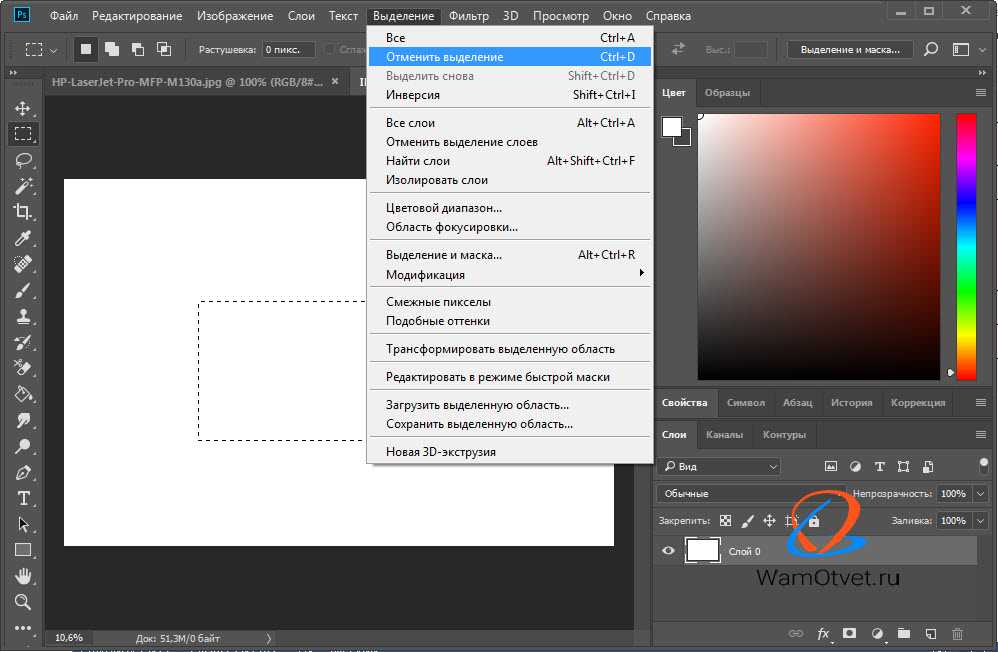 Вы также можете нарисовать обрезку, а затем использовать инструмент «Выпрямление», и выделение обрезки будет повернуто. Каким бы способом вы ни использовали этот инструмент, вы все равно можете настроить поле обрезки перед фиксацией обрезки. Но ждать! Есть еще 🙂
Если вы хотите использовать инструмент «Выпрямление», вы можете быстро переключиться на него, удерживая нажатой клавишу CTRL (CMD на Mac), и инструмент «Кадрирование» переключится на инструмент «Выпрямление». Таким образом, вашей мыши не нужно будет перемещаться по панели инструментов обрезки.
Наложения
Следующим элементом на панели инструментов кадрирования является Наложение , которое представлено небольшим значком сетки справа от параметра «Выпрямление». Когда вы рисуете выделение кадрирования, внутри кадрирования будет отображаться набор линий сетки. Щелчок по значку «Наложение» позволяет выбрать один из множества типов сетки, включая правило третей, золотое сечение и другие, которые вы можете видеть на рис. 11.
11.
Под различными типами наложений в списке находятся варианты, позволяющие сделать наложение всегда видимым, никогда не видимым и отображать его автоматически. Я предпочитаю, чтобы он всегда был включен, но это личное предпочтение. Если вы хотите переключиться на другое наложение после рисования поля обрезки, вы можете нажать клавишу O, чтобы просмотреть различные доступные параметры. Некоторые наложения, такие как «Золотая спираль», можно вращать, нажав SHIFT+O.
Параметры инструмента кадрирования
На панели инструментов кадрирования справа от значка сетки находится маленький значок шестеренки для доступа к параметрам инструмента кадрирования, как показано на рис. 12. Первый элемент в списке — 9.0233 Классический режим . Некоторое время назад, я думаю, в Photoshop CC 2019 Adobe представила текущий инструмент кадрирования, который внес множество изменений в работу этого инструмента. Например, при вращении обрезки в предыдущих версиях Photoshop рамка обрезки поворачивалась.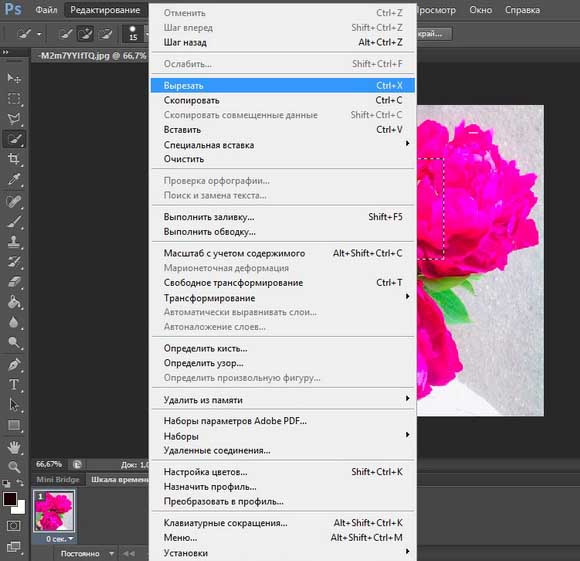 Новый инструмент кадрирования вращал само изображение, в то время как область обрезки оставалась неподвижной.
Излишне говорить, что некоторым из нас, кто долгое время работал в Photoshop, потребовалось некоторое время, чтобы привыкнуть к этому и другим изменениям. К счастью, Adobe предоставила возможность переключиться в классический режим. Это вернет поведение инструмента кадрирования обратно к прежнему стилю. Со временем я научился ценить функциональность новой версии, но если вы предпочитаете оригинальный инструмент, вы можете включить классический режим.
Рисунок 12Если вы не включили классический режим, следующая опция — Показать обрезанную область . Когда этот параметр отмечен, области изображения за пределами области обрезки все равно будут видны. Я оставляю этот флажок установленным, так как предпочитаю видеть изображение в целом при кадрировании.
Auto Center удерживает рамку кадрирования по центру при регулировке кадрирования, а само изображение смещается для поддержания этого положения. При отключении этого параметра общее изображение остается стабильным при настройке области обрезки. Включите ли вы это, зависит исключительно от ваших предпочтений. Я оставляю его включенным, но не вижу проблемы в работе без него. Как и параметр «Показать обрезанную область», флажок для включения или выключения этого параметра недоступен в классическом режиме.
Опция Crop Shield создает наложение поверх областей за пределами выделения культур. Это помогает визуально отделить обрезанные пиксели от тех, которые находятся в пространстве обрезки. Цвет и непрозрачность Crop Shield можно настроить в соответствии с вашими предпочтениями. Существует также автоматическая настройка, которая регулирует непрозрачность так, чтобы она по-прежнему выделялась, если обрезанные пиксели оказываются близкими по тону к щитку урожая, чтобы обеспечить удобную визуализацию.
Удалить пиксели
Проходя мимо опций на панели инструментов Crop, у нас есть флажок Удалить пиксели (рис.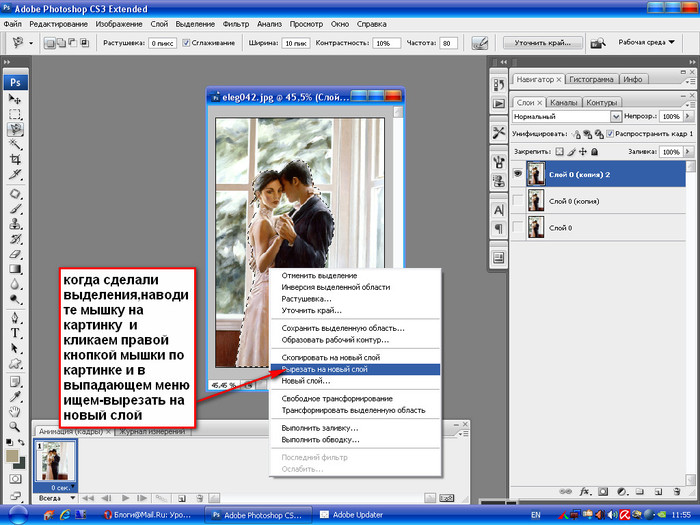 13). Эта опция делает то, на что она похожа, и позволяет вам решить, хотите ли вы удалить обрезанные пиксели или нет при применении обрезки. Это удобно, если вы хотите иметь возможность вернуться к сохраненному PSD-файлу и повторно обрезать изображение по-другому.
Если этот флажок снят, обрезанные пиксели будут скрыты до тех пор, пока снова не будет использован инструмент кадрирования. Если этот флажок установлен, обрезанные пиксели полностью удаляются из файла изображения, чтобы их больше никогда не видели, если, конечно, вы не «Отмените» обрезку перед сохранением файла.
Справа от опции «Удалить пиксели» находится опция Content Aware . Поскольку вы можете настроить инструмент «Кадрирование», чтобы включить области за пределами исходного изображения, это может оставить пустое пространство в этих областях. Если у вас не установлен флажок «Удалить пиксели», эта область будет заполнена как прозрачная.
Рисунок 14 Если установлен флажок «Удалить пиксели», пространство обычно заполняется текущим цветом фона, но вы можете изменить это поведение, установив флажок «С учетом содержимого». Если флажок установлен, Photoshop будет использовать технологию заливки Adobe Content Aware для заполнения пустого пространства на основе содержимого изображения.
Теоретически это звучит хорошо, и может отлично работать в ситуациях, когда область возле края обрезки проста, однако в некоторых ситуациях результаты могут быть тем, что я бы назвал «неоптимальными». Как вы можете видеть на рисунке X, этот параметр может быть выбран или действительно пропущен, поэтому используйте его с осторожностью.
Последним значком на панели инструментов «Обрезка» является параметр «Сбросить », показанный на рис. 15. Щелчок по нему возвращает значения по умолчанию для обрезки, поворота изображения и других параметров. Имейте в виду, что это не заменяет команду «Отменить», поскольку она не вернет изображение в предыдущее состояние после применения кадрирования.
Рисунок 15Перспективное кадрирование
Когда вы думали, что больше не о чем говорить об инструменте кадрирования, на самом деле есть кое-что еще.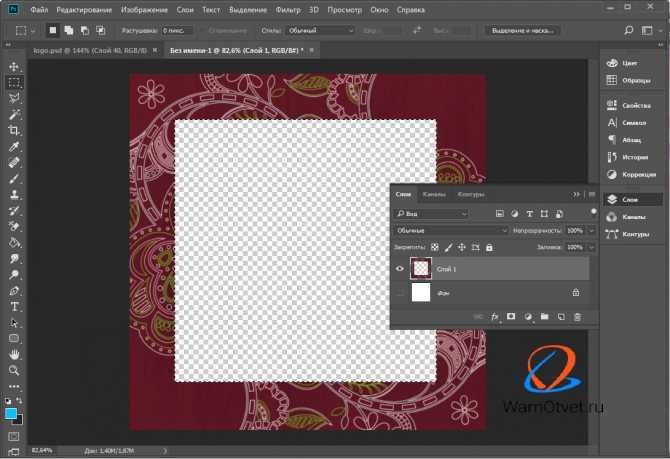 Инструмент Perspective Crop , доступ к которому можно получить, удерживая нажатой кнопку мыши на значке или удерживая клавишу SHIFT при нажатии C, представляет собой удобную вариацию инструмента Crop Tool.
Как следует из названия, инструмент Perspective Crop можно использовать для обрезки и исправления перекошенного изображения. Пример того, когда это можно использовать, — это если у вас есть изображение документа, а используемая камера не была точно параллельна документу. При использовании Perspective Crop каждый из углов рамки обрезки можно перемещать независимо после рисования рамки обрезки.
Кроме того, в Perspective Crop можно обрезать по одному углу за раз. Вы можете щелкнуть, и тогда, когда вы переместите курсор, из этой точки будет проведена прямая линия. Вы можете продолжать нажимать и двигаться, пока не получите все четыре стороны и не соединитесь с исходной точкой.
Выровняв углы на углах перекошенного изображения и применив обрезку, Photoshop отрегулирует изображение так, чтобы углы были выровнены под углом 90 градусов. Помимо документов, фотографии плоских произведений искусства и других подобных объектов, где требуется небольшая коррекция перспективы, являются идеальным вариантом использования этого инструмента. На рис. 16 я сфотографировал старый отпечаток и специально удостоверился, что у меня нет уровня камеры. После подтягивания углов к краю распечатываемого содержимого и фиксации кадрирования перспективы изображение становится квадратным, а лишняя область обрезается.
Настройка соотношения недоступна при использовании кадрирования перспективы, доступны только ширина, высота и разрешение. Для таких значений, как пиксели и дюймы, доступны те же параметры, что и для стандартного инструмента кадрирования, как показано на рис. 17.
Если вы хотите использовать размеры другого изображения для настройки кадрирования перспективы, вы можете открыть это изображение в Photoshop и , когда он просматривается, нажмите кнопку Front Image. Это скопирует размеры этого изображения в настройки кадрирования перспективы.