
Как обрезать видео в Windows 10 без сторонних приложений
Windows, Аннотации
Когда вы загружаете видео из Интернета, велика вероятность, что оно содержит введение и заключение. Это особенно актуально для большинства песен или видеоальбомов. Хотя это не имеет большого значения, по большей части может быть очень неудобно смотреть эти надоедливые вступления и эпилоги каждый раз, когда вы просто хотите насладиться настоящим видео.
В общем, существует множество бесплатных инструментов, позволяющих избавиться от ненужных частей видео всего за несколько кликов. Однако, если вы используете Windows 10 с Fall Creators Update, вам не нужно использовать стороннее приложение. Вы можете обрезать видео с помощью встроенного приложения «Фото» и приложений «Кино и ТВ».
Преимущество этого подхода в том, что, в отличие от большинства сторонних инструментов, вам не придется вручную устанавливать качество видео, разрешение и другие параметры. Разрешение видео, которое вы пытаетесь редактировать, устанавливается автоматически и по умолчанию соответствует фактическому качеству.
Обрезать видео с помощью приложения «Фото»
Если видео проиндексировано приложением «Фото», просто откройте приложение «Фото», выполнив поиск в меню «Пуск». Найдите видео и нажмите на него.
Если оно не проиндексировано приложением «Фотографии», откройте проводник, перейдите в папку, в которой хранится видео, щелкните его правой кнопкой мыши и выберите параметр «Открыть с помощью> Фотографии».
Во время воспроизведения видео вы увидите дополнительные параметры на верхней панели. Если вы его не видите, просто нажмите на видео, и вы увидите варианты. Поскольку нам нужно обрезать видео, нажмите на «Редактировать и создать», а затем выберите «Обрезать».
Вам не нужно настраивать параметры. Просто переместите начало и конец, переместив значок, чтобы выбрать видео, которое вы хотите сохранить. Нажав на значок «Воспроизвести», вы можете просмотреть, как будет выглядеть видео после обрезки.
Когда результат вас устроит, нажмите кнопку «Сохранить копию». В зависимости от размера, качества и разрешения файла создание копии обрезанного видео может занять некоторое время.
Когда вы закончите, перейдите в ту же папку, в которой вы сохранили видеофайл, и вы увидите, что ваше новое видео было обрезано. Для удобства Windows добавит слово «Обрезать» в конце имени файла, чтобы вы могли легко определить новую версию.
Обрезать видео с помощью приложения «Кино и ТВ»
Вы можете сделать то же самое с приложением «Кино и ТВ». По какой-то причине, в зависимости от того, где вы живете, одно и то же приложение также называется «Фильмы и ТВ». Так что не волнуйтесь, если найдете Films & TV. Вместо приложения «Кино и ТВ» в вашей системе.
Как и в случае с приложением «Фото», если видео проиндексировано приложением, нажмите на него, чтобы воспроизвести видео. В противном случае найдите видео в проводнике, щелкните его правой кнопкой мыши и выберите параметр «Открыть с помощью> Фильмы и ТВ».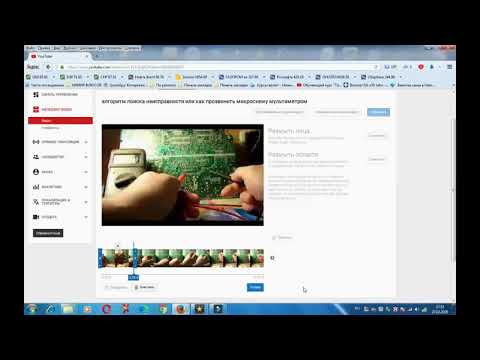
Во время воспроизведения видео щелкните значок «Редактировать» и выберите параметр «Обрезать».
Видео откроется в окне «Обрезка» фото-приложений. Как и раньше, используйте значок панорамирования, чтобы обрезать видео. После этого нажмите кнопку «Сохранить копию», чтобы сохранить обрезанное видео.
تغليف
Хотя нет никаких опций для воспроизведения, приложение Photos позволяет очень легко обрезать видео без потери качества. Фактически, я попытался сравнить оригинальную и модифицированную версии. Свойства фреймворка показывают, что Windows не снизила скорость звука и видео (изменения слишком малы, чтобы ими можно было пренебречь).
Поэтому, если вы ищете простой способ обрезать видео и совсем не возражаете против отсутствия опций или настроек, попробуйте новое приложение «Фото». Я лично использовал его на нескольких видео, и он хорошо справляется со своей задачей.
Источник
ᐈКак отредактировать фильм или клип в проигрывателе Windows Media™
Включение плагина SolveigMM WMP Trimmer
1.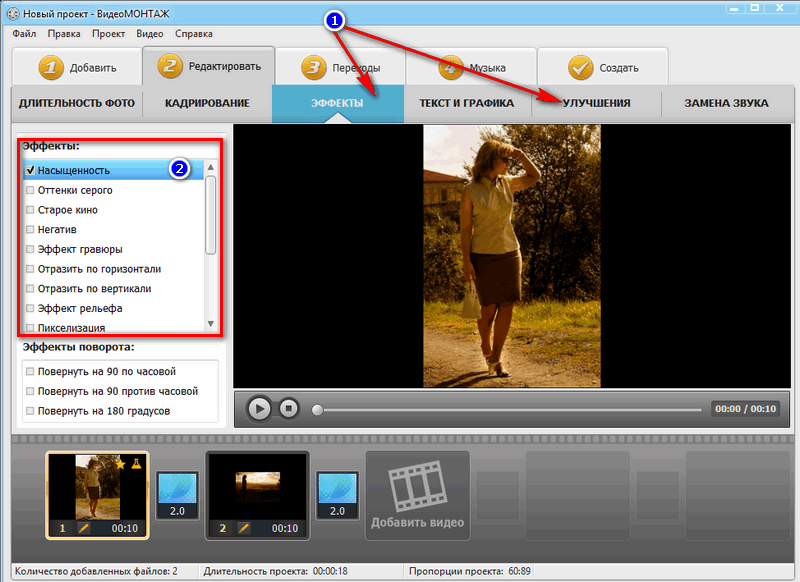 Установите WMP Trimmer Plugin с его домашней страницы и запустите проигрыватель Windows Media.
Плагин должен появится в окне проигрывателя.
2. Если плагин отсутствует в окне проиигрывателя, в главном меню выберите «Сервис -> Подключаемые модули -> SolveigMM WMP Trimmer Plugin» (Рисунок 2).
Если главное меню проигрывателя Media Player отключено, нажмите правой кнопкой мыши по верхней области проигрывателя и перейдите по такому же пути.
Рисунок 2. Включение SolveigMM WMP Trimmer Plugin
Редактирование медиа файлов
Отредактировать медиа файлы с плагином SolveigMM WMP Trimmer можно легко и быстро. Интерфейс плагина представлен на Рисунке 3.
Рисунок 3. Элементы управления SolveigMM WMP Trimmer (вид при открытии Windows Media Player)
Порядок операций по редактированию медиафайла указан ниже.
1. Откройте медиафайл обычным способом через меню проигрывателя Windows Media (рис. 4a) или используйте кнопку «Открыть файл мультимедиа» в плагине WMP Trimmer (рис. 4b).
4b).
Рисунок 4а. Открытие медиафайлов с помощью Windows Media Player
Рисунок 4b. Открытие медиафайлов с помощью плагина SolveigMM WMP Trimmer
2. Нажмите кнопку «Редактировать файл» плагина (Рисунок 5).
Рисунок 5
3. Вы увидите расширенный вид плагина. Используйте ползунок и маркеры, чтобы установить время начала и окончания фрагментов, которые вы хотите сохранить.
Чтобы отметить начало фрагмента, переместите ползунок в желаемое положение и нажмите кнопку «Добавить маркер» или горячую клавишу «М».
Сделайте то же самое, чтобы отметить конечную временную позицию фрагмента.
Если вы хотите сохранить несколько фрагментов в выходной файл, используйте ту же операцию.
Вы можете использовать колесико мыши для того, чтобы изменить масштаб шкалы времени и легко найти нужный кадр конца/начала фрагмента.
Рисунок 6
4. Теперь необходимо отметить фрагменты, которые вы хотите вырезать из выходного видеофайла.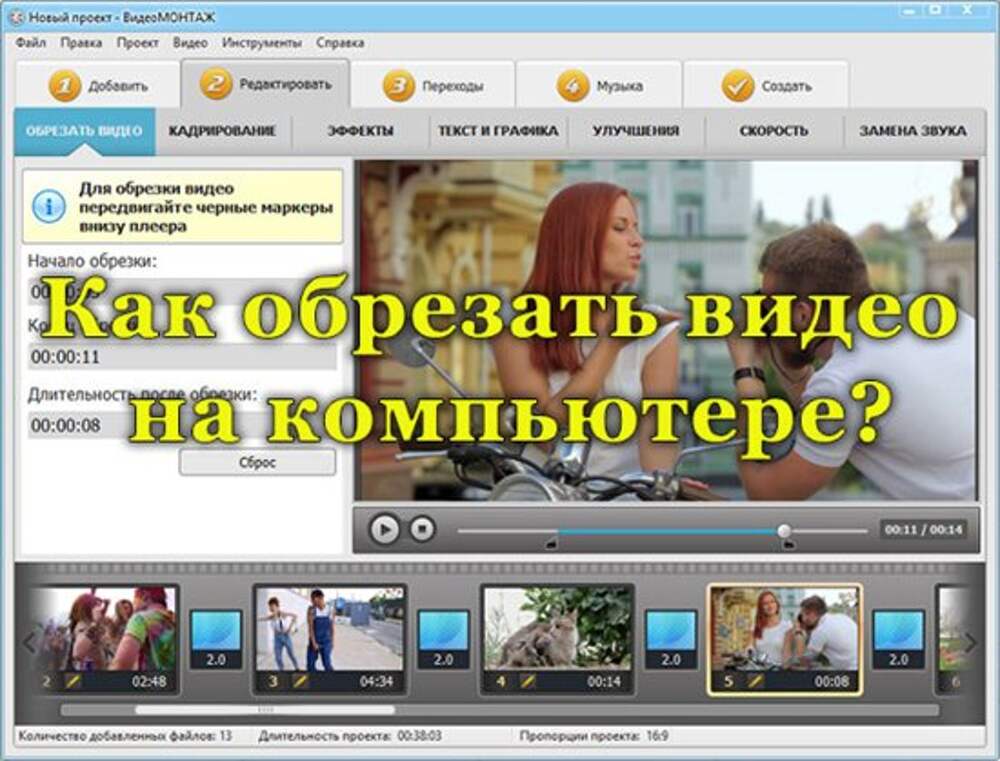 Переместите курсор мыши на такой фрагмент. Затем нажмите появившуюся кнопку «Ножницы». Проделайте ту же операцию для всех фрагментов, которые вы хотите удалить (Рисунок 9).
Рисунок 7
5. Когда все фрагменты, которые вы не хотели бы видеть в финальном видео, отмечены, нажмите кнопку «Старт», чтобы начать процесс редактирования (Рисунок 10).
Рисунок 8
6. Вам будет предложено ввести имя файла, в котором должна быть сохранена обрезанная часть медиафайла (Рисунок 11).
Рисунок 9
7. Процесс редактирования будет отображаться с индикатором выполнения и может быть отменен в любое время (Рисунок 12).
Рисунок 10
8. Когда процесс редактирования будет завершен, вы получите соответствующее сообщение (Рисунок 13). Нажмите кнопку «Да» в диалоговом окне сообщения, если вы хотите открыть папку с выходным медиафайлом. В противном случае нажмите кнопку «Нет».
Рисунок 11
Рисунок 12
Вот и все! Удачи в ваших проектах редактирования!
SolveigMM WMP Trimmer Plugin поддерживает следующие форматы файлов:
- FLV (*.
 flv)
flv) - AVCHD (*.m2ts)
- WebM (*.webm)
- MKV (*.mkv)
- MP4 (*.mp4)
- MOV (*.mov)
- AVI (*.avi )
- DV AVI type 1,2 (*.avi)
- Windows Media Audio (*.wma)
- MPEG Audio (*.mp3,*.mp1,*.mpa )
- MPEG-2 Video PS,TS,VES (*.mpeg,*.vob,*.ts)
Рисунок 13. Элементы управления SolveigMM WMP Trimmer (расширенный вид)
Как вырезать видео с помощью Filmage Editor: 3 простых шага 丨Filmage Editor
Иногда мы записываем видео и можем включить в него то, что нам не нужно. Или, может быть, когда мы редактируем видео, мы думаем, что некоторые части записаны плохо. Так что нам нужно вырезать эти кадры. Обрезка является основной операцией операций с видео. Он может удалять определенные части видео, сокращать продолжительность видео, полировать видео и делать его более привлекательным.
Итак, вы ищете простой, но полезный редактор, который поможет вам легко и быстро нарезать видео? Если это так, вы должны прочитать этот блог.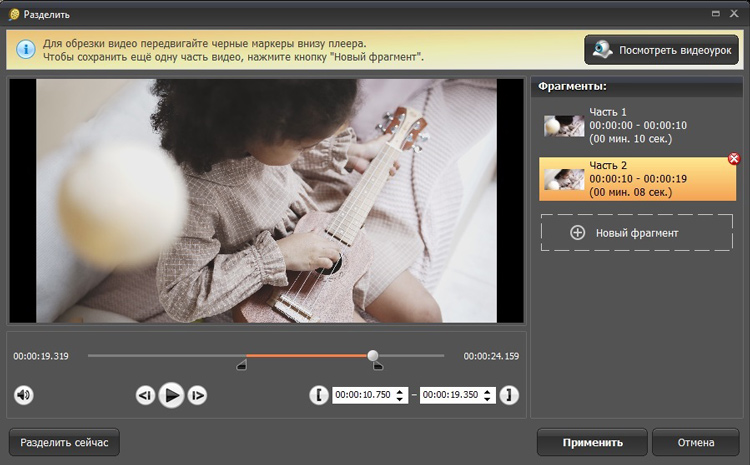 Далее мы расскажем, что такое нарезка видео и как нарезать видео с помощью Filmage Editor.
Различия между резанием, обрезкой и расщеплением
Рукоки видео с редактором фильма
Редактирование видеороликов
слышали о резке, обрезке и расщеплении и не понимали различий между ними. Итак, первое, что мы должны сделать, это выяснить три терминологии, которые помогут вам получить четкое представление о нарезке видео. Проще говоря, это все способы нарезки видео. Но строго говоря, у них есть отличия.
Разрезание означает разделение клипа на три части и удаление одной части. Проще говоря, вы должны использовать кнопку «ножницы» 2 раза, и клип изменится на 3 части.
Обрезка — это удаление начала и/или конца видео. Это часто появляется, когда вы редактируете видео с записью экрана, так как вам может потребоваться отменить обратный отсчет перед записью.
Разделение означает удаление бесполезных фрагментов. Например, если в видео мало пауз или отрывов ораторов, вы можете разрезать их на фрагменты и удалить.
Обрезка видео с помощью Filmage Editor
После определения трех терминов мы познакомим вас с видеорезаком. Это Filmage Editor. Мы обещаем, что после прочтения руководства вы научитесь нарезать видео с помощью Filmage Editor.
Шаг 1. Установите Filmage Editor
Щелкните ссылку, чтобы загрузить Filmage Editor из AppStore. Затем установите программу в соответствии с инструкциями на экране. В течение нескольких минут установка может быть выполнена.
Шаг 2. Создайте новый видеопроект
Нажмите кнопку «плюс» или выберите идеальное соотношение сторон видео на главной странице Filmage Editor. И вы можете создать новый видеопроект.
Шаг 3: Импорт видео
Вы можете выбрать два способа. Во-первых, перетащите видеофайл с рабочего стола компьютера в эту область. Второй — щелкнуть эту область и импортировать файл.
Шаг 4: Вырежьте видео
1. Перетащите импортированное видео на дорожку;
2. Затем нажмите кнопку воспроизведения, чтобы увидеть, какую часть видео вы хотите отрезать;
3. Переместите линейку в положение начала раздела и нажмите кнопку «Разделить» или нажмите s, чтобы разделить его;
4. Переместите линейку в положение, где заканчивается раздел, и снова нажмите кнопку «Разделить»;
5. Выберите этот раздел и нажмите кнопку «Удалить» или нажмите клавишу «Удалить» на клавиатуре, чтобы отрезать его.
Вы также можете найти функцию «Разделить» в меню «Инструмент». Или просто нажмите S, чтобы вырезать видео.
Редактирование видеоклипов
После того, как вы закончите нарезку видео, следующая работа будет заключаться в более качественном редактировании вашего видео. В Filmage Editor предусмотрено множество функций. Вы можете добавить переходы по краю между двумя видеоклипами, чтобы создать естественные переходы, и использовать специальные эффекты, чтобы получить классное визуальное удовольствие.
Добавление спецэффектов в клип
— Выберите «Специальные эффекты» из «Эффектов»;
— Выберите понравившийся и перетащите его в клипы на треке.
Добавление фильтра к клипу
Всего имеется 48 видов фильтров пленочного качества, перекрывающих разные цветовые тона. Вы можете выбрать один, чтобы изменить цветовой стиль вашего видео и создать новую атмосферу.
— Выберите «Фильтры» в разделе «Эффекты»;
— Выберите понравившийся и перетащите его в клипы на треке.
Заключение
Нарезка видео — это базовое редактирование видео. Вы можете использовать встроенные настройки вашей системы или Filmage Editor, который имеет более продвинутые функции для вырезания ваших видео. Вы можете бесплатно скачать Filmage Editor из AppStore. Если у вас есть какие-либо вопросы, напишите нам по адресу [email protected]. Нажмите здесь, чтобы найти наш канал на YouTube.
Давайте нарежем видео в бесплатном видеоредакторе VSDC
VSDC Free Video Editor — это известная система нелинейного редактирования, которая может обрабатывать как видео, так и аудиофайлы в разрешении HD. Он также предлагает возможность импорта и экспорта большого количества форматов. Помимо работы в качестве удобного видеоредактора, он также может преуспеть в создании слайд-шоу, захвате экрана и записи видео. Без сомнения, тысячи пользователей используют его для управления своими видеофайлами. Что делать, если вы хотите вырезать видео в бесплатном видеоредакторе VSDC? Вот так!
- Метод 1. Обрезать видео в бесплатном видеоредакторе VSDC
- Метод 2. Разделить видео в бесплатном видеоредакторе VSDC Альтернатива
Метод 1. Простые шаги для обрезки видео в бесплатном видеоредакторе VSDC
В качестве полностью открытого исходного кода, VSDC Free Video Editor может быть комплексной программой для пользователей. Теперь давайте посмотрим, как обрезать видео с помощью VSDC.
Примечание: Операционный интерфейс VSDC Free Video Editor недостаточно прост, и новички будут в затруднении. Если вы приступите к предварительному просмотру указанного видеофайла, он запустит независимый видеоплеер, который сделает эту работу за вас.
Шаг 1 Запустите VSDC Free Video Editor и импортируйте видеофайл
Дважды щелкните значок на рабочем столе, чтобы открыть VSDC Free Video Editor. Нажмите «Импортировать контент», чтобы вы могли искать определенный видеофайл в локальной папке вашего компьютера. При выборе видео сразу будут показаны «Настройки проекта», что позволит вам настроить некоторые параметры по своему усмотрению.
Шаг 2. Определите область резки для удаления
Выбранный видеофайл будет представлен в центральной позиции. Вы имеете право просмотреть его в первую очередь. Затем переместите точку воспроизведения и ручки, чтобы убедиться, какая часть вам не нужна.
 Когда все будет готово, используйте кнопку «Вырезать фрагмент» в верхнем меню «Инструменты» вкладки «Редактор».
Аналогичным образом, вы можете щелкнуть правой кнопкой мыши видеоклип, чтобы вызвать пункт «Обрезка и разделение» в меню объекта или просто нажать его в правой части «Окна свойств».
Шаг 3 Отредактируйте видео и сохраните его на своем ПК
После этого появится всплывающее окно, которое поможет вам отредактировать видеофайл в бесплатном видеоредакторе VSDC. Чтобы избавиться от ненужного фрагмента из необходимого видео, вы можете отметить область и нажать на иконку «Вырезать область», которая тут же будет удалена и добавлена в окно «Область вырезания». Следовательно, если вам нужно, вы также можете восстановить его позже, нажав кнопку «Удалить область удаления».
Теперь пришло время экспортировать отредактированное видео. Вы можете напрямую сохранить его на своем ПК в другом формате. Кроме того, он также доступен для вывода на DVD, передачи на iPhone/iPad или создания в Интернете.

Предлагая более продуманный дизайн, чем бесплатный видеоредактор VSDC, Joyoshare Media Cutter считается одним из самых специализированных видеорезаков. Этого достаточно, чтобы соответствовать конкретным требованиям разных пользователей, что делает его главным приоритетом, особенно для новичков.
Без процесса перекодирования Joyoshare Video Cutter может помочь вам удалить ненужные части в 60 раз быстрее. Помимо высококачественного вывода, этот простой инструмент может даже поддерживать экспорт файлов назначения в многочисленные форматы, а также на популярные устройства, такие как MP4, M4V, MKV, AVI, DV, DivX, SWF, HD MOV, TS, M4A, AAC, M4R. , MP3, AU, AIFF или Smart TV, Xbox 360, PSP, BlackBerry Bold, iPad, iPhone, Android и т. д. Прежде всего, вы имеете право стилизовать свои собственные видео, повторно установив соответствующие параметры, такие как кодек, частота дискретизации, качество, разрешение, битрейт и т. д.
д.
Конечно, Joyoshare Video Cutter также можно применять для объединения видеоклипов в один бесшовный, создания рингтонов, извлечения звука только из видео, устранения шума при записи и сжатия видео до приемлемого размера и т. д.
Вырежьте любой видеофайл без ущерба для качества
Инновационный процессор ускорения для быстрой работы
Соединяйте различные фрагменты видео наилучшим образом
Совместимость с различными форматами и устройствами
Разрешить создавать видео по своему усмотрению
Поскольку вы уже установили на свой компьютер программу Joyoshare Video Cutter, вы можете сразу запустить ее и импортировать выбранный видеофайл. Укажите видео и перетащите его прямо в основной интерфейс резки. Или вы можете просто нажать кнопку «Открыть», чтобы просмотреть локальную папку и добавить одно видео.

Шаг 2 Удалите ненужные части и оставьте нужные части
Если видео полностью загружено в основной интерфейс, Joyoshare Media Cutter будет воспроизводить его автоматически. Совмещая полосу прогресса с воспроизводимым видеокадром, вы можете понять, какую часть нужно вырезать в явном виде. Дополнительные ручки для начальной и конечной точек, чтобы изолировать требуемую часть. Кроме того, вы можете ввести точное время начала, а также время окончания, чтобы настроить временные интервалы.
Чтобы объединить все фрагменты видео, которые вы хотите, просто нажмите значок «+», чтобы создать более одного нового сегмента, и при этом отметьте опцию «Объединить сегменты».
Шаг 3 Выберите режим обрезки для необходимого видео
Нажмите на панель «Формат», и вам будет предложено выбрать один режим обрезки для вашего видеофайла. «Высокоскоростной» режим можно использовать для быстрого выполнения задачи без потерь, а режим «Кодирование» дает вам возможность создавать собственное видео.
