
Как вырезать объект в фотошопе с помощью инструментов Волшебная палочка и Перо
Рубрика: Полезные уроки Photoshop
Опубликовано 17.07.2012 · Комментарии: 37 · На чтение: 5 мин
Здравствуйте, дорогие мои читатели! Продолжаем учиться вырезать объект из фотографий в фотошопе. В предыдущей статье мы познакомились с такими способами, как быстрая маска и инструменты Прямолинейное и Магнитное лассо. Сегодня же в своем очередном уроке фотошоп для начинающих я поведаю Вам о своих самых любимых приемах, которые использую почти всегда, когда хочу поменять фон на фото или просто вырезать объект для дальнейшего его применения. Речь пойдет о двух инструментах: Волшебная палочка и Перо.
1.Волшебная палочка
Этот инструмент мне был знаком еще тогда, когда фотошоп я изучала методом тыка: выбирала понравившуюся вкладку в Панели инструментов и смотрела, к чему приводят результаты использования каждого.
Нажимаем правой кнопочкой в указанном на скриншоте месте в Панели инструментов и выбираем инструмент Волшебная палочка.
Перед использованием его необходимо немного настроить, иначе результат разочарует. Но для этого нужно знать, по какому принципу работает данный инструмент. В отличие от Магнитного или Прямолинейного лассо, которые ищут границы перехода пикселей одного цвета в другой и привязываются к контурам объекта, Волшебная палочка реагирует на тон того места, где мы кликнем ею. И таким образом, получим выделение большого участка с этим цветом. В верхней панели настроек можно поменять значение Допуска. Он показывает, насколько большим будет разброс по цвету, оттенку, тону в выделяемом участке. Ведь на фотографии оттенков коричневого, например, может быть достаточно много (светлые, темные, насыщенные и т.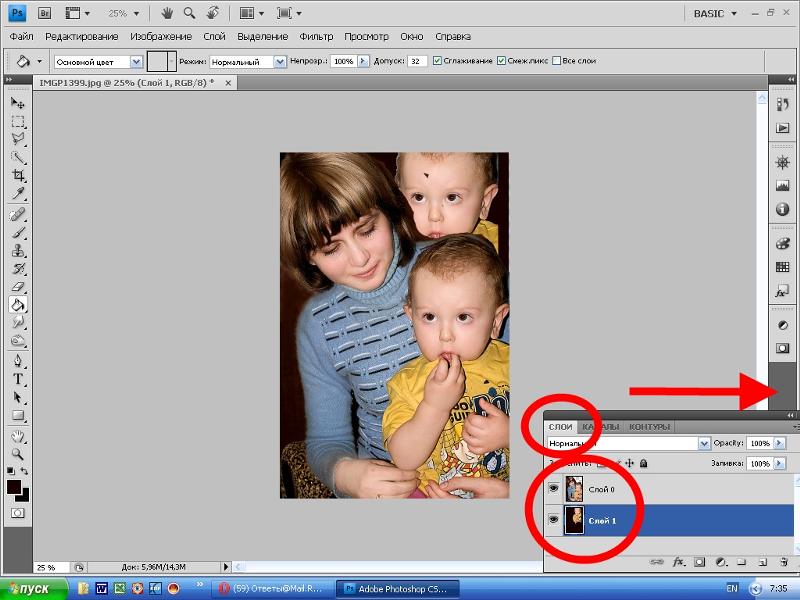
Я же выберу 35. Выделять сам цветок будет долго и сложно, предлагаю конкретно на этом фото выделить фон, а затем, инвертировав выделение, вырезать объект. Обратите внимание, чтобы выделение проходило успешно, необходимо выбрать в настройках параметр Добавить к выделенной области.
Теперь смело кликаем по фону, очерчивая все больше участков до тех пор, пока весь он не окажется выделенным. В тех местах, где захватываются лишние пиксели, уменьшаем величину
Далее инвертируем выделение Выделение – Инверсия или сочетание клавиш Shift+Ctrl+I
Теперь либо копируем на новый слой (Ctrl+J), либо вырезаем и вставляем в новый документ.
Лишнее стираем ластиком, не забыв его настроить.
Обратите внимание, что не любая фотография подойдёт для вырезания данным способом. Желательно, чтобы фон и объект имели достаточно четкую границу и контрастировали, иначе работа Волшебной палочкой займет немало времени.
После трансформирования и удаления лишней части стеблей наших гербер мы имеем вот такой результат. Я люблю этим инструментом вырезать цветы, получается довольно неплохо и, главное, быстро (если фото подходящее).
2. Инструмент Перо
Сразу скажу, этот инструмент у меня №1 среди всех остальных. Поскольку именно он может дать точное выделение объекта без бесконечных подстроек, захватов лишних пикселей и т.д. На первый взгляд может показаться, что сам процесс долог, но поверьте мне, при выделении объектов с почти сливающимся с ним фоном лучше этого способа не найти, потому что попытки применить другие методы как правило заканчиваются провалом.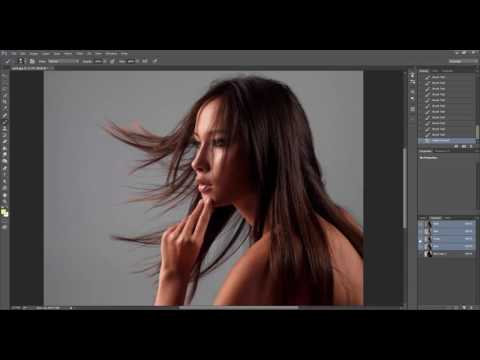 Итак, откроем фото (я взяла в качестве примера фотографию с почти белыми фруктами и серо-белым фоном).
Давайте посмотрим в настройки инструмента: вверху выбираем параметр Контуры и установим параметр Исключить наложение областей.
Принцип действия Пера следующий: когда вы кликаете по картинке, в этом месте появляется опорная точка. Таким образом, нажимая в разных местах объекта, мы получим ломаную линию, как и при использовании прямолинейного лассо. Если же мы не просто нажмем, а еще и потянем в сторону мышкой, то получим уже не отрезок прямой, а кривую, которую можно регулировать направляющими по касательной. Предупреждаю, поначалу мышка не слушается, и кривые получаются как попало, нужно потренироваться! В отличие от Лассо, здесь у нас уже получается полноценный контур, каждую точку которого можно отредактировать в любой момент при рисовании. Например, если нам нужно удалить опорную точку, мы подводим к ней мышь и при появлении значка «-» нажимаем на нее.
Таким образом, обойдя вокруг весь объект, мы получим замкнутый контур, который в дальнейшем легко преобразовать в выделение. Я решила выделить одно яблочко.
Далее кликаем правой кнопкой мыши и выбираем вкладку Образовать выделенную область, устанавливаем следующие настройки
Мы получили выделение, теперь копируем на новый слой. Предлагаю поменять цвет нашего яблока. Для этого зажимаем клавишу Ctrl и кликаем мышью по иконке слоя, загрузив тем самым выделение. Далее создаем над ним новый слой, нажав на специальный значок.
Выбираем кисть с настройками: размер 300 пикс, цвет f92a5b , непрозрачность 100% . Закрашиваем этой кистью выделенную область на новом слое, меняем режим смешивания слоя на Умножение.
Теперь сделаем яблоко более натуральным, добавим несколько светлых пятен.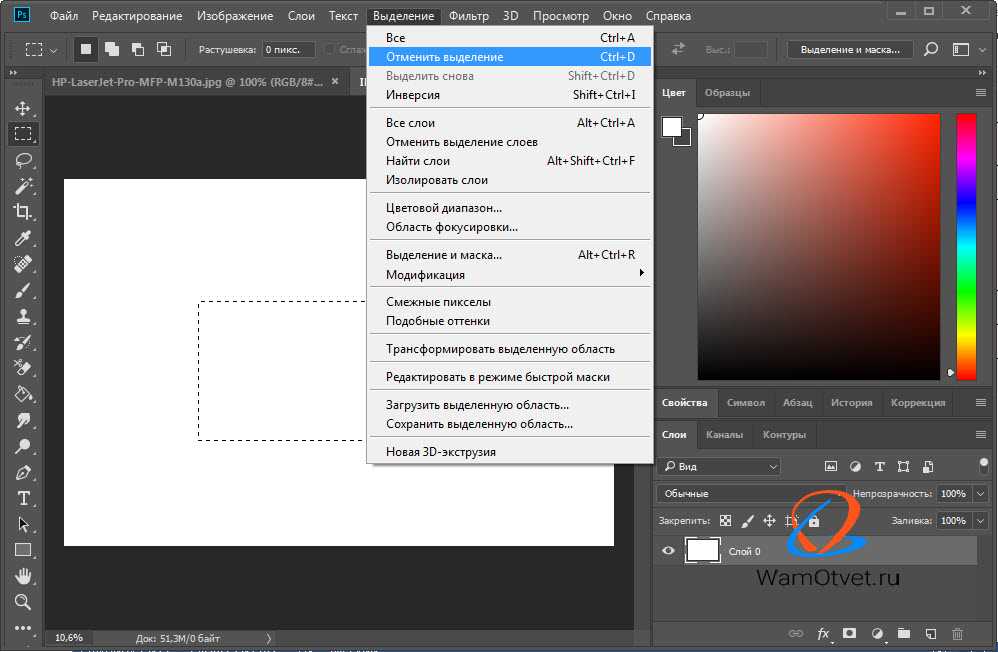 Меняем цвет кисти на f9ee94, непрозрачность 22%. И пару раз проходимся ею по яблоку.
Аналогичным образом делаем тень от яблока. Вот что у нас получилось.
Как видите, инструмент Перо позволяет выделить любой объект на любом фото , поэтому данный метод считается универсальным. За что я его и полюбила. Единственный минус этого способа – невозможность выделить сложные объекты, такие как листья и ветки деревьев, волосы (хотя их всегда можно дорисовать). Здесь уже нужны более совершенные методы, о которых пойдет речь в следующем уроке.
Теперь Вы знаете, каким еще образом можно вырезать объект в фотошопе, а значит, в скором времени сможете начать создавать великолепные коллажи. А мои уроки для начинающих Вам в этом помогут. Но всему свое время. А на сегодня все! Если что не понятно – пишите, постараюсь ответить. И жду вас у себя в гостях снова! До скорого!
Ваш домовенок Елена.
Понравилась статья? Поделитесь ссылкой с друзьями:
Выделение объектов с помощью плагина AKVIS SmartMask версий 1-3
Для того чтобы вырезать объект с помощью программы SmartMask, необходимо сделать следующее:-
Шаг 1.
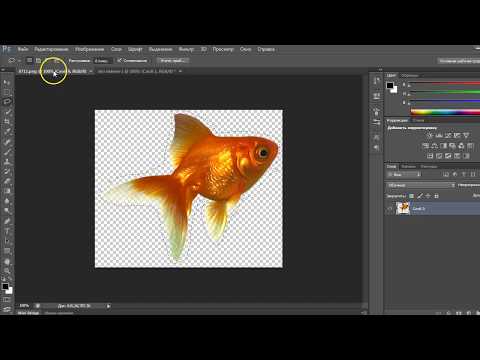 Открыть изображение в графическом редакторе.
- Шаг 2. Скопировать изображение на новый слой.
- Шаг 3. Вызвать плагин AKVIS SmartMask:
в Adobe Photoshop это пункт меню Filter –> AKVIS –> SmartMask; в Corel (Jasc) Paint Shop Pro выбрать пункт меню Effects –> Plugins -> AKVIS –> SmartMask; а в программе Corel Photo-Paint — пункт меню Effects –> AKVIS –> SmartMask.
Откроется окно плагина, в Окне изображения которого будет показано исходное изображение.
- Шаг 4. В зависимости от типа границ вырезаемого объекта перейти в наиболее подходящий режим обработки (

-
Режим Резкие края (Sharp). Данный режим подходит для работы с контрастными изображениями и вырезания объектов с четко прорисованными краями (архитектура, одежда, детали механизмов…).
Режим Мягкие края (Soft). Данный режим подходит для вырезания объектов с «пушистыми», полупрозрачными краями (волосы, пух, шерсть…).
Режим Сложные края (Complex). Данный режим подходит для вырезания сложных объектов: прозрачных, стеклянных, объектов, совпадающих по цветовой гамме с фоном (деревья, посуда, мыльные пузыри…).
Примечание:
Для обработки изображения может быть достаточно одного из режимов, но часто используются все три.
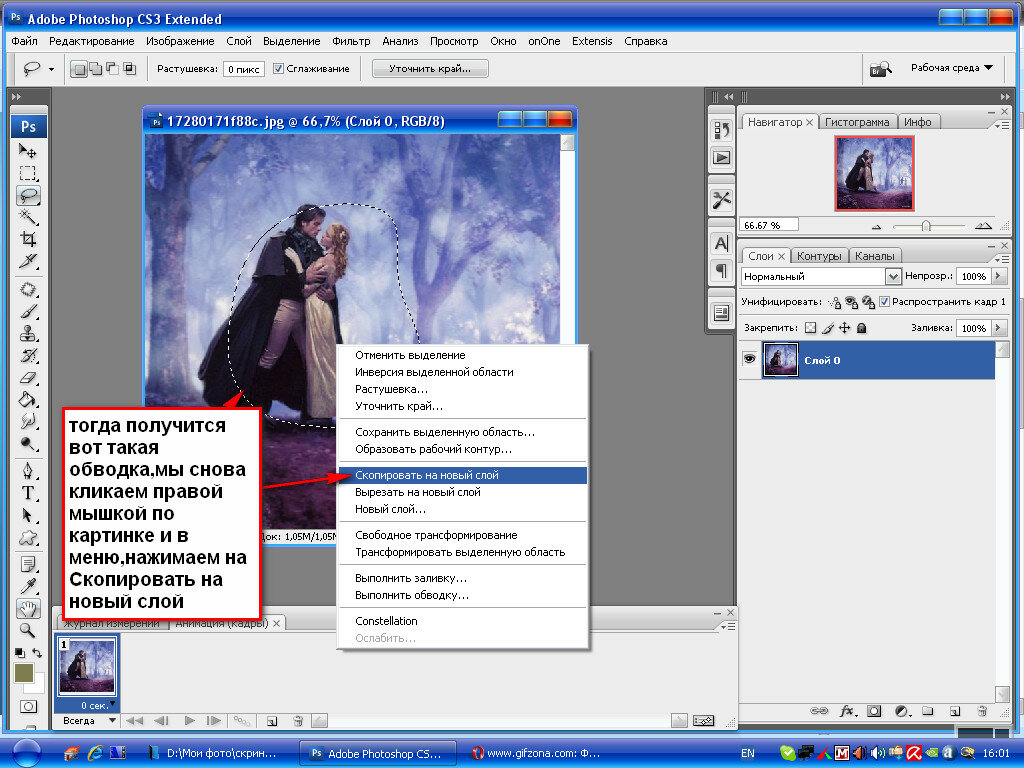
Внимание!
Начинать работу можно с любой закладки, но для достижения хорошего результата нужно работать последовательно (например, если работать сначала с закладкой Сложные края, а потом переключиться на одну из 2х предыдущих, результаты работы в этом режиме будут потеряны, а изменения будут произведены с учетом параметров закладки, на которую переключились).
-
- Шаг 5. Вырезать нужный объект, руководствуясь инструкцямии по работе с каждым из вышеперечисленных режимов.
- Шаг 6. Перед тем как применить результаты и закрыть окно плагина, можно сохранить нанесенные на изображение штрихи и параметры маски в отдельный файл. Для этого требуется просто нажать на кнопку .
Это предоставит возможность в дальнейшем загрузить файл с сохраненной маской (для загрузки файла нажать кнопку ) и что-то изменить, удалить или добавить.

- Шаг 7. Нажать для применения результата работы плагина и возврата в редактор.
SmartMask v. 11.2 — Попробовать бесплатно
3 простых способа вырезать людей или объекты с помощью Photoshop
- 7 марта 2022 г.
- Фотошоп
В сегодняшнем посте мы рассмотрим 3 метода вырезания масок объектов, людей или животных из фотографии с помощью Photoshop. Учебное пособие представлено в виде скринкаста, чтобы было действительно легко следовать вместе с учебным пособием, есть 3 действительно простых и быстрых метода. Это фундаментальный навык, которому нужно научиться в Photoshop или стать более опытным при работе с Photoshop.
Детали руководства
- Программа: Photoshop
- Расчетное время: Менее 2 минут
- Сложность: Легкая
Предварительный просмотр
Стенограмма видео:
Привет и добро пожаловать в «Творческие задроты». В этом уроке по Photoshop я покажу вам три самых простых способа удаления объектов или людей с фотографий в Photoshop. Итак, мы просто собираемся показать вам, как вы можете использовать инструмент выделения, чтобы быстро удалить объект с фотографии. Итак, в этом сценарии мы будем использовать инструмент быстрого выбора, чтобы удалить собаку. Итак, мы собираемся перейти к инструменту быстрого выбора из нашего меню инструментов. Убедитесь, что выбран плюс, и мы просто нарисуем выделение на собаке, и оно автоматически просто поднимет собаку с фона. Итак, мы просто собираемся убедиться, что мы включили все аспекты собаки, чтобы все эти основные черты были частью выбора, и мы не заходили на задний план. Если мы прошлись по фону, не о чем беспокоиться. Мы можем использовать минус, и тогда это удалит края, так что это больше не будет частью выделения, что действительно полезно. Как только мы будем довольны выбором, если мы выберем и замаскируем его сверху, то увидим, как он будет выглядеть в другом представлении. Итак, в этом сценарии у нас есть это на красном фоне. Мы также можем изменить его, чтобы это был другой фон. Итак, мы могли бы сделать это на прозрачном фоне, у нас есть черно-белое изображение.
Итак, нам надоели наложения для туториала. И то, что мы можем сделать отсюда, мы можем сделать его более гладким, наш выбор. Таким образом, края станут намного более гладкими, или мы можем сдвинуть край или сдвинуть другие края. Настолько безопасно, что у нас был фон, и он был действительно нечетким по краям. Если мы используем пиксели фона, мы могли бы сместить края, чтобы получить более чистое выделение. Как только мы будем счастливы, мы просто перейдем к нижней части и выберем ОК. А затем мы создадим новую маску слоя, которая выделит собаку из фона. И с этого момента мы собираемся просто проверить, как это выглядит. Итак, мы просто возьмем другой фон, чтобы мы могли просто посмотреть, как он выглядит в контексте с другим изображением образа жизни за собакой. Центр перетащите этот слой ниже. Вот и все. Вы можете видеть, что наш выбор выглядит действительно хорошо.
Мы покажем вам, как можно использовать волшебный ластик для удаления фона с этого изображения модели в Photoshop. Итак, мы хотим начать с настройки слоя нашей модели. И мы собираемся создать новую маску слоя. И причина, по которой мы создаем новую маску слоя, заключается в том, что мы хотим работать неразрушающим образом в Photoshop. Итак, если мы когда-нибудь захотим отменить наши изменения, которые мы внесли в этот слой, мы всегда можем это сделать. Итак, как только мы это сделали, мы собираемся выбрать наш слой, а затем мы перейдем к доступным параметрам инструмента ластика. Мы хотим выбрать волшебный ластик, и все, что мы собираемся сделать, это изменить допуск на 32. Мы собираемся изменить непрозрачность на 100%. И мы просто выберем серую часть фона, и это удалит фон. И если мы удалим фон слоя за изображением нашей модели, они смогут увидеть выделение. Таким образом, он действительно проделал действительно хорошую работу по вырезанию фона.
Мы покажем вам, как можно использовать инструмент выбора объекта в Photoshop для удаления объекта или человека с фона с помощью Photoshop. Итак, во-первых, мы перейдем к строке меню инструментов и просто найдем наш инструмент выбора объектов. Выберите выделение объекта, и мы просто наведем курсор на аспекты фона, которые мы хотим удалить. Итак, если вы выделите женщину, модель, вы увидите, что это будет наш выбор, а баскетбольная доска — другой выбор. Итак, мы просто собираемся удалить модель и щелкнуть левой кнопкой мыши, и она покажет наш выбор того, что будет удалено. Как только мы будем довольны этим, мы выберем маску слоя, и она будет удалена с фона. Мы просто перетащим другой фон, чтобы посмотреть, как он будет выглядеть в контексте с другим изображением позади модели. Итак, мы просто увеличим масштаб этого красивого изображения города и перетащим его за нашу модель. Просто немного разведаю нашу модель. И вы можете видеть, что это действительно хороший выбор, который сделан. Итак, это хороший быстрый способ быстро удалить объект или человека с изображения в Photoshop.
Как вырезать изображение в Photoshop (очистка четких краев)
Свяжитесь с нами
В детстве мы вырезали изображения из бумаги или журналов, но теперь мы будем делать это в Photoshop. Это будет не только весело, но и поучительно, поэтому в этой статье Вы узнаете, как вырезать изображение в Photoshop, что явно точнее, чем в детстве.
Одним из самых интересных применений этого инструмента является вырезание изображений или объектов для создания фотокомпозитов.
Вырезанное изображение можно использовать по-разному. Adobe Photoshop предлагает множество инструментов и методов для обрезки изображения и удаления фона из-за множества различных применений и целей.
В этом уроке я покажу вам, как вырезать изображение в Photoshop, используя три разных подхода. У нас есть два метода для выбора объекта, а затем один метод для уточнения любого выбора, чтобы он оставался точным и реалистичным.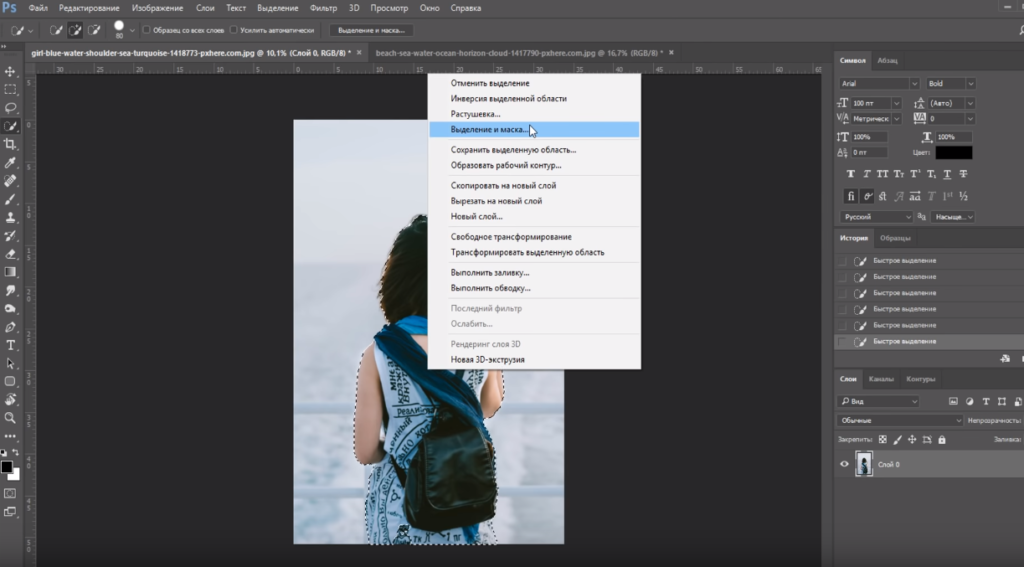
Научитесь сочетать объект с фоном, чтобы создавать потрясающие композиции.
Содержание
3 Методы удаления фона в Photoshop
Начнем с того, что эффективный вырез требует тщательного и точного выбора. Вещи никогда не будут реалистично интегрированы, если вы этого не сделаете.
Конечно, вы можете удалить фон изображения, чтобы добиться эффекта вставки сверху. Тем не менее, вы должны действовать контролируемо и избегать небрежности.
Итак, подходы, которые я покажу вам, — это различные стратегии выбора объекта для вырезания, и вы узнаете, как вырезать изображение в фотошопе. Затем фон можно удалить или заменить, размножить, перенести объект на другую фотографию для коллажа Photoshop или чего-либо еще, что вы можете себе представить.
Метод 1: Инструмент быстрого выделения в Photoshop
Этот инструмент основан на кисти, которую вы будете использовать для «закрашивания» области, которую вы хотите выбрать — есть плагины Photoshop, которые могут помочь с этим, но встроенный инструмент улучшены до такой степени, что они больше не нужны в текущих версиях.
Самое замечательное в этой кисти то, что вы можете просто делать широкие штрихи, и она сама обнаружит края области, что позволит вам сделать более точный выбор.
В результате, когда у вас есть большие блоки, которые четко разделены по оттенку, контрасту или фокусу, используйте эту технику.
Теперь давайте проверим, как вырезать изображение с помощью инструмента быстрого выделения
Шаг 1. Выбор инструмента быстрого выделения
Для начала найдите инструмент «Выделение объекта» на панели «Инструменты» в левой части экрана. Чтобы открыть набор инструментов, нажмите и удерживайте его, затем выберите в меню кисть быстрого выбора.
Если быстрый выбор уже включен в наборе инструментов, вы можете использовать сочетание клавиш W, чтобы использовать его.
Шаг 2: Рисование на объекте
Теперь вы должны выбрать размер кисти в зависимости от области, которую необходимо выделить. Вы рискуете переборщить и выбрать что-то ненужное, если размер кисти слишком велик.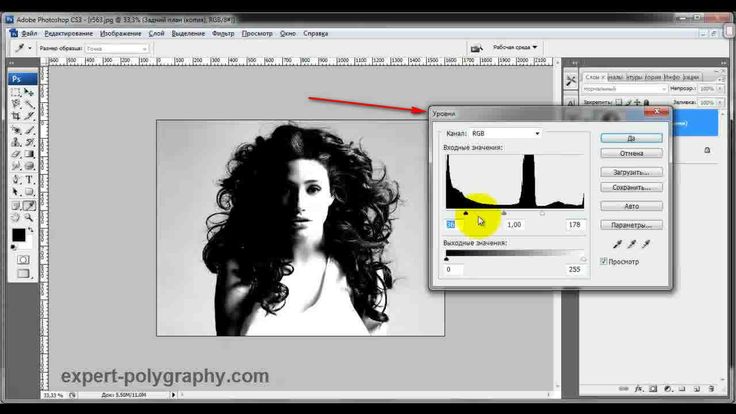
Тогда все, что вам нужно сделать, это щелкнуть, перетащить и нарисовать объект. Он автоматически начнет выбирать тему. Например, я просто провел кистью вокруг яблока, и кисть автоматически нашла края и покрыла весь синий фон.
Шаг 3: Выбор Fin-Tune
Все, что вам нужно сделать сейчас, это увеличить масштаб и перепроверить свой выбор. Переключаясь между режимами «Добавить» и «Вычесть» на панели параметров вверху, вы можете добавлять или удалять области.
Просто нажмите и перетащите кисть в область, которую нужно настроить, когда вы находитесь в подходящем режиме сложения или вычитания.
Шаг 4. Вырежьте объект
Используйте слой-маску, если вы хотите удалить только фон, но не разрушать объект. Таким образом, у вас всегда будет возможность внести изменения позже.
Для этого нажмите кнопку Layer Mask в нижней части панели слоев.
Узнайте о маскирующих слоях в Photoshop.
Метод 2: Цветовой диапазон
Как следует из названия, этот метод удаления фона в Photoshop ориентирован на цвет. Все, что вам нужно сделать сейчас, это пример цвета, который вы хотите выбрать.
Если у вас есть несвязанные области и мелкие детали одного цвета, это хорошая техника для применения. Позвольте мне использовать пример, чтобы продемонстрировать, что я имею в виду.
Шаг 1: Выберите Цветовой диапазон
Выберите Цветовой диапазон в меню Выбрать, когда ваше изображение открыто в Photoshop. Это вызовет диалоговое окно, в котором вы можете настроить параметры вашего выбора.
Шаг 2: Выберите цвет
Убедитесь, что в меню выбран параметр Sampled Color.
Затем с помощью первой пипетки выберите нужный цвет. Хорошо, если вы не сразу заметите разницу. Вы сделаете это с помощью ползунков.
Шаг 3. Настройка выбора цвета
Следует использовать первый ползунок «Размытость». Начните сдвигать его вправо, нажав на него и осторожно перетащив.
Другие варианты выбранного вами цвета будут включены в выбор по мере увеличения значения.
Итак, продолжайте перетаскивать его, пока то, что вы хотите отрезать, не станет полностью черным, но остановитесь, прежде чем появятся другие элементы. От изображения к изображению правильное значение будет меняться.
Кстати, если вам так удобнее, вы можете изменить режим просмотра с Выделения на Изображение. Для меня лучше всего подходит черно-белое изображение.
Когда вы будете удовлетворены, нажмите OK.
Шаг 4: уточнение и вырезание выделенного
Как видите, использование этого метода может сэкономить вам много времени и усилий по сравнению с использованием других методов вырезания изображения.
Недостатком является то, что для его правильного получения обычно требуется некоторая тонкая настройка. Это зависит от того, сколько цветовых изменений есть в вашем изображении.
Для тонкой настройки можно использовать любой инструмент. Для этого вы обнаружите, что метод «Выделение и маска», который я описал ниже, очень эффективен.
Способ 3: выделение и маска в Photoshop
В качестве преемника инструмента «Уточнить край» был создан инструмент «Выделение и маска». Вы не сможете найти его, если используете Adobe Photoshop CS6. Это больше инструмент, чем рабочее пространство.
Таким образом, вы можете использовать его как отдельный инструмент или как дополнение к другому инструменту для завершения процесса выбора.
Я покажу, как использовать его для точной настройки ранее сделанного выбора. Если вы хотите сделать все с ним, перейдите в меню Выбор, Выберите и замаскируйте и откройте его.
Шаг 1. Сделайте выделение
Простое выделение можно сделать с помощью любого знакомого вам инструмента. Рассмотрим инструмент «Быстрое выделение», описанный в предыдущем методе.
Выбор темы прекрасно подойдет для моего изображения, но вы можете использовать любой инструмент лассо, например, магнитное лассо или многоугольное лассо.
Шаг 2. Открыть «Выделение и маска»
«Выделение и маска» можно использовать, если выделение выглядит хорошо, но нуждается в некоторой доработке. Это может пригодиться, например, при выборе волос или меха.
Нажмите кнопку «Выбор и маска» на верхней панели, чтобы открыть область задач. Кнопка «Выделение и маска» отображается независимо от инструмента, который вы использовали для выделения. Вы также можете получить к нему доступ через меню выбора.
Это запустит рабочую область выбора и маски.
Шаг 3. Выберите рабочий фон в меню «Выделение и маска»
Это рабочее пространство позволяет пользователю выбрать, как вы видите свое изображение, прежде чем вы начнете настраивать свои варианты, чтобы упростить свою работу.
Панель свойств расположена справа. Режим просмотра расположен вверху. Это позволит вам изменить непрозрачность фона, сделать выделение черным на белом фоне и выполнить ряд других настроек.
Выберите вариант, обеспечивающий наилучшее представление деталей. В зависимости от области, над которой вы работаете, вы можете настроить это столько раз, сколько необходимо.
Шаг 4. Уточнение краев
Панель инструментов расположена в левой части экрана. Вы можете выбрать инструмент, который хотите использовать, из этого меню.
Выберите инструмент «Кисть «Уточнить края», если вы работаете с волосами или мехом, как я. Определитесь с размером и начните рисовать на краю, который нужно исправить.
Шаг 5: Точная настройка и вырезание объекта
Для точной настройки выделения используйте ползунки на панели «Свойства», такие как «Радиус» или «Растушевка».
Затем уменьшите масштаб и посмотрите на картинку целиком. Вы можете использовать любой из инструментов на левой панели, например инструмент быстрого выбора, если вы обнаружите что-то еще, что необходимо исправить.
Просто нажмите OK, когда закончите, чтобы закрыть рабочее пространство «Выделение и маска» и создать новый слой с маской, чтобы вырезать изображение.
(Если вы хотите изменить цвет объекта, см. это руководство.)
Если вы хотите работать неразрушающим образом, добавьте маску к выделению или сотрите фон, если вы уверены, что не нужно это.
Заключение | Как вырезать изображение в фотошопе
Вот и все, как вырезать изображение в фотошопе.