
Как вырезать объект в фотошопе с помощью инструментов Волшебная палочка и Перо
Рубрика: Полезные уроки Photoshop
Опубликовано 17.07.2012 · Комментарии: 37 · На чтение: 5 мин
Здравствуйте, дорогие мои читатели! Продолжаем учиться вырезать объект из фотографий в фотошопе. В предыдущей статье мы познакомились с такими способами, как быстрая маска и инструменты Прямолинейное и Магнитное лассо. Сегодня же в своем очередном уроке фотошоп для начинающих я поведаю Вам о своих самых любимых приемах, которые использую почти всегда, когда хочу поменять фон на фото или просто вырезать объект для дальнейшего его применения. Речь пойдет о двух инструментах: Волшебная палочка и Перо.
1.Волшебная палочка
Этот инструмент мне был знаком еще тогда, когда фотошоп я изучала методом тыка: выбирала понравившуюся вкладку в Панели инструментов и смотрела, к чему приводят результаты использования каждого.
Нажимаем правой кнопочкой в указанном на скриншоте месте в Панели инструментов и выбираем инструмент Волшебная палочка.
Перед использованием его необходимо немного настроить, иначе результат разочарует. Но для этого нужно знать, по какому принципу работает данный инструмент. В отличие от Магнитного или Прямолинейного лассо, которые ищут границы перехода пикселей одного цвета в другой и привязываются к контурам объекта, Волшебная палочка реагирует на тон того места, где мы кликнем ею. И таким образом, получим выделение большого участка с этим цветом. В верхней панели настроек можно поменять значение Допуска. Он показывает, насколько большим будет разброс по цвету, оттенку, тону в выделяемом участке. Ведь на фотографии оттенков коричневого, например, может быть достаточно много (светлые, темные, насыщенные и т.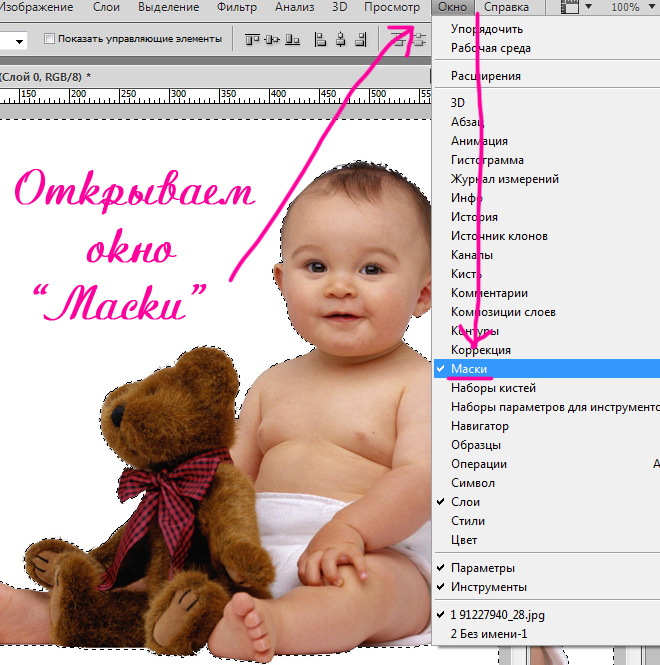
Я же выберу 35. Выделять сам цветок будет долго и сложно, предлагаю конкретно на этом фото выделить фон, а затем, инвертировав выделение, вырезать объект. Обратите внимание, чтобы выделение проходило успешно, необходимо выбрать в настройках параметр Добавить к выделенной области.
Теперь смело кликаем по фону, очерчивая все больше участков до тех пор, пока весь он не окажется выделенным. В тех местах, где захватываются лишние пиксели, уменьшаем величину
Далее инвертируем выделение Выделение – Инверсия или сочетание клавиш Shift+Ctrl+I
Теперь либо копируем на новый слой (Ctrl+J), либо вырезаем и вставляем в новый документ.
Лишнее стираем ластиком, не забыв его настроить.
Обратите внимание, что не любая фотография подойдёт для вырезания данным способом. Желательно, чтобы фон и объект имели достаточно четкую границу и контрастировали, иначе работа Волшебной палочкой займет немало времени.
После трансформирования и удаления лишней части стеблей наших гербер мы имеем вот такой результат. Я люблю этим инструментом вырезать цветы, получается довольно неплохо и, главное, быстро (если фото подходящее).
2. Инструмент Перо
Сразу скажу, этот инструмент у меня №1 среди всех остальных. Поскольку именно он может дать точное выделение объекта без бесконечных подстроек, захватов лишних пикселей и т.д. На первый взгляд может показаться, что сам процесс долог, но поверьте мне, при выделении объектов с почти сливающимся с ним фоном лучше этого способа не найти, потому что попытки применить другие методы как правило заканчиваются провалом.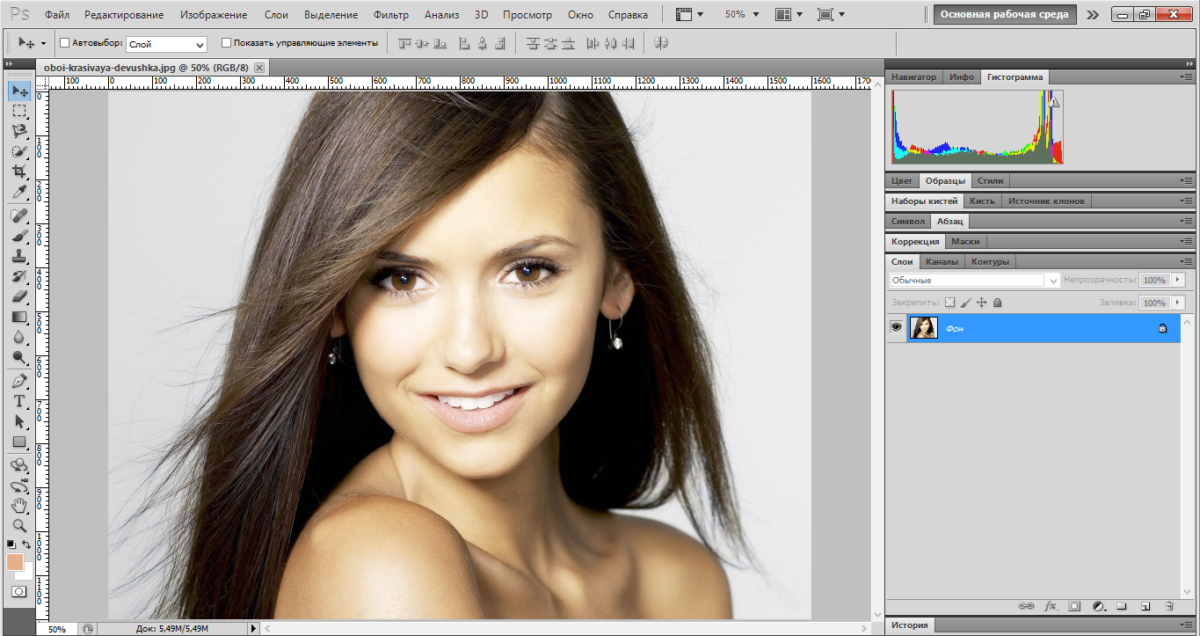 Итак, откроем фото (я взяла в качестве примера фотографию с почти белыми фруктами и серо-белым фоном).
Давайте посмотрим в настройки инструмента: вверху выбираем параметр Контуры и установим параметр Исключить наложение областей.
Принцип действия 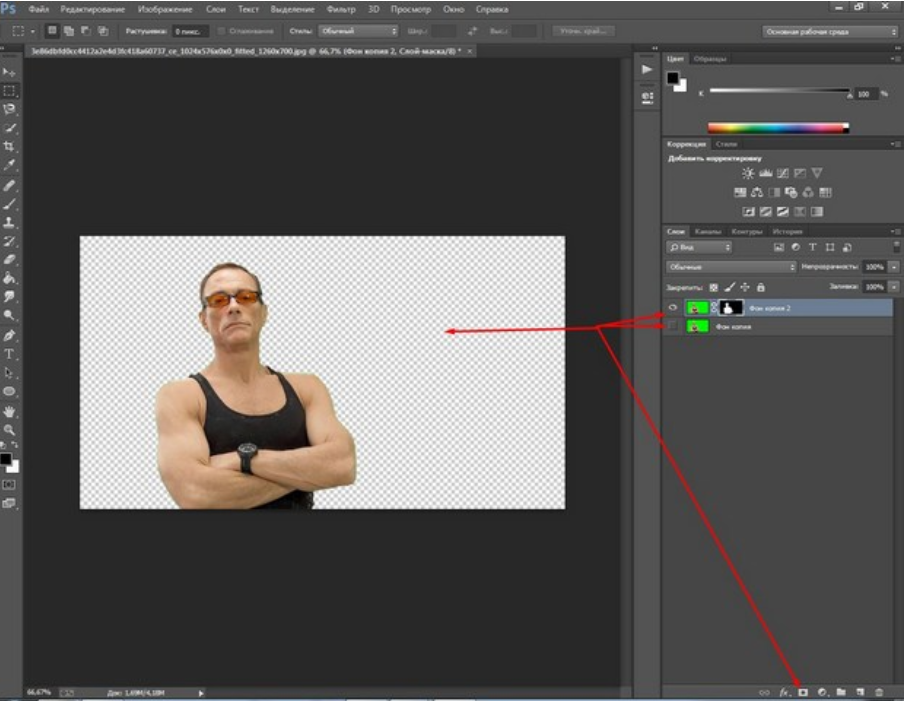 При этом остальная часть контура останется. Для добавления промежуточной точки нужно кликнуть на контур в том месте, где собираетесь ее добавить (при этом увидите знак «+»).
Таким образом, обойдя вокруг весь объект, мы получим замкнутый контур, который в дальнейшем легко преобразовать в выделение. Я решила выделить одно яблочко.
Далее кликаем правой кнопкой мыши и выбираем вкладку Образовать выделенную область, устанавливаем следующие настройки
Мы получили выделение, теперь копируем на новый слой. Предлагаю поменять цвет нашего яблока. Для этого зажимаем клавишу Ctrl и кликаем мышью по иконке слоя, загрузив тем самым выделение. Далее создаем над ним новый слой, нажав на специальный значок.
Выбираем кисть с настройками: размер 300 пикс, цвет f92a5b , непрозрачность 100% . Закрашиваем этой кистью выделенную область на новом слое, меняем режим смешивания слоя на Умножение.
Теперь сделаем яблоко более натуральным, добавим несколько светлых пятен.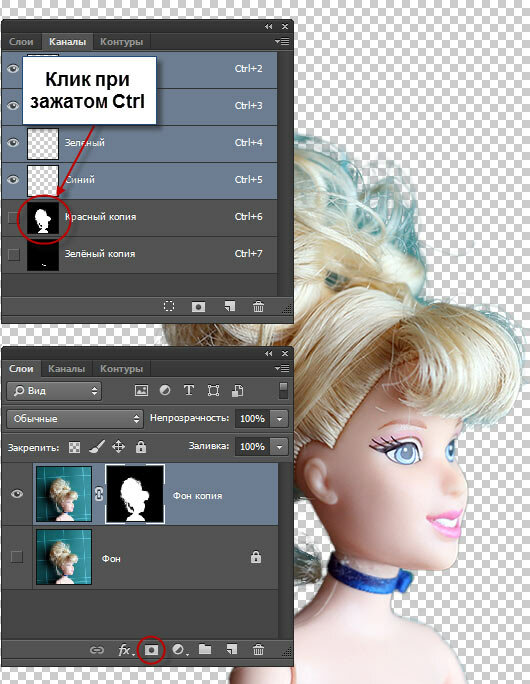
Аналогичным образом делаем тень от яблока. Вот что у нас получилось.
Как видите, инструмент Перо позволяет выделить любой объект на любом фото , поэтому данный метод считается универсальным. За что я его и полюбила. Единственный минус этого способа – невозможность выделить сложные объекты, такие как листья и ветки деревьев, волосы (хотя их всегда можно дорисовать). Здесь уже нужны более совершенные методы, о которых пойдет речь в следующем уроке.
Теперь Вы знаете, каким еще образом можно вырезать объект в фотошопе, а значит, в скором времени сможете начать создавать великолепные коллажи. А мои уроки для начинающих Вам в этом помогут. Но всему свое время. А на сегодня все! Если что не понятно – пишите, постараюсь ответить. И жду вас у себя в гостях снова! До скорого!
Ваш домовенок Елена.
Понравилась статья? Поделитесь ссылкой с друзьями:
О том, как вырезать объекты в Фотошопе
Дизайнеру по роду деятельности каждый день приходится совершать массу манипуляций. Самая рутинная из них называется «обтравливание», «выстригание», «вырезание», «обкалывание» — это когда надо в Фотошопе выделить объект из фона в отдельный слой. Более нудную и изматывающую работу трудно представить, особенно, когда речь идет о десятке-другом изображений. Которые, разумеется, надо было обработать еще вчера.
Все делают это по-разному.
СПОСОБ 1: «MAGIC WAND TOOL».
Кликаем на кнопку с волшебной палочкой, устанавливаем нужный порог чувствительности («tolerance») и тыкаем в область фона вокруг объекта, получив тем самым, извините, выделение (то бишь «marquee»). Далее можно инвертировать выделение (Shift-Ctrl-I или Select→Inverse) и скопировать объект в новый слой (Ctrl-J). Более продвинутый вариант: создать маску из выделения, убирающую фон, и на маске затереть возможные артефакты — остатки фона (которые не были охвачены порогом чувствительности), затем применить маску к слою.
Минусов тут больше, чем плюсов (а плюс один — скорость). Чтобы объект был хорошо «выхвачен» из фона, фон должен быть равномерным, а края объекта — четкими и контрастными. Иначе возможна ситуация, когда выделение захватит часть фона вместе с объектом (высокий порог), либо «залезет» на сам объект (низкий порог). Инструмент становится практически бесполезен, если например, требуется выстричь зверюгу на фоне тропического леса, изобилующего мелкими контрастными деталями.
СПОСОБ 2: ФИЛЬТР «EXTRACT».
Очень полезный прибамбас. Смысл его в том, что вы сначала «обрисовываете» объект маркером так, чтобы маркер захватывал сз апасом часть фона (толщина контура может меняться). Затем полученный контур заливается инструментом «Fill». Тем самым вы сообщаете, что все пиксели за пределами контура должны стать абсолютно прозрачными (т.е. исчезнуть), а внутри контура они должны остаться нетронутыми. При этом программа сама высчитывает, где фон, а где край объекта, и убирает ненужные пиксели.
Работает лучше, чем «Magic Wand». Плюсы: идеально подходит для выстригания волос, травы, веток, меха животных и других фактурных вещей. Особенно хорошо получаются волосы: возникает ощущение, как будто каждый волосок добросовестно выстригали ножницами. К тому же выглядят они значительно реалистичнее по сравнению с использованием размывания краев маски («feathering»). Минусы: по-прежнему желательно наличие однородного фона (хотя и в меньшей степени, чем в способе № 1). К тому же у полученного объекта все равно появляются артефакты, которые приходится подчищать.
Замечание по поводу «программный метод vs. ручной метод». Любая, самая навороченная математика «видит» не картинку целиком, а просто набор пикселей в отличие от человеческого глаза, который по-прежнему остается ЕДИНСТВЕННЫМ адекватным инструментом для определения границ объекта. Бывают порой ситуации, когда объект и фон сливаются полностью (например, белая тарелка на фоне белой скатерти). Тогда приходится определять границу объекта умозрительно, ибо глаз в этом случае уже не помогает. Поэтому, как ни крути, а ручные способы обтравки изображений (в плане качества) по-прежнему доминируют.
СПОСОБ 3: «BRUSH TOOL» И МАСКИ.
Я им достаточно долго пользовался, пока не выучил способ № 4. Во-первых, я не так хорошо знал Фотошоп, да и времени было побольше, а во-вторых, мне не приходилось в таких объемах выстригать объекты, как теперь.
Суть в следующем: сначала создаем копию слоя и маску, затем выбираем «Brush» (a.k.a. «кисть») и аккуратно и методично, меняя размер кисти, чистим фон, как можно точно обводя контуры объекта. В результате должна получиться маска, которая оставляет прозрачность только у пикселей объекта — фон стирается. Маску можно либо сразу применить к слою, либо оставить — вдруг срезанный фон когда-нибудь пригодится.
Плюсы: объект очень аккуратно обтравлен, края его чуть-чуть размыты для придания естественности. Минусы: приходиться работать ОЧЕНЬ долго. К тому же в острых углах объекта получаются неестественные закругления (см. рисунок).
СПОСОБ 4: «POLYGONAL LASSO TOOL».
«Рабочая лошадка» большинства дизайнеров. Экономит массу времени и сил. Но иногда совершенно несправедливо их отнимает.
Используя «Polygonal Lasso» и собственное зрение, дизайнер «обкалывает» искомый объект отрезками различной длины. В результате получается замкнутая кривая «marquee». Дальше — порядок действий, указанный вспособе № 1.
Плюсы: отлично работает при обтравке многоугольных форм, где требуются прямые отрезки. Например, прямоугольный флакон с духами. Или карандаш. И, главное, все делается быстро (при определенной сноровке). Теперь пошли минусы. Во-первых, плохо выстригаются объекты с полукруглыми формами (например, обнаженное женское тело или яблоко): края получаются не гладкие, а словно обтесанные топором. Как известно из геометрии, кривая как часть окружности — это совокупность бесконечно малых отрезков, соединенных между собой. То есть чем больше дизайнер нащелкает мышкой таких отрезков, тем менее заметной будет «угловатость» края объекта (моё наблюдение: если в комнате, где сидят дизайнеры, слышно лишь молчаливое сопение и клацанье мышиных кнопок, значит, народ «режет»:-). В полиграфии это не столь критично, потому что разрешения большие, и недостатки такой обтравки «сглатываются» растровой сеткой или ресэмплингом (программным уменьшением количества пикселей) объекта. Другое дело — веб, где каждый пиксель на счету.
Во-вторых, чисто человеческий фактор. Вы долго и нудно «режете» орхидею с кучей лепестков, и на полпути у вас вдруг выскакивает сообщение из аськи, или системный «pop-up», или проходящий мимо дружбан-дизайнер случайно зацепил вашу руку своим необъятным пивным пузом. В результате выделение ложится не так, как вы задумали, и — о ужас! — все приходится делать сначала. Конечно, можно выделение восстановить, но это уже потеря времени, внимания, азарта и т.д.
СПОСОБ 5 (MY FAVOURITE!): ПАНЕЛЬ «PATHS» И ИНСТРУМЕНТ «PEN».
То бишь «кривые Безье» по-нашему. Инструмент очень специфичный, ибо требует умения делать кривые иллюстраторовским «Pen» (здесь (http://www.sketchpad.net/illustr.htm) есть очень хорошие уроки на эту тему). Создается новая кривая в панельке «Paths», затем требуемая область очерчивается кривой Безье, причем закругленные области совершенно свободно обводятся при помощи узелков («anchor points»). Затем надо созданную кривую превратить в выделение и вырезать объект — тут и так все понятно.
Использование этого метода открывает сказочные перспективы. Во-первых, он полностью лишен недостатков способа № 4. Особенно это преимущество актуально при работе с экранным разрешением. Во-вторых, кривую можно создать частично, потом попить кофе, потом снова вернуться к файлу и продолжить работу — без боязни, что дружбан-дизайнер своим пивным брюхом таки сделает свое черное дело. В-третьих, полученную кривую можно сохранить в отдельном файле Illustrator и использовать при необходимости в векторных программах (например, перевести отсканированный логотип в векторную форму). В-четвертых, векторная кривая занимает значительно меньше места в файле PSD по сравнению с дополнительным каналом, в котором сохранено выделение. В-пятых, это единственный грамотный способ получить обрезной контур («clipping path») объекта для последующей вставки в программу верстки. Пригодится для обтекания объекта текстом («text wrapping»). Я вот почему говорю «единственный». «Clipping path» должен быть векторным — такова структура файла с растровым изображением (TIFF). Этот самый «path» можно получить из «marquee» командой «Make work path» (Панель «Paths»). Но если так поступить, полученная кривая будет приблизительной — Фотошоп почему-то аппроксимирует узелки и направляющие таким образом, чтобы их не было очень много. В результате такого скупердяйства кривая огибает контуры объекта неточно, то чуть перекрывая объект, то наоборот, оставляя часть фона. Если такое изображение поместить в программу верстки поверх контрастной плашки, хорошо будут заметны артефакты ввиде тонкого ореола вокруг объекта. Разумеется, если «clipping path» создан вручную, никаких артефактов не будет.
Последний довод в пользу работы с кривыми становится менее актуальным, если «верстак» поддерживает импорт PSD-файлов с прозрачным фоном (Adobe InDesign). Что нисколько не умаляет других достоинств этого метода.
ОСТАЛЬНЫЕ СПОСОБЫ.
Вернее, даже не способы, а возможность использовать другие инструменты, о которых не было сказано по причине их крайней неюзабельности, но стоит упомянуть, дабы меня не упрекнули в некомпетентности.
«Color range». Дает возможность выбрать все пиксели определенного цвета, ограничивая (или расширяя) степень «похожести» найденных пикселей эталону. Сразу оговорюсь, этот инструмент придуман для задач цветокоррекции, а не для выделения объектов. Поэтому здесь лучше говорить о способе № 1.
«Magnetic Lasso/Pen». Может пригодиться, если лень лишний раз нажать на кнопку. Результат может получиться довольно адекватным. А может и нет. Ведь машина — все равно дура. Поэтому я «магнитами» не пользуюсь. Уж если делать все вручную, то вручную.
(Если совсем честно, то иногда «магнит» бывает полезен в способе № 2, опция «Smart Highlighting». Помогает сделать контур более точным.)
Любой способ имеет право на существование, если помогает работать быстро и аккуратно. Вопрос всегда в наличии времени и, так скажем, степени заинтересованности в получении абсолютно точного результата. Я, например, иногда пользуюсь «волшебной палочкой», зная, что кривыми смогу добиться более точного результата.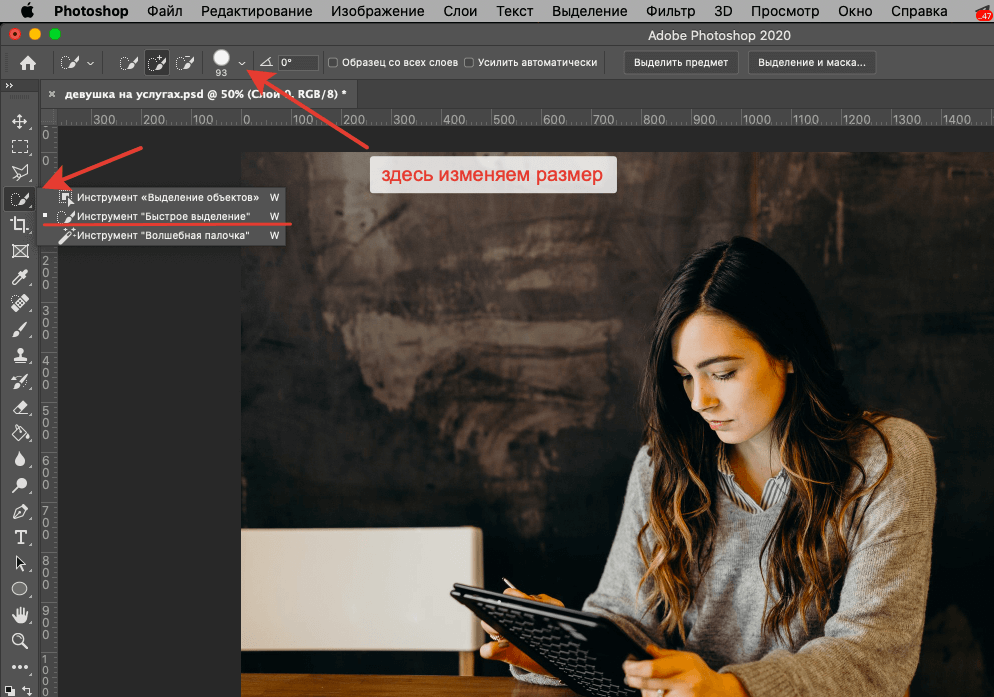 Однако полученными погрешностями и артефактами могу пренебречь, поскольку последующее воспроизведение изображения (полиграфия) сведет их на нет. Другое дело — ярко выраженные «ореолы» и рваные края изображения, подготавливаемого для веба. Их любой уважающий себя дизайнер должен избегать.
Вот, кажется, и все. Если у вас есть комментарии/дополнения, пишите на [email protected].
P.S. Я лично всю полиграфическую верстку делаю в Adobe InDesign и использую однослойные PSD-шки с прозрачным фоном для вставки обтравленных объектов. При этом границы объекта всегда должны быть чуть-чуть размыты (где-то на 0,5—1 пикселей). Если края получатся абсолютно четкими, полоса будет похожа на аппликацию.
Как вырезать фигуру в Photoshop (Пошаговое руководство)
Нарезать! снип! Идеальный. Одной из многих невероятных возможностей Photoshop является возможность вырезать элементы и перемещать их.
Существует множество способов вырезания или обрезки изображений и объектов в Photoshop.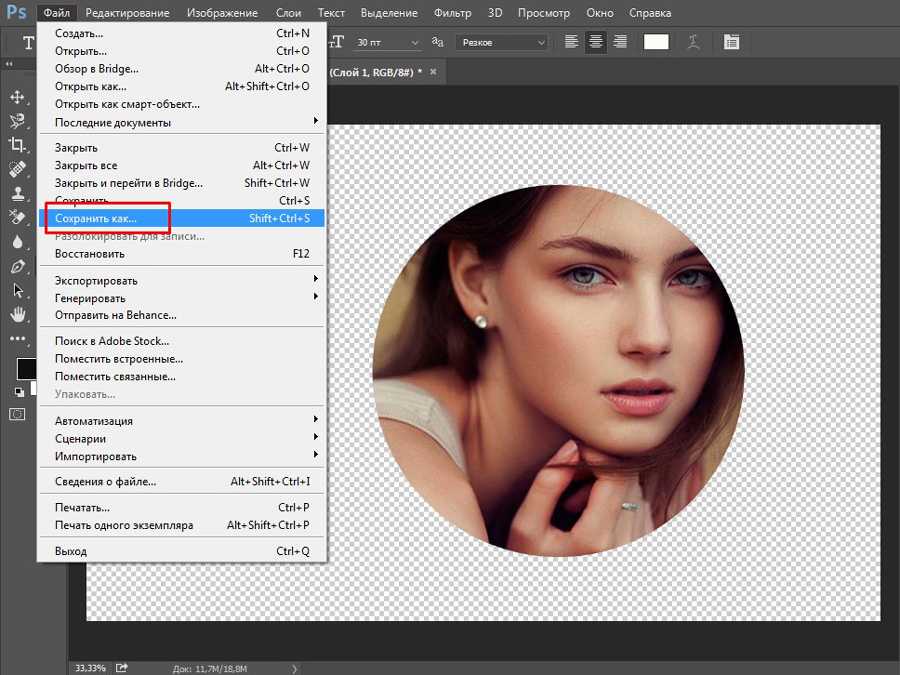 Но что, если вы хотите вырезать фигуру?
Здравствуйте! Меня зовут Кара, и изучение Photoshop — одно из моих любимых занятий. Создаю ли я композицию фотографий или создаю интересные узоры, знание того, как вырезать фигуру в Photoshop, очень полезно.
Давайте посмотрим, как это сделать!
Обратите внимание, что приведенные ниже руководства и снимки экрана основаны на Photoshop CC для Windows. Если вы используете версию для Mac, они могут выглядеть немного иначе.
Содержание
- Вырезание фигуры в Photoshop
- Шаг 1. Создайте фигуру
- Шаг 2. Выберите фигуру
- Шаг 3. Выберите область удаления
- Вырезание фигуры внутри фигуры
- Метод 1: Растрирование и создание слоя с помощью вырезания
- Метод 2: Вычитание передней формы
Вырезание фигуры в Photoshop
Основной процесс вырезания чего-либо в Photoshop состоит из двух частей.
- Сделайте выделение с помощью одного из инструментов выделения
- Удалите фон или замаскируйте его, чтобы получить объект сам по себе
Вам не нужно выбирать фигуру, потому что фигура уже находится на своем собственном слое. Существуют различные методы вырезания изображений и вырезания объектов.
Но что, если вы хотите вырезать фигуру внутри фигуры? Основной метод вырезания фигур не будет работать так, как вы ожидаете.
Давайте посмотрим, как вырезать фигуру в Photoshop, а также как создать вырезанную фигуру внутри фигуры.
Шаг 1. Создание фигуры
Для начала нам нужно создать фигуру. Выберите инструмент Custom Shape на панели инструментов. Щелкните правой кнопкой мыши , чтобы получить доступ к всплывающему меню, если один из других инструментов формы находится сверху. Кроме того, вы можете нажать Shift + U для переключения инструментов формы.
Выберите нужную форму из поля на панели параметров . Я собираюсь выбрать эту форму трилистника.
Нажмите и перетащите в своем проекте, чтобы нарисовать фигуру. Удерживайте Shift , если хотите сохранить соотношение сторон.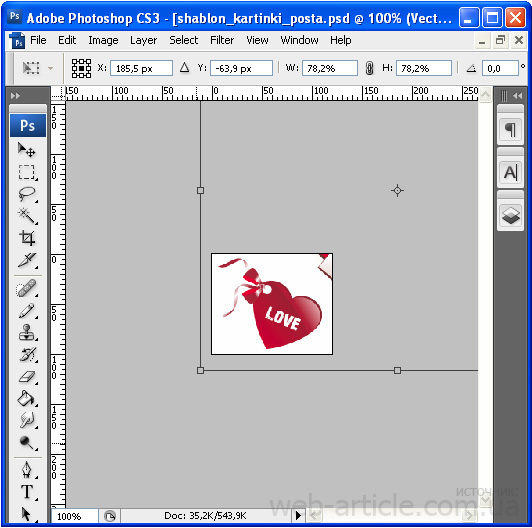
Раскрасьте фигуру, щелкнув поле Заливка и выбрав нужный цвет из последних цветов. Или нажмите на палитру цветов, чтобы выбрать любой цвет, который вы хотите.
Шаг 2. Выберите фигуру
Выбрать фигуру в Photoshop очень просто. Вам даже не нужно использовать инструмент выделения, так как он уже находится на своем собственном слое. Просто удерживайте Ctrl или Command , нажимая на миниатюру на панели слоев.
Шаг 3: Выберите область удаления
Вырезание фигуры, как мы объясняем в статье вырезание объекта, на самом деле не имеет смысла для фигур. Они уже находятся на своем собственном слое, поэтому маскировать нечего.
Что делать, если вы хотите удалить или изменить фон? Вы можете легко сделать это, не вырезая фигуру, потому что они уже являются отдельными слоями.
Однако что, если вы хотите удалить или изменить только часть фона позади фигуры? Дальше процесс такой же.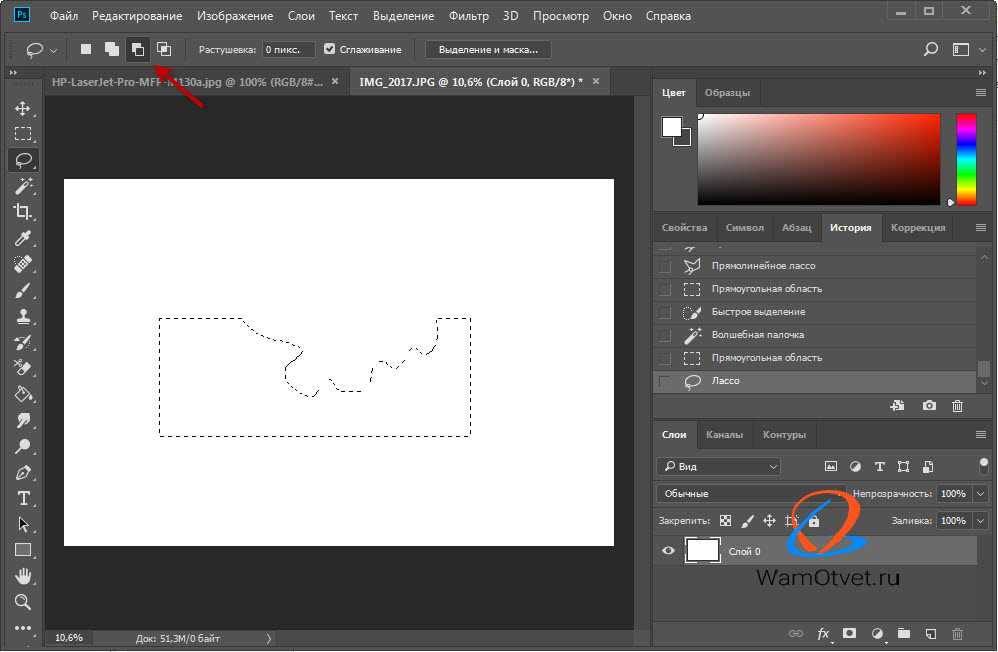 С активным фоновым слоем выберите область, на которую вы хотите повлиять, а затем вы можете замаскировать или удалить ее, как обычно.
Для быстрого примера возьмем инструмент Rectangular Marquee Tool с панели инструментов.
С активным фоновым слоем создайте выделение, где вы хотите удалить фон.
Шаг 4: Удалить или выключить маску
На этом этапе вы можете нажать клавишу Backspace или Удалить , чтобы навсегда удалить пиксели.
Что делать, если вы хотите вернуться к опции и внести изменения? Затем инвертируйте выделение с помощью Ctrl + Shift + I или Command + Shift + I и нажмите кнопку Mask внизу панели слоев.
Вырезание фигуры внутри фигуры
Теперь давайте сделаем еще один шаг вперед.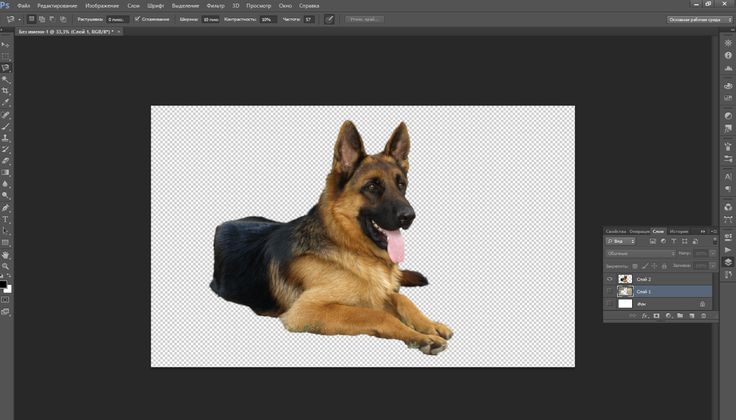 Как вырезать фигуру внутри фигуры в Photoshop? Формы появятся на отдельных слоях, но как вы пробьете нижнюю форму? Давайте взглянем.
У нас уже есть трилистник на странице, теперь давайте добавим вторую фигуру, которую мы вырежем из трилистника. Как и раньше, нажмите на инструмент пользовательской формы и выберите свою форму из Опции бар.
Здесь я поместил форму солнца и сделал ее красной, чтобы мы могли ее видеть.
Метод 1. Растеризация и создание слоя с помощью вырезания
Существует несколько способов вырезания фигуры. Для этого первого метода нам нужно растрировать слой с трилистником.
Щелкните правой кнопкой мыши на слое с трилистником и выберите в меню Растеризовать слой .
Подождите, чтобы растеризовать этот слой, пока вы не будете достаточно уверены, что больше не будете изменять размер трилистника. Растеризация изменяет форму вектора, который можно масштабировать без потери качества, на пиксели, которые таковыми не являются.
Выберите солнце, удерживая Ctrl или Command , щелкнув миниатюру формы солнца. Затем обязательно вернитесь к слою с трилистником.
Активируйте инструмент «Выделение», нажав M на клавиатуре или выбрав один из инструментов «Выделение» на панели инструментов.
Щелкните правой кнопкой мыши на фигуре и выберите в меню Layer Via Cut .
Сначала будет казаться, что ничего не произошло. Это потому, что исходный слой с красным солнцем все еще находится сверху.
Однако обратите внимание, что между трилистником и фигурами красного солнца появился новый слой. Отключите как слой с красным солнцем, так и только что созданный слой, щелкнув значки глаз в левой части слоя. Затем вы обнаружите отверстие в форме солнца, пробитое в трилистнике.
Метод 2: Вычесть переднюю фигуру
Есть ли способ вырезать фигуру в Photoshop без растеризации? Возможно, вы пока не хотите терять возможность масштабировать свои фигуры без потери качества. Следующий метод — фантастический способ вырезать фигуры без необходимости растрировать слой.
Выберите оба слоя на панели «Слои». Чтобы выбрать несколько слоев, удерживайте нажатой клавишу Shift , Ctrl , или Command при щелчке по слоям, которые вы хотите выбрать.
Затем перейдите к Layer в строке меню и наведите курсор на Combine Shapes в нижней части меню. Мы получаем несколько вариантов того, как мы можем их комбинировать. Выберите параметр «Вычесть переднюю форму ».
Затем Photoshop объединяет два слоя. Форма солнца вырезается из трилистника, и трилистник приобретает цвет формы солнца.
Если вы хотите снова изменить цвет на белый, просто дважды щелкните на миниатюре слоя формы. Это открывает палитру цветов, и вы можете вернуться к белому или выбрать любой цвет, который вы хотите.
Кто знал, что вырезание фигур в Photoshop — это такое большое дело? Не волнуйтесь, это кажется сложным, но как только вы пройдете его пару раз, вы будете вырезать фигуры слева и справа, как профессионал.
Попробуйте, и вы поймете, что я имею в виду!
Хотите узнать, что еще можно делать с фигурами в Photoshop? Узнайте, как сделать нестандартную форму здесь!
О Каре Кох
Кара увлеклась фотографией примерно в 2014 году и с тех пор исследует все уголки мира изображений. Когда она почувствовала, что Lightroom ограничена, она с головой погрузилась в Photoshop, чтобы научиться создавать изображения, которые она хотела.
Полное руководство по вырезанию изображений в Photoshop
Adobe Photoshop — мощный инструмент для дизайна и анимации. Многие проекты основаны на изображениях, которые необходимо удалить с фона перед использованием. Независимо от того, разрабатываете ли вы плакат, создаете раскадровку для анимационного проекта или работаете над шедевром моушн-дизайна, у нас есть исчерпывающее руководство, которое поможет вам начать работу.
Мы подготовили полное руководство по вырезанию изображений в Photoshop. Нет, на самом деле, это самое всеобъемлющее, что мы когда-либо делали, и мы знаем, что вы поймете один или два трюка по пути. Конечно, у каждого из этих советов есть свои плюсы и минусы, и они лучше всего работают, когда вы комбинируете несколько техник. Это руководство предназначено для добавления новых инструментов к вашему ремню, так что возьмите чашку кофе (или напиток по вашему выбору) и давайте займемся этим.
Из этого руководства вы узнаете, как:
- Рисовать на маске изображения
- Использовать инструмент «Перо»
- Использовать инструмент «Выбор объекта»
- Использовать инструмент «Быстрое выделение»
- Использовать выделение с включенным сенсеем
7 Обратите внимание, что мы работаем с Adobe Photoshop CC 2022
{{лид-магнит}}
Как рисовать на маске изображения в Photoshop CC 2022
-деструктивный способ настроить изображения в вашей композиции. Вместо того, чтобы отрезать изображение от фона, вы просто скрываете части изображения, которые не хотите использовать. Если вы используете ластик, вы фактически удаляете пиксели с изображения. Если вы сделаете слишком много ошибок, даже CTRL/CMD+Z вас больше не спасут. Вот почему вы должны ходить в масках.
Маски изображения можно создать, щелкнув слой изображения, а затем щелкнув значок маски.
Вы увидите простой белый слой, открытый рядом со слоем с изображением. Теперь выберите кисть (B) и измените цвет на черный. Нажмите на слой маски и нарисуйте изображение. Пиксели исчезнут, как если бы вы их стирали… но эти пиксели не исчезнут навсегда. Они просто замаскированы.
Что хорошо в маске, так это возможность использовать оттенки серого для маскировки изображения с различными уровнями непрозрачности. Это делает смешивание изображений еще проще.
Ahhhh, perfect Несмотря на то, что Маски изображений великолепны благодаря своей гибкости и неразрушающему характеру, они также являются кропотливым ручным процессом. Если время имеет существенное значение, это может быть не лучший инструмент.
Как использовать инструмент «Перо» в Photoshop CC 2022
Инструмент «Перо» — это практически самый точный способ вырезать элементы из изображения в Photoshop. Однако прежде чем вы начнете, мы рекомендуем настроить один параметр инструмента еще до того, как вы начнете. По умолчанию перо будет опускать точки на кончике значка.
Вместо этого давайте сделаем это немного точнее. Сначала вы перейдете в меню Photoshop > «Установки» > «Курсоры»…
Установите «Другие курсоры » на « Precise ».
При этом значок курсора меняется со значка пера на перекрестие, что позволяет выбирать объекты с точностью до пикселя. Помните, что ключом к быстрому рабочему процессу является подготовка ваших инструментов для выполнения поставленных задач. Теперь, когда у вас настроен Pen Tool, пришло время посмотреть, на что он способен.
Теперь секрет использования пера прост. Щелкните, чтобы разместить начальную точку. Когда вы нажмете вторую точку, удерживайте и перетащите, чтобы создать ручку Безье. Это позволяет вам создавать кривые, которые повторяют естественные контуры вашего изображения. Если вы работаете с линиями, выгравированными лазером, прекрасно. Вы можете использовать прямую линию. Но большинство изображений, которые мы будем использовать в своей карьере, не имеют идеальной формы.
Как только у вас появится первоначальная форма, нажмите Option/Alt и перетащите, и вы сломаете ручку Безье.
Это сообщает Photoshop направление, в котором вы планируете двигаться дальше, и значительно упрощает переход от точки к точке.
Если вы ошиблись при размещении точки, зажмите CMD/CTRL и вы сможете взять и переместить точку туда, куда нужно. Это утомительный процесс, особенно если вы хотите получить все детали, но это то, что нужно для получения четкого изображения.
Когда вы перемещаетесь по изображению, удерживайте Пробел , чтобы курсор превратился в руку, чтобы вы могли настроить свой холст.
Это требует практики, но вскоре вы поймете, как работает этот инструмент. Как видите, в некоторых областях мне удалось обойтись меньшим количеством очков, в то время как более загруженные участки потребовали целого ряда корректировок.
Создайте маску изображения с помощью инструмента «Перо»
Чтобы превратить это в маску, перейдите на вкладку «Путь» с правой стороны. Вы увидите, что у нас создан рабочий путь.
Если вы CMD+Click , это превратит путь в выделение. Теперь перейдите на вкладку «Слои» и щелкните значок маски, и альт! Вы создали идеальную маску для своего изображения. Однако есть еще лучший способ замаскировать изображение.
Создайте векторную маску с помощью инструмента «Перо»
Вместо маски изображения создадим векторную маску .
Создав путь, выберите изображение и перейдите к значку маски. Удерживая CMD/CTRL, нажмите кнопку «Маска», чтобы создать векторную маску. Вы заметите, что маска выглядит по-другому в вашем слое.
Теперь, с выбранной векторной маской, нажмите клавишу A , чтобы переключиться на мой инструмент прямого выделения. Это позволяет вам выбирать точки на моем пути и воздействовать на них неразрушающим образом. У вас также есть дополнительные параметры на вкладке «Свойства», уникальные для векторных масок.
Инструмент «Перо», как видите, чрезвычайно точен. Однако его использование может быть медленным и утомительным процессом. К счастью, Photoshop предоставляет вам несколько мощных инструментов для ускорения процесса.
Как использовать инструмент выбора объекта в Photoshop CC 2022
Инструмент выбора объекта — это забавный, простой в использовании инструмент, который быстро идентифицирует и выбирает объект. Однако его может быть непросто найти в настройках по умолчанию. Иногда он спрятан вместе со всеми другими инструментами. В любом случае, давайте выдвинем его вперед и посмотрим, на что он способен.
Направляйтесь к Edit > Toolbar , и мы можем вставить инструмент выделения объектов куда угодно. Я думаю, что это относится к Quick Selection Tool , вот куда я его помещаю.
При выборе инструмента вы увидите две вращающиеся стрелки на панели инструментов. Это Adobe Sensei Engine работает в фоновом режиме, пытаясь выяснить, где находятся все объекты на изображении. Как только стрелки перестанут двигаться, вы готовы.
Теперь, куда бы ни перемещался мой курсор, вы увидите изображение, выделенное для выбора.
Насколько это круто? Photoshop уже создал маски для каждого объекта на вашем изображении (которые он смог идентифицировать). Поэтому, если я хочу изменить цвет одного из этих объектов, я просто щелкаю, и он выбирает. я могу держать Shift для выбора нескольких объектов. Если я ошибаюсь, я могу отменить выбор, удерживая Option/Alt и щелкая.
Теперь давайте создадим новый слой, затем создадим маску изображения на этом слое. Вы увидите, что моя маска уже настроена для выбранных мной объектов. Теперь выберите новый слой изображения, выберите цвет и нажмите Option/Alt+Delete .
Теперь мне просто нужно изменить режим передачи этого слоя, и я могу создать…
Инструмент выбора объекта — прекрасное дополнение к вашей панели инструментов Photoshop. Хотя инициализация занимает секунду (в зависимости от вашей машины), вы можете видеть, насколько эффективным может быть Sensei Engine.
Если вы хотите уточнить свои выделения, вы можете сделать это с помощью Select and Mask Tool , к которому мы перейдем через мгновение.
Как использовать инструмент быстрого выбора в Photoshop CC 2022
Инструмент быстрого выбора — это действительно удобный способ быстро захватывать объекты, когда вам не нужно быть идеальным до пикселя. Перейдите на панель инструментов и выберите этот инструмент.
Когда вы используете инструмент быстрого выбора, ваш курсор изменится на значок кисти. Используйте скобки ( [ или ] ) для увеличения или уменьшения инструмента. Затем просто закрасьте объект, который хотите выделить. Если вы поймаете что-то, что вам не нужно, удерживайте клавишу Option/Alt и закрасьте эту область.
Вы можете заметить, что область выбора время от времени прыгает. Это Photoshop, использующий ваш ввод, чтобы угадать, какие части изображения вы хотели захватить. Некоторая тонкая настройка потребуется, если ваш объект плохо освещен или слишком мал, но это простой способ захватить очевидные объекты на вашем изображении.
Если вы выполняете простую цветокоррекцию, вам, скорее всего, не нужно идеальное изображение. Это делает его отличным инструментом для работы.
Интеллектуальные инструменты выделения в Photoshop
В Photoshop также есть несколько инструментов интеллектуального выделения с поддержкой Sensei, которые действительно могут помочь в вашем рабочем процессе, поэтому давайте кратко рассмотрим и их.
Выберите небо в Photoshop
Допустим, у вас есть отличное изображение, но вам нужно поменять его на более интересное небо. Что ж, это может быть довольно утомительным процессом — маскировать все объекты на переднем плане. Однако сегодня вы можете просто пойти в Выберите > Небо . Серьезно.
Adobe Sensei посмотрит на ваше изображение и через несколько секунд создаст довольно точную маску. Чтобы проверить это, мы переходим к нашему изображению неба и применяем только что созданную маску. В нашем случае это выглядит чертовски хорошо!
Исходное изображение слева, новое небо справа
Выбор зоны фокусировки в Photoshop
Теперь у вас есть возможность выбрать определенный диапазон фокусных расстояний на изображении. Вы делаете это, используя выбор области фокусировки в меню выбора.
Это позволяет вам выбрать те части изображения, которые находятся в пределах выбранного вами диапазона фокусировки.
Сэнсэй автоматически выберет пиксели, попадающие в фокальную плоскость. Как только вы нажмете «ОК», у вас будет выбор только вокруг этой части вашего изображения, что позволит вам делать довольно забавные вещи.
С моим новым выделением я могу открыть корректирующий слой и применить кривую, осветляющую эту часть изображения, как если бы у меня был отдельный ключевой источник света. С помощью дополнительных инструментов на вкладке «Свойства» я могу растушевать маску, чтобы стереть резкие края и создать более естественный вид.
Продолжить знакомство с Photoshop
Хотите узнать больше о вырезании изображений в Photoshop? Посмотрите оставшуюся часть видео выше, чтобы получить советы по использованию инструментов Select and Mask Tool , Selecting Color Range и Using Channels . А если вы хорошо разбираетесь в Photoshop, но не уверены в своих дизайнерских навыках, посетите наш учебный курс по дизайну!