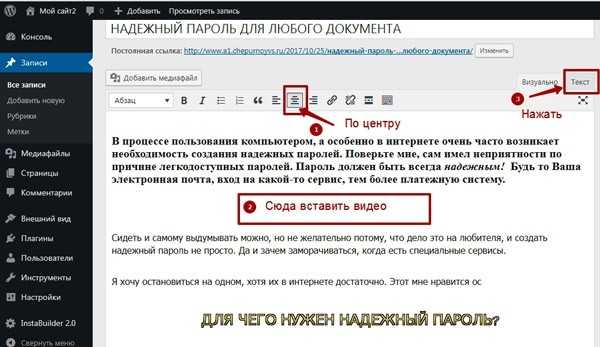
Как перенести свой канал с YouTube во «ВКонтакте». Простая инструкция
Как перенести свой канал с YouTube во «ВКонтакте». Простая инструкция — Российская газетаСвежий номер
РГ-Неделя
Родина
Тематические приложения
Союз
Свежий номер
Рубрика:
Интернет
10.04.2022 15:29
Антон Благовещенский
iStock
Разработчики создали сервис VK Video Transfer, который позволяет экспортировать каналы на YouTube и их содержимое на платформу «ВКонтакте».
Для того чтобы воспользоваться им, нужно указать ссылку на свой YouTube-канал и нажать кнопку «Продолжить». Сервис сначала убедится, что им пользуется автор канала, а затем предложит выбрать ролики, которые необходимо перенести.
Можно выбрать до 1000 видео, говорится в инструкции. Есть и другие опции — например, пользователь может выбрать 15 последних и пять наиболее популярных видео. Затем нужно будет указать, куда загрузятся ролики — в группу «ВКонтакте» или на личную страницу.
Ранее на этой неделе в Госдуме призвали к жестким мерам против YouTube после блокировки канала «Дума ТВ».
Поделиться:
#ВКонтакте
#YouTube
16:54Digital
В 2022 году россияне стали вдвое чаще покупать игры на дисках
09:18Digital
Где и почему в мире отключают сети 3G
04.01.2023Digital
Что известно о новом Google Pixel 7a?
04.01.2023Digital
Как будут работать лифты будущего: мировые производители представили подъемники с искусственным интеллектом и распознаванием лиц
04.01.2023Digital
Все флагманские смартфоны Xiaomi могут быть оснащены беспроводной зарядкой
04.01.2023Экономика
Акции Apple с начала 2023 года упали почти на 4%
04.01.2023Digital
Глава «Горизонта» сравнил первый белорусский ноутбук и MacBook
04. 01.2023Экономика
Сергей Плуготаренко: Ни в коем случае нельзя как-либо дискриминировать уехавших IT-специалистов
03.01.2023Экономика
Сергей Плуготаренко: Важно публично разбирать каждую пугающую историю, связанную с искусственным интеллектом
03.01.2023Digital
Пользователи Samsung Galaxy S23 получат преимущество при работе с TikTok и Snapchat
03.01.2023Экономика
Сергей Плуготаренко: Возможность отключать рекомендательные системы приведет к отставанию в развитии искусственного интеллекта
03.01.2023Digital
В 2023 году Fortnite вернется на iOS
03.01.2023Digital
Apple разрабатывает доступные наушники AirPods Lite
03.01.2023Экономика
Сергей Плуготаренко: Даже обсуждать возможность санкций против уехавших IT-специалистов — плохая идея
03. 01.2023Digital
Apple сократила заказы на iPhone, MacBook, Apple Watch и AirPods на фабриках в Китае
03.01.2023Digital
«Шаг вправо, шаг влево»: TSMC сражается с США за лидерство в индустрии полупроводников
Главное сегодня:
Как добавить музыку с ютуба в ВК?
Статьи › Ютуб › Видео › Как добавить видео из Ютуба в вк?
Чтобы перенести любимые треки из YouTube Music в VK, вам необходимо выполнить 3 простых шага:
- Выберите YouTube Music в качестве исходной платформы
- На вкладке «Tracks» выберите треки, которые хотите перенести и нажмите «Transfer».
- Выберите VK в качестве целевой платформы
- Как перенести музыку из ютуб в ВК?
- Как перенести с ютуба в ВК?
- Как добавить музыку которой нет в ВК?
- Как добавить видео с ютуба в ВК с телефона?
- Как выгрузить плейлист из YouTube Music?
- Как перемешать музыку в ВК с телефона?
- Как перекинуть с YouTube?
- Как сделать монетизацию в ВК?
- Как перенести данные с ютуб?
- Можно ли добавить песню в ВК?
- Как добавить музыку к видео в ВК?
- Как добавить все треки в ВК?
- Как теперь добавить видео в ВК?
- Как добавлять видео в ВК?
- Какое видео можно загрузить в ВК?
- Как перенести музыку в YouTube Music?
- Как работает VK Video Transfer?
- Куда перейти со Спотифая?
- Как вставить ссылку на видео ВКонтакте?
- Как поделиться клипом в ВК?
- Как экспортировать видео с ВК?
- Почему я не могу добавить музыку в ВК?
- Как найти свою музыку в ВК?
- Как добавить музыку из плейлиста в ВК?
- Сколько сюжетов можно добавить в ВК?
- Как добавить клип в ВК с компьютера?
- Как в ВК добавить фотоальбом?
- Как перенести треки из Спотифая в ВК музыку?
- Как добавить видео с ютуба в контакт на стену?
- Можно ли перенести музыку со Спотифая в ВК?
- Как Загрузить видео с ютуба на Яндекс Дзен?
- Как создать свою карточку музыканта в ВК?
- Что делать если в ВК нет музыки?
- Почему в истории в ВК не вся Музыка?
- Как перенести музыку из Спотифа в ВК?
- Как перенести музыку из Шазама в ВК?
- Как перенести музыку из одного приложения в другое?
- Можно ли скачать музыку через ВК?
Как перенести музыку из ютуб в ВК?
Чтобы перенести любимые треки из YouTube Music в VK, вам необходимо выполнить 3 простых шага:
- Выберите YouTube Music в качестве исходной платформы
- На вкладке «Tracks» выберите треки, которые хотите перенести и нажмите «Transfer».

- Выберите VK в качестве целевой платформы
Как перенести с ютуба в ВК?
Во ВКонтакте есть сервис переноса видео с YouTube — VK Video Transfer. Перейдите по ссылке, которую предлагает приложение, и вы попадете в «Творческую студию YouTube», раздел «Настройка канала — Основные сведения». Здесь нужно скопировать URL — ссылку на ваш канал. Эту страницу пока не закрывайте, она еще пригодится.
Как добавить музыку которой нет в ВК?
Как загрузить трек в ВК с телефона:
Для этого откройте в браузере социальную сеть ВКонтакте и перейдите на любую страницу. В правом нижнем углу экрана нажмите на символ меню и выберите пункт Версия для компьютеров, дождитесь загрузки страницы. Добавьте музыку с устройства.
Как добавить видео с ютуба в ВК с телефона?
Инструкция по переносу видео из YouTube:
- Открываем приложение VK Transfer Video по ссылке https://vk.com/vktransfer.
- Заходим в настройки вашего YouTube канала и копируем его адрес
- Подтверждаем доступ к YouTube каналу
- Далее потребуется выбрать необходимые видео для переноса
- Указываем место для переноса
Как выгрузить плейлист из YouTube Music?
Как экспортировать плейлисты YouTube Music в формате URL?:
- В своей библиотеке выберите категорию «Плейлисты» Вкладка плейлистов
- Выберите плейлист для экспорта и используйте () или нажмите правую кнопку мыши и выберите «Экспортировать как файл»
- Выберите формат URL для экспорта
- Подтвердите трек-лист для экспорта
Как перемешать музыку в ВК с телефона?
Как перемешать треки в плейлисте, альбоме или на странице исполнителя Перейдите на страницу исполнителя или откройте нужный альбом или плейлист. Нажмите Перемешать.
Как перекинуть с YouTube?
Перейдите в раздел Расширенные настройки. Нажмите Связать канал с аккаунтом бренда. Перенести собственный URL нельзя. Если вы хотите использовать его и дальше, сначала его нужно удалить в старом аккаунте, а затем подождать 72 часа и настроить заново.
Как сделать монетизацию в ВК?
Подключиться предельно просто. Необходимо открыть раздел управления сообществом, выбрать пункт монетизации и нажать на кнопку подключения. Затем следует указать стоимость размещения рекламы и сменить статус на «Заявки принимаются».
Как перенести данные с ютуб?
Назван способ, как перенести данные с YouTube на отечественные площадки:
- Войдите в Google Архиватор через аккаунт, к которому привязан YouTube.
- Поставьте «галочки» около тех данных, которые хотите скачать.
- Выберите тип файлов, периодичность и новое место хранения.
Можно ли добавить песню в ВК?
Социальная сеть Вконтакте позволяет загружать аудиофайлы только в формате Mp3. Если вам прислали трек в формате Wav или в любом другом формате, сконвертируйте его в конвертере и проделайте кодировку трека заново. После загрузки аудиофайла, нажмите «Редактировать аудиозапись».
Как добавить музыку к видео в ВК?
Чтобы добавить музыку, пользователь должен прикрепить к «истории» стикер «Музыка», а затем выбрать песню из каталога — через поиск или в одной из подборок: «Популярное», «Новинки» и «Выбор редакции». Также из любой «истории» пользователи смогут добавить музыку в свои плейлисты или поделиться аудиозаписью с друзьями.
Как добавить все треки в ВК?
Как добавить в плейлист ВК все свои аудио разом?:
- Переходим во вкладку «Музыка»
- Создаем плейлист.
- Пролистываем страницу до конца, чтобы все треки прогрузились
- Открываем консоль (В Chrome: F12 -> вкладка «Console»)
- Вставляем этот скрипт:
- Enter, следуем подсказкам во всплывающих окнах
- Ждем.
Как теперь добавить видео в ВК?
Как добавить видео в сообщество или на личную страницу ВК с мобильного телефона:
- перейдите во вкладку «Видео»;
- в строке поиска укажите название ролика или категорию;
- выберите видеоролик, откройте его;
- в строке под видео справа жмите плюсик — видео будет добавлено в вашу коллекцию.

Как добавлять видео в ВК?
Заходим в мобильное приложение ВКонтакте — публиковать клипы можно только там — и дальше действуем по инструкции. Откройте раздел «Клипы» — он находится в правой нижней части экрана. Нажмите кнопку «Снять» в правом нижнем углу. Чтобы начать съемку клипа, нажмите на кнопку в центре.
Какое видео можно загрузить в ВК?
Максимальный допустимый размер видеофайла — 2 ГБ. Поддерживаемые форматы видео: AVI, MP4, 3GP, MPEG, MOV, FLV, F4V, WMV, MKV, WEBM, VOB, RM, RMVB, M4V, MPG, OGV, TS, M2TS, MTS. Максимальное разрешение видеозаписи 1080р.
Как перенести музыку в YouTube Music?
Как загрузить музыку в YouTube Music:
- Откройте страницу music.youtube.com и перетащите на нее нужные файлы.
- Перейдите на сайт music.youtube.com, нажмите на фото профиля и выберите Загрузка музыки.
Как работает VK Video Transfer?
Для переноса роликов необходимо скопировать ссылку на свой канал, вставить в соответствующую графу, нажать кнопку «Продолжить» и следовать дальнейшим инструкциям.
Куда перейти со Спотифая?
Куда: «Яндекс-музыка», «Вконтакте», «VK Музыка», «Сбер-звук», SoundCloud и другие. Ограничения: перенос до 200 треков в одном плейлисте за один раз. Soundiiz поддерживает много музыкальных платформ, в том числе российских.
Как вставить ссылку на видео ВКонтакте?
Как прикреплять ссылки
Откройте в мобильном приложении ВКонтакте раздел «Видео» на личной странице или в сообществе, которое вы администрируете. Нажмите на три точки возле ролика, к которому хотите прикрепить ссылку. Коснитесь пункта «Добавить ссылку».
Как поделиться клипом в ВК?
Чтобы опубликовать клип, нажмите на кнопку Снять в правом нижнем углу экрана. Снимите видео или загрузите готовое из галереи устройства. Затем нажмите Далее, добавьте текст, стикеры, музыку или другие инструменты из редактора. Ещё раз нажмите Далее и выберите сообщество, от имени которого хотите опубликовать ролик.
Как экспортировать видео с ВК?
На компьютере: кликните правой кнопкой мыши по видео и воспользуйтесь командой «Сохранить…». На Android‑устройстве: задержите палец на видео и тапните по строке «Скачать видео». На iPhone или iPad: вернитесь на страницу с кнопкой скачивания, зажмите её и выберите «Загрузить файл по ссылке».
Почему я не могу добавить музыку в ВК?
Основная причина этой ошибки — в плейлисте слишком много треков. Это техническое ограничение ВК, оно касается и личных плейлистов, и совместных плейлистов в беседах. Если в плейлисте уже 1 000 треков, то через мобильное приложение в него не получится ничего добавить: это лимит.
Как найти свою музыку в ВК?
Без регистрации поиск треков невозможен. Слева от него находится «Моя музыка», там находятся ваши добавленные аудиозаписи. В самом верхнем левом углу находится икона названия социальной сети и справа от нее есть глобальный поиск. Туда также можно вбить название трека и исполнителя.
Как добавить музыку из плейлиста в ВК?
Откройте раздел «Музыка» и нажмите «Показать все» у блока с плейлистами. На открывшемся экране будет кнопка «Создать плейлист». Учтите, что кнопка отображается только при наличии музыки в вашем профиле. Если у вас нет треков, то нужно добавить хотя бы один, чтобы она появилась.
Сколько сюжетов можно добавить в ВК?
Добавить в подборку можно до 100 историй. При этом и одна история может входить в 100 разных сюжетов. Сюжет будет размещен в историях сообщества и будет открываться одним нажатием.
Как добавить клип в ВК с компьютера?
Чтобы загрузить ролик с компьютера, надо зайти в раздел «Клипы» в левом меню и нажать на кнопку «Опубликовать клип». Автором опубликованного клипа может быть как сообщество, так и блогер. Раньше выложить клип можно было только со смартфона.
Как в ВК добавить фотоальбом?
Чтобы непосредственно в альбом загрузить картинку, зайдите через меню «Фотографии» на страницу «Мои альбомы» и не входя в сам альбом, нажмите «Добавить фотографии». Затем выберите на вашем компьютере нужную картинку и загрузите ее, при этом откроется страница «Добавление фотографии».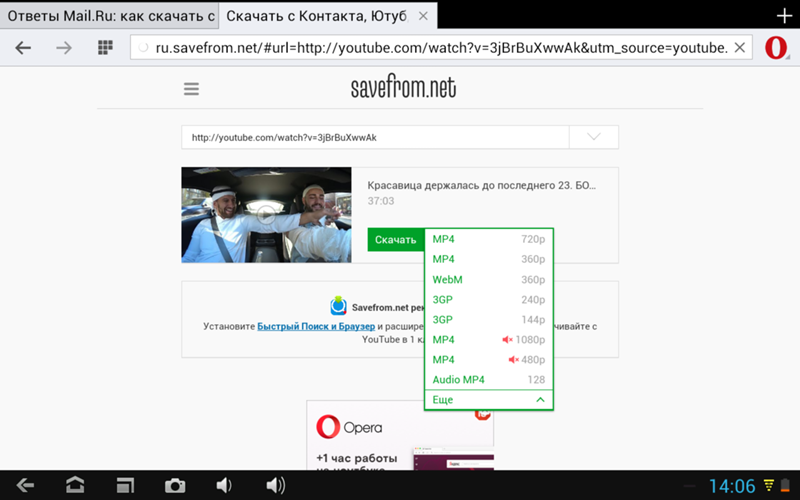
Как перенести треки из Спотифая в ВК музыку?
Как перенести музыку из Spotify в ВК:
- Зарегистрируйтесь на сайте soundiiz и откройте главную страницу.
- В левом меню найдите Spotify и нажмите Подключиться.
- Разрешите сервису доступ к вашей медиатеке Spotify.
- Далее повторите все то же самое с ВК.
- Затем нажмите кнопку Передать во втором списке слева.
Как добавить видео с ютуба в контакт на стену?
Как добавить видео с YouTube?:
- По прямой ссылке.
- Под видеороликами на YouTube нажмите на Поделиться → кнопка ВКонтакте → поставьте галочку Добавить в Мои Видео и нажмите Отправить.
- Можно просто разместить ссылку на видео на своей стене — оно подгрузится автоматически.
Можно ли перенести музыку со Спотифая в ВК?
Ну а теперь давайте к делу! Скачайте архив с программой по данной ссылке. Разархивируйте архив в любую папку. Запустите исполняемый файл vk-music-import. exe и следуйте инструкциям во время процесса импорта (да, всё это на русском языке).
Как Загрузить видео с ютуба на Яндекс Дзен?
Если у вас есть канал на Дзене, то перенести в него видео с YouTube можно вручную или с помощью программы Video Reposter. Для переноса видео вручную необходимо их скачать на жесткий диск способами, о которых мы говорили выше. Далее следует перейти в ваш канал на Дзене, нажать на «+» и выбрать «Загрузить видео».
Как создать свою карточку музыканта в ВК?
Карточка музыканта создается автоматически при загрузке трека вами или лейблом на площадки. Данную услугу с прекрасными условиями можно заказать у нас. «— А если у меня нету денег на дистрибьюция, как мне ее создать?». Все просто, ВК предусмотрел специальную анкету (https://vk.com/form).
Что делать если в ВК нет музыки?
Нет звука в ВК. Что делать?Решение 2. Выйти из аккаунта и зайти:
- Кнопка Профиль (пятая в нижнем ряду).
- Еще раз кнопка Профиль или кнопка меню ≡ справа вверху.

- Настройки.
- Выйти (в самом низу).
- Подтверди, что хочешь выйти.
- Снова зайди в приложение, введя логин и пароль.
Почему в истории в ВК не вся Музыка?
Условия при этом таковы, что музыка может быть представлена только в рамках отдельного каталога и с особыми условиями размещения, поэтому в разделах создания историй и клипов нет доступа к вашим трекам.
Как перенести музыку из Спотифа в ВК?
Как перенести музыку из Spotify в ВК:
- Зарегистрируйтесь на сайте soundiiz и откройте главную страницу.
- В левом меню найдите Spotify и нажмите Подключиться.
- Разрешите сервису доступ к вашей медиатеке Spotify.
- Далее повторите все то же самое с ВК.
- Затем нажмите кнопку Передать во втором списке слева.
Как перенести музыку из Шазама в ВК?
Альтернативный способ переноса треков из Shazam в VK:
Выберите треки, которые хотите перенести Нажмите «Transfer» и выберите CSV файл в качестве целевого сервиса В качестве исходного сервиса выберите только что сохраненный CSV файл Нажмите «Transfer» и выберите сервис VK в качестве целевой платформы
Как перенести музыку из одного приложения в другое?
Самый простой способ перенести треки — воспользоваться Soundiiz. Он поддерживает большое количество музыкальных сервисов, таких как «Яндекс Музыка», Google Play Music, Apple Music, YouTube, Last.fm, Spotify, Deezer, Tidal и другие. Есть в списке совместимых служб даже экзотика: Telmore Musik, JOOX, Anghami и KKBox.
Можно ли скачать музыку через ВК?
Программа для скачивания музыки из «ВКонтакте» на Windows
Наиболее стабильной и функциональной является программа VKMusic. Приложение позволяет скачивать треки из коллекции на личной странице, а также из аудиозаписей друзей и групп. В VKMusic есть рекомендации, различные чарты и возможность загрузки клипов.
Как встроить видео YouTube в электронное письмо, поделившись ссылкой
- Хотя вы не можете точно встроить видео YouTube в электронное письмо, вы можете поделиться ссылкой, которая приведет получателя прямо к видео — или даже воспроизвести его в электронная почта в качестве предварительного просмотра YouTube.
- Чтобы «встроить» видео YouTube в электронное письмо, вам просто нужно скопировать и вставить ссылку, используя кнопку «Поделиться» на вашем компьютере или мобильном устройстве.

- Посетите домашнюю страницу Business Insider, чтобы узнать больше.
Вы можете встроить видео с YouTube практически в любой формат социальных сетей, от твита до публикации в Facebook.
Интересно, однако, что вы не можете встроить видео YouTube в электронное письмо так же легко, как на других платформах.
Вместо встраивания видео в электронное письмо, когда вы отправляете видео YouTube по электронной почте, вы просто делитесь ссылкой.
Вот как поделиться видео YouTube по электронной почте на вашем компьютере или мобильном устройстве.
Ознакомьтесь с продуктами, упомянутыми в этой статье:iPhone 11 (от 699,99 долл. США в магазине Best Buy)
Samsung Galaxy S10 (от 899,99 долл. США в магазине Best Buy)
Как встроить видео YouTube в электронное письмо на компьютере55
Чтобы получить ссылку из видео YouTube на вашем компьютере, вы можете нажать кнопку «ПОДЕЛИТЬСЯ», а затем нажать «КОПИРОВАТЬ», или вы можете просто скопировать и вставить из панели браузера в верхней части экрана.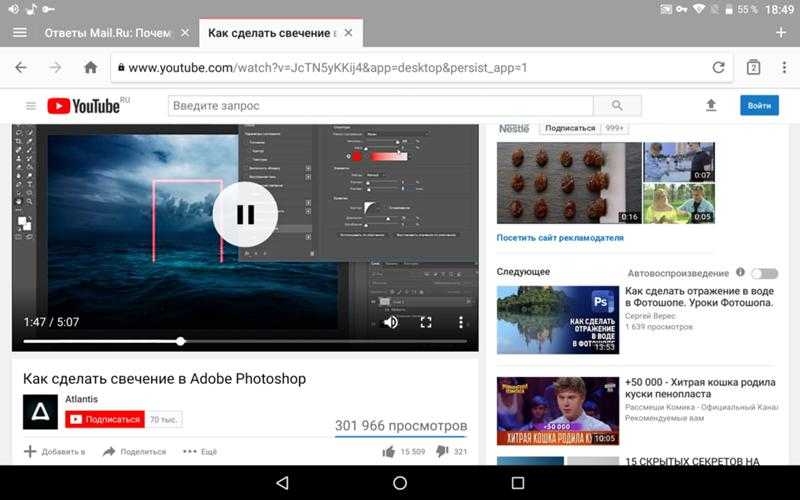
 Если вы хотите использовать определенную учетную запись электронной почты на своем смартфоне, нажмите «Копировать ссылку» после нажатия «Поделиться», а затем вставьте ссылку в электронное письмо из указанной учетной записи.
Стивен Джон/Business Insider
Если вы хотите использовать определенную учетную запись электронной почты на своем смартфоне, нажмите «Копировать ссылку» после нажатия «Поделиться», а затем вставьте ссылку в электронное письмо из указанной учетной записи.
Стивен Джон/Business InsiderКак отправить видео на YouTube в определенное время, чтобы видео начиналось точно в нужном месте
Как поделиться списком воспроизведения YouTube со ссылкой для просмотра или совместной работы, чтобы несколько пользователей могли добавлять видео в плейлист
Как смотреть частные видео на YouTube, используя ссылку для просмотра, отправленную на вашу электронную почту , на ПК и мобильных устройствах
Стивен Джон
Внештатный писатель
Стивен Джон — независимый писатель, живущий недалеко от Нью-Йорка: 12 лет в Лос-Анджелесе, четыре в Бостоне и первые 18 лет в округе Колумбия.
ПодробнееПодробнее
Insider Inc. получает комиссию, когда вы покупаете по нашим ссылкам.
Как встроить видео YouTube в электронное письмо (пошаговое руководство)
Келси Джонсон, 21 октября 2022 г.
Узнайте, как встраивать видео YouTube в Gmail, Outlook, маркетинговые электронные письма и с помощью автоматизации.
Это век видеоконтента. Публикуете ли вы свои собственные видео на YouTube или пересылаете видео другу, вы, вероятно, задавались вопросом: «Как мне отправить видео по электронной почте?»
Ответ на этот вопрос зависит от того, какой инструмент электронной почты вы используете. Продолжайте читать, чтобы узнать, как встроить видео в электронное письмо Gmail и как встроить видео в электронное письмо Outlook.
Я также объясню, как встраивать видео YouTube в электронные письма, которые вы отправляете нескольким людям (например, в информационный бюллетень по электронной почте или в маркетинговое электронное письмо), и как автоматически отправлять ваше последнее видео YouTube людям сразу после этого. видео опубликовано.
Начнем.
Хотите прыгнуть вперед?
- Как встроить видео YouTube в электронное письмо Gmail
- Как встроить видео YouTube в электронное письмо Outlook
- Как встроить видео YouTube в маркетинговое электронное письмо для отправки нескольким людям
- Как отправить недавно опубликованный YouTube видео по электронной почте автоматически
Вы не можете встроить видео YouTube в электронную почту Gmail в традиционном смысле. Но есть три способа включить видео в вашу электронную почту Gmail точно так же.
Смотреть или слушать?
1.
 Вставьте видео YouTube в электронное письмо Gmail с миниатюрой
Добавьте ссылку на любое видео YouTube, будь то ваше или чужое, и миниатюра видео появится в нижней части электронного письма. Человек, которому вы отправили видео, может щелкнуть миниатюру и посмотреть видео, даже не покидая своей электронной почты.
Вот как встроить видео YouTube в электронное письмо Gmail:
1. Загрузите свое видео на YouTube или откройте видео, которым хотите поделиться (это может быть ваше или чье-то еще). Под видео нажмите «Поделиться».
2. Скопируйте ссылку YouTube в буфер обмена. Вы также можете скопировать URL-адрес из браузера, чтобы получить эту ссылку.
3. В Gmail создайте новое электронное письмо. Вставьте ссылку на видео YouTube в любом месте письма.
4. Отправьте электронное письмо.
Когда человек получает это электронное письмо в Gmail, Outlook, Yahoo и т. д., по ссылке автоматически создается встроенное видео, которое получатель может щелкнуть для просмотра, не выходя из электронного письма.
2. Вставьте видео YouTube в электронное письмо Gmail с интерактивным изображением
Таким образом, когда вы добавляете ссылку на видео YouTube в свое электронное письмо, оно добавляет миниатюру. Но это не всегда лучший опыт. Ваш получатель может вообще пропустить ссылку и миниатюру.
Но, добавив изображение, вы можете гарантировать, что все на всех платформах увидят одно и то же, и вы можете сделать видео более заметным в своем электронном письме.
Вот как добавить изображение, по которому можно щелкнуть, к видео на YouTube в электронной почте Gmail:
1. Сделайте снимок экрана видео, которым хотите поделиться, или загрузите миниатюру видео.
2. Используйте Canva, чтобы добавить значок «Воспроизвести» на снимок экрана или миниатюру. Вот как это может выглядеть со значком Play. (Необязательно)
3. Создайте новое электронное письмо в Gmail.
4. Загрузите изображение на электронную почту. Нажмите Вставить файлы в нижний колонтитул электронного письма -> Загрузить -> Выбрать фотографии для загрузки -> выберите миниатюру видео или снимок экрана. Ваше электронное письмо должно выглядеть примерно так.
5. Откройте видео на YouTube, которым хотите поделиться. Под видео нажмите «Поделиться» -> «Копировать», чтобы скопировать URL-адрес в буфер обмена.
6. Вернитесь в Gmail, нажмите и перетащите указатель мыши на изображение в письме, чтобы выделить его, затем нажмите CMD + K или CTRL + K, чтобы вставить ссылку на изображение.
Примечание: изображение должно быть выделено синим цветом, например:
7. Отправьте электронное письмо.
Когда получатель откроет ваше письмо и нажмет на изображение, он перейдет на канал YouTube с вашим видео.
Примечание. Строго говоря, это не встроенное видео, но это отличный способ привлечь внимание к вашему видео (в дополнение к встроенной миниатюре, которая будет включена в нижнюю часть вашего электронного письма).
3. Встраивайте видео YouTube в сообщения электронной почты Gmail с помощью стороннего подключаемого модуля
Инструменты подключаемых модулей Gmail, такие как CloudHQ, позволяют фактически встраивать видео YouTube в сообщения электронной почты Gmail. Однако вы можете вставлять видео только с каналов YouTube, которыми вы владеете или к которым имеете доступ администратора. Вы не можете использовать CloudHQ для встраивания видео с других каналов YouTube.
Хотите встроить видео YouTube в электронное письмо Outlook? Человек, которому вы отправили видео, может щелкнуть миниатюру во время просмотра вашей электронной почты в Outlook и посмотреть видео, не выходя из своей электронной почты.
1.
Встраивание видео YouTube в Outlook live (онлайн-версия Outlook)Outlook live упрощает встраивание видео YouTube в ваши сообщения электронной почты. Вот как это сделать:
1. Загрузите свое видео на YouTube или откройте видео, которым хотите поделиться (оно может быть вашим или чьим-то еще). Под видео нажмите «Поделиться».
2. Скопируйте ссылку YouTube в буфер обмена. Вы также можете просто скопировать URL-адрес из браузера, чтобы получить эту ссылку.
3. Создайте новое электронное письмо в Outlook. Вставьте ссылку на видео YouTube в любом месте письма.
4. Outlook автоматически сгенерирует встроенную версию видео прямо по ссылке.
5. Удалите ссылку и весь ненужный текст. Встроенное видео останется.
6. Отправьте электронное письмо.
2. Встраивание видео YouTube в электронное письмо Outlook с интерактивным изображением (в Интернете и на рабочем столе)
Если вы используете настольную версию Outlook, вы можете использовать кликабельное изображение для встраивания видео YouTube в ваши электронные письма.
Кроме того, добавив изображение, вы можете гарантировать, что все на всех платформах увидят одно и то же электронное письмо, и вы можете сделать видео более заметным и привлекательным.
Вот как добавить кликабельное изображение в ваши видео на YouTube в сообщениях электронной почты Outlook:
Вот как добавить кликабельное изображение в ваши видео на YouTube в письмах Gmail:
1.
2. Используйте Canva, чтобы добавить значок «Воспроизвести» на снимок экрана или миниатюру. Вот как это может выглядеть со значком Play. (Необязательно)
3. Создайте новое электронное письмо в Outlook.
4. Щелкните значок изображения и добавьте свое видеоизображение. Ваше электронное письмо должно выглядеть примерно так:
5. Откройте видео на YouTube, которым хотите поделиться. Под видео нажмите «Поделиться» -> «Копировать», чтобы скопировать URL-адрес в буфер обмена.
6. Вернитесь к электронному письму, щелкните и перетащите указатель мыши на изображение, чтобы выделить его, затем нажмите CMD + K или CTRL + K, чтобы вставить ссылку.
7. Отправьте электронное письмо. Когда получатель откроет ваше письмо и нажмет на изображение, он попадет на канал YouTube с вашим видео.
Примечание. Строго говоря, это не встраивание, но отличный способ привлечь внимание к видео.
Хотите отправить видео с YouTube не одному человеку, а группе людей?
Вот как это сделать с помощью инструмента электронного маркетинга, такого как AWeber.
Для начала убедитесь, что у вас есть учетная запись AWeber, и загрузите список адресов электронной почты, на которые вы хотите отправить встроенное видео.
Выполните следующие действия, чтобы встроить видео YouTube в маркетинговое электронное письмо:
1. Создайте новый черновик сообщения электронной почты. Сообщения -> Черновики -> Создать сообщение -> Конструктор перетаскивания.
2. Перетащите текстовый элемент и начните писать электронное письмо.
3. Перетащите элемент видео.
4. Откройте видео на YouTube, которым хотите поделиться. Под видео нажмите «Поделиться» -> «Копировать», чтобы скопировать URL-адрес в буфер обмена.
5. Вернувшись в элемент видео сообщения электронной почты, вставьте ссылку в разделы URL-адрес видео и URL-адрес назначения.
6. Перетащите другой текстовый элемент и закончите писать электронное письмо. Укажите тему письма.
7. Протестируйте и отправьте электронное письмо в полный список.
Вот как это выглядит в почтовом ящике Gmail.
Все ваши получатели могут щелкнуть и просмотреть видео прямо в своем электронном письме.
Хотите отправлять встроенные видеоролики YouTube людям сразу после их публикации? Используйте AWeber, чтобы отправить им электронное письмо — автоматически.
Для настройки выполните следующие действия в своей учетной записи AWeber:
1. Создайте новую кампанию в AWeber. Автоматизация -> Кампании -> Создать кампанию.
2. Выберите Уведомления YouTube.
3. Замените триггер с примененным тегом и добавьте тег new-youtube-video.
4. Нажмите «Проверить ленту» и добавьте URL-адрес своего канала YouTube в поле «URL-адрес ленты» (не URL-адрес конкретного видео).
5. Оставьте все остальные настройки без изменений.
6. Нажмите «Отправить сообщение», затем «Новое видео от…» синего цвета справа.
7. Нажмите там, где в электронном письме уже есть видео, и добавьте URL-адрес своего канала YouTube.
8. Измените все, что вы хотите в электронной почте.
9. Сохраните письмо и активируйте кампанию. Сохранить и выйти -> Сохранить и выйти -> Черновик -> Активировать кампанию.
10. Добавьте тег new-youtube-video всем своим подписчикам электронной почты (или любому из них, кто хочет получать уведомления о видео с YouTube).
Узнайте больше из этого видеоруководства:
Зарегистрируйте учетную запись AWeber сегодня, чтобы вы могли отправлять маркетинговые электронные письма с видео и автоматическими электронными уведомлениями YouTube. Экономьте часы работы каждую неделю, автоматизируя больше маркетинговых операций.