
Как вставить аудио на сайт
Универсальный способ вставки audio в web страницу на основе HTML5 и флеш плеера. Работает во всех браузерах (и мобильных), легко настраивается, имеет минимум кода. Может проигрывать несколько файлов, как play лист. Не тормозит загрузку страницы, соответствует стандартам, открытый код. Идеальный вариант для вставки mp3 и других аудио в статью. Есть реализация для WordPress в виде плагина.
Вот как это будет выглядеть:
Пример вставки audio
Автор: Andrey Boldyrev
В этой статье я описываю реализацию аудио для тех, кто имеет возможность напрямую вставлять в свои статьи HTML и js код.
Если перед вами стоит вопрос с какого хостинга загружать мультимедийные файлы аудио и видео, то посмотрите статью Yandex Disk REST API jQuery Plugin, в которой описан вариант вставки медиа файлов на WEB страницу с Яндекс Диска.
Замечание автора: Описанный в статье метод вставки видео прекрасно работает, однако он основан на использовании flash плеера, как проигрывателя аудио по умолчанию, что не является следованием актуальным тенденциям в вебе, где сейчас наблюдается сдвиг предпочтений в пользу использования js плееров. Но, на мой взгляд, решение должно быть как можно проще и без больших библиотек и множества кода, а js плееры, пока еще, оставляют желать лучшего в этом отношении.
Как то мне нужно было для себя решить задачу — как добавить в пост свою голосовую заметку. Нужен был очень простой способ с небольшим количеством кода, который я мог бы сохранять вместе с основным текстом статьи. Так же я планировал в дальнейшем оформить это в виде плагина к CKEditor, который использую как редактор текста в своих CMS. Просмотрев разные источники и протестировав их я сформировал оптимальное, на мой взгляд, решение, которое и описано здесь.
Подход использует две технологии для проигрывания аудио файла и имеет три уровня «отказоустойчивости»:
- Первая, будет основной — это флеш плеер.
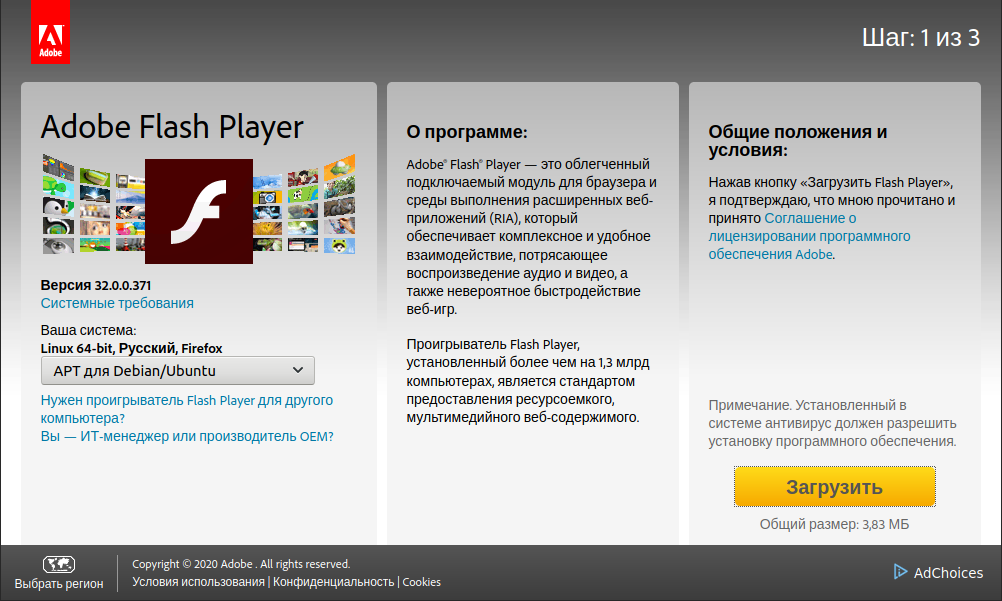 Мною выбран был свободный WordPress Audio Player, который будет воспроизводить звук в тех браузерах, которые поддерживают flash плеер. Причина выбора мною в этом подходе flash, как основного плеера для аудио, в том, что он будет отображаться одинаково в разных браузерах в отличие от HTML5 плеера, вид которого, пока, оставляет желать лучшего. А подключать для воспроизведения аудио JS библиотеку управления HTML5 плеером мне кажется не совсем целесообразным, так как, такие JS плееры все же громоздки и не так идеальны, как хотелось бы. Для Воспроизведения видео файлов, безусловно, нужно использовать, как первичный, JS HTML5 плеер. Вообще, в идеале, хотелось бы обходиться для воспроизведения аудио и видео без использования дополнительных плееров (flash или JS), а использовать только возможности браузера.;
 - Вторая — HTML5 тег <audio> — будет резервной для случаев, когда flash не поддерживается. В основном, это MAC и iГаджеты, но у них HTML5 плеер уже достаточно хорошо реализован в браузерах.

Нам понадобиться скачать zip с файлами flash плеера и js к нему (ссылка на официальный сайт ).
Нам нужны, толькло два файла из всего скачанного архива:
- player.swf —это сам flash player, который будет проигрывать mp3 файлы.
- audio-player.js —это js, который добавит функциональности по управлению плеером и устраняет неправильности его работы в разных браузерах.
Файлы из этого архива нужно разместить на сайте. Кстати js можете сжать.
В этой статье договоримся, что примеры будут использовать директорию «/audio» от корня вашего сайта.
Для вашего удобства я разбил тему на несколько связанных постов, и сейчас вы находитесь в главной статье этой темы, которая связывает все воедино.
РЕАЛИЗАЦИЯ РЕШЕНИЯ В ДВУХ ВАРИАНТАХ:
ПЕРВЫЙ — Формируем весь HTML код САМИ и вставляем в статью. Напишем шаблон HTML кода в котором нужно будет менять только пути для конкретного случая.
ВТОРОЙ — Формируем HTML ЧЕРЕЗ js. В пост (или куда вам нужно) вставляем маленький блок кода js.
Еще по теме:
Реализация video и audio в HTML5, шаблоны, schema.org микроразметка
Урок 14. Как вставить аудио или музыку на сайт в html
1.
Как вставить аудио (музыку) на сайт в html
2.
Как вставить аудио (музыку) на сайт в html
Данный вопрос встречается очень часто, поэтому я решил ещё в уроках посвятить ему отдельную статью. Поскольку для проигрывания аудио универсальной технологии для всех браузеров у HTML нет, то для решения этой проблемы предлагаю скачать файл аудио проигрывателя, как и делается на большинстве сайтов. Делаем всё по шагам:
1. На хостинге, где и располагается Ваш сайт, в корневом каталоге (папке, где индексный файл), соpдайте папку audio. В неё в дальнейшем будете помещать все аудио файлы.
2. Далее нужно скачать файлы плеера.
3. Теперь выберите нужные файлы, лучше в формате mp3. Создайте папку audio в корне сайта и закачайте их.
4. Остаётся только вставить код подключения плеера. Он подойдёт для любого сайта В нужном месте следует только указать путь к файлу плеера и аудио файлу, соответственно заменив слова ваш_домен и название_аудио_файла:
<script language="JavaScript" src="http://ваш_домен/audio/audio-player.js"></script>
<object type="application/x-shockwave-flash" data="http://ваш_домен/audio/player.swf" id="audioplayer1" height="25" width="290">
<param name="movie" value="http://ваш_домен/audio/player.swf">
<param name="FlashVars" value="playerID=1&soundFile=http://ваш_домен/audio/название_аудио_файла.mp3">
<param name="quality" value="high">
<param name="menu" value="false">
<param name="wmode" value="transparent">
</object>
И всё готово! Можете посмотреть и работу примера.
Как установить фоновую музыку в html
Использую возможности HTML и браузера, можно также вставить на страницу фоновую музыку. Вам понадобится аудио файл нужного формата: WAV, AU, MIDI или MP3. Можете в качестве примера использовать любой файл с указанным расширением.
Первый способ — это тег embed. Элемент embed используется для загрузки и отображения объектов (например, видеофайлов, флэш-роликов, некоторых звуковых файлов и т.д.), которые исходно браузер не понимает.
Синтаксис довольно-таки прост:
<embed src="....mp3"></embed>
Закрывающий тег не требуется.
Теперь смотрим пример записи с атрибутами, а ниже с их расшифровкой:
<embed src="music.mp3" width="70" height="45" align="left" hidden="False" autostart="False" loop="True">
Атрибуты тега embed для проигрывания аудио в html
width — ширина панели в пикселях (или процентах)
height — высота панели в пикселях (или процентах)
align — расположение панели относительно текста, возможные значения left, right, center
hidden — позволяет скрыть панель, значения аттрибута: true — панель скрыта, false — панель видима (значение по умолчанию)
autostart — значение true — проигрыватель стартует автоматически при загрузке страницы, false — ждет нажатия на кнопку воспроизведение
loop — цикл, true — трэк проигрываться по кругу, а при значении false — только один раз
Если значением будет число, то Mozilla Firefox проиграет мелодию указанное количество раз, для Explorer’а числовое значение равносильно значению true. |
Второй способ. Очень старый, но тоже практичный) Добавьте мелодию в ту же папку (директорию), где лежит Ваш файл, а в body пропишите следующий код:
<bgsound src="Ваш трэк.mp3" loop="1"></bgsound>
В результате после загрузки страницы будет звучать указанная Вами в теге bgsound мелодия. Теперь рассмотрим лучше атрибуты тега <bgsound> :
src — путь к Вашему аудиофайлу
loop — сколько раз мелодию повторить ( если -1, то повторяется бесконечно)
balance — значение стереобаланса (от -10000 до 10000)
volume — громкость проигрывания мелодии, где 0 максимум, а -10000 минимум.
Однако не будет возможности как-либо контролировать проигрыватель — при каждом обновлении страницы трек будет проигрываться заново.
После описания метода вставки фоновой музыки хочу Вас от этого отговорить, так как большинство пользователей в момент посещения различных сайтов уже, как правило, слушают музыку. Поэтому попутное музыкальное сопровождение может его только заставить закрыть вкладку с сайтом.
Вставка аудио и музыки в HTML5 — тег audio
audio — парный тег, определяющий фоновый звук, музыку или другой аудио поток на сайте.
| Для каждого браузера проигрыватель и панель управления может отличаться. Для некоторых браузеров, например FF, нужно загружать ogg-файл, для остальных mp3. |
Атрибуты тега audio
autoplay— файл проигрывается сразу при загрузке страницы (аналогично фоновой музыке bgsound)
controls
loop — проигрывает файл заново после его окончания
preload — загрузка аудио файла произойдёт вместе с загрузкой страницы
src — путь к аудио файлу (mp3 или ogg)
Пример кода с тегом audio
<!DOCTYPE html>
<html>
<head>
<meta charset="utf-8">
<title>Тег audio</title>
</head>
<body>
<p>Аудио в HTML 5</p>
<audio controls>
<source src="audio/music.ogg" type="audio/ogg; codecs=vorbis" controls="controls">
<source src="audio/music.mp3" type="audio/mpeg">
Тег audio не поддерживается вашим браузером.
<a href="audio/music.mp3">Скачайте музыку</a>.
</audio>
</body>
</html>
Теперь смотрим работу тега audio в Вашем браузере:
Спасибо за внимание! В следующем уроке рассмотрим вставку видео!)
Встроить видеоплеер на свой сайт
Совместимость с любым веб-сайтом, CMS, LMS и любыми приложениями. С помощью оптимизированных для SEO кодов для встраивания JSON-LD увеличьте трафик из поисковых систем на свой сайт и начните расширять свою аудиторию.
Начните сейчас бесплатно Поговорите с экспертом
Выберите шаблон (проигрыватель):
Дополнительные шаблоны
Увеличьте трафик с помощью видео SEO
Встроенные видео оказывают положительное влияние на поисковую оптимизацию вашего веб-сайта, поэтому его следует использовать в полной мере. Cincopa предоставляет вам оптимизированные для SEO коды для встраивания JSON-LD, помогающие увеличить трафик с поисковых систем на ваш сайт.
Адаптивное видео, которое отлично смотрится на любом экране
Видеоплееры, галереи, слайд-шоу и порталы, которые великолепно смотрятся на любом экране.
Защита встроенного видео на всех уровнях
С такими функциями, как блокировка домена, защита паролем, перезапись правой кнопкой мыши и шифрование видео.
Вы всегда можете убедиться, что весь трафик остается на вашем веб-сайте, и что мы применяем все новейшие инструменты для защиты вашего контента от просмотра, загрузки, встраивания или распространения против вашей воли.
Наша команда будет рада ответить на ваши вопросы и предоставить демонстрацию один на один.
Свяжитесь сейчасВстраивание видео HTML5 и адаптивный Iframe
Формат встраивания видео HTML5 совместим с любой платформой, на которой ваши пользователи могут использовать ваш видеоконтент. Размещайте видео там, где вам это нужно — на веб-сайте, в электронной почте или в социальных сетях. Встроенный или как всплывающее окно Lightbox, адаптивный или фиксированный размер. На веб-сайте, который не поддерживает JS, или для пользователей, которые блокируют js, будет иметь место адаптивный резервный вариант iframe.
Встраивание видео в CMS Drupal, Joomla и других веб-сайтов
Cincopa предоставляет модули и расширения для Drupal, Joomla и других CMS веб-сайтов. Вы также можете найти оптимизированные коды для встраивания видео для таких платформ, как Blogger, Office 365, eBay, Tumblr и других. Просто выберите вкладку «Другое» в меню встраивания видеогалереи и выберите предпочитаемую платформу.
Встраивание видео в Moodle, Blackboard и другие LMS
Cincopa полностью совместима с Moodle и другими ведущими платформами LMS, а также решениями с открытым исходным кодом для электронного обучения. Легко вставляйте видео в свои онлайн-курсы в несколько кликов с помощью плагина Cincopa.
Встраивание видео в Magento и другие платформы электронной коммерции
Расширяйте возможности и обучайте своих покупателей с помощью видеороликов о продуктах, слайдеров на главной странице, фонового видео-баннера с автоматическим воспроизведением и часто задаваемых вопросов по видео. Cincopa обеспечивает бесшовную интеграцию с популярными платформами электронной коммерции, такими как Magento, Shopify, Prestashop и другими. Добавив расширение Cincopa на свой веб-сайт электронной коммерции, вы можете встраивать видео в любой раздел своего магазина прямо с панели инструментов.
Встраивание видео в ZenDesk для повышения удовлетворенности клиентов
Независимо от того, хотите ли вы предоставить информативную поддержку клиентов или оптимизировать рабочий процесс вашей команды, встроенное видео — это правильный способ добиться невероятного эффекта. Чтобы встроить видео в ZenDesk или Slack, вам нужно всего лишь установить приложение Cincopa, которое позволяет загружать, управлять и встраивать видеоресурсы в разговоры.
Встраивание видео в SalesForce
Приложение Cincopa для SalesForce позволяет встраивать определенные видеоресурсы, а также большие видеогалереи и видеопорталы в любой объект отдела продаж. Включите видео в свою CMS, портал и все это можно легко сделать с помощью единого интерфейса. Интеграция с SalesForce выполняется в несколько простых шагов и не требует дополнительных технических навыков.
Встраивание видео в CMS HubSpot и на целевые страницы
Cincopa For HubSpot Интеграция с видео позволяет отслеживать, оценивать и развивать потенциальных клиентов, созданных с помощью видео. Встраивайте видео прямо в CMS HubSpot и на целевые страницы.
Готовы начать?
Бесплатно зарегестрироватьсяШаблоны видеоплеера
Photon Video Player
Настройте внешний вид в соответствии с вашим брендом и дизайном веб-сайта.
 Взаимодействия для видеомаркетинга, монетизации и конфиденциальности. Photon — это видеоплеер HTML5.
ИСПОЛЬЗУЙТЕ ЭТОТ ШАБЛОН
Видеоплеер Billboard
Полностью реагирующий видеоплеер HTML5 для рекламных щитов с небольшим захватом следующего видео, тип слайдера, современный и удобный для пользователя
ИСПОЛЬЗУЙТЕ ЭТОТ ШАБЛОН
Видеоплеер в режиме Facebook
Видеоплеер с автозапуском и отключением звука при отображении, мобильная видеогалерея с категориями, несколько вариантов настройки, нумерация 9 страниц0003
ИСПОЛЬЗУЙТЕ ЭТОТ ШАБЛОН
Видеобаннер с рекламой продукта
Создан для электронной коммерции и издателей, размещающих рекламу на своих сайтах.
 Видео будет автоматически воспроизводиться без управления и всегда будет беззвучным. И на ПК, и на мобильных устройствах
ИСПОЛЬЗУЙТЕ ЭТОТ ШАБЛОН
Шаблоны видеопортала
Мозаика для видеопортала
Мозаичная видеогалерея с элегантным современным дизайном и различными размерами эскизов
ИСПОЛЬЗУЙТЕ ЭТОТ ШАБЛОН
Мозаика видеопортала с фильтром по тегам
Мозаичная видеогалерея с элегантным современным дизайном и различными размерами эскизов, фильтрация по тегам
ИСПОЛЬЗОВАТЬ ЭТОТ ШАБЛОН
Мозаика видеопортала в стиле Vimeo
Мозаичная видеогалерея с элегантным современным дизайном и различными размерами эскизов в стиле vimeo
ИСПОЛЬЗУЙТЕ ЭТОТ ШАБЛОН
Шаблоны видеогалерей
Канал видео и подкастов
Создайте фирменный канал, не отвлекающий внимание, чтобы демонстрировать свои видео и подкасты и обучать свою аудиторию.
ИСПОЛЬЗУЙТЕ ЭТОТ ШАБЛОН
Слайдер маркетинговых категорий
Продемонстрируйте свой продукт, ценности и функции, используя изображения, короткие видеоролики и текст.
ИСПОЛЬЗУЙТЕ ЭТОТ ШАБЛОН
Маркетинговый слайдер продукта
Продемонстрируйте свой продукт, ценности и функции, используя изображения, короткие видеоролики и текст.
ИСПОЛЬЗУЙТЕ ЭТОТ ШАБЛОН
Видеогалерея с категориями
Удобный для мобильных устройств видеоплеер с категориями, несколькими вариантами настройки, нумерацией страниц
ИСПОЛЬЗУЙТЕ ЭТОТ ШАБЛОН
Шаблоны категорий сетки
Вы можете легко настроить шаблон, используя дополнительные настройки или редактирование CSS.
- Ответный
- Рабочий стол 1280×720
- Планшет
- Мобильный
Как встроить облачный видеоплеер на свой сайт или в приложение
В этом разделе описаны шаги по внедрению самостоятельных и облачных видеоплееров, настройке их для воспроизведения видео из вашей медиатеки и для самостоятельного -hosted player, применяя часто используемые методы и свойства видеоплеера.
На этой странице:
- Встроить базовый видеоплеер
- Общие методы и свойства видеоплеера
- Активное создание URL-адресов видеоплеера
Вы можете использовать собственный проигрыватель, включив библиотеку JavaScript Cloudinary Video Player, что даст вам полный контроль над всеми вашими экземплярами видеопроигрывателя. Кроме того, вы можете встроить проигрыватель, размещенный в облаке, с помощью iframe. Вы можете легко сгенерировать код для индивидуального проигрывателя с помощью Cloudinary Video Player Studio или создать его самостоятельно.
Самостоятельный проигрыватель
Для встраивания собственного проигрывателя с помощью библиотеки Cloudinary Video Player на основе JavaScript требуется больше настроек и настроек, чем при использовании облачного проигрывателя. Также требуется, чтобы библиотека была включена в ваш веб-сайт или приложение. Использование библиотеки видеоплеера дает вам больше контроля над плеером и воспроизведением. Мы рекомендуем использовать этот метод встраивания, если у вас есть несколько экземпляров проигрывателя, вам нужно программно управлять воспроизведением и событиями или у вас есть дополнительные требования к настройке.
1. Включите соответствующие файлы CSS и JS для видеопроигрывателя и JavaScript SDK
Пакет видеопроигрывателя доступен в стандартной и облегченной версиях, каждая из которых доступна в уменьшенном или не уменьшенном формате. Также требуется облачная библиотека JavaScript. Вам также может понадобиться включить дополнительные файлы в зависимости от функций видеоплеера, которые вы планируете использовать.
Например, сюда входит стандартный уменьшенный пакет с сайта unpkg.com:
Полную информацию обо всех параметрах см. в разделе Установка и настройка
2. Внедрите видеоплеер, добавив элемент видеотега с классом видеоплеера
Создайте тег видео как минимум с классом cld-video-player и значение id . Вы также можете включить стандартные атрибуты видеоплеера HTML5.
3. Создайте экземпляр видеоплеера Cloudinary
Создайте экземпляр видеоплеера, используя метод videoPlayer и либо передав идентификатор тега видео, определенный на шаге 1, либо передав сам элемент видео. При желании вы можете добавить параметры конструктора для установки глобальных конфигураций.
или
Чтобы использовать библиотеку Cloudinary Video Player, вы должны настроить как минимум имя_облака . Вы можете дополнительно определить ряд необязательных параметров конфигурации. Например, если вы являетесь пользователем расширенного плана с частной CDN и настраиваемым CNAME, вы можете установить для параметра private_cdn значение true и настроить параметр cname в соответствии с вашими настройками. Это гарантирует, что видеопроигрыватель доставляет ваши видео, используя правильные URL-адреса.
Вы устанавливаете параметры конфигурации при создании нового плеера, например:
Или для частного CDN и пользовательского дистрибутива:
Если вы планируете добавить на свою страницу несколько проигрывателей с одинаковой конфигурацией, вы можете использовать метод videoPlayers . Например, можно указать разные общедоступные идентификаторы видео для каждого тега . В этом случае нет необходимости определять атрибуты id для тегов . В этом случае нет необходимости определять атрибуты id для тегов , поскольку вы можете ориентироваться на класс cld-video-player . Как и в случае создания экземпляра одного игрока, вы можете дополнительно добавить параметры конструктора.
4. Укажите видео для воспроизведения и дополнительные настройки проигрывателя
Вы можете указать видео для воспроизведения, применяемые преобразования, а также ряд дополнительных настроек либо как атрибуты тега , либо как конструктор параметры метода videoPlayer . Эти конфигурации и преобразования применяются к самому видеоплееру и, таким образом, будут применяться ко всем видеоисточникам, воспроизводимым в нем.
Вы можете дополнительно указать некоторые параметры, такие как общедоступный идентификатор видео или URL-адрес видео, преобразования видео и источник постера для каждого видеоисточника, используя videoPlayer.source (или атрибут data-cld-source в теге ), а затем установите разные значения для этих параметров для каждого воспроизводимого видеоисточника.
Для оптимальной доставки вы также можете определить типы источников, которые должен использовать проигрыватель. Это может включать комбинацию расширенных форматов и кодеков, а также форматов потоковой передачи с адаптивным битрейтом. Проигрыватель попытается воспроизвести исходный тип, указанный первым, и вернуться к последующим форматам. Это помогает обеспечить наиболее оптимальную доставку видео в зависимости от браузера и устройства.
Для тега все специальные конфигурации видеоплеера Cloudinary имеют префикс data-cld-. Стандартные атрибуты видео HTML5 указываются как обычно.
Пример 1. Указание общедоступного идентификатора в теге
Пример 1. Указание общедоступного идентификатора в теге :
Пример 2. Указание общедоступного идентификатора в методе videoPlayer :
Пример 3. Указание видео в качестве URL-адреса в методе videoPlayer :
Пример 4: Указание нескольких типов источников :
Подробнее о других конфигурациях, которые вы можете установить, см. в разделе Параметры конфигурации и Справочник по API видеопроигрывателя.
Рекомендации по оптимальной производительности
При внедрении локального проигрывателя его можно внедрить и настроить несколькими способами. Некоторые из них обеспечивают лучшую производительность, чем другие. Вот несколько рекомендаций, как встроить плеер для наиболее оптимальной работы.
- Используйте легкий пакет, если вы не используете потоковую передачу с адаптивным битрейтом, видеорекламу или функции видео с возможностью покупки.
- Убедитесь, что ваша страница загружает библиотеки видеопроигрывателя и HTML в следующем наиболее оптимальном порядке:
- Таблица стилей видеоплеера
- HTML для элемента видео
- Библиотеки Cloudinary Core и Video Player JavaScript.
- JavaScript для настройки видеоплеера.
- Используйте класс
cld-fluidдля адаптивного изменения размера проигрывателя. Это следует использовать поверх любого метода настройки JS, чтобы предотвратить нежелательное изменение размера проигрывателя.
Ниже приведен очень простой пример, демонстрирующий, как вы должны организовать свой код для видеоплеера, используя приведенные выше рекомендации:
Облачный проигрыватель
Облачный проигрыватель использует iframe для добавления экземпляра проигрывателя на вашу страницу . Сам плеер размещен на Cloudinary и может быть легко настроен и настроен. Вы можете разработать и настроить свой проигрыватель с помощью Cloudinary Video Player Studio, а затем скопировать и вставить код iframe, который он сгенерирует для вас. Кроме того, вы можете настроить код iframe вручную, как описано ниже. Мы рекомендуем использовать этот метод, если вы не хотите размещать видеоплеер самостоятельно и хотите добавить отдельные предварительно настроенные видеоплееры на свой веб-сайт или в приложение.
Вот простой пример того, как может выглядеть код iframe видеоплеера:
Вот как написать свой собственный облачный плеер:
1. Добавьте iframe на свою страницу или в приложение
Добавьте