
учимся восстанавливать недавно закрытые веб страницы через сочетание клавиш или историю
В этом уроке я покажу, как вернуть закрытую вкладку. Мы научимся восстанавливать просмотренные страницы при помощи сочетания клавиш и через историю браузера.
Как вернуть вкладку через сочетание клавиш
Самый простой способ открыть сайт, который случайно закрыли, это нажать сочетание клавиш Ctrl + ⇑Shift + T.
Чтобы правильно набрать эту комбинацию, сначала нажмите на клавиатуре Ctrl, не отпуская ее, клавишу Shift и, вместе с ними, английскую букву T (русскую Е).
Эти горячие клавиши восстановят последнюю веб-страницу. Если нужно вернуть еще один сайт, снова нажмите Ctrl + ⇑Shift + T.
Вместо сочетания клавиш можно использовать правую кнопку мыши:
- Наведите курсор на верхнюю часть браузера.
- Щелкните правой кнопкой мыши.
- Выберите из списка пункт «Открыть закрытую вкладку».

Как восстановить страницу через Историю
Предыдущий способ подходит, если нужно срочно вернуть только что нечаянно закрытые страницы. А что делать, если надо восстановить старые вкладки?
Как раз для этого в браузере есть специальное место, где хранятся просмотренные на компьютере сайты. Называется оно История или Журнал. Там находятся все удаленные страницы не только из последнего сеанса, но и за предыдущие дни и даже недели.
Сайт может не сохраниться в Истории только по двум причинам: либо История была очищена, либо страницу открывали в режиме инкогнито.
Сейчас я покажу, как открывать сайты из Истории. Но так как у каждого браузера свои особенности, я написал для них отдельные инструкции. Щелкните по названию своей программы, чтобы быстро перейти к нужной информации.
Яндекс Браузер
Если через комбинацию клавиш не получилось вернуть закрытую вкладку в Яндексе, то на помощь придет История.
Чтобы зайти в Историю Яндекс браузера, нажмите сочетание клавиш Ctrl + H или щелкните мышкой по кнопке с тремя горизонтальными линиями.
В новой вкладке появится список всех страниц, которые раньше открывали на этом компьютере. Вверху будут недавно просмотренные сайты, а если опуститься ниже, покажутся страницы за предыдущие дни. Чтобы открыть нужный сайт, просто кликните по нему.
В ситуации, когда быстро найти вкладку не получается, воспользуйтесь поиском. Он находится в правом верхнем углу, над списком сайтов. Напечатайте туда ключевое слово и нажмите Enter.
На заметку: можно искать не только по целому слову, но и по части слова или по названию/адресу сайта.
Например, мне нужно найти сайт компьютерного обучения, который я когда-то отрывал. По слову «обучение» поиск ничего не выдал. Значит, нужно напечатать какое-то другое определяющее слово, например, компьютер или комп.
Google Chrome
 Причем там находятся не только адреса, которые вы просматривали сегодня или вчера, но и неделю назад.
Зайти в Историю Хрома можно через сочетание клавиш Ctrl + H или через кнопку настроек – три вертикальные точки в правом верхнем углу программы.
В Истории показаны все сайты, которые открывали в Google Chrome за последнее время. Список отсортирован по дням, часам и минутам. Чтобы перейти на страницу, просто щелкните по ней мышкой.
Если найти нужный сайт не удается, то, чтобы восстановить вкладку, воспользуйтесь поиском.
Например, несколько дней назад я открывал инструкцию по входу в электронную почту. Но забыл, когда точно это было. В таком случае просто печатаю определяющее слово в строке «Искать в Истории». А еще лучше не целое слово, а его основную часть. В моем случае это «почт».
Кроме того, здесь можно искать и по адресу сайта. Достаточно напечатать лишь часть адреса и Гугл Хром покажет все совпадения.
Mozilla Firefox
В программе Мозила есть возможность вернуть последнюю вкладку даже после сбоя и перезагрузки компьютера. Для этого нажмите кнопку с тремя горизонтальными линиями в верхнем правом углу и выберите «Восстановить предыдущую сессию».
Другие ранее закрытые страницы можно вернуть через Журнал: → Библиотека → Журнал (пример 1, пример 2).
В окне появится список страниц, которые недавно открывали. Здесь же можно вернуть любую из них – достаточно просто по ней щелкнуть.
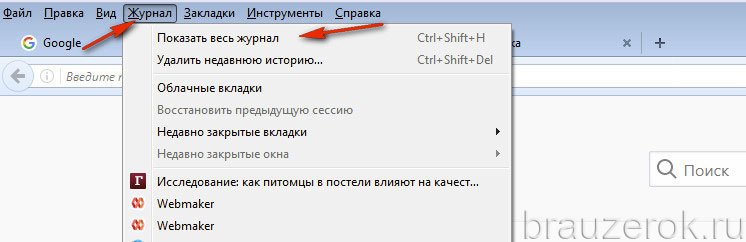
А чтобы посмотреть все недавно закрытые сайты, нажмите на «Показать весь журнал» внизу списка.
Opera и другие браузеры
Opera. Все страницы, которые вы раньше открывали в Опере, хранятся в Истории. Перейти в нее можно через кнопку Меню в верхнем левом углу программы.
В новой вкладке откроется список посещенных сайтов. Для перехода по нужному адресу щелкните по ссылке.
Для поиска страницы используйте поле «Искать в истории» над списком сайтов. Напечатайте туда ключевое слово, и Опера покажет все страницы, в названии которых оно встречается.
Искать в Истории можно не только по названию статьи, но и по адресу сайта. Для этого наберите часть адреса, и программа покажет все подходящие варианты.
Internet Explorer. В Эксплорере для восстановления старых вкладок используйте Журнал. Находится он под кнопкой с изображением звездочки в правом верхнем углу.
В Журнале хранятся все сайты, которые вы раньше открывали в IE. Для удобства они рассортированы по дням. Но эту сортировку можно поменять, выбрав другой порядок из верхнего выпадающего списка (пример).
Safari. В браузере Сафари на Маке для отображения недавно закрытых сайтов щелкните правой клавишей мыши по кнопке, которая открывает новые вкладки. То есть по иконке со знаком плюс в верхнем правом углу программы.
Еще для возврата последних страниц можно использовать комбинацию клавиш Cmd + Shift + T или же Cmd + Z.
Как сохранить открытые вкладки
В браузере можно сохранить любую открытую вкладку.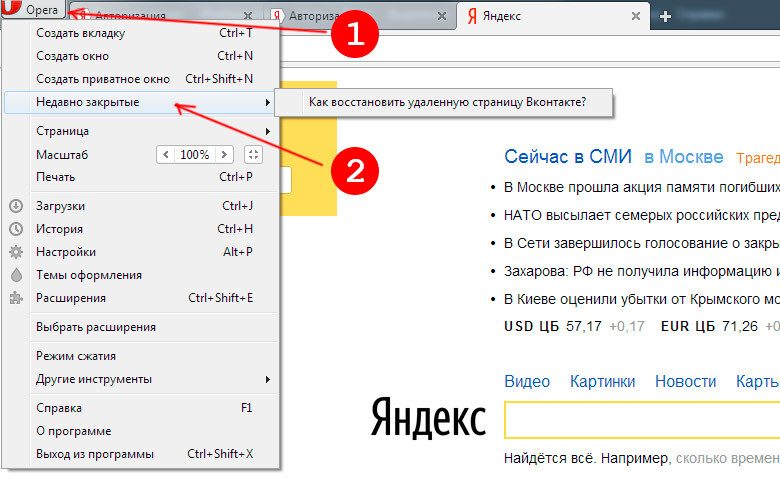 Она добавится в специальный раздел программы, откуда ее потом можно будет достать. Это удобно, когда вы часто заходите на одни и те же сайты в интернете. Или если боитесь, что потом не сможете найти открытую статью.
Место для сохранения веб-страниц называется Закладки. Туда можно добавить любое количество сайтов. Они будут закреплены в браузере до тех пор, пока вы сами их оттуда не удалите.
Закрепление вкладок
Яндекс. В Яндекс.Браузере есть специальная часть, куда можно сохранять страницы. Называется она «Панель закладок» и находится вверху программы, под белым полем.
Если такой панели у вас нет, нажмите на кнопку с тремя горизонтальными линиями в правом верхнем углу браузера. В списке наведите на пункт «Закладки» и выберите «Показывать панель закладок» (пример).
Для добавления страницы на панель закладок, нажмите на иконку со звездочкой в конце белой строки.
Появится небольшое окошко, где будет написано, что закладка добавлена.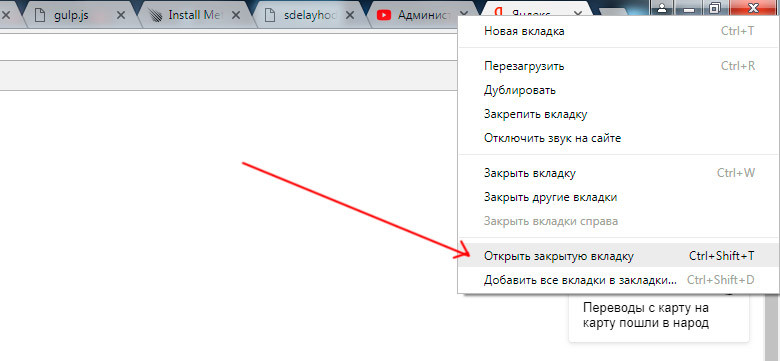 Нажмите «Готово» или щелкните по пустому месту.
Закрепленная страница поместится на панель и ее можно будет открыть в любое время. Если понадобится ее оттуда убрать, щелкните правой кнопкой мыши и выберите «Удалить».
Также сохраненные сайты можно открыть и через кнопку настроек браузера: → Закладки.
Google Chrome. Чтобы сохранить открытый сайт, щелкните по иконке с изображением звездочки.
Сразу после этого появится окошко с сообщением, что закладка добавлена. Нажмите на кнопку «Готово» или просто щелкните мышкой по пустому месту.
Сохраненная страница добавится на верхнюю панель браузера. Обычно она сразу не показывается, а видна только если открыть новую вкладку.
Если хочется, чтобы панель была видна всё время, щелкните по ней правой кнопкой мыши и выберите «Показывать панель вкладок». Тогда она закрепится и будет всегда на виду.
Еще сохраненные вкладки можно открывать через кнопку настроек Хрома. Для этого нажмите на иконку с тремя точками в правом верхнем углу и выберите пункт «Закладки». В дополнительном списке появятся все сохраненные страницы.
Mozilla Firefox. В Мозиле с каждым обновлением программы процесс закрепления вкладок меняется. Сейчас для этого нужно щелкнуть по кнопке с изображением звездочки в конце адресной строки.
Появится окошко, в котором написано, что закладка добавлена. Это значит, браузер запомнил данный сайт.
Чтобы его потом открыть, щелкните по иконке с двумя стрелками и нажмите на пункт «Меню закладок».
Внизу будет список всех сохраненных сайтов. Если нажать на «Показать все закладки», откроется окно, где их можно настроить: создать для них папки, рассортировать, удалить.
Кроме того, все свои закладки можно открыть через Библиотеку: → Библиотека → Закладки.
На заметку: закладки можно вынести на отдельную панель и тогда они будут всегда на виду. Для этого нажмите на «Инструменты закладок», а затем на «Показать панель закладок».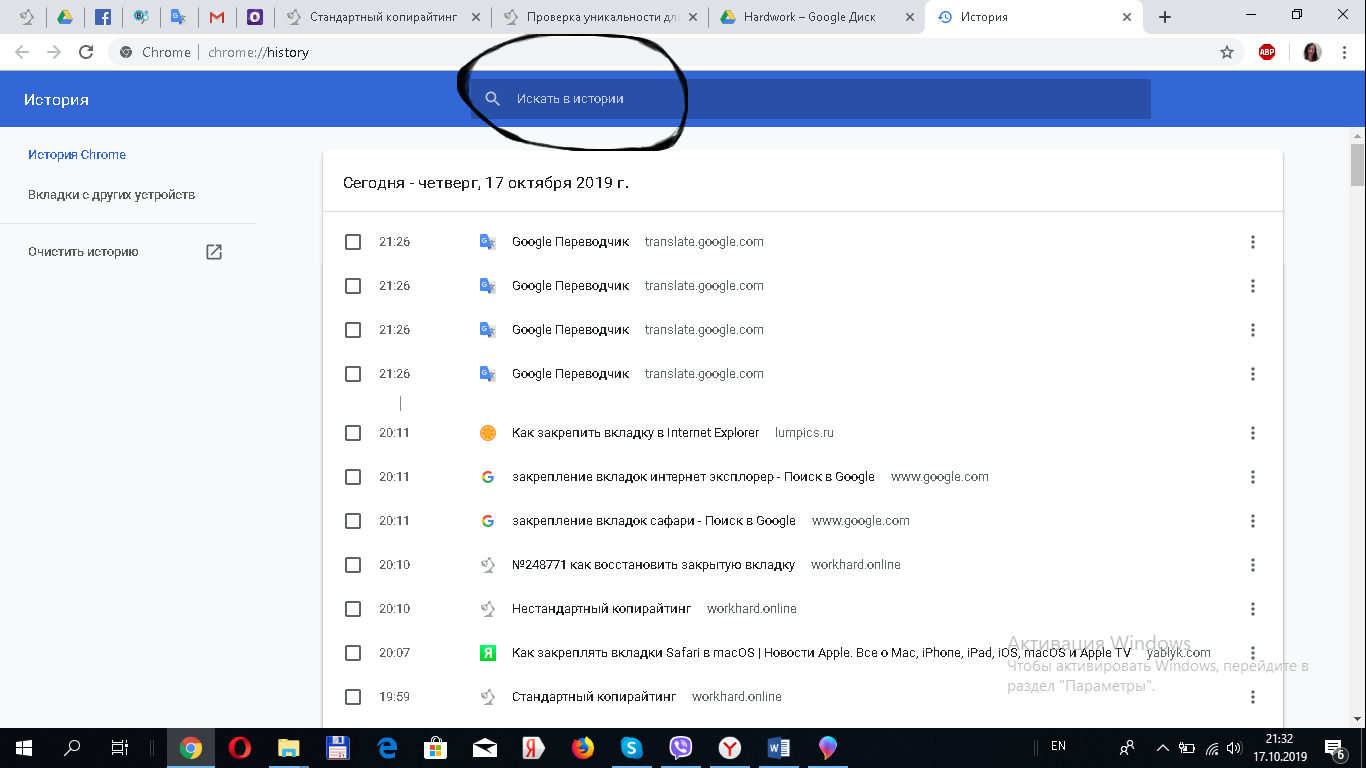
Opera. Принцип закрепления вкладок в Опере почти такой же, как и в Google Chrome. Нажимаем на картинку с сердечком в конце адресной строки и получаем окошко закрепления.
В этом окне можно выбрать место, куда поместить ссылку: на Панель закладок, на Экспресс-панель или в раздел «Закладки». От этого зависит, где потом искать сохраненную страницу.
- Панель закладок – это верхняя полоска браузера. Находится она под адресной строкой (пример).
- Экспресс-панель – это главная страница Оперы, которая открывается в новой вкладке (пример).
- Закладки (в т. ч. Несортированные, Другие) – находятся сбоку на Экспресс-панели под иконкой с сердечком (пример). А также их можно открыть через кнопку «Меню».
Автор: Илья Кривошеев
Новую интернет-профессию можно освоить на онлайн курсах Нетология и Skillbox.
учимся восстанавливать недавно закрытые веб страницы через сочетание клавиш или историю
В этом уроке я покажу, как вернуть закрытую вкладку.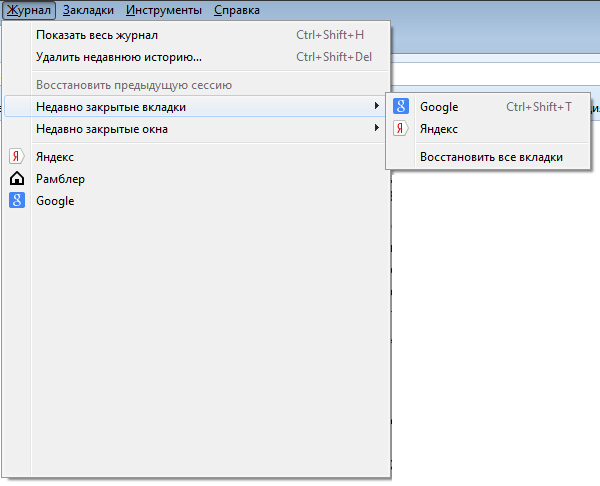
Как вернуть вкладку через сочетание клавиш
Самый простой способ открыть сайт, который случайно закрыли, это нажать сочетание клавиш Ctrl + ⇑Shift + T.
Чтобы правильно набрать эту комбинацию, сначала нажмите на клавиатуре Ctrl, не отпуская ее, клавишу Shift и, вместе с ними, английскую букву T (русскую Е).
Эти горячие клавиши восстановят последнюю веб-страницу. Если нужно вернуть еще один сайт, снова нажмите Ctrl + ⇑Shift + T.
Вместо сочетания клавиш можно использовать правую кнопку мыши:
- Наведите курсор на верхнюю часть браузера.
- Щелкните правой кнопкой мыши.
- Выберите из списка пункт «Открыть закрытую вкладку».
Как восстановить страницу через Историю
Предыдущий способ подходит, если нужно срочно вернуть только что нечаянно закрытые страницы.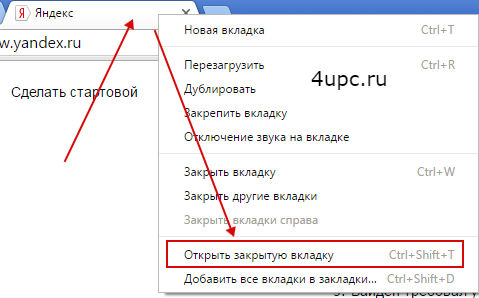 А что делать, если надо восстановить старые вкладки?
Как раз для этого в браузере есть специальное место, где хранятся просмотренные на компьютере сайты. Называется оно История или Журнал. Там находятся все удаленные страницы не только из последнего сеанса, но и за предыдущие дни и даже недели.
Сайт может не сохраниться в Истории только по двум причинам: либо История была очищена, либо страницу открывали в режиме инкогнито.
Сейчас я покажу, как открывать сайты из Истории. Но так как у каждого браузера свои особенности, я написал для них отдельные инструкции. Щелкните по названию своей программы, чтобы быстро перейти к нужной информации.
Яндекс Браузер
Если через комбинацию клавиш не получилось вернуть закрытую вкладку в Яндексе, то на помощь придет История.
Чтобы зайти в Историю Яндекс браузера, нажмите сочетание клавиш Ctrl + H или щелкните мышкой по кнопке с тремя горизонтальными линиями.
В новой вкладке появится список всех страниц, которые раньше открывали на этом компьютере.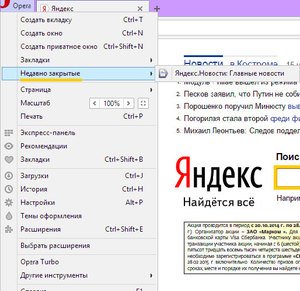 Вверху будут недавно просмотренные сайты, а если опуститься ниже, покажутся страницы за предыдущие дни. Чтобы открыть нужный сайт, просто кликните по нему.
В ситуации, когда быстро найти вкладку не получается, воспользуйтесь поиском. Он находится в правом верхнем углу, над списком сайтов. Напечатайте туда ключевое слово и нажмите Enter.
На заметку: можно искать не только по целому слову, но и по части слова или по названию/адресу сайта.
Например, мне нужно найти сайт компьютерного обучения, который я когда-то отрывал. По слову «обучение» поиск ничего не выдал. Значит, нужно напечатать какое-то другое определяющее слово, например, компьютер или комп.
Google Chrome
Все вкладки, которые вы раньше открывали в Google Chrome, можно восстановить после закрытия. Они надежно хранятся в специальном отсеке под названием «История». Причем там находятся не только адреса, которые вы просматривали сегодня или вчера, но и неделю назад.
Зайти в Историю Хрома можно через сочетание клавиш Ctrl + H или через кнопку настроек – три вертикальные точки в правом верхнем углу программы.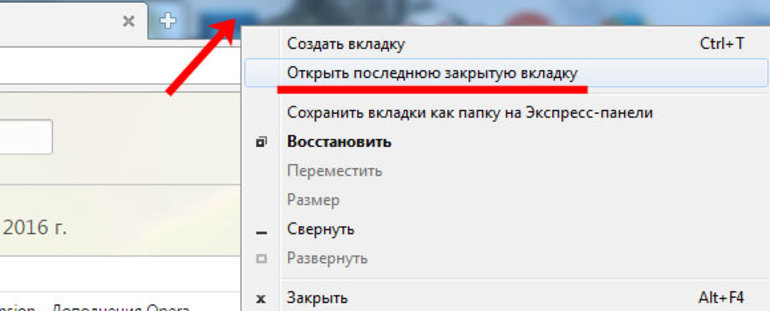
В Истории показаны все сайты, которые открывали в Google Chrome за последнее время. Список отсортирован по дням, часам и минутам. Чтобы перейти на страницу, просто щелкните по ней мышкой.
Если найти нужный сайт не удается, то, чтобы восстановить вкладку, воспользуйтесь поиском.
Например, несколько дней назад я открывал инструкцию по входу в электронную почту. Но забыл, когда точно это было. В таком случае просто печатаю определяющее слово в строке «Искать в Истории». А еще лучше не целое слово, а его основную часть. В моем случае это «почт».
Кроме того, здесь можно искать и по адресу сайта. Достаточно напечатать лишь часть адреса и Гугл Хром покажет все совпадения.
Mozilla Firefox
В программе Мозила есть возможность вернуть последнюю вкладку даже после сбоя и перезагрузки компьютера. Для этого нажмите кнопку с тремя горизонтальными линиями в верхнем правом углу и выберите «Восстановить предыдущую сессию».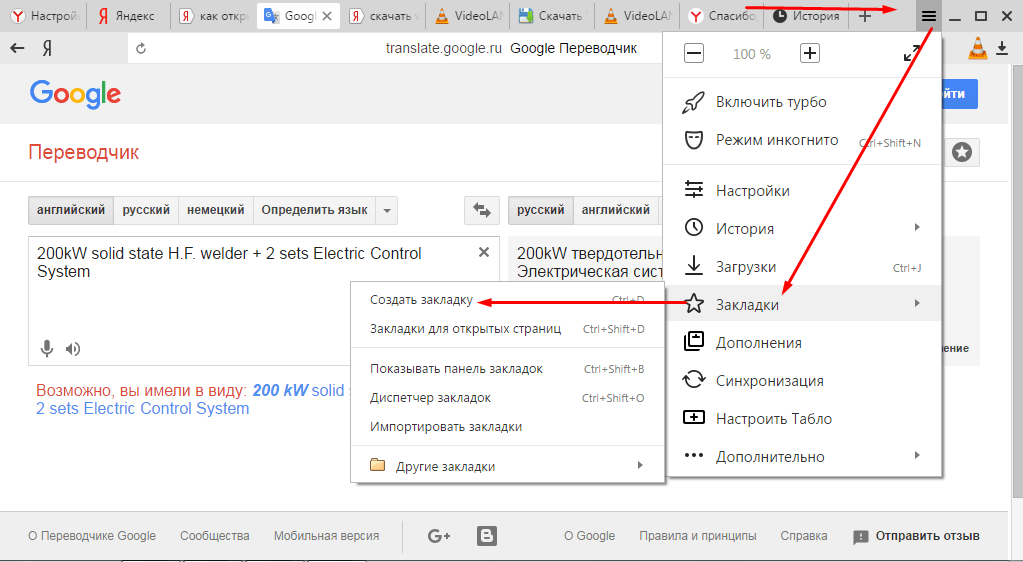
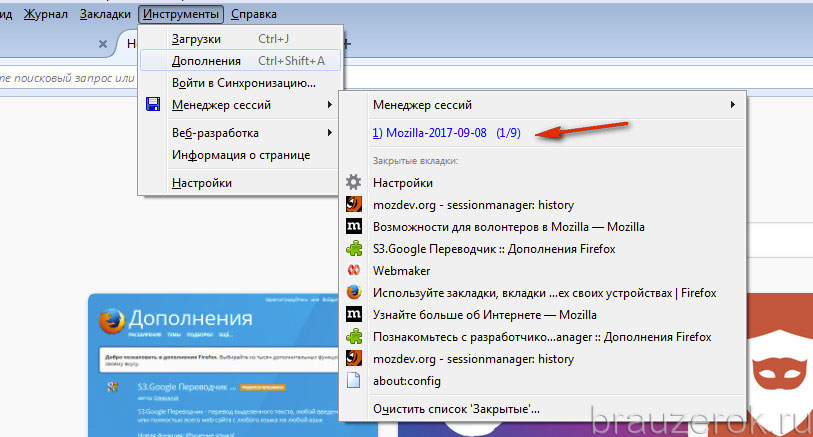
Другие ранее закрытые страницы можно вернуть через Журнал: → Библиотека → Журнал (пример 1, пример 2).
В окне появится список страниц, которые недавно открывали. Здесь же можно вернуть любую из них – достаточно просто по ней щелкнуть.
А чтобы посмотреть все недавно закрытые сайты, нажмите на «Показать весь журнал» внизу списка.
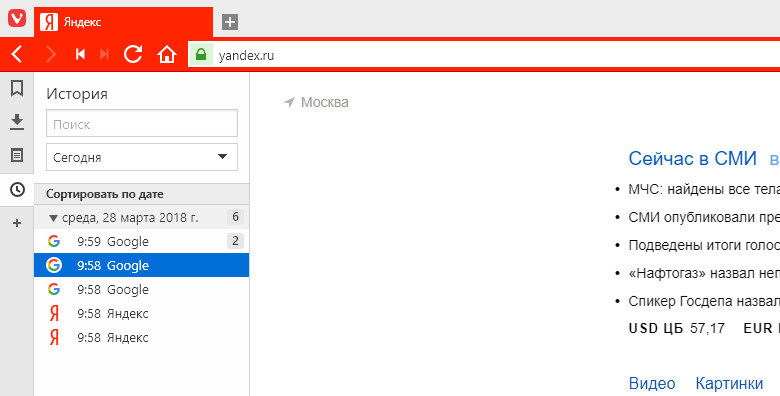
Откроется новое окно со списком адресов. С левой стороны можно выбрать дату. А вверху есть удобный поиск по журналу.
Opera и другие браузеры
Opera. Все страницы, которые вы раньше открывали в Опере, хранятся в Истории. Перейти в нее можно через кнопку Меню в верхнем левом углу программы.
В новой вкладке откроется список посещенных сайтов. Для перехода по нужному адресу щелкните по ссылке.
Для поиска страницы используйте поле «Искать в истории» над списком сайтов. Напечатайте туда ключевое слово, и Опера покажет все страницы, в названии которых оно встречается.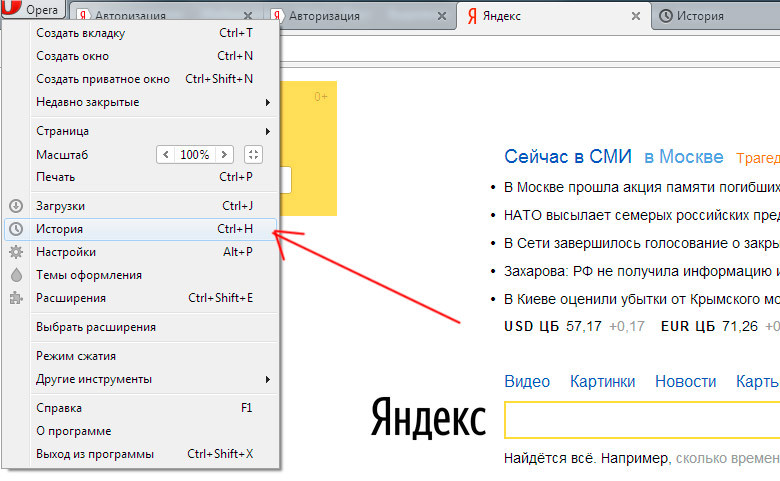
Искать в Истории можно не только по названию статьи, но и по адресу сайта. Для этого наберите часть адреса, и программа покажет все подходящие варианты.
Internet Explorer. В Эксплорере для восстановления старых вкладок используйте Журнал. Находится он под кнопкой с изображением звездочки в правом верхнем углу.
В Журнале хранятся все сайты, которые вы раньше открывали в IE. Для удобства они рассортированы по дням. Но эту сортировку можно поменять, выбрав другой порядок из верхнего выпадающего списка (пример).
Safari. В браузере Сафари на Маке для отображения недавно закрытых сайтов щелкните правой клавишей мыши по кнопке, которая открывает новые вкладки. То есть по иконке со знаком плюс в верхнем правом углу программы.
Еще для возврата последних страниц можно использовать комбинацию клавиш Cmd + Shift + T или же Cmd + Z.
Как сохранить открытые вкладки
В браузере можно сохранить любую открытую вкладку. Она добавится в специальный раздел программы, откуда ее потом можно будет достать.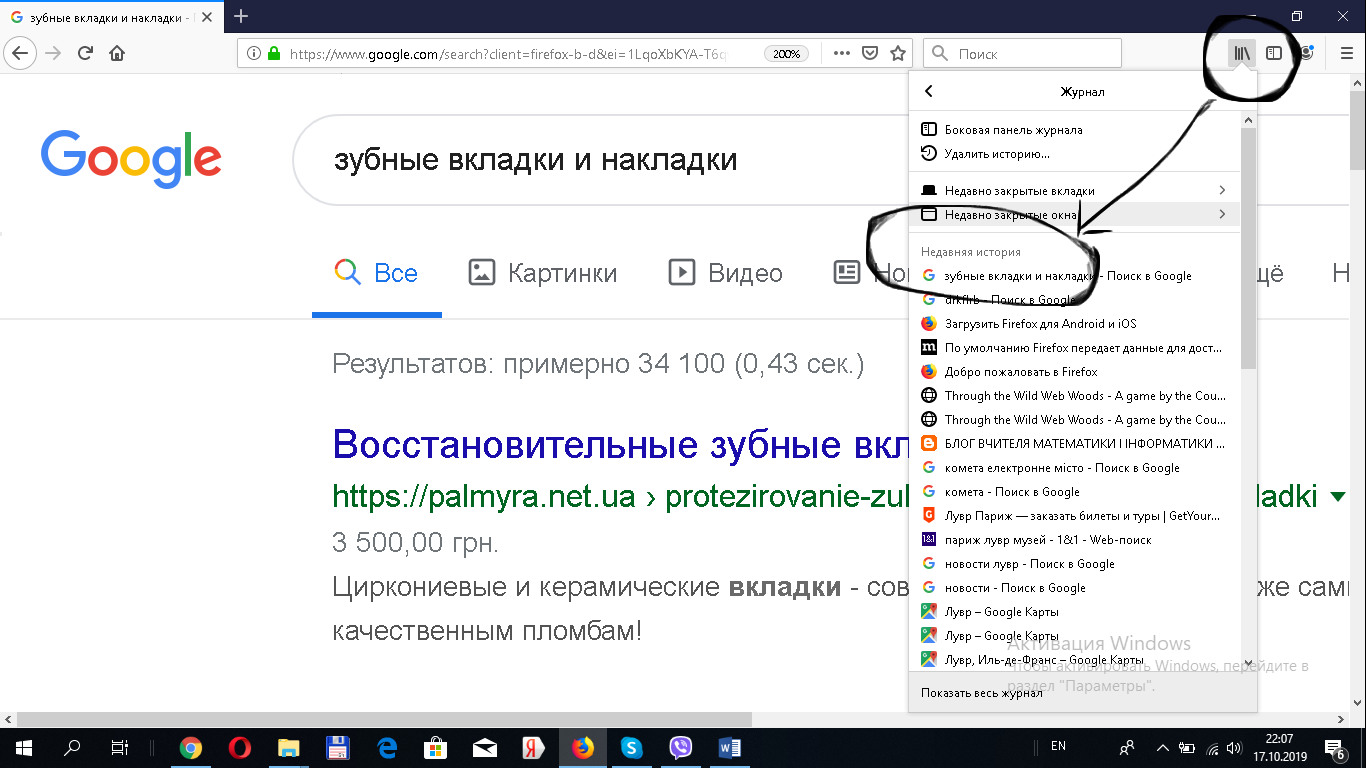 Это удобно, когда вы часто заходите на одни и те же сайты в интернете. Или если боитесь, что потом не сможете найти открытую статью.
Место для сохранения веб-страниц называется Закладки. Туда можно добавить любое количество сайтов. Они будут закреплены в браузере до тех пор, пока вы сами их оттуда не удалите.
Закрепление вкладок
Яндекс. В Яндекс.Браузере есть специальная часть, куда можно сохранять страницы. Называется она «Панель закладок» и находится вверху программы, под белым полем.
Если такой панели у вас нет, нажмите на кнопку с тремя горизонтальными линиями в правом верхнем углу браузера. В списке наведите на пункт «Закладки» и выберите «Показывать панель закладок» (пример).
Для добавления страницы на панель закладок, нажмите на иконку со звездочкой в конце белой строки.
Появится небольшое окошко, где будет написано, что закладка добавлена. Нажмите «Готово» или щелкните по пустому месту.
Закрепленная страница поместится на панель и ее можно будет открыть в любое время. Если понадобится ее оттуда убрать, щелкните правой кнопкой мыши и выберите «Удалить».
Также сохраненные сайты можно открыть и через кнопку настроек браузера: → Закладки.
Google Chrome. Чтобы сохранить открытый сайт, щелкните по иконке с изображением звездочки.
Сразу после этого появится окошко с сообщением, что закладка добавлена. Нажмите на кнопку «Готово» или просто щелкните мышкой по пустому месту.
Сохраненная страница добавится на верхнюю панель браузера. Обычно она сразу не показывается, а видна только если открыть новую вкладку.
Если хочется, чтобы панель была видна всё время, щелкните по ней правой кнопкой мыши и выберите «Показывать панель вкладок». Тогда она закрепится и будет всегда на виду.
Еще сохраненные вкладки можно открывать через кнопку настроек Хрома. Для этого нажмите на иконку с тремя точками в правом верхнем углу и выберите пункт «Закладки». В дополнительном списке появятся все сохраненные страницы.
Mozilla Firefox. В Мозиле с каждым обновлением программы процесс закрепления вкладок меняется. Сейчас для этого нужно щелкнуть по кнопке с изображением звездочки в конце адресной строки.
Появится окошко, в котором написано, что закладка добавлена. Это значит, браузер запомнил данный сайт.
Чтобы его потом открыть, щелкните по иконке с двумя стрелками и нажмите на пункт «Меню закладок».
Внизу будет список всех сохраненных сайтов. Если нажать на «Показать все закладки», откроется окно, где их можно настроить: создать для них папки, рассортировать, удалить.
Кроме того, все свои закладки можно открыть через Библиотеку: → Библиотека → Закладки.
На заметку: закладки можно вынести на отдельную панель и тогда они будут всегда на виду. Для этого нажмите на «Инструменты закладок», а затем на «Показать панель закладок».
Opera. Принцип закрепления вкладок в Опере почти такой же, как и в Google Chrome. Нажимаем на картинку с сердечком в конце адресной строки и получаем окошко закрепления.
В этом окне можно выбрать место, куда поместить ссылку: на Панель закладок, на Экспресс-панель или в раздел «Закладки». От этого зависит, где потом искать сохраненную страницу.
- Панель закладок – это верхняя полоска браузера. Находится она под адресной строкой (пример).
- Экспресс-панель – это главная страница Оперы, которая открывается в новой вкладке (пример).
- Закладки (в т. ч. Несортированные, Другие) – находятся сбоку на Экспресс-панели под иконкой с сердечком (пример). А также их можно открыть через кнопку «Меню».
Автор: Илья Кривошеев
Новую интернет-профессию можно освоить на онлайн курсах Нетология и Skillbox.
учимся восстанавливать недавно закрытые веб страницы через сочетание клавиш или историю
В этом уроке я покажу, как вернуть закрытую вкладку. Мы научимся восстанавливать просмотренные страницы при помощи сочетания клавиш и через историю браузера.
Как вернуть вкладку через сочетание клавиш
Самый простой способ открыть сайт, который случайно закрыли, это нажать сочетание клавиш Ctrl + ⇑Shift + T.
Чтобы правильно набрать эту комбинацию, сначала нажмите на клавиатуре Ctrl, не отпуская ее, клавишу Shift и, вместе с ними, английскую букву T (русскую Е).
Эти горячие клавиши восстановят последнюю веб-страницу. Если нужно вернуть еще один сайт, снова нажмите Ctrl + ⇑Shift + T.
Вместо сочетания клавиш можно использовать правую кнопку мыши:
- Наведите курсор на верхнюю часть браузера.
- Щелкните правой кнопкой мыши.
- Выберите из списка пункт «Открыть закрытую вкладку».
Как восстановить страницу через Историю
Предыдущий способ подходит, если нужно срочно вернуть только что нечаянно закрытые страницы. А что делать, если надо восстановить старые вкладки?
Как раз для этого в браузере есть специальное место, где хранятся просмотренные на компьютере сайты. Называется оно История или Журнал. Там находятся все удаленные страницы не только из последнего сеанса, но и за предыдущие дни и даже недели.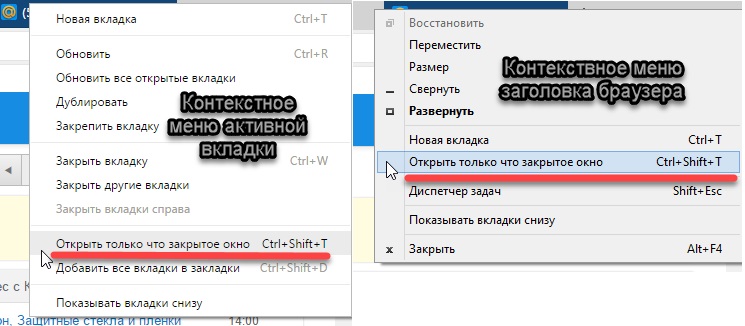
Сайт может не сохраниться в Истории только по двум причинам: либо История была очищена, либо страницу открывали в режиме инкогнито.
Сейчас я покажу, как открывать сайты из Истории. Но так как у каждого браузера свои особенности, я написал для них отдельные инструкции. Щелкните по названию своей программы, чтобы быстро перейти к нужной информации.
Яндекс Браузер
Если через комбинацию клавиш не получилось вернуть закрытую вкладку в Яндексе, то на помощь придет История.
Чтобы зайти в Историю Яндекс браузера, нажмите сочетание клавиш Ctrl + H или щелкните мышкой по кнопке с тремя горизонтальными линиями.
В новой вкладке появится список всех страниц, которые раньше открывали на этом компьютере. Вверху будут недавно просмотренные сайты, а если опуститься ниже, покажутся страницы за предыдущие дни. Чтобы открыть нужный сайт, просто кликните по нему.
В ситуации, когда быстро найти вкладку не получается, воспользуйтесь поиском. Он находится в правом верхнем углу, над списком сайтов. Напечатайте туда ключевое слово и нажмите Enter.
На заметку: можно искать не только по целому слову, но и по части слова или по названию/адресу сайта.
Например, мне нужно найти сайт компьютерного обучения, который я когда-то отрывал. По слову «обучение» поиск ничего не выдал. Значит, нужно напечатать какое-то другое определяющее слово, например, компьютер или комп.
Google Chrome
Все вкладки, которые вы раньше открывали в Google Chrome, можно восстановить после закрытия. Они надежно хранятся в специальном отсеке под названием «История». Причем там находятся не только адреса, которые вы просматривали сегодня или вчера, но и неделю назад.
Зайти в Историю Хрома можно через сочетание клавиш Ctrl + H или через кнопку настроек – три вертикальные точки в правом верхнем углу программы.
В Истории показаны все сайты, которые открывали в Google Chrome за последнее время. Список отсортирован по дням, часам и минутам. Чтобы перейти на страницу, просто щелкните по ней мышкой.
Если найти нужный сайт не удается, то, чтобы восстановить вкладку, воспользуйтесь поиском.
Например, несколько дней назад я открывал инструкцию по входу в электронную почту. Но забыл, когда точно это было. В таком случае просто печатаю определяющее слово в строке «Искать в Истории». А еще лучше не целое слово, а его основную часть. В моем случае это «почт».
Кроме того, здесь можно искать и по адресу сайта. Достаточно напечатать лишь часть адреса и Гугл Хром покажет все совпадения.
Mozilla Firefox
В программе Мозила есть возможность вернуть последнюю вкладку даже после сбоя и перезагрузки компьютера. Для этого нажмите кнопку с тремя горизонтальными линиями в верхнем правом углу и выберите «Восстановить предыдущую сессию».
Другие ранее закрытые страницы можно вернуть через Журнал: → Библиотека → Журнал (пример 1, пример 2).
В окне появится список страниц, которые недавно открывали. Здесь же можно вернуть любую из них – достаточно просто по ней щелкнуть.
А чтобы посмотреть все недавно закрытые сайты, нажмите на «Показать весь журнал» внизу списка.
Откроется новое окно со списком адресов. С левой стороны можно выбрать дату. А вверху есть удобный поиск по журналу.
Opera и другие браузеры
Opera. Все страницы, которые вы раньше открывали в Опере, хранятся в Истории. Перейти в нее можно через кнопку Меню в верхнем левом углу программы.
В новой вкладке откроется список посещенных сайтов. Для перехода по нужному адресу щелкните по ссылке.
Для поиска страницы используйте поле «Искать в истории» над списком сайтов. Напечатайте туда ключевое слово, и Опера покажет все страницы, в названии которых оно встречается.
Искать в Истории можно не только по названию статьи, но и по адресу сайта. Для этого наберите часть адреса, и программа покажет все подходящие варианты.
Internet Explorer. В Эксплорере для восстановления старых вкладок используйте Журнал. Находится он под кнопкой с изображением звездочки в правом верхнем углу.
В Журнале хранятся все сайты, которые вы раньше открывали в IE. Для удобства они рассортированы по дням. Но эту сортировку можно поменять, выбрав другой порядок из верхнего выпадающего списка (пример).
Safari. В браузере Сафари на Маке для отображения недавно закрытых сайтов щелкните правой клавишей мыши по кнопке, которая открывает новые вкладки. То есть по иконке со знаком плюс в верхнем правом углу программы.
Еще для возврата последних страниц можно использовать комбинацию клавиш Cmd + Shift + T или же Cmd + Z.
Как сохранить открытые вкладки
В браузере можно сохранить любую открытую вкладку. Она добавится в специальный раздел программы, откуда ее потом можно будет достать. Это удобно, когда вы часто заходите на одни и те же сайты в интернете. Или если боитесь, что потом не сможете найти открытую статью.
Место для сохранения веб-страниц называется Закладки. Туда можно добавить любое количество сайтов. Они будут закреплены в браузере до тех пор, пока вы сами их оттуда не удалите.
Закрепление вкладок
Яндекс. В Яндекс.Браузере есть специальная часть, куда можно сохранять страницы. Называется она «Панель закладок» и находится вверху программы, под белым полем.
Если такой панели у вас нет, нажмите на кнопку с тремя горизонтальными линиями в правом верхнем углу браузера. В списке наведите на пункт «Закладки» и выберите «Показывать панель закладок» (пример).
Для добавления страницы на панель закладок, нажмите на иконку со звездочкой в конце белой строки.
Появится небольшое окошко, где будет написано, что закладка добавлена. Нажмите «Готово» или щелкните по пустому месту.
Закрепленная страница поместится на панель и ее можно будет открыть в любое время. Если понадобится ее оттуда убрать, щелкните правой кнопкой мыши и выберите «Удалить».
Также сохраненные сайты можно открыть и через кнопку настроек браузера: → Закладки.
Google Chrome. Чтобы сохранить открытый сайт, щелкните по иконке с изображением звездочки.
Сразу после этого появится окошко с сообщением, что закладка добавлена. Нажмите на кнопку «Готово» или просто щелкните мышкой по пустому месту.
Сохраненная страница добавится на верхнюю панель браузера. Обычно она сразу не показывается, а видна только если открыть новую вкладку.
Если хочется, чтобы панель была видна всё время, щелкните по ней правой кнопкой мыши и выберите «Показывать панель вкладок». Тогда она закрепится и будет всегда на виду.
Еще сохраненные вкладки можно открывать через кнопку настроек Хрома. Для этого нажмите на иконку с тремя точками в правом верхнем углу и выберите пункт «Закладки». В дополнительном списке появятся все сохраненные страницы.
Mozilla Firefox. В Мозиле с каждым обновлением программы процесс закрепления вкладок меняется. Сейчас для этого нужно щелкнуть по кнопке с изображением звездочки в конце адресной строки.
Появится окошко, в котором написано, что закладка добавлена. Это значит, браузер запомнил данный сайт.
Чтобы его потом открыть, щелкните по иконке с двумя стрелками и нажмите на пункт «Меню закладок».
Внизу будет список всех сохраненных сайтов. Если нажать на «Показать все закладки», откроется окно, где их можно настроить: создать для них папки, рассортировать, удалить.
Кроме того, все свои закладки можно открыть через Библиотеку: → Библиотека → Закладки.
На заметку: закладки можно вынести на отдельную панель и тогда они будут всегда на виду. Для этого нажмите на «Инструменты закладок», а затем на «Показать панель закладок».
Opera. Принцип закрепления вкладок в Опере почти такой же, как и в Google Chrome. Нажимаем на картинку с сердечком в конце адресной строки и получаем окошко закрепления.
В этом окне можно выбрать место, куда поместить ссылку: на Панель закладок, на Экспресс-панель или в раздел «Закладки».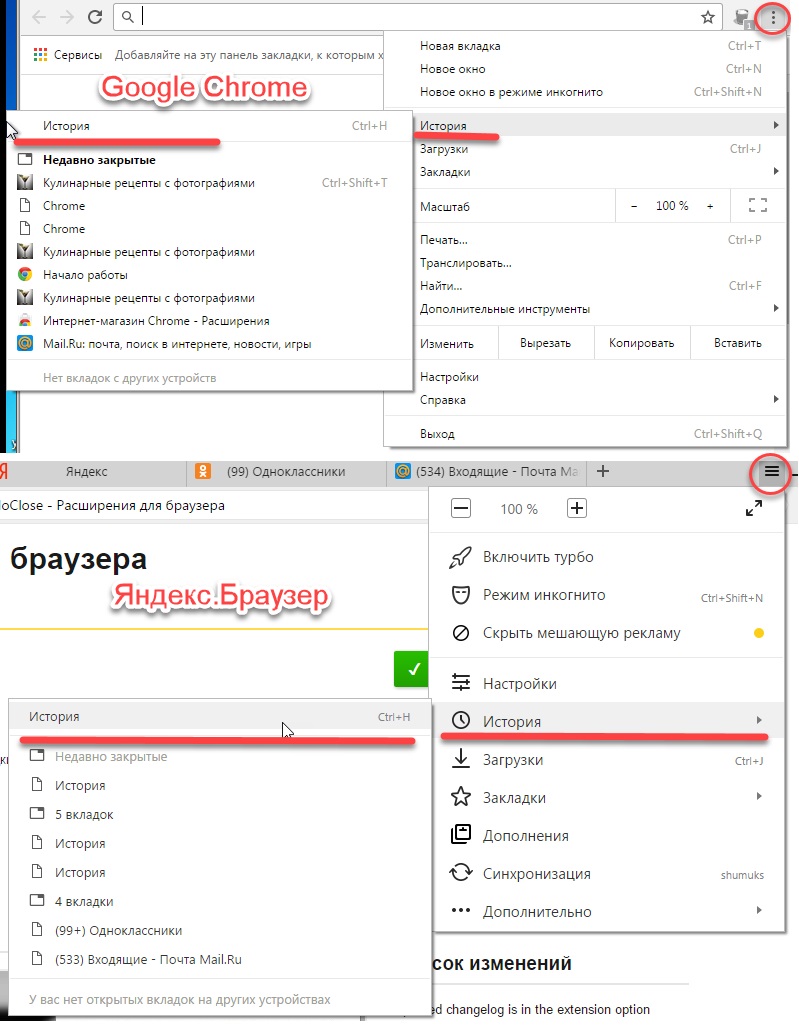 От этого зависит, где потом искать сохраненную страницу.
- Панель закладок – это верхняя полоска браузера. Находится она под адресной строкой (пример).
- Экспресс-панель – это главная страница Оперы, которая открывается в новой вкладке (пример).
- Закладки (в т. ч. Несортированные, Другие) – находятся сбоку на Экспресс-панели под иконкой с сердечком (пример). А также их можно открыть через кнопку «Меню».
Автор: Илья Кривошеев
Новую интернет-профессию можно освоить на онлайн курсах Нетология и Skillbox.
Как восстановить закрытую вкладку в браузере?
При серфинге сайтов в интернете пользователи часто открывают ссылки в новых вкладках, чтобы вернуться к просмотру текущей страницы или только что открытой вкладки позже. В итоге иногда складываются ситуации, когда в браузере открыто очень много вкладок. Порой можно ошибиться и случайно закрыть вкладку, тогда возникает проблема, как восстановить закрытую вкладку, с помощью какой комбинации клавиш?
Какими клавишами восстановить закрытую вкладку в браузерах Яндекс, Хром, Мозила и Опера?
Во всех этих браузерах можно воспользоваться единой комбинацией клавиш — «Ctrl+Shift+T». Она позволит восстановить вкладку, которую пользователь закрыл в последний раз. Повторное нажатие такого сочетания клавиш позволит открыть ещё одну, уже предпоследнюю закрытую вкладку. Таким образом, можно двигаться вглубь по истории и восстановить все недавно закрытые в ходе текущей сессии вкладки.
Также в каждом браузере можно решить проблему без запоминания горячих клавиш, выбрав соответствующие пункты в меню браузера. Рассмотрим каждый из них.
Как восстановить закрытые вкладки в Яндекс браузере?
Нечаянно закрытую вкладку вкладку можно восстановить, открыв в меню браузера пункт «История». Порядка восьми самых последних вкладок будут отображаться прямо в выпадающем подменю. Кликнув по ним, в браузере откроется соответствующая страница.
Если такого количества недостаточно, то можно перейти в историю, выбрав первый пункт выпадающего подменю (или комбинация клавиш Ctrl+H), и уже там попробовать найти интересующую вкладку. Там либо будет вкладка «Недавно закрытые», либо уже придётся искать не по закрытым вкладкам, а по посещенным страницам.
Как восстановить закрытые вкладки в Google Chrome?
Восстановить закрытую вкладку в Гугл Хром, не используя комбинации клавиш, можно выбрав в основном меню браузера (расположено в верхнем правом углу окна и обозначено иконкой гамбургера) пункт «История». При выборе данного пункта откроется подменю, которое будет содержать секцию «Недавно закрытые». Именно этот список нас и интересует. Следует заметить, что здесь отображаются не все, а лишь только несколько последних закрытых табов, поэтому если вкладки нет в предложенном списке, значит следует обратить к инструменту истории.
Как альтернатива есть более быстрый способ, чтобы заново открыть только что закрытую вкладку — кликнуть правой кнопкой мыши по любому табу. Появится меню, в котором есть нужный нам пункт — «Открыть закрытую вкладку».
Как восстановить закрытые вкладки Firefox?
Горячие клавиши для восстановления вкладки такие же, как и во всех других браузерах «Ctrl+Shift+T».
Если пользователь случайно закрыл вкладку в Фаерфокс, тогда следует воспользоваться кнопкой просмотра истории, закладок и прочего на панели инструментов. В выпадающем меню нужно выбрать пункт «Журнал».
В результате откроется список журнал, недавняя история посещенных веб-страниц. При этом сверху будут доступны два пункта «Недавно закрытые вкладки» и «Недавно закрытые окна».
Перейдя на соответствующий пункт, в Мазиле появится интересующий нас список из десяти последних закрытых вкладок. Остаётся выбрать нужную вкладку, и она восстановится. Также здесь же внизу списка доступна функция «Восстановить все вкладки».
Как восстановить закрытую вкладку в Explorer и Microsoft Edge?
Чтобы восстановить последнюю закрытую вкладку в Эксплорере можно всё также воспользоваться сочетанием клавиш «Ctrl+Shift+T». Однако пользователям доступны и другие не менее простые способы. Например, кликнув правой кнопкой мыши по любой открытой вкладке, откроется подменю, которое будет содержать в числе остальных и следующие два пункта — «Повторно открыть закрытую вкладку» и «Недавно закрытые вкладки». Также как и в других браузерах можно одним действием сразу открыть все закрытые вкладки.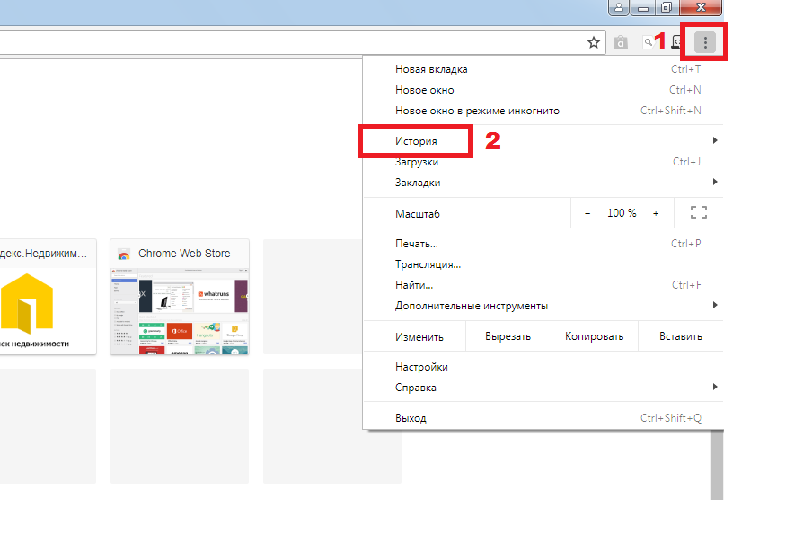
Internet Explorer
Интерфейс Microsoft Edge слегка отличается от Эксплорера, но сути это не меняет. По клику правой кнопки мыши выпадает точно такое же меню.
Как восстановить закрытые вкладки в Safari?
Случайно закрытые вкладки на Mac в Сафари восстановить можно несколькими способами.
Первый и основной способ — перейти в меню «История» и выбрать в появившемся выпадающем меню пункт «Недавно закрытые». Раскроется список закрытых вкладок, остаётся выбрать нужную. Этот способ ничем не отличается аналогичного в других браузерах.
Второй способ — клик правой кнопкой мыши по плюсику, находящемуся справа от всех вкладок. Это аналог клику по вкладке в Хроме. Появится контекстное выпадающее меню со списком закрытых табов.
И третий заключается в том, чтобы в главном меню браузера перейти к пункту «История», в котором будет подпункт «Открыть снова все вкладки из последнего сеанса». При выборе данного действия Safari откроет все сайты, которые открывались в процессе работы с начала текущего сеанса. Этот способ поможет даже если окно браузера было полностью закрыто, например, ошибочным нажатием «Cmd+Q».
Помимо кроссбраузерной комбинации «Ctrl+Shift+T» в Сафари работает сочетание клавиш «Cmd+Z».
Как восстановить закрытую вкладку в Опере?
В браузере Opera повторно открыть вкладку, которая была случайно закрыта, также просто. В основном меню браузера в левом верхнем меню ищем пункт «Недавно закрытые». В нём будет список из нескольких последних вкладок.
Можно воспользоваться также альтернативным вариантом через историю. Выбираем соответствующий пункт в меню или нажимаем клавиши Ctrl+H.
В открывшемся окне истории следует найти по времени ту страницу, которую вы просматривали и хотели вы восстановить. Далее клик по ссылке левой кнопкой мыши приведёт к переходу к выбранной странице. Клик правой кнопки мыши позволит открыть страницу в новой вкладке.
Как восстановить закрытую вкладку в Vivaldi?
Способы аналогичны другим браузерам.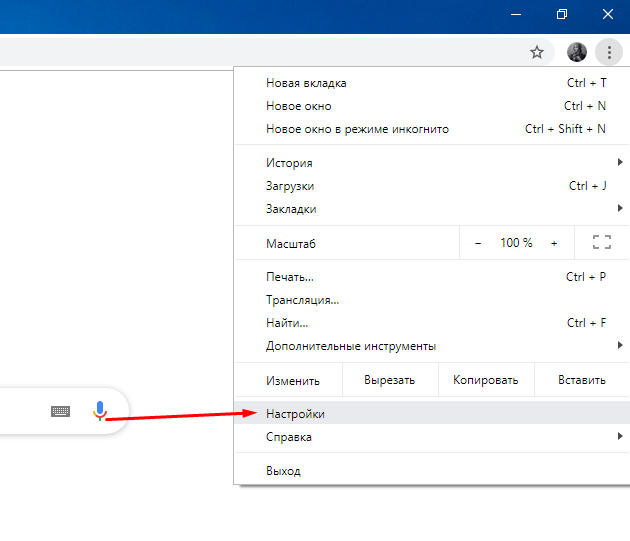 Например, клик по правой кнопке мыши, так же как и в Internet Explorer, приводит к появлению контекстного меню, в котором последним пунктом размещено действие «Восстановить закрытую».
Также перейдя в главном меню браузера в раздел «Вид», можно найти раздел «История». В нём можно найти любую вкладку, которая была открыта ранее, не обязательно совсем недавно, можно даже вчера или несколько дней назад.
Клик левой кнопкой мыши приводит к переходу по ссылке, а правой — открывает контекстное меню, позволяющее открыть страницу в новой вкладке. Это может быть удобным при поиске нужной закрытой страницы в случае одинаковых названий страниц.
Понравилась статья? — Ставь лайк!
Можно ли восстановить закрытые вкладки после выхода из Chrome?
Я закрыл Chrome случайно.
Да, к сожалению, разработчики решили не создавать подсказки, чтобы предотвратить это. Вам придется выделить некоторые из расширений, которые были написаны, чтобы справиться с этим, и выбрать то, что подходит вам (к сожалению, из-за дизайна Chrome расширения должны будут поддерживать работу нескольких дополнительных процессов).
Теперь все открытые вкладки, по-видимому, исчезли. Я не хочу ничего рисковать, запустив Chrome сейчас, прежде чем просить о помощи. Я боюсь, что они будут навсегда потеряны (перезаписаны файлы), если я сделаю это.
Очень умно. Вы правы, что запущенный Chrome, скорее всего, вскоре уничтожит их, потому что он предназначен для сохранения только одного набора резервных копий в дополнение к текущей рабочей копии, поэтому при запуске нового экземпляра он будет сдвигать все обратно и перезаписывать Предыдущая.
Из прошлого опыта работы с Firefox я знаю, что восстановление вкладок и сеансов браузера может быть непростым делом.
С Chrome это тоже не нравится, но я проведу вас через весь процесс (мне приходилось делать это слишком много раз).
Что я могу сделать на этом этапе? Есть ли файл или что-то, что мне нужно скопировать или переименовать?
Да, это следующие четыре файла в вашем каталоге пользовательских данных :
Current Session(содержит данные из форм на страницах текущего сеанса)Current Tabs(содержит список URL-адресов для вкладок в текущем сеансе)Last Session(так же, какCurrent Sessionи для предыдущей сессии)Last Tabs(так же, какCurrent Tabsи для предыдущей сессии)
(Обратите внимание, что термин «сессия» здесь подразумевает раунд запуска Chrome с нуля. То есть, если вы открываете Chrome, когда нет абсолютно ни одного случая chrome.exeзапуска (проверьте диспетчер задач, чтобы убедиться), вы начинаете сеанс. Если вы закрываете все вкладки в окне, но у вас есть другое окно Chrome с открытой вкладкой, то этот сеанс все еще активен, поэтому повторный запуск Chrome не будет новым сеансом. Аналогично, если Chrome зависает и вы закрываете все окна, но они остаются копия
 chrome.exeработает, то этот сеанс все еще активен, пока вы его не убьете.)
Скопируйте эти четыре файла куда-нибудь, чтобы вы могли работать, ничего не теряя. Таким образом, вы всегда можете скопировать их обратно, если что-то пойдет не так.
Я знаю о команде Ctrl + T. Но я обычно использую это во время просмотра. Будет ли это работать ПОСЛЕ закрытия Chrome?
Да, в некоторой степени, однако у вас неправильная комбинация; это Ctrl+ ⇧ Shift+ T. И если перед закрытием было открыто несколько вкладок, то все они должны быть открыты заново.
(В более старых версиях по какой-то причине это работало бы только в том случае, если вы впервые создали новую вкладку. Я все еще использую Chromium 11 в своей системе XP, и меня всегда сбивает с толку это странное поведение. Всякий раз, когда я закрываю Chrome случайно и мне нужно восстановить свои вкладки Сначала мне нужно открыть вкладку (нажать Ctrl+ Tдля самой новой страницы вкладок), прежде чем нажимать Ctrl+ ⇧ Shift+, Tчтобы вернуть предыдущие вкладки. В более новых версиях (я точно не знаю, когда, но для многочисленных версий сейчас ), он работает без необходимости открывать вкладку.)
Теперь, прежде чем запускать Chrome, я должен предупредить вас, что он не всегда работает. Прежде всего, он не будет работать сразу после запуска Chrome. Вам нужно подождать, пока Chrome прочитает файлы пользователя и проанализирует их. Это может занять несколько минут, и вы можете увидеть это, щелкнув правой кнопкой мыши на панели вкладок и заметив, что запись в контекстном меню « Повторно открыть закрытую вкладку» на некоторое время недоступна или недоступна. Если вы подождете несколько секунд и повторите, он должен стать черным (включен), а затем вы можете использовать его.
Однако, даже если вы подождете некоторое время, он не всегда восстановит предыдущую сессию. Иногда Chrome просто теряет предыдущий сеанс и вкладки, а функция повторного открытия вкладок просто не работает. Я не смог выяснить, почему или различить какие-либо закономерности или причины, но всегда кажется, что это тот случай, когда он вам нужен больше всего. Я не проводил клинических, экспериментальных тестов, но кажется, что открытие новой вкладки после запуска — это хороший способ заставить Chrome стереть вашу предыдущую сессию (я полагаю, это показывает, что вы закончили с этим и запускаете что-то новое) ,
В случае, если это произойдет, я рекомендую скопировать четыре файла выше, прежде чем снова запускать Chrome. Таким образом, вы не потеряете их, если Chrome находится в плохом настроении и решит уничтожить их.
Скопируйте файлы, затем запустите Chrome и подождите несколько секунд, а затем посмотрите, доступна ли повторная вкладка.
Если он по-прежнему недоступен, попробуйте перевести Chrome в режим восстановления:
- Закрыть Chrome
- Скопируйте резервную копию четырех файлов обратно в каталог пользовательских данных.
- Откройте
Local Stateфайл в текстовом редакторе (он находится в родительской папке User Data) - Найдите
exited_cleanlyзапись - Измените это на
false - Сохранить и выйти
- Запустите Chrome
Теперь он должен отображать Chrome не выключен правильно панель уведомлений. Нажмите на
 [Restore]кнопку, и, надеюсь, он восстановит ваш сеанс. (Это должно работать, даже если вы открыли новые вкладки перед нажатием кнопки.)
Если это не работает, попробуйте скопировать Last Tabsи Last Sessionв каталог пользовательских данных и переименовать их в Current Tabsи Current Sessionсоответственно. Конечно, даже если это работает, вы будете получать сеанс только до предыдущего, а не тот, который потерпел крах, но этого может быть достаточно в зависимости от вашей ситуации.
Если это по-прежнему не работает, вы можете вручную извлечь вкладки из файлов с помощью программы поиска строк, такой как Strings (см. Рисунок). Запустите программу, передав ей файлы и сохраните их в другой файл. Большинство таких программ требуют использования командной строки, но, по-видимому, есть и версии с графическим интерфейсом (хотя я не могу найти ни одной в данный момент). Так, например, если вы сохраните strings.в  exe
exec:\foobarи скопировать четыре файла в там же, вы могли бы извлечь вкладки , как так:
C:\foobar>strings "current tabs"    > ctabs.txt
C:\foobar>strings "last tabs"       > ltabs.txt
C:\foobar>strings "current session" > csess.txt
C:\foobar>strings "last session"    > lsess.txt
(Я добавил дополнительные пробелы, чтобы выровнять все, чтобы было ясно, что происходит.)
Теперь вы можете открыть новые *tabs.txtтекстовые файлы и просмотреть URL-адреса вкладок, которые вы открывали ранее. Обратите внимание, что вы можете увидеть много дубликатов, а также некоторые вкладки, которые вы закрыли.
В *sess.txtфайлы будут содержать другую информацию , например текст , который вы ввели в формы на странице, поэтому если у вас была страница открытой с кучей информации , которую вы ввели, вы можете восстановить , что так , что вам не придется начинать все опять с нуля. (Например, если я случайно закрою эту страницу, я смогу восстановить этот текст, который набираю в этот самый момент, вместо того, чтобы пытаться сделать все это снова. Ужас!๏ _ ๏) Обратите внимание, что вы, скорее всего, увидите дублирование. Хуже всего то, что если вы что-то набирали какое-то время, и это много раз менялось с тех пор, как вы начали (как этот текст здесь), то вы, вероятно, найдете несколько его копий, каждая из которых является снимком в разных точках. Это может быть утомительно, чтобы проверить каждый файл, чтобы увидеть, какая из них является самой последней версией с последними изменениями; но это все же лучше, чем начинать с нуля.
Чтобы избежать подобных проблем в будущем (и чтобы не было необходимости полагаться на Chrome для правильной работы), вы можете установить расширение управления сеансами . Есть несколько вариантов на выбор, но я рекомендую Session Buddy . Он работает довольно хорошо, универсален, и Ганс восприимчив к сообщениям об ошибках и запросам функций . (Я думаю, что он недавно даже добавил синхронизацию!) Session Buddy позволит вам вручную сохранить сеанс, но также может автоматически сохранять сеансы, чтобы вы могли легко восстановиться после сбоя.
Теперь я просто опубликую этот ответ, нажав эту красную кнопку в углу …
Как восстановить недавно закрытые вкладки на андроид
Многие андроид пользователи ежедневно занимаются рутиной – закрывают вкладки браузеров на телефоне для того, чтобы браузер работал быстрее. И пока пользователи делают это, они могут случайно закрыть важные вкладки, которые так долго держали открытыми для того, чтобы прочитать их позднее.
К счастью, восстановить вкладки достаточно легко, и мы постараемся описать все шаги, которые нужно выполнить, чтобы открыть недавно закрытые вкладки как в Google Chrome, так и в Firefox.
Браузер Chrome на телефоне или планшете андроид имеет функцию, которая называется Недавние вкладки, с помощью которой можно вновь открыть закрытые вкладки.
С другой стороны, браузер Firefox не имеет такой функции, но вы можете попытаться открыть закрытые вкладки, перейдя в историю веб-браузера Firefox.
К сожалению, если вы серфили в режиме Инкогнито, нет никакой возможности открыть вкладку, которую вы только что закрыли, потому что оба браузера, и Google Chrome и Firefox не запоминают то, что вы открывали в режиме Инкогнито, и они не показывают информацию об этих вкладках в истории.
Совет: Chrome и Firefox, оба имеют функцию отмены, которая на мгновение появляется внизу экрана, сразу, как только вы закрыли вкладку. В следующий раз, когда вы случайно закроете важную вкладку, нажмите на Отмена, чтобы снова открыть вкладку.
Как открыть закрытые вкладки в Chrome на андроид
1 Откройте браузер Chrome на телефоне или планшете андроид.
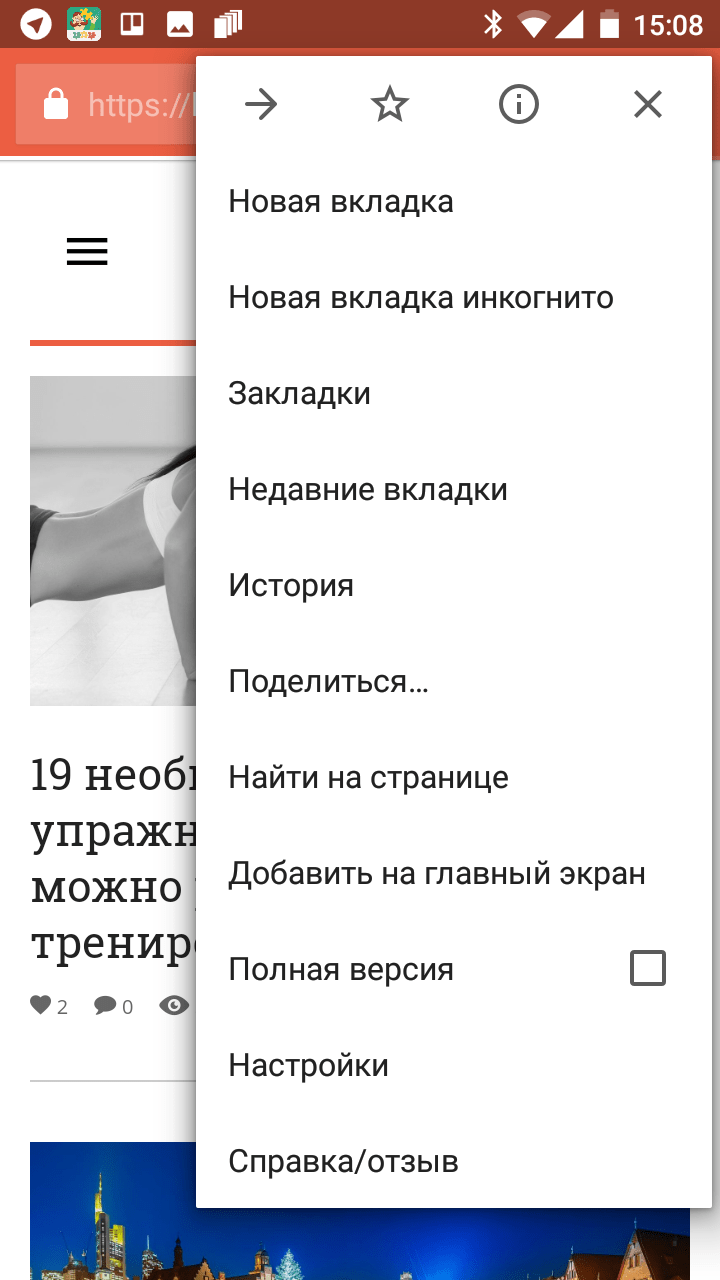
2 Далее, нажмите на меню в виде трех точек, расположенное в правом верхнем углу экрана.
3 Из появившегося списка опций выберите Недавние вкладки.
4 На следующем экране вы увидите все вкладки, которые вы только что закрыли, под названием Недавно закрытые. Просто нажмите на тот сайт или статью, которую вы хотите снова открыть.
Как открыть недавно закрытые вкладки в браузере Firefox на андроид
В отличие от Chrome, в Firefox нет функции Недавние вкладки, которую так удобно использовать в браузере Google Chrome. Однако, вы все-таки можете перейти в Историю и попробовать восстановить недавно закрытые вкладки.
1 Откройте браузер Firefox на своем устройстве андроид.
2 Нажмите на иконку в виде трех точек, расположенную в правом верхнем углу экрана.
3 Затем нажмите на История.
4 Вы увидите список сайтов, которые вы посещали в браузере Firefox на андроид телефоне.
5 Просмотрите список и попробуйте найти тот сайт, который вы случайно закрыли и, если вы найдете нужный, нажмите на него, чтобы восстановить.
Как открыть случайно закрытую страницу
В этом уроке я покажу, как вернуть закрытую вкладку. Мы научимся восстанавливать просмотренные страницы при помощи сочетания клавиш и через историю браузера.
Как вернуть вкладку через сочетание клавиш
Самый простой способ открыть сайт, который случайно закрыли, это нажать сочетание клавиш Ctrl + ⇑Shift + T .
Чтобы правильно набрать эту комбинацию, сначала нажмите на клавиатуре Ctrl, не отпуская ее, клавишу Shift и, вместе с ними, английскую букву T (русскую Е).

Эти горячие клавиши восстановят последнюю веб-страницу. Если нужно вернуть еще один сайт, снова нажмите Ctrl + ⇑Shift + T.
Вместо сочетания клавиш можно использовать правую кнопку мыши:
- Наведите курсор на верхнюю часть браузера.
- Щелкните правой кнопкой мыши.
- Выберите из списка пункт «Открыть закрытую вкладку».
Как восстановить страницу через Историю
Предыдущий способ подходит, если нужно срочно вернуть только что нечаянно закрытые страницы. А что делать, если надо восстановить старые вкладки?
Как раз для этого в браузере есть специальное место, где хранятся просмотренные на компьютере сайты. Называется оно История или Журнал. Там находятся все удаленные страницы не только из последнего сеанса, но и за предыдущие дни и даже недели.
Сайт может не сохраниться в Истории только по двум причинам: либо История была очищена, либо страницу открывали в режиме инкогнито.
Сейчас я покажу, как открывать сайты из Истории. Но так как у каждого браузера свои особенности, я написал для них отдельные инструкции. Щелкните по названию своей программы, чтобы быстро перейти к нужной информации.
Яндекс Браузер
Если через комбинацию клавиш не получилось вернуть закрытую вкладку в Яндексе, то на помощь придет История.
Чтобы зайти в Историю Яндекс браузера, нажмите сочетание клавиш Ctrl + H или щелкните мышкой по кнопке с тремя горизонтальными линиями.
В новой вкладке появится список всех страниц, которые раньше открывали на этом компьютере. Вверху будут недавно просмотренные сайты, а если опуститься ниже, покажутся страницы за предыдущие дни. Чтобы открыть нужный сайт, просто кликните по нему.
В ситуации, когда быстро найти вкладку не получается, воспользуйтесь поиском. Он находится в правом верхнем углу, над списком сайтов. Напечатайте туда ключевое слово и нажмите Enter.
На заметку : можно искать не только по целому слову, но и по части слова или по названию/адресу сайта.
Например, мне нужно найти сайт компьютерного обучения, который я когда-то отрывал. По слову «обучение» поиск ничего не выдал. Значит, нужно напечатать какое-то другое определяющее слово, например, компьютер или комп .
Google Chrome
Все вкладки, которые вы раньше открывали в Google Chrome, можно восстановить после закрытия. Они надежно хранятся в специальном отсеке под названием «История». Причем там находятся не только адреса, которые вы просматривали сегодня или вчера, но и неделю назад.
Зайти в Историю Хрома можно через сочетание клавиш Ctrl + H или через кнопку настроек – три вертикальные точки в правом верхнем углу программы.
В Истории показаны все сайты, которые открывали в Google Chrome за последнее время. Список отсортирован по дням, часам и минутам. Чтобы перейти на страницу, просто щелкните по ней мышкой.
Если найти нужный сайт не удается, то, чтобы восстановить вкладку, воспользуйтесь поиском.
Например, несколько дней назад я открывал инструкцию по входу в электронную почту. Но забыл, когда точно это было. В таком случае просто печатаю определяющее слово в строке «Искать в Истории». А еще лучше не целое слово, а его основную часть. В моем случае это «почт».
Кроме того, здесь можно искать и по адресу сайта. Достаточно напечатать лишь часть адреса и Гугл Хром покажет все совпадения.
Mozilla Firefox
В программе Мозила есть возможность вернуть последнюю вкладку даже после сбоя и перезагрузки компьютера. Для этого нажмите кнопку с тремя горизонтальными линиями в верхнем правом углу и выберите «Восстановить предыдущую сессию».
Другие ранее закрытые страницы можно вернуть через Журнал: → Библиотека → Журнал (пример 1, пример 2).
В окне появится список страниц, которые недавно открывали. Здесь же можно вернуть любую из них – достаточно просто по ней щелкнуть.
А чтобы посмотреть все недавно закрытые сайты, нажмите на «Показать весь журнал» внизу списка.
Откроется новое окно со списком адресов. С левой стороны можно выбрать дату. А вверху есть удобный поиск по журналу.
Opera и другие браузеры
Opera . Все страницы, которые вы раньше открывали в Опере, хранятся в Истории. Перейти в нее можно через кнопку Меню в верхнем левом углу программы.
В новой вкладке откроется список посещенных сайтов. Для перехода по нужному адресу щелкните по ссылке.
Для поиска страницы используйте поле «Искать в истории» над списком сайтов. Напечатайте туда ключевое слово, и Опера покажет все страницы, в названии которых оно встречается.
Искать в Истории можно не только по названию статьи, но и по адресу сайта. Для этого наберите часть адреса, и программа покажет все подходящие варианты.
Internet Explorer . В Эксплорере для восстановления старых вкладок используйте Журнал. Находится он под кнопкой с изображением звездочки в правом верхнем углу.
В Журнале хранятся все сайты, которые вы раньше открывали в IE. Для удобства они рассортированы по дням.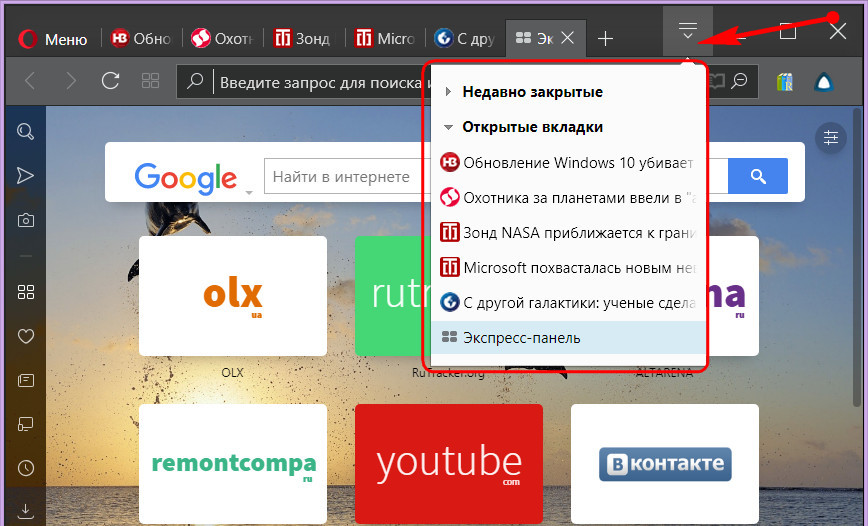 Но эту сортировку можно поменять, выбрав другой порядок из верхнего выпадающего списка (пример).
Safari . В браузере Сафари на Маке для отображения недавно закрытых сайтов щелкните правой клавишей мыши по кнопке, которая открывает новые вкладки. То есть по иконке со знаком плюс в верхнем правом углу программы.
Еще для возврата последних страниц можно использовать комбинацию клавиш Cmd + Shift + T или же Cmd + Z.
Как сохранить открытые вкладки
В браузере можно сохранить любую открытую вкладку. Она добавится в специальный раздел программы, откуда ее потом можно будет достать. Это удобно, когда вы часто заходите на одни и те же сайты в интернете. Или если боитесь, что потом не сможете найти открытую статью.
Место для сохранения веб-страниц называется Закладки. Туда можно добавить любое количество сайтов. Они будут закреплены в браузере до тех пор, пока вы сами их оттуда не удалите.
Закрепление вкладок
Яндекс . В Яндекс.Браузере есть специальная часть, куда можно сохранять страницы. Называется она «Панель закладок» и находится вверху программы, под белым полем.
Если такой панели у вас нет, нажмите на кнопку с тремя горизонтальными линиями в правом верхнем углу браузера. В списке наведите на пункт «Закладки» и выберите «Показывать панель закладок» (пример).
Для добавления страницы на панель закладок, нажмите на иконку со звездочкой в конце белой строки.
Появится небольшое окошко, где будет написано, что закладка добавлена. Нажмите «Готово» или щелкните по пустому месту.
Закрепленная страница поместится на панель и ее можно будет открыть в любое время. Если понадобится ее оттуда убрать, щелкните правой кнопкой мыши и выберите «Удалить».
Также сохраненные сайты можно открыть и через кнопку настроек браузера: → Закладки.
Google Chrome . Чтобы сохранить открытый сайт, щелкните по иконке с изображением звездочки.
Сразу после этого появится окошко с сообщением, что закладка добавлена.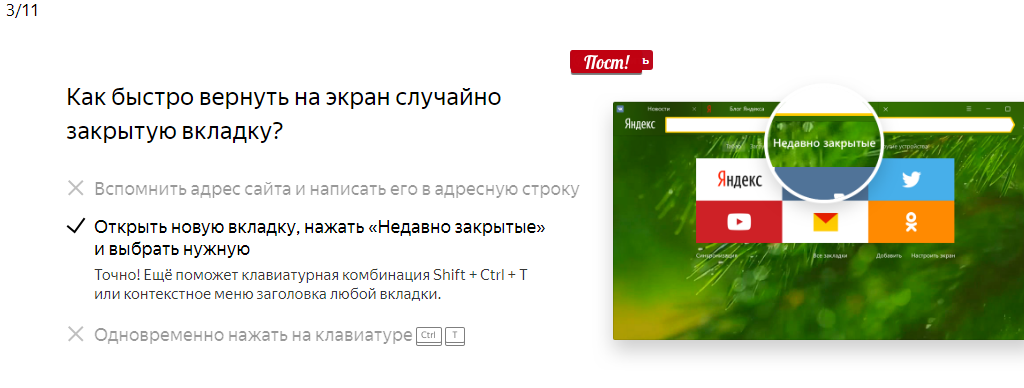 Нажмите на кнопку «Готово» или просто щелкните мышкой по пустому месту.
Сохраненная страница добавится на верхнюю панель браузера. Обычно она сразу не показывается, а видна только если открыть новую вкладку.
Если хочется, чтобы панель была видна всё время, щелкните по ней правой кнопкой мыши и выберите «Показывать панель вкладок». Тогда она закрепится и будет всегда на виду.
Еще сохраненные вкладки можно открывать через кнопку настроек Хрома. Для этого нажмите на иконку с тремя точками в правом верхнем углу и выберите пункт «Закладки». В дополнительном списке появятся все сохраненные страницы.
Mozilla Firefox . В Мозиле с каждым обновлением программы процесс закрепления вкладок меняется. Сейчас для этого нужно щелкнуть по кнопке с изображением звездочки в конце адресной строки.
Появится окошко, в котором написано, что закладка добавлена. Это значит, браузер запомнил данный сайт.
Чтобы его потом открыть, щелкните по иконке с двумя стрелками и нажмите на пункт «Меню закладок».
Внизу будет список всех сохраненных сайтов. Если нажать на «Показать все закладки», откроется окно, где их можно настроить: создать для них папки, рассортировать, удалить.
Кроме того, все свои закладки можно открыть через Библиотеку: → Библиотека → Закладки.
На заметку: закладки можно вынести на отдельную панель и тогда они будут всегда на виду. Для этого нажмите на «Инструменты закладок», а затем на «Показать панель закладок».
Opera . Принцип закрепления вкладок в Опере почти такой же, как и в Google Chrome. Нажимаем на картинку с сердечком в конце адресной строки и получаем окошко закрепления.
В этом окне можно выбрать место, куда поместить ссылку: на Панель закладок, на Экспресс-панель или в раздел «Закладки». От этого зависит, где потом искать сохраненную страницу.
- Панель закладок – это верхняя полоска браузера. Находится она под адресной строкой (пример).
- Экспресс-панель – это главная страница Оперы, которая открывается в новой вкладке (пример).
- Закладки (в т. ч. Несортированные, Другие) – находятся сбоку на Экспресс-панели под иконкой с сердечком (пример). А также их можно открыть через кнопку «Меню».
Иногда случается так, что вы случайно закрыли вкладку, которая вам вдруг снова понадобилась. Конечно, можно открыть всю историю просмотров и найти её там, но это требует множество лишних телодвиджений.
Современные браузеры умеют открывать последнюю вкладку, которая была закрыта, при помощи простого сочетания горячих клавиш. А учитывая то, что почти во всех браузерах они одинаковые, стоит их запомнить. В этой коротенькой инструкции мы расскажем как открыть последнюю недавно закрытую вкладку, которую случайно закрыл во всех современных браузерах.
Для того, что бы открыть закрытую вкладку клавиши, которые нужно нажать, в большинстве браузеров одинаковые. Сочетания клавиш в основных браузерах представлены ниже.
Google Chrome
Что бы открыть закрытую вкладку в хроме используйте сочетание клавиш
На компьютерах с операционной системой Mac OS используйте клавиши
Opera
Если вам нужно открыть только что закрытую вкладку в Опере используйте те же клавиши
Соответственно, на Маках сочетание клавиш выглядит так
Mozilla Firefox
Этот браузер так же не отличается оригинальностью от предыдущих.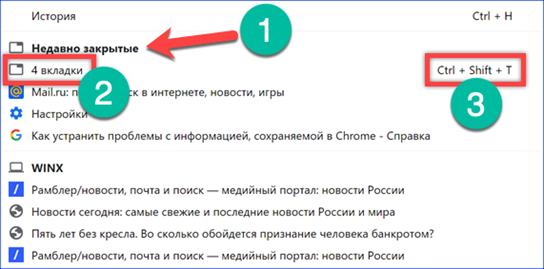 Открыть случайно закрытую вкладку в Файрфоксе можно тем же сочетанием клавиш, что и в предыдущих браузерах, а именно
или аналогичными кнопками клавиатуры на Макбуке
Internet Explorer
Не будем забывать и про тех, кто до сих пор по каким-то причинам пользуется стандартным браузером от Microsoft. Открыть только недавно закрытую вкладку в Эксплорере можно так же, как и в других браузерах, сочетанием клавиш
На Mac, слава богу, Internet Explorer не существует.
Яндекс Браузер
К счастью тех немногих, кто пользуется браузером от этой поисковой системы, открыть закрытую вкладку в Яндексе не сложнее, чем в других браузерах, используя все те же сочетания клавиш. Яндекс браузер построен на Chromium и является аналогом Chrome с небольшими надстройками, поэтому ничего удивительного.
и аналогичная комбинация клавиш для Mac OS
Safari
Браузер от яблочной фирмы пожалуй единственный среди популярных, который отличился. Вкладку, которую недавно случайно закрыл открыть в Safari при помощи комбинаций, работающих во всех других браузерах не получится. Что бы открыть закрытую вкладку в сафари придется запомнить другую комбинацию клавиш
На Mac OS закрытые вкладки открываются аналогично, только с cmd вместо Ctrl
Добавить ко всему написанному выше можно разве что небольшую подсказку: во всех вышеперечисленных браузерах при помощи представленных комбинаций клавиш можно открывать не только одну последнюю вкладку, которая была закрыта, а столько, сколько вы закрывали, т.е. все, что хранятся в истории браузера. Чем больше раз нажимаете сочетание горячих клавиш – тем больше недавно закрытых вкладок из истории будут открыты.
Представьте себе, что вы ищете в интернете очень важный материал, уже просмотрели огромное количество сайтов, прыгаете по ссылкам с одного ресурса на другой, открыта гора вкладок, и вот наконец-то вы находите то, что вам нужно, но пытаясь навести порядок в своем браузере и закрывая ненужные вкладки, вы закрываете и ту, на которой был тот самый долгожданный материал, который вы так долго искали. Тем самым возникает вопрос, как открыть закрытую вкладку в Опере, Мозиле, Internet Explorer, Google Chrome и в других браузерах без просмотра истории.
Не имеет значение, какой у вас браузер, потому что данная функция есть во всех популярных браузерах. Также мы рассмотрим вариант, как восстановить закрытую вкладку из истории, но этот вариант мы будет использовать в последнюю очередь.
Мне вчера написали этот вопрос на почту — как открыть вкладку, которую закрыл случайно, после чего я посмотрел, что данная тема обсуждалось в одном моем видео, но не очень подробно. Надо исправить этот нюанс, чем сейчас и займусь.
Открываем только что закрытую вкладку клавишами Ctrl + Shift + T
Для начала вы должны знать, что все современные браузеры предусмотрели вариант события, который я рассказал выше, а именно быстрое восстановление случайно закрытой вкладки. Для восстановления закрытой вкладки вы должны использовать сочетание клавиш «Ctrl» + «Shift» + «T». Для тех кто не нашел эти клавиши у себя на клавиатуре, вот вам подсказка:
Нажав эти три клавиши, вы дадите команду браузеру восстановить последнюю из закрытых вкладок. При нажатии этой комбинации повторно, откроется предпоследняя закрытая вкладка и так далее.
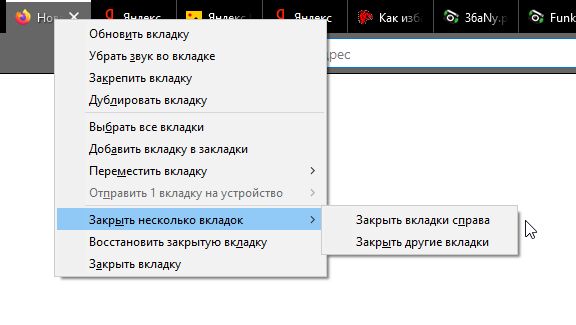
Если вы еще не приучили себя пользоваться горячими клавишами, то можете нажать правой кнопкой мыши на область, где размещаются вкладки или на любую вкладу и выбрать «Открыть закрытую вкладку»:
А что делать, если нужная вкладка была закрыта уже давно и вы хотите вернуться к странице, которую открывали, например, три дня назад? В этом случае вам поможет история посещений браузера.
Как посмотреть историю в браузерах
Данную тему я уже обсуждал на блоге и опубликовал отдельные записи для разных браузеров, в которых рассматривал этот вопрос подробно (ниже будет краткое описание, если надо увидеть наглядно, то перейдите по ссылке нужного вам браузера): Internet Explorer, Mozilla Firefox, Opera, Yandex и Google Chrome.
История (или журнал) браузера открывается сочетанием клавиш «Ctrl» + «H» или «Ctrl» + «Shift» + «H».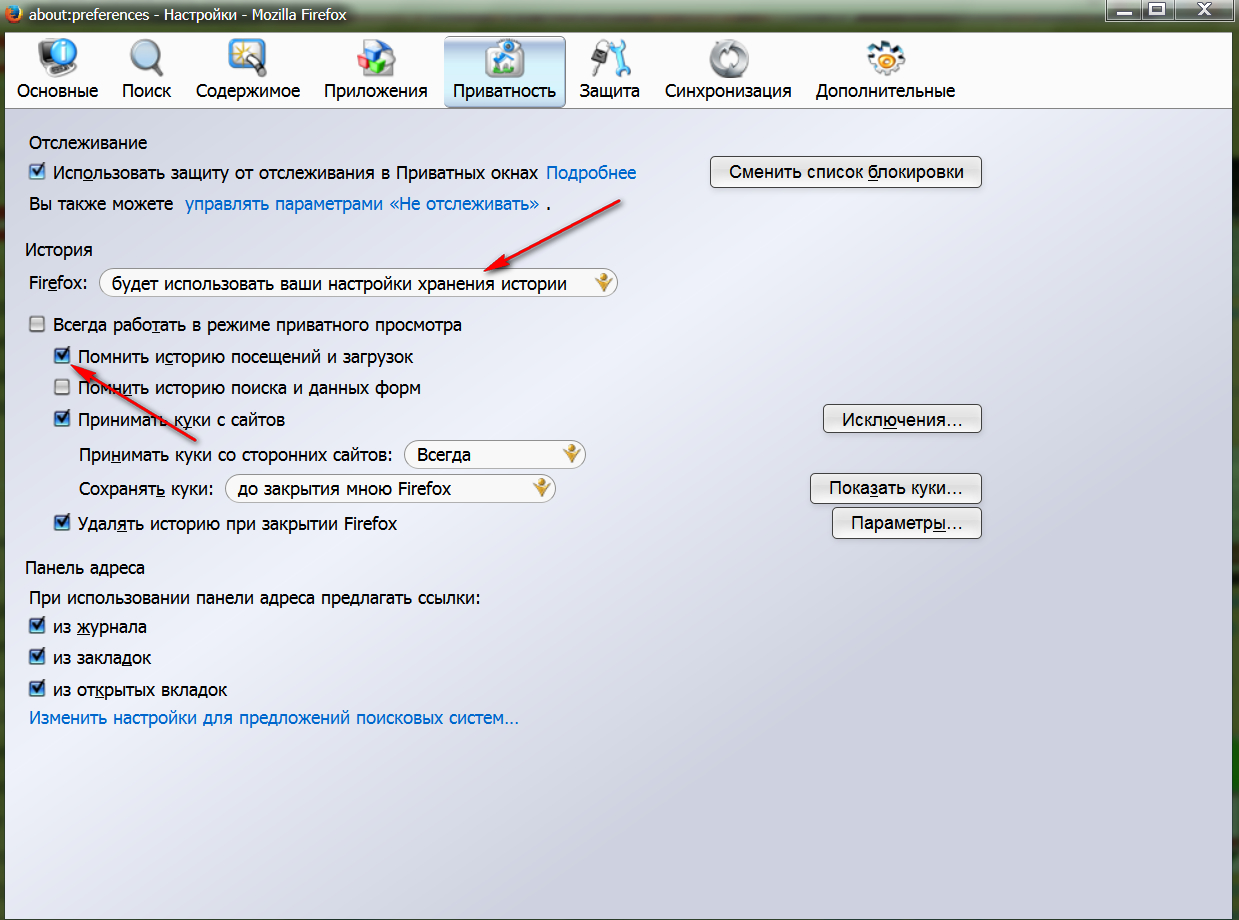 Кроме того, просмотреть историю посещений можно через меню браузера. Давайте рассмотрим, как это делается в наиболее распространенных браузерах:
Internet Explorer. В правом верхнем углу найдите кнопку с изображением звездочки и нажмите на нее. Откроется окно с тремя вкладками: «Избранное», «Веб-каналы» и «Журнал». Нас интересует последняя. Переходим на эту вкладку. Все посещенные нами страницы можно рассортировать удобным для вас способом, кликнув по полю с треугольником. Затем выбираем тот сайт, который нам нужен и щелкаем по его названию левой кнопкой мыши.
Google Chrome. В правом верхнем углу найдите кнопку настройки и управления Google Chrome, нажмите на нее и в раскрывшемся списке найдите пункт «История» и нажмите на него. В браузере откроется отдельная вкладка «История», в которой в хронологическом порядке перечислены все ваши посещения интернет — ресурсов. Выбираете нужную страницу и переходите, как по обыкновенной ссылке.
Если вы не помните точную дату посещения сайта, или список ваших посещений настолько велик, что искать в нем нужную страницу не представляется возможным и удобным, то можете воспользоваться поиском. Справа вверху в этой вкладке есть кнопка «Искать в истории», а слева от нее поле, в котором вы можете ввести название сайта и, нажав на кнопку поиска, найти необходимый сайт в списке.
Opera. Слева вверху нажмите на кнопку с надписью «Opera». Из раскрывшегося списка выберите пункт «История». Откроется дополнительная вкладка, подобная той, что мы уже видел в Google Chrome. Здесь также представлен список посещенных страниц в хронологическом порядке и также присутствует форма для поиска страниц в истории, только находится она здесь слева от списка посещенных сайтов.
Mozilla Firefox. В верхней правой части браузера под кнопкой его закрытия нажмите на меню браузера и найдите в раскрывшемся списке изображение часов с надписью «Журнал». Нажмите на нее. Откроется панель, в низу которой нам нужно нажать кнопку «Показать весь журнал».
Перед нами окно «Библиотека». В основной ее части находится список посещенных страниц, а слева мы можем выбрать период, за который выводится история посещения. Также вверху окна имеется форма для поиска необходимых вам страниц.
Yandex. Возле кнопки «Закрыть» в верхней правой части браузера находится кнопка меню. Нажав на нее, выберите из списка:
Откроется новая вкладка, подобная вкладкам истории Google Chrome и Opera. В центральной части хронологически построенный список посещенных сайтов, а справа форма для поиска по журналу.
Теперь вы знаете, как открыть закрытую вкладку в браузере, которую вы закрыли случайно и также можете найти нужный сайт в истории вашего браузера. Принцип просмотра истории посещений в браузерах одинаков, а навигация по списку посещенных страниц легка и удобна, поэтому не бойтесь случайно закрыть нужную страницу, потому что журналы браузеров всегда помогут вам восстановить потерянные данные.
Спасибо,очень ваши уроки помогают.Только у меня вопрос? Почему когда нажимаешь горячие клавиши они сразу не открываются,когда начинаешь поим тыркать десять раз,тогда могут открыться.
Сначала нажмите CTRL, не отпуская клавишу нажмите Shift, удерживая эти клавиши нажмите T.
Спасибо вам огромное! Вы даже не представляете, как помогаете своим читателям, из «чайников» делаете «уверенных пользователей». Удачи вам в ваших делах!
Повторно открыть недавно закрытые вкладки в Chrome
Восстановить удаленные файлы на Google Диске
Если вы хотите восстановить удаленный файл на Google Диске (в том числе в настольных или мобильных приложениях Google Диска), ознакомьтесь со следующими советами. Восстановить из корзины / корзины Недавно удаленные файлы попадают в папку Trash / Bin на вашем Google Диске, и отсюда вы можете восстановить их в течение 30 дней. Просто щелкните правой кнопкой мыши файл, который хотите восстановить, и нажмите «Восстановить». Обратите внимание, что на общих дисках есть отдельные папки корзины / корзины, поэтому, если вы ищете файл, удаленный с общего диска, обязательно переключитесь в соответствующую папку корзины. Если файл, который вы ищете, отсутствует, возможно, он был удален безвозвратно или просто скрывается на вашем Диске. Используйте этот расширенный поиск, чтобы найти потерянные файлы. Восстановить навсегда удаленный файл на Google Диске Ваш администратор Google Workspace может восстанавливать навсегда удаленные файлы и папки, но только в течение ограниченного времени.Обратитесь к администратору, если вы хотите восстановить файл, окончательно удаленный за последние 25 дней — после этого файлы и папки удаляются из системы Google и больше не могут быть восстановлены. Если вы используете личную учетную запись, которой не управляет ваша компания или учебное заведение, обратитесь за помощью в Google. Вы должны быть владельцем файла или папки, которые хотите восстановить. Google Vault Хотя Google Vault не предназначен для резервного копирования, если ваша организация использует Google Vault, вы можете восстановить данные, подпадающие под правила хранения или удерживаемые после 25-дневного периода.
 Обратитесь к администратору, чтобы узнать, можно ли получить файл через Google Vault. Существуют также независимые решения для резервного копирования данных Google Workspace, включая данные Google Диска. Эти службы будут хранить ваши данные Google Workspace в частном облаке или у другого поставщика, например Amazon. Ознакомьтесь с некоторыми из наших любимых решений для резервного копирования для Google Workspace.
Как восстановить закрытые вкладки в Chrome
У любого обычного пользователя браузера Chrome часто одновременно открыто несколько вкладок.Случайное закрытие вкладок — это то, что может случиться с любым пользователем в любое время при просмотре нескольких вкладок. К счастью, разработчики ожидали, что такое событие произойдет, и у них есть встроенные опции для восстановления страниц, которые вы просматриваете.
При этом мы покажем вам, как восстановить закрытые вкладки в Chrome для всех платформ, для которых он доступен. Мы также дадим вам несколько полезных советов, которые улучшат вашу работу в Chrome.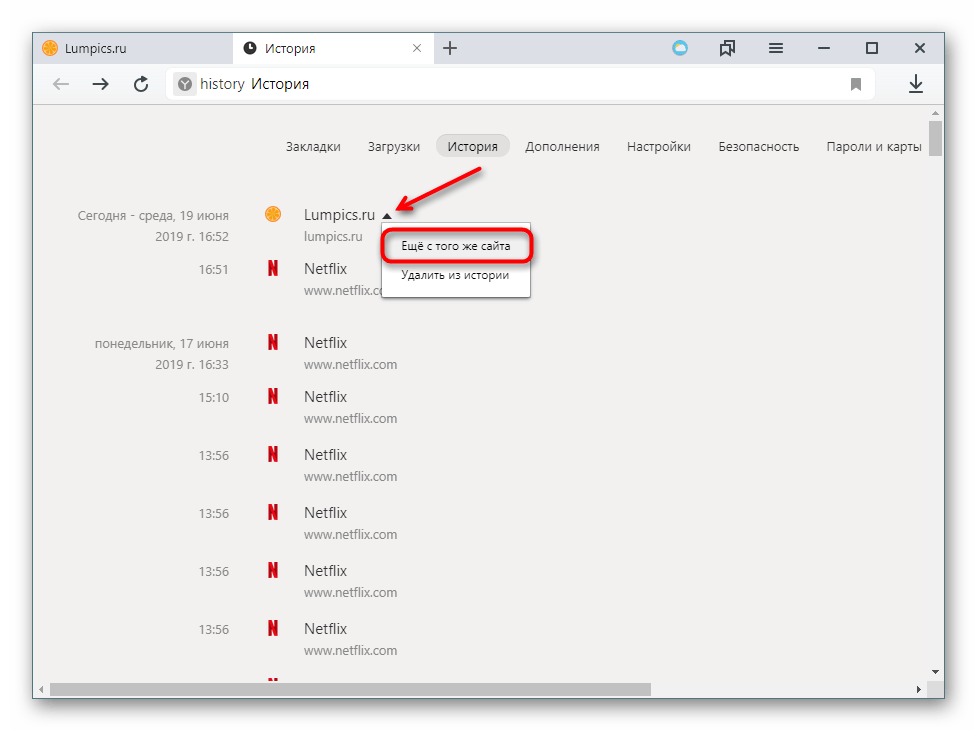
Как восстановить закрытые вкладки в Chrome на ПК с Windows, Mac или Chromebook
При использовании Chrome на настольном компьютере не имеет значения, какую операционную систему вы используете.Параметры восстановления закрытых вкладок будут одинаковыми, независимо от того, используете ли вы Windows 10, Mac или Chromebook. Если вы хотите открыть закрытую вкладку в Chrome на рабочем столе, следуйте этим инструкциям:
- Откройте новую вкладку при запущенном Chrome. Это сделано для того, чтобы вы не перезаписали текущую открытую вкладку.
- Откройте параметры настройки и управления, щелкнув значок с тремя точками в правом верхнем углу экрана Chrome. (Если вы видите красную или желтую стрелку, а не три горизонтальные точки, щелкните ее, это означает, что вам необходимо обновить браузер).
- В раскрывающемся меню наведите указатель мыши на История .
- Найдите закрытую вкладку в списке недавно закрытых веб-сайтов и нажмите на нее.

Если искомой вкладки нет в списке, возможно, она находится ниже по списку. Чтобы просмотреть развернутый список, выполните следующие действия:
- При наведении курсора на меню «История» щелкните История или воспользуйтесь сочетанием клавиш Ctrl + H .
- Прокрутите список вниз, чтобы найти веб-сайт, который вы хотите открыть.
- Щелкните нужный веб-сайт, чтобы открыть его в новой вкладке.
Точно так же вы можете нажать Ctrl + Shift + T , чтобы открыть последнюю закрытую вкладку. По нему можно нажимать несколько раз, чтобы открыть недавно закрытые вкладки.
Как восстановить закрытые вкладки в Chrome на устройстве Android
Если вы используете мобильное приложение Chrome, действия по восстановлению недавно закрытых вкладок на самом деле довольно похожи. Для этого выполните следующие действия:
- Откройте мобильное приложение Chrome.
 Откройте новую вкладку, чтобы не перезаписать текущую. Чтобы открыть новую вкладку, щелкните квадратный значок справа от адресной строки. Это будет значок, на котором указано количество открытых в данный момент страниц.
 - В появившемся новом экране щелкните значок плюса в левом верхнем углу экрана.
- Щелкните меню настройки и управления . Это будет значок с тремя точками в правом верхнем углу экрана.
- Прокрутите появившееся меню вниз, пока не увидите История , и нажмите на него.
- Прокрутите список недавно открывавшихся веб-сайтов, пока не найдете веб-сайт, который хотите открыть.
Как восстановить закрытые вкладки в Chrome на iPhone
Мобильное приложение Chrome не зависит от платформы. Действия по восстановлению недавно закрытых веб-страниц аналогичны действиям в Android. Если вы хотите восстановить вкладки в версии Chrome для iPhone, следуйте инструкциям, приведенным в версии Android выше.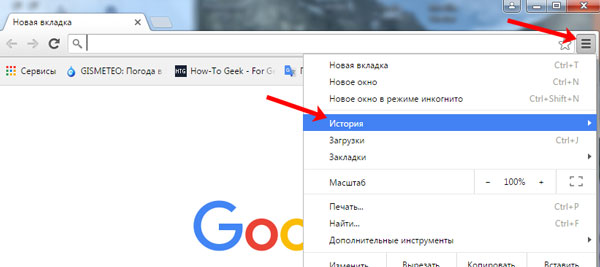
Как восстановить закрытые вкладки в Chrome после сбоя
Если вы хотите восстановить недавно открытые вкладки в Chrome в случае сбоя, у вас есть два варианта.Вам нужно будет либо открыть их через меню истории Chrome, как описано выше, либо настроить автоматическое восстановление в настройках. Чтобы включить возможность восстановления вкладок, выполните следующие действия:
- Откройте браузер Chrome. Если он уже запущен, откройте новую вкладку, чтобы не перезаписать текущий открытый веб-сайт.
- Щелкните меню параметров настройки и управления . Это значок из трех точек в правом верхнем углу экрана.
- В раскрывающемся меню найдите и щелкните Настройки .
- В меню «Настройки» найдите и выберите « При запуске ». Убедитесь, что переключатель Продолжить с того места, где вы остановились, включен.
- Теперь вы можете выйти из этого окна.
Если этот параметр включен, каждый раз, когда вы запускаете Chrome, он будет автоматически открывать самые последние открытые вкладки.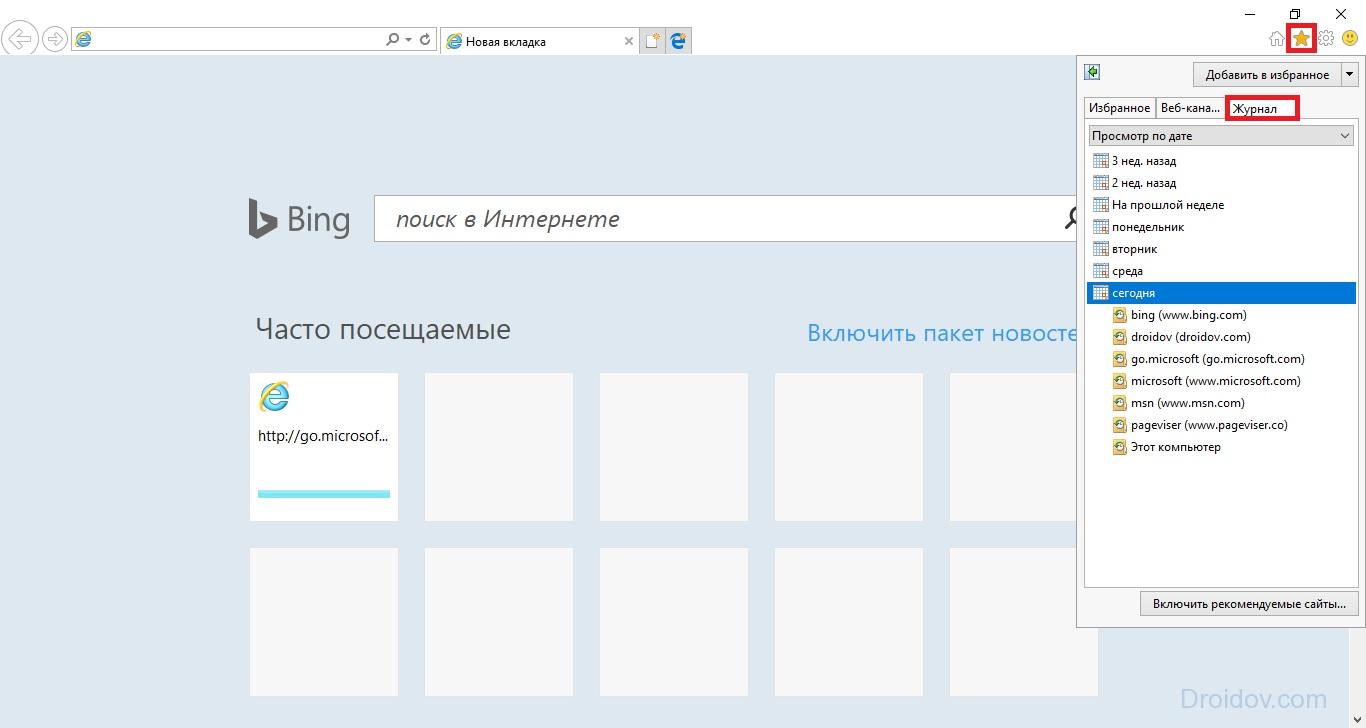 Если ваш компьютер внезапно решит вылететь из строя, все ваши открытые вкладки будут восстановлены, когда вы откроете резервную копию Chrome.
Это также относится ко всем вкладкам, которые открываются при нажатии кнопки «Закрыть» в правом верхнем углу браузера Chrome. Если вы закроете Chrome, все вкладки, которые были открыты в то время, будут восстановлены, когда вы откроете его снова.
Однако это не применяется, если вы закрываете каждую вкладку по отдельности. Если вы сделаете это, Chrome восстановит только последнюю вкладку, которая была открыта перед закрытием всего приложения. Если вы закрыли отдельные вкладки, вам придется открывать их через Историю браузера Chrome, как описано в приведенных выше инструкциях.
Как восстановить случайно закрытые вкладки в Chrome после перезапуска
Если вы хотите восстановить вкладки, которые вы случайно закрыли во время перезапуска, обратитесь к параметру История браузера Chrome или Продолжить с того места, где вы остановились Вариант , как описано в приведенных выше инструкциях. Восстановление вкладок применительно к сбоям также относится и к перезапускам.
Доступ к вкладкам, открытым на других устройствах
Если вы войдете в учетную запись Google при использовании Chrome, ваша история просмотров будет сохранена на всех используемых устройствах.Это удобно, если вы хотите открыть на рабочем столе веб-сайт, к которому вы недавно заходили на своем мобильном устройстве. Для этого следуйте инструкциям, приведенным ниже:
- Откройте приложение Chrome. Если он уже открыт, откройте новую вкладку, чтобы избежать перезаписи текущего открытого веб-сайта.
- Откройте меню настройки и управления , щелкнув значок с тремя точками в правом верхнем углу экрана.
- В раскрывающемся меню наведите указатель мыши на История и щелкните по нему.
- В меню слева нажмите Вкладки с других устройств. В появившемся списке вам будут показаны вкладки, к которым вы недавно заходили, на всех устройствах, которые вы использовали при входе в свою учетную запись Google.
 Найдите веб-сайт, который вы хотите открыть, и щелкните по нему.
Удаление истории браузера
Если вы хотите удалить историю браузера, чтобы уменьшить беспорядок или освободить место на диске, вы можете сделать это по отдельности или все сразу. Для этого выполните следующие действия:
Очистить всю историю браузера Chrome
- В браузере Chrome откройте меню настройки и управления , щелкнув значок с тремя точками в правом верхнем углу экрана.
- В раскрывающемся меню наведите указатель мыши на История и щелкните по нему.
- В меню слева нажмите Очистить данные просмотра .
- В качестве альтернативы, в раскрывающемся меню вы можете щелкнуть Настройки , затем в меню слева щелкните Конфиденциальность и безопасность . Среди вкладок справа нажмите Очистить данные просмотра .
- В появившемся всплывающем окне выберите, какие параметры вы хотите: Basic или Advanced .
а. Основные параметры позволяют очистить историю, файлы cookie, а также кэшированные изображения и файлы. Вы также можете установить период времени, который хотите удалить. Диапазон значений: один час, 24 часа, семь дней, четыре недели или все время.
б. Расширенные параметры позволяют указать индивидуально сохраняемые метаданные. Эти данные включают историю просмотров, историю загрузок, файлы cookie и данные сайта, кешированные файлы, пароли, данные автозаполнения, настройки сайта и данные размещенных приложений. Если вы хотите сохранить одни данные для входа и удалить другие, вы можете установить их прямо здесь.Параметры временного диапазона аналогичны базовым параметрам. - После того, как вы решили, какие метаданные удалить, нажмите Очистить данные .
- Теперь вы можете выйти из этого окна.
Очистить историю отдельных сайтов
- Откройте меню настройки и управления , щелкнув значок с тремя точками в правом верхнем углу экрана.
- Наведите указатель мыши на История в раскрывающемся меню и щелкните по нему.
- Чтобы удалить веб-сайты по одному, найдите сайт, который вы хотите удалить, а затем щелкните значок с тремя точками справа от имени сайта. В появившемся меню нажмите Удалить из истории .
- Если вы хотите удалить более одного сайта за раз, установите флажок слева от названия веб-сайта. После того, как вы выбрали все веб-сайты, которые хотите удалить, нажмите Удалить в правом верхнем углу экрана. Во всплывающем окне нажмите Удалить .
- Когда вы закончите, вы можете уходить.
Довольно распространенная ошибка
Случайное закрытие вкладки — довольно распространенная ошибка для тех, кто использует веб-браузеры. Это может раздражать, если вы случайно наткнулись на этот веб-сайт и не добавили его в закладки или даже не знаете точный адрес. К счастью, Chrome предоставляет своим пользователям способы справиться с такими ошибками и предотвратить все возможные разочарования, которые это может повлечь за собой.
Знаете ли вы о других способах восстановления закрытых вкладок в Chrome? Поделитесь своими мыслями в комментариях ниже.
Восстановление последнего сеанса и страниц
Chrome стал самым популярным веб-браузером в мире, предлагая производительность и функции, которые лучше его конкурентов. Но этот рост популярности привел к тому, что многие стали бороться с потерей важных веб-страниц, исследований и сеансов с потерянными или закрытыми вкладками Chrome.
Линейный график JavaScript, созданный с помощью JSCharting с данными со statcounter.comИзучите интерактивная диаграмма, показывающая, как браузеры Chrome со временем становятся все более популярными.
Представьте, что вы проводите исследование для проекта и, щелкнув массу ссылок, находите идеальный источник информации. Вы понятия не имеете, как вы туда попали, но теперь вы там, и это все, что имеет значение.?
Вы работаете с заметками, электронной почтой, переключаете вкладки, все идет отлично .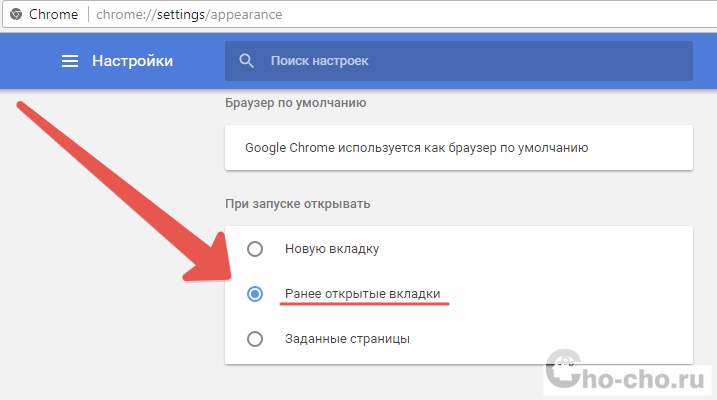 .. пока не случится катастрофа: вы случайно нажмете не тот пиксель, и нужная вкладка исчезнет без предупреждения. ?
Или, не по вашей вине, Chrome решает вылетать из-за вас без видимой причины.
Тебе не о чем беспокоиться. Вы не первый, с кем это случилось, и не последний. К счастью, Google Chrome запоминает историю просмотров ваших веб-страниц, и независимо от того, что пошло не так, вы сможете полностью восстановиться.
Вот несколько способов легко восстановить закрытые вкладки в Chrome, если с вами такое случится.
Закрытая вкладка в результате аварии
Если вы просто щелкнули не тот пиксель и закрыли вкладку, которую не хотели, ее легко восстановить.Вы можете просто щелкнуть правой кнопкой мыши пустую область в разделе панели вкладок и выбрать повторно открыть закрытые вкладки.
Вы также можете использовать сочетание клавиш — нажмите Ctrl + Shift + T (или Command + Shift + T на Mac), и последняя закрытая вкладка снова откроется на новой странице вкладки.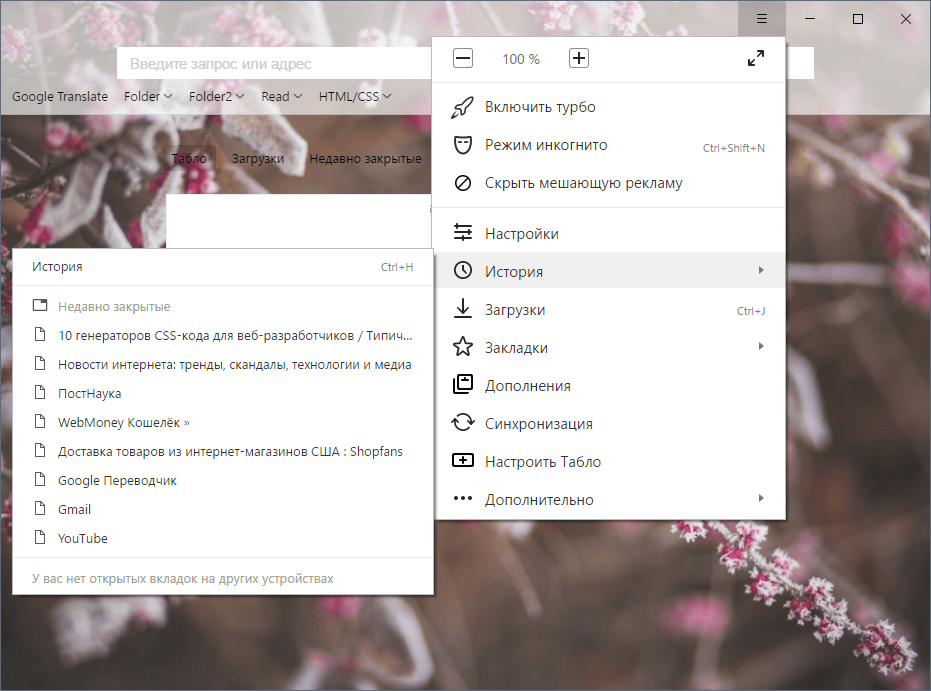
Сбой Chrome или компьютера
Сбой компьютера никогда не бывает приятным занятием, но вам не нужно беспокоиться о том, что Chrome потеряет текущий сеанс.
Google Chrome аккуратно справляется со сбоями, когда вы теряете все открытые вкладки.Обычно при перезапуске Chrome отображается кнопка «восстановить вкладки». Эта опция полностью восстановит ваш последний сеанс просмотра. Щелкните по нему, и вы вернетесь с того места, на котором остановились.
Если у вас нет этой опции, ничего страшного. Щелкните меню Chrome и наведите курсор на пункт меню истории. Там вы должны увидеть вариант с надписью «# вкладок», например «12 вкладок». Вы можете выбрать эту опцию, чтобы восстановить предыдущий сеанс.
Команда Ctrl + Shift + T также может повторно открывать разбитые или закрытые окна Chrome.Вы можете нажимать этот ярлык, пока не закончатся вкладки и не закончатся закрытые окна для восстановления.
Восстановить недавно закрытые вкладки
Точно так же вы можете восстановить недавно закрытые вкладки, снова щелкнув меню Chrome и наведя курсор на пункт меню истории. Там же будет представлена краткая сводка недавно посещенных вами страниц.
Если там есть страница, которую вы хотите восстановить, вы можете щелкнуть, чтобы восстановить ее. Если его там нет, вы можете попробовать следующий подход.
Вкладка, которую вы закрыли на днях
Если вы еще не видите веб-страницу, которую хотите восстановить, щелкните элемент подменю истории (меню Chrome> история> история). Или вы можете использовать сочетание клавиш Ctrl + H (Mac: Command + Y).
Это покажет полную историю посещенных вами страниц. Вы должны найти там нужную страницу. Вы даже можете выполнить поиск в истории своей веб-страницы, чтобы упростить задачу, если с момента закрытия или потери вкладки прошло много времени.
Будьте осторожны — Если вы просматривали инкогнито (приватный режим) и теряли свои вкладки, Chrome их не запомнит.
Совет
Добавьте в закладки веб-страницы, которые вы регулярно посещаете, щелкнув значок ⭐️ в правой части адресной строки. Это добавит кнопку в браузер Chrome — нажатие этой кнопки перенаправит текущую вкладку на эту веб-страницу.
Yesterday Tab — Как повторно открыть закрытые вкладки в Chrome, Safari и Firefox
Это происходит постоянно — вы случайно закрываете вкладку, с которой еще не закончили, или хотите посетить сайт, который нашли вчера.
Итак, как проще всего открыть эти закрытые вкладки и вернуться к просмотру?
Из этой статьи вы узнаете, как повторно открывать закрытые вкладки в Chrome, Safari и Firefox, чтобы вам никогда не приходилось паниковать, если вы что-то случайно закроете.
Как повторно открывать вкладки в Chrome
Сочетание клавиш
Есть несколько способов повторно открыть вкладки в Chrome. Если вам нравятся сочетания клавиш, самый простой способ — просто нажать Command + Shift + T (на Mac) или Ctrl + Shift + T (в Windows).
Если вы нажмете это комбо один раз, откроется последняя закрытая вами вкладка. Нажмите еще раз, и он вызовет предыдущий. И так далее.
Если вы больше любите щелкать правой кнопкой мыши, просто щелкните правой кнопкой мыши в области панели меню вкладок и выберите «Открыть закрытую вкладку»:
Как повторно открыть закрытые вкладки в Chrome.Если вы сделаете это снова, откроется вкладка, которую вы закрыли до этого, и так далее.
Как просмотреть историю браузера в Chrome
Что делать, если вы не можете точно вспомнить, когда открывали нужную вкладку? Или вы не можете вспомнить, как именно назывался сайт?
В этом случае вы можете просто проверить свою историю просмотров — список последних x сайтов, которые вы посетили / вкладок, которые вы закрыли за последние дни или недели.
Для этого откройте браузер Chrome и щелкните три маленькие точки или зеленую стрелку в правом верхнем углу.
Щелкните «История», чтобы увидеть недавно закрытые вкладки.Это вызовет меню, которое вы видите на изображении выше. Четвертый вариант — «История» — наведите на него курсор или щелкните, и слева откроется другое меню. Здесь будут перечислены вкладки, которые вы недавно закрыли (последние 8-10 или около того).
Если вы хотите просмотреть всю историю просмотров, вы можете щелкнуть вкладку истории в верхней части появившегося левого меню, как показано ниже:
Щелкните на второй вкладке «История», чтобы просмотреть всю свою историю.И это откроет вашу историю просмотров, которая будет выглядеть примерно так:
История вашего браузера — прокрутите вниз, чтобы увидеть больше.Вы можете увидеть полосу прокрутки справа — если вы прокрутите вниз, она просто продолжит загружать больше истории. Это позволяет вам увидеть, где вы были в Интернете.
Хотите посетить один из этих сайтов? Просто нажмите на нее, и браузер перенесет вас туда (в том же окне).
И все!
Как повторно открывать вкладки в Safari
Точно так же в Safari есть несколько способов повторно открыть закрытые вкладки.
Сочетание клавиш
То же сочетание клавиш, о котором мы говорили выше для Chrome, работает и в Safari.
Просто нажмите Command + Shift + T (Mac) или Ctrl + Shift + T (Windows), чтобы снова открыть эти вкладки. Помните, что вы можете делать это несколько раз, чтобы получать больше закрытых вкладок в том порядке, в котором вы их закрывали (начиная с самых последних).
Опять же, если вы предпочитаете использовать мышь и строку меню, вот как это работает в Safari:
В строке меню в верхней части экрана (где есть такие параметры, как «Safari, Файл, Редактировать, Просмотр, История» и так далее), выберите «История»:
Как просмотреть недавно закрытые вкладки в Safari.Это вызовет несколько вариантов, как вы можете видеть выше. Я наведу курсор на «Недавно закрытые» (первый вариант), и он показывает мне две мои недавно закрытые вкладки. Если вы используете Safari в качестве браузера, вы, вероятно, увидите больше вкладок.
Если вы видите вкладку, которую вы только что закрыли, которую хотите открыть резервной копией, просто щелкните по ней, и она откроется в новой вкладке / окне.
У вас также есть возможность «Открыть последнюю закрытую вкладку» (рядом с которой также указано сочетание клавиш) и «Восстановить все окна из последнего сеанса».
Как просмотреть историю своего браузера в Safari
Если вы хотите просмотреть всю историю своего браузера, просто нажмите на первую опцию в меню «История» (в котором указано «Показать всю историю», см. Изображение выше), и ваш появится вся история:
Опять же, если вы используете Safari для своего обычного браузера, ваша история, вероятно, будет длиннее 🙂
Если вы хотите посетить один из этих сайтов напрямую, просто дважды щелкните по указанному URL-адресу, и он перенесет вас туда, в то же самое окно.
Как повторно открывать вкладки в Firefox
Если вы являетесь пользователем Firefox, процесс во многом аналогичен тому, что мы обсуждали выше.
Сочетание клавиш
Вы можете открывать недавно закрытые вкладки в Firefox так же, как в Chrome или Safari — с помощью сочетания клавиш Command + Shift + t (Mac) или Ctrl + Shift + t (Windows). Очень просто.
И если вы нажимаете эти клавиши снова и снова, он будет продолжать открывать закрытые вами вкладки в порядке от последних закрытых до наименее закрытых.
Чтобы открыть недавно закрытые вкладки в Firefox с помощью параметров меню, просто найдите значок в правом верхнем углу, который выглядит как книги на полке:
Шаг 1 — найдите вкладку «История».Когда вы щелкнете по нему, вы увидите раскрывающееся меню с вкладкой «История». Нажмите на это, как выделено на изображении выше.
Это вызовет новое меню с опцией «Недавно закрытые вкладки», как показано ниже:
Шаг 2 — найдите недавно закрытые вкладки в Firefox.Если вы нажмете на это, откроется другое меню со всеми вашими недавно закрытыми вкладками.
Если вы нажмете на одну из этих вкладок, Firefox перенесет вас на эту вкладку в новом окне.
Как просмотреть историю браузера в Firefox
Конечно, если вы хотите видеть все просмотренные вами страницы, а не только недавно закрытые вкладки, вы можете просмотреть всю историю своего браузера.
Под тем же маленьким значком в виде книжки на полке в правом верхнем углу снова нажмите на опцию «История».Затем вы увидите свою недавнюю историю, а также возможность просмотреть всю историю:
Как просмотреть недавнюю историю или показать всю историю в Firefox.Если вам нужно больше, чем просто ваша недавняя история (отображается в раскрывающемся меню), вы можете щелкнуть «Показать всю историю» внизу, и откроется отдельное окно, подобное этому:
Как просмотреть всю свою историю на Fire Fox.Если вы хотите посетить любую из этих страниц, просто дважды щелкните URL-адрес / строку, и Firefox перенесет вас туда в том же окне.
Вот и все!
Теперь вы можете с уверенностью открывать вкладки в своем браузере, чтобы не терять из виду, над чем вы работали или чему учились.
Как восстановить вкладки в Chrome
Потеряли вкладки в Google Chrome? Мы покажем вам, как максимально быстро открывать закрытые вкладки.
Перейти к:
Шаги по открытию закрытых вкладок (как восстановить вкладки в Chrome)
Это случается с лучшими из нас — вы закрываете вкладку, которую не хотели.Эти шаги помогут вам восстановить вкладки в Chrome всего за несколько кликов.
Самый простой способ восстановить закрытые вкладки — использовать сочетание клавиш. Какой ярлык вы будете использовать, зависит от того, используете ли вы компьютер Mac или Windows. На Mac вы также можете щелкнуть File > Reopen Closed Tab из меню в верхней части браузера.
Если это не сработает, попробуйте выполнить следующие действия, чтобы вернуть закрытые вкладки из истории Chrome.
Ярлык Mac для восстановления вкладок в Chrome
⌘ + Shift + T
Ярлык Windows для восстановления закрытых вкладок
Control + Shift + T
Шаги для восстановления последнего сеанса в Chrome
Если вы ищете способ сохранить окна Google Chrome, чтобы вы могли легко восстановить их позже, попробуйте расширение Workona для Chrome.
Workona позволяет восстановить предыдущий сеанс в Google Chrome одним нажатием кнопки. Workona также автоматически сохраняет ваши вкладки, поэтому вы можете закрыть браузер в любое время, не беспокоясь о потере своей работы. В следующий раз, когда вы откроете браузер, он вспомнит ранее открытые вкладки.
Включить настройку для восстановления вкладок Google Chrome после перезапуска
Если вы ищете способ восстановить все вкладки при перезапуске Chrome, это просто:
- Откройте меню Chrome (щелкните меню с тремя точками вверху -правый угол Chrome)
- Нажмите
Настройки - Прокрутите до раздела
При запускевнизу страницы - Нажмите, чтобы включить настройку
Продолжить с того места, где вы остановились
Теперь, когда вы закрываете и перезапустите Chrome, все окна и вкладки, которые вы открывали ранее, будут автоматически открыты снова.Этот параметр также хорошо работает с Workona, поэтому любые рабочие области, которые вы открывали в последнем сеансе, будут повторно открыты при следующем запуске Chrome.
Если вы потеряли свои закладки после перезапуска, ознакомьтесь с этими инструкциями, чтобы восстановить утерянные закладки Chrome.
Восстановление вкладок Chrome после сбоя
Вкладки — это современный эквивалент стола, набитого бумагами. Если вы их потеряете, вы можете потерять часы работы или пропустить важный срок.
Но не волнуйтесь — есть способы восстановить вкладки Chrome после сбоя.В Chrome встроен процесс восстановления после сбоя, который поможет большинству людей. Однако для некоторых людей подсказка не отображается в Chrome. В любом случае вот что мы рекомендуем:
- Следуйте инструкциям по восстановлению Chrome, если вы их видите
- Если вы не видите запросы восстановления, используйте сочетание клавиш
Cmd + Shift + T(Mac) илиCtrl + Shift + T(Windows)
Chrome не восстанавливает вкладки — как открыть закрытые вкладки?
Если другие шаги не сработают, вы все равно сможете вернуть свои вкладки:
- Откройте меню Chrome (щелкните меню с тремя точками в правом верхнем углу Chrome)
- Нажмите
История - Щелкните
# Вкладкирезультатов, если они отображаются - В противном случае щелкните любую вкладку, которую видите, чтобы открыть ее по отдельности.Чтобы увидеть все вкладки, откройте полную историю браузера, нажав
Cmd + Y(Mac) илиCtrl + Y(Windows).
Одно из преимуществ использования Workona — знать, что ваши вкладки безопасны, что бы ни случилось. Думайте об этом как о высоконадежном методе резервного копирования вкладок Chrome. После установки Workona ваши вкладки Chrome автоматически и безопасно сохраняются в облаке. Поэтому, если ваш браузер выйдет из строя, вы можете восстановить и снова открыть вкладки всего за несколько щелчков мышью.
Как восстановить недавно закрытые вкладки
Случайное закрытие вкладки в браузере — очень распространенное явление.Вы собираетесь просто щелкнуть вкладку, но вместо этого закрываете ее. Попрощайтесь с паническими атаками, когда закрываете важную вкладку. Восстановление недавно закрытой вкладки — простой процесс. Ниже описано, как восстановить вашу вкладку в различных браузерах.
Как восстановить случайно закрытые вкладки в Chrome:Чтобы открыть последнюю закрытую вкладку, просто щелкните правой кнопкой мыши последнюю панель вкладок. Внизу вы увидите возможность открыть последнюю закрытую вкладку.
Если щелкнуть по нему один раз, откроется только одна вкладка. Если вы закрыли более одной вкладки, просто повторите процесс, и вкладки появятся в том порядке, в котором вы их закрыли. Вы также получите те же параметры, если нажмете на место сбоку от вкладки.
Вы также можете использовать сочетание клавиш Ctrl + Shift + T. Он работает так же, как и предыдущий вариант, и он также открывает вкладки в том порядке, в котором вы их закрывали, повторяя процесс.
Ошибки могут возникнуть в самый неподходящий момент.Если Chrome не дает вам возможность открыть последнюю закрытую вкладку, вы можете найти этот URL в истории Chrome.
Щелкните по трем вертикальным точкам и переместите курсор к опции «История». Слева появится новое меню, в котором будут показаны все посещенные вами сайты. Просто просмотрите список и нажмите на тот, который вы случайно закрыли.
Как повторно открыть закрытые вкладки в Firefox:Вы также можете восстановить закрытые вкладки в Firefox.Процесс такой же простой, как и в Chrome. Щелкните правой кнопкой мыши последнюю вкладку и выберите «Отменить закрытие вкладки». Как и в случае с Chrome, повторяйте процесс, пока не откроете все нужные вкладки.
Чтобы просмотреть историю Firefox, щелкните значок гамбургера и выберите «История».
Firefox также может показать вам историю вашего браузера за предыдущие месяцы. На всякий случай, если вы закрыли вкладку на сайте и отказались от нее, щелкните значок гамбургера и выберите «Просмотреть боковую панель истории».
Слева вы увидите месяцы, в которых вы использовали Firefox.Нажмите на интересующий вас месяц, и вы увидите все сайты, которые вы посетили в этом месяце. Просто просмотрите историю и посмотрите, сможете ли вы найти тот сайт, который вам интересен.
Как открыть последние закрытые вкладки в Safari на Mac:Safari позволяет вам отменить действие по закрытию вкладки, если вы действуете быстро. Если вы по ошибке закроете вкладку, а затем откроете новую вкладку, вы не сможете восстановить закрытую вкладку с помощью ярлыка ниже, потому что функция отмены работает только с вашим последним действием.
В OS X после закрытия вкладки нажмите Command + Z, стандартное сочетание клавиш Mac для отмены. Ваша утерянная вкладка будет мгновенно восстановлена. Кроме того, вы можете перейти в меню «Правка» и выбрать «Отменить закрытие вкладки».
Для других вкладок, которые вы закрыли перед последней, перейдите в меню «История» со списком сайтов, которые вы недавно посещали.
Повторно открыть закрытые окна в Safari на Mac:Вы также можете повторно открыть окно Safari с вкладками, которые были открыты, даже через несколько дней после закрытия окна или выхода из Safari.
Если у вас открыто несколько окон Safari и одно закрывается по ошибке, перейдите в меню «История» и выберите «Повторно открыть последнее закрытое окно».
Если вы вышли из Safari и хотите перезапустить его со всеми вкладками, которые вы открывали в прошлый раз, перейдите в меню «История» и выберите «Открыть все окна из последнего сеанса».
Вы будете готовы к работе со всеми окнами и вкладками, которые вы использовали в прошлый раз.
Открыть последнюю закрытую вкладку в Safari на iPad или iPhone:На iPad или iPhone вы также можете быстро открыть свои последние вкладки.Safari на iOS позволяет быстро открывать до пяти вкладок, которые вы закрывали последними.
Нажмите и удерживайте кнопку новой вкладки (значок плюса), чтобы открыть список недавно закрытых вкладок.
Нажмите на сайт, который нужно восстановить, и сайт откроется в новой вкладке.
Быстрое восстановление закрытых вкладок в браузере Opera:Восстановить закрытые вкладки в Opera стало еще проще. Нажмите на меню вкладок, и опция восстановления закрытых вкладок будет первой вниз.Вы также можете использовать комбинацию клавиш Ctrl + Shift + T с Opera.
В меню вкладок будут отображаться только недавно закрытые вкладки, но если вам нужно восстановить старую вкладку, это также возможно. Щелкните значок Opera в левом верхнем углу. Опция «История» будет внизу.
Когда он откроется, вы можете увидеть историю просмотров за сегодняшний, вчерашний и более ранний периоды. Было бы неплохо, если бы в Opera был календарь, и вы могли бы просто щелкнуть нужный день, но, надеюсь, это произойдет в ближайшем будущем.
Вы также можете использовать панель поиска в истории, чтобы найти закрытую вкладку. Если вы помните определенное слово, просто введите слово, которое вы помните, и любой сайт, который вы посетили, имеет это слово в URL-адресе, появится.
Как открывать закрытые вкладки в Microsoft Edge:Открыть последнюю закрытую вкладку — также простая задача в Microsoft Edge. Щелкните правой кнопкой мыши последнюю открытую вкладку. Найдите параметр «Открыть закрытую вкладку» и щелкните по нему.Сделав это один раз, вы откроете только последнюю закрытую вкладку, но если вам нужно открыть больше, просто повторите процесс.
Если вам нужно восстановить вкладки всего сеанса, нажмите на три вертикальные точки и перейдите в настройки браузера. Щелкните раскрывающееся меню «Открыть Microsoft Edge с помощью» и выберите «Предыдущие страницы». Это откроет все вкладки, которые вы закрыли в своем последнем сеансе.
контент получен с: https: // www.maketecheasier.com/restore-closed-tabs-browsers/ и https://www.laptopmag.com/articles/restore-closed-tabs-safari
Как открывать недавно закрытые вкладки в Chrome, Firefox, Edge и Safari
Я обычно открываю много вкладок во время просмотра веб-страниц. Через некоторое время я пытаюсь закрыть некоторые из них, чтобы браузер не тормозил. Но что мне делать, если я закрываю вкладку, которую не хотел закрывать?
К счастью, открыть недавно закрытые вкладки в браузере настольного компьютера так же легко, как и на iPhone.Мы покажем вам, как это работает в четырех популярных браузерах на Windows и Mac.
Chrome (Windows и Mac)
Чтобы открыть последнюю закрытую вкладку в Chrome, щелкните правой кнопкой мыши пустую часть панели вкладок и выберите Открыть закрытую вкладку во всплывающем меню. Вы также можете использовать сочетание клавиш Ctrl + Shift + T в Windows или Command + Shift + T на Mac.
ПРИМЕЧАНИЕ. Если щелкнуть вкладку правой кнопкой мыши, а не пустую часть панели вкладок, параметр Открыть закрытую вкладку будет недоступен.
Неоднократный выбор Открыть закрытую вкладку или нажатие сочетания клавиш открывает ранее закрытые вкладки в том порядке, в котором они были закрыты.
Вы также можете получить доступ к недавно закрытым вкладкам в истории просмотров. Этот метод позволяет вам выбрать, какую вкладку вы хотите открыть.
Чтобы получить доступ к истории просмотров, нажмите кнопку меню Chrome (три горизонтальные точки) в правом верхнем углу окна браузера. Затем наведите указатель мыши на История .
Короткий список недавно закрытых вкладок отображается под Недавно закрытые в подменю. Выберите тот, который хотите открыть.
Вы также можете просмотреть более полный список своей истории просмотров, выбрав История в подменю История или нажав Ctrl + H в Windows или Command + Y на Mac.
Другой способ открыть историю просмотров — ввести chrome: // history в адресной строке и нажать Введите .
История просмотров отображается на новой вкладке, сгруппированной по временным периодам. Щелкните ссылку страницы, которую вы хотите открыть на текущей вкладке.
Чтобы удалить страницу из истории просмотров, нажмите кнопку меню (три вертикальные точки) с правой стороны этого сайта и выберите Удалить из истории .
Firefox (Windows и Mac)
Чтобы открыть последнюю закрытую вкладку в Firefox, щелкните правой кнопкой мыши панель вкладок и выберите Отменить закрытие вкладки во всплывающем меню или нажмите Ctrl + Shift + T в Windows или Command + Shift + T на Mac.
ПРИМЕЧАНИЕ. В отличие от Chrome, в Firefox вы можете щелкнуть правой кнопкой мыши любую вкладку или пустую область на панели вкладок, чтобы получить доступ к опции Отменить закрытие вкладки . Этот параметр находится в другом месте всплывающего меню в зависимости от того, где вы щелкнули правой кнопкой мыши.
Повторный выбор Отменить закрытие вкладки или нажатие сочетания клавиш открывает ранее закрытые вкладки в том порядке, в котором они были закрыты.
Вы также можете открывать недавно закрытые вкладки из истории просмотров в Firefox.
Щелкните кнопку меню в правом верхнем углу окна браузера и выберите Библиотека .
В меню Библиотека щелкните История .
Щелкните Недавно закрытые вкладки в меню История .
Вы также можете получить доступ к недавно посещенным сайтам в Недавняя история в меню История или выберите Боковая панель просмотра истории для доступа к спискам ранее посещенных сайтов по периоду времени.Чтобы закрыть боковую панель History , нажмите кнопку X в правом верхнем углу панели.
В меню Недавно закрытые вкладки щелкните сайт, который хотите открыть снова.
Чтобы открыть все недавно закрытые вкладки в списке, выберите Восстановить все вкладки внизу.
Вы также можете получить доступ ко всей своей истории просмотров, щелкнув Показать всю историю в нижней части меню История .
В диалоговом окне «Библиотека » история просмотров перечислена по временным периодам. Выберите период времени, чтобы отобразить список посещенных тогда сайтов. Дважды щелкните сайт в списке, чтобы открыть его на текущей вкладке.
Вы также можете удалить сайты из истории просмотров, щелкнув правой кнопкой мыши на сайте и выбрав Удалить страницу во всплывающем меню.
Microsoft Edge Chromium (Windows и Mac)
Чтобы открыть последнюю закрытую вкладку в Microsoft Edge, щелкните вкладку правой кнопкой мыши и выберите Повторно открыть закрытую вкладку или нажмите Ctrl + Shift + T в Windows или Command + Shift + T на Mac.
ПРИМЕЧАНИЕ. В отличие от Chrome, в Edge вы можете щелкнуть правой кнопкой мыши любую вкладку или пустую область на панели вкладок, чтобы получить доступ к опции Reopen Closed Tab . Этот параметр находится в другом месте всплывающего меню в зависимости от того, где вы щелкнули правой кнопкой мыши.
Неоднократный выбор Открыть закрытую вкладку или нажатие сочетания клавиш открывает ранее закрытые вкладки в том порядке, в котором они были закрыты.
Вы также можете получить доступ к недавно закрытым вкладкам в Edge в своей истории просмотров.Этот метод позволяет вам выбрать, какую вкладку вы хотите открыть.
Чтобы получить доступ к истории просмотров, нажмите кнопку меню (три горизонтальные точки) в правом верхнем углу окна браузера. Затем наведите указатель мыши на историю.
Краткий список Недавно закрытые вкладки отображается в подменю. Щелкните тот, который хотите открыть.
Вы также можете просмотреть более полный список своей истории просмотров, выбрав Управление историей в подменю История или нажав Ctrl + H в Windows или Command + Y на Mac.
История просмотров отображается на новой вкладке, сгруппированной по временным периодам. Щелкните период времени, например Сегодня или Вчера . Затем щелкните ссылку страницы, которую вы хотите открыть на текущей вкладке.
Чтобы удалить страницу из истории просмотров, щелкните значок X справа от этой страницы.
Safari (Mac)
Чтобы открыть последнюю закрытую вкладку в Safari, выберите Правка> Отменить закрытие вкладки или нажмите Command + Z .Чтобы снова закрыть ту же вкладку, перейдите в меню Edit> Redo Close Tab или нажмите Command + Shift + Z .
Повторный выбор Отменить закрытие вкладки или нажатие сочетания клавиш открывает ранее закрытые вкладки в том порядке, в котором они были закрыты.
ПРИМЕЧАНИЕ. Сочетания клавиш не будут работать, если вы выполните другое отменяемое действие после закрытия вкладки.
Вы также можете перейти в История> Открыть последнюю закрытую вкладку или нажать Shift + Command + T .
Чтобы открыть определенную недавно закрытую вкладку, перейдите в История> Недавно закрытые и выберите сайт в подменю или нажмите Shift + Command + T .
Safari Новая вкладка Кнопка на панели вкладок имеет скрытую функцию. Вы можете использовать его для доступа к недавно закрытым вкладкам.
Щелкните и удерживайте значок плюса в правой части панели вкладок. Удерживая кнопку мыши нажатой, перемещайте мышь по списку. Сделайте паузу на веб-странице, которую хотите открыть, и отпустите кнопку мыши.
ПРИМЕЧАНИЕ. Этот список очищается при выходе из Safari.
Вы также можете увидеть список недавно закрытых веб-страниц на вкладке, чтобы вы могли пролистывать их.
ПРИМЕЧАНИЕ. Этот список History сохраняется при выходе из Safari, поэтому используйте этот метод, если вы хотите открыть веб-страницу, которую вы закрыли в предыдущем сеансе просмотра.
Перейти к истории > Показать всю историю .
История просмотров отображается на текущей вкладке, сгруппированной по датам.
Вы также можете удалить любую веб-страницу из истории, щелкнув правой кнопкой мыши веб-страницу в списке и выбрав Удалить .
.