
Как восстановить удаленную страницу ВКонтакте
После регистрации в одной из самых популярных социальных сетей, у пользователя возникает множество вопросов: как заполнить правильно информацию о себе, добавить фотографию.
Также часто люди спрашивают о том, каким образом можно удалить свой аккаунт и как восстановить удаленную страницу ВКонтакте?
Ответ на последний вопрос вы сможете найти в данной статье.
Удаление страницы
Очень часто люди после регистрации желают удалить свой аккаунт. Но, как же это сделать? Для того, чтобы страница была удалена, необходимо:
- перейти в свой аккаунт и выбрать из меню пункт настроек;
- дальше необходимо нажать на ссылку «вы можете удалить свою страницу»;
- после того, как нажмете на этот пункт, вам предстоит выбрать причину, из-за которой вы хотите избавиться от своего профиля. В данном меню вашему вниманию будет предложе5но несколько вариантов, вам предстоит выбрать какой-то один из них.
Кроме этого, вы имеете возможность рассказать друзьям о своих действиях, которые связаны с удалением аккаунта. Но это не обязательно делать, вы можете не оповещать об этом своих знакомых.
Также вы сможете оставить собственный комментарий, в котором укажете, по какой причине вы решили удалить свою страничку.
Восстановить удаленную страницу
Если вы уже успели удалить свой профиль из социальной сети и хотите восстановить его, то стоит помнить о том, что данный процесс возможен только на протяжении 6 месяцев. Если же времени с момента удаления прошло значительно больше, то тогда стоит помнить о том, что восстановить свой аккаунт уже никак не получиться.
Но, мы будем рассматривать, как восстановить страницу в вк после удаления, когда с мента удаления не прошло еще полгода. Для того, чтобы это сделать вам необходимо:
- первым делом нужно перейти в свой аккаунт в социальной сети;
- дальше необходимо выбрать соответствующий пункт – «восстановить свою страницу»;
- после этого вам нужно будет подтвердить свои действия.
После восстановления все фотографии, личная информация и другие данные будут по-прежнему размещены на вашей странице.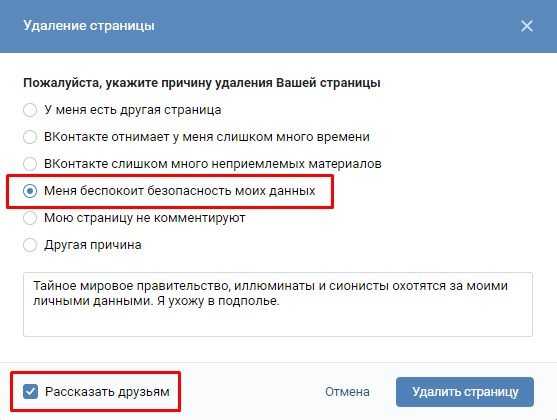
Восстановление страницы без пароля
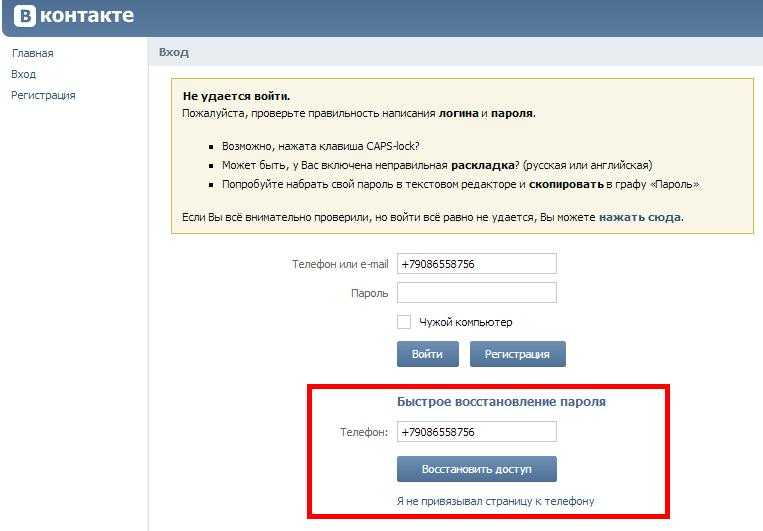
Бывают случаи, когда пользователи за то время, когда аккаунт удален просто забывают свой пароль для входа в систему. Но, страницу возобновить, можно даже не помня этой комбинации. Для восстановления удаленной страницы необходимо соблюдать следующий алгоритм:
- Войти на свой профиль вк.
- Нажать на соответствующую ссылку «забыли пароль».
- Для того, чтобы снова появилась возможность входа на страницу, необходимо ввести свой адрес электронной почты или номер телефона.
- После введения этой информации в соответствующем окне, необходимо нажать опцию «далее»
Если указанный номер или адрес электронной почты совпадает с теми данными, которые были указаны во время регистрации, то тогда перед вами появиться уведомление «да, это верная страница».
Сразу после этого новый пароль придет вам на телефон. Но, эту комбинацию рекомендуется сразу же изменить, чтобы ее в дальнейшем не забывать.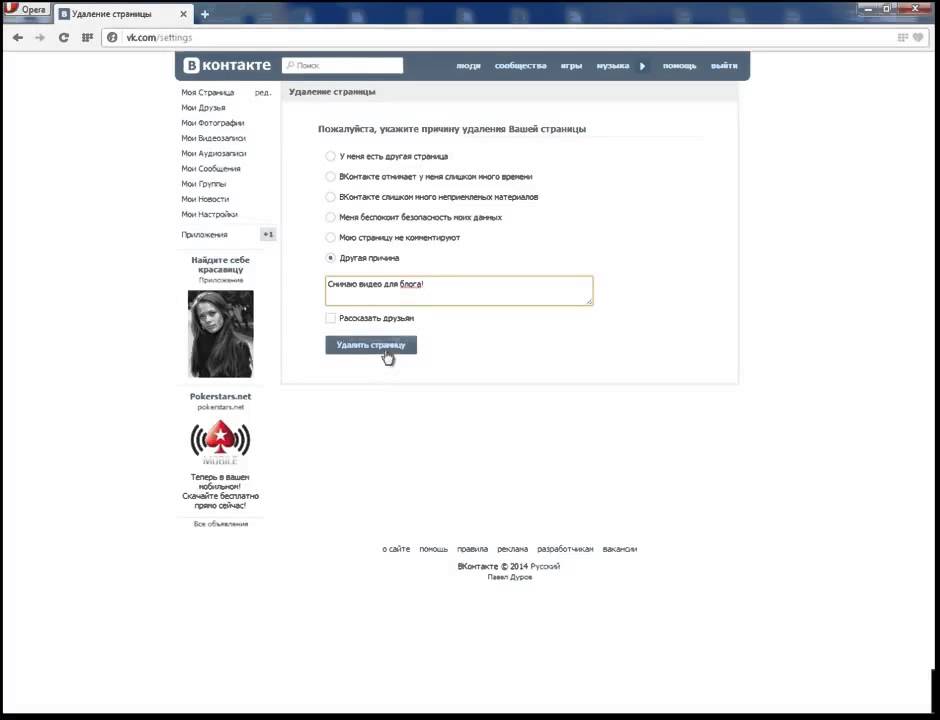 После этого страница будет восстановлена.
Если же телефонный номер не прикреплен к вашему аккаунту, то такая информация будет приходить на адрес электронной почты. После того, как страница будет успешно восстановлена, вы сможете прикрепить свой активный номер телефона к своему аккаунту.
Когда же со времени удаления прошло больше, чем шесть месяцев, то тогда восстановить свой профиль не получиться. Для того чтобы пользоваться данной социальной сетью, необходимо будет просто создать свою новую страницу.
Как восстановить удаленную страницу в вк (Вконтакте)
10 инструментов, которые помогут найти удалённую страницу или сайт
Если человек удалил личную страницу Вконтакте, то при попытке просмотреть ее, вы получите сообщение об ошибке. Но если вам крайне необходима информацию, которая была на ней?
Есть несколько методов, которые позволяют просмотреть удаленные страницы Вконтакте.
Вам пригодится: как посмотреть закрытую группу вконтакте.
Используем сервис Веб Архив
В Интернет есть старый сайт, который является своего рода историческим хранилищем. Там находятся копии всех ресурсов, которые существовали в сети.
Ну, если быть точным, далеко не всех, и не за все даты. Но все равно, достаточно большой массив данных. Любой пользователь может воспользоваться им, для просмотра давно стертых страниц. Как вы догадались, мы используем этот инструмент, для попытки открыть удаленную страницу пользователя в ВК.
Для примера, я вручную удалю свою тестовую страницу (см. инструкция по удалению страницы Вконтакте).
Ее id «id384697376» (см. как узнать id пользователя Вконтакте). При попытке открыть ее в социальной сети, мы увидим следующую картину.
Страница удалена — мы не можем увидеть данные, которые были на ней опубликованы
А нам срочно понадобилось увидеть последний пост на стене. Хорошо если срок восстановления не вышел — достаточно восстановить страницу, и увидеть все необходимые данные. А если уже поздно, и профиль уничтожен полностью? Здесь и может помочь веб архив.
Ссылка на сервис ниже:
https://archive.org/web/
Для работы с ним, я рекомендую вам использовать браузер Opera, в приватном режиме с включенным VPN. Так вы гарантированно сможете получить к нему доступ. Это связано с тем, что сайт периодически блокируют.
Напоминаю, чтобы включить данный режим, откройте меню, выберите соответствующий пункт. В новом окне активируйте функцию VPN. Подсказка ниже.
Находясь на стартовой странице сервиса, нам нужно ввести в форму ссылку на нужную страницу. В нашем примере она выглядит вот так:
https://vk.com/id384697376
Вводим ее в форму, и нажимаем на кнопку «Browse History».
Вводим ссылку на сайт в вебархиве
Дальше два варианта развития событий.
В сервисе есть некоторые копии данных, относящиеся к указанному url адресу. Как вы понимаете, по истечении времени данные могли изменяться. Поэтому может быть несколько копий. Это видно на временной линии в верхней части экрана. Если за определенный год информация есть — вы увидите соответствующую отметку.
Теперь щелкните на нужный год. Ниже в календаре, цветом будет отмечена дата, за которую есть данные. Для просмотра страницы, достаточно щелкнуть по этой отметке.
Как видите, нам удалось найти снимок страницы. Это получилось бы, даже если бы она была заблокирована, и к ней не было доступа. Теперь мы можем увидеть личные данные пользователя, некоторые фотографии и записи на стене. Цель достигнута.
Но не всегда способ срабатывает. Веб архив содержит далеко не все страницы, существующие в сети Интернет. Если нет копии данных, то мы увидим соответствующее уведомление.
Нет копии нужной страницы
В таком случае нужно переходить к следующему способу.
Что восстановить нельзя
К сожалению, в некоторых случаях восстановление изображений невозможно. Прочитайте список ниже и если вы найдете там свой случай, то не тратьте время:
- Если ваш аккаунт был закрыт, то восстановить фото с помощью резервной копии страницы не получится.
- Так же дело обстоит и с закрытыми альбомами, поэтому, к примеру, восстановить альбом «Сохраненные фотографии» в ВК не получится. Ведь этот альбом по умолчанию является скрытым, если только вы не сменили настройки приватности. Имейте это ввиду, если решите удалить все сохраненные фотографии. Если не уверены, то лучше скиньте их для начала на какой-то носитель или оставьте все как естью
- Нельзя восстановить альбом целиком, только фото по отдельности.
- Если вам удастся найти удаленную фотографию, то о набранных под ней лайках можно забыть — они восстановлению не подлежат.
- Такая функция, как посмотреть удаленные фото друга в ВК ограничена. Вы сможете воспользоваться инструкцией по поиску резервной копии его странички. Однако просмотреть вы сможете только стену и фотографии на ней.
 Перейти в альбомы и другие вкладки у вас не получится.
Теперь в вашем распоряжении масса способов восстановить удаленное фото в ВК. Вы можете воспользоваться любым из них или опробовать все по порядку. Однако стоит взять себе за правило не хранить важные фото только в ВК, обязательно делайте себе резервные копии.
Копии данных в поисковых системах
Каждый из нас пользуется Яндексом и Гуглом. У поисковых систем есть одна полезная функция, которая может помочь нам с нашей задачей. Поисковики сохраняют в своем кеше данные обо всех найденных страницах. И мы всегда можем его просмотреть. Если нам повезет, то может получиться найти копию удаленной страницы пользователя, и увидеть искомые данные.
Здесь нам снова нужна ссылка на страницу. Вбиваем ее в поисковую строку, и работаем с результатами.
Сначала в Яндекс
Если в резултатах поиска есть искомая страница, обратите внимание на строку с Url адресом. Здесь откройте выпадающее меню, и выберите пункт «Сохраненная копия». Вы перейдете на нужную страницу.
Здесь интерфейс более удобен. Можно просматривать графические материалы в полном разрешении. Если Вам нужно было найти фотку с удаленной страницы, вы можете открыть и сохранить ее.
Намного удобнее. Но, к сожалению, здесь редко сохраняются данные с давно удаленных страниц.
Теперь в Гугл
Здесь процесс аналогичен. Ищем страницу по адресу. Если она существует, просматриваем сохраненную копию.
Ну и напоследок еще один рабочий метод.
Просматриваем удаленные аккаунты
На сегодняшний день для просмотра деактивированных аккаунтов ВКонтакте вам так или иначе потребуется обратиться к сторонним средствам. В любом возможном случае вам также потребуется доступ к удаленной странице, а именно пользовательский идентификатор.
В рамках рассматриваемого ресурса аккаунт может быть удален окончательно в течение 7 месяцев с момента деактивации. В этом случае некоторые из методов могут не подействовать, так как сам по себе профиль ВКонтакте исчезнет из сети.
Кроме сказанного важно отметить такой аспект, как срок жизни страниц ВК в различных поисковых системах. То есть, на протяжении определенного периода времени удаленный профиль покинет все возможные ресурсы, в базу данных которых был когда-либо занесен с целью упрощения пользовательского поиска.
Аккаунты, в настройках приватности которых была установлена блокировка поисковых систем, к сожалению, невозможно просмотреть, так как в этом случае профиль не сохраняется на других сайтах.
Способ 1: Поиск Яндекс
В первую очередь крайне важно затронуть такую особенность поисковых систем, как автоматическое сохранение копии страницы. Благодаря данной возможности вы можете без проблем открыть страницу пользователя и посмотреть интересующую вам информацию, выполнив несколько несложных действий.
Некоторые другие поисковые системы точно также, как и Яндекс, сохраняют данные о пользователях ВК в собственной базе данных. Однако конкретно Яндекс лучше любых других аналогичных ресурсов работает с запросами по ВКонтакте.
- Откройте в любом удобном браузере официальный сайт поисковой системы Яндекс, воспользовавшись специальной ссылкой.
Нажмите клавишу «Enter» на клавиатуре или воспользуйтесь кнопкой «Найти» с правой стороны от поискового поля.
Заметьте, что вы вполне можете удалить вступительную часть используемого URL-адреса, оставив только идентификатор аккаунта и доменное имя сайта VK.
Среди результатов поиска, при существовании возможности просмотра, первым постом будет выступать разыскиваемый персональный профиль.
Если вы попытаетесь открыть страницу путем прямого перехода по представленной ссылке, вы будете направлены к уведомлению о том, что аккаунт был удален.
Чтобы открыть некогда сохраненную версию аккаунта, рядом с сокращенной ссылкой нужного результата кликните по стрелочке, указывающей вниз.
В раскрывшемся списке выберите пункт «Сохраненная копия».
Теперь вам будет представлена страница нужного пользователя в том виде, в котором она последний раз была доступна поисковой системе Яндекс.
Обратите внимание на то, что большая часть ссылок и различных функциональных элементов находится в рабочем состоянии. Однако это замечание является актуальным только тогда, когда профиль находится в деактивированном состоянии незначительный период времени.
На этом с данным методом можно закончить, так как если все условия были соблюдены, вы без каких-либо проблем сможете отыскать информацию об удаленной странице пользователя ВК.
Способ 2: Поиск Google
Данный метод, в отличие от первого, является самым простым в плане просмотра некогда удаленных пользовательских профилей. Однако, несмотря на всю простоту, он имеет множество недостатков, сводящихся к тому, что у вас нет возможности посмотреть детальную информацию о пользователе.
В поисковой системе Google, равно как и в случае вышерассмотренного Яндекса, вы можете посмотреть некогда автоматически сохранненую копию страницы.
Учитывая сказанное, профили ВКонтакте после удаления достаточно быстро исключаются из поисковых запросов, из-за чего вы не сможете увидеть информацию в любое удобное время. Наиболее приемлемым этот метод будет только в тех ситуациях, когда человек, удаливший страницу, еще имеет базовую возможность восстановления в течение 7 месяцев.
- Воспользовавшись предлагаемой ссылкой, откройте главную страницу поисковой системы Google.
Перейдите к сайту социальной сети ВК и скопируйте из адресной строки браузера URL удаленного пользовательского профиля.
Вам необходимо получить именно идентификатор, а не уникальный адрес персонального профиля. В противном случае вы, вероятнее всего, не сможете найти данные о разыскиваемой странице.
Если в процессе выполнения рекомендаций вы в точности следовали всем предписаниям, то в первых же строчках на странице результатов вам будет представлена короткая анкета нужного человека.
Попытка найти копию данных в кеше браузера
Этот способ представляю Вам больше для полного понимания доступных способов. Он не так актуален, как предыдущие, но иногда позволяет получить доступ к медиафайлам с удаленной страницы.
Работает только в том случае, если вы заходили на нужный адрес через ваш браузер.
Смысл в том, чтобы просмотреть кеш, и попытаться там найти копию данных.
Вам понадобится программа CacheView. Прямая ссылка для скачивания ниже.
Откройте полученный архив, и запустите программу. Будет запущен автоматический анализ существующего кеша из всех браузеров. В меню нужно открыть раздел «Опции», и отметить галочкой пункт «Отображать файлы изображений».
После окончания анализа, ищем существующие данные с сайта Вконтакте. Для этого нажимаем Ctrl+F, и в строке поиска пишем «Vk.com». Просматриваем найденные строки, дважды щелкая по ним курсором мыши. Если хотим увидеть данные, копируем ссылку на файл, и переходим по ней.
В том случае, когда удалось найти нужное изображение или фото, его можно сохранить.
Вариант 1: автономный режим браузера
Для экономии трафика и увеличения скорости загрузки страниц, браузеры используют кэш. Что такое кэш? Кэш
(от англ.
cache
) — дисковое пространство на компьютере, выделенное под временное хранение файлов, к которым относятся и веб-страницы.
Так что попробуйте просмотреть удаленную страницу из кэша браузера. Для этого — перейдите в автономный режим
.
Примечание : просмотр страниц в автономном режиме возможен, только если пользователь посещал страницу ранее и она ещё не удалена из кэша.
Как включить автономный режим работы браузера?
Для Google Chrome
,
Яндекс.Браузер
и др., автономный режим доступен только как эксперимент. Включите его на странице: chrome://flags/ — найдите там «Автономный режим кеша» и кликните ссылку «
Включить
».
Включение и выключение автономного режима в браузере Google Chrome
В Firefox
(29 и старше) откройте меню (кнопка с тремя полосками) и кликнуть пункт «
Разработка
» (гаечный ключ) , а потом пункт «
Работать автономно
».
Включение и выключение автономного режима в браузере Firefox
В Opera
кликните кнопку «Opera», найдите в меню пункт «
Настройки
», а потом кликните пункт «
Работать автономно
».
Как включить или отключить автономный режим в Opera?
В Internet Explorer
— нажмите кнопку Alt , (в появившемся меню) выберите пункт «
Файл
» и кликните пункт меню «
Автономный режим
».
Как отключить автономный режим в Internet Explorer 11?
Уточню — в IE 11
разработчики удалили переключение автономного режима. Возникает вопрос —
как отключить автономный режим в Internet Explorer 11?
Выполнить обратные действия — не получится, сбросьте настройку браузера.
Для этого закройте запущенные приложения, в том числе и браузер. Нажмите комбинацию клавиш Win +R и (в открывшемся окне «Выполнить») введите: inetcpl.cpl , нажмите кнопку Enter . В открывшемся окне «Свойства: Интернет» перейдите на вкладку «Дополнительно
». На открывшейся вкладке найдите и кликните кнопку «
Восстановить дополнительные параметры
», а потом и появившуюся кнопку «
Сброс…
». В окне подтверждения установите галочку «
Удалить личные настройки
» и нажмите кнопку «
Сброс
».
Отключить уведомления ВКонтакте — инструкция — Тип Relax
Отключить уведомления ВКонтакте — инструкция
Уведомления — очень полезный инструмент, который позволяет оперативно получать информацию о событиях, произошедших в социальной сети. Однако в какой-то момент комфорт может легко превратиться в дискомфорт. Пользователи часто задаются вопросом, как отключить уведомления в ВК. Обычно такая потребность возникает у людей, имеющих большое количество друзей, подписок и сообществ, на которые они подписаны.
Буквально каждое действие сопровождается уведомлением, будь то сообщение от другого пользователя в беседе, комментарий к посту или другой комментарий, день рождения, трансляция, новый контакт, история, действия в играх.
И все это передается по разным каналам, в зависимости от установленной вами конфигурации:
- Непосредственно в социальной сети;
- Push-уведомления в приложении;
- По электронной почте;
- В браузере.
Раньше также можно было получать оповещения по SMS.
Иногда просто хочется удалить страницу. Но есть лучший способ! Любой пользователь может легко и просто отключить уведомления Вконтакте, полностью или частично удалив их. И в этой статье мы посмотрим, как это сделать на компьютере, на ноутбуке, в мобильной версии и в приложениях для Android и iOS (iPhone).
Содержание
- 1 Как убрать уведомления в вк
- 1.1 Как отключить уведомления в вк
- 1.2 Сообщения в сообществах
- 1.3 в сообщениях
- 1.4 Ответ
- 1.5 События
- 1.6 ДРУГИЕ
- 1.7 Как отключить уведомления по электронной почте в VK
- 2 Как выключить vk ntification , iPhone)
- 2.
 1 Как отключить уведомления в вк на время (в приложении)
- 2.
- 3 Как отключить уведомления вк на телефоне андроид
- 4 Как убрать уведомления вк с телефона
Как убрать уведомления в ВК
В настройках социальной сети есть специальный раздел, где пользователи могут легко удалить уведомления в ВК или сделать различные настройки с уведомлениями. Он доступен как в полной версии сайта — на компьютере или ноутбуке, так и в мобильной версии — на смартфонах и планшетах. Давайте сначала посмотрим на рабочий стол.
Как отключить уведомления Вконтакте:
- Зайти в социальную сеть — https://vk.com
- Откройте вспомогательное меню сайта, нажав на иконку своего профиля в правом верхнем углу окна;
- Выберите «Настройки»;
- Перейдите в «Уведомления» в боковом меню справа.
Альтернативный способ быстрого поиска раздела уведомлений ВКонтакте: нажмите значок с колокольчиком в главном меню, расположенном в шапке сайта, а затем во всплывающем окне нажмите «Настройки»;
- Снимите все флажки в подразделе «Уведомления сайта», чтобы полностью отключить все уведомления, включая моментальные снимки и уведомления браузера, как показано на снимке экрана ниже.

Как отключить уведомления в ВК
Если полностью отключить уведомления, то можно лишить себя своевременного информирования о важных событиях. Многим пользователям не нравится только звук, который издается при возникновении нового события. В таком случае можно просто отключить звук уведомлений в ВК, переместив ползунок рядом с «Получать уведомления со звуком» в неактивное состояние.
Сообщения в сообществах
Чтобы отключить уведомления от сообщений сообщества, нужно в соответствующем пункте нажать «Настройки», установить ползунок в неактивное положение и нажать «Сохранить».
Обратите внимание, что администраторы сообщества могут устанавливать различные типы уведомлений в своих группах.
в сообщениях
Отдельно можно настроить упоминания в постах, комментариях и историях, а также отключить уведомления о непрочитанных сообщениях и упоминаниях в беседах.
Ответы
Вы можете удалить оповещения для любых конкретных ответов от других пользователей.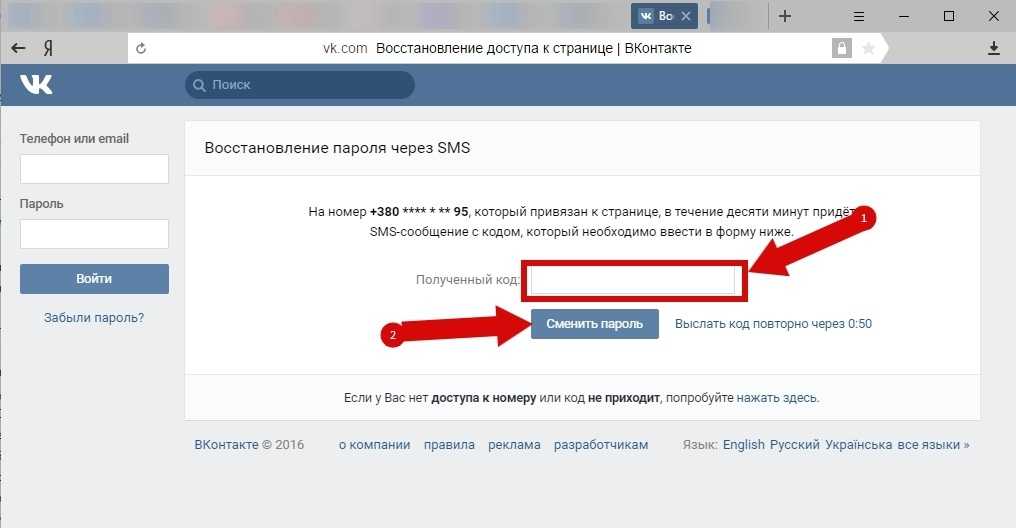 Например, лайки, когда кто-то делится или комментирует, личные сообщения (включая голосовые сообщения), ответы на истории, опросы и т. д.
События
Аналогичные настройки можно выполнить для событий. Например, чтобы отключить уведомления о запросах на добавление в друзья, потенциальных предложениях новых друзей, приглашениях в сообщества, фототегах, днях рождения, интересных клипах и публикациях.
Прочее
В подразделе «Другое» также немало важных пунктов. Например, отключить уведомления о новых постах, подарках, действиях в приложениях (в частности, играх), трансляциях, подкастах, достижениях, закладках.
Как отключить уведомления по электронной почте в ВК
Очень часто ВКК присылает уведомления о входах в систему и других действиях на вашу электронную почту. Можно пойти радикальным путем и пометить письма ВКонтакте как спам. Но так ли это необходимо? Вы можете сделать все намного проще в разделе уведомлений.
Чтобы отключить уведомления ВКонтакте на почту, достаточно изменить частоту уведомлений на «Никогда не уведомлять».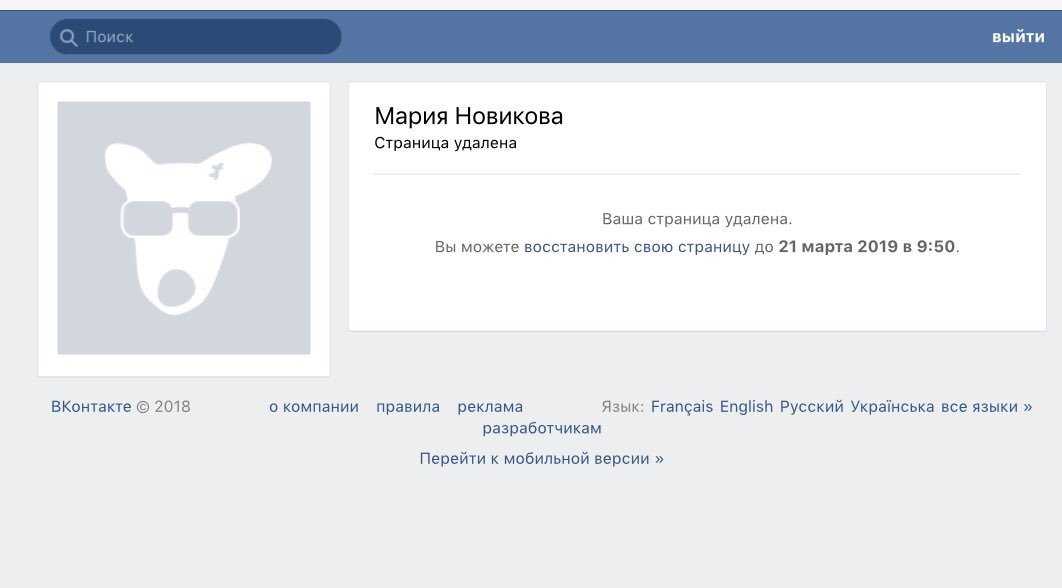 Если вы хотите отключить уведомления только для определенных событий, вы можете просто снять соответствующий флажок.
Как отключить уведомления ВК на телефоне (Android, iPhone)
Чтобы отключить уведомления в ВК на телефоне, конкретно в приложении для Android и iOS (iPhone), необходимо выполнить следующие действия:
- Запустить мобильное приложение ВКонтакте;
- Перейти в «Профиль» в меню навигации внизу экрана;
- Откройте главное меню, нажав на иконку с 3 горизонтальными линиями в правом верхнем углу экрана;
- Перейти в раздел «Настройки»;
- Перейти в «Уведомления»;
- Будут отображены все возможные варианты уведомлений. Вам нужно перейти к тем, которые вы хотите отключить, и включить для них опцию «Никогда».
Как отключить уведомления в ВК на время (в приложении)
В приложении есть возможность отключить уведомления в ВК на время. В разделе настроек нажмите «Не беспокоить» и выберите время, в течение которого вы не хотите получать уведомления: 1, 8, 24 часа.
Как отключить уведомления ВК на телефоне Android
Вы также можете удалить уведомления ВКонтакте на телефоне Android с помощью встроенных инструментов мобильной операционной системы:
- Вам нужно зайти в настройки телефона;
- Перейти в «Приложения»;
- Затем перейдите во «Все приложения»;
- Выбрать ВК;
- Перейти к уведомлениям;
- Переведите ползунок в неактивное состояние напротив «Показывать уведомления».
После выполнения этой процедуры перестанут отображаться абсолютно все уведомления, в том числе метка значка, всплывающие уведомления, уведомления экрана блокировки, звуки и вибрация, а также подсветка.
Как убрать уведомления ВКонтакте с телефона
Чтобы отключить уведомления ВКонтакте на мобильной версии сайта, следуйте инструкции ниже:
- Перейти на мобильную версию Вконтакте;
- Откройте меню, нажав на иконку с 3 горизонтальными линиями в нижнем меню;
- Зайти в настройки;
- Перейти в подраздел «Уведомления»;
- В открывшемся списке выберите типы уведомлений, которые вы не хотите получать;
- Включите для них «Никогда» и сохраните внесенные изменения.

Российский гигант социальных сетей ВКонтакте забанен в Apple App Store — Kyiv Post
Автор Почта Киева .
На снимке изображен логотип российской социальной сети «ВКонтакте» во время Петербургского международного экономического форума (ПМЭФ) в конгрессно-выставочном центре «ЭкспоФорум» в Санкт-Петербурге, 15 июня 2022 года.
Фото AFP
Apple удалила одну из самых популярных в России социальных сетей «ВКонтакте» из своего магазина приложений, подтвердил разработчик приложения.
«Теперь некоторые приложения VK заблокированы Apple, поэтому они недоступны для загрузки и обновления в App Store», — говорится в заявлении VK во вторник, 27 сентября, при этом утверждается, что существующие установки их приложений должны продолжаться. функционировать.
Действия Apple затрагивают другие приложения для iOS, принадлежащие материнской компании ВКонтакте, ВКонтакте, в том числе приложения для электронной почты, цифровых платежей и услуг по доставке еды.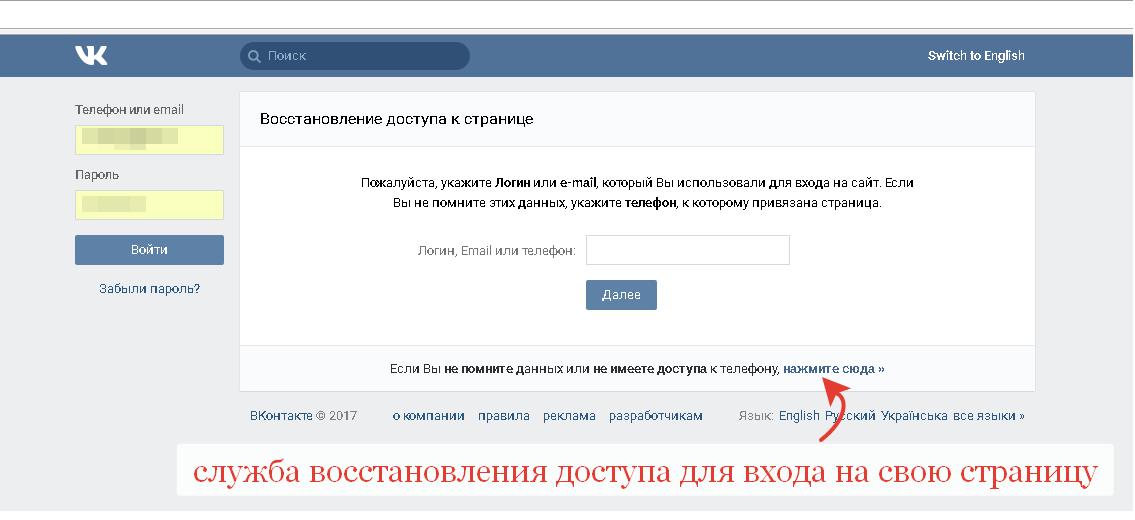
ВКонтакте насчитывает более 97 миллионов пользователей в месяц по всему миру, и число пользователей растет с тех пор, как Россия официально запретила своим гражданам использовать социальные сети Facebook, Instagram и Twitter.
В заявлении для The Verge Apple сообщила, что решение было принято в соответствии с недавно введенными Великобританией санкциями против России в свете ее продолжающегося жестокого вторжения в Украину, и добавила, что приложения ВКонтакте «распространяются разработчиками, большинство которых принадлежит или большинство контролируется одной или несколькими партиями, санкционированными правительством Великобритании.
«Чтобы соответствовать этим санкциям, Apple удалила учетные записи разработчиков, связанные с этими приложениями, и приложения нельзя загрузить из любого App Store, независимо от местоположения», — добавил он.
В марте, после подстрекательства Кремля к вторжению за месяц до этого, Apple объявила о прекращении продаж своих новых продуктов в России и удалении поддерживаемых государством пропагандистских новостных агентств RT и Sputnik из своих магазинов приложений за пределами России. Россия.
Генеральный директор Apple Тим Кук, решительный сторонник Украины, разослал электронное письмо всем сотрудникам Apple после решения, написав:
«С каждым новым изображением семей, покидающих свои дома, и смелых граждан, борющихся за свою жизнь, мы понимаем, насколько это важно. для людей во всем мире, чтобы собраться вместе, чтобы продвигать дело мира.
«Apple делает пожертвования на гуманитарную помощь и оказывает помощь в связи с разворачивающимся кризисом беженцев. Мы также работаем с партнерами, чтобы оценить, что еще мы можем сделать.
Мы приостановили продажу всей продукции в России. На прошлой неделе мы остановили весь экспорт в наш канал продаж в стране.
«Apple Pay и другие услуги ограничены. RT News и Sputnik News больше не доступны для скачивания в App Store за пределами России. И мы отключили как дорожные, так и живые инциденты в Apple Maps в Украине в качестве меры безопасности и предосторожности для граждан Украины».
