
Не могу войти в инстаграм с телефона (ошибка): что делать?
Instagram это социальная сеть, которая время от времени глючит и вызывает уйму беспокойства. Так как в ней все наши бизнес-аккаунты. И когда случается сбой, то мы теряем большой поток клиентов. Например, некоторые пользователи, при входе через приложение со смартфона сталкиваются со следующей проблемой – «Не могу войти в Instagram с телефона» видя на своем экране «Извините, произошла ошибка». Instagram не даёт никаких объяснений и не пишет причин, по которым произошла ошибка. Разбираемся, почему случается сбой и как исправить эту ошибку.
Содержание
Не паникуйте
Это неприятная ситуация, которая просто выводит из себя. «И так работы много, ничего не успеваешь, а тут еще этот инстаграм дурацкий накрылся.» Вот так я думала, когда со мной произошла эта неприятная история. Перелопатила огромное количество информации, потеряла целую недели времени, но, слава богу, всё наладилось. Теперь делюсь с вами, что нужно делать.
Перезагрузка приложения Instagram
Случается так, что сбой происходит по вине самого приложения, оно может неправильно загрузиться при запуске. Сбой может произойти на любом этапе запуска приложения, никакого объяснения этому нет. Не загрузились какие-то элементы интерфейса, не правильно загрузился код, шрифты, нет соединения с сервером и так далее, поэтому дальше приложение работает некорректно. Всё, что нужно сделать в этой ситуации это закрыть приложение (выгрузить его из системы) и открыть заново. После этого попробовать снова зайти в аккаунт, это самый лёгкий способ.
Перезагрузка устройства
Не помогла перезагрузка приложения? Тогда перезагружаем устройство! Техника даёт сбои, особенно смартфоны и планшеты, поэтому следующим простым шагом будет перезагрузка устройства, с которого совершается попытка входа. Таким образом приложения выгружаются из системы и оперативной памяти устройства полностью, без остаточных следов, что позволит, после включения смартфона, запустить приложение заново в «чистой» системе. Если, эти простые шаги не помогли, тогда проблема кроется немного глубже.
Обновление приложения Instagram
Разработчики частенько дорабатывают и обновляют свои приложения, и каждый раз появляются новые условия использования. Например – новая версия приложения работает только с новыми версиями операционных системAndroid и iOS или загружая новую версию изPlay Market или AppStore старая перестаёт работать или начинает глючить, дабы пользователи обновляли свои приложения на последние версии. Чтобы избежать подобных ситуаций стоит уделять внимание обновлению приложений, ведь новые версии приносят нововведения и работают стабильней. Для того, чтобы обновить приложение Instagramнужно зайти в Play Market или AppStore (в зависимости от устройства, на котором совершается попытка входа) и проверить наличие обновления Instagram. Если обновление присутствует, тогда обновляем приложение и пробуем еще раз.
Удалить приложение Instagram и установить его заново
Если, способы описанные выше не помогают — идём дальше.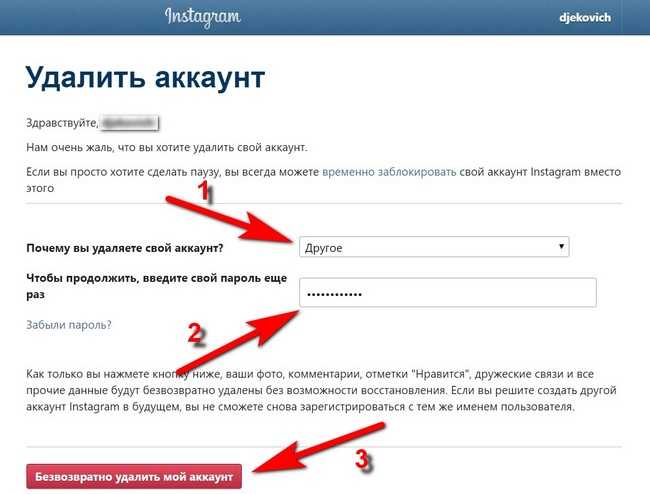 После нескольких неудачных попыток стоит подумать о том, чтобы удалить приложение Instagram с устройства полностью и установить его заново. Логика данного действия схожа с предыдущим шагом, при обновлении приложения происходит обновление программного кода, но информация пользователя и базовые данные о приложении остаются в файловой системе устройства.
При удалении приложения стираются все данные, связанные с этим приложением, и очищается КЕШ. После повторной установки пробуем войти в аккаунт еще раз. Опять не можете войти в инстаграм с телефона? До сих пор не помогает? Значит переходим к следующим шагам!
Проверка соединения с интернетом
Если не получается войти в аккаунт и вылезает ошибка – проверьте соединение с интернетом. Для работы приложению Instagram требуется активное и постоянное соединение с интернетом. Если отсутствует соединение с интернетом,данные о пользователе (логин и пароль) при попытке войти в систему не отправляются на сервера Instagram, соответственно не получается войти в систему и на экране вылезает ошибка. На данном этапе нужно зайти в настройки телефона и проверить включен ли Wi-Fi или мобильные данные. После того, как появилось активное соединение с интернетом – пытаемся еще раз.
Переключиться на мобильные данные
Если на устройстве активно подключение по Wi-Fi, но не получается зайти в аккаунт Instagram, то стоит попробовать включить мобильные данные (только в случае, когда имеется соответствующий тарифный план оператора сотовой связи), вместо Wi-Fi.Если этот способ сработал, то скорее всего завис роутер. Wi-Fi роутер с помощью которого раздаётся Wi-Fi на телефон может зависать по разным причинам, в этом случае телефон будет подключен к точке доступа Wi-Fi, но выхода в интернет не будет. В настройках телефона нужно отключить Wi-Fi и активировать мобильные данные. Если этот способ сработал, тогда стоит перезагрузить роутер.
Зайти в аккаунт Instagram через браузер
Еще одним вариантом стороннего входа в Instagram является вход в аккаунт через браузер на компьютере.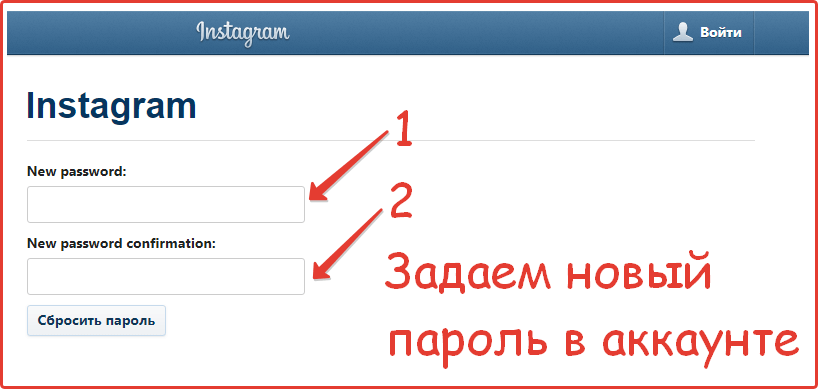 Для этого нужно открыть любой браузер на компьютере, будь то Chrome, Opera или Firefox. Компьютер должен быть подключен к сети интернет. Переходим на WEBверсию Instagram по ссылке www.instagram.comи пробуем войти в аккаунт. Так же, вWEB версию можно войти с помощью аккаунта в Facebook, нажав на надпись: «Войти через Facebook» при входе (только в том случае, если имеется аккаунт в Facebook). Если это не сработало, пробуем следующий шаг.
Очистить КЕШ приложения Instagram
Данный способ актуален для владельцев устройств на операционной системе Android. Со временем приложения загружают много мусора в КЕШ, забиваются ненужной информацией и просто перестают работать из-за этого. Размер КЕШа может достигать нескольких гигабайт.А Instagramэто приложение, которое работает с фотографиями и видео, соответственно, каждая фотография и видео, которые были или будут просмотрены — загружаются через интернет в КЕШ устройства.
От этого приложение может зависать или перестанет работать. Отсюда и происходят ошибки со входом в систему. Чтобы очистить КЕШ приложения нужно перейти в настройки телефона, найти пункт приложения, затем найти в приложениях Instagram открыть его и нажать очистить КЕШ. После этой процедуры удаляются данные, которые загружены в корневую файловую систему устройства. Фото и видео, загруженные в КЕШ, не хранятся в галерее устройства, по этому их невозможно увидеть, они просто висят в памяти устройства и иногда мешают корректной работе приложения.
Проверить дату и время
В настройках телефона проверьте дату и время, стоит включить автоматическое определение даты, времени и часового пояса. Приложения и сайты используют сертификаты для корректной работы, в свою очередь сертификаты подписываются определенной датой и временем. С выходом новых версий приложения обновляют и сертификаты. В случае, когда на устройстве установлены неправильные дата и время, приложение понимает, что дата и время в сертификатах, загруженные в него, и дата в телефоне не совпадают, поэтому приложение работает некорректно.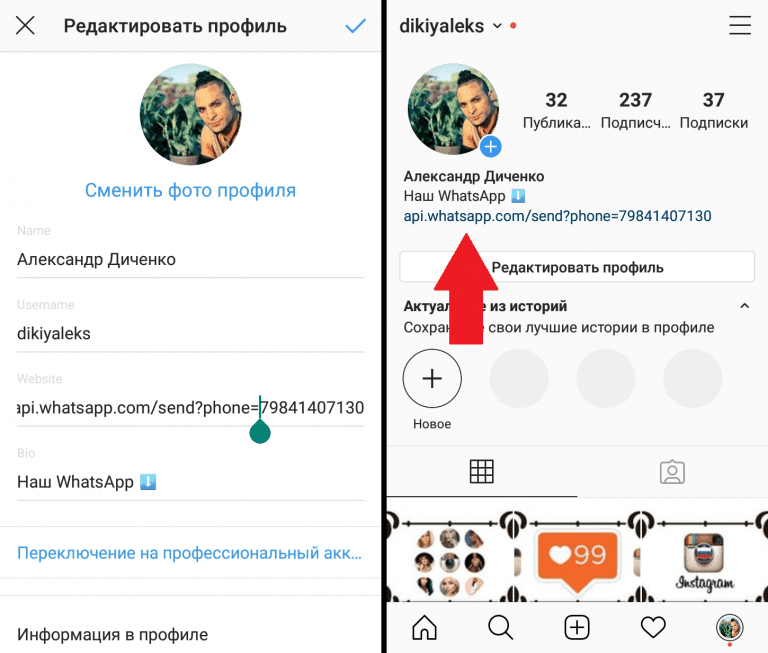
Чтобы выполнить это действие в настройках телефона нужно найти пункт дата и время и активировать автоматическую настройку даты и времени. Сделав это простое действие дата и время устройства синхронизируются с датой подписи сертификатов приложения Instagram. Что, может помочь в обсуждаемой проблеме.
Попытаться войти в аккаунт на другом или старом устройстве
Этот способ не является сложным, возможно, это даже не поможет. Но, если вдруг имеется старый телефон, в котором уже выполнен вход в аккаунт или был выполнен когда то, стоит воспользоваться этим устройством. Таким образом в аккаунте проявится активность, и ошибка пройдет сама по себе. Так же, можно воспользоваться другим телефоном. Можно взять телефон у друга/подруги или попросить у кого-то из членов семьи.
Далее открыть Instagram и попробовать зайти в аккаунт. Это можно сделать двумя способами– выйти из активного профиля и зайти в свой или добавить дополнительный профиль к уже активному, чтобы не выходить из активного профиля. В случае, если на другом устройстве не установлено приложение Instagram, то его придется загрузить из Play Market или AppStore(в зависимости от операционной системы устройства). Не можете войти в инстаграм с телефона? Читайте дальше.
Зайти в профиль с помощью Facebook
Этот способ сработает только в том случае, если у одного пользователя имеются аккаунты Instagram и Facebookсвязанные между собой. Так же, если на устройстве имеется приложение Facebookс выполненным входом. На экране входа в Instagram нужно выбрать вариант – «Продолжить как имя пользователя» надпись выделена синим цветом. В этом случае вход в систему будет осуществлён через данные аккаунтаFacebook. Если же аккаунты не связаны, либо страницы в Facebook вообще нет, то данный способ совершенно бесполезен.
Приложение для Windows
Так же, как и в предыдущем способе, этот способ может сработать только, если имеется аккаунт в Facebook. Если аккаунт Instagram не связан с аккаунтом Facebook, то спасением может стать приложение Instagram для Windows, которое можно скачать в магазине приложений Windows.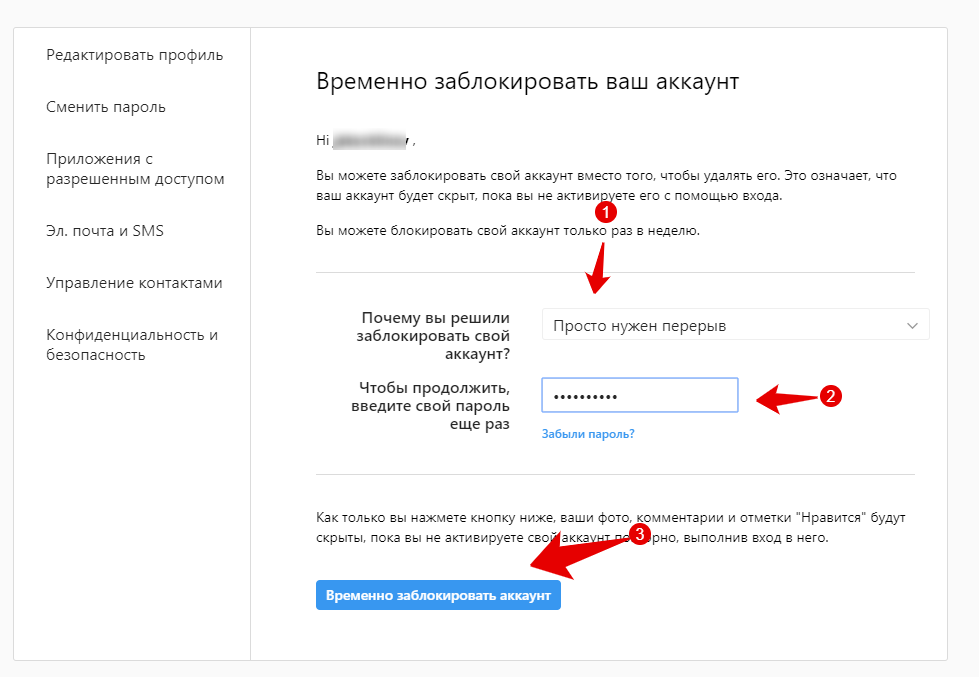 Для начала нужно скачать приложение Instagramв MicrosoftStore. После загрузки приложения пытаемся войти в аккаунтInstagram, в большинстве случаев это заканчивается успехом.
Если удалось войти в аккаунт Instagram, тогда переходим в настройки приложения на компьютере и ищем пункт – «Пригласить друзей с Facebook». На данном этапе будет предложено войти в Facebookаккаунт, входим в учетную запись Facebook. После того, как аккаунты связаны друг с другом, берем в руки телефон и пытаемся зайти в аккаунт через мобильную версию, снова нажав на – «Продолжить как имя пользователя». Перед тем, как делать вход через мобильное приложение имеет смысл перезапустить приложение (закрыть и снова открыть его).
Сбои на серверах
Как уже говорилось выше, для работы приложения, и социальной сети Instagram в целом, требуется активное соединение с интернетом. Но проблема не всегда появляется со стороны пользователя, проблема может быть и на другом конце. Все аккаунты, фотографии, видео, вся информация хранится на серверах. Даже, если на устройстве активное и стабильное соединение с интернетом, другие приложения работают без сбоев и проблем, загружаются интернет страницы, даже в этом случае могут быть проблемы при входе в аккаунт Instagram.
Всё дело в том, что на серверах происходит сбой, либо ошибка, реже это незапланированные или экстренные работы на серверах. Решение данной проблемы только одно – ждать. К сожалению, никто не знает, как долго ждать решения этой проблемы, в этой ситуации от пользователя не зависит ничего. К счастью, подобные ситуации происходят очень редко. Данная проблема является массовой и не распространяется на конкретных пользователей или конкретные устройства.
Блокировка аккаунта Instagram
21 век — это век технологий и информации, не редко происходят взломы аккаунтов пользователей. Причины тому разные, например – выманивание денег. Злоумышленники взламывают профиль, меняют пароль на свой, а потом пишут владельцу профиля и требуют деньги за восстановление и возврат пароля, это черная схема заработка в интернете. Если имеется бизнес аккаунт или популярный аккаунт, то подобным способом могут убирать конкурентов.
Либо в аккаунте происходит высокая активность и Instagram просто блокирует профиль. Если имеются подозрения о том, что аккаунт был взломан, стоит обратиться в техническую поддержку для выяснения произошедшего. К сожалению, попав в подобную ситуацию можно потерять аккаунт навсегда. К счастью, подобные ситуации происходят редко.
Полный сброс устройства
Данный способ рекомендуется делать в последнюю очередь. Подразумевает под собой удаление всей пользовательской информации с телефона. В случае полного сброса и удаления всей информации с телефона — очищается вся память и загруженные файлы, телефон становится «чистым», будто только куплен. Поэтому обязательно стоит сделать резервную копию данных устройства, чтобы не потерять важные документы и файлы.
В зависимости от ОС устройства, резервная копия данных будет делаться в разных программах. После того, как сделана резервная копия нужно зайти в настройки телефона и, если это Android, то действия следующие – Система – Сброс – Сброс телефона. Если это iOS, то – Основные – Сброс – Сбросить контент и настройки. ВНИМАНИЕ! Данная процедура сотрёт все данные с устройства! После сброса загрузить заново приложение Instagram и попробовать еще раз зайти в аккаунт.
Способ, который помог лично мне!
Я все эти способы перепробовала за неделю. Только не рискнула полный сброс устройства сделать. Ничего не помогло. И где-то в интернете я вычитала, что не надо паниковать, если не можете войти в инстаграм с телефона. Нужно подождать 15 дней и всё наладится. Не поверите! Ровно через 15 дней все мои аккаунты были на месте в телефоне. И к чему спрашивается было потрачено столько нервов и времени. Так что, если ничего не получается, просто подождите.
В данной статье описаны почти все варианты решения проблемы — «Не могу войти в Instagram с телефона, извините, произошла ошибка». Некоторые из них обязательно сработают, некоторые окажутся абсолютно бесполезными для конкретных пользователей. Данные способы не дают 100% гарантии решения проблемы. Все описанные выше способы делаются на свой страх и риск. Автор не несёт никакой ответственности за результат.
Подписывайтесь на наш телеграмм канал @hitrylis1 в котором мы подробно рассказываем про инвестиции. И не только рассказываем, но и пробуем все на себе. Цель — за 10 лет накопить капитал в 1 000 000 долларов и жить на дивиденды. Если ссылка @hitrylis1 не открывается, скопируйте её, откройте Telegram и вставьте в поиске.
Почему не работает Instagram и что делать
Instagram: PixabayInstagram может не работать по разным причинам. В зависимости от того, что вызвало проблему, подбирают способ ее решения. Технические специалисты Райан Дубе и Дэйв Джонсон объяснили, почему может не загружаться Instagram и что нужно сделать, чтобы он заработал.
Почему не работает Instagram? Социальная сеть может не работать из-за сбоя в работе Instagram, переполненной кэш-памяти, проблем с приложением, интернетом, сбитых настроек приложения.
Проблемы с интернет-соединением
Независимо от того, используете ли компьютер или мобильное устройство, без подключения к интернету невозможно получить доступ к службе Instagram. Если соединение Wi-Fi оборвалось, то столкнетесь с проблемами с подключением к Instagram.
Что делать, если не работает Instagram? При возникновении проблем с приложением или сайтом Instagram проверьте надежность интернет-соединения. Распространенная причина отсутствия интернет-соединения — неоплата по тарифному плану провайдера. Также могут быть проблемы у самого провайдера. В данном случае просто подождите, пока все снова не заработает.
Почему не работает Instagram через мобильный интернет? Так происходит, если мобильный интернет не работает. Это случается из-за того, что не оплачен тарифный пакет, закончились Гб интернет-трафика, нет точки доступа в настройках или плохая связь в том месте, где находитесь.
Настройте новое подключение точки доступа для мобильного интернета так:
- Откройте настройки смартфона или планшета.
- Войдите в меню «Мобильные сети» или подобное в зависимости от телефона и версии Android. Найдите его в «Подключение», «Приложение: Интернет», «Беспроводные сети» или подобном.
 Еще может быть в настройках SIM-карты.
 - Перейдите в настройку «Тип сети» и выберите свой тип соединения — 3G, 4G или 5G.
- В пункте «Точка доступа» или «APN» нажмите на плюсик, чтобы добавить новое подключение.
- В поле имени введите любое слово в качестве названия для нового подключения.
- В поле «APN» выберите точку доступа Internet.
Настройки сохранятся автоматически, когда выйдете из меню. После этого на смартфоне появится новое активное подключение к интернету по тарифному плану пакета.
Cбой Instagram
Социальная сеть может не работать. Чтобы проверить, работает ли Instagram, откройте социальную сеть на телефоне, а затем на компьютере. Райан Дубе рекомендует использовать такой сервис, как Downdetector, чтобы проверить работоспособность сайта. Если выяснится, что он не работает, просто подождите, пока социальная сеть снова станет доступной.
Instagram имеет надежную сеть, поэтому с ним редко возникают сетевые ошибки, которые можете заметить при использовании приложения. Тем не менее нужно проверить его работоспособность, чтобы не производить ненужные манипуляции с мобильным устройством.
Переполнена кэш-память
Любое действие, выполненное в приложении, сохраняется в кэш-памяти. Чем дольше пользуетесь Instagram, тем больше скапливается временных файлов и данных, что портит работоспособность приложения. Поэтому периодически чистите кэш. Это касается приложения в телефоне и браузера на компьютере.
Вот что надо сделать:
- Откройте настройки мобильного устройства, найдите раздел со всеми приложениями.
- Выберите из списка Instagram.
- Войдите в хранилище данных, где будет предложено очистить кэш. Выполните действие и попробуйте зайти в Instagram.
Если не помогло, перезапустите телефон. Перезагрузка мобильного устройства часто устраняет большинство проблем. Поэтому найдите время, чтобы перезагрузить Android или устройство iOS, чтобы посмотреть, решит ли это проблемы с неработающим Instagram.
Когда перезагружаете устройство, оно очищает все временные файлы и рабочую память, загружает всю информацию, необходимую устройству и приложениям. Если эти файлы были временно повреждены, единственный способ устранить неполадку — перезагрузить смартфон.
Проблемы с приложением
Приложение Instagram на мобильном девайсе может некорректно работать из-за какого-нибудь сбоя в самом приложении. Вот основные способы устранения неполадок с приложением:
- Перезапуск Instagram часто устраняет временно возникающие ошибки. Для этого закройте приложение Instagram на Android или iPhone и перезапустите приложение, чтобы убедиться, что проблема окончательно решена.
- Instagram может не работать из-за устаревшего софта. Если мобильное приложение устарело, это может привести к ошибкам подключения и другим проблемам, из-за которых оно будет плохо функционировать или не будет работать вовсе. Проверьте и установите все обновления приложения на устройство Android или iPhone.
Бывает, что после очередного обновления Instagram приложение некоторое время работает, а затем перестает. Новый апдейт мог содержать ошибки, которые провоцируют сбой. Переустановите приложение, тем самым перезагрузив его. Даже если ошибка повторится, разработчики в скором времени выпустят очередное обновление, чтобы исправить ошибки.
Переустановите приложение Instagram на iPhone или iPad так:
- На главном экране нажмите и удерживайте значок приложения Instagram, пока он не начнет дрожать.
- Нажмите на кнопку в виде крестика на приложении, чтобы удалить его. Все фото и данные в Instagram будут сохранены.
- Откройте App Store и заново установите Instagram, а затем авторизуйтесь в своем профиле.
На Android действия такие:
- Откройте настройки мобильного устройства и войдите в раздел с приложениями.
- Из списка найдите Instagram и откройте его.
- Удалите приложение при помощи соответствующей кнопки.
- Войдите в Google Play и установите Instagram, а затем выполните вход.
Прибегайте к этому способу, когда перезапуск телефона, приложения, проверка интернет-соединения и обновление самого приложения не помогли. Также проблемы с загрузкой могут возникать из-за определенных настроек.
Проблемы с приложением: PexelsНастройки приложения
Если ничего не помогло, проверьте разрешения приложения. Дэйв Джонсон пишет, что Instagram требует разрешение на использование камеры, контактов, микрофона, фотографий и хранилища мобильного устройства. Если для приложения Instagram какое-либо из этих разрешений не включено, это может привести к тому, что социальная сеть на смартфоне не будет работать.
Проблему устраняйте в настройках приложения. Возможно, настройки разрешений сбились после очередного обновления. Найдете нужное место в «Разрешениях» или «Правах» в зависимости от модели телефона и версии ОС.
Еще могут возникнуть проблемы с фоновыми данными. Если они отключены, Instagram может не подключиться к интернету, пока он работает в фоновом режиме. Чтобы это исправить, откройте настройки приложения Instagram, найдите меню «Мобильные данные и Wi-Fi» и убедитесь, что для переключателя «Фоновые данные» установлено значение «Вкл.».
Еще будьте аккуратными с VPN. К сожалению, VPN также может вызывать ошибки подключения и приводить к тому, что Instagram не работает. Чтобы проверить, так ли это, отключите VPN и проверьте, решило ли это проблему.
Пользователи могут самостоятельно определить основные причины с запуском приложения Instagram и решить проблему. Если не можете войти в сеть, предпримите простые шаги для решения сбоев и продолжайте пользоваться сетью без ограничений.
Оригинал статьи: https://www.nur.kz/technologies/instructions/1882155-pocemu-ne-rabotaet-instagram-i-cto-delat/
Как настроить двухфакторную аутентификацию для ваших онлайн-аккаунтов
Практически любая ваша учетная запись в Интернете может быть взломана. После многочисленных широко распространенных утечек за последние несколько лет технологические компании работали вместе над разработкой стандарта, который оставил бы пароли в прошлом, заменив их более безопасными методами, такими как биометрические данные или вход на основе PIN-кода, которые не требуют передачи данных через Интернет.
Но пока эти стандарты все еще принимаются, следующим лучшим способом защиты ваших учетных записей является двухфакторная аутентификация или 2FA. Это процесс, который предоставляет веб-службам вторичный доступ к владельцу учетной записи (вам) для проверки попытки входа в систему. Как правило, это касается номера телефона и/или адреса электронной почты. Вот как это работает: когда вы входите в службу, вы используете свой мобильный телефон, чтобы подтвердить свою личность, либо щелкнув ссылку в текстовом или электронном письме, либо введя номер, отправленный приложением-аутентификатором.
Если вам нужно что-то, что не зависит от программного обеспечения, чтобы обеспечить безопасность вашего устройства, вы также можете выбрать ключ безопасности. Аппаратное обеспечение на основе USB или NFC подключается к вашему компьютеру или мобильному устройству для аутентификации, что усложняет перехват хакерам, поскольку ключи безопасности не могут быть продублированы. Для получения дополнительной информации о том, как работают электронные ключи, ознакомьтесь с нашим руководством по электронным ключам.
Что такое приложения для проверки подлинности?
Приложения для аутентификации считаются более безопасными, чем текстовые сообщения. Они также обеспечивают гибкость, когда вы путешествуете в места, где нет сотовой связи. Популярные варианты включают Authy, Google Authenticator, Microsoft Authenticator и Hennge OTP (только для iOS). Эти приложения в основном следуют одной и той же процедуре при добавлении новой учетной записи: вы сканируете QR-код, связанный с вашей учетной записью, и он сохраняется в приложении. В следующий раз, когда вы войдете в свою службу или приложение, он запросит числовой код; просто откройте приложение для проверки подлинности, чтобы найти случайно сгенерированный код, необходимый для преодоления безопасности.
Хотя двухфакторная аутентификация — с помощью текстовых сообщений, электронной почты или приложения-аутентификатора — не полностью скрывает вас от потенциальных хакеров, это важный шаг в предотвращении доступа к вашей учетной записи неавторизованных пользователей. Вот как включить 2FA в ваших учетных записях в Интернете. (Мы перечислили службы в алфавитном порядке.)
Amazon
Перейдите на домашнюю страницу Amazon и войдите в систему. Наведите указатель мыши на «Учетные записи и списки» и нажмите «Учетная запись». Поле с надписью «Вход и безопасность» будет вверху страницы, поэтому щелкните его, а затем нажмите кнопку «Изменить» в разделе «Настройки двухэтапной проверки (2SV)». (Сначала вас могут попросить повторно ввести пароль.) Вы также можете перейти непосредственно на эту страницу, перейдя по этой ссылке.
Нажмите «Начать», и Amazon проведет вас через процесс регистрации вашего номера телефона, или вы можете выбрать предпочитаемое приложение для аутентификации, синхронизировав его с помощью QR-кода.
Начните с раздела Amazon «Вход и безопасность».
Вы можете активировать двухфакторную аутентификацию в приложении Amazon для Android и iOS, коснувшись трехстрочного меню «гамбургер» слева и выбрав «Ваша учетная запись» > «Вход и безопасность». Тот же выбор «Настройки двухэтапной проверки (2SV)» должен быть доступен для редактирования и включения 2FA.
Приложение Amazon также позволяет настроить двухэтапную проверку.
Вы можете использовать стороннее приложение для проверки подлинности.
После проверки вашего номера телефона или приложения-аутентификатора вы можете выбрать доверенные устройства для обхода двухфакторной аутентификации или сгенерировать код для входа через мобильное приложение.
Apple
Двухфакторная аутентификация в настоящее время предлагается пользователям Apple на iOS 9 и более поздних версиях, а также на macOS X El Capitan и более поздних версиях.
iOS
Действия немного отличаются в зависимости от того, насколько обновлено программное обеспечение iOS. Для тех, кто использует iOS 10.3 или более позднюю версию, вы можете включить 2FA для своего Apple ID, выбрав «Настройки» > [Ваше имя] > «Пароль и безопасность» > «Двухфакторная аутентификация». Включите 2FA, чтобы получать текстовое сообщение с кодом при каждом входе в систему.
Для тех, кто использует iOS 10.2 или более раннюю версию, настройки находятся в разделе «iCloud» > «Apple ID» > «Пароль и безопасность».
macOS
Опять же, шаги немного отличаются в зависимости от вашей версии macOS. Если вы используете Catalina или более позднюю версию, нажмите значок Apple в верхнем левом углу экрана, затем нажмите «Системные настройки» > «Apple ID». Нажмите «Пароль и безопасность» под своим именем, а затем выберите «Включить двухфакторную аутентификацию».
Для Mojave и более ранних версий после нажатия значка Apple выберите «Системные настройки» > «iCloud» > «Сведения об учетной записи». (Вы можете немного сократить этот шаг, набрав «iCloud» с помощью Spotlight. ) Нажмите «Безопасность», и вы увидите возможность включить 2FA.
Остальные шаги для iOS или Mac одинаковы. Вы можете выбрать, чтобы Apple отправила вам шестизначный код подтверждения в текстовом сообщении или по телефону. Системные настройки macOS не поддерживают физические ключи безопасности, но вы можете настроить их с помощью программного обеспечения ключа безопасности, если хотите его использовать.
Dropbox
На домашней странице Dropbox в Интернете щелкните аватар своего профиля и выберите «Настройки», затем перейдите на вкладку «Безопасность». Найдите «Двухэтапная проверка», которая сообщит вам о статусе вашего 2FA. Переключите, чтобы включить эту функцию, и выберите получение 2FA через текст или приложение для проверки подлинности.
Dropbox также позволяет использовать текстовое приложение или приложение для проверки подлинности.
Способ доступа к настройкам двухфакторной аутентификации Facebook немного отличается в приложении и в Интернете (и Facebook часто обновляет оба макета).
В мобильном приложении вы можете получить доступ к своим настройкам конфиденциальности, нажав значок гамбургера в правом верхнем углу (Android) или правом нижнем углу (iOS) и прокрутив вниз, чтобы найти «Настройки и конфиденциальность». меню. Нажмите «Настройки» > «Безопасность и вход» и выберите «Использовать двухфакторную аутентификацию».
Вы можете выбрать текстовое сообщение, приложение для проверки подлинности или ключ безопасности.
В Интернете нажмите стрелку вниз в правом верхнем углу и выберите «Настройки и конфиденциальность» > «Ярлыки конфиденциальности». Найдите заголовок «Безопасность учетной записи» и нажмите «Использовать двухфакторную аутентификацию».
Facebook позволяет пройти аутентификацию с помощью текстового сообщения, приложения для аутентификации или ключа безопасности.
Кроме того, для приложений, которые не поддерживают двухфакторную аутентификацию при входе в систему с учетной записью Facebook (например, Xbox и Spotify), вы можете создать уникальный пароль, специально связанный с этой учетной записью. В исходной стрелке вниз выберите «Настройки и конфиденциальность»> «Настройки», а затем в меню слева «Безопасность и вход»> «Пароли приложений» (в подзаголовке «Двухфакторная аутентификация»). После повторной отправки вашего пароля Facebook вы сможете назвать приложение, нажать «Создать» и сохранить этот пароль для следующего входа в систему. В том же подзаголовке «Двухфакторная авторизация» вы можете выбрать определенные итерации приложение (скажем, на вашем ноутбуке), где вы можете отказаться от кода входа.
Fitbit
Fitbit только недавно добавил 2FA — на самом деле, когда это было написано, функция развертывалась, но мы ее еще не видели, поэтому мы не смогли проверить эти шаги. Но если у вас есть доступ к новой функции, вот что вам нужно сделать:
Чтобы включить 2FA для вашего Fitbit, нажмите на вкладку «Сегодня» в своем приложении, а затем на изображение своего профиля. Выберите «Настройки учетной записи» > «Двухфакторная авторизация» и включите 2FA. Fitbit отправит вам текстовое сообщение с кодом подтверждения; как только вы введете это вместе со своим паролем, вы вошли. (К сожалению, Fitbit использует только текстовые сообщения для проверки, вместо того, чтобы предоставить вам возможность для приложения для аутентификации.)
Fitbit предоставляет вам код восстановления, который можно использовать в случае потери или смены телефона. Компания рекомендует поместить этот код в безопасное место; если вы потеряете код, вы можете получить еще один, отключив 2FA в приложении, а затем снова включив его.
Самый простой способ включить 2FA для ваших учетных записей Google (например, Gmail, YouTube или Google Maps) — перейти на главную целевую страницу 2FA и нажать «Начать». Вам будет предложено войти в систему, а затем выбрать свое мобильное устройство из списка. (Если у вас iPhone, возможно, вам придется загрузить отдельное приложение.) Если Google удастся отправить сообщение на этот телефон, вам будет предложено ввести номер телефона, а затем вы сможете выбрать, хотите ли вы получать коды подтверждения. текстовым сообщением или телефонным звонком. Google снова попробует выбранный вами метод.
После этого Google сначала отправит на ваш телефон подсказки, которые позволят вам просто выбрать «Да» или «Нет» при попытке входа в систему. Если это не сработает, он отправит текстовое сообщение или телефонный звонок.
После включения двухфакторной аутентификации Google отправит уведомление с просьбой пройти аутентификацию.
Вы также можете создавать резервные коды для автономного доступа. Google генерирует 10 кодов за раз, и они предназначены для одноразового использования, поэтому, как только вы успешно использовали один из них, вычеркните его (при условии, что вы их распечатали), так как он больше не будет работать.
Instagram добавил 2FA в свое мобильное приложение в 2017 году, но теперь вы также можете активировать его через Интернет.
Чтобы активировать двухфакторную аутентификацию в мобильном приложении, коснитесь своего профиля и выберите меню-гамбургер в правом верхнем углу. Найдите «Настройки»> «Безопасность», где вы найдете пункт меню «Двухфакторная аутентификация».
Здесь вы можете выбрать между проверкой на основе текстового сообщения или кодом, отправленным в ваше приложение для аутентификации.
GIF от Amelia Krales / The Verge
Чтобы включить двухфакторную аутентификацию через Интернет, войдите в Instagram, щелкните значок своего профиля в правом верхнем углу и выберите «Настройки» в раскрывающемся меню. При нажатии на нее откроется меню настроек, где вы можете найти тот же раздел «Конфиденциальность и безопасность», что и в приложении. Отсюда вы можете включить 2FA и так же, как в приложении, выбрать метод проверки.
Перейдите на страницу настроек Instagram, затем «Конфиденциальность и безопасность».
Microsoft
Войдите в свою учетную запись Microsoft и найдите меню «Настройки безопасности» (есть несколько способов попасть туда, нажмите на ссылку для самого простого). Найдите раздел «Двухэтапная проверка» и нажмите на ссылку настройки. Вы пройдете шаги, необходимые для использования либо приложения Microsoft Authenticator, либо другого приложения для аутентификации. Вы также сможете создавать пароли для приложений, которые не поддерживают 2FA.
Гнездо
Умные домашние продукты, такие как Nest, не застрахованы от взлома. Текущие пользователи Nest войдут в приложение через свои учетные записи Google и, таким образом, будут использовать функцию Google 2FA (см. выше).
Если вы сопротивлялись переносу существующей учетной записи Nest на учетную запись Google, вы все еще можете использовать двухфакторную аутентификацию. На главном экране перейдите в «Настройки» > «Учетная запись» > «Управление учетной записью» > «Безопасность учетной записи» и выберите двухэтапную проверку. Включите переключатель. Вам будет предложено ввести пароль, номер телефона и код подтверждения, который будет отправлен на ваш телефон.
Имейте в виду, что все ваши устройства будут автоматически отключены, поэтому вам придется снова войти в систему, используя двухэтапную проверку.
Если все члены вашей семьи не имеют собственных логинов и используют ваши, рекомендуется настроить их с отдельными логинами с помощью Семейных учетных записей. В противном случае, когда они попытаются войти с помощью двухэтапной проверки, необходимый код будет отправлен на ваш телефон, а не на их.
PayPal
На главной странице «Сводка» щелкните значок шестеренки и выберите вкладку «Безопасность». Найдите раздел «Двухэтапная проверка» и нажмите ссылку «Настроить». Вы сможете выбрать, отправлять ли вам код в текстовом сообщении или использовать приложение для проверки подлинности. (PayPal также предлагает найти приложение для проверки подлинности, если оно вам нужно.)
PayPal предложит найти приложение для аутентификации, если у вас его нет.
Если вы потеряете телефон, поменяете номер или решите отозвать права авторизации, вернитесь в это меню для внесения изменений.
Обратите внимание, что интерфейс отличается, если вы используете PayPal в качестве бизнес-счета. На главной странице «Сводка» щелкните значок шестеренки, чтобы перейти на страницу «Настройки». В разделе «Вход и безопасность» найдите параметр «Ключ безопасности», чтобы добавить свой номер телефона или ключ безопасности в качестве метода 2FA.
Ring
Как и в случае с Nest, убедитесь, что ваше приложение Ring обновлено. Проведите пальцем слева, затем перейдите в «Учетная запись» > «Двухэтапная проверка» (вы найдете ее в разделе «Безопасность учетной записи»). Нажмите на большую кнопку «Включить двухфакторный режим». Вам будет предложено ввести пароль, номер телефона и код подтверждения, который будет отправлен на ваш телефон.
С этого момента вам потребуется как пароль, так и код подтверждения из SMS каждый раз, когда вы хотите войти в Ring с нового устройства. Вы также можете выбрать отправку кодов на адрес электронной почты вместо SMS.
Signal
Вместо традиционной двухфакторной аутентификации Signal использует PIN-код. Выберите значок своего профиля в верхнем левом углу, чтобы открыть меню «Настройки», а затем выберите «Учетная запись». Если вы включаете «Блокировка регистрации», каждый раз, когда вы повторно регистрируете свой номер телефона, вам нужно будет вводить свой PIN-код (который вас просили при первоначальной регистрации). Signal требует, чтобы ваш PIN-код содержал не менее четырех цифр, но не более 20 цифр.
Когда вы впервые включаете блокировку регистрации, Signal попросит вас ввести свой PIN-код в течение первых шести и 12 часов после включения. Компания говорит, что это разработано, чтобы помочь вам запомнить его через случайное повторение. Таким образом, после первого дня он попросит вас ввести его на следующий день, затем через три дня, через целую неделю и, наконец, в последний раз через 14 дней.
Если вы забыли свой PIN-код и не можете войти в Signal, вам придется подождать семь дней бездействия, пока не истечет срок действия блокировки регистрации, после чего вы сможете снова войти в свое приложение, чтобы настроить новый ПРИКОЛОТЬ. Тем, кто уже активно использует Signal, не придется беспокоиться о сбросе блокировки регистрации, поскольку эти часы запускаются только тогда, когда приложение не открыто.
Slack
Чтобы включить двухфакторную аутентификацию, сначала нужно найти страницу «Настройки учетной записи». Есть два способа получить к нему доступ:
- Нажмите на свое имя пользователя или изображение профиля в приложении Slack, чтобы открыть раскрывающееся меню, а затем выберите «Просмотреть профиль». Информация о вашей учетной записи теперь будет отображаться в правой части окна чата. Под своим аватаром рядом с кнопкой «Редактировать профиль» нажмите значок с тремя точками для дополнительных действий и выберите «Настройки учетной записи». Вы также можете перейти прямо на my.slack.com/account/settings.
- Вы должны сразу увидеть выбор «Двухфакторная аутентификация».
Если вы не видите опцию 2FA, проверьте, предназначена ли ваша учетная запись Slack для работы. Некоторые работодатели могут использовать службы единого входа, которые обходят необходимость 2FA, что удалит эту опцию со страницы настроек учетной записи Slack.
Как и большинство других приложений, Slack позволяет использовать либо SMS, либо приложение для аутентификации.
Если это личный Slack, выберите «Расширить» в «Двухфакторной аутентификации» и нажмите кнопку «Настроить двухфакторную аутентификацию», чтобы подтвердить свою информацию с помощью SMS или приложения-аутентификатора. Если у вас несколько адресов электронной почты, вам может потребоваться выбрать адрес по умолчанию, прежде чем вы сможете выбрать предпочтительный метод 2FA.
Snapchat
На главном экране камеры приложения коснитесь значка своего профиля и найдите значок шестеренки, чтобы получить доступ к настройкам. Выберите «Двухфакторная аутентификация» и выберите, следует ли получать подтверждение текстового сообщения или подключить его к вашему приложению-аутентификатору.
После включения 2FA в вашей учетной записи Snapchat вы можете добавить доверенные устройства, а также запросить код восстановления, если вы планируете быть где-то без сотовой связи. Snapchat, похоже, в настоящее время не поддерживает вход в систему с помощью ключа безопасности.
TikTok
Чтобы настроить 2FA на TikTok (в данном случае мы предполагаем мобильное устройство), нажмите значок своего профиля в правом нижнем углу, затем три точки в правом верхнем углу экрана. Перейдите в «Безопасность и вход», и вы увидите «двухэтапную проверку». TikTok предлагает отправить код подтверждения в текстовом сообщении или по электронной почте.
В мобильном приложении Twitter коснитесь трехстрочного значка «гамбургер» в левом верхнем углу экрана и выберите «Настройки и конфиденциальность». Перейдите в «Учетная запись» > «Безопасность». Нажмите «Двухфакторная аутентификация» и следуйте инструкциям.
В Интернете нажмите «Дополнительно» в меню слева и найдите «Настройки и конфиденциальность». Нажмите «Безопасность и доступ к учетной записи» (или вы можете просто перейти по этой ссылке). Выберите «Безопасность» > «Двухфакторная аутентификация».
После того, как вы все настроите, Twitter предоставит вам возможность пройти проверку через приложение для аутентификации или с помощью текстового сообщения с кодом, отправленным на ваш телефон. Twitter также добавил поддержку ключей безопасности.
Twitter позволяет использовать для аутентификации текстовое сообщение, приложение или ключ безопасности.
Как и в случае с другими услугами, упомянутыми выше, вы можете сгенерировать резервный код для использования в путешествии, когда вы будете без интернета или сотовой связи. Вы также можете увидеть возможность создать временный пароль приложения, который можно использовать для входа с других устройств. Это можно использовать для входа в сторонние приложения, если они связаны с вашей учетной записью Twitter. Обратите внимание, что срок действия временного пароля истекает через час после создания.
Откройте WhatsApp и найдите меню «Настройки» под значком точек в правом верхнем углу. Посмотрите в разделе «Учетная запись» > «Двухэтапная проверка» > «Включить». Приложение попросит вас ввести шестизначный PIN-код для подтверждения. При желании вы можете добавить адрес электронной почты на случай, если вы забудете свой PIN-код.
Очень важно иметь адрес электронной почты, связанный с вашей учетной записью WhatsApp, поскольку служба не позволит вам повторно подтвердить себя, если вы использовали WhatsApp в течение последних семи дней и забыли свой PIN-код. Поэтому, если вы не можете ждать неделю для повторного подтверждения, полезно ввести адрес электронной почты, чтобы вы могли войти в систему или отключить 2FA. В том же духе: будьте осторожны с электронными письмами, призывающими вас отключить 2FA, если вы сами этого не запрашивали.
Мы соскучились по вашим любимым приложениям?
Для получения дополнительной информации ознакомьтесь со Справочником 2FA, в котором классифицированы и перечислены компании, поддерживающие 2FA, а также вы можете отправить компании сообщение в Twitter, Facebook или по электронной почте с запросом на добавление 2FA.
И последнее замечание: хотя добавление 2FA отлично подходит для дополнительного уровня безопасности для всех ваших учетных записей, помните, что вы должны регулярно менять и обновлять свои пароли даже при включенной 2FA, просто чтобы оставаться в отличной форме. Если это не ваш стиль, вы также можете использовать менеджер паролей, который автоматически позаботится об этом за вас.
Обновление от 10 июня 2021 г., 8:00 по восточному времени: Эта статья была первоначально опубликована 19 июня 2017 г. и несколько раз проверялась и обновлялась, чтобы инструкции по добавлению 2FA в эти приложения оставались актуальными. Это последнее обновление. Также добавлены инструкции для Fitbit и TikTok.
Исправление 16 июня 2021 г., 9:15 по восточному времени: В более ранней версии этой истории говорилось, что macOS позволяет настроить физический ключ безопасности в Системных настройках. Это не так, и мы сожалеем об ошибке.
Мобильные решения | Capital One
ОБЕСПЕЧЬТЕ БЕЗОПАСНОСТЬ ВАШИХ СЧЕТОВ
Упреждающие оповещения
Ино, ваш помощник Capital One, может уведомлять вас о необычных транзакциях и потенциальном мошенничестве.
Блокировка карты
Потеряли карту? Заблокируйте его из приложения, чтобы другие не могли его использовать. И если ваша карта будет найдена, разблокируйте ее так же быстро.
Просмотр активности
Отслеживайте свои расходы и просматривайте подробные сведения обо всех своих транзакциях.
ОСНОВНЫЕ ФУНКЦИИ
Пополнение наличными в магазине
Теперь вы можете пополнить свой соответствующий текущий счет в любом магазине CVS® наличными. Это еще 10 000 мест, где вы можете быстро и легко внести депозит, и на одну остановку меньше в вашем ежедневном списке дел.
БУДЬТЕ В ЗНАНИЯХ
Просматривайте свой текущий баланс
Избавьтесь от догадок при тратах и сбережениях. Быстро просмотрите свои обновленные балансы, а затем продолжайте свой день.
Следите за своим кредитным рейтингом
Независимо от того, присматриваетесь ли вы к крупной покупке или просто хотите сохранить свой кредит, быстро и легко получить свой счет.
Используй свои вознаграждения
Исследуй и используй вознаграждения по своей кредитной карте Capital One, от миль за поездку до возврата денег.
Отслеживайте свой автокредит
Просматривайте свой автокредит, совершайте платежи и следите за своим балансом и прогрессом.
Просмотр текущего баланса
Избегайте догадок о расходах и сбережениях. Быстро просмотрите свои обновленные балансы, а затем продолжайте свой день.
Независимо от того, присматриваетесь ли вы к крупной покупке или просто следите за своим кредитом, вы можете быстро и легко получить свой кредитный рейтинг.
Используй свои вознаграждения
Исследуй и используй вознаграждения по своей кредитной карте Capital One, от миль за поездку до возврата денег.
Отслеживайте свой автокредит
Просматривайте свой автокредит, совершайте платежи и следите за своим балансом и прогрессом.
НАСЛАЖДАЙТЕСЬ ЭКСКЛЮЗИВНЫМИ ФУНКЦИЯМИ ПРИЛОЖЕНИЯ
Биометрический вход
Используйте свой пароль или себя. Распознавание лиц и отпечатков пальцев позволяет войти в систему одним прикосновением или взглядом.
Уведомления о покупках
Отслеживайте свои расходы и помогайте защитить свою учетную запись с помощью мгновенных уведомлений о покупках.