Фотоальбомы «ВКонтакте»: создание, редактирование и удаление
Большую часть загружаемого контента в популярных социальных сетях составляют именно фотографии, так как пользователи постоянно добавляют их на свои страницы и делятся с друзьями. Чтобы загружать, просматривать и другими способами взаимодействовать с фотографиями было максимально удобно, разработчики «ВКонтакте» реализовали здесь специальные альбомы.
Альбомы «ВКонтакте» помогают:
- Группировать снимки по разным категориям;
- Настраивать видимость и конфиденциальность для разных фото.
Содержание
Фотоальбомы «ВКонтакте» в полной компьютерной версии сайта
Удобнее всего работать с альбомами в этой социальной сети с компьютера, как и загружать сами фотографии. Далее мы детально рассмотрим процесс создания нового альбома и его редактирование.
Как создать альбом?
Создавать новые альбомы и добавлять в них фотографии можно на своей странице, либо в администрируемом сообществе. И тот, и другой вариант очень похожи, поэтому здесь мы рассмотрим процесс создания альбома в своем профиле. Для начала нужно перейти в пункт «Фотографии» в левом меню и нажать сверху на кнопку «Создать альбом».
Далее появится новое окно, в котором сначала нужно дать название альбому, после чего указать его описание (необязательно). Также здесь сразу же можно указать настройки конфиденциальности.
- «Все пользователи», если альбом будет находиться в общем доступе;
- «Только друзья», чтобы ограничить возможность просмотра фотографий только для людей из списка своих друзей;
- «Друзья и друзья друзей», чтобы немного расширить диапазон этих людей;
- «Только я» для полной конфиденциальности;
- «Все, кроме…», чтобы фотографии не смог просматривать отдельный пользователь;
- «Некоторые друзья», чтобы только конкретные люди из списка друзей могли видеть эти снимки.

Таким же образом здесь можно настроить возможности комментирования фотографий. Чтобы подтвердить свои действия, требуется нажать на кнопку «Создать альбом».
Как добавить фотографии в альбом?
Сразу же после публикации нового альбома пользователь появится на его странице, где можно нажать на кнопку «Добавить фотографии» в правом верхнем углу, чтобы загрузить фото со своего компьютера.
Помимо этого пользователь может переносить ранее загруженные снимки в этот альбом. Для этого нужно открыть требуемую фотографию, после чего вызвать меню дополнительных опций (кнопка «Еще» в нижнем правом углу) и выбрать «Перенести в альбом».
После этого откроется новое окно, в котором нужно просто выбрать требуемый альбом для переноса в него фотографии.
Как редактировать альбом?
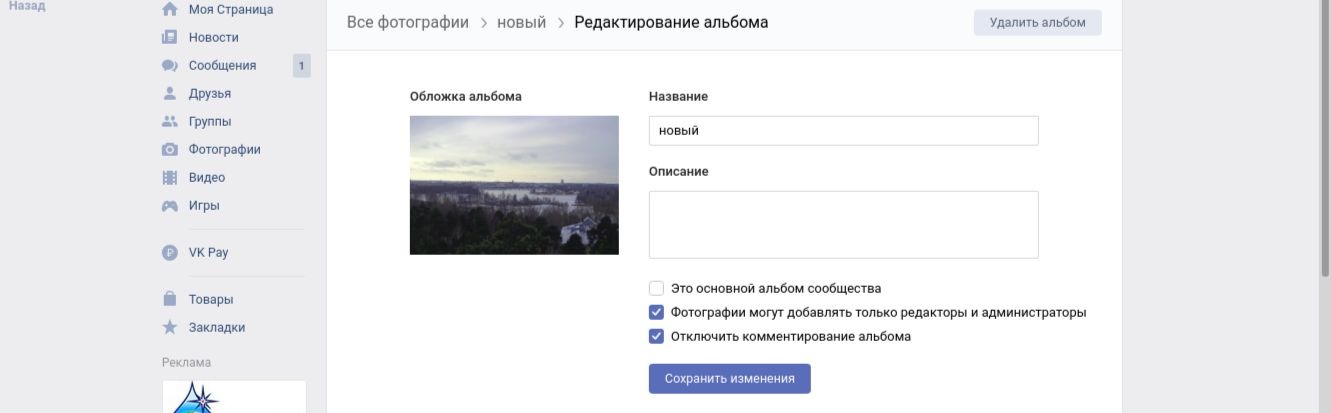
Чтобы перейти к изменению информации об альбоме, сначала в него нужно зайти и нажать на кнопку «Редактировать альбом» над фотографиями.
Здесь можно поменять название и описание альбома, а также настройки его публичности и возможности комментирования.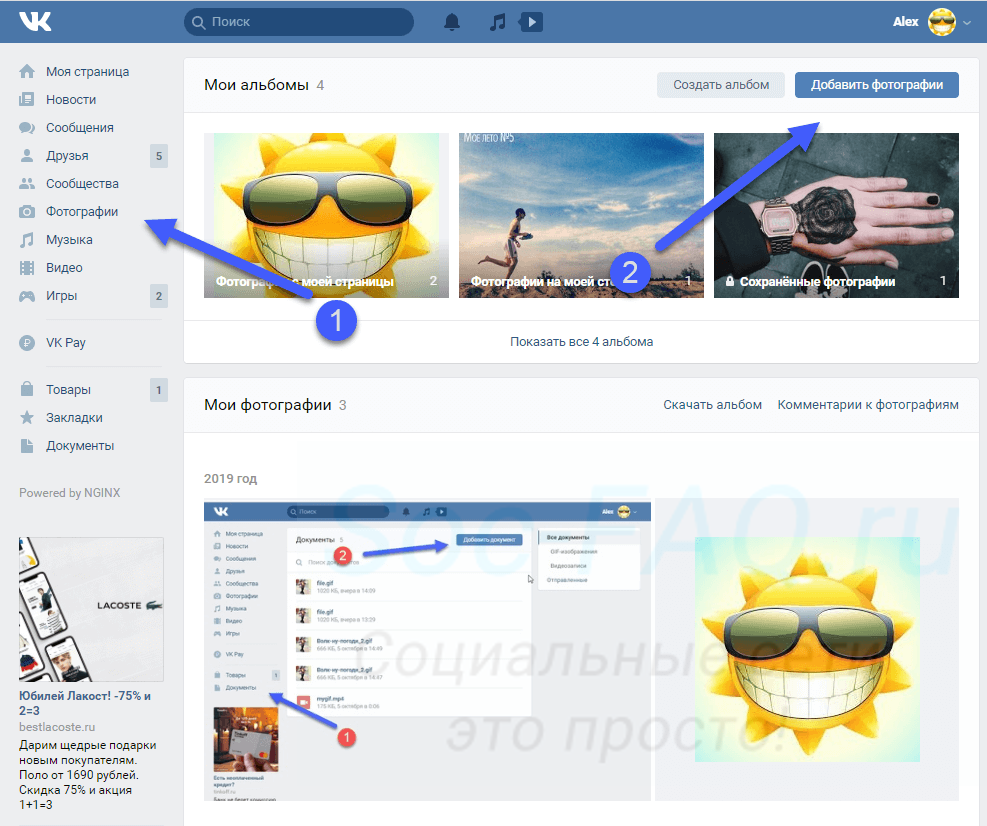 Чтобы подтвердить свои действия, пользователю нужно кликнуть на «Сохранить изменения». При наведении курсора на фотографию, ее можно удалить, нажав на всплывающую кнопку с крестиком (рядом с нею имеется кнопка, позволяющая перемещать фотографию в другие альбомы, а также функция фото-редактора). Кнопка в левом нижнем углу на фотографии позволяет отметить на этом снимке своих друзей.
Обратите внимание!
Нажав на «Выбрать все фотографии», можно сразу удалить или перенести в другой альбом все снимки.
Как удалить альбом?
Если пользователь хочет удалить свой альбом, ему нужно сначала зайти в него и нажать на кнопку «Редактировать альбом» под названием.
На следующей странице в правом верхнем углу требуется кликнуть на кнопку «Удалить альбом».
После этого появится специальное всплывающее окно, в котором нужно подтвердить свои действия, снова кликнув на «Удалить».
Фотоальбомы «ВКонтакте» в приложении
Пользователи официального мобильного приложения тоже могут быстро создавать, пополнять и редактировать свои фотографии с помощью специальных функций.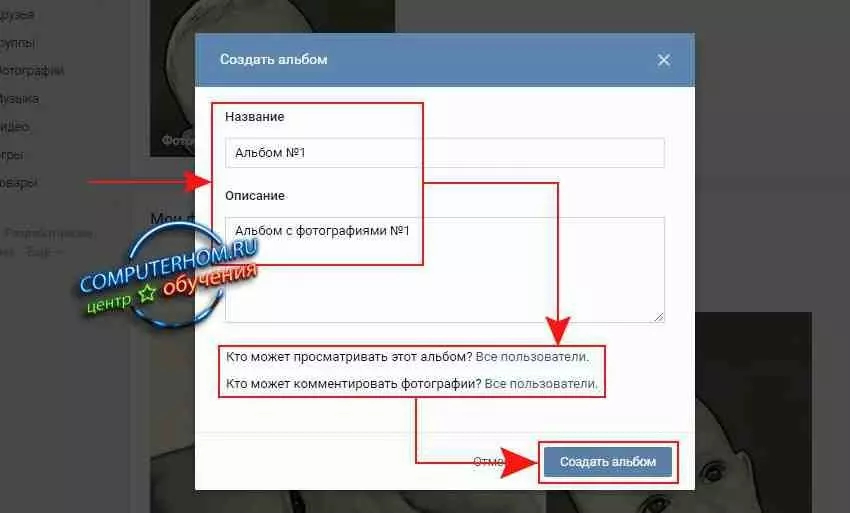
Как создать альбом?
После перехода в раздел с «Фотографиями» сначала нужно переключиться на вкладку «Альбомы», после чего в правом верхнем углу следует нажать на кнопку с тремя точками и выбрать появившийся пункт «Создать альбом».В следующем окне можно дать название и (если нужно) описание новому альбому, а также установить настройки публичности (видимость альбома и возможность комментирования другими пользователями). Чтобы опубликовать альбом, достаточно просто нажать на галочку в правом верхнем углу экрана.
Как добавить фотографии в альбом?
После создания нового альбома пользователь попадет на его страницу, где можно сразу же нажать на кнопку с плюсом для загрузки новых фотографий.
Далее приложение предложит загрузить новые фото с устройства (из галереи), либо сделать снимок прямо сейчас, после чего он тут же будет добавлен в созданный альбом.
Помимо этого можно также открыть уже добавленную фотографию и нажать в правом верхнем углу в окне с нею на кнопку с тремя точками.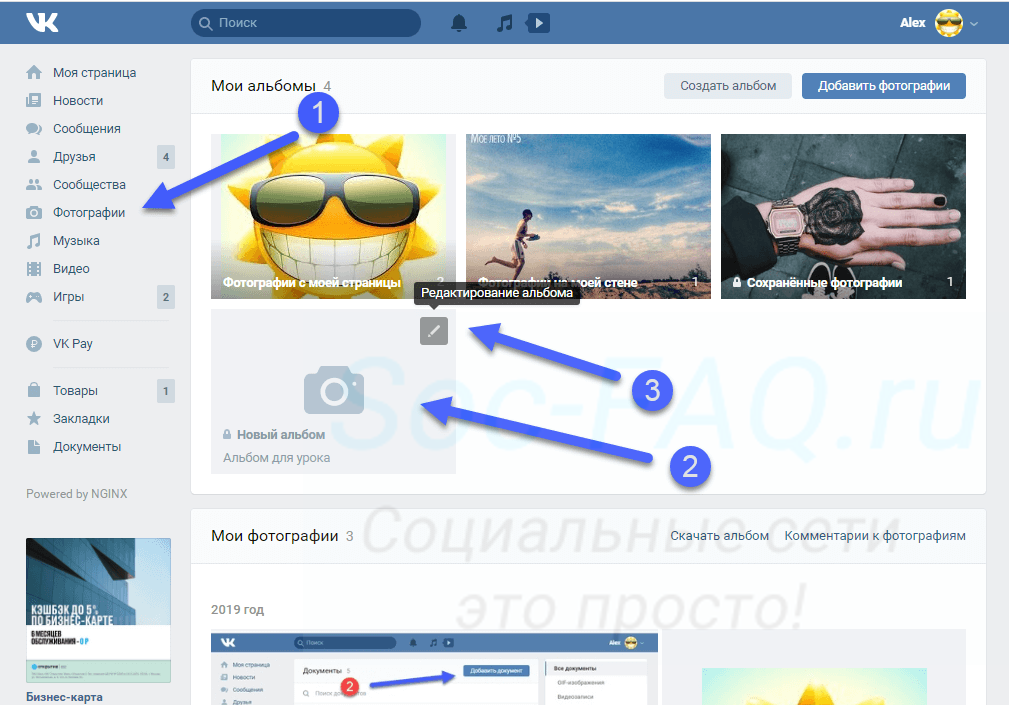 В выпадающем меню нужно выбрать пункт «Редактировать».
Далее в появившемся меню нужно выбрать пункт «Переместить в альбом».
После этого откроется полный список альбомов, среди которых следует выбрать тот, куда нужно переместить фото.
Как редактировать альбом?
Чтобы изменить информацию об альбоме в приложении, требуется сначала зайти в него и нажать на кнопку с тремя точками в правом верхнем углу. Здесь следует нажать на кнопку «Редактировать».
Далее откроется новое окно, в котором можно изменить название и описание альбома, а также настройки публичности и возможности комментирования этого альбома.
Как удалить альбом?
После перехода в свой альбом, требуется сначала нажать на кнопку с тремя точками для вызова дополнительных функций, после чего в выпадающем списке нужно выбрать пункт «Удалить».
В следующем всплывающем окне требуется подтвердить свои действия, нажав на кнопку «Да».
Фотоальбомы «ВКонтакте» в мобильной версии сайта
На сайте m. vk.com пользователи мобильных устройств тоже могут создавать и особым образом редактировать свои фотоальбомы.
Как создать альбом?
Для начала нужно перейти в раздел с «Фотографиями», после чего зайти на вкладку «Мои альбомы». На открывшейся странице следует нажать на кнопку «Добавить новые фотографии».
Далее откроется страница создания нового альбома, где можно ввести его название и описание, а также установить настройки приватности (возможности просмотра и комментирования альбома другими пользователями). Для его публикации следует нажать на кнопку «Создать альбом».
Далее сайт предложит сразу же загрузить новые снимки в созданный альбом. Для этого следует нажать на «Выберите файл» и загрузить со своего устройства одну из фотографий. В завершении следует нажать на кнопку «Загрузить фотографии».
Обратите внимание!
Здесь можно загрузить только три фотографии за один раз.
Как добавить фотографии в альбом?
После создания альбома пользователь появится на его странице. Здесь можно нажать на кнопку «Добавить новые фотографии», после чего произойдет переход на страницу загрузки новых снимков (процесс описан выше).
Чтобы переместить уже загруженную пользователем фотографию в данный альбом, следует сначала открыть этот снимок и нажать на кнопку комментирования внизу.
После этого фотография откроется в новом окне, где появятся также дополнительные опции, среди которых следует выбрать «Редактировать».
На следующей странице можно выбрать требуемый альбом для перемещения в разделе «Альбом фотографии», после чего требуется нажать на кнопку «Сохранить» для подтверждения своих действий.
Как редактировать альбом?
После перехода в созданный альбом пользователь может нажать на кнопку со стрелкой вниз над фотографиями, чтобы открыть дополнительные функции. Здесь следует нажать на кнопку «Редактировать альбом».
На следующей странице можно поменять название и описание альбома, а также изменить установленные настройки публичности, после чего требуется нажать на кнопку «Сохранить».
Как удалить альбом?
На странице со своим альбомом сначала нужно вызвать дополнительные опции, нажав на стрелку над фотографиями, после чего следует выбрать пункт «Удалить альбом».
В следующем окне нужно выбрать «ОК», чтобы подтвердить удаление альбома.
Заключение
Так как фотографии «ВКонтакте» пользователи загружают постоянно, разработчики этой социальной сети решили создать удобные возможности для быстрого создания и настроек альбомов, причем работать с ними можно как в полной компьютерной версии сайта, так и с мобильных устройств.
Как создать альбом в группе Вконтакте: пошаговая инструкция
Агния Ермолаева 17.04.2018 Обновлено: 4.03.2020 пока нет комментариев
Социальная сеть ВКонтакте популярна среди пользователей из России и стран СНГ. ВКонтакте есть группы по интересам.
Публикации автоматически переносятся в ленту новостей пользователя. Если вы организовали группу, прочитайте пособие, как создать альбом в группе ВКонтакте.
Содержание
- 1 Как сделать альбом в группе в ВК
- 2 Как создать альбом в группе ВКонтакте в мобильной версии
Как сделать альбом в группе в ВК
Вы создали группу, начали появляться первые последователи. Они заинтересованы в качественном контенте, ярких картинках, качественных фотографиях. Ваша задача — создать фотоальбом, выложить иллюстрации, добавить комментарии к ним при необходимости. Создать альбом можно, следуя этому алгоритму.
- Зайдите в группу, кликните на кнопку “Настройки сообщества”.
- Вы увидите вариант под названием “Управление сообществом”. Зайдите туда.
- Откроется кнопка “Разделы” (стена, фотографии, видеозаписи, аудио). Нужно разрешить фотографиям отображаться в сообществе, только после этого действия появится возможность создать альбом.
- Поставьте галочку напротив слова “Фотоальбомы”.
- Вернитесь на основную страницу сообщества, найдите пункт “Добавить фотографии”.
- Готово: вы можете добавить изображения и дать альбому название.
 Максимальное количество фотографий в альбоме — 10 тысяч, а самих альбомов может быть сколько угодно. Каждый может носить уникальное название.
Как создать альбом в группе ВКонтакте в мобильной версии
Сидеть в интернете со смартфона очень удобно, поэтому пользователи нередко задаются насущным вопросом: как создать альбом в группе ВК с телефона? Этот процесс не займет у вас много времени. Принцип создания фотоальбома в социальной сети везде примерно одинаков.
Зайдите в браузер с телефона. Введите в поисковой строке сайт ВКонтакте, затем — логин, пароль. Зайдя в раздел “Группы” и создав сообщество, вы можете указать нужный вебсайт, загрузить основное фото группы, дать краткое или развернутое описание (зачем она создана, какие цели преследует, каковы особенности), назначить модераторов, администраторов, передать им полномочия по управлению, добавить главные контакты (номера телефонов, адрес электронной почты). А вот для загрузки фото следует перейти в полную версию сайта: сделайте свайп влево, выберите раздел “Полная версия” и действуйте в соответствии с алгоритмом действий, изложенным в предыдущем пункте. Внешний вид сайта будет привычным, как во время работы на компьютерном устройстве.
Агния Ермолаева (Написано статей: 107)
Задать вопрос
Автор, специалист в пользовании социальными сетями и онлайн образовании. В прошлом окончила факультет экономики и маркетинга, и поняла, что ей нравится работать в этом направлении. Больше всего в своих работах делает уклон на продвижения, раскрутку бренда в интернете и социальных сетях. Просмотреть все записи автора →Оценка статьи:
Загрузка…Поделиться с друзьями:
Adblockdetector
Как добавить фотографии в альбом Facebook
Фотографии являются частью нас, и когда вы делаете снимки, чтобы запечатлеть различные моменты, имеет смысл добавить их в свой альбом на Facebook.
Альбом Facebook — отличный способ упорядочить ваши фотографии и видео. Кроме того, ваши друзья на Facebook могут просматривать ваши фотографии на основе данного альбома и всех изображений, связанных с данным событием или воспоминанием.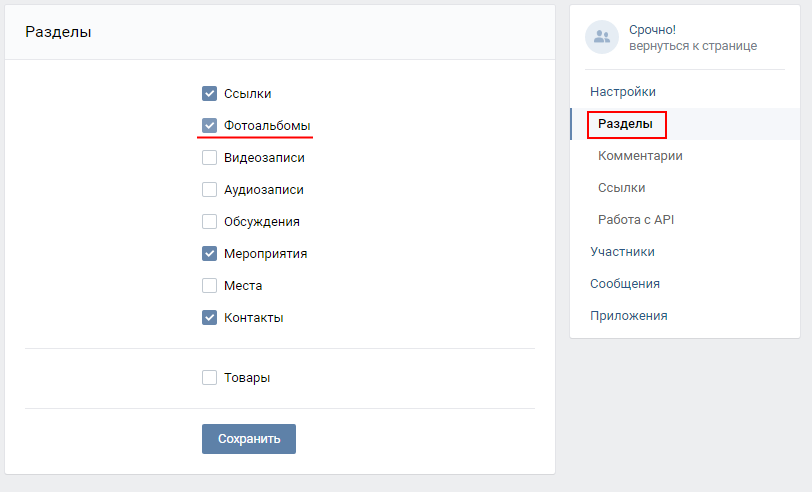
Мы рассмотрим три способа добавления фотографий в альбом Facebook. Мы увидим этапы использования мобильного приложения и веб-сайта Facebook, чтобы проанализировать, что лучше всего подходит для вас. Если это звучит хорошо, оставайтесь рядом, и давайте начнем.
Содержание
- Как добавить фотографии в существующий альбом Facebook
- Способ №1: для компьютера
- Способ №2: для мобильного приложения
- Как создать альбом Facebook и добавить фотографии 9 0014
- Способ №1: Для компьютера
- Способ №2: Для мобильного телефона
- Как перемещать фотографии между альбомами
- Заключение
Как добавить фотографии в существующий альбом Facebook
Facebook позволяет добавлять фотографии только в ваш альбом или если у вас есть общий альбом, в котором вы участвуете. Используйте любой из способов ниже, чтобы добавить фотографии в существующий альбом.
Способ №1: Для компьютера
- Откройте свою учетную запись Facebook через браузер или настольное приложение Facebook.

- После входа в систему нажмите на изображение своего профиля и нажмите на свое имя .
- Перейдите к «Фотографии» .
- Найдите и нажмите «Альбомы» , затем выберите альбом , в который вы хотите добавить фотографии.
- Нажмите кнопку «+ Добавить в альбом» .
- Нажмите на «Загрузить фотографии» и просмотрите фотографии, которые вы хотите добавить.
- После добавления нажмите кнопку «Опубликовать» .
Загруженные фотографии будут добавлены в существующий альбом.
Способ № 2: для мобильного приложения
Следующие шаги подходят для вашего случая с использованием Android или iPhone:
- Войдите в свою учетную запись Facebook с помощью мобильного приложения.
- Коснитесь трех строк вверху (для Android) или внизу (для iPhone).

- Далее, нажмите на свое имя в Facebook .
- Перейдите к «Фотографии» .
- Найдите и щелкните «Альбомы» справа и нажмите на нужный альбом .
- Выберите опцию «Добавить фото/видео».
- Выберите фотографии, которые хотите добавить, и нажмите «Далее» .
- Наконец, выберите опцию «Опубликовать».
Таким образом, вы успешно добавили свои фотографии в существующий альбом, который вы создали или в котором участвуете.
Как создать альбом Facebook и добавить фотографии
Facebook позволяет создать альбом как коллекцию ваших любимых фотографий или фотографий с событий. Следуйте инструкциям ниже.
Способ №1: Для компьютера
Чтобы создать альбом на компьютере, начните с доступа к своей учетной записи Facebook, затем выполните следующие действия:
- Нажмите на значок своего профиля Facebook.

- Перейдите к «Фотографии» и нажмите «Альбомы» .
- Коснитесь опции «+ Создать альбом».
- Коснитесь опции «Загрузить фото/видео» и выберите фотографии , которые вы хотите добавить из локального хранилища вашего компьютера.
- После выбора нажмите кнопку «Открыть» .
- Введите название вашего альбома и по желанию добавьте описание и выберите свою аудиторию .
- Наконец, нажмите кнопку «Опубликовать» .
Все загруженные фотографии вы найдете в только что созданном альбоме.
Способ № 2: Для мобильных устройств
Создание нового альбома и добавление изображений одинаково на Android и iPhone. Выполните следующие шаги.
- Доступ к вашей учетной записи Facebook.
- На главной странице нажмите «Что у вас на уме ?» вариант .

- Далее нажмите «+ Альбом» и нажмите «+ СОЗДАТЬ НОВЫЙ АЛЬБОМ» .
- Введите название нового альбома и выберите подходящую аудиторию .
- Наконец, нажмите кнопку «Создать/Сохранить» в верхней части экрана.
Создав альбом и добавив фотографии, вы можете добавить в него фотографии позже, чтобы увеличить альбом.
Как перемещать фотографии между альбомами
Вы также можете добавить фотографии в альбом Facebook, переместив их из другого альбома. Однако этот метод работает только при использовании компьютера, а не мобильного приложения Facebook.
Выполните следующие действия:
- Откройте свою учетную запись Facebook с компьютера.
- Нажмите на изображение профиля Facebook .
- Перейдите к «Фотографии» и нажмите «Альбомы» .

- Найдите альбом , содержащий фотографию, которую вы хотите переместить, и нажмите на нее.
- Как только вы найдете целевую фотографию, щелкните значок карандаша рядом с ней.
- Коснитесь « Перейти к другому альбому» 9вариант 0043.
- Наконец, щелкните целевой альбом и коснитесь параметра «Переместить фото» .
Вот и все. Теперь ваша фотография добавлена в ваш целевой альбом Facebook.
Заключение
Альбомы Facebook — хороший способ создать коллекцию фотографий.
Вы можете легко создать новый альбом и добавить в него фотографии или добавить фотографии в существующий альбом Facebook, как описано в этой статье.
Надеюсь, теперь вы понимаете три способа добавления фотографий в альбом Facebook.
Как создать фотоальбом на странице Facebook
Как создать фотоальбом для страницы FacebookЛюк Мид
Социальные сети
В этом уроке я покажу вам, как создать фотоальбом для вашей страницы Facebook.
Этот учебник не для людей, создающих альбомы для своей личной учетной записи Facebook.
Зачем создавать фотоальбом Facebook?
Есть много причин, по которым вы можете захотеть создать фотоальбом на Facebook.
Самый очевидный из них — вы хотите показать много фотографий, не публикуя их по отдельности.
Это отличный способ продвижения вашего бизнеса путем демонстрации ваших продуктов, услуг и мероприятий.
Шаги по созданию фотоальбома для вашей страницы в Facebook
Это очень простое руководство, я рекомендую делать это на вашем настольном компьютере, потому что это немного проще.
Прежде чем мы двинемся дальше, важно убедиться, что у вас есть разрешение на публикацию на вашей Странице Facebook.
Узнайте о разрешении страницы Facebook здесь.
1. Перейдите на свою страницу Facebook.
Перейдите на свою страницу в Facebook.
2.
 Перейдите на вкладку «Фотографии»
Перейдите в область фотографий на своей странице Facebook, иногда она может быть скрыта за кнопкой «Еще».
3. Создайте свой фотоальбом
Теперь вы сможете создать свой фотоальбом.
Сначала дайте ему имя, затем все, что вам нужно сделать, это выбрать и загрузить все фотографии, которые вы хотите в альбом.
Сводка фотоальбома страницы Facebook
Это очень удобный совет Facebook для организации ваших фотографий на Странице.
Если вам нужна дополнительная помощь в создании фотоальбома, я записал это видео.
Привет! Меня зовут Люк, и спасибо, что вы здесь, я очень ценю поддержку.
Немного обо мне:
По профессии я цифровой маркетолог, но люблю природу и путешествия.
На самом деле у меня есть несколько небольших проектов, над которыми я работаю.
IPM Media и Люк Мид Маркетинг являются моими основными «ориентированными на маркетинг» образовательными платформами.
Но я также управляю Люком Мидом 4×4, где я исследую все, что происходит на открытом воздухе.
Оставайтесь на связи:
Я рекомендую вам написать мне по адресу [email protected], если вы хотите связаться со мной!
Подписывайтесь на меня в Instagram!
Свяжитесь со мной в LinkedIn!
Последняя статья
Вставка изображений в PDF с помощью предварительного просмотра на Mac
Реклама у нас
Партнер с нами — запросите сейчас.
О нас
Мы не бредовый маркетинговый блог.