
Как быстро удалить всех людей из группы вк
Главная » Вк » Как быстро удалить всех людей из группы вк
Как удалить участника из группы Вконтакте
В процессе администрирования группы очень часто возникает необходимость удалить какого-то участника или группу участников. Функционал самой крупной социальной сети СНГ позволяет сделать это достаточно быстро и легко.
- Чтобы удалить участника, необходимо зайти на страницу группы и войти в меню «Управление сообществом».
- После этого мы попадаем на страницу управления нашей группой. Следующим этапом нужно войти во вкладку «Участники», где мы будем искать того, кого необходимо удалить.
- В верхней части страницы вы обнаружите строку поиска, куда необходимо ввести имя нашего участника, которого нам необходимо удалить.
- Как видно, система легко ищет нужного нам человека. Если вдруг вы не помните ни имени, ни фамилии человека, которого нужно исключить из группы, то вы можете использовать специальные фильтры, расположенные справа.

- Для удаление человека из сообщества нужно нажать на соответствующую кнопку справа от его изображения в списке участников группы.
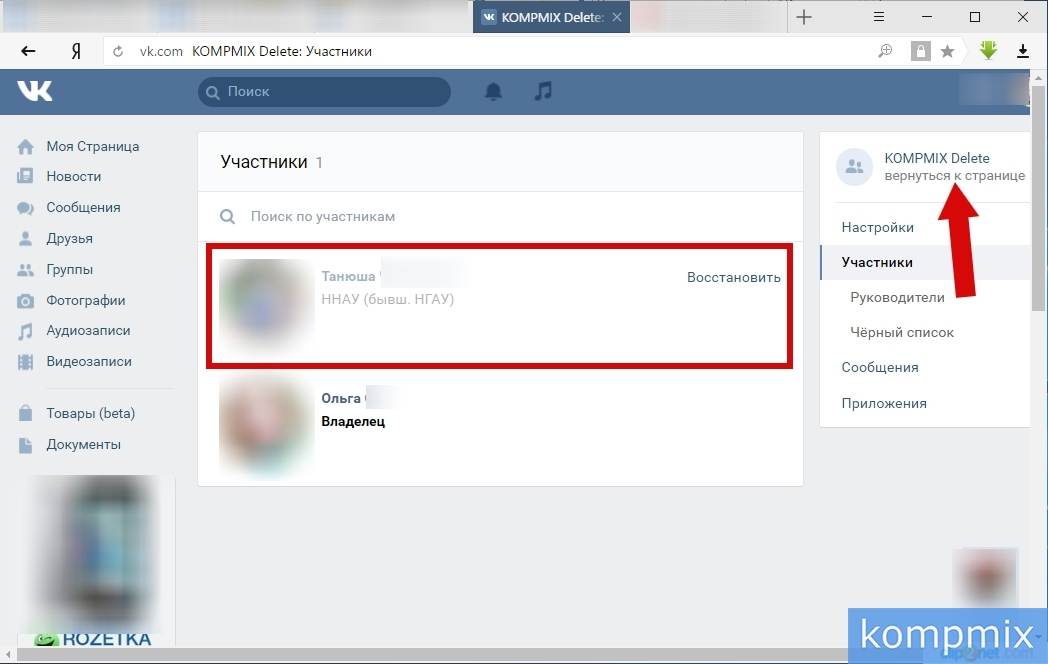
- После нажатия на эту кнопку пользователь автоматически покидает группу. Помните: если вдруг вы удалили не того человека – вы можете в этот же момент вернуть его обратно в группу. Для этого нужно нажать кнопку «Восстановить». После этого выбранный вами человек вернется в состав участников группы.
- Если же вы удалили участника группы, а после решили восстановить его, — пригласите человека в группу личным сообщением. Объясните, что случайно удалили его в процессе администрирования. Помните, что удалить участника легко, а набрать заново лояльную аудиторию пользователей непросто.

Будьте благоразумны, принимая решение исключить человека из вашего сообщества. Не удаляйте нормальных людей, а только собачек и злостных нарушителей.
А вы знаете, как удалить группу в вконтакте?
Все привет! Ребят, сегодня я решила написать о том как удалить сообщество в вконтакте! Возможно вы уже знаете как это сделать, но многие мне все еще задают такие вопросы. Да, что там, я сама когда-то задавалась таким вопросом, так как кнопки “удалить” в админке группы ВК нет!
Так как же провернуть эту операцию? Самый простой способ — это исключить всех участников из группы… Сейчас покажу все в деталях!
Открываем не угодившую нам страничку и заходим в список участников:
На появившейся странице выбираем вкладку “участники” и удаляем их из группы с помощью соответствующей кнопки:
Стоит отметить, что себя надо удалять в последнюю очередь, поскольку в противном случае вы не сможете осуществлять никаких действий, а группа останется активной. После того, как лист участников будет очищен, просто отпишитесь от группы (появится вот такое всплывающее окошко:
Если вы вернетесь на главную станицу вашего сообщества, то заметите, что вы до сих пор являетесь ее администратором.
Однако, вернемся на страничку в контакте и увидим, что группа исчезла из списка «Мои группы». Дело сделано!
Но такой способ прост только на первый взгляд. Что если подписчиков не пара десятков, а несколько тысяч? Удалить каждого невозможно просто физически! В этом случае нам поможет еще один вариант.
Итак, что бы удалить свою группу в контакте сделайте следующее — измените название своего сообщества на “Удалите мою группу, пожалуйста!”. Как правило администраторы замечают это в течение недели и блокируют. Обратите внимание, если на вопрос “как удалить сообщество в вконтакте“ вам советуют поставить на аватар или вывесить на стену что-то, что запрещено правилами (насилие, порнография), но вместе с группой заблокируют и вашу собственную страницу, а это нам совершенно ни к чему!
Понятное дело, что знать всё о контакте невозможно, но избавляться от “пробелов” всегда полезно. Подписывайтесь на мою фрилку и вы будете знать не только как удалить группу в контакте, но и многие другие хитрости администрирования, ведь в контакте — это моя любимая социальная сеть!
П.С.: заглядывайте на мою страничку! Следите за мной, как я справляюсь с целями в игре!
С уважением и любовью, Марина Лазарева!
Похожие записи:
Как удалить собачек из группы ВКонтакте: 3 способа
Новые пользователи в социальной сети ВКонтакте регистрируются каждый день, но вместе с тем на регулярной основе люди уходят с сайта, удаляя или забрасывая свои аккаунты. Если аккаунт долго бездействует и у социальной сети появляется подозрение, что он «мертвый», через некоторое время он может быть заблокирован или удален, особенно при наличии жалоб на него. После удаления аккаунт ВКонтакте становится так называемой «собачкой», то есть на его аватаре устанавливается изображение фирменной грустной собаки, а вся информация о пользователе со страницы стирается. Такие «собачки» в группе ВКонтакте создают численность, но могут вызвать негатив со стороны пользователей, если их будет большое количество. В рамках данной статьи рассмотрим, как их удалить.
Откуда берутся «собачки» в группе ВКонтакте
Как уже было отмечено выше, «собачки» представляют собой удаленные аккаунты. Чаще всего они появляются, если человек пользовался услугой по накрутке пользователей в группу ВКонтакте. Зачастую на ранних этапах существования сообщества накрутка является лучшим способом для старта и набора некоторой численности, к чему прибегают пользователи для развития своей группы.
Обратите внимание: Во время накрутки к вам в группу чаще всего вступают пользователи со взломанных аккаунтов. Как правило, эти же аккаунты используются также для других групп, при этом не только для вступления в них, но и написания комментариев, репостов, различных способов продвижения услуги или товара. Именно поэтому аккаунты таких пользователей быстро превращаются в «собачек», после того как получат несколько жалоб за совершаемые действия.
Как узнать, сколько «собачек» находится в группе
Если у вас большая группа, сложно «на глаз» определить количество удаленных пользователей в ней. Есть специальный инструмент, который позволяет узнать, сколько заблокированных и удаленных пользователей состоит в сообществе.
Данное приложение называется «Поиск “мертвых” участников и подписчиков». Чтобы им воспользоваться, нужно быть администратором группы, в которой вы хотите провести проверку. Выберите в списке групп одну из тех, которую вы хотите проверить, а также установите точность (чем более точная проверка, тем дольше она длится). После этого нажмите «Сканировать», чтобы начать проверку группы.
Обратите внимание: В зависимости от численности группы, а также от выбранной точности, будет разниться время проверки. При обычной точности проверка группы на 150-200 тысяч человек займет около 5 минут.
По завершению проверки вы увидите подробный отчет, в котором указано, как много «мертвых» аккаунтов в группе. При этом можно увидеть разделение по удаленным и заблокированным пользователям. Кроме того, если нажать на число участников, которые отмечены «мертвыми», раскроется их полный список.
Как удалить «собачек» из группы ВКонтакте
Есть несколько способов удаления «собачек» из группы ВКонтакте. Рассмотрим в рамках данной статьи три варианта, каждый из которых имеет свои преимущества и недостатки.
Ручное удаление заблокированных пользователей
Если пользователь удален, на его аватаре появляется «собачка». Соответственно, в списке участников группы его не составит труда найти. Значит, очистить группу от таких пользователей можно вручную.
Для этого достаточно открыть полный список участников группы и начать его постепенно листать вниз, нажимая на кнопку «Удалить из сообщества» около каждого пользователя, на аватаре которого стоит «собачка».
Преимущество данного метода – полный контроль. Вы видите каждого человека, которого удаляете, тогда как при двух других способах все отдается на откуп автоматике.
Есть и пара недостатков у такого способа. Первый – это продолжительность, чтобы удалить всех «собачек» из крупной группы придется потратить не один час. Второй недостаток – возможность случайного удаления пользователей, которые не являются «собачками». Зачастую люди себе на аватар ставят значок «собачки», но если перейти на их страницу – можно видеть, что она активная.
Автоматическое удаление «собачек» средствами ВКонтакте
Социальная сеть ВКонтакте понимает, что заблокированные пользователи не несут никакой пользы группе и предлагает от них избавиться при помощи собственного инструмента. Если вы под аккаунтом администратора группы зайдете в раздел «Статистика», в самом низу можно обнаружить кнопку «Очистить группу от ботов», а также примерный процент ботов в группе. Нажмите на эту кнопку, после чего запустится процесс очистки.
В зависимости от того, как много в группе пользователей и ботов, на удаление «собачек» потребуется разное время.
Плюс данного способа в его простоте и отсутствии в необходимости использования сторонних сервисов. Минус – это бесконтрольное удаление пользователей. По сути, у вас нет возможности посмотреть, кого именно социальная сеть ВКонтакте считает ботом, и далеко не всегда это «собачки».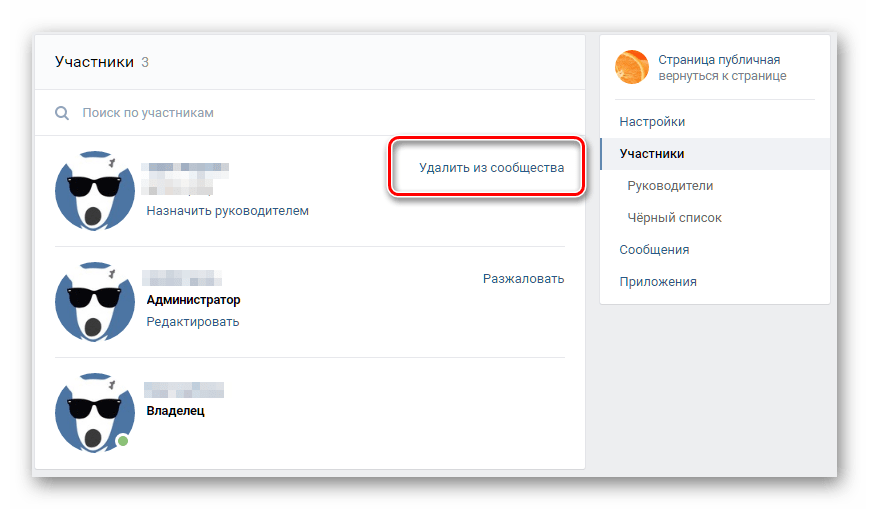 Кроме того, как показывает практика, даже после подобной зачистки в группе остаются «собачки», то есть эффективность метода довольно низка.
Автоматическое удаление «собачек» сторонними сервисами
Есть масса сторонних сервисов, которые позволяют удалять «собачек» из группы. В рамках данной статьи рассмотрим, как использовать известный сервис olike для этих целей.
Важно: Если вы используете сторонний сервис для выполнения данной процедуры, обязательно убедитесь, что это проверенный и надежный поставщик услуг. Кроме того, после удаления «собачек» не лишним будет сменить пароль от аккаунта администратора группы.
Чтобы удалить «собачек» через сервис olike, нужно выполнить следующие действия:
- Сначала зайдите в сервис и авторизуйтесь в нем, используя аккаунт администратора группы ВКонтакте, из которой вы планируете удалить «собачек»;
- Далее перейдите в раздел «Мои профили»;
- Нажмите «Подключиться» около информации о подключении ВКонтакте;
- Откроется окно, в котором нужно скопировать ссылку из адресной строки и вставить ее соответствующее поле на сайте;
- Далее перейдите в раздел «Удаление собак из группы» и выберите в списке группу, которую вы хотите очистить.

- Процесс очистки собак из группы стартует автоматически.
Преимущество подобного удаления «собак» из группы – автоматический процесс и качество работы. Недостатки в том, что нельзя контролировать, кого конкретно будет удалять сервис, а также процесс по очистке группы довольно продолжительный, особенно если в ней много участников.
(119 голос., средний: 4,68 из 5) Загрузка…Как легко и быстро удалить сразу все группы вконтакте двумя проверенными способами?
Автор: Дмитрий Костин
Опубликовано: 19 апреля 2016 в 13:16
Доброго всем времени суток, мои дорогие друзья и читатели. В своей статье про регистрацию во вконтакте я упомянул, что нахожусь там уже с 2007 года. Раньше там зависал постоянно, выкладывал фотки пачками, видео разные, общался со всеми подряд и конечно вступал во всеразличные группы.
Групп было много и все они были разные — как нормальные, которые я реально посещал (типа официальные группы моих любимых музыкальных коллективов, группа по игре на бас-гитаре, по созданию музыки и т. д.), так и ниочемные и ненужные (так чисто для понта, типа «клуб родившихся в 1986 году», «Клуб тех, кого бесит, что подподушник называют наволочкой», «Клуб Дмитриев», «Клуб студентов России» и т.д.).
В итоге я вступал в разную хрень и у меня так набралось в районе 400 ненужных групп. Естественно они стали меня нервировать, так как я посещал от силы 5-7% сообществ, и чувствовал, как будто в куче мусора живу. В итоге я начал выходить из групп. Но для этого пришлось заходить в каждую группу по отдельности и нажимать кнопку выйти. Это очень нудно и долго. Тут-то мне и попался один классный способ как удалить все группы вконтакте сразу. Вам я его сейчас и поведаю.
Использование расширения
Самый простой для меня способ — это воспользоваться расширением для браузера. Я привык пользоваться Google Chrome, поэтому покажу на его примере. Но для других обозревателей существуют аналогичные плагины.
- Зайдите в браузер Гугл Хром и войдите «Настройку и управление» — «Дополнительные инструменты» — «Расширения».

- Установите расширение VKopt. Если вы не знаете как устанавливать расширения, то посмотрите как это делается на примере этой статьи. Там подробно расписан весь процесс.
- Теперь зайдите на свою страницу во вконтакте, ну и зайдите в меню «Группы». Теперь, благодаря данному расширению, у вас сверху всех ваших сообществ появилась новенькая ссылочка «Покинуть все». Вот ее-то нам и надо нажать.
- Нажали? Молодцы! Теперь посмотрите наличие групп у вас. Нашли? Нет? Ну что и требовалось сделать.
Ну а вообще вы можете сделать по-другому. Для этого вы можете на официальный сайт расширения VKopt и установить его для любого браузера. Ну а дальше по схеме. Всё просто)
Но давайте-ка мы посмотрим еще один способ, чтобы иметь план Б у себя в загашнике. Правильно я говорю?
Использование сторонней программы
Я конечно меньше люблю всякие программы, но в принципе эта вещь себя зарекомендовала и проблем с ней вроде не наблюдается, а главное что процесс проходит очень быстро Давайте посмотрим.
- Зайдите на этот вебсайт и загрузите программу VKbot. Устанавливать программу не надо, так как она является портативной. Кстати при запуске может возникнуть ошибка. Ничего страшного просто нажмите «Отмена».
- У вас появится форма ввода логина и пароля от контакта. Заполните эти поля и войдите. После этого вам откроется небольшая полоска. Это и есть запущенный ВКбот. Обратите внимание, что там уже вбиты ваши имя и фамилия.
- Теперь нажмите на «Профиль», затем выберете «Группы». Вот теперь-то и начнется самое интересное.
- В раскрывшемся меню мы можем сделать несколько вещей, связанных с выходом. «Выйти из групп» — вы выйдете из всех групп, в которых состоите; «Выйти из групп (по кол. участников)» — вы можете отфильтровать группы и выйти из групп, где, например, меньше 10000 человек и т.д.; «Выйти из заблокированных групп» — говорит само за себя.
Вообще программа очень мощная и кроме отписки можете делать еще и кучу других полезных вещей, например скачивать аудио, видео, фото, восстанавливать записи, делать рассылки и многое другое. Так что можете взять себе на вооружение.
Но как и в предыдущей статье, я все таки советую вам поменять пароль после работы с этим приложением. На всякий пожарный…
Вот такие незамысловатые способы можно использовать для массового выхода из сообществ. И кстати о сообществах. Если вам нравится сидеть в контакте, то вы можете попробовать пройти обучение на администратора групп в контакте. После этого вы сможете администрировать группы в вк за деньги и получать от работы удовольствие.
Ну а на сегодня я наверное заканчиваю. Вроде всё, что хотел — рассказал. Но если у вас есть что дополнить, например еще способы (Я знаю, что их полно), то напишите про него в комментариях. Либо напишите каким из представленных способов вы бы предпочли пользоваться. Мне просто интересно ваше мнение.
А я с вами прощаюсь на сегодня. Обязательно подпишитесь на обновления моего блога и конечно же посмотрите и другие статьи. Уверен, что вы найдете для себя что-нибудь интересненькое. Удачи. Пока-пока!
С уважением, Дмитрий Костин.
Как удалить группу | Всё о Вконтакте
Если вы хотите удалить сообщество вконтакте, которое сами же и создавали, то это займет некоторое время. На самом деле процедура удаления группы в ВК сейчас слишком усложнена. Была бы кнопка «удалить группу», то было бы гораздо проще, а поскольку кнопки нету, то приходится ликвидировать сообщество другими, более сложными методами.
Кстати, сделано это не просто так, а что бы защитить истинного владельца группы от возможных потерь при взломе его страницы. Что бы вашу страницу никто не взломал рекомендуем придумать сложный пароль, состоящий из букв и цифр разного регистра и не короче 12 символов, не использовать сторонний софт (так как он в 80% случаев ворует ваши пароль), не указывать нигде свой токен, не говорить никому свой пароль и самое главное-использовать систему подтверждения входа по смс.
Это было небольшое отступление, а теперь по теме.
Техподдержка ВК забавные ребята. Они часто путаются в ответах когда им задают этот вопрос.
Одни говорят, что это невозможно, а другие говорят, что для удаления собственной группы вам надо для начала удалить всех администраторов, модераторов и редакторов, удалить всех участников группы (а это проблемно, так как опять же, в целях защиты вашего сообщества во время взлома, руководство контакта ограничило возможность удалять участников больше 1000 за день. Поэтому этот способ подойдет только небольшим граппам и пабликам).
И в заключение, вам надо выйти самому. Да-да, вы можете выйти из собственной группы, которую сами же и создали.
После вышеперечисленных условий группа должна быть удалена через некоторое время. Время удаления группы техническая поддержка контакта точно назвать не может. Некоторые группы удаляют через несколько дней, а некоторые через несколько лет.
Для ускорения процесса удаления сообщества вам так же нужно удалить все записи со стены сообщества и не забыть закрыть стену. Разом все записи удалить будет сложно, поэтому прочитайте нашу статью, в которой мы писали о том, как удалить все записи на стене сообщества.
Быстро удалить группу вконтакте в любом случае не получится, но ответьте на вопрос: зачем вам её удалять?
Если группа не имеет никакой посещаемости, то вы можете просто выйти из неё и забыть. Если какие-то постыдные посты или еще чего, то просто удалите их или удалите всех участников и сделайте закрытое сообщество. Способов решения данной проблемы-масса. Так же, если сообщество имеет хотя бы небольшую посещаемость, то вы можете извлечь из него выгоду. Можно опубликовать рекламу партнерского магазина и выйти из группы. Тем самым и группа не будет вам мешать и возможно даже принесет прибыль. Во всяком случае хуже не будет.
Другой вариант как удалить все свои группы сразу-добиться их блокировки и выйти из них. В 2014 году такие паблики после блокировки удалялись в разы быстрее и блокировок было очень много. Заблокировать группу могут очень быстро за рассылку порнографии, материалов запрещенных политикой социальной сети, пропагандой наркотиков, курения, предложения о накрутке и так далее.
Коротко можно сказать, что удалять сообщество редко когда имеет смысл. Если оно имеет посещаемость, то просто постарайтесь извлечь из него выгоду, а если не имеет, то просто добейтесь его блокировки (это будет гораздо быстрее и менее сложно).
Посмотрите видео-урок, где наглядно показан способ удаления своей группы:
Как удалить группу WhatsApp на iPhone и компьютере
Посмотрим правде в глаза, группы WhatsApp — это и благо, и проклятие! Они помогают вам не отставать от друзей/семьи, но постоянная бомбардировка уведомлений очень раздражает. Хотя выход из группы или ее удаление не всегда является первым выбором и будет неодобрительно относиться к другим членам группы, хорошо иметь возможность выбора. Но если вы наконец решили уйти, вот пошаговое руководство по удалению группы WhatsApp на вашем iPhone и компьютере.
- Как удалить группу WhatsApp в качестве администратора
- На iPhone
- В WhatsApp Web
- Как удалить группу WhatsApp в качестве участника
- На iPhone
- В WhatsApp Web
На iPhone
- Откройте группу WhatsApp , которую вы хотите удалить.

- Коснитесь имени группы в верхней части экрана.
- Коснитесь имени каждого участника и удалите их по отдельности из группы.
- Когда все уйдут и вы останетесь единственным участником, нажмите Выйти из группы .
- После этого вы получите возможность удалить группу . Нажмите, чтобы подтвердить .
- Перейдите на web.whatsapp.com, чтобы войти в свою учетную запись.
- Отсканируйте QR-код через приложение для iPhone.
- Щелкните группу , которую вы хотите удалить, а затем ее имя вверху.
Откроется раздел информации о группе в правой части экрана. - Теперь удалите участников по отдельности, щелкнув стрелку вниз рядом с их именем и нажав удалить участника . Повторите это для всех участников.

- Наконец, когда вы станете единственным членом группы, нажмите Выйти из группы .
- После подтверждения вы получите возможность удалить группу навсегда .
На iPhone
- Откройте группу WhatsApp , которую вы хотите удалить.
- Коснитесь верхней панели , чтобы перейти на страницу информации о группе.
- Прокрутите вниз и коснитесь Выйти из группы . Подтвердите, когда будет предложено.
- После выхода из группы нажмите удалить группу , чтобы удалить ее навсегда.
Примечание : Вы не можете удалить группу как члена. Даже после того, как вы покинете и удалите с помощью шагов, другие участники продолжат использовать группу.
В WhatsApp Web- Перейдите на web.whatsapp.com, чтобы войти в свою учетную запись.

- Отсканируйте QR-код через приложение для iPhone.
- Выберите группу, которую хотите удалить, и нажмите на верхнюю панель .
Справа появится экран информации о группе. - Прокрутите вниз и нажмите Выйти из группы . Подтвердите, когда будет предложено.
После выхода из группы вы можете найти опцию «Удалить группу» в нижней части раздела «Информация о группе».
Группа WhatsApp: Часто задаваемые вопросы
В. Могу ли я удалить группу WhatsApp без администратора?НЕТ, этого делать нельзя. Единственное действие, которое вы можете предпринять как участник, — это выйти из группы и удалить чаты из своей учетной записи WhatsApp.
В. Есть ли способ незаметно выйти из группы WhatsApp? Один невинный вопрос, но боюсь, вы не сможете. Как только вы покинете группу, все участники будут уведомлены об этом. Так что будьте готовы к дополнительному вниманию.
В разделе информации о группе прокрутите вниз и нажмите Очистить чат . Это удалит все чаты на сегодняшний день.
В. Удаление группы WhatsApp удаляет ее для всех?Это зависит от того, удаляете ли вы его как администратор или член. Будучи администратором группы, вы имеете право удалить группу для всех. Однако вы не можете сделать это как участник.
Вы удалили группу WhatsApp навсегда?
Я надеюсь, что приведенное выше руководство помогло вам удалить группу и ответило на все ваши вопросы. Однако следует помнить одну вещь: когда вы удаляете группу в качестве администратора, все люди и чаты будут удалены навсегда. Кроме того, когда вы удаляете группу в качестве участника, оставшиеся участники могут продолжать использовать группу как обычно.
Если у вас есть дополнительные вопросы, поделитесь ими в комментариях ниже.
Вы можете посмотреть:
- Как передавать сообщения WhatsApp в Telegram на iPhone
- Как отправить сообщение тому, кто заблокировал вас в WhatsApp
- Записывать звонки WhatsApp на iPhone бесплатно
- Способы устранения Проблема с повторным подключением WhatsApp на iPhone
Профиль автора
Маянк
Mayank — опубликованный автор и технический блоггер с более чем десятилетним опытом написания статей для различных областей и отраслей. В iGeeks он в основном пишет о блогах, которые решают проблемы пользователей и помогают им раскрыть весь потенциал своего устройства Apple. Его часто можно увидеть в наушниках, когда он печатает в ритме какой-нибудь кантри-песни.
Шаги по очистке вашей учетной записи
«Как мне удалить/покинуть эту извечную группу Facebook, да?!»
Этот вопрос может время от времени подсознательно всплывать в вашей голове, когда вы получаете случайные уведомления на Facebook о групповых сообщениях.
Facebook давно присутствует в нашей жизни. В то время повальное увлечение созданием учетной записи и общением с большинством людей было реальным благодаря тому, как планировать публикации в Facebook с помощью планировщика социальных сетей. Как только учетные записи были созданы и люди получили уведомление о том, что «Ваш друг теперь на Facebook», нас добавили в множество групп Facebook почти независимо от времени!
Были группы для школьных друзей и членов семьи, а также множество случайных групп для обмена шутками и даже игровыми запросами! Звучит странно сейчас, не так ли? У нас был Facebook в старшей школе и колледже, и мы до сих пор получаем уведомления от теннисной группы, сделанные в 10-м классе.
С ростом числа других социальных сетей, таких как Instagram и Snapchat, а также появлением Whatsapp, Facebook утратил то значение, которое придавалось неформальным группам. Мы в основном перешли к формальным группам и группам, принадлежащим к определенному сообществу.
Вы можете очистить свою учетную запись FB по многим причинам. Может быть, эта группа теннисного клуба больше не собирается, или страница идей для стартапов больше не представляет никакой ценности. Неважно, какова причина для вас; процесс остается прежним.
Мы собрали все шаги ниже для удаления группы Facebook с вашего телефона и компьютера.
Хотите обновить свои группы FB, публикуя сообщения постоянно?
Попробуйте RecurPost, чтобы планировать публикации заранее и поддерживать активность ваших групп.
Как удалить группу Facebook?
Страницы и группы в Facebook
Прежде всего, давайте посмотрим на разницу между страницами и группами в Facebook.
Страницы Facebook обычно создаются для предприятий, торговых марок, знаменитостей, политиков, НПО и т. д. Они создаются для предоставления информации о продуктах и услугах бизнеса. По структуре аналогичен базовому профилю; просто цель состоит в том, чтобы бренд стал сущностью, а не человеком, стоящим за профилем.
Группа Facebook — это место, где общаются единомышленники. Люди, состоящие в группе, имеют одинаковые интересы и хотят поделиться своим мнением в одном месте. Человек, создавший группу, может сделать ее закрытой или общедоступной. Группы могут существовать по любой причине. Их можно сделать для того, чтобы коллеги общались, собирали средства на какое-то дело, рассказывали о событии или просто делились видео с кошками.
Теперь, когда вы являетесь администратором группы, можно полностью удалить ее, удалив всех участников группы. Вам придется сначала удалить всех участников группы, а затем удалить себя.
Удалить группу Facebook со своего телефона, когда вы являетесь администратором
- Откройте приложение «Facebook». Он имеет темно-синий значок с белой буквой «f». Лента новостей откроется только тогда, когда вы войдете в свою учетную запись Facebook.
(Если вы не вошли в систему, появится страница входа. Чтобы продолжить, введите свой адрес электронной почты или номер телефона и пароль.
 ) три параллельные линии. Если вы используете iPhone, он будет в правом нижнем углу экрана.
- Появится полное меню с множеством опций для доступа из одного места. Значок вашего профиля и имя будут вверху. Под ним, после 3-4 вариантов, будет раздел «Группы» .
- Нажав на нее, вы перейдете к индивидуальной групповой ленте. Вначале вы увидите карусель всех групп, которые вы создали или в которых состоите.
- Выберите группу, которую вы хотите удалить.
- В правом верхнем углу есть символ со звездой посередине. Это раздел « Admin Tools ».
- Здесь из раздела « Members » удалите всех людей, которые являются частью группы, одного за другим. Если это большая группа, вам придется выделить много времени, чтобы сделать это, так как нет возможности удалить всех участников сразу.
- Вернитесь в раздел «Инструменты администратора».
 В последнем есть кнопка, указывающая ‘ Покинуть группу ’. Появится всплывающее окно с запросом на ваше подтверждение. Нажмите « Оставить и удалить », и группа Facebook будет удалена.
Примечание:
- Если вы не удалили всех участников, выход из группы приведет к передаче прав администратора, и группа продолжит свое существование. Если вы не получили вышеуказанное сообщение « Выйти и удалить » при выходе из группы, это будет означать, что вы не удалили всех участников.
- В качестве альтернативы, если вы не хотите полностью удалять группу Facebook, вы можете даже заархивировать ее. Администраторы группы могут заархивировать группу, что означает, что группа больше не будет видна в поиске Facebook для лиц, не являющихся членами, и к ней не смогут присоединиться новые участники.
- Владельцы групп могут удалять группы Facebook, тогда как администраторы групп могут только архивировать их (если только владелец не покинет группу).
Подробнее: Как создать страницу Facebook для бизнеса?
Хотите обновить свои группы FB, публикуя сообщения постоянно?
Попробуйте RecurPost, чтобы планировать публикации заранее и поддерживать активность ваших групп.
Удалить группу Facebook со своего рабочего стола, когда вы являетесь администратором
- Войдите в свою учетную запись Facebook, перейдя на веб-сайт Facebook (https://www.facebook.com). Это загрузит вашу новостную ленту, если вы уже вошли в систему. (Если нет, введите свой адрес электронной почты или номер телефона и пароль для входа)
- На самой главной странице слева есть панель. В разделе « Исследовать » вы увидите « Группы ». Отсюда вы можете получить доступ ко всем своим группам на Facebook.
Кроме того, вы также можете перейти в раздел « Groups », щелкнув символ перевернутого треугольника в правом верхнем углу строки меню.
 Появится выпадающее меню, из которого нужно выбрать « Ваши группы ».
- Теперь снова слева вы можете увидеть список всех групп, в которых вы состоите.
- Выберите группу Facebook, которую вы хотите удалить (в которой вы являетесь администратором).
- Перейдите к разделу « Members » в левой части страницы, и вы увидите список людей, добавленных в группу.
- Рядом с именем каждого участника будет кнопка « more ». Нажмите на него и выберите « Удалить из группы 9».0034’. Удалите всех участников из группы, повторив тот же процесс.
- Теперь вы останетесь единственным человеком. Поэтому нажмите кнопку «Еще» рядом с вашим именем и нажмите « покинуть группу ». Всплывающее уведомление запросит ваше подтверждение. Нажмите « Оставить и удалить ».
Примечание:
Хотите получить бесплатный доступ к большему количеству кликов, лайков, комментариев или реакций на публикации в Facebook? Кто бы не хотел, я думаю? Вы можете использовать пропуск, если знаете, как делать репосты на Facebook.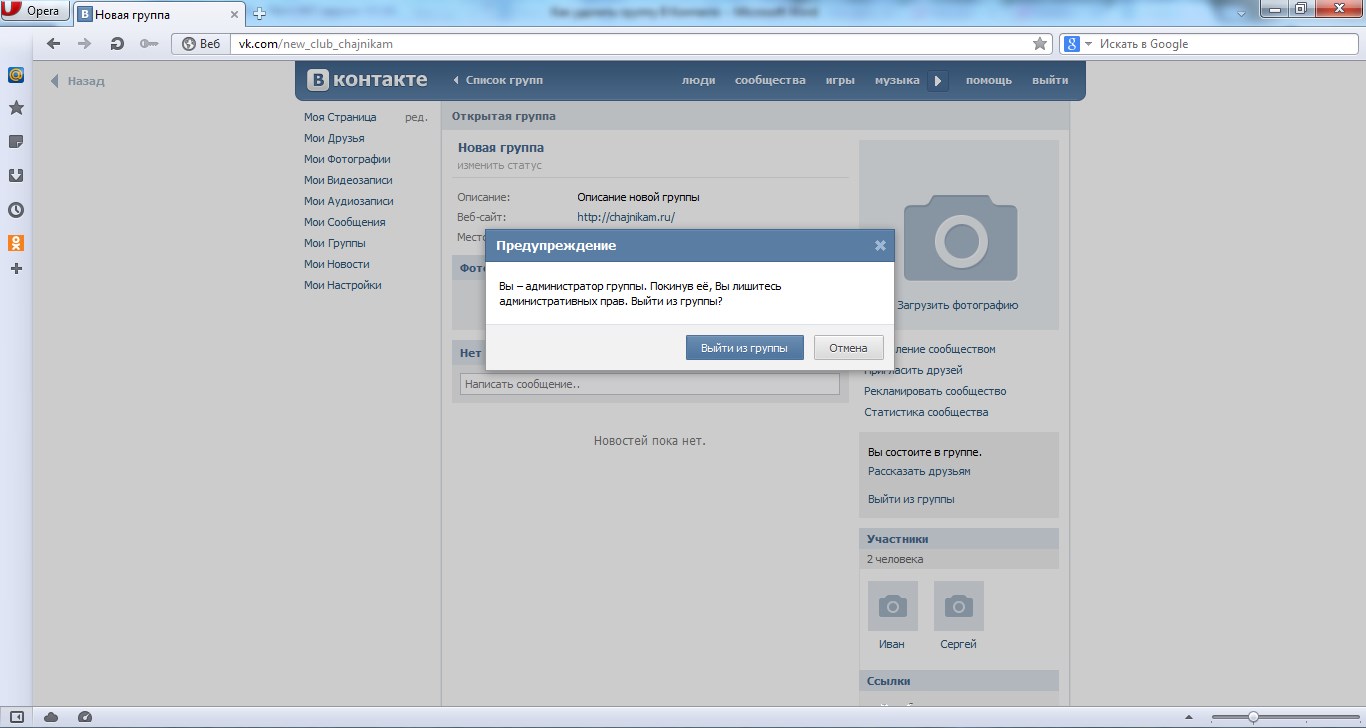
Если вы не являетесь владельцем группы
Если вы не являетесь администратором и просто хотите выйти, выберите группу и нажмите на три точки в правом верхнем углу (при использовании телефона) . Появится меню, из которого вы можете выбрать « Покинуть группу » и подтвердить.
Группа вашего бизнеса/компании не работает, и вы хотите ее удалить?
Группы Facebook могут оказаться полезными для маркетинга вашего бизнеса, но они не всегда работают так, как вы планируете. Если у вас большое количество участников, это может занять много времени. Группы должны способствовать достижению конкретной бизнес-цели, в противном случае нет смысла поддерживать их работу.
Удаление группы — последний шаг. После удаления пути назад уже не будет — вся ваша работа исчезнет навсегда. Вы потеряете все связи, которые вы установили. Поэтому, прежде чем удалять свою группу в Facebook, рассмотрите другие варианты.
1. Измените брендинг и название группы
Рассмотрите возможность ребрендинга группы. Это может сработать. Это может немного демотивировать, когда вы создаете группу с большим количеством участников, но участники по-прежнему рекомендуют ваших конкурентов в комментариях.
Знают ли люди, что группа принадлежит вашему бизнесу? Если нет, сделайте ребрендинг. Измените название группы, добавьте брендинг на обложку и свяжите свою страницу Facebook с группой. Даже вы должны знать некоторые инструменты публикации Facebook, чтобы, когда вам что-то понадобится, вы могли взять руководство из этого инструмента или использовать их. Планировщик Facebook RecurPost — одна из лучших бесплатных альтернатив hootsuite и альтернативы metedgar, которая может помочь вам планировать публикации в нужное время, чтобы получить максимальную отдачу от платформ социальных сетей. Используя функцию массового планирования социальных сетей в RecurPost, вы можете планировать и планировать сотни публикаций заранее для нескольких страниц, профилей или групп Facebook. Это можно сделать, создав отдельные библиотеки контента для каждой учетной записи.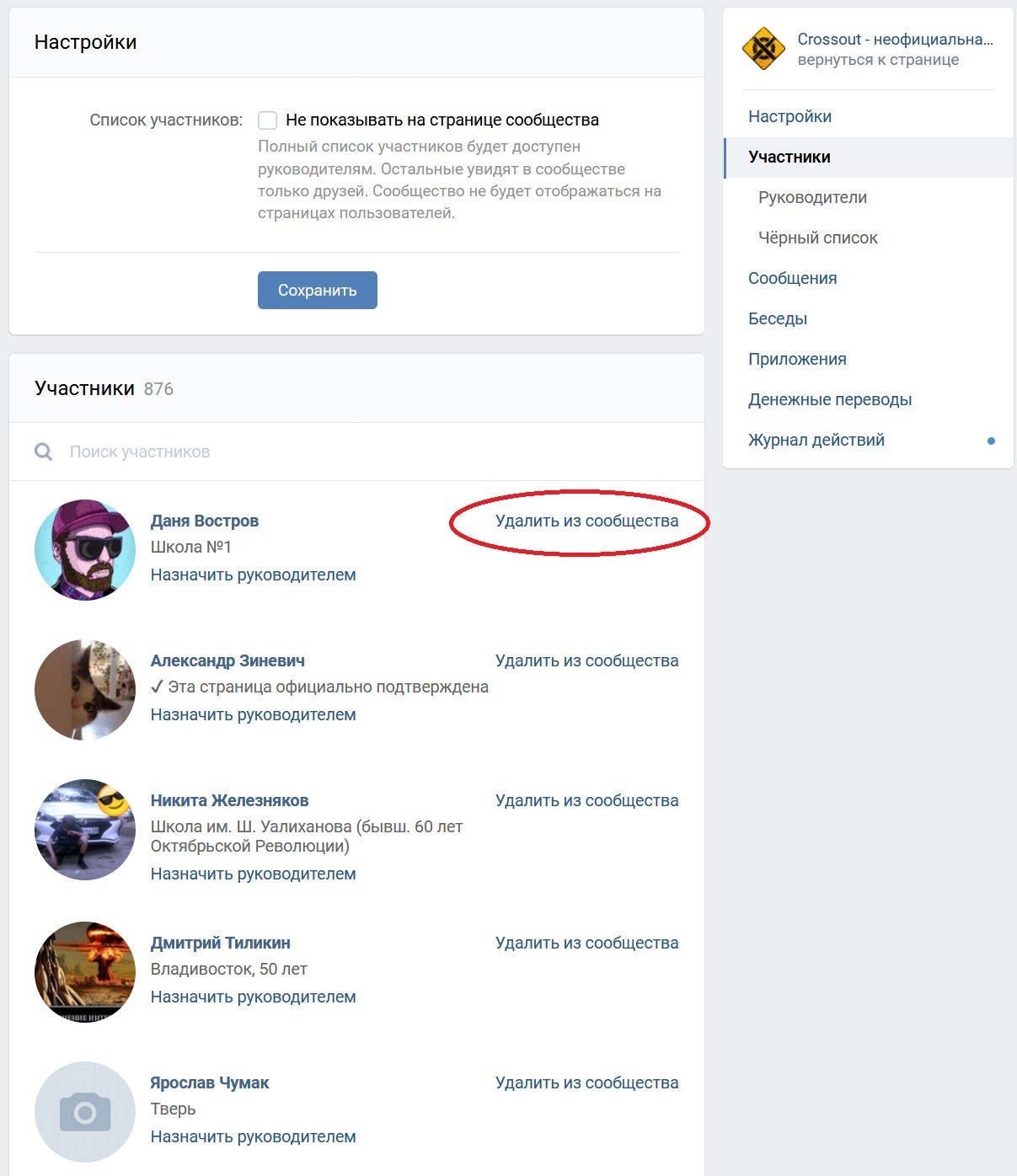
Используя RecurPost, вы также можете планировать публикации Instagram в личных и бизнес-профилях Instagram и планировать публикации LinkedIn на личных и бизнес-страницах LinkedIn. Кроме того, вы можете запланировать твиты в Твиттере, запланировать публикации в Google My Business с помощью кнопки призыва к действию и запланировать булавки в Pinterest.
2. Сделайте группу более активной, добавив администраторов
Если в вашей группе высокий уровень вовлеченности и люди дружат и чувствуют себя комфортно друг с другом, удаление группы не лучший вариант. Это может задеть их чувства, а также повредить вашей репутации.
Найдите в группе активных участников и предложите им стать администраторами. Если вы не хотите тратить время и оставаться активным, измените название группы, сообщите участникам об изменении и прикрепите к группе сообщение, приветствующее новых администраторов.
Таким образом, вы все равно останетесь владельцем, и ваша группа будет по-прежнему активна без вашего присмотра.
3. Архивировать группу
Это действие обратимо, в отличие от удаления группы. Архивные группы остаются нетронутыми со всеми интересными сообщениями и разговорами, доступными для просмотра участниками. Он просто больше не будет отображаться в результатах поиска для тех, кто не является членом. В этом случае новые участники также не могут присоединиться к группе.
Это хороший вариант, когда у вас мало времени на группу и вы заняты другими делами. Кроме того, если в группе есть какой-либо полезный для вас контент или публикация, к ним можно получить доступ в любое время.
Всякий раз, когда вы передумаете и захотите снова сделать группу активной, вы можете разархивировать ее.
Хотите обновить свои группы FB, публикуя сообщения постоянно?
Попробуйте RecurPost, чтобы планировать публикации заранее и поддерживать активность ваших групп.
Приведение в порядок
Хорошо попрощаться с вещами, которые больше не служат вам! И группы в Facebook могут быть одной из них.