
Как легко создать опрос или голосование в вк на своей странице, в беседе и группе? Как сделать голосование в «ВКонтакте» (открытое и анонимное). Зачем нужны опросы
Ведение групп ВКонтакте с каждым годом становится все более комфортным и привлекательным. Один из часто задаваемых вопросов, касаемо раскрутки пабликов – как поддерживать активность и вовлеченность людей? Ответов на данный вопрос несколько. И один из них – это использование голосований. Сегодня мы поговорим о том, как сделать голосование в группе так, чтобы добиться максимальной эффективности от этого . Наша цель – выяснить чего хотят люди, только в этом случае можно добиться преимуществ.
Именно о них мы сегодня и поговорим: как создать, как и в каких целях использовать и какими возможностями обладают.
Самая главная цель – это поддержка вовлеченности участников в жизнь сообщества. Здесь помогают любые опросы. Вплоть до того, что можно просто добавить несколько фотографий и спросить, что вам больше нравится.
Еще одна важная роль – это то, что с помощью них можно показать подписчикам, что их мнение важно, и оно может повлиять на публикуемый контент.
Достаточно сделать опрос в виде: «Что вы хотите увидеть завтра?» – «Вариант № 1» или «Вариант № 2»? И дать аудитории то, что она выбрала.
Пользователи смогут проголосовать в ВКонтакте за понравившиеся им варианты. Создание процедуры голосования позволяет выяснить мнение друзей на те или иные вещи, проще говоря голосование позволяет выявить интересы людей . Так, вы сможете наполнять паблик теми материалами, которые интересны большинству подписчиков группы. Администратор группы может создавать открытые голосования ВК и анонимные, тип опросов выбирается в зависимости от целей.
Это также отличный способ для руководителей групп понять, чего хочет их аудитория.
На скриншоте ниже можно увидеть хороший пример использования опроса и голосования людей.
Возможности админов при проведении голосований среди людей
Правильно составленные обладают некоторыми возможностями, преимуществами, а их настройки гибкостью.
- Использование.
Стоит отметить, что существует два варианта использования:
- В обсуждениях.
Различаются они местоположением и некоторыми параметрами.
- Анонимность.
- Ответы.
Вы можете, как добавлять, так и удалять различные варианты ответов. В каждое голосование можно добавить 10 (на стене) и 20 (в обсуждениях) ответов. В большинстве случаев вам этого будет вполне достаточно.
- Закрепление.
- Медиа-файлы.
В любой опрос можно прикреплять медиа-файлы (фото, видео и т.д.). Это позволяет более широко использовать данный инструмент.
- Редактирование.
В любой момент времени вы можете отредактировать голосование, нажав соответствующую кнопку (троеточие – редактировать). Здесь вы сможете изменить название, ответы, анонимность и т.д.
Как сделать голосование на стене ВКонтакте
Процесс создания опроса довольно легкий и быстрый. Это займет не больше времени, чем публикация поста.
Итак, перейдем к инструкции:
- Начните создавать новую запись, можете сразу добавить сюда текст, медиа-файлы и т.д.
- Нажмите кнопку «Еще» и выберите пункт «Опрос».
- В появившиеся поля впишите название и варианты ответов. Здесь также можно добавить/удалить тот или иной ответ.
- Можете включить или выключить анонимность, поставив галочку в соответствующем месте.
- Нажмите «Отправить».
Как создать голосование в обсуждениях
Теперь давайте поговорим о том, как создается опрос в обсуждениях сообщества.
Для начала необходимо убедиться, что обсуждения включены. Если их нет, тогда следуйте инструкции:
- Зайдите в «Управление сообщество».
- Справа выберите «Разделы».
- Найдите строку «Обсуждения» и включите ее.
- В строке «Главный блок» выберите пункт «Обсуждения», чтобы они отображались посередине страницы над лентой новостей.
- Нажмите «Сохранить».
После этого можно переходить к самому процессу создания.
- Зайдите в раздел «Обсуждения».
- Далее в правом верхнем углу нажмите кнопку «Создать тему».
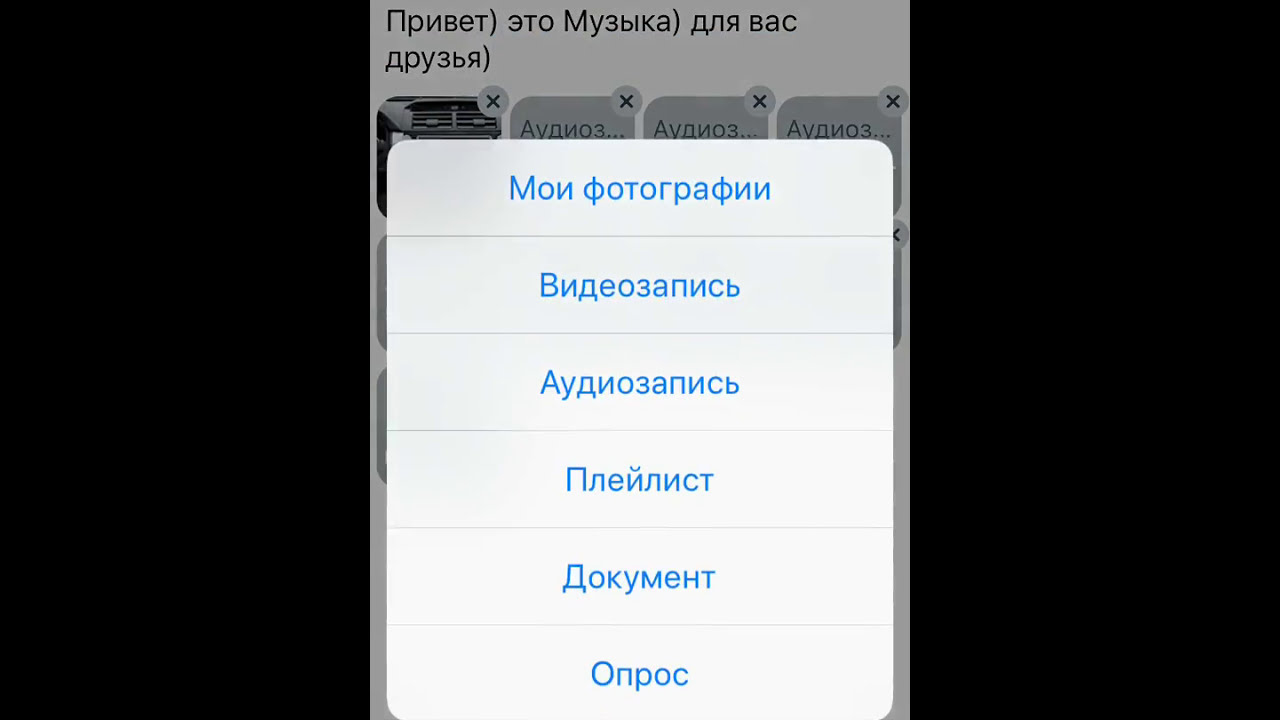
- Впишите название и текст (оставить их пустыми нельзя). Внизу нажмите кнопку «Опрос».
- Впишите название и ответы и нажмите «Создать».
- Далее в самой теме нажмите кнопку «Редактировать тему».
- Выберите пункт «Закрепить опрос на главной странице».
- Сохраните изменения.
- Если ответов не больше 10, тогда публикуйте голосование на стене, чтобы большее количество людей его увидело.
- Если вы хотите, чтобы опрос был закреплен, но при этом у вас уже есть закрепленная запись, которую вы не хотите удалять, тогда используйте обсуждения. Это позволит, как сохранить уже существующий пост, так и обеспечить постоянную видимость.
- Проанализируйте, в каком случае от участников сообщества отдача будет больше: с анонимностью или без.
 И используйте соответственный вариант.
 - Если уместно, прикрепляйте фото/видео. Это придаст больше красоты записи.
- Ну и главное – периодически проводите опросы в своей группе для повышения активности.
Итог
Мы рассмотрели с вами опросы ВКонтакте. Теперь вы знаете о них, все, что необходимо знать для их успешного применения.
Главное помните, что данный инструмент- этоспособ для ваших подписчиков быть более вовлеченными в жизнь сообщества, а для руководителей – это возможность получать обратную связь от своей аудитории.
Теперь каждый может создавать на свой выбор: Открытые опросы или Анонимные! В открытых опросах каждый человек или участник группы может просмотреть статистику голосования и узнать о том, кто голосовал и за какой ответ.
Раньше вы могли видеть только количество голосов, которые были отданы за тот или другой вариант. Открытые голосования создаются по умолчанию, но так же есть возможность поставить «галочку» и сделать любое создаваемое голосование анонимным. Анонимность это — дополнительная функция.
Что бы определить тип голосования и решить будете вы в нем участвовать или нет. Для этого обратите внимание на надпись справа от заголовка опроса, там указано, какого вида это голосование: «Анонимное голосование» или «Открытое голосование».
Все опросы визуально одинаковы и ничем не отличаются, но стоит лишь навести курсор мышки на любой вариант для голосования, и вы сразу же увидите картинки (аватарки) первых шести пользователей которые уже проголосовали за него. Если нажмете на количество голосов в опросе — сможете просмотреть более подробную информацию обо всех участниках.
Создать открытое голосование
На стене открываем выпадающее меню через кнопку «Еще» и выбираем пункт «Опрос». Вводим тему опроса или вопрос, заполняем варианты ответов и жмем на кнопку «Отправить».
Там же можно добавить и дополнительное поле с вариантом ответа или стереть введенные данные.
Есть возможность прикрепить к опросу видео, изображение, аудио, граффити, отметку на карте и документ. Если установить соответствующую галочку, то можно создать опрос анонимно, но об этом мы расскажем . Возможность сделать опрос с фотографиями значительно добавил этому инструменту популярности.
Созданная запись будет отображаться в новостной ленте у подписчиков так, как и все остальные. Её также, как и все остальные можно закрепить на стене, отредактировать, лайкнуть, прокомментировать или поделится с друзьями. Запостить его можно как от своего имени, так и от имени сообщества вставив свою подпись.
Стоит также отметить, что после того как он был опубликован, возможности сделать из него анонимное уже не получится.
Над самим опросом можно разметить еще сообщение с предысторией или просьбой. В итоге, все будет выглядеть примерно так, как на изображении ниже.
Статистика по проголосовавшим
Оба варианта имеют небольшие отличия в формировании статистических данных. Каждый из них мы здесь подробно рассмотрим.
Открытое
Кликнув по вкладке «Все варианты» мы сможем просмотреть расширенную статистику и выбрать определенный фильтр для формирования поиска:
- Местонахождение (страна и город) каждого участника опроса.

- Возраст (если он указан у них на странице).
- Можно посмотреть только голоса женщин или только мужчин.
Кликнув по одному варианту откроете список всех страниц выбравших его.
Закрытое
Показывает общее количество проголосовавших за каждый из вариантов, но нельзя увидеть кто именно проголосовал. Это количество можно отсортировать также как и в случае с открытым голосованием: показать голоса женщин или мужчин, задать сортировку по возрасту и городу.
Есть здесь и кнопка «Получить код» для вывода и вставки скрипта в HTML-код сайта. Лайки, количество просмотров, счетчик с репостами и комментами.
Создать анонимное голосование
Процесс создания такой же, как и открытого, только при создании ставим галочку «Анонимное голосование».
Опрос мнения людей о модели телефона, о косметике, о хобби можно проводить в виде голосования Вконтакте. Это устроит и администратора группы и гостей. Очень удобно делиться опросами на своей стене.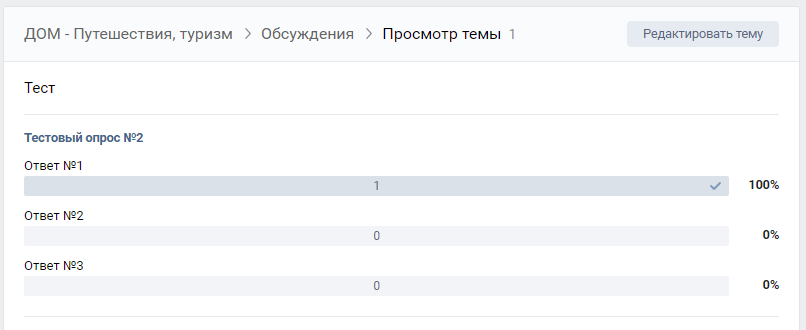
В форме, что появится нужно выбрать — тему, варианты ответа и поставить галочку «включить режим анонимного голосования».
В правом нижнем углу окна вы увидите «Прикрепить». Прикрепите – музыку, картинку, карту, граффити, видео, таймер, документ, на ваш вкус.
Создание голосования в группе
Чтобы создать такой опрос вы должны быть администратором группы. Процедура создания опроса та же, что и при создания опроса на своей стене.
Как сделать опрос эффективным?
- Выбирать нужно тему, соответствующую теме группы. Иначе интерес пользователей вы потеряете. Любителям игр не задавайте вопросы о спорте, цветах и т.д.
- Тщательно продумайте вопросы. Подойдите к оформлению опроса творчески, добавьте картинки, музыку.
- Есть вопросы, на которые не все захотят ответить в «открытую». Учтите анонимность. Достаточно поставить галочку при введении опроса.
Видео уроки
Где вообще создаются опросы? Как один из вариантов — на личной странице. Здесь всё очень просто: заходите к себе, кликаете на «ещё» в блоке «что у Вас нового?» и делаете голосование.
Сверху нужно написать вопрос, дальше проставить варианты. Если требуется больше двух, добавляете. Но учтите. что Вконтакте ограничивает общее количество до 10. Опрос можно дополнить музыкой, фото или документом, кликнув на соответствующие иконки в левом нижнем углу. Если не хотите, чтобы было видно, кто что выбирает, поставьте галочку в «анонимном голосовании». Так вы получите более достоверную картину.
Как создать опрос в группе ВКонтакте
Но опросы всё же чаще всего нужны группам. Они могут стать неплохим инструментом продвижения, особенно, если умело ими пользоваться. Голосование, к примеру, даёт возможность проводить конкурсы и определять победителей. Или же выбирать, какую статью/книгу/игру будут переводить следующей. Такие паблики пользуются большой популярностью, потому что участники вовлекаются в активную жизнь сообщества.
Но далеко не все знают, что для некоторых сообществ создать опрос может не только владелец или администратор, но и простой участник группы: на стене. Конечно, если там вообще разрешено добавлять какие-то записи.
Технически всё довольно просто: вы снова выбираете дополнительные опции, а среди них — опрос.
Дальше всё по уже описанному алгоритму. Опять же, никто не мешает добавить изображение, музыку или файл.
По желанию и если владелец группы не будет против, можете закрепить опрос в шапке сообщества. Для этого достаточно нажать на троеточие справа сверху и выбрать соответствующую опцию.
Некоторые утверждают, что наиболее эффективным вариантом является размещения голосований в разделе с обсуждениями. Сделать это очень просто: на стене вашей группы ВКонтакте необходимо найти и нажать кнопку «добавить обсуждение». Но учтите, что некоторые группы закрывают обсуждения: в таком случае у вас не получится добавить опрос.
Если это ваша группа ВКонтакте, тогда нажмите на функцию «управление сообществом», расположенную под фото группы справа. В перечне разделов высветится необходимый нам раздел «обсуждения», он расположен внизу.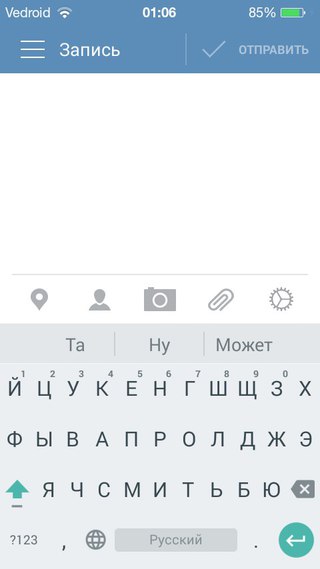 Кликнете по нему и выберите функцию «открыть». Если же вам нужно закрыть обсуждения, чтобы кроме вас никто не смог добавлять их, тогда выбираете вариант — «ограниченные».
Далее, необходимо создать тему нашего опроса ВК. На высветившемся окне голосования нажимаем кнопку «прикрепить», находящуюся в нижнем углу, а затем — «опрос», после чего придумываем и записываем его заголовок. Ещё необходимо добавить варианты ответа, как бывает, например, на бюллетенях со списком кандидатов. По окончании всех коррективов и исправлений можете нажать — «создать темы» , вот и все готово!
Как правило, такой возможностью обладают администраторы и владельцы групп. Если опрос добавляет именно создатель, то он имеет право выбрать, от чьего имени публиковать: сообщества или своего собственного.
Если у вас есть сайт, тогда вы тоже сможете разместить свой опрос из ВК и на нем тоже. Для этого вам потребуется нажать кнопку «получить код» , после чего в окне, которое появится сразу же после нажатия кнопки, копируйте появившийся код HTML, который вы сможете вставить на страницу своего сайта.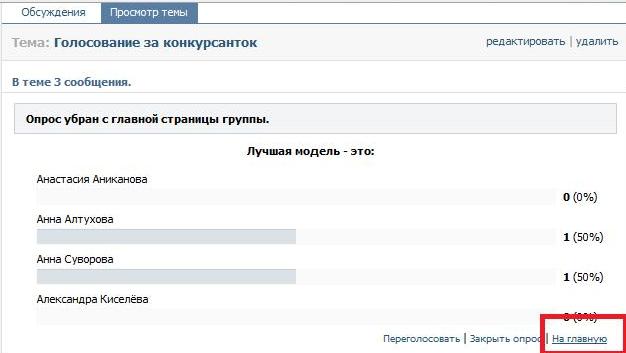
Как видите, разобраться нетрудно. И занимает в действительности минимум времени, всего лишь пара кликов.
Как посмотреть статистику голосования?
Владельцы и администраторы пабликов добавляют опросы не просто так, а с какой-то конкретной целью. Например, они хотят узнать, кому больше всего понравился определённый товар, собрать маркетинговые данные.
Тогда появится кнопка «Показать график». Достаточно кликнуть, чтобы посмотреть на то, как хронологически шло голосование. А если нажать на опрос, вам покажут картину по странам, городам, возрастному признаку. Ещё можно использовать специальный фильтр, чтобы распределить пользователей как-то иначе. Если опрос проводился открыто (то есть не анонимно), то вы увидите конкретный список.
Также есть кнопка «Распределение долей» . Там всё показывается в процентном соотношении. Вообще изучать статистику по голосованию очень полезно. Она позволяет проверить, не было ли попыток накрутить опрос в конкретную сторону.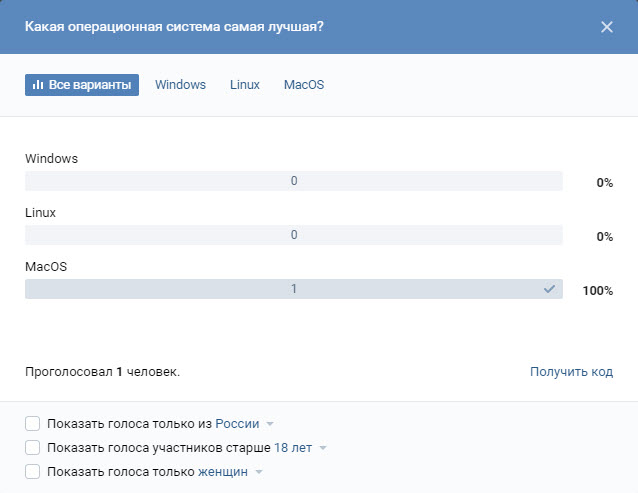 Например, это гарантирует справедливую победу на разных конкурсах.
Как переголосовать ВКонтакте?
Через обычный интерфейс поменять свой голос не получится. Но мобильные клиенты предоставляют такую возможность, как и встраиваемый виджет опросов. Так, в версии для iOS нужно просто выбрать другой вариант. А если хотите совсем отменить своё участие, кликните снова на то, за что раньше голосовали. С приложением для Android надо сделать долгий тап по опросу. Windows Phone тоже даёт возможность отозвать голос: достаточно снова кликнуть, причём неважно, на какой из вариантов ответа.
Изменить мнение в десктопной версии сложнее, но реально. Рядом с опросом после его публикации появляется кнопка «Получить код». Она нужна, чтобы вставить опрос на другую страницу. А справа наверху будет кнопка «переголосовать». Или вы можете воспользоваться приложением vk.com/repoll.
Создавайте опросы и раскручивайте свое сообщество с их помощью!
Голосование Вконтакте – очень удобное средство, чтобы узнать у пользователей их мнение по какому либо вопросу: какая модель телефона им больше по душе, чем занимаются в свободное время, сколько времени просиживают в социальных сетях и т.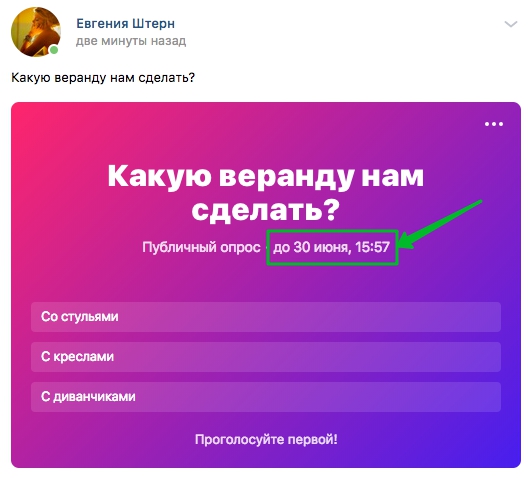 д. Людям нравится и администраторы группы/паблика могут получить полезную информацию. С недавнего времени опросами можно даже делиться на своей стене, что положительно может сказаться на посещаемости группы. Вот несколько примеров опросов:
Как сделать голосование в вконтакте
Перед вами появится форма создания опроса, где можно ввести: Тему, варианты ответа и включить режим анонимного опроса:
Кстати, к опросам вы можете прикреплять картинки, музыку, видео, граффити, карту, документ или таймер с помощью кнопки «Прикрепить».
Эффективность голосования
- Соответствующая тематика. Если группа о цветах, пользователям не будет интересно обсуждать автомобили, а геймеры и не подумают участвовать в опросе про породы собачек.
- Оформление. Если необходимо – добавляйте картинки, привлекайте внимание ваших посетителей к опросу, тщательно продумывайте варианты ответов.
- Анонимность. Некоторые опросы (на интим-тематику и т.д.) следует делать анонимными (достаточно выставить соответствующую галочку)
Как создать и провести опрос ВКонтакте
На этой странице Вы найдете инструкцию по созданию опросов ВКонтакте.
Мы разберем процесс, на примере создания опроса на своей странице. Сделаем это с компьютера, а затем в приложении на телефоне. И разберемся, есть ли разница, если создавать опросы в беседах или в группах.
Как сделать опрос в ВК с компьютера?
Вначале пробуем в полной версии сайта. Осуществите вход, и перейдите на стену, в форму создания нового поста.
В нижней части блока, следует развернуть меню и выбрать пункт «Опрос«.
Переходим к созданию опросаУ нас откроется форма, где нужно заполнить следующие поля.
- Тема.
- Варианты ответа. Как вы знаете, опрос — это выбор или голосование, когда люди отвечают свой вариант из списка. Вам нужно перечислить возможные варианты — каждый с новой строки
- Фон. Выберите готовый вариант оформления или загрузите свою картинку.
- Настройки. При необходимости, можно провести анонимный опрос, сделать доступным выбор нескольких вариантов, и ограничить голосование по времени.
 Отметьте нужные пункты.
Когда вы заполнили все поля, можно размещать опрос, нажатием на кнопку «Опубликовать«.
При необходимости, можно закрепить пост с опросом.
Теперь любой пользователь может принять участие в вашем голосовании. Достаточно щелкнуть по нужному варианту в списке доступных, и нажать на кнопку «Проголосовать«.
Голосуем в опросеОбратите внимание. Если Вы проводите анонимное голосование, то не будет видно, кто оставил свой голос. При публичном опросе можно просмотреть проголосовавших, щелкнув на ссылку в нижней части окна.
Просмотр проголосовавших участниковДля опроса доступны дополнительные опции.
Они доступны в меню, которое находится в правом верхнем углу блока.
Дополнительное меню в опросеТеперь у Вас есть все необходимое, для проведения голосования и опросов Вконтакте.
Давайте попробуем повторить процедуру в мобильном приложении.
Как провести голосование ВКонтакте, через мобильный телефон?
Процесс не особо отличается. Открываем приложение, и нажимаем в блок «Что у Вас нового?«.
После этого в форме создания поста, также открываем меню и выбираем «Опрос«.
Создание опроса в приложенииДальше заполняем все поля по аналогии, и нажимаем на значок «Галочка«, завершения редактирования. Голосование будет прикреплено к новому посту. Теперь его нужно опубликовать, снова нажав на галочку.
Теперь опрос доступен у Вас на странице.
Как создать голосование в группе?
Интерфейс создания опроса ничем не отличается. Только нужно учитывать тот факт, что эта функция доступна не для всех. Администратор группы или публичной страницы (читай чем они отличаются), всегда может создавать новые голосования.
А вот для участников эта функция может быть недоступна. Все зависит от того, открыта ли стена (см. как закрыть группу в ВК?).
В любом случае, достаточно проверить, есть ли нужный пункт в меню.
Создание опроса в группе ВконтактеОпять же, необходимо понимать политику сообщества. Если гостям и участникам разрешают предлагать новости, то Вы можете создать и отправить свой опрос на модерацию администратору. С ним можно связаться, если контакты не скрыты.
Можно добавить опрос в беседе?
После того, как вы создали беседу Вконтакте, в нее можно без проблем добавить голосование. Здесь процесс точно такой же.
Кнопка для создания опроса, доступна при наведении курсора мыши на значок «Скрепка«. В меню нужно выбрать «Опрос«.
Создание опроса в беседеПосле этого заполняем все поля, и публикуем опрос, простой отправкой сообщения.
Настройка опроса в беседеВыглядеть он будет, как и всегда.
Вот так выглядит созданный опрос в беседеВидео гид. Как создать и провести голосование (опрос) Вконтакте?
Как создать голосование ВКонтакте в беседе
Опросы в социальной сети ВКонтакте используются для выполнения множества различных задач, но по умолчанию их публикация возможна лишь в некоторых местах сайта. В рамках этой статьи нами будут раскрыты все существующие методы добавления опроса в беседу.
Веб-сайт
На сегодняшний день единственный способ создания опроса в мультидиалоге заключается в использовании функционала репостов. При этом опубликовать непосредственно сам опрос в беседе можно только при условии его наличия в каком-либо другом разделе ресурса, например, на стене профиля или сообщества.
Дополнительно вы можете воспользоваться сторонними ресурсами, например, создав опрос через Гугл Формы и добавив ссылку на него в чат ВК. Однако этот подход будет менее удобен в использовании.
Шаг 1: Создание опроса
Из ранее сказанного следует, что сначала вам нужно создать голосование в любом удобном месте сайта, по необходимости ограничив доступ к нему. Сделать это можно путем настроек приватности у записей или опубликовав опрос в заранее созданном частном паблике.
Подробнее:
Как создать батл ВК
Как создать опрос в группе ВК
- Выбрав место на сайте ВК, кликните по форме создания новой записи и наведите курсор мыши на ссылку «Еще».
Примечание: Для подобного опроса основное текстовое поле записи лучше всего оставить незаполненным.
- Из представленного списка выберите пункт «Опрос».
- В соответствии с вашими требованиями заполните представленные поля и опубликуйте запись, воспользовавшись кнопкой «Отправить».
Далее необходимо переслать запись.
Читайте также: Как добавить запись на стену ВК
Шаг 2: Репост записи
Если у вас будут проблемы с репостом записи, обязательно изучите одну из наших инструкций по этой теме.
Подробнее: Как сделать репост ВК
- После публикации и проверки записи под постом найдите и щелкните по значку с изображением стрелочки и всплывающей подписью «Поделиться».
- В открывшемся окне выберите вкладку «Поделиться» и впишите название беседы в поле «Введите имя друга или email».
- Из списка выберите подходящий результат.
- Добавив беседу в число получателей, по необходимости заполните поле «Ваше сообщение» и нажмите кнопку «Поделиться записью».
- Теперь в истории сообщений мультидиалога появится ваш опрос.
Учтите, что если опрос на стене будет удален, он автоматически исчезнет из беседы.
Мобильное приложение
В случае с официальным мобильным приложением инструкцию можно разделить также на две части, включающие создание и отправку. При этом узнать больше об используемом функционале вы можете по тем же ранее указанным ссылкам.
Шаг 1: Создание опроса
Рекомендации по размещению голосования в приложении ВКонтакте остаются прежними – можно опубликовать запись как на стене группы или профиля, так и в любом другом месте, позволяющем это сделать.
Примечание: В нашем случае исходным местом является стена частной группы.
- Откройте редактор создания поста, кликнув по кнопке «Запись» на стене.
- На панели инструментов нажмите по значку с тремя точками «…».
- Из списка выберите пункт «Опрос».
- В открывшемся окне заполните поля так, как вам нужно, и кликните по иконке с галочкой в правом верхнем углу.
- Нажмите кнопку «Готово» на нижней панели, чтобы опубликовать запись.
Теперь остается только добавить это голосование в мультидиалог.
Шаг 2: Репост записи
В приложении для репоста требуются несколько иные действия, нежели на веб-сайте
- Под записью с опросом кликните по значку репоста, отмеченному на скриншоте.
- В открывшейся форме выберите нужную вам беседу или кликните по иконке поиска в правом углу.
- Форма поиска может потребоваться тогда, когда диалог отсутствует в разделе «Сообщения».
- Отметив мультидиалог, добавьте свой комментарий, если требуется, и воспользуйтесь кнопкой «Отправить».
- В мобильном приложении ВКонтакте для возможности голосования потребуется перейти к записи, кликнув по ссылке в истории сообщений беседы.
- Только после этого можно оставить свой голос.
За решением тех или иных трудностей, незатронутых по ходу статьи, обращайтесь к нам в комментариях. А на этом данная инструкция подходит к завершению.
Мы рады, что смогли помочь Вам в решении проблемы.Опишите, что у вас не получилось. Наши специалисты постараются ответить максимально быстро.
Помогла ли вам эта статья?
ДА НЕТЗакрытый опрос вконтакте. Как сделать опрос вконтакте и красиво его оформить. Создание опроса в группе и добавление его в обсуждение
участников сообщества. При помощи этого инструмента можно узнать мнение целевой аудитории о качестве публикуемого контента и наиболее интересующих их темах. О том, как сделать опрос в ВК группе, знают не все, либо не все понимают их значимость . Теряется важнейшее преимущество – вы не знаете, что нравится вашим пользователям – статьи, картинки или видео.
Также, опросы позволяют повысить количество продаж. Одним из примеров грамотного использования опросов является сообщество, занимающееся продажей рюкзаков.
Администраторы магазина публиковали фотографии своих товаров. Основной упор был сделан на туристические рюкзаки таргетированной рекламы. В качестве целевой аудитории были выбраны люди, занимающиеся активными видами отдыха.
За несколько месяцев продвижение было выявлено, что доход от продаж с трудом покрывает затраты рекламу. Чтобы узнать причину столь низкого показателя конверсии был создан опрос, целью которого было выяснить, какой вид рюкзаков является более востребованным у целевой аудитории.
В нем участвовали следующие виды рюкзаков:
- туристические
- экспедиционные
- тактические
- спортивные
Все эти виды товаров находились были в наличии интернет магазина. Опрос длился 2 недели. Новые участники также принимали в нем активное участие.
На основе этих данных сообщество полностью изменило направление своего контента. В паблике начали публиковаться посты с предложением купить экспедиционные рюкзаки. Результат не заставил себя ждать, продажи выросли в 3 раза уже через месяц смены стратегии продвижения.
Создание опросов ВКонтакте
Как сделать опрос в группе ВК ? Для этого зайдите в свое сообщество ВК. В разделе создания записи нажмите на кнопку «Ещё».
В всплывшем меню выберите элемент «Опрос».
После этого откроется шаблон для создания вашего опроса.
Введите название темы. В качестве примера зададим вопрос о том, какая операционная система лучшая.
Ниже расположены разделы для создания вариантов ответов. Впишем туда названия ОС: Windows , Linux , MacOS .
После этого запись появится на стене вашей группы ВКонтакте.
- Показать голоса только из одной страны: России, Беларуси, Украины, Казахстана и т.д. Этот параметр зависит от географии людей, принявших участие в голосовании.
- Отсортировать людей по возрасту.
- Показывать голоса только женщин и мужчин.
Перед вами откроется небольшое окно с кодом.
Вставьте его в любую часть своего сайта и голосование будет доступно и на нем. Все данные будут также зафиксированы в вашей группе. Эта функция очень полезная для необходимости масштабирования своих голосований и получения большего количества мнений со стороны целевой аудитории.
Для создания подобного рода публикаций с мобильных устройств нужно:
- Зайти на мобильную версию ВК.
- Открыть свое сообщество.
В разделе создания записей нажать на иконку скрепки, которая отвечает за прикрепления дополнительных файлов и функций к публикуемым записям.
В новом окне выбрать пункт «Опрос».
Начать его создание написав название темы и варианты ответов.
Какой тип голосования выбрать
Как вы уже успели заметить, существует два вида голосований: публичное и анонимное. Чтобы сделать правильный выбор в пользу того или иного типа, нужно рассмотреть каждый из них.
Анонимный опрос используется в том случае, когда вам нужно узнать мнение ваших участников по какой-либо теме. Главным преимуществом данного типа является то, что количество участников в анонимном голосовании будет в разы больше чем в публичном, ведь не все люди хотят «светить» свои аккаунты в опросах.
Возможные проблемы опросов ВКонтакте
Малое количество голосов
Очень распространенная проблема. в опросах принимают только 2-3% пользователей от общего количества.
Основной причиной этой проблемы является то, что люди совершенно не заинтересованы в том, чтобы отвечать на какие-либо вопросы в голосовании. Чтобы повысить вовлеченность пользователей нужно создавать по-настоящему интересные опросы для вашей целевой аудитории.
Нет никакого смысла в женской на тему того, спиннинг какой модели подходит лучше для зимней рыбалки.
Создайте ощущение того, что мнение каждого участника по-настоящему важно, что от их выбора будет что-то зависеть.
Из этой статьи вы узнаете:
- Как добавлять и редактировать опросы Вконтакте с большим количеством ответов себе на стену;
- как «накручивать» опросы Вк;
- как переголосовать или отменить голос во Вк.
Опросы Вконтакте с большим количеством участников себе на стену
Есть способ добавить себе на стену Вконтакте опрос с большим количеством проголосовавших. Выглядит это как будто голосовали со стены пользователя . Зачем это? У каждого свои причины. Как вариант для большей точности и выборки.
Делается это так:
cначала заходим в «Мои новости». Если у вас нет такого пункта то он включается в «Мои настройки».
Появился список опросов. Можно попробовать другие параметры пока не найдем подходящий опрос.
Когда уже нашли жмем Получить код, копируем его. Вставляем на сервис xhtml.ru/instr/html_editor (это отличный онлайн HTML-редактор). Внизу сразу видим наш опрос.
Накрутка опросов Вк — удобный способ
Если вам необходимо накрутить какой-либо опрос Вк (или в Ок), можете воспользоваться сервисом для онлайн накрутки soclike.ru . Сервис проверенный, низкая стоимость. Лучше посмотрите лично.
1 голосДоброго времени суток, уважаемые читатели блога . Интересные опросы и голосования в социальных сетях – это то, в чем участвуют практически все. Благодаря таким постам можно запросто показать заказчику, что в вашем (его) сообществе много людей или поразвлечь друзей, которые добавлены в вашем личном профиле.
Кстати, пока писал вводную часть подумал, что неплохой бы мыслью было создать группу, которая состояла бы из одних опросов. Конечно, первое время будет довольно трудно. Нужно собрать базовую аудиторию, а на пустых голосовалках делать это не просто, но потом можно зарабатывать на коммерческих исследованиях тучу денег! Это может быть очень интересно маркетологам крупных фирм.
Сегодня я расскажу вам как создать опрос в группе в контакте, как часто это можно делать и в каких случаях решение принесет вам пользу.
Для начала давайте рассмотрим общие вопросы. Администрирование сообщества Вконтакте не такая уж простая задача, особенно если вы хотите добиться в этом вопросе успеха, признания и море клиентов. Необходимо знать свою потенциальную аудиторию, уметь предугадывать ее поведение, вкусы и настроения.
Ни в коем случае не стоит проводить опросы и голосования слишком часто. Конечно же, если речь не идет о том варианте, который я описывал в начале, группа опросов. В этом случае вашей аудиторией уже будут те люди, которых интересуют данные посты, они готовы видеть в своей новостной ленте от вашего сообщества именно такие сообщения. Их можно только чуть-чуть разбавить чем-то сторонним.
Если вы ведете сообщество другого типа, то одного-двух постов с голосованием в неделю будет предостаточно. Иначе упадет количество участников и возрастет процент вышедших из группы или скрывших новости от вашего сообщества. Главное – не надоедать. Помните, это группа, а не избирательный пункт.
На какую тему создавать опрос? Я искренне считаю, что каждая публикация должна нести пользу и в данном случае именно вам. Старайтесь узнать свою аудиторию через опросы и использовать это . Допустим, вы нередко выкладываете посты с животными. Спросите у подписчиков кого они предпочитают: кошек, собак, экзотических зверей. Если больше голосов набрали собаки, то юмор с их участием будут лайкать активнее, чем кошек.
Техническая часть
Нет разницы в том публикуете вы опрос на своей стене или в сообществе. Действия будут одними и теми же. Покажу как действовать в группе, но если вы собираетесь проводить опрос для друзей в своем аккаунте, то никаких отличий вы не заметите.
Переходим на главную страницу сообщества и кликаем на поле, в которое обычно вводите текст сообщения.
Можно сразу прикреплять опрос, без подводок. Писать текст совершенно не обязательно. Если в своем блоге я могу позволить себе растечься мыслью по древу, уйти в размышления или рассказы из личного опыта, то в социальных сетях я предпочитаю краткость.
Конечно, эта модель поведения не подойдет, если вы делаете группу на Фэйсбуке или работаете с некоторыми специфическими категориями людей Вконтакте, но в основной массе народ тут любит посты покороче. Ориентируйтесь на это.
Наведите курсор мыши на «Другое».
Вылезет дополнительное меню. Выберите в этом списке «Опрос».
Вот теперь можно писать свой вопрос.
Теперь нужно добавить варианты ответа. Если не хватает граф, просто кликаете на «Добавить вариант» и тем самым увеличите количество полей хоть до бесконечности, хотя я бы не рекомендовал вам это делать. Причина опять такая же – тяга к лаконичности.
Многие администраторы добавляют поле «Просто хочу посмотреть результаты», так как без того чтобы нажать на какой-либо из вариантов невозможно увидеть результаты. Люди чаще хотят не высказать мнение, а узнать итоги.
В некоторых случаях – это правильно и круто, но, например, если вы проводите конкурс, то можно подлить масла в огонь и все-таки заставить голосовать всех, тем самым заставляя участников активнее привлекать к опросу своих друзей.
Если вы ставите галочку напротив «Анонимное голосование», то другие пользователи не смогут посмотреть кто и какой выбор сделали. Опять же, не советую вам этого делать. В некоторых случаях, людям очень интересно как проголосовали их друзья, это увеличивает время, которое аудитория уделяет вашему паблику.
А вот напротив «От имени группы» галку все же стоит поставить. В этом случае сообщение будет отображаться не под вашим именем, а под названием и фотографией группы. При наведении на правый верхний угол появляется возможность удаления поста или редактирования.
Можно добавить опрос с фото. Выглядит это красивее и привлекает больше внимания. Прикрепите через кнопку слева не только голосование, но и фотографию.
Приветствую тебя, дорогой посетитель!
Из этой статьи ты узнаешь не только как провести опрос в контакте, но и:
- для чего они нужны;
- как их можно и нужно использовать для пользы дела;
- какие опросы в контакте бывают;
- можно ли проводить опросы с личной страницы или только в группе.
Для чего нужны опросы в группе в контакте
И как показывает практика, если лайкают, репостят и комментируют скажем 20 человек в группе ежедневно, то проголосуют в тот же день 50 а иногда и 100 человек.
Стало быть, одной из причин для чего нужны опросы в группе в контакте, является увеличение степени вовлеченности пользователей в нашу группу. А это жирный плюс в историю и продвижение нашей группы.
В контакте любит группы в которых аудитория активна и дает им еще больший охват а это в свою очередь помогает продвижению нашей группы: охваты растут, о нас узнает все большее количество людей, растет группа а вместе с ней наши доходы. Все просто))).
Вы замечали, что Вк безжалостно режет охваты и показывает в новостях наши посты лишь 5% и реже 10% участников группы?
Так вот, опросы помогут нам немного увеличить охваты и лишний раз напомнить о себе тем, кто проголосовал в нашем опросе. Как?
Дело в том, что умная лента Вк в течении следующих 30 дней после голосования в опросе, будет показывать этому человеку в новостях ваши посты.
Получается, Вы гарантировано получаете еще больший охват вашей целевой аудитории. И если будете проводить опросы еще чаще, то и количество проголосовавших и увидевших ваши новости будет расти)))
Можно изначально создавать такой опрос, который будет выявлять ваших потенциальных клиентов.
Они бы может быть молча читали и уходили из вашего паблика, а тут опрос, и им очень интересно поучаствовать и они голосуют и выдают себя))).
Что я имею ввиду?
Например, создаете вы такой опрос:
Если Вы планируете в этом году купить недвижимость в Казани, то это будет:
- 1 комнатная
- 2 комнатная
- 3 комнатная
Что делаем мы?
Через сутки или более, когда опрос будет закрыт, пишем в личку нашим проголосовавшим. Это наши потенциальные клиенты, которые себя выдали))))
А о том, что именно им писать чтобы не спугнуть, это уже совсем другая история, уверена Вы найдете, что им написать.
В таком виде опроса главное не ставить галочку напротив «анонимный опрос», иначе вы никогда не узнаете кто именно и за что проголосовал и не сможете им написать.
Ну вот, 3 пункта «для чего» мы закрыли, теперь можно перейти к основному вопросу нашей статьи: «как провести опрос в контакте».
Как провести опрос В контакте
Алгоритм создания поста в виде опроса с личной страницы и в группе или паблике идентичен.
Здесь я буду использовать слова группа или паблик, но Вы знаете, что все что здесь описано применимо и для личной страницы.
Провести опрос в контакте в группе вы сможете, только если вы являетесь ее админом.
В поле «Что у вас нового» или «Добавить запись» пишем сам пост, который будет сопровождать опрос.
Здесь мы можем расшифровать тему нашего опроса и для чего, собственно, мы его затеяли, какую пользу получит читатель (если конечно получит). Так же, можем указать время окончания поста.
Дело в том, что летом 2018 в опросах во Вк появилась такая возможность — ставить лимит по времени поста. И когда этот момент наступает каждому проголосовавшему приходит уведомление, что в такой-то группе завешен опрос и что вы можете посмотреть его результаты там-то и дается ссылка.
А это, как вы понимаете лишний раз напоминает нашему читателю о нас, что для нашего бизнеса только в плюс)))
Итак, текст мы написали, теперь прикрепляем сам опрос.
Для этого жмем кнопку «Еще» и перед нами распахивается список новых возможностей работы с постом, естественно выбираем «Опрос».
В открывшемся окошке все предельно понятно. В поле «Тема опроса» пишем наш вопрос на который хотим получить ответ.
Например: Если Вы собираетесь в этом году ехать на отдых в Турцию, то какой это будет город? И ниже в представленных полях перечисляем варианты ответов:
- Алания,
- Анталия,
- Кемер,
- Стамбул,
- др. город
- вообще не собираюсь в Турцию.
Дальше, мы можем выбрать фон нашего опроса из предложенных, выбираем наиболее подходящий нам по нашему фирменному цвету либо выбираем картинку без фона с крестиком, при нажатии на которую нас перебросит на выбор любой картинки из файлов в нашем компьютере.
После того, как мы определились с цветом, мы должны определиться будет ли наше голосование анонимным или нет.
Иногда действительно выгоднее сделать анонимное голосование, если его целью является как можно большее число участвующих в голосовании и не важно кто именно эти люди.
А если мы затеяли опрос с целью выявления скрытых потенциальных клиентов, как я об этом писала в предыдущем подразделе статьи, то галочку в этом пункте не ставим.
Можно поставить галочку напротив «Выбор нескольких вариантов» это тоже нововведение 2018 года, как и фон и ограничение длительности опроса. Раньше, человек мог проголосовать только за один вариант, а теперь, если поставить галочку наши читатели смогут выбрать несколько вариантов ответов.
И наконец, если мы поставим галочку напротив «Ограниченное время голосования», откроется окошко в котором мы можем установить это самое время. И когда этот момент настанет, каждый проголосовавший получить оповещение, что в такой-то группе голосование окончено и что вы можете посмотреть его результаты по такой-то ссылке.
Вот и все, жмем «Отправить», либо ставим на «Отложенный постинг».
Как это сделать?
Все просто. Снова жмем кнопочку внизу поста «Еще», выбираем «Таймер» и устанавливаем день и час когда мы хотим чтобы пост опубликовался. Ну и конечно, ограничение по времени голосования должно хотя бы на сутки или на несколько часов быть позже времени отложенного постинга.
Ну вот, теперь, как провести опрос в контакте в группе Вы знаете, и напоследок хочу рассказать какие опросы в контакте бывают.
Какие опросы в контакте бывают
Опросы могут быть:
- Открытые
- Анонимные Т
Технически, они отличаются только проставленной или не проставленной галочкой напротив слова «Анонимный опрос». Если опрос открытый, то результаты голосования не только цифры но и тех кто и за что проголосовал, может посмотреть любой посетитель.
Если опрос анонимный, то всем будут видны только цифры — сколько человек за что проголосовали в числовом и процентном соотношении.
Опрос может быть:
- Альтернативный
- Общий
- Открытый
При альтернативном опросе, мы интересуемся например, какая картинка или вариант нашего товара Вам нравится больше: этот или этот.
Общий вопрос, это такой вопрос на который можно ответить либо «да» либо «нет». Например, вам нравится этот город или отель или платье и т.д.?
Открытый опрос подразумевает много вариантов ответа на выбор. Например, какие виды товаров вы бы хотели видеть в нашей группе чаще: платья, украшения, одежда для детей, товары для дома и пр.?
Часто для того чтобы разнообразить пребывание в социальной сети ВКонтакте, пользователи создают у себя на странице различного рода опросы. Друзья заходят на страницу, отвечают на опрос и завязывается обсуждение.
Но не все знают, каким образом можно создать такой опрос, хотя на самом деле, ничего сложного в этом нет.
Создание опроса на странице ВКонтакте
Если вы хотите создать опрос, необходимо открыть стену своей страницы. Без записей и комментариев стена выглядит так:
Перейдем непосредственно к созданию опроса. На своей странице вы увидите поле «что у Вас нового».
Для начала нажмите кнопку «Прикрепить» из выдвижного списка выберите «Другое», в конце нового списка будет «Опрос».
После того, как вы нажмете на кнопку «Опрос» вам будет предоставлено несколько полей, которые будет необходимо заполнить.
Например, вы хотите создать опрос «Кто лучше: кошки или собаки?», в котором примут участие ваши друзья. Для этого необходимо в поле «Тема опроса» ввести название опроса, а в поле «Варианты ответа» нужно будет ввести два ответа: кошки и собаки.
Если же вы хотите создать более объемный опрос, в котором будет 3, 5 или 10 вариантов ответа, для этого будет необходимо нажать кнопочку «добавить». Вот как выглядит только что созданный опрос:
Когда Ваши друзья начнут участвовать в опросе, напротив ответов появится число голосов и их процентное соотношение. Если опрос затрагивает философские вопросы, которые заставляют задуматься то, скорее всего, под опросом появится много комментариев и возникнет дискуссия. Таким образом, вы сможете узнать, о чем думают ваши друзья.
Создание опроса в группе ВКонтакте
Второй, не менее важный вопрос, который возникает у пользователей данной социальной сети – это создание опроса в группе.
Эта задача немного посложнее. Для того чтобы создать опрос, необходимо создать тему для обсуждения. Например, у вас группа «Музыка» и вы хотите создать опрос: «Какой стиль музыки вам нравится», чтобы узнать какую музыку лучше загружать. Для этого необходимо создать тему, например, под названием «Музыка». После этого в верхнем правом углу появится кнопочка «Редактировать». Нажав на нее, появится список, среди которого есть пункт «Прикрепить опрос».
После нажатия на кнопку появится окошко создания опроса.
Как сделать опрос в группе в ВК
Обновлено — 19 сентября 2019 в 17:12
При продвижении руководители часто сталкиваются с необходимостью сделать опрос в группе в ВК.
Используются опросы для выяснения мнения участников группы по поводу какого-нибудь вопроса.
Существуют два вида опроса в сообществе:
- Опрос на стене группы;
- Опрос в обсуждении группы;
Грамотная раскрутка группы в ВК всегда предполагает наличие опросов. Они очень привлекают внимание участников сообщества.
Создать опрос в группе очень просто и сейчас мы подробно разберем как это сделать.
Как сделать опрос в группе в ВК
1. Сначала мы рассмотрим способ размещения опроса на стене сообщества и возможность его закрепления. Точно так же можно закрепить запись в группе.На стене группы нажимаем вкладку «Ещё» и выбираем «Опрос».
Теперь пишем тему опроса и варианты ответа (можете выбрать красивый фон, либо загрузить свой).
Если отметить галочкой значение «Анонимное голосование», то участники группы не смогут увидеть имена голосовавших.
При необходимости можно добавлять несколько вариантов ответа или ограничение по времени (тогда опрос закончится в выбранное время и всем проголосовавшим придёт push-уведомления с результатами).
Опрос в группе Вконтакте
При желании опрос можно закрепить в шапке группы. Для этого наводим курсор мышки на троеточие и жмём на кнопку «Закрепить».После этого Вы можете наблюдать опрос в шапке группы.
2. Теперь мы рассмотрим наиболее удобный способ расположения опроса, а именно — расположение опроса в обсуждениях.
После установки опроса его можно увидеть сразу после описания группы.
Сначала нужно убедиться, что у Вас включены обсуждения в группе. Для этого переходим в «Управление сообществом» и во вкладке «Разделы» делаем открытые/ограниченные обсуждения.Следующим действием будет создание темы с опросом. Нажимаем на кнопку «Добавить обсуждение» и прикрепляем опрос.
Далее жмём на кнопку «Создать тему» и видим в обсуждениях свой опрос.
Теперь нажимаем на кнопку «Редактировать тему» и ставим галочку напротив значения «Закрепить опрос на главной странице».
Всё, теперь можете увидеть опрос сразу же под описанием группы. В настройках опроса его можно в любой момент снять с главной или удалить.
Не забывайте время от времени проводить опросы. Они всегда имели положительное влияние на продвижение групп.
P.S. Накрутка опроса сейчас не эффективна, лучше всего — накрутить подписчиков в группу. Тогда вы получите живых участников, которые будут с удовольствием принимать участие в опросах.
Как сделать опрос в группе ВК, а также на личной странице
В этой статье расскажу, как сделать публичный опрос в группе ВК, а также на личной странице. Также Вы узнаете, как добавить фотографию на этот опрос, чтобы было не только полезно, но и красиво.
А если Вы больше относитесь к визуалам, то можете посмотреть мой ролик.
Кстати, подписывайтесь на мой YouTube канал. Я его только начал развивать и мне нужна Ваша помощь! Со своей стороны я обещаю Вам качественный и полезный контент, а от Вас потребуется только активность под видео. Будем полезны друг другу?
Вот… После того, как Вы написали какой-нибудь пост, у Вас есть возможность значительно поднять вовлеченность подписчиков, а следовательно, и охват поста.
Почему-то люди во ВКонтакте жадные на лайки и, тем более, репосты. А вот высказать свое личное мнение любят все. И мы этим обязательно воспользуемся.
Опрос во ВКонтакте с фотографией
Для добавления опроса под записью нам нужно нажать на кнопку «Еще«. Далее выбрать «Опрос«.
После этого у нас появится такое окно с полями:
Давайте по порядку.
В первом окне мы вводим текст. Это и будет наш вопрос. На полях ниже мы указываем варианты, которые может выбрать человек. Если у Вас их больше двух, то вводите текст в окне Добавить вариант.
Далее Вы можете выбрать фон для опроса, чтобы он лучше выделялся в ленте пользователя. Если же Вы хотите вместо фона добавить фотографию, то просто нажмите на квадрат с плюсом. Там у Вас будет возможность выбрать любую фотографию.
Дальше Вы видите настройки опроса:
Анонимный опрос — если у Вас какой-нибудь каверзный вопрос и Вы не хотите, чтобы пользователи обозначились (спалились), то Вы можете указать анонимный опрос и не Вы, не другие пользователи ВК не увидят кто ответил в опросе. Только статистику.
Выбор нескольких вариантов — здесь все просто. Люди могут выбрать несколько ответов в Вашем опросе.
Ограниченное время голосования — если Вы хотите, чтобы опрос проходил только какое-то определенное время, то Вы можете поставить здесь галочку.
Вот так просто Вы сможете сделать опрос, как у себя в группе ВК, так и на личной странице. Если эта статья была полезна для Вас, то можете посмотреть и другие по теме ВКОНТАКТЕ.
Ну и, как писал выше, жду Вас в гости на мой YouTube канал. Там уже есть видео, которые будут полезны для Вас!
Пост прочитали 2 327
Устраивать опросы в вк. Как сделать голосование в Контакте? Как сделать опросов во «Вконтакте» на своей странице
Многих интересует вопрос, как создать опрос в беседе ВК в 2020 году. Голосование является источником изучения общественного мнения по конкретному вопросу путем сбора статистических данных. Цель создания опроса в социальной сети Вконтакте — один из способов развития сообщества, привлечения аудитории или для развлечения друзей и подписчиков.
Если вы не знаете, как можно создать опрос, то рекомендуем ознакомиться с пошаговой инструкцией, представленной ниже. Совершив несколько простых действий, владелец индивидуальной или коммерческой страницы сможет прикрепить опрос к посту или разместить его отдельно. Разберем наиболее подробно процедуру создания голосования и в каких случаях оно приносит пользу.
Создание опроса является легким процессом. Но необходимо выделить ряд рекомендаций:
Вышеперечисленные советы помогут создавать опросы ВК, а также настраивать их в соответствии с вашими целями.
Как сделать опрос в ВК в беседе с телефона
Советы по прикреплению опроса в мобильном приложении Вконтакте остаются неизменными — можно разместить голосование на стене в сообществе/группе или на своей личной странице, а также в беседе. Сначала рассмотрим, как можно добавить голосование на стене паблика. Стоит отметить, что это же голосование можно затем переслать репостом любому собеседнику в диалогах. Сделать опрос в беседе в ВК можно следующим образом:
Инструкция по репосту в приложении отличается от браузерной версии ВК:
Как сделать опрос в ВК в беседе с компьютера
Сайт перенаправит в редактор создания опроса, где необходимо настроить индивидуальные параметры согласно выбранной тематике.
Следует выполнить следующее:
Заполнив все активные поля, понадобится только отправить опрос в беседу. Для этого кликните на соответствующую кнопку в интерфейсе или воспользуйтесь кнопкой Enter, которая упростит данный шаг.
Таким образом, мы разобрали всевозможные варианты создания опросов, чтобы узнать мнение людей по любому интересующему вопросу.
Если вам нужно знать мнение других пользователей, то вы можете создать опрос вконтакте. Довольно распространенная функция.
Сейчас я покажу вам, как сделать опрос в вк .
Что такое опрос
Выглядит это вот так.
Как создать опрос в вк
Нам нужно создать новую запись. Либо на своей странице, либо на стене группы (см. ). Перейдите к форме, и наведите курсор на ссылку «Еще» . В выпадающем меню выберите пункт «Опрос» .
У нас откроется форма, в которой нужно заполнить следующие поля:
- Название опроса;
- Варианты выбора;
- Укажите, будет ли голосование анонимным.
Когда все заполните, нажмите кнопку «Отправить» .
Видео урок: как сделать опрос в вк
Изменения в интерфейсе опросов
Пару слов про обновление интерфейса опросов. В 2018 году этот инструмент был дополнен. Теперь вы можете настраивать внешний вид, выбирая цветовую гамму. А также добавлять пару дополнительных параметров. Давайте разбираться.
Откройте форму создания опроса. Теперь здесь есть раздел с выбором цветового оформления записи. Отметьте подходящий вариант.
Когда все параметры будут выбраны, нажмите на кнопку «Отправить» , для публикации опроса. Внешний вид с текущими изменениями, вы можете посмотреть на картинке ниже.
Опросы для ВК 2.0 — позволяют проводить голосования и собирать мнения в новом формате: добавив уникальный фон, указав время опроса, позволив выбирать один и более вариантов ответа. Также, остаётся возможность сделать опрос публичным или анонимным.
Разбираемся, как создать опрос ВКонтакте в группе или беседе, сделать дизайн — выбрать фон или добавить картинку, настроить анонимность, добавить несколько вариантов ответа. Расскажем, можно ли сделать опрос в Истории.
Как провести опрос в группе ВК
Чтобы сделать новый опрос, заходим на свою страницу или в группу от имени, которой вы хотите создать опрос. И переходим к созданию нового поста, где выбираем «Опрос».
Добавляем цветной фон или картинку
Чтобы привлечь больше внимания в ленте к своему опросу, выбираем яркий фон. В качестве фона можно использовать один из стандартных цветов или загрузить свою картинку.
Для загрузки картинки, нужно нажать плюс в самом конце карусели и выбрать изображение из альбома сообщества, или загрузить с компьютера. Можно использовать картинки размером не менее 510×200 пикселей, формат JPG, GIF или PNG.
Анонимный или публичный
Ниже настроек фона, есть настройки опроса. Здесь можно выбрать будет опрос анонимным или публичным.
В анонимном опросе, вы будете видеть только результат опроса, и не сможете посмотреть, кто за какой вариант проголосовал.
В публичном , напротив, вам и остальным пользователям, видно кто, какой вариант выбрал в опросе.
Выбор нескольких вариантов ответа
Если включить эту опцию, то пользователи смогут в качестве ответа выбирать несколько вариантов. В том числе все, которые есть в опросе.
Здесь же, можно установить ограниченное время проведения опроса, настроить уведомления о ходе голосования или времени его завершения. Также можно настроить отложенную публикацию или встроить виджет голосования к себе на сайт.
Как сделать опрос в беседе или чате
Алгоритм действий точно такой же, как и при создании опроса у себя на стене. Создайте беседу или зайдите в уже существующий диалог.
Нажмите на иконку скрепки рядом с полем для ввода текста. Выберите прикрепить опрос.
Затем создайте и оформите опрос, как описано выше.
Можно ли сделать опрос в Истории ВК
Как таковой, функции опроса для Историй ВКонтакте, пока не существует. Но есть две возможные альтернативы:
Результаты опроса
Чтобы посмотреть результаты опроса в ВК, найдите пост с ним и кликните на сам опрос. Откроется окно с подробной информацией об опросе.
Внизу находятся дополнительные поля, с помощью которых можно отфильтровать полученный результат. Например, можно узнать, какое количество девушек старше 18 лет приняло участие в опросе. Это позволяет избавиться от статистических погрешностей в опросе и получить более объективные результат по нужной аудитории. Также, результаты можно отфильтровать по стране или городу.
Опрос или голосование в группе в контакте — это самый простой и эффективный способ повышения активности в группе. Если группа мертвая и вы не знаете с чего начать — начните с опроса. Это поможет раскачать аудиторию и подготовить ее для более сложных активаций. Например, игровой механики.
Как сделать опрос в группе в вк
Создайте новый пост, напишите вступление, если нужно.
Нажмите на кнопку Еще и выберите пункт Опрос .
Как сделать опрос в группе в ВК
Откроется окно настройки опроса. Напишите вопрос и варианты ответов. Выберите фон из предложенных вариантов.
Если нужно, чтобы в опросе можно было выбрать несколько вариантов ответа, поставьте галочку «Выбор нескольких вариантов».
Настройка опроса в группе ВККак сделать публичный опрос в контакте
Чтобы сделать публичный вопрос не ставьте галочку «анонимный опрос», тогда будет видно, кто проголосовал.
Как сделать анонимный опрос в группе вконтакте
Чтобы сделать анонимный опрос, поставьте в настройках опроса галочку Анонимный опрос . Тогда не будет видно, кто именно принимал участие в голосовании.
Как закрепить опрос в группе вконтакте
Опрос закрепляется так же, как и любая другая запись. Подробно о том, как закрепить запись читайте .
Как сделать опрос в группе в вк с телефона
Создайте на телефоне новый пост, напишите вступление.
Нажмите на значок шестеренки справа от кнопки Опубликовать.
В открывшихся дополнительных настройках поставьте галочку «от имени группы» и нажмите на скрепку. Подробно о публикациях от имени группы читайте в статье.
Как сделать опрос в группе в вк с телефона Шаг 1.Выберите пункт Опрос .
Как сделать опрос в группе в вк с телефона. Шаг 2В настройках опроса напишите вопрос, варианты ответов, сделайте настройки анонимности, если нужно. Нажмите Опубликовать .
Социальные сети имеют функцию, помогающую легко проводить различного рода опросы. В этой статье рассказывается, как создать голосование в беседе Вконтакте, в группе или просто на своей страничке. Алгоритм несложный и всего в несколько шагов. С ним любое голосование будет размещено в необходимом вам месте.
Для чего создаются подобные темы? Некоторым пользователям важно мнение по определенному вопросу. Другим просто нужно привлечь внимание. А третьи хотят оценку большинства.
Социальная сеть ВКонтакте, наряду с другими, модернизируют свои сервисы. И создать опрос можно в несколько кликов. Для этого зайдите на личную страницу в ВК и в строке «Что у Вас нового» поставьте курсор. Откроется поле для записи. Внизу под этой строкой будут значки с выбором действий: добавить видео, аудио, фото и вкладка «еще». Нам понадобится именно последний пункт. Нажав на него, откроется всплывающее окно и перечень других вариантов:
- Документ;
- Заметка;
- Карта;
- Граффити;
- Товар;
- Опрос;
- Таймер.
Если какой-то вариант захотите убрать, нажмите на крестик в конце строки. В голосование добавляется видео и аудио, а также фотографии и рисунки. Внизу есть возможность поставить галочку «Анонимное голосование» — это нужно для того, чтобы пользователи-участники не отображались.
Гораздо больше людей примут участие в тесте, если их выбор останется тайной.
Затем нажимаем «отправить». Созданный опрос появится на вашей странице.
Чтобы пользователи видели его в первых рядах, закрепите запись. При создании опроса в группе, алгоритм остается тем же. Следуйте вышеуказанной инструкции. А вот в беседах такой функции не предусмотрено.
Администрация ВКонтакте не считает необходимостью создание данного функционала. Так как все, что вам нужно, можно узнать и без опроса. Также вы всегда можете скопировать код голосования и добавить его в переписку. Ваши собеседники перейдут по ссылке и смогут ответить на вопросы.
Как создать опрос в Excel, Word, Google, Facebook и SurveyMonkey
За прошедшие годы я получил довольно много плохих опросов. Их, как правило, легче идентифицировать, чем хорошие — на самом деле, вы, вероятно, сами взяли некоторые из них. Эти опросы часто содержат плохо сформулированные вопросы и, как правило, затягиваются до бесконечности. Вы можете оказаться не в состоянии заполнить этот опрос из-за скуки, разочарования или необходимых временных затрат.
С другой стороны, хорошие обзоры просто забываются.Лучший опыт, к которому вы можете стремиться в качестве создателя опроса, — это для респондента: а) закончить и отправить опрос и б) подумать: «Ну, это было терпимо».
Готовы ли вы научиться создавать хорошие опросы, которые ваши клиенты будут заполнять, чтобы предоставить вам ценные отзывы и идеи? Есть несколько основных рекомендаций, которые помогут людям уйти, не разочаровавшись из-за слишком сложной формулировки или дизайна опроса. Ниже приведены несколько советов, которым вы должны следовать, а также конкретные инструкции по созданию опросов с использованием различных инструментов.
Как создать опрос
- Выберите подходящую платформу.
- Сделайте опрос как можно короче.
- Не задавайте вопросов «да» или «нет».
- Перемешайте варианты ответов.
- Сохраняйте нейтральный текст вопроса.
- Разумно используйте матричные вопросы.
- Убедитесь, что текст вашего вопроса и варианты ответов подходят для всех типов респондентов.
- Включите «отвлекающий маневр», чтобы отсеять невнимательных или ненастоящих респондентов.
1. Выберите подходящую платформу.
Выберите подходящую платформу для создания и публикации вашего опроса. Если вы пытаетесь опросить своих поклонников на Facebook, ваш опрос, вероятно, должен быть размещен на Facebook. Если вы хотите отправить опрос своим клиентам по электронной почте, возможно, вы захотите провести опрос с помощью Google Forms.
Кроме того, подумайте о том, как вы хотите использовать данные.Если вы собираете массу данных, которые хотите разбить и проанализировать, вам следует создать опрос с помощью Microsoft Excel, чтобы вы могли загрузить результаты в виде электронной таблицы.
2. Сделайте опрос как можно короче.
Сосредоточьтесь на том, что действительно важно. Какие данные вам нужны, чтобы аргументировать, запустить кампанию или изменить продукт? Посторонние вопросы, «полезно знать», затрудняют проведение опросов и ослабляют их внимание. Помните, что респондентов вашего опроса не волнует, что интересно вам или вашей компании — их волнует, как быстро они смогут завершить опрос.
Важно отметить, что отсевы чаще случаются при более длительных опросах. Что бы предпочел ваш начальник: красивый и тщательный опрос, содержащий всего 15 заполненных ответов, или более короткий и подробный опрос с 200 ответами? Наверное, последнее.
Если ваш опрос более длинный, проведите респондентов по разделам. Сообщите им, о чем вы собираетесь их спросить. Подайте им сигналы, когда они почти закончили («В этом последнем разделе мы собираемся спросить вас…»). Если ваш инструмент опроса позволяет это (Google Forms), покажите им индикатор выполнения, чтобы они знали, сколько осталось опроса.И всегда благодарите их за то, что нашли время дать отзыв.
3. Не задавайте вопросов «да» или «нет».
Респонденты склонны отвечать «да» на вопрос «да» или «нет». Это психологическая предвзятость (если вы не спросите, не сделали ли они что-то не так).
Вместо того, чтобы спрашивать напрямую, постарайтесь найти ответ более окольным путем. Дайте им список вариантов и спросите, используют ли они или знают ли они какие-либо из перечисленных предметов. Позвольте респондентам двигаться дальше, только если им случится выбрать интересующий вас элемент (ы).Тогда вы можете быть уверены, что люди, ответившие на ваш вопрос, с большей вероятностью поймут, о чем они говорят.
Не делайте этого: Сделайте это:4. Произведите случайный выбор вариантов ответа.
В опросах также существует предвзятость первого выбора, когда люди автоматически нажимают первый ответ в списке. Это распространено в вопросах типа «выберите все подходящие». Случайный выбор вариантов помогает бороться со склонностью участников опроса проверять первый из предложенных им вариантов.
Большинство инструментов опроса позволяют вам закрепить такие параметры, как «Не знаю» или «Ничего из вышеперечисленного», внизу списка и исключить их из рандомизации.
Не очень хорошо: Отлично:5. Старайтесь держать свой тон нейтральным.
Вы повлияете на своих респондентов, если зададите наводящий вопрос. Это может удовлетворить ваши потребности, но имейте в виду, что если вы опубликуете свои результаты и люди увидят основной текст вопроса, они могут в конечном итоге усомниться в достоверности ваших данных.Вот экстремальный пример, чтобы показать вам, что я имею в виду: «Вам не кажется, что продукт X прекрасен в следующих отношениях? Да, он великолепен из-за x. Это потрясающе из-за y. Это потрясающе из-за z».
Вместо этого спросите: «Как бы вы оценили продукт X по шкале от 1 до 5?» А если вы хотите знать, что конкретно им нравится, вы можете связаться с людьми, которые ответят 4 или 5, почему им это нравится. То же самое можно сделать и с людьми, которые отвечают на более низкие оценки. Это дает вам гораздо больше действенных данных о том, что людям нравится в вашем продукте и над чем вам нужно работать.
Главный вопрос, который явно продвигает повестку дня: Нейтральные вопросы, на которые вы получите честную обратную связь:6. Разумно используйте матричные вопросы.
В вашем опросе не должно быть более нескольких матриц. Они предназначены для сложных вопросов, поэтому используйте их только для действительно важных вопросов.
Кроме того, каждая матрица должна иметь не более 5-7 строк или вариантов заголовка, чтобы получатели опроса не были визуально перегружены.
Это управляемо: Это ужасно:
7. Убедитесь, что ваш текст вопроса и варианты ответов подходят для всех типов респондентов.
Вы можете жить и дышать своим продуктом или отраслью, но не должны предполагать, что респондент вашего опроса знает, о чем вы говорите. Никогда не помешает привести примеры и объяснить концепции или жаргон, чтобы обучить менее образованных респондентов, чем вы.Точно так же убедитесь, что вы указали варианты ответов, которые позволят респонденту понять, что он не знает ответа.
Простой пример этого — спросить, стала ли чья-то команда больше или меньше. Хотя на первый взгляд это может показаться безобидным, на самом деле вы исключаете некоторые возможные ответы. Возможно, команда респондента осталась прежней, или респондент — новый сотрудник и не знает, насколько большой была группа год назад. Убедитесь, что у вас есть варианты, которые могут выбрать эти люди.
Не совсем верно: Справа:8.Включите «отвлекающий» вопрос, чтобы отсеять невнимательных или ненастоящих респондентов.
В качестве проверки качества вы можете задать простой демографический вопрос в начале и в конце каждого опроса. Это особенно важно, когда вы разрабатываете более длинные опросы, потому что вы можете быть удивлены (и встревожены), увидев, сколько респондентов забывают, из какой они страны или сколько сотрудников работает в их компании.
Не следует всегда отбрасывать респондентов только на основании несоответствия, вызывающего отвлекающие маневры, но вы можете использовать его в сочетании с другими проверками для проверки качества ответов респондента.Например, удаляйте ответ только в том случае, если участник опроса не прошел красной селедкой и ответил «Не знаю» на 5 из 10 вопросов вашего опроса.
Теперь, когда вы знаете, что делает опрос хорошим, пришло время узнать, как на самом деле начать его создавать. Продолжайте читать, чтобы узнать, как создавать опросы в Microsoft Excel, Microsoft Word, Google Forms, Facebook или SurveyMonkey.
Как сделать опрос в Excel
- Войдите в свой Microsoft Office 365.
- Выберите «Формы» в начальном меню в верхнем левом углу OneDrive.
- Дайте вашей форме название и описание, которые будут читать получатели.
- Выберите тип ответа, который отправят получатели.
- Заполните вопросы и повторяйте этот процесс, пока ваша форма не будет заполнена.
- Отправьте его получателям с помощью кнопки «Поделиться» в правом верхнем углу.
1.Войдите в свою учетную запись Microsoft Office 365.
Вы можете настроить его в OneDrive или создать бесплатно.
2. Выберите «Формы» в начальном меню в верхнем левом углу OneDrive.
Выберите «Новая форма», чтобы начать создание нового опроса.
3. Дайте вашей форме название и описание.
Затем нажмите «Добавить вопрос».
4. Выберите тип ответов, которые будут отправлять получатели.
Возможные варианты: множественный выбор, текст, рейтинговая система и т. Д.
5. Заполните вопросы и повторяйте этот процесс, пока ваша форма не будет заполнена.
Убедитесь, что вы перевернули кнопки «Несколько ответов» или «Обязательно», если применимо.
6. Отправьте его получателям с помощью кнопки «Поделиться» в правом верхнем углу.
Вы можете отправить опрос по электронной почте, дать ссылку прямо на него или встроить его на веб-страницу.
Как сделать опрос в Microsoft Word
- Начните с пустого документа или найдите «форма» в галерее шаблонов.
- Показать вкладку разработчика.
- Щелкните в том месте, где вы хотите добавить контент к опросу, затем выберите тип элемента управления для поля опроса.
- Введите текст инструкции или параметры раскрывающегося меню, щелкнув «Параметры» на вкладке разработчика.
- Перейдите на вкладку «Обзор», нажмите «Защитить», затем выберите «Защитить документ».
- Поделитесь своей формой с получателями.
1. Начните с пустого документа или найдите «Форма» в галерее шаблонов.
Выберите шаблон, который лучше всего соответствует вашим потребностям, и нажмите «Создать».
2. Показать вкладку разработчика.
Откройте вкладку разработчика на ПК, щелкнув «Файл»> «Параметры»> «Настроить ленту»> «Основные вкладки»> «Разработчик»> «ОК».«Откройте вкладку разработчика на Mac, нажав« Word »>« Настройки »>« Инструменты разработки и проверки »>« Просмотр »>« Показать вкладку разработчика ».
3. Щелкните в том месте, где вы хотите добавить содержимое к опросу, затем выберите тип управления для поля опроса.
Например, если вы хотите, чтобы респонденты вводили ответ, выберите «Текстовое поле» или если вы хотите, чтобы респонденты выбирали из группы ответов, выберите «Поле со списком». (Элемент управления будет отображаться в Word в виде серого поля.)
4. Введите текст инструкции или параметры раскрывающегося меню, щелкнув «Параметры» на вкладке разработчика.
Это позволит респондентам выбирать между набором вариантов ответа.
5. Щелкните вкладку «Обзор», нажмите «Защитить», затем выберите «Защитить документ».
Это защитит получателей от редактирования вопросов, позволяя им заполнять свои собственные ответы.
6.Поделитесь своей формой с получателями.
Они могут заполнить его и распечатать или распечатать и заполнить вручную.
Как сделать опрос в Google
- Откройте меню учетной записи Gmail и выберите «Формы».
- Выберите пустую форму или используйте шаблон из галереи.
- Напишите название и описание вашего опроса.
- Создайте вопросы формы, выбрав тип вопроса.
- Добавьте мультимедийные элементы, различные разделы или уникальные параметры форматирования с помощью меню боковой панели.
- Отрегулируйте настройки с помощью шестеренки «Настройки».
- Отправьте опрос вашим получателям.
1. Откройте меню учетной записи Gmail и выберите «Формы».
Возможно, вам придется нажать «Еще», чтобы увидеть эту опцию.
2. Выберите пустую форму или используйте шаблон из галереи.
Вариантывключают формы обратной связи о событиях, формы запросов на отгул и многое другое.
3. Напишите название и описание вашего опроса.
Убедитесь, что он ясен и написан правильно, так как это будет наиболее заметная формулировка в форме.
4. Создайте вопросы формы, выбрав тип вопроса.
Затем вы можете начать вводить параметры, которые получатели могут выбирать или вписывать в ответы. (Не забудьте перевернуть кнопку «Обязательно» для обязательных ответов.)
5. Добавьте мультимедийные элементы, различные разделы или уникальные параметры форматирования с помощью меню боковой панели.
Вы можете использовать это, чтобы изменить или разбить порядок различных вопросов опроса.
6. Отрегулируйте настройки с помощью шестеренки «Настройки».
Вы можете включить параметры, чтобы включить в форму викторину, подтверждающее сообщение и сбор адресов электронной почты получателей.
7.Отправьте опрос вашим получателям.
Добавьте соавторов в свой опрос, нажав кнопку «Отправить» в правом верхнем углу.
Как создать опрос на Facebook
- Введите «опрос» в строку поиска Facebook.
- Назовите свой опрос.
- Предоставьте разрешения на участие в опросе для использования информации вашего профиля.
- Настройте вопросы и варианты ответов для опроса.
- Предварительный просмотр вашего опроса.
- Опубликуйте свой опрос в своем профиле или на бизнес-странице.
Facebook предлагает два варианта создания опросов: простой опрос или приложение Survey. Опция опроса позволяет вам задать только один вопрос, тогда как приложение Survey позволяет вам настроить и расширить свой опрос, включив в него несколько разных типов вопросов. Читайте ниже инструкции по созданию обоих:
1. Введите «Опрос» в строке поиска Facebook.
В результатах «Все» выберите первый вариант под названием «Опрос». Это должно привести вас на страницу приложения в Facebook.
2. Выберите кнопку «Использовать приложение» на его странице в Facebook.
На странице приложения в Facebook должна быть опция вверху, где вы можете «использовать приложение».
3. Разрешите опросу использовать информацию вашего профиля.
Вам необходимо предоставить приложению доступ к вашему профилю Facebook, прежде чем вы сможете начать его использовать.Не волнуйтесь, он не будет ничего размещать от вашего имени, пока вы не дадите ему указание.
4. Назовите свой опрос.
Теперь пришло время дать название вашему опросу. Вы также можете изменить это позже в процессе установки.
5. Настройте вопросы и варианты ответов для опроса.
Следующим шагом будет заполнение анкеты. Опросы Facebook позволяют использовать все типы вопросов для опросов, и вы можете массово импортировать варианты с множественным выбором, используя поле с форматированным текстом.
5. Предварительный просмотр вашего опроса.
После того, как ваши вопросы будут заполнены, вы можете предварительно просмотреть свой опрос перед публикацией.
6. Опубликуйте свой опрос в своем профиле или на бизнес-странице.
Последний шаг — опубликовать опрос и разместить его на вашей странице. У вас есть несколько вариантов. Вы можете создать уникальный пост для своего опроса, поделиться им через URL-адрес или пригласить отдельных подписчиков для его заполнения.
Как провести опрос в Facebook
1. Перейдите в свой личный профиль или на свою бизнес-страницу и перейдите к опции публикации, чтобы создать новую публикацию.
2. Здесь вы выберите вариант создания простого опроса, которым вы сможете поделиться с друзьями или подписчиками в качестве обновления статуса.
Как создать опрос в SurveyMonkey
- Выберите тип опроса, который вы хотите создать.
- Назовите свой опрос.
- Добавьте или выберите вопросы для опроса.
- Разошлите свой опрос респондентам.
1. Выберите тип опроса, который вы хотите создать.
Вы можете зарегистрироваться в SurveyMonkey, используя бесплатную или платную учетную запись, и после ввода некоторых сведений о том, как вы планируете ее использовать, вы можете приступить к просмотру руководства по созданию опросов.
2. Назовите свой опрос.
После того, как вы выбрали тип опроса, который хотите развернуть, назовите его и назначьте категорию.
3. Добавьте или выберите вопросы для опроса.
Вы можете начать вводить свои собственные вопросы для опроса или выбрать из вопросов, которые SurveyMonkey рекомендует для выбранного вами типа опроса.
4. Отправьте свой опрос респондентам.
SurveyMonkey предлагает множество различных вариантов развертывания вашего опроса, включая возможность покупать ответы у более широкого круга пользователей.
В конце концов, вы просите занятых людей выделить время и предоставить вам нужные данные.Чтобы у них был лучший опыт и чтобы вы получали данные самого высокого качества, постарайтесь воспользоваться приведенными выше советами.
И если вы заинтересованы в создании форм прямо на своем веб-сайте для сбора ценной информации о ваших клиентах, вы можете попробовать бесплатный инструмент создания форм HubSpot.
11 советов и бесплатный онлайн-инструмент // Qualtrics
Для проведения опроса необязательно быть экспертом, но, следуя нескольким передовым методам опроса, вы можете убедиться, что собираете самые лучшие данные.
Получите доступ к более чем 50 шаблонам опросов, разработанным экспертами, с помощью бесплатной учетной записи Qualtrics Surveys
Если у вас нет часов на то, чтобы стать гуру по созданию опросов, краткое руководство по основам — отличный способ начать.
Вот как сделать опрос, который респондентам будет легко заполнить, он будет отвечать на интересующие вас вопросы и дает данные, с которыми легко работать на этапе анализа.
По теме: 7 советов по написанию отличных вопросов для опросов
1.Сделайте каждый вопрос на счету
Вы составляете анкету для опроса, чтобы получить важную информацию, поэтому каждый вопрос должен играть непосредственную роль в достижении этой цели.
Убедитесь, что каждый вопрос имеет дополнительную ценность и стимулирует ответы на опросы, которые напрямую связаны с целями вашего исследования. Например, если точный возраст или место проживания вашего участника имеет отношение к вашим результатам, спросите. Если нет, сэкономьте время себе и своим респондентам и пропустите его.
Лучше всего спланировать опрос, сначала определив данные, которые необходимо собрать, а затем написать свои вопросы.Чтобы глубже погрузиться в искусство и науку составления вопросов и передовых методов проведения опросов, ознакомьтесь с вопросами 101
.2. Будьте краткими и простыми
Хотя вы можете быть глубоко привержены своему опросу, скорее всего, ваши респонденты … нет. Как разработчик опроса, большая часть вашей работы — удерживать их внимание и следить за тем, чтобы они оставались сосредоточенными до конца опроса.
Респонденты с меньшей вероятностью будут заполнять длинные опросы или опросы, которые бессистемно переходят от темы к теме.Убедитесь, что ваш опрос соответствует логическому порядку и занимает разумное количество времени для заполнения.
Хотя им не нужно знать все о вашем исследовательском проекте, это может помочь дать респондентам понять, почему вы спрашиваете по определенной теме. Знание основ о том, кто вы и что изучаете, означает, что они с большей вероятностью будут отвечать целенаправленно и масштабно.
Доступ к более чем 50 шаблонам опросов, разработанным экспертами
3. Задавайте прямые вопросы
Нечетко сформулированные вопросы опроса сбивают респондентов с толку и делают полученные данные менее полезными.Будьте как можно более конкретными и старайтесь использовать ясный и точный язык, чтобы на ваши вопросы было легко ответить.
Может быть полезно упомянуть конкретную ситуацию или поведение, а не общую тенденцию. Таким образом вы сосредоточите внимание респондента на фактах его жизни, а не просите его рассмотреть абстрактные убеждения или идеи.
См. Пример:
4. Задавайте по одному вопросу
Хотя важно, чтобы ваш опрос был как можно более коротким и понятным, это не означает, что нужно вдвое больше задавать вопросы.Попытка собрать слишком много информации в одном вопросе может привести к путанице и неточностям в ответах.
Внимательно изучите вопросы в своем опросе, содержащие слово «и» — это может быть красным флажком, если ваш вопрос состоит из двух частей. Например: «У кого из этих поставщиков услуг сотовой связи лучшая поддержка и надежность?» Это проблематично, потому что респонденту может казаться, что одна услуга более надежна, а другая имеет лучшую поддержку клиентов.
См. Пример:
5.Избегайте наводящих и предвзятых вопросов
Несмотря на то, что вы не собираетесь этого делать, определенные слова и фразы могут внести предвзятость в ваши вопросы или указать респонденту в направлении конкретного ответа.
Как показывает практика, при проведении опроса лучше всего давать ровно столько формулировок, сколько нужно респонденту, чтобы дать осознанный ответ. Формулировка вопроса должна быть сосредоточена на респонденте и его мнении, а не вводить что-либо, что может быть истолковано как ваша собственная точка зрения.
В частности, внимательно изучайте прилагательные и наречия в своих вопросах. Если они не нужны, уберите их.
См. Пример:
6. Говорите на языке респондента
Этот совет идет рука об руку со многими другими в этом руководстве — речь идет о том, чтобы сделать язык настолько сложным или подробным, насколько это необходимо при проведении крупных опросов.
Используйте язык и терминологию, понятные вашим респондентам, старайтесь излагать язык как можно более простым, избегая технического жаргона и короткие предложения.Однако остерегайтесь упрощения вопроса до такой степени, что его значение изменится.
См. Пример:
7. По возможности используйте шкалу отклика
Шкалы отклика отражают направление и интенсивность отношения, предоставляя обширные данные. Напротив, категориальные или двоичные варианты ответа, такие как варианты ответа «истина / ложь» или «да / нет», обычно дают менее информативные данные.
Если вы можете выбрать одно из двух, шкала отклика, вероятно, будет лучшим вариантом.
Однако избегайте использования шкал, которые просят вашу целевую аудиторию соглашаться или не соглашаться с утверждениями. Некоторые люди склонны соглашаться с утверждениями, и это может привести к получению недостоверных и недостоверных данных.
См. Пример:
8. Избегайте использования сеток или матриц для ответов
Сетки или матрицы ответов требуют от респондента гораздо большего обдумывания, чем вопрос со шкалой или множественным выбором. Им необходимо понять и взвесить несколько предметов одновременно, и часто они не заполняют сетки точно и в соответствии со своими истинными чувствами.
Еще одна проблема, о которой следует помнить, заключается в том, что типы вопросов в виде сетки не подходят для мобильных устройств. В опросе лучше разделить вопросы с ответами в виде сетки на несколько вопросов с разной структурой, например шкалой ответов.
См. Пример с помощью нашего инструмента для опроса:
9. Если возможно, перефразируйте вопросы «да / нет»
Как мы уже говорили, вопросы типа «да / нет» предоставляют менее подробные данные, чем шкала ответов или множественный выбор, поскольку они дают только один из двух возможных ответов.
Многие вопросы типа «да / нет» можно переработать, включив такие фразы, как «Сколько», «Как часто» или «Насколько вероятно». По возможности вносите это изменение и включайте шкалу отклика для получения более полных данных.
См. Пример:
10. Начните с простого
Помогите респонденту принять участие в опросе, задав простые вопросы в начале анкеты, а затем переходите к более сложным или наводящим на размышления элементам, когда они участвуют в процессе.
Это особенно ценно, если вам нужно охватить в своем опросе какие-либо потенциально деликатные темы. Никогда не задавайте деликатные вопросы в начале анкеты, если они, скорее всего, будут отталкивать.
Ваш респондент, вероятно, станет более склонным к утомлению и отвлечению внимания к концу опроса, поэтому оставляйте свои самые сложные или спорные вопросы в середине потока опроса, а не сохраняйте их до последнего.
11. Осторожно используйте неуравновешенные весы.
Несбалансированная шкала ответов может привести респондента так же, как плохо сформулированный вопрос.
Например, если вы попросили их оценить продукт или услугу и предложили шкалу, включающую «плохо», «удовлетворительно», «хорошо» и «отлично», их можно склонить к оценке «отлично». шкала, потому что есть более положительные варианты.
Убедитесь, что ваши шкалы ответов имеют определенную нейтральную середину (стремитесь к нечетному количеству возможных ответов) и что они охватывают весь диапазон возможных реакций на вопрос.
12. Заполните анкету для тест-драйва
Хотите узнать, как сделать опрос потенциальным бедствием? Отправьте его перед предварительным тестированием.
Какой бы краткой и простой ни была ваша анкета, всегда полезно предварительно протестировать ее перед тем, как развернуть ее полностью, чтобы вы могли выявить любые возможные ошибки до того, как они испортят результаты вашего опроса.
Поделитесь своим опросом как минимум с пятью людьми, чтобы они могли протестировать ваш опрос, чтобы помочь вам выявить и исправить проблемы, прежде чем вы начнете распространять.
10 лучших инструментов для проведения опросов: создавайте потрясающие опросы бесплатно!
Онлайн-опросы — отличный способ привлечь вашу аудиторию и получить от нее обратную связь.Вы можете использовать онлайн-опросы разными способами, в том числе для того, чтобы узнать, о каких темах ваши читатели хотят узнать больше:
- Получить отзыв о продукте
- Проведение маркетинговых исследований
- Получите обратную связь от службы поддержки
- Оценить удовлетворенность сотрудников
- Плюс множество других применений!
Сделать онлайн-опрос или опрос очень просто — есть много отличных создателей онлайн-опросов, которые помогут вам создать этот супер-опрос.Давайте посмотрим на ваши варианты!
Когда дело доходит до инструментов онлайн-опроса, вы можете выбирать между бесплатным или платным маршрутом. Если вы просто хотите провести небольшое исследование аудитории, вы должны хорошо ладить с бесплатными онлайн-составителями опросов.
Обычно платные версии предлагают дополнительные возможности, например:
- Логика опроса. Логика опроса использует информацию из предыдущих ответов, чтобы продиктовать следующие вопросы. Например: У вас есть собака? Если пользователь отвечает «да», следующий вопрос может спросить какой породы? Если пользователь отвечает «нет», вопрос о породе будет пропущен.
- Экспорт данных. Многие инструменты не позволят вам экспортировать данные, если вы не используете платную версию.
- Пользовательский логотип. Платные версии позволяют избавиться от логотипа инструмента и вместо этого добавить свой собственный.
- Другие типы вопросов. Большинство бесплатных создателей опросов предлагают множество вариантов вопросов, таких как переключатели с несколькими вариантами выбора, раскрывающиеся списки, шкалы оценок и т. Д. Обычно платные версии предлагают еще больше вариантов, например возможность выбора нескольких вариантов в раскрывающемся списке, звездный рейтинг, сетки и т. Д. .
Понял? Мы изучили множество инструментов для проведения опросов, доступных в Интернете, и оценили их, чтобы выделить восемь наших фаворитов:
- SoGoSurvey
- Обезьяна-разведчик
- Типовая форма
- Google Формы
- Сердцебиение клиента
- Zoho Survey
- Обзорная штучка
- Обзорная планета
Давайте рассмотрим инструменты онлайн-опросов более подробно.
1. SoGoSurvey
Мы начнем с SoGoSurvey по одной простой причине: что касается бесплатных инструментов для проведения опросов, вы не найдете другого, который принесет столько полезности, сколько .
Пользовательский интерфейс SoGoSurvey.
SoGoSurvey — это платформа для сквозного проектирования, распространения и анализа опросов. Поскольку он предоставляет полный набор функций, пользователям SoGoSurvey никогда не понадобится искать дополнительные инструменты для задач, связанных с опросами, даже если они не платят ни цента.
Вот (далеко не исчерпывающий) пример задач, которые вы можете выполнить с помощью бесплатного тарифного плана SoGoSurvey:
- Неограниченное количество опросов
- Вопросы без ограничений
- 24 уникальных типа вопросов
- Три логических пропуска / ошибки разветвления страниц
- Возможность встраивать опросы в электронные письма и веб-страницы
- До 200 респондентов в год
- Функция экспорта данных (документы Word и CSV)
Лучше всего то, что SoGoSurvey не поддерживает платный доступ.Если вы бесплатный пользователь и столкнетесь с проблемой, вы имеете право на круглосуточную службу поддержки клиентов по электронной почте.
А если вы хотите перейти на более высокий уровень, вот что вы платите и что получаете:
2. Обезьяна-разведчик
Наверное, самое известное имя в области инструментов онлайн-опросов, Survey Monkey — очевидный соперник.
В бесплатной версии вы получите:
- 10 вопросов
- 100 респондентов
- 15 типов вопросов
- Настройка световой темы и шаблоны
Система хорошо спроектирована, довольно проста в использовании, и вы можете встраивать опросы.
Вонючка: нет экспорта данных. Платные версии начинаются с 26 долларов в месяц, с большим количеством вопросов, респондентов и другими функциями.
3. Qualaroo
Qualaroo — это инструмент для онлайн-опросов, который позволяет вам задать правильный вопрос нужному человеку в нужное время.
Вопросы задаются с помощью ненавязчивых «подталкиваний», а ответы обрабатываются с помощью собственного анализа настроений. Он работает на IBM Watson, мощном искусственном интеллекте для обработки естественного языка, который дает вам полезную информацию о пользователях.
Несколько брендов, от eBay, Shopify, Udemy и LinkedIn до Glassdoor, полагаются на технологию Qualaroo, чтобы узнать о своих пользователях и улучшить свои предложения.
Инструмент популярен среди пользователей благодаря следующим характеристикам:
- Неограниченные подталкивания
- Расширенная сегментация аудитории
- Анализ настроений IBM Watson
- Визуальная настройка
- Консультация по кампании обратной связи
- Mobile Web Nudge ™, In-Product Nudge ™, Link Nudge
- Расширенные возможности экспорта
- Мощная интеграция с Google Analytics, Marketo, Zapier, Slack и др.
У них разные планы и предоставляется бесплатный пробный период, чтобы вы могли проверить все функции.Независимо от выбранного плана, каждый пользователь Qualaroo получает основные функции, необходимые для любого хорошего программного обеспечения для проведения опросов:
- Варианты взаимодействия — In-Product Nudge ™, Link Nudge ™, оверлей веб-сайта, форма для привлечения потенциальных клиентов и NPS
- Настройка съемки — Логика ветвления и пропуска, визуальная настройка и размещение смещения (слева, справа, сверху, снизу, по центру)
- Таргетинг на аудиторию — Поведение, URL и технологии
Qualaroo — это программа для обратной связи с клиентами и пользователями, предлагающая широкий выбор шаблонов и в 10 раз более ценная, чем опросы по электронной почте.
4. ProProfs Survey Maker
ProProfs Survey Maker — это инструмент для онлайн-опросов с расширенными возможностями опроса и анализа. Благодаря своему минималистичному, но классическому пользовательскому интерфейсу он нацелен на удовлетворение как пользователя, так и респондентов.
Бесплатная версия дает вам доступ к:
- Неограниченные опросы
- Неограниченное количество ответов
- Оценка и логика обследования
- Профессионально сделанные шаблоны
- Индивидуальный логотип и брендинг
- Отчеты, готовые к презентации
- Расширенная аналитика
Бесплатные планы также предоставляют доступ к более чем 100 профессионально сделанным шаблонам опросов, которые можно использовать во всех опросах.К ним относятся шаблоны для опросов сотрудников, опросов об удовлетворенности клиентов, опросов NPS и т. Д. В рамках платного плана ProProfs Survey Maker может быть интегрирован с большинством основных CRM и маркетинговых инструментов.
Когда вы подписываетесь на бесплатную пробную версию ProProfs Survey Maker, у вас есть доступ ко всем функциям в течение 15 дней. По истечении пробного периода вы можете выбрать тарифный план стоимостью от 7 долларов в месяц.
ProProfs Survey Maker с множеством профессионально созданных шаблонов и банком вопросов с более чем 100 типами вопросов — это комплексный инструмент для проведения опросов, который стоит попробовать.
5. Типовая форма
Typeform завоевывает чемпионский пояс за создание творческих опросов.
ИнтерфейсTypeform элегантен, а стиль привлекателен, что отражает девиз компании: «Задавать вопросы должно быть легко, человечно и красиво».
Бесплатная версия , получившая название CORE plan , может предложить массу, в том числе:
- Неограниченное количество вопросов
- Неограниченное количество ответов
- Экспорт данных
- Индивидуальные темы оформления или выбор из шаблонов
- Базовая отчетность
Это несколько замечательных функций, которые можно найти в бесплатной версии, особенно неограниченное количество вопросов и ответов.Хотя логические переходы недоступны для пользователей CORE, вы можете вставить ответы респондентов в текст своего опроса (например, если пользователь называет свое имя, вы можете называть его по имени в следующих вопросах).
Версия Pro за 25 долларов в месяц включает в себя поля для оплаты, функцию калькулятора для оценки и ценообразования, возможности отправки респондентам последующих электронных писем и т. Д.
Обладая красивым дизайном и огромными возможностями даже в бесплатной версии, Typeform определенно стоит попробовать.
6. Google Формы
Google Forms — еще одно перо в шапке чуда, которым является Google.
Некоторые замечательные функции Google Forms:
- Неограниченное количество опросов
- Неограниченное количество респондентов
- Ответы на опрос и данные автоматически собираются в Google Таблицах
- Множество вариантов темы
- Добавьте свой собственный логотип
- Добавить изображения или видео
- Логика пропуска и ветвление страниц
- Встроить опрос в электронную почту или на веб-сайт
- Добавить соавторов
- 100% бесплатно!
Google Forms — единственный бесплатный инструмент для онлайн-опросов, который предлагает бесплатную логику пропуска, отличную от SoGoSurvey.Вероятно, это будет первый выбор для большинства.
Ищете другие полезные советы по маркетингу? Получите наше бесплатное руководство, чтобы узнать, как увеличить посещаемость вашего сайта ->
7. Heartbeat клиента [только платный]
Client Heartbeat — это более дорогой вариант опроса, начиная с 25 долларов в месяц. Честно говоря, поскольку базовая версия позволяет использовать только 50 контактов, вам, вероятно, понадобится версия Gold за 57 долларов в месяц.
Это довольно большая цена по сравнению с другими инструментами для создания опросов, которые мы рассматривали.Однако Client Heartbeat предлагает гораздо более продвинутые функции отчетности.
Вы будете получать оповещения о недовольных покупателях, сравнивать их удовлетворенность с отраслевым эталоном, а также увидите виджет отзывов, который может отображать одобрение на вашем веб-сайте.
8. Zoho Survey
Zoho Survey — еще одно достойное бесплатное предложение для создания опросов. Бесплатная версия дает вам:
- Неограниченное количество опросов
- 15 вопросов для опроса
- 150 ответов
Вы получите гораздо больше с платными версиями, которые начинаются с 39 долларов в месяц.
9. Обзорная штучка
Survey Gizmo создает несколько привлекательных опросов, и они являются отличным выбором даже с бесплатной версией, если вы не планируете набирать массу респондентов.
УSurvey Gizmo есть ограниченная бесплатная версия, скрытая внизу страницы с ценами. Бесплатная версия предлагает:
- Неограниченное количество опросов и вопросов
- 50 респондентов
- Несколько основных типов вопросов
- Бесплатные шаблоны
- Базовая отчетность
- Возможность экспорта в CSV
Платные версии начинаются с 15 долларов в месяц и предлагают все больше функций, таких как логика пропуска и конвейерная обработка, настраиваемые темы, несколько пользователей, API и шифрование данных.
Дорогая версия предлагает интеграцию с Salesforce, MailChimp и другими программными инструментами сторонних производителей.
Рассмотрите возможность проверки полной сравнительной таблицы между бесплатной версией и различными платными вариантами на Survey Gizmo, чтобы определить, какой план подойдет вам лучше всего.
10. Обзорная планета
Бесплатная версия Survey Planet довольно надежна, предлагая:
- Неограниченное количество опросов
- Вопросы без ограничений
- Неограниченное количество респондентов
- Варианты темы опроса
- Вложение обследования
Версия Pro за 15 долларов в месяц предлагает множество дополнительных услуг.С помощью pro вы можете удалить брендинг Survey Planet, включить результаты опроса для печати и изображения вопросов. Важнейшее предостережение — только версия Pro может экспортировать в Excel.
Какой лучший инструмент для онлайн-опросов?
Хотя лучший составитель онлайн-опросов для вас в конечном итоге будет зависеть от потребностей вашего бизнеса и бюджета, я бы рекомендовал начать с Google Forms или SoGoSurvey.
Оба они предлагают гораздо больше, чем любой другой бесплатный инструмент для проведения опросов.
Если ваш делает упор на эстетику , я бы посоветовал проверить Typeform .
Если вы хотите интенсивных аналитических действий , рассмотрите Client Heartbeat .
Все инструменты онлайн-опросов, описанные выше, имеют свои преимущества, поэтому расставьте приоритеты в инструментах для опросов и добейтесь их!
Есть ли у вас какие-нибудь любимые инструменты онлайн-опросов , о которых мы здесь не упомянули? Делитесь своими лучшими выборами в комментариях!
Как создать онлайн-опрос с помощью Google Диска
Знание того, довольны ли ваши клиенты или предоставляете ли вы своей аудитории то, что они хотят и в чем они нуждаются, является важной частью ведения успешного бизнеса.
Когда вы получаете отзывы или предложения от своих клиентов или аудитории, это позволяет вам улучшить существующие продукты, услуги и предложения, а также дает понимание, которое может помочь вам в разработке новых продуктов, услуг и предложений.
Но как вы собираетесь получить эту обратную связь или эти предложения?
Как узнать, получают ли ваши клиенты или ваша аудитория то, что они хотят и в чем нуждаются?
Отличная новость в том, что на самом деле все очень просто: вам просто нужно спросить их.
Как получить реальную обратную связь от аудиторииСуществует несколько инструментов онлайн-опросов — как бесплатных, так и по подписке — которые позволяют создавать опросы и компилировать ответы, включая SurveyMonkey, SurveyGizmo и Constant Contact.
Но что, если вы хотите составить простой онлайн-опрос менее чем за 5 минут без необходимости где-либо регистрироваться или предоставлять какие-либо данные кредитной карты?
Google прилагает все усилия, чтобы предоставить вам практически все, что вы когда-либо захотите или попросите (и даже больше, на мой взгляд).И одна вещь, которая существует уже некоторое время, — это Google Диск, где вы можете создавать, делиться и сотрудничать с командой над документами Word, таблицами Excel, презентациями и многим другим.
Один из моих любимых: Google Forms .
Google Forms позволяет создать онлайн-опрос менее чем за 5 минут; поделиться ссылкой по электронной почте, на своем веб-сайте или встроить ее; и получать отзывы и ответы через электронную таблицу Excel на вашем Google Диске.
Довольно круто, правда?
У меня для вас еще одна хорошая новость: Google Forms бесплатен и очень прост в настройке !
Как работают Google Формы 1.Войдите в свою учетную запись Google с помощью браузера Google ChromeВы узнаете, что вошли в систему, когда увидите свое изображение в правом верхнем углу:
После входа в систему щелкните квадратные поля слева от изображения и выберите «Google Диск».
2. На странице Google Диска нажмите «Создать».В раскрывающемся списке выберите «Еще», а затем нажмите Google Forms:
3.Как только ваша форма Google откроется, начните с форматирования формыНачните с того, что дайте вашей форме Google имя, описывающее, для чего вы ее используете.
В качестве примера вы можете назвать это «Отзыв о подкасте». Вы можете назвать свою форму, щелкнув в верхнем левом углу, где написано «безымянная форма».
В правом верхнем углу находятся все ваши настройки (слева направо):
- Надстройки (например, уведомления формы)
- Настроить тему (цвета, изображения)
- Предварительный просмотр (для просмотра вашей формы)
- Настройки (индивидуальные настройки)
Потратьте некоторое время на просмотр этих настроек и решение, как вы хотите, чтобы ваша форма функционировала.
Самые важные вещи, на которые следует обратить внимание, находятся в настройках:
- Общие
- Презентация
- Тесты
В разделе «Общие» убедитесь, что вы установили соответствующие флажки в соответствии с вашими потребностями в опросе. Например, на изображении ниже никто за пределами моей организации не сможет заполнить эту форму (не тот параметр, который я хочу проверить, отправляю ли я это своей аудитории).
В настройках презентации убедитесь, что вы настроили свое подтверждающее сообщение, и отметьте все поля, которые относятся к тому, как вы хотите, чтобы ваша форма отображалась для ваших пользователей:
Я лично ни для чего не использовал настройки викторин до этого момента; однако, если вы хотите создать тест со стоимостью в баллах, вы можете задать этот критерий в этом разделе:
4.Добавьте свой первый вопрос, введя его в поле «Вопрос без названия»При добавлении вопросов обязательно учитывайте такие вещи, как:
- Хочу ли я собирать адреса электронной почты, чтобы я мог связаться с теми, кто отправил форму?
- Нужны ли мне какие-либо другие географические данные, чтобы помочь в моем опросе?
- Должен ли я добавлять какой-либо текст описания, чтобы помочь моим пользователям лучше понять вопрос?
- Я хочу, чтобы все (или некоторые) мои вопросы были «обязательными»?
Вы можете выбрать различные типы вопросов, используя раскрывающийся список справа от поля вопроса, и вы можете диктовать, является ли вопрос обязательным или имеет описание, используя настройки под полем вопроса:
5.Добавьте несколько вопросов в свою форму GoogleВы можете добавить несколько вопросов в свою форму (рекомендуется для лучшего взаимодействия и результатов опроса), нажав «Добавить вопрос» справа от формы:
Здесь вы также можете добавлять изображения, видео и изменять текст ваших вопросов.
6. Выберите параметры совместного использования формы (добавьте соавторов)После того, как вы закончите вводить все свои вопросы, убедитесь, что у вас установлены параметры общего доступа, если вы хотите, чтобы соавторы использовали в своей форме.
Вы можете сделать это, нажав на 3 точки в верхнем правом углу (рядом с общими настройками формы), а затем выбрав Добавить соавторов:
После того, как откроются параметры совместного доступа, вы можете поделиться ссылкой с соавторами или отправить им сообщение, прямо сообщив им, что вы предоставляете им свою форму.
Примечание: если вы решите поделиться ссылкой с соавторами, не забудьте щелкнуть ссылку «Изменить…», чтобы разрешить другим доступ к вашей форме:
7.Просмотрите и поделитесь своей формой Google!Пришло время просмотреть и поделиться своей формой Google с целевой аудиторией!
Всегда важно дважды проверять настройки и внешний вид своей формы, поэтому обязательно «Предварительно просмотрите» свою форму Google (с помощью значка глаза в правом верхнем углу) и протестируйте ее, прежде чем делиться ею с публикой.
После утверждения вами нажмите на поле «Отправить» в правом верхнем углу и выберите, как вы будете делиться своей формой:
- Отправить по электронной почте автоматически контактам
- Ссылка на него вручную в электронном письме, сообщении в блоге или в социальных сетях
- Вставить на свой сайт
Продолжая продвигать свою форму и получать отзывы, убедитесь, что вы проверяете ее регулярно!
Вы можете просмотреть сводку своих ответов прямо из формы Google, или вы также можете создать электронную таблицу Google с вашими ответами:
Обратная связь, обслуживание клиентов и многое другоеВидите, насколько простым может быть создание собственного опроса с помощью Google Forms?
Помимо получения бесценных отзывов или предложений от ваших клиентов и вашей аудитории о ваших существующих продуктах, услугах и предложениях, вы также делаете то, чем должна гордиться каждая компания: обеспечение хорошего обслуживания клиентов.
Сообщать своим клиентам, что вы не только достаточно заботитесь о том, чтобы спрашивать их отзывы и предложения, но и что вы также планируете что-то делать с информацией, которую они предоставляют, — это очень важно.
Кроме того, вы получаете ценную информацию об их болевых точках, которую затем можете использовать и создавать продукты, услуги и предложения, которые могут помочь.
Это также отличная стратегия, позволяющая использовать отзывы и предложения, полученные в ходе онлайн-опроса, и показывать своим клиентам или аудитории, что вы внесли улучшения или решили проблемы, которые они выявили.
В качестве примера, возможно, ваша аудитория сказала вам, что для них очень важно иметь доступ к вашему подкасту через отдельное мобильное приложение. Затем вы можете добавить простой виджет на свою домашнюю страницу с надписью «Вы спросили, мы ответили! Получите доступ к нашему новому мобильному приложению здесь ».
Если вы искали простой способ создать быстрый онлайн-опрос , чтобы запросить отзывы или предложения от ваших клиентов или аудитории, то я надеюсь, что этот пост был полезен!
Хотите больше? Ознакомьтесь с нашим постом о том, как повысить вовлеченность для обслуживания своей аудитории!
Как создать опрос
При правильном составлении и распределении среди тщательно изученной демографической группы опросы могут предоставить широкий спектр точек данных, которые созрели для глубокого анализа и соответствующих действий.
Например, ProjectManager.com провел опрос сотрудников, занятых полный рабочий день, в нескольких отраслях. Ответы предоставили информацию о том, как определенные возрастные группы относятся к PTO и насколько хорошо их отношение к плану PTO их компании согласуется с намерениями компании.
«Выводы из более чем 400 ответов были поучительными. Кроме того, соответствующий технический документ, который мы создали, был хорошо принят и распространен в социальных сетях, что привлекло внимание к нашим программным продуктам », — говорит Крис Хьюз, старший менеджер по контент-маркетингу компании.
Но есть ли другие способы сбора данных? И как они соотносятся с опросами? Продолжайте читать, чтобы узнать.
Сравнение опросов с другими методами сбора данных
Опрос против анкеты
Лучший способ понять разницу между обследованием и анкетой — это рассматривать анкету как как часть обследования. Анкета — это просто набор вопросов, а опрос — это весь жизненный цикл исследования — вопросы, доставка или распространение этих вопросов и анализ ответов на эти вопросы.
Кроме использования анкеты для чисто вводных целей, например для запроса у людей их адресов электронной почты, она всегда будет частью опроса.
Опрос против опроса
Самая большая разница между опросом и опросом — это длина. В отличие от опросов, опросы очень короткие — обычно только один вопрос с несколькими вариантами ответов. Используя опрос, вы пытаетесь быстро и просто собрать информацию об одном конкретном предмете. «Опросы предоставляют более действенные данные, чем опросы, поскольку в опросах нет места для маневра», — говорит Хьюз.
Робин Болтон, основатель MileZero, считает, что опросы помогают прояснить детали. Например, если вы создали новый продукт, вы можете определить, какие функции включить в качестве стандартных, а какие — дополнительных. Или вы, возможно, пытаетесь выбрать цвет. «Для таких простых вопросов, — говорит Болтон, — опрос может быть полезен для определения абсолютных предпочтений, а опросы могут быть полезны для понимания относительных предпочтений».
Обследование и перепись
Основное различие между переписью и обследованием — это размер выборки.В то время как опрос запрашивает сегмент данного населения, перепись пытается собрать информацию для всего населения. Другими словами, обследование предназначено для того, чтобы только представляли населения, а перепись — это человек.
Понятно, что перепись — это гораздо более масштабное и продолжительное мероприятие, чем даже самые сложные или масштабные обследования, хотя ее результаты более надежны и точны, чем обследование. Неудивительно, что перепись в США проводится только раз в 10 лет.
Опрос и фокус-группа
Фокус-группа — это метод качественного исследования, который включает одновременный опрос небольшой группы участников, обычно вместе в одной комнате или посредством видеоконференции. Группу возглавляет модератор.
«Работа модератора состоит в том, чтобы направлять обсуждение и оценивать честные мысли и реакцию участников на обсуждаемую тему, такую как ваш продукт, услуга или бренд», — объясняет Лариса Мурильо, менеджер по маркетингу MarketGoo.
Опросыотличаются от фокус-групп тем, что в них используется более количественный подход. В основном они имеют дело с числами или ответами, которые легко поддаются количественной оценке, которые можно проанализировать в электронной таблице. «Хотя цифры могут дать вам ключ к разгадке, они не раскрывают всей истории», — говорит Джим Джейкобс, президент Focus Insite.
Джейкобс отмечает, что процент ошибок при количественном опросе, как правило, намного выше, чем при качественном методе, таком как фокус-группа или даже глубинное интервью. «Опытный модератор или интервьюер может быстро добраться до сути ответа и раскопать дополнительные подробности, которые невозможно раскрыть, просто установив флажок в стандартном опросе», — добавляет он.
Подходит ли опрос для ваших целей? Прервав сравнения, давайте подробнее рассмотрим опросы, включая методологию, лежащую в основе их, а также плюсы и минусы.
Создайте опрос: 12 лучших советов по созданию хорошего опроса!
Опрос определяется как метод исследования, используемый для сбора данных от заранее определенной группы респондентов с целью получения информации и понимания различных интересующих тем.
Хороший опрос определяется как опрос, который прост в использовании, интуитивно понятен и собирает наибольшее количество заполненных ответов от выборки или совокупности, которые помогают в исследовании рыночного исследования.Основа для хорошего опроса состоит в том, что он имеет хороший план опроса и что опрос дает хороший процент откликов.
Успех опроса зависит от множества факторов; некоторые из основных факторов — это стоимость, размер и точность выборки, время для сбора ответов, методы распределения опросов и фактическое качество опроса. Хорошее обследование должно включать несколько факторов, чтобы считаться релевантным. В этой статье мы сосредоточимся на шагах и важных моментах, которые следует помнить при создании опроса.
12 главных советов по созданию хорошего опроса- Определите цель опроса
Важным элементом создания хорошего опроса является введение, потому что оно задает тон опросу и показывает вашему респонденту, что вы действительно заботитесь об их времени и цените их усилия. Также важно определить цель и цель создания опроса, чтобы респондент был вовлечен в опрос и конечную цель исследования. Респонденты склонны бросать учебу, если опасаются неправомерного использования их личной информации.Если в начале опроса четко указано, что информация будет оставаться конфиденциальной, это способствует успеху опроса. - Используйте вопросы опроса с умом
Количество и типы вопросов опроса, используемых в исследовании рынка, могут быть разными в каждом случае в зависимости от цели исследования. Короткие опросы и закрытые вопросы используются, когда некоторые существующие данные уже известны об респонденте обследования. Однако в случае углубленного исследования необходимо использовать длинные вопросы и анкеты, а также несколько открытых вопросов, поскольку они способствуют сбору углубленных данных и помогают в достижении конечной цели исследования. - Добавить индикатор выполнения опроса
Одним из важных факторов, которые люди упускают из виду при проведении опроса, является индикатор выполнения. Это помогает процессу сбора данных, потому что респондент знает, как далеко он продвинулся в опросе и сколько времени осталось. Поскольку они знают, сколько осталось в опросе, они, как правило, продолжают его и не бросают. - Говорите на языке респондента
Использование сложных слов или технического жаргона в опросе может вызвать у респондента ощущение, что опрос не для него / нее, и затем бросить.Использование слов, которые легко узнают потенциальные респонденты, обязательно для успеха опроса. - Не используйте сложные вопросы
Есть несколько типов вопросов, которые можно использовать в опросе, что помогает при сборе данных. Создайте такой опрос, чтобы понять вопросы требовалось минимум усилий. Простые и понятные вопросы снижают процент выбывших из опроса. Использование простых вопросов, таких как вопросы с несколькими вариантами ответов или вопросы для оценки Net Promoter Score (NPS), помогает увеличить количество ответов на опрос. - Используйте согласованные вопросы со шкалой оценок
Если вы используете вопросы со шкалой оценок, убедитесь, что шкалы согласованы на протяжении всего опроса. Использование шкалы от -5 до +5 в одном вопросе и от -3 до +3 в другом может запутать респондента. Если в одном вопросе -5 означает «очень разочарован», а в другом вопросе -3 означает ту же переменную, это сбивает респондента с толку до такой степени, что он / она может потерять интерес к опросу. - Логическая последовательность опроса
Респонденты любят отвечать на вопросы опроса в логической последовательности.Если вопросы перемешаны, респондент может потерять интерес. Кроме того, если отображаются нерелевантные вопросы, респондент немедленно выбывает из опроса. Например, если в вопросе спрашивается, посещал ли респондент ресторан, и при выборе «Нет» в потоке опроса по-прежнему отображается вопрос о впечатлениях от ресторана, это вызовет раздражение респондента. Следовательно, важно использовать логику пропуска и ветвление в опросе. - Избегайте предвзятых или вводящих в заблуждение вопросов
При создании опроса избегайте задавать в опросе какие-либо предвзятые или вводящие в заблуждение вопросы.Это обеспечивает хорошее качество данных. Например, если Starbucks собирает отзывы о качестве кофе, вопрос нельзя задавать как таковой: «Кофе в Starbucks лучше, чем кофе в Panera?» Это создает предвзятость в сознании респондента опроса, и он / она либо имеет выбор только «да» или «нет», что делает опрос бессмысленным. - Тестовый опрос
Перед отправкой опроса выборке потенциальных респондентов его необходимо тщательно протестировать, чтобы убедиться, что все вопросы отображаются правильно и логика опроса работает нормально. - Распространение опроса
Независимо от того, насколько надежным или хорошим является опрос, он требует, чтобы респонденты считались хорошим опросом. Целесообразно знать аудиторию для опроса и лучший способ ее охватить. Например, распространите опрос по электронной почте или воспользуйтесь перехватом веб-опроса. - Отправить напоминания
Отправка напоминаний может экспоненциально увеличить процент ответов на опрос. Хотя важно не спамить респондента, которого он в конечном итоге хочет отделить от вашего бренда, своевременные периодические напоминания помогают повысить процент завершения опроса и, в конечном итоге, считаются хорошим опросом. - Предлагайте поощрения
Никто не любит делать что-либо бесплатно. Предложение стимулов может увеличить шансы на то, что опрос будет считаться хорошим опросом, поскольку опрос будет принимать большее количество людей. Стимул может быть в форме денежного поощрения, товара или простого доступа к отчету об исследовании после его завершения.
Создание онлайн-опроса чрезвычайно просто и эффективно, если оно выполняется с использованием подходящего онлайн-инструмента для проведения опросов.Создать онлайн-опрос с помощью онлайн-платформы для опросов, такой как QuestionPro, очень просто. Эти шаги перечислены ниже.
Создание опросаПлатформа QuestionPro позволяет создавать опрос тремя способами. Их:
- Новый опрос с нуля: Вы можете создать новый опрос с нуля, используя легко доступные типы вопросов в QuestionPro. Его можно настроить в соответствии с вашими потребностями с самого начала.
- Импортируйте документ Word: Вы можете создать свой опрос в виде документа Word, а затем загрузить его в нашу систему.Вам нужно будет следовать определенному синтаксису, чтобы это отображалось правильно.
- Используйте существующий шаблон опроса: QuestionPro предоставляет готовые шаблоны с заранее заданными вопросами. Вы можете выбрать категорию в зависимости от вашего варианта использования.
QuestionPro позволяет легко создать опрос с нуля. Чтобы создать опрос с нуля:
- Нажмите кнопку «Создать опрос» .
- Щелкните Начать с нуля.
- Введите имя опроса.
- Щелкните по кнопке Create.
- Опрос будет создан, и вы сможете приступить к добавлению вопросов.
Таким же образом вы также можете импортировать опрос из Word, используя приведенные ниже инструкции, а затем продолжить выполнение следующих шагов.
Другой способ создать опрос — использовать готовые шаблоны QuestionPro.
Примером того, как будет выглядеть этот опрос после завершения, является шаблон опроса об удовлетворенности клиентов (CSAT), который вы можете использовать для создания хорошего опроса.
ИСПОЛЬЗУЙТЕ БЕСПЛАТНЫЙ ШАБЛОН
6 шагов к проведению онлайн-опроса
Анонимность, которую обеспечивает Интернет, делает его идеальной средой для того, чтобы спросить своих клиентов, что они на самом деле думают о вашем бизнесе, продукте или услуге. Онлайн-опрос может выявить истинное мнение клиентов, а также дать им возможность поделиться с вами идеями в безопасной и комфортной обстановке. Настроить лучший онлайн-опрос легко, если вы воспользуетесь этими шестью шагами, которые помогут вам в этом процессе.
1. Определитесь с целями исследования
Прежде чем вы сможете начать свое исследование, вам необходимо составить в уме четкую картину целей вашего опроса и ожидаемых результатов. Вам нужен отзыв о продукте или услуге? Информация, которую вы ищете, носит общий характер или носит очень конкретный характер? Вы имеете в виду конкретную аудиторию или будете рассылать онлайн-опросы широкой публике? Ответы на эти вопросы помогут вам решить, как настроить таргетинг вашего опроса.
2. Составьте список вопросов
Существует много разных типов вопросов, которые можно использовать в опросе, например, открытые вопросы, закрытые вопросы, вопросы матричной таблицы, а также вопросы с одним или несколькими ответами. Большинство людей, принимающих участие в опросах, предпочитают короткие вопросы с несколькими вариантами ответов. При написании вопросов используйте простой язык и избегайте двусмысленности или двойного отрицания. Одним из преимуществ разработки онлайн-опроса является то, что участникам не нужно отвечать на вопросы, которые им не подходят.На основе их ответов последующие вопросы можно пропустить с помощью логики и конвейера, что повысит скорость ответов.
3. Пригласите участников
Есть много способов пригласить людей принять участие в вашем онлайн-опросе. Кто вы хотите принять участие в опросе, поможет вам выбрать лучший способ распространения. Вы можете отправить электронное письмо своему списку подписчиков, опубликовать свой опрос на Facebook, отправить опросы по SMS или создать баннер, который можно будет отображать на других веб-сайтах, если вы хотите расширить сеть.Если ваши исследовательские цели требуют нацеливания на определенную аудиторию, вы можете купить ответы на опросы на специальной панели потребителей.
4. Соберите ответы
Важно следить за уровнем ответов, так как окончательный размер вашей выборки будет зависеть от того, сколько участников заполнили ваш опрос. Во многих случаях вы можете увеличить скорость отклика, предложив участнику стимул, например, вы можете предложить подарок, шанс выиграть что-нибудь в лотерее, пожертвование на благотворительность или систему накопления баллов, в которой участник может сэкономить баллы, которые можно обменять на подарки.Еще один способ увеличить количество ответов в вашем опросе — пообещать поделиться результатами с участниками.
5. Анализируйте результаты
Визуализируйте свои данные, представляя результаты в виде диаграмм и графиков, так как это поможет вам быстро ссылаться на свои результаты в отчетах. Вы также можете использовать анализ текста и облака слов для открытых вопросов, чтобы выявить общие тенденции ответов. Вы также можете распечатать данные в виде электронной таблицы, которые затем можно экспортировать для дальнейшего анализа.В онлайн-опросах собранные данные сохраняются автоматически, поэтому вы можете сразу приступить к анализу результатов. В большинстве случаев вы уже можете увидеть предварительные результаты, пока опрос еще открыт.
6. Напишите отчет
Последним шагом в проведении онлайн-опросов является составление отчета, в котором объясняются ваши выводы и соответствуют ли они целям вашего исследования. Успешный опрос предоставит надежные ответы на вопросы, которые у вас возникли о вашем бизнесе, продукте или услуге, что позволит вам предпринимать действия на основе данных, основанные на неопровержимых доказательствах.Правильно используемые онлайн-опросы могут эффективно измерить удовлетворенность клиентов, получить отзывы о продуктах или услугах и выявить ключевые факторы, влияющие на вашу область исследования.
Процесс проведения онлайн-опроса прост и недорого. SmartSurvey может предоставить вам все инструменты и функции, которые помогут вам в разработке вашего опроса. Потребности большинства предприятий можно удовлетворить с помощью простых и коротких онлайн-опросов, нацеленных на определенную группу клиентов. Результаты, с другой стороны, бесценны, потому что они помогут вам принимать важные и обоснованные решения относительно вашего бизнеса.
.