
Как отметить человека в комментариях ВКонтакте? Как упомянуть человека в записи в ВК?
В этом видео вы узнаете, как упомянуть другого человек в сообщениях во Вконтакте, а по-другому это называется тегнуть человека. В любом случае смысл кроется в том, чтобы не просто так прописывать имя того человека, ему придет еще и уведомление о том, что про него или о нем написали комментарий или его попросили вернуться в беседу, то есть мы упомянули человека, и он об этом знает. Как это сделать, смотрим в этом видео.
Для начала нам нужно перейти в то место, откуда мы будем комментировать. Здесь, например, у нас есть закрытая группа во Вконтакте. Если я хочу упомянуть того человека, который состоит в этой группе, мне нужно найти его профиль и убедиться в том, что я добавлена к нему в друзья. Я ищу здесь вот такое поле, где написано «Участники», нажимаю на него. Здесь показаны все люди, ищу нужного человека, проверяю, чтобы здесь была светло-голубая кнопочка, и было написано, что он у нас в друзьях. Если здесь надпись: «Добавить в друзья» и кнопка темно-синего цвета, то нажимаем на нее и ждем, когда этот человек одобрит нашу заявку. Теперь мы переходим обратно в группу, прокручиваем вниз, до того момента, где мы хотим оставить свой комментарий. Например, вот здесь. Начинаем прописывать комментарий, и если мы хотим добавить в какое-то конкретное место имя человека, то ищем его, ищем это самое конкретное место.
Теперь нам нужно на клавиатуре нашей нажать клавишу Shift и клавишу Alt. Нажали. Это делается одновременно. Одновременно нажимается Shift и Alt. Мы тем самым перевели язык. Теперь мы нажимаем на Shift и цифру два над буквами, эта кнопочка располагается. Курсор передвигаем вот сюда, после знака собачки, и здесь ищем того самого человека. Если он есть, то нажимаем вот сюда. Но бывает так, что этот человек не всегда находится в этом списке. В таком случае мы просто начинаем прописывать его фамилию или имя на нашей клавиатуре. М… ар.. Ничего страшного, что у меня здесь прописалось английскими буквами, в любом случае Вконтакте понимает, о ком я, и показывает мне его. Нажимаю, и он выбирается. Если всё у вас прописалось в итоге вот таким образом, то потом вашему собеседнику придет упоминание о том, что вы его указали. Давайте укажем еще один раз. И отправим сообщение привычным нам способом. Итак, мы видим, что мы упомянули Андрея два раза. Здесь даже при нажатии на эту ссылку мы перейдем на его профиль. В любом случае, когда мы прописали сообщение вот такого рода, тому человеку придет сообщение вот сюда, в колокольчик. Он увидит, что вы упомянули его в каком-то сообщении и ответит вам.
Бывает такое, что вы лишний раз указали, либо не того человека указали, либо как-то неправильно это сделали. Что вы можете сделать? Нажимаем на «Редактировать». Убираем упоминания от собачки до скобочки, и нажимаем «Сохранить». Теперь мы всё сделали правильно. И то упоминание, которое мы отправили, придет этому человеку, в данном случае – Андрею, и он ответит на ваш комментарий.
В этом видео вы узнали, как упомянуть человека в комментариях во Вконтакте или, по-другому, как его тегнуть так, чтобы ему пришло уведомление, и он подключился к вашей беседе. Если вы хотите знать еще больше, смотрите другие ролики на этом канале, ставьте лайки, пишите комментарии под этим видео.
Как отметить человека на фото в ВК в новой версии?
class=»eliadunit»>Загружая фотографии в социальную сеть Вконтакте, многие даже не догадываются о том, что здесь есть очень интересная функция, с помощью которой можно отметить друзей, изображённых на фото. Согласитесь, это очень удобно. Вы не только создадите необычную аватарку, но и привлечёте внимание всех знакомых, которые должны быть щедрыми на лайки.
- Откройте нужное изображение. Снизу, под фотографией, вы увидите надпись: «Отметить человека». Нажмите на неё.
- Экран чуть потемнеет, а ваша мышка превратится в курсор. Начинаем действовать! Выделите человека (можно только лицо) которого вы хотите «подписать».
- Возле выделенной области появится окошко, в котором вы увидите список всех ваших друзей.

- Имена тех, кого вы уже «подписали», будут высвечиваться справа. При необходимости, вы можете удалить из списка ненужного человека. Тоже самое может сделать и друг, которого вы отметили на фото.
- После, нажмите на кнопку «Готово» вверху экрана. Поздравляю! Вы справились с задачей! Теперь любой, кто наведёт курсор мышки на имя человека, сможет понять кто это!
- Подписанное вами фото автоматически отошлётся всем знакомым, которых вы отметили. Но если человек, отмеченный вами, не находится у вас в «друзьях», он не получит фото.
Если под фото нет надписи «Отметить человека», значит, ваше изображение находится в папке «Сохранённые фотографии». К сожалению, отметить друга в этом альбоме не получится. Вы можете либо перенести изображение в папку «Личные фото», либо опубликовать его на стене. Тогда возможность отметить человека вновь появится. Если же и это действие не помогло, значит, фотография защищена авторским правом, и, следовательно, воспользоваться данной функцией в ВК не получится.
Сделать это также не сложно. Слева, в главном «Меню», есть раздел «Фотографии». Возле него написано число изображений, на которых вы отмечены.
Как убрать свое имя с фото во ВКонтакте?Если вы не желаете, чтобы ваше имя было на одном из фото, достаточно нажать на крестик напротив своей фамилии в правом углу экрана.
Вот, пожалуй, и все основные моменты. Как видите, 
Рекомендуем к просмотру:
Как отметить человека на фото ВКонтакте – инструкция
Здравствуйте, друзья!
Социальная сеть ВКонтакте позволяет размещать видеоролики и фотоматериалы, делиться мыслями и впечатлениями. Фотоснимки можно редактировать, подписывать, указывать на них место, добавлять спецэффекты. Встроенные функции ВК позволяют делать все это быстро и без проблем. О том, как добавить изображение на свою страничку, мы уже говорили, а сегодня разберемся, как отметить человека на фото в ВК.
Зачем это нужно
Когда мы размещаем графические материалы на странице или в группе, то их видят наши друзья и подписчики в ленте новостей. Но не все просматривают новые записи, к тому же в потоке информации легко пропустить актуальные посты. Поэтому, если хотите, чтобы знакомый точно увидел фотку на вашей странице или в записи, сделайте отметку.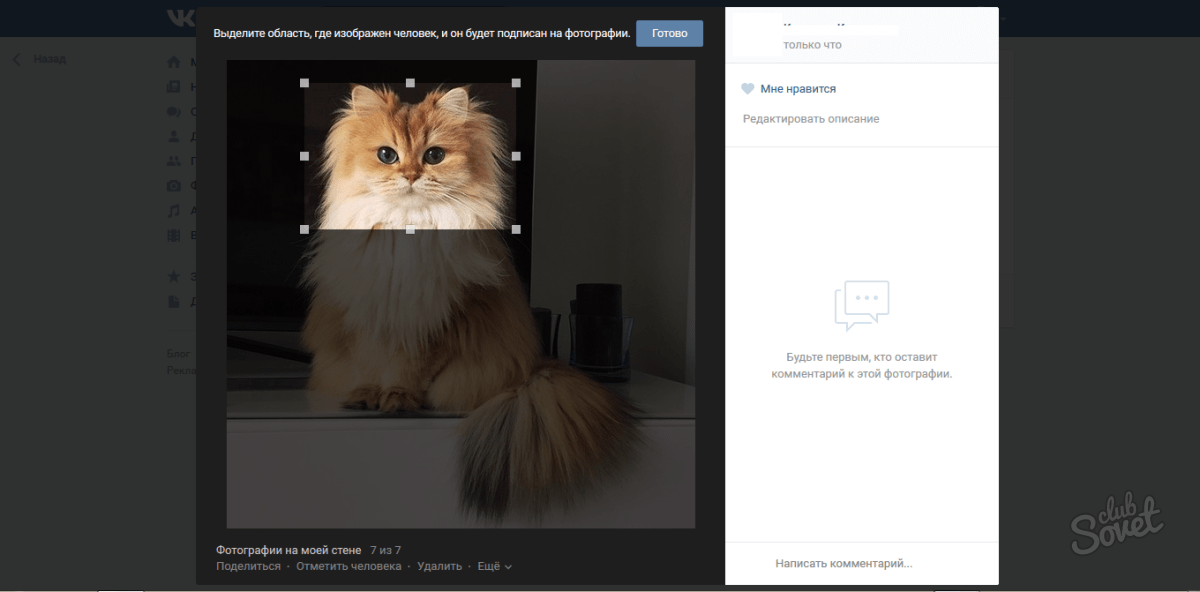
После этого рядом с соответствующим разделом в профиле пользователя появится значок.
Теперь ваш товарищ точно не пропустит публикацию материала ВКонтакте, сможет открыть и подтвердить присутствие на снимке.
Если пользователь подтверждает присутствие на изображении, оно появляется в разделе «Фотографии со мной».
Как указать друга на фото
Для начала нужно добавить снимок на страницу, на стену или в альбом в ВК. Затем открыть, кликнув по нему левой кнопкой мыши. Теперь нужно нажать на соответствующую надпись внизу экрана.
Курсор мыши должен превратиться в крестик. Теперь выбираем место, где находится этот товарищ. Зажимаем левую кнопку мыши и растягиваем прямоугольник – область выделения.
Отпускаем мышку, и появляется список друзей. Выбираем нужное имя. Продолжаем работу и указываем всех присутствующих лиц и тех, с кем просто хотим поделиться новостью или, к примеру, поздравительной открыткой. На одном фотоснимке в ВК можно выделить до 50 своих друзей и только по 1 разу.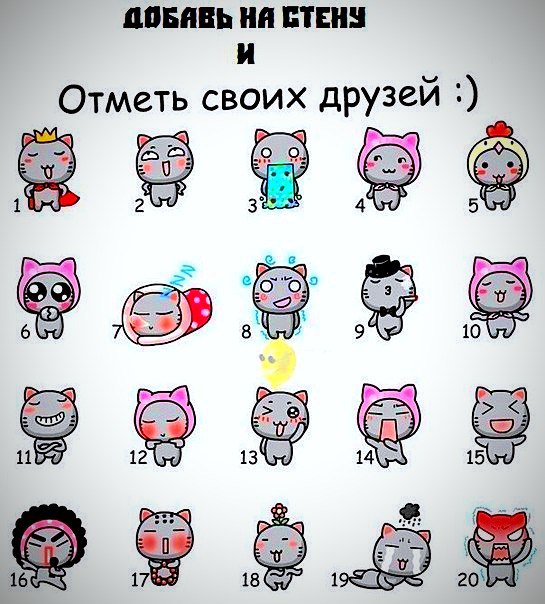 После того как все нужные лица указаны, жмем на надпись «Готово».
Также можно обозначить на снимке себя любимого или любой объект, чтобы гости, просматривающие фото, понимали, что изображено на «картине». Всех выделенных товарищей и предметы мы видим в правой части экрана рядом с графикой.
Для сохранения изменений еще раз нажимаем «Готово» уже над рисунком и крестик, чтобы закрыть окно.
Как отметить человека, если его нет в друзьях
Самый подходящий ответ – никак. Точнее, можно выделить на снимке область и написать инициалы, но если этого товарища нет в списке друзей, на него не будет проставлена ссылка. Он не получит уведомление о том, что присутствует на фотографии.
Посмотрим, как это выглядит на деле. Я открываю рисунок на странице ВКонтакте, нажимаю «Отметить человека» и пишу имя и фамилию одной из своих подписчиц. Получаю сообщение, что такой человек не найден, но продолжаю настаивать на том, чтобы указать эти данные на изображении.
Жму «Готово». Теперь смотрим в правую часть экрана рядом с изображением. Если пользователь есть в друзьях, инициалы подсвечиваются синим – это ссылка на профиль. Если я сделала метку с указанием на человека, с которым не дружу в социальной сети, то имя с фамилией будут написаны черными буквами. Выделение есть, а ссылки нет.
Также подписываются объекты. В имени или названии может содержаться любой набор символов, администрация их не проверяет.
Удаляем отметку
На своих изображениях во ВКонтакте вы размещаете и снимаете метки в любое время. Это может понадобиться, например, чтобы скрыть друга от посторонних глаз и даже на фотоснимках удалить следы знакомства. Для этого открываем картинку и справа смотрим список отмеченных пользователей. Чтобы снять отметку, нужно просто нажать на крестик рядом с фамилией.
Так же можно удалить себя с фотоснимков друзей. Для этого нужно зайти в раздел «Фотографии со мной», открыть изображение и нажать на крестик рядом со своей фамилией.
С чужих снимков можно удалить только ссылку на свой профиль, а со своих картинок – убрать любого человека. Кроме того, если вас указали на фото, можно сразу убрать отметку.
Как указать человека на снимке с телефона
Добавить кого-либо на фото в мобильном приложении «VK» нельзя, такая функция отсутствует. Но можно поделиться снимком. Откройте его, нажав на три точки в верхнем правом углу, и выберите в списке «Отправить другу».
После этого адресат получит фотку в личных сообщениях.
Если зайти в социальную сеть через мобильный браузер, а не приложение, то можно беспрепятственно ставить отметки. Зайдите в раздел с фотографиями и нажмите на надпись «Полная версия».
Теперь все действия будут выглядеть так же, как на ПК.
Почему не получается добавить метку
Если вы заходите в социальную сеть через веб-обозреватель на ПК или в мобильном телефоне, но надпись “Отметить человека” не появляется, тому может быть несколько причин:
- Это чужой графический файл, и вы не можете его редактировать.
 Скачайте снимок и загрузите на свою страницу или в альбом.
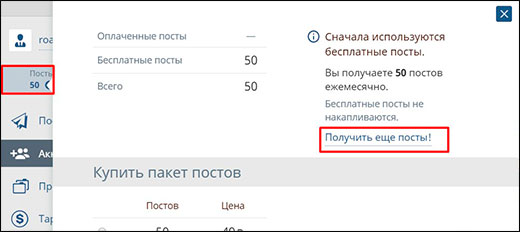
 - Уже есть отметки 50 пользователей. Я не нашла официального подтверждения в правилах ВК, но больше 50 человек на одной картинке не выделяется. Если хотите поделиться материалом с другими друзьями, можно продублировать его.
- Сбой в работе социальной сети. Повторите попытку через некоторое время.
В остальных случаях описанные выше рекомендации должны работать.
Заключение
Сегодня мы обсудили, как отметить человека на фотографии. Процесс довольно простой, как мне кажется. Напишите в комментариях, получилось ли у вас поделиться фотоматериалами в социальной сети, какие трудности возникали. Если есть вопросы – спрашивайте.
Подпишитесь на новости блога iklife.ru и не пропустите новые материалы. До встречи, друзья.
Как сделать упоминание человека вконтакте. Как в записи «ВКонтакте» отметить человека: простые способы
Итак, сегодня нам с вами предстоит узнать, как в «Контакте» отметить человека на записи. Это простое действие имеет несколько вариантов решения. Плюс ко всему, оно является очень полезным, особенно если использовать его с другими приемами относительно постов. К примеру, с прикреплением записей на стенах. Давайте же как можно скорее приступим с вами к изучению поставленного вопроса.
Зачем нужно
Перед тем как отметить человека в «Контакте», стоит разобраться, зачем нам вообще необходимо это делать. Ведь кто-то считает данную возможность бесполезной. Но это совсем не так.
Довольно часто эта функция используется еще и в разнообразных пабликах. В частности, в тех, где публикуют новости о добросовестных работодателях и мошенниках. Очень интересное применение. Теперь, когда нам известна цель «привязки» личности к сообщению, давайте попытаемся разобраться, как в «Контакте» отметить человека на записи.
Сбор информации
Первое, что только может от нас потребоваться, — это получить необходимую информацию о пользователе социальной сети. Тут есть один очень важный момент — если личность не зарегистрирована в «ВКонтакте», то и отметить ее на посте будет просто невозможно. Почему?
Все дело в том, что у каждой зарегистрированной страницы имеется свой так называемый ID, который будет использоваться при привязке. Он написан в адресной строке. А вот у незарегистрированных пользователей ID в «ВКонтакте» нет.
Каким образом можно заполучить данный номер у уже имеющегося в социальной сети человека? Для этого достаточно просто перейти в его профиль и посмотреть на адресную строку браузера. Там будет написан адрес, а потом IDxxxxx, где xxxxx — это соответствующий номер страницы. Он-то нам и нужен. Выделите его и скопируйте в Теперь можно думать дальше, как в «Контакте» отметить человека на записи.
Форма заполнения
Теперь дело остается за малым — придумать пост, а затем написать его текст. И в нужное место вставить специальную форму, которая нужна для привязки страницы человека к посту. Что это за функция такая? Давайте познакомимся с ней.
Если вы задумались, как в «Контакте» отметить человека на записи, то вам достаточно просто располагать ID его профиля.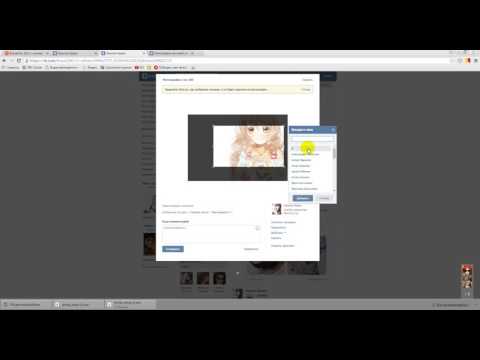 После написания поста в необходимое место вставьте следующую форму: [адрес профиля/выводимое слово]. Адрес здесь — это не что иное, как ID человека. А слово — это фраза или выражение, которое будет перенаправлять пользователей на его страницу.
Для друзей
Есть и еще один очень простой подход, который поможет ответить на вопрос о том, как в «Контакте» отметить человека на записи. Дело все в том, что если данная личность существует в вашем списке друзей, то можно не пользоваться никакими формами и ID. Все получится в несколько раз проще.
Перед написанием поста нажмите на «звездочку» на клавиатуре. После этого у вас появится список друзей. Выберите там друга и кликните по надписи. Далее напишите слово или фразу, которая будет отображаться в посте в качестве перенаправления. Вот и все.
Остается дело за малым — через пробел начать писать сообщение. Теперь отправьте его и посмотрите на результат. Вот и все. Вам известно, как в «Контакте» отметить друзей на записи в несколько кликов. Как видите, это не так уж и сложно, как может показаться на первый взгляд.
Вы хотите поздравить близкого человека на своей странице «ВКонтакте», упомянуть в посте друзей или знакомых, пригласить определенных людей на какое-либо событие? Тогда вам нужно просто отметить их в записи, чтобы им пришло уведомление о вашем посте. А также чтобы остальные ваши друзья из соцсети могли увидеть, кто скрывается за именами, которые вы перечислили в посте. О том, как отметить человека на записи «ВКонтакте», мы подробно расскажем вам в этом материале.
Как это будет выглядеть?
Отметка в посте будет выделяться на фоне черного основного цвета синим оттенком букв. Более того, она является кликабельной ссылкой. Достаточно щелкнуть на имя (или другое слово, которым вы подписали своего друга, знакомого) мышкой или тапнуть по нему на экране смартфона, как пользователь окажется на странице человека, которого вы упомянули в записи. Согласитесь, очень удобно.
Упоминать в одной записи такими кликабельными ссылками можно почти неограниченное число человек (длина одного поста-текста в «ВК» довольно-таки приличная). Однако в сети «ВКонтакте» таким образом можно отметить только тех людей, кто зарегистрирован на данном сайте. Пользователей, которые имеют аккаунты, например, только на «Фейсбуке», «Одноклассниках», так упоминать в своей записи не получится. Как и вставить таким образом ссылку на сторонний ресурс.
А теперь непосредственно перейдем к тому, как отметить человека на стене «ВКонтакте».
Отмечаем человека в записи: первый способ
Сразу скажем: упомянуть человека в посте — совсем несложная манипуляция. В скором времени вы ее будете делать чисто автоматически.
Итак, как в записи «ВКонтакте» отметить человека:
- Нажмите во вкладке «Новости» или на стене своей страницы на «Запись», «Новая запись».
- Перейдите в текстовое поле «Что у вас нового?».
- Напишите вводный текст.
- Там, где по смыслу нужно упомянуть человека, поставьте значок «собачка» («@»).
- Сразу без пробела начните вводить имя приятеля — именно так, как он подписал себя «ВКонтакте».
 Например, «@Маша Иванова».
 - Вам даже не потребуется упомянуть все имя целиком — система по мере печатания слова будет подсказывать начинающиеся на данные буквы имена товарищей — кликните на нужное из всплывающего сообщения.
- Один секрет того, как отметить человека на записи «ВКонтакте»: как вы выберите нужного друга из списка, в текстовом поле после «собаки» будет ссылка на его страницу, а далее имя, которым он подписан, в скобках. Наш пример: (Маша Иванова). Наведя курсор внутрь скобки, вы можете изменить это имя, которым обозначил себя человек в сети, на любое другое: (Машенька), (Мария Петровна), (моя лучшая подруга) и т. д.
- Справились? Поставьте пробел и продолжайте свой рассказ.
- Допечатайте текст, опубликуйте пост. Имя друга будет теперь в нем синей кликабельной ссылкой.
Отмечаем человека в записи: второй способ
Как в записи «ВКонтакте» отметить человека еще? Подскажем несколько иной способ:
- Нажмите на «Новая запись» в «Новостях» или на стене — не только своей, но и паблика, группы, где вы хотите разместить пост.

- Напечатайте нужный текст.
- В том месте, где нужно обозначить ссылку на друга, введите следующую комбинацию в квадратных скобках и с чертой-разделителем: [(id пользователя, группы, сообщества)|(имя, текст, которым вы хотите свою ссылку подписать)]. Например:.
- Можно сделать и несколько иначе: «собака» и после нее «айди» — «@id0123457». Например: «@moya_gruppa».
- Теперь после пробела вы можете продолжить свой рассказ. Еще раз напомним, что вы можете упомянуть в одной записи несколько друзей, групп, пабликов.
- Опубликуйте пост. Сразу после этого текстовое поле с упомянутыми нами друзьями и сообществами преобразится в рассказ с кликабельными синими ссылками.
Многим будет интересно, как же узнать «айди» группы или определенного человека? Это очень несложно: зайдите с браузера на необходимую вам страницу и обратите внимание на адресную строку. Скопируйте или запомните весь текст после «https://vk.com/». Это и будет id.
Как человек узнает об отметке?
Мы разобрались в том, как в записи «ВКонтакте» отметить человека. Многих волнует, узнает ли упомянутый человек об этом? Вариантов тут два:
- Если тот, кого вы упомянули, есть у вас в списке друзей, то он получит уведомление об отметке в вашей записи.
- Если человек не находится среди добавленных вами в соцсети друзей, то уведомление ему не придет. Однако, просматривая свои «Ответы», он увидит в них упоминание себя в вашем посте.
Отметить человека в своей записи на стене страницы «ВК» можно как с упоминанием его имени, так и id. Данная манипуляция полезна, если вы хотите отметить своих друзей в отзыве или поздравлении, объявить итоги розыгрыша, раскрутить свое сообщество и т.д.
Здравствуйте, уважаемые посетители. Вы, наверное, не раз видели, как у какого-нибудь пользователя социальной сети Вконтакте на стене отмечены некоторые другие люди (их имена подсвечены синим и выглядят в виде ссылок). Сегодня мы с вами научимся делать такие отметки.
Запомним два основных правила.
Чтобы отметить кого-то на стене в своей записи необходимо написать его id, а перед id поставить значок @. Например, @id*** (Имя человека).
Также отметить друга или любого можно следующим способом:
Теперь давайте разберем все это дело на примерах
Отмечаем человека на записи первым способом
Заходим на свою страничку. Находим поле для записей, начинаем писать новую. В том месте, где необходимо отметить друга либо другого кого-нибудь ставим @ и начинаем вводить имя друга. Система сама его находит и подсвечивает аватарку и id. Нам осталось лишь нажать на него. Вы можете и сами, конечно ввести за @ id странички:
Вот что у нас получилось:
Имя в скобках мы, естественно, можем корректировать, например, затереть фамилию. После того, как вся запись будет заполнена, нажимаем на кнопочку «Отправить»:
Вот, что у нас получилось. Имя подсвечено и выглядит в виде ссылки:
Отмечаем человека на стене вторым способом.
Пишем в месте для записей . После вводим остальной текст записи и отправляем:
Получилось, в принципе то же самое, что и первым способом:
Оповещение об отметке
Тот, кого вы отметили у себя на стене, получит уведомление. Точно также и вас, если кто-нибудь отметит, то вы получите уведомление следующего вида:
Вот и все, мы научились отмечать людей у себя в записях в социальной сети вконтакте.
Если у вас есть групповое фото с вашими друзьями или коллегами, либо вы хотите отметить знакомого на чужой фотографии, тогда сервис Вконтакте отлично для этого подойдёт. Зачастую, многим пользователям хочется, чтобы на фото были отмечены все лица, присутствующие на радостном событии. Социальная сеть Вк позволяет отметить на картинке бесчисленное количество человек, и сделать это может каждый — не только тот, кто её загрузил. Следуйте простой инструкции, и у вас получится собрать на одном фото ссылки всех своих друзей.
Загрузите вашу фотографию или картинку. Нажмите поле «Моя страница» в левом верхнем углу в списке разделов. Посреди страницы у вас есть большая светло-голубая кнопка «Добавить фотографии», нажмите на неё. Теперь вам нужно выбрать фотографию на вашем компьютере в появившемся окне. Оперируйте разделами слева для большего удобства. Щёлкните по желаемому фото один раз левой кнопкой мыши и нажмите «Открыть».
 Такое имя не будет иметь ссылки, но всё равно будет отображаться рядом с фотографией. После ввода имени нажмите «Добавить».
Чтобы отметить друга в чужих фотографиях, проделайте точно такой же алгоритм на чужой странице в разделе «Фотографии». Будьте внимательны, если друг откажется от отметки на фото, то его имя станет отображаться просто чёрным цветом, без ссылки.
Для закрепления знаний, посмотрите видео ниже:
Чтобы отметить человека «В Контакте», откройте нужное фото и нажмите справа внизу ссылку «Отметить человека». Чтобы отметить в записи другого человека и даже человека, который не является вконтакте Вашим другом.
Кроме этого можно отметить в статусе тех, кто не находится в Ваших друзьях, надо набрать после * короткий адрес человека. Например, я хочу отметить Ольгу Бузову и тогда я ввожу такую запись *olgabuzova. В свой альбом добавляете новую запись. Для этого заходите в раздел «Мои видеозаписи», который находится в списке в левой части страницы. В поле «Кому» выберете тех друзей, которых хотите отметить на видео. Отмечать можно как по одному, так и сразу несколько.
Просто в строке вводите звездочку («*»). Затем появится список с друзьями, выбирайте нужного человека. Если же этого человека нет, то можно просто ссылку его вставить. Поставьте знак звездочки в строке записи «*» и из выпадающего списка выберете друга, затем добавляйте текст и вложения. Например вам нужно сделать ссылку на человека. Выглядеть такая ссылка будет так: Webmasters VK. Важно, вписывать не полный адрес группы, а только ее название, которое вы видите в строке своего браузера.
Если что – то непонятно, можете задать свои вопросы в комментарии. Например двойные редиректы, редкие сокращатели ссылок, про которые вк не знает и т.д. Будет, но если сайт по каким – то причинам у Вконтакте в черном списке, то появится предупреждение.
В скайпе ставить ссылки словом нельзя. Если с альбомами не получается, ставьте ссылку на группу. Если я правильно поняла, с сайтом Piccash.net я не могу работать в ВК, несмотря на двойной редирект ссылок? Интернет технологии, программы, стартапы Эффективная работа в программах для ОС Windows. Одна из таких «фишек», это создания упоминания или другими словами, активной ссылки на человека, которую можно разместить на стене пользователя либо в сообщении.
Как отметить человека на записи в контакте?
Значение «Адрес активной ссылки», это не что иное как адрес профиля личной страницы того, человека, на которого необходимо сделать упоминание. Как скачать музыку и фильмы с ВКонтакте? Почему не воспроизводится видео ВКонтакте? Теперь данная активная ссылка может использоваться Вами для размещения ее на собственной стене или в переписке с другими пользователями социальной сети «В контакте».
В следующей статье я расскажу Вам, что такое Апгрейд! На сегодня это все! Всем до встречи в следующей статье. Итак, вы решили в вк отметить человека на фото. Решили таким образом поздравить человека с каким то событием, обратить внимание к фото или отметить друга на фото, где он действительно присутствует. Как в «Вк» настроить ТАК чтобы не кто не мог «отмечать человека» у меня на странице на фотографиях?
На сайтах ставить ссылки очень просто. И мы все привыкли, что если слово или предложение выделены синим шрифтом, то под ними стоит ссылка. Многие просто размещают их в скобках или через тире рядом с нужным словом. Но если ссылок в одном посте несколько, они мешают читать текст и делают сообщение слишком длинным.
Итак, ВКонтакте можно ставить ссылки под имена пользователей, группы, мероприятия. Ссылки на внешние сайты, по-прежнему придется размещать в скобках или через тире. Разместить ссылку можно двумя способами. Сделать ссылку этим способом можно, если пользователь состоит у вас в друзьях, вы вступили в группу или нажали в мероприятии «Точно пойду». В этих случаях вы можете напечатать *, а затем начать впечатывать имя друга, название группы или мероприятия.
5417557 Анастасия Нигматуллина] – чтобы сделать ссылку на пользователя, который не состоит у вас в друзьях, скопируйте и вставьте его id (копируется из профиля пользователя) в квадратные скобки. Через прямой флеш наберите его имя и фамилию (или просто имя) в нужном падеже.
В параметре «Адрес ссылки» надо указать скопированный идентификатор профиля пользователя, а в «Тексте ссылки» следует написать понятное вам краткое описание. В результате будет получена прямая ссылка на конкретный профиль в социальной сети, которую можно далее всегда использовать для переписки или при упоминании человека в ваших собственных записях.
В данной ситуации началом сообщения будет обращение к человеку по тому имени, которое им указано в его профиле. Вернуться в раздел статьи от информационных технологиях. Хотите узнать как сделать упоминание того или иного человека или даже сообщества? Наверное вы наталкивались на посты людей, в которых говорится о каких-то людях (к примеру «Василий Петров сегодня жжот») и в самом посте «Василий Петров» это ссылка на его профиль.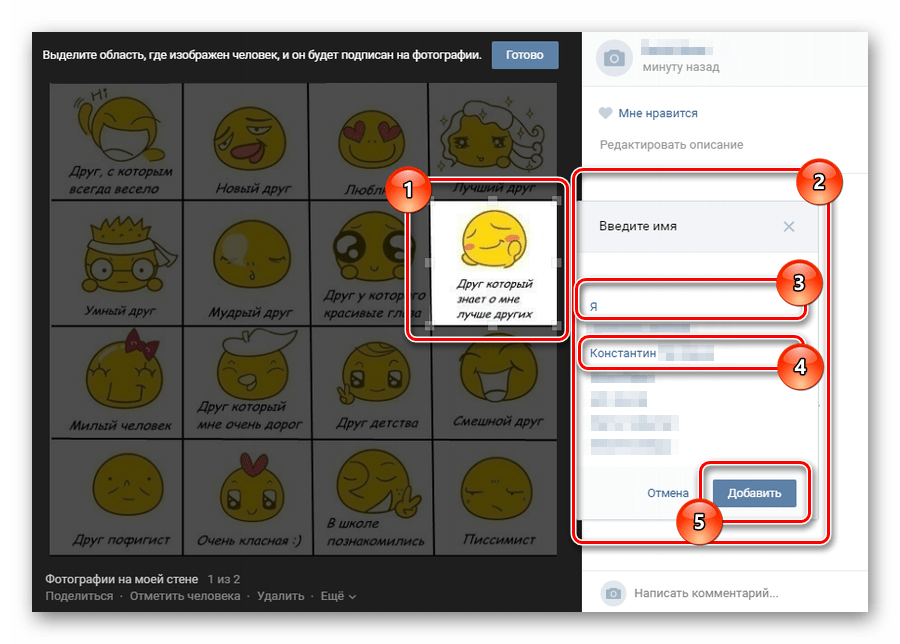
Именно так, с помощью нехитрого скрипта, решается вопрос, как в контакте сделать ссылку на человека. 39467789 «Работа в Челябинске»] – чтобы сделать ссылку на группу, скопируйте club и числовой идентификатор группы, через прямой флеш наберите название группы. В появившемся списке отметьте галочками нужных пользователей и нажмите кнопку «Добавить».
Как отметить человека в комментариях вк. Как упомянуть человека «ВКонтакте»: отмечаем людей на записи
Инструкция
Узнайте ID аккаунта человека, чтобы сделать его упоминание. Для этого достаточно перейти на страницу нужного вам пользователя и кликнуть по адресной строке. Скопируйте идентификатор, который выглядит как слово ID с определенным порядковым номером. Иногда вместо него указана какая-либо фраза латинскими буквами, если человек установил более удобный и запоминающийся адрес для своей страницы.
Примените специальный скрипт для создания ссылки на человека «ВКонтакте»: [Адрес ссылки|Текст ссылки].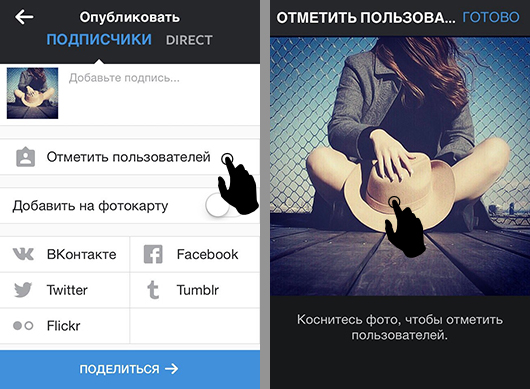 В качестве пункта «Адрес ссылки» установите идентификатор страницы нужного человека, а в «Тексте ссылки» — краткое описание. Так вы получите ссылку на профиль человека «ВКонтакте». Она может быть использована во время переписки или при упоминании человека в ваших собственных записях. Также вместо идентификатора пользователя можно указывать ссылку на какую-либо группу или паблик данной социальной сети, музыкальный альбом, видео или фотографию.
Упомянуть человека можно в качестве обращения, если вы хотите написать ему ответ в одном из обсуждений. Нажмите «Ответить» под его комментарием. В этом случае в начало вашего сообщения в нижней части темы будет автоматически установлено обращение к человеку по его имени со ссылкой к его сообщению. Упомянуть человека в вашем сообщении можно и без активной ссылки, но в этом случае будет сложнее понять, к кому именно вы обращаетесь.
Нажмите клавишу «*» (звездочка на клавиатуре) перед тем, как написать сообщение или разместить публикацию. Вы перейдете к мини-списку своих друзей, из которого можете выбрать определенного человека и сделать его упоминание. Таким же образом можно делать ссылку на группу, список диалогов и т.д.
Вконтакте — один из наиболее популярных онлайн сервисов. Если вам надоел скучный образ вконтакте, его можно раскрасить яркими красками. Сделать это легко и просто, чтобы интересная тема радовала вас каждый день.
Есть несколько способов изменить оформление Вконтакте. Первый способ – воспользоваться программой Get-Styles, которую легко можно скачать в сети Интернет. Эта программа максимально проста и удобна для использования. Get-Styles — это плагин для вашего браузера. Для того чтобы изменить оформление, нужно скачать эту программу с официального сайта. Далее установить, следуя инструкциям, по окончанию установки выйдет окно с дальнейшими указаниями. После запуска Get-Styles нужно зайти на сайт get-styles.ru, выбрать понравившуюся тему и нажать под ней «применить». Для этой программы доступно более 1000 видов дизайна. Когда вы зайдете в социальную сеть Вконтакте, дизайн будет изменен. Если вам снова захочется применить стандартное оформление, то на сайте программы оно есть внизу каждой категории. Get-Styles совместима со всеми популярными браузерами: Mozilla Firefox, Internet Explorer, Opera, Google Chrome.
Второй способ – это изменение темы в контакте с использованием каскадных таблиц стилей(CSS). Для преображения образа вконтакте нужно найти собственно тему, скопировать ее код и вставить в файл CSS. Далее следует найти в браузере пункт, куда нужно добавить ссылку. Вставить ссылку на этот файл, чтобы изменения оформления вступили в силу.
Этот метод очень трудоемкий и предусматривает наличие базовых знаний CSS и HTML. Главный недостаток этого метода – это то, что изменения дизайна применяются ко всем страницам браузера. Также из-за этих изменений может начать тормозить браузер. Метод работает во всех популярных браузерах кроме Google Chrome.
Третий метод – это изменение дизайна с использованием специального JavaScript`a. Оформление изменится только после того, как вы кликните на специальную ссылку в «закладках». Недостатками этого метода является то, что для изменения темы нужно постоянно находить и нажимать на специальную ссылку, браузер тормозит из-за исполнения скрипта. Метод работает только в браузере Mozilla Firefox.
Четвертый метод работает только в браузере Google Chrome. Суть метода состоит в установке плагина для браузера и применения оформлений при помощи его. Плагин называется Stylish. Его можно приобрести в магазине Google Chrome совершенно бесплатно . Stylish позволяет установить оформление для любого сайта, также и для социальной сети Вконтакте. Для изменения темы нужно установить плагин в браузер и нажать на его значок в правом верхнем углу браузера. Появится меню, в котором нужно нажать на ссылку «найти другие стили для этого сайта» и выбрать оформление, понравившееся вам.
Источники:
- Как мне удалить тему в вконтакте?ht
Если раньше люди, находящиеся далеко друг от друга, общались друг с другом при помощи писем, написанных на бумаге, сейчас же они предпочитают контактировать при помощи мобильного телефона и социальных сетей.
Вам понадобится
- — компьютер;
- — доступ в интернет.
Инструкция
Если вы хотите написать человеку, зарегистрированному Вконтакте, для начала осуществите регистрацию в этой социальной сети. Регистрация проходит быстро. В специальном окне вы указываете все личные данные, включая имя, фамилию, пол, номер мобильного телефона, e-mail и другую информацию. Регистрация подтверждается сообщением, которое приходит на номер, указанный вами. В этом сообщении вы получите код, который введете, завершая регистрацию Вконтакте.
Теперь в окне поиска введите фамилию и имя любого вашего друга или знакомого и отправьте ему заявку в друзья. Теперь, когда список ваших друзей пополнится, вы можете писать этим пользователям сообщения. Чтобы отправить любой текст, аудио- или видеозапись своему другу, найдите его в списке своих друзей и нажмите на его имя. Перед вами откроется страница этого пользователя. Слева вы увидите главную фотографию человека, а под ней будет расположена кнопка: «Отправить сообщение». Нажмите на эту кнопку и перед вами появится диалоговое окно, в которое вы введете любой желаемый вами текст. В левом нижнем углу этого окна вы увидите следующую надпись: «Отправить», а в правом: «Прикрепить». Если вам нужно отправить другу только текст, нажмите на первую кнопку, а если вы хотите отправить ему какой-то документ, песню или видео, нажмите на вторую кнопку. Выберите функцию «Прикрепить», и вы увидите следующие надпись: «Фотографию», «Документ», «Аудиозапись», «Видеозапись», «Карту». Выбрав одну из функций, вы сможете отправить другу сообщение с соответствующим вложением.
Кроме обмена сообщениями со своими друзьями, вы можете отправлять сообщения и другим пользователям Вконтакте, которых нет в списке ваших друзей. Найдите любого пользователя, откройте его страницу нажатием левой кнопки мыши на его фамилию и имя. Слева, под фотографией человека, вы увидите надпись: «Отправить сообщение». Повторив действия, описанные выше, вы сможете написать письмо этому пользователю. Однако существуют люди, которые закрывают доступ к обмену сообщениями для незнакомых людей. В таком случае попробуйте сначала отправить такому человеку заявку в друзья, а потом уже, если он ее примет, пишите ему сообщения.
Прямой поиск человека по id
Идентификационный номер пользователя социальной сети «ВКонтакте» начинается с букв «id», после которых следует порядковый номер регистрации человека. Если вы в точности знаете ID нужного вам пользователя, укажите его сразу после адреса vk.com/ в верхней строке браузера и нажмите «Ввод». Так вы сразу попадете на нужную страницу. Обратите внимание, что некоторые пользователи устанавливают короткий адрес страницы вместо идентификационного номера в виде одного или нескольких слов на латинице. Если вам известен короткий адрес пользователя, попробуйте перейти в его профиль после ввода соответствующей комбинации.
Воспользуйтесь поисковой службой «ВКонтакте». Строка поиска расположена в верхней части главной страницы вашего профиля. Введите номер пользователя полностью или его часть в поисковую строку и нажмите «Enter». Выберите наиболее подходящий результат.
Существуют различные дополнительные параметры поиска. Например, если вы не знаете номер пользователя, но вам известны какие-либо другие его данные, начиная с имени и заканчивая местом учебы, выполните поиск по ним.
Дополнительные способы поиска
Используйте интернет-поисковики, такие как Яндекс, Google и другие для поиска человека по его ID. Укажите соответствующую комбинацию в поисковой строке и выполните процедуру. Вы можете также находить человека по другим известным о нем данным, поочередно указывая их в поисковике.
Если вам известен примерный период регистрации пользователя в соцсети, укажите его. Это поможет найти более точные результаты.
Подумайте, в каких сообществах и группах соцсети может состоять нужный вам человек и выполните поиск среди их подписчиков. Также вспомните всех людей , которые могут знать того, кто вам нужен, и попытайтесь обратиться за помощью к ним, добавив в свой список контактов и отправив им личное сообщение.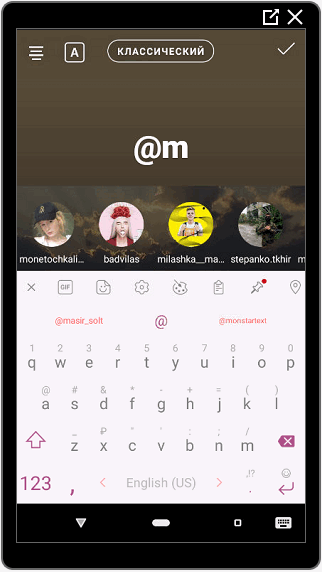
Если вы ищите пользователя, которые совершил неправомерные действия против вас, например, отправлял оскорбительные сообщения, вы можете попытаться выяснить его личность с помощью администрации «ВКонтакте». Напишите электронной письмо, перейдя по нужной ссылке в нижней части сайта и укажите в нем причины, по которым вам необходимо найти человека. Служба технической поддержки быстро откликается на просьбы пользователей, и в скором времени вы получите ответ от нее.
Очередным обновлением: «Упоминания ВКонтакте» порадовала нас социальная сеть. Последнее время у них обновления практически каждый день, причем обновления не просто визуально приятно смотрятся а и очень полезны в использовании.
Как пользоваться упоминаниями?
Упоминания-ВКонтакте
Эту функцию так же можно использовать, когда у вас есть интересный и полезный сайт. Можно , размещать в ней все новые записи с сайта, со ссылками, давать ссылку на свою группу в других сообществах которые схожи с вашей тематикой. Тем самым вы будете получать заинтересованных пользователей в свою группу / паблик, и получать заходы на вой ресурс.
Как выглядит размещенное упоминание?
После того как (*) поставлена и вы начали вводить название или имя, снизу появиться список в котором можно выбрать человека или группу с таким именем. После того как вы выберете кого либо из списка, в строке сообщения получиться вот такая надпись:
*kent_1987 (Настюша Титаренко), Настюша Титаренко и будет ссылкой. Название можно вводить, изменяя правильную расстановку, например: личная страница — Настюша Титаренко, Титаренко Настюша, группа — Красивые вещи, Вещи красивые.
Для того что бы удобнее было отредактировать, имя в скобках сразу же выделяется другим цветом при нажатии «Редактировать» и вы быстро сможете его сменить на другое! Если же вы не хотите изменять его, но оно подсвечивается, нажмите клавишу «Tab» и вас перебросит в самый конец упоминания, тем самым уберется выделение с текста.
До этого обновления ВКонтакте и раньше была возможность ставить такие быстрые упоминания на стенах в группах и публичных страницах. Разница в том, что новые упоминания можно размещать где угодно: в комментариях к фото, в записях, в публикациях, при редактировании, в окнах «Рассказать в сообществе». Упоминания стали намного красивее и ярче, теперь при просмотре каждого упоминания показывает информация о человеке или группе и основная фотография.
GD Star Rating
a WordPress rating system
С того момента, когда соцсеть стала активно преображаться, добавляя новые функциональные возможности и разделы, разработчиками были убраны многие устаревшие и относительно не популярные функции и разделы из внешнего вида странички пользователя. Однако у тех пользователей, которые запомнили ссылки, ведущие на эти разделы и функции, возможность доступа к ним по-прежнему остаётся.
Однако, такой подраздел как “Упоминания” в социальной сети, как раз является одной из скрытых функций, которые раньше на сайте не появлялась. Для вас существует несколько вариантов упоминания профилей и сообществ в VK.
1 Вариант. Самый простой
Наверное вы могли натолкнуться на посты пользователей, в которых говорится о каких-то людях (к примеру «Игорь Сидоров сегодня жжот») и в самом посте “Игорь Сидоров” это ссылка на его профиль.
Это делается путем пару кликов мышкой и нажатием клавиш клавиатуры:
1. В теле поста необходимо поставить звездочку «*», либо знак собачки «@» именно в том месте где хотели бы разместить упоминание определенного человека.
2. Сразу после знака * или @ напишите Имя или Фамилию человека, после этого в выпавшем окне можно выбрать того кого именно вы хотели бы упомянуть.
3. Отправляем.
2 Вариант. Быстрый
Бывает такое, когда человек называется не тем именем, под которым вы его помните, но при этом вы знаете его «короткое» имя в vk.com/короткое_имя
1. Так как в первом варианте
2. Вместо текста имени или фамилии вписываем короткий урл, либо id / при этом если вы выбираете из списка — это уже вариант 1.
3. Отправляем
3 Вариант. Более интересный
Полностью повторяет шаги с обычным упоминанием (вариант 1), но только после того как вы выбрали кого хотите упомянуть, вы меняете текст упоминания, на любой, который захотите.
1. Так как в первом варианте
2. Так как в первом варианте
3. Ставите курсор после последнего символа упоминания и вбиваете свой текст, который хотите написать.
4 Вариант. Если пользователь не ваш друг или подружка.
Бывают такие моменты, когда нужно сделать упоминание человека, который не находится у вас в друзьях (упоминать официально можно только «друзей»). Как же сделать такое упоминание:
1. Аналогично варианту два.
Да, упоминание “не друга” полностью совпадает с вариантом, когда вы упоминали “друга”. Минус в том, что этот человек не увидит в «Новостях» циферку, после вашего упоминания, но в «Ответах» должно появится.
Функциональная возможность “Упоминаний” хотя и скрыта относительно пользователей, однако открыта в отношении ко всем сообществам. Просматривать “Упоминания” всех сообществ Вы сможете после того, как нажмёте кнопку “Упоминания сообщества”, которая располагается внизу под аватаркой.
P.S. Все выше описанные манипуляции работают и для того, чтобы сделать упоминание публичных страниц\групп.
Вконтакте реализован механизм отметок. Вы публикуете его на стене, и пользователь, которого вы указали, получит об этом уведомление. Сейчас я покажу вам, как отметить человека на стене Вконтакте .
Что нам понадобится?
Вам необходимо знать id пользователя, которого вы хотите отметить. Вот вам инструкция — .
Имейте ввиду, отмечать можно любого человека. Но уведомление получит только тот пользователь, который находится у вас в друзьях (см. ).
Как отмечать людей на стене вконтакте?
Сделать это можно на своей странице, или в группе (см. ).
Щелкните курсором мыши в блок «Что у вас нового» , чтобы начать создание новой записи.
Теперь вам нужно поставить значок собачки «@». И сразу после него вставить id пользователя.
Если все правильно, то автоматически отобразится страница человека, чей id мы вставили. Щелкните по этому всплывающему окну. В сообщении у вас будет добавлено ФИО пользователя (см. ).
Теперь можно написать любой текст. Поставьте пробел после скобок, и набирайте. Когда закончите, нажмите кнопку «Отправить» .
Отметка будет создана, и указанный пользователь получит соответствующее уведомление.
Видео урок: как отметить человека в вк на стене
Заключение
Вконтакте
зачем это нужно и как это сделать
Страница Вконтакте теперь есть у всех, в этой соцсети вы быстро отыщите своих друзей и знакомых. Это удобный инструмент для тесного общения и для простого поддержания связи. Ведь не обязательно постоянно писать всем своим знакомым постоянно, чтобы они вас не забыли. Иногда хватает простого лайка, приглашения в группу или обычной отметки в записи или на фото. Еще не знаете, как в ВК отметить человека? На самом деле это просто.
Зачем отмечать?
Отметка пользователя это удобный способ сообщить ему о чем угодно. Информация об отметке появится в его уведомлениях и он сможет быстро перейти по ссылке на отметку. Добавить отметку с кем-нибудь из друзей можно в разных местах. Если отметить вконтактера на фото или картинке, он быстрее посмотрит ее и оценит. К тому же любого пользователя можно упомянуть отметкой в текстовом посте. Это быстрый способ информирования. (Рекомендую статью о том как удалить страницу Вконтакте раз и навсегда).
Упоминание в посте ссылкой
Для того, чтобы в статусе или в истории, рассказанной у вас на стене, отметился нужный вам человек из списка друзей, сначала напишите послание. В месте, в котором вы хотите вставить ссылку на друга, добавьте звездочку — *. После этого нужно начать писать имя друга и появится список с подходящими кандидатами. Останется только выбрать человека, которого вы хотели отметить, он появится на записи в виде ссылки.
Имя выбранного друга можно отредактировать, вписав любое слово, например обращение к нему. Так вы сможете сделать свое послание более личным. Еще одна особенность — если добавить id пользователя, отметка не пропадет, даже когда он сменит имя. Кстати, так можно отметить не только друга из списка, но и паблик или группу, на которую вы подписаны. Все эти действия можно проделать также и с телефона, в мобильном браузере.
Отметить одним нажатием кнопки
Для отметки человека на фото предусмотрена готовая функция. Вам нужно только открыть необходимое изображение в альбоме или на стене и нажать на кнопку «отметить человека». На картинке появится область выделения, легко изменяемая по размерам. Когда вы выберите нужную вам часть фотографии, останется только добавить человека. Отмечать таким способом можно лишь друзей из списка.
Ставить отметки на фото пользователи могут не только в альбомах на собственных страницах, но и на чужих. Поэтому нужно периодически проверять свои фото, чтобы на них не появились нежелательные отметки. На каждом фото есть значок редактирования в виде карандаша. В настройках приватности вы можете запретить другим пользователями ставить отметки на вашем фото. Тогда не придется просить их об этом лично в сообщении.
Предложите посмотреть
Чтобы отметить на фото человека, совсем не обязательно искать ту, где он изображен. Вы можете отмечать пользователей на картинках с объявлениями или какой-нибудь другой информацией. Это простой и быстрый способ делиться информацией с друзьями. А если кому-нибудь не захочется быть отмеченным, он попросит об этом в комментарии. Или сам удалит метку. Для этого нужно нажать крестик рядом со своим именем в списке.
Вы уже знаете, как сделать свою страничку популярнее? Даже если у вас есть пара способов на примете, я раскрою вам самый простой. Чтобы не тратить собственное время и получить результат быстрее, отдайте судьбу своего аккаунта профессионалам. У SocLike имеется куча вариантов для привлечения внимания к вашему вк. Они легко преобразят и личную страницу, и целую группу.
Чтобы всегда быть в курсе последних новостей, подписывайтесь на мои обновления. Введите свой email вверху страницы и новости будут приходить на вашу почту. А подписавшись на мою группу Вконтакте вы сможете видеть свежие статьи в своей новостной ленте.
Как отметить всех на видео в ВКонтакте?
Такие маркеры позволяют отметить людей, которые были авторами ролика, его режиссерами, актерами. Все поставленные отметки будут видны всем участникам видео. Каждый из них получить уведомление, когда видео будет опубликовано тем или иным пользователем.
Данная процедура является очень простой, поэтому с отмечанием друзей на ролике справится абсолютно каждый участник социальной сети.
Пошаговая инструкция:
1. Для начала понадобиться выбрать видео, чтобы его потом загрузить на частичку ВК;
2. Пройти авторизацию Вконтакте, используя логин и пароль;
3. Потом добавить видео, используя раздел «Мои видеозаписи». Находится вкладка в главном меню. Там необходимо открыть вкладку добавить ролик, после чего можно загружать выбирать файл с компьютера или ноутбука. Разрешается также вставить ссылку с другого сайта;
4. Оформить видео, как хочется;
5. Нажать на кнопочку «Готово»;
6. Открыть видео, найти кнопку «еще». Нажав на нее, выпадет перечень возможных действий. Нужно найти строку «Отметить человека;
7. Плюсиком отметить всех людей, которые есть на видео;
8. Внесенные изменения надо в самом конце сохранить, чтобы потом при наведении на видео стали появляться отметки людей. Стоит помнить о том, что разрешено отмечать только участников, находящихся в друзьях пользователя ВК. Когда человек отметить себя, тогда на главной страничке станет активным раздел «Видеозаписи со мной».
Рядом с загруженным видео будет находиться список отмеченных людей, ссылки на которых будут активными.
Если другой пользователь загрузил видео с пользователем, но не отметил других людей, то ставить маркеры на его страничке нельзя. Но выход есть. Надо перейти на страничку друга, скачать ролик. Потом его стоит загрузить на собственную страничку, и проделать все вышеописанные действия.
Подобные отметки позволяют участникам социальной сети получать большее количество лайков, комментарии от общих друзей и подписчиков, уведомлять последних о проводимых мероприятиях. Такая функция Вконтакте отлично подходит для тематических сообществ, которые создаются для объединения людей по интересам.
Как отметить пользователя ВКонтакте. Как упомянуть человека в посте ВКонтакте. Как упомянуть человека ВКонтакте в разговоре с телефона
Как отметить человека в записи в контакте? Выполнить эту процедуру несложно. На это нужно будет потратить не больше минуты. Но важно знать алгоритм прямой работы.
- Простой и понятный интерфейс.
- Можно пообщаться с друзьями.
- Получать и распространять информацию.
- Есть удобное приложение для смартфона.
- Предусмотрены все возможности для полноценного использования.
- В ВК зарегистрировано огромное количество пользователей.
- Социальная сеть позволяет слушать музыку и просматривать ролики.
- Разобраться несложно. Элементы размещены лаконично, их перемещение исключено.
- Социальная сеть пользуется большой популярностью среди молодежи.
- Групп много, можно найти подходящие сообщества по интересам.
Часто в записи необходимо указать человека. Конечно, вы можете просто ввести его имя. Но как сделать так, чтобы пользователь узнал об упоминании?
Изначально поймите, зачем нужна подобная функция:
Варианты использования набора функций. Это облегчает процесс формирования постов. Но как отметить человека на записи в контакте?
Инструкция для пользователей
Чтобы отметить человека, вам потребуется:
- Перейти на страницу.
- Откройте элемент, чтобы сформировать новую запись.
- Начать ввод текста.
- Если вам нужно добавить имя, укажите знак @.
- После начала вводить ID пользователя.
- Помните, что многим людям его прописывают не цифрами, а буквами. Стоит зайти на страницу человека и уточнить данные в адресной строке.
- Система предложит вам подходящего пользователя, нажмите на него.
- После окончания формирования поста опубликуйте его.
- Человек будет отмечен синим цветом.Это гиперссылка, можно сразу перейти на страницу.
- Пользователь получит уведомление о том, что кто-то упомянул его в записи.
Сообщения в раздел ответов принимаются только в том случае, если человек состоит из вас в друзьях. Поэтому связываться с Павлом Дуровым или популярными блогерами не будут.
По телефону
Многие пользователи заходят с телефона. Они используют браузер или приложение. Программа популярна по нескольким причинам:
- Она проста в использовании.
- Имеет стильный дизайн.
- Обеспечивает доступ к основным функциям.
- Позволяет комфортно общаться.
- Есть возможность быстро получать уведомления о новых сообщениях.
- Программа работает отлично, с ней обычно не бывает.
Как отметить человека в ВК в тексте в приложении? Нормально работать не будет. Программа нарезана функциями и не позволяет поставить имя. Можно только сделать гиперссылку на страницу, указать @id и адрес.
На мобильной версии В браузере ситуация аналогичная. Вероятно, ограничения платформы не позволяют в полной мере реализовать подобную функцию для использования ее со смартфона.
Вы можете попробовать открыть полную версию сайта. Но на самом деле нет никакой гарантии, что он будет корректно работать в браузере. Все зависит от используемой программы и характеристик смартфона. Лучше отдать предпочтение хрому, он наиболее устойчивый.
Функцию проще использовать на полноценной настольной версии.Поэтому не стоит торопиться, откладывать формирование поста до приезда домой.
Итак, сегодня мы попробуем разобраться, как упомянуть человека «ВКонтакте» в сообщении. Для решения поставленной задачи существует несколько подходов. Все они предельно просты для понимания даже начинающего пользователя. Тем не менее, этот процесс требует большой подготовки. Не бойтесь этого действия — у вас всегда все получится.
Способы использования
Теперь вернемся к ID-номеру. Чтобы получить его, перейдите в анкету к «жертве» и посмотрите в адресную строку браузера.Там вы увидите адрес, а после него IDXXXXX, где XXXXX — это номер, который вам нужен. Выделите его и скопируйте в буфер обмена.
Иногда вместо числа встречается целое слово на латыни. Это нормально. Это слово называется кратким адресом профиля. Также его можно использовать для решения задачи «Как упомянуть человека в сообщении на стене во« ВКонтакте ». Теперь давайте начнем с вас познакомиться с формой публикации поста. Это предельно просто и легко освоить. даже для начинающих пользователей.
Форма для отгрузки
Все начинается с того, что вы должны придумать текст сообщения. И начни писать. Затем оставьте немного свободного места в нужном месте (выделите его пробелами) и закончите свой пост. Далее нужно будет придумать слово или фразу, отображаемую в тексте как ссылку перенаправления.
Когда все будет готово, в нужном месте заполните форму: [Адрес профиля | ключевое слово]. Поле «Адрес» — это точно такой же идентификационный номер или короткий адрес профиля пользователя.«Ключевое слово» — выражение, отображаемое в сообщении для перенаправления на профиль выбранной вами «жертвы». Когда вы закончите, вы можете просто опубликовать запись и посмотреть, что у вас произошло. Вот и все проблемы решены.
Для друзей
Как по-другому упомянуть человека «ВКонтакте»? Для этого пользователь должен быть в вашем списке друзей. При соблюдении этого правила выполнить задание будет проще простого.
В кликните на «Звездочку» на клавиатуре.Теперь у вас будет список друзей. Выберите там нужного пользователя, затем введите ключевое слово. Далее через пробел напишите основной текст сообщения и опубликуйте его. Посмотрите на результат. Вам удалось опубликовать пост с редиректной ссылкой на человека без каких-либо усилий.
В этой социальной сети вы быстро найдете своих друзей и знакомых. Это удобный инструмент для тесного общения и простоты обслуживания. Ведь не обязательно постоянно писать со всеми друзьями постоянно, чтобы они вас не забыли.Иногда достаточно легкой лайки, приглашения в группу или обычной отметки в записях или на фото. Не знаете, как отметить человека? На самом деле это просто.
Зачем праздновать?
Отметьте пользователя удобным способом, чтобы проинформировать его о чем угодно. Информация о отметке появится в его уведомлениях, и он сможет быстро перейти по ссылке на отметку. Вы можете поставить отметку в разных местах. Если вы заметите вконтакте на фото или картинке, он быстро взглянет на это и оценит.Кроме того, в текстовом посте может быть упомянут любой пользователь. это быстрый способ информирования. (Рекомендую статью про время и навсегда).
Упоминание в посте по ссылке
Для того, чтобы в статусе или в истории, рассказанной на вашей стене, человеку нужна потребность из списка друзей, сначала напишите сообщение. В том месте, где вы хотите вставить ссылку на друга, добавьте звездочку — *. После этого нужно начать писать имя друга и появится список с подходящими кандидатами.Остается только выбрать человека, которого вы хотите упомянуть, он появится в записях в виде ссылки.
Имя выбранного друга можно редактировать, ставя оценку любому слову, например, обращаясь к нему. Так вы сможете сделать свое сообщение более личным. Еще одна особенность — если вы добавите идентификатор пользователя, отметка не исчезнет, даже когда изменится имя. Кстати, из списка можно отметить не только друга, но и на которого вы подписаны. Все эти действия также можно делать с телефона, в мобильном браузере.
Отметить в один клик
Для человека отметка на фото предусмотрена готовая функция. Вам нужно только открыть нужное изображение в альбоме или на стене и нажать на кнопку «Отметить человека». На изображении появится область выбора, размер которой можно легко изменять. Когда вы выбираете нужную часть фотографии, добавляйте только человека. Отметить так только вы можете только друзья из списка.
Ставить отметки на фото Пользователи могут не только в альбомах на своих страницах, но и на чужих.Поэтому необходимо периодически проверять свои фотографии, чтобы на них не появились нежелательные отметины. На каждой фотографии есть значок редактирования в виде карандаша. В настройках конфиденциальности вы можете запретить другим пользователям ставить отметки на вашей фотографии. Тогда не обязательно быть в сообщении.
Предлагаем вид
Чтобы отметить на фото человека, не обязательно искать то, на котором он изображен. Вы можете отмечать пользователей. Это простой и быстрый способ поделиться информацией с друзьями.А если кто-то не хочет быть отмеченным, он попросит об этом в комментарии. Или снимите саму этикетку. Для этого нажмите крестик рядом со своим именем в списке.
Вы уже знаете, как сделать свою страницу популярнее? Даже если у вас есть несколько способов, я открою вам самый простой. Чтобы не тратить собственное время и получить результат быстрее, отдайте судьбу своему аккаунту профессионалам. W. Есть куча вариантов привлечения внимания к вашему ВК.Они легко конвертируют и личную страницу, и целую группу.
Чтобы всегда быть в курсе последних новостей Подпишитесь на мои обновления. Введите свой адрес электронной почты вверху страницы и новости будут приходить вам на почту. И подписался моей группой В контакте с Вы можете видеть последние статьи в своей ленте новостей.
Я, наверное, не ошибаюсь, говоря, что большинство из нас так или иначе использует Интернет в целом и социальные сети в частности, будь то В контакте с , Одноклассники. , Facebook. , Instagram. , Twitter. или что-то еще. Те люди, которые проводят в сети большое количество времени, часто пытаются как-то разнообразить свое пребывание в сети. Об одном способе развлечь мы сегодня поговорим и поговорим. В первую очередь тема будет интересна пользователям популярной в России и на постсоветском пространстве социальной сети №1 — ВКонтакте. А если конкретнее, то сегодня мы рассмотрим способ , как просматривать упоминания и ответы других пользователей ВКонтакте.
уведомлений ВКонтакте. Ответы. Упоминание
Если кто-то еще не понял, о чем идет речь: Зайдя на любую страницу сайта ВКонтакте, вверху открывшейся страницы можно увидеть изображение колокольчика. Нажмите здесь. У нас будет всплывающее окно с уведомлением, в котором будут отображаться подсказки о днях рождения ваших друзей, оценивающие ваши фотографии и другие действия других пользователей, друзей и других приложений.
Внизу списка вы можете нажать на кнопку Показать все, после чего сайт перенесет вас на отдельную страницу уведомлений, где вы можете переключиться на просмотр уведомлений от друзей, связанных с действиями только ваших друзей или вкладка.
На вкладке «Ответы» отображаются комментарии и сообщения, в которых другие пользователи социальных сетей упоминали ваш профиль.
Однако, как оказалось, не все знают, что ВКонтакте может просматривать ответы других пользователей. А правильнее сказать, просмотр ответов оставлен для других пользователей , а не для вашего профиля. Чтобы увидеть «Самостоятельные ответы» Вам просто нужно знать id Аккаунт, который вас интересует.
Как узнать ID пользователя ВКонтакте
Есть несколько способов узнать ID пользователя.Кратко о самом доступном.
Мы шпионим за внешним удостоверением личности.
Здесь все просто. Зайдите на главную страницу Профиль, загляните в адресную строку, скопируйте или запомните оттуда цифровое значение после vk.sm / id
В приведенном выше примере нужное вам значение: 11600002
Однако довольно часто бывает, что идентификатор заменяется пользователем на ник (благо, настройки ВКонтакте позволяют это сделать). Ниже рассмотрим аналогичный случай.
Как узнать ID страницы ВКонтакте, скрытый за ником
Рассмотрим ситуацию на произвольном примере.Допустим, нам нужно узнать ID ID Михаила Задорнова.
Вбиваем его имя и фамилию в поиске, находим нужный аккаунт, заходим на главную страницу профиля и видим следующее:
Но для просмотра ответов пользователя ник нам не подходит, нужен цифровой идентификатор.
Узнать id по фотографии
Чтобы узнать, откройте, например, аватар пользователя (это можно сделать со страницы поиска, но мы уже перешли в профиль, поэтому я открою основную фотографию из профиля, нажав на нее) и посмотрите еще раз в адресной строке
Это после слова фотография, мы просто видим нас id
В приведенном выше примере значение, которое вам нужно: 87896266
Узнать идентификатор из диалога
Кроме того, на странице профиля вы можете нажать кнопку «Написать сообщение».В открывшемся окне нажмите Перейти к диалогу Сайт перенесет нас на страницу диалогов в открытом диалоге с выбранным пользователем. Здесь в адресной строке тоже появится идентификатор
Как читать ответы других пользователей вконтакте
Ну собственно то, ради чего мы все и начали.
В поисковой строке сайта ВКонтакте вы вбиваете символ звездочки, затем латинские буквы id и значение идентификатора, заработанного нами ранее одним из способов выше.Например, весь поисковый запрос в нашем случае будет выглядеть так:
* ID87896266.
Нажмите клавишу Enter
Как видите, у нас появилось ответов ВКонтакте для другого пользователя , в данном примере — Для Михаила Задорнова.
Михаилу желаю скорейшего выздоровления и всем приятного серфинга, друзья.
Социальная сеть ВКонтакте, являясь местом активного взаимодействия различных пользователей друг с другом, предоставляет достаточно широкие возможности.Этот функционал может быть включен в возможность свободно указывать в различных записях на своей стене, а не только прямые ссылки на страницы других пользователей.
Каждый представленный способ указания ссылок на любого пользователя не требует от вас использования каких-либо дополнительных средств. Единственное, что вам нужно знать, — это социальные сети. В сети ВКонтакте огромное количество разнообразных секретов, в том числе и с технической стороны.
Все, что вам нужно для того, чтобы отметить друга или любого другого пользователя vk.com, это стандартные средства ВК и обязательно любой интернет-браузер.Кроме того, необходимо четко понимать, что полностью указать ссылку на какого-то пользователя нельзя, так как он в любом случае получит соответствующее оповещение.
Оповещение о том, что пользователь был отмечен в какой-то записи на сайте ВКонтакте, полностью соответствует случаю с аналогичной отметкой на фотографиях.
В целом процесс маркировки пользователей в записях на стене достаточно уникален, так как у действий, как правило, нет связи с графическим интерфейсом ВКонтакте.com.
Каждая инструкция о том, как отметить человека в записи, одинаково подходит абсолютно для любых типов заметок, будь то пост на стене сообщества или на личной странице.
После того, как человек будет отмечен, его имя в записи станет синим, что характерно для стандартных ссылок в социальной сети ВКонтакте.
На сегодняшний день существует два актуальных метода указания людей в записях, которые сводятся к использованию одного и того же функционала, с одним и тем же типом действий и возможностей.
Метод 1: ручной ввод
Первый способ — использовать уникальный Идентификатор социальной сети ВКонтакте. Любому достаточно просто, к тому же подойдет не только числовой, но и введенный вручную Ииди.
Обратите внимание, что благодаря предложенной инструкции вы можете указать ссылку не только на какого-то пользователя, но и на все сообщество.
- Зайдите на сайт ВК и выберите запись, которую хотите сделать отметкой.
- Также указать ссылку на человека в записи можно при создании нового сообщения.
- Теперь вам нужно выбрать место в записи, где будет установлено имя пользователя ВК, и создать квадратные скобки, разделенные вертикальной чертой на этом месте.
- Перейдите на страницу пользователя или группу, ссылку на которую вы собираетесь указать, и скопируйте уникальный идентификатор.
- Вставьте адрес скопированной страницы между рабочей квадратной скобкой и вертикальным элементом.
- Далее вам нужно будет вручную или скопировать и вставить, зарегистрировать имя отмеченного пользователя или всего сообщества.
- Все, что находится в квадратных скобках и после — это стандартная зона для ввода основного текста записи. Благодаря этому вы можете свободно указывать ссылку не на одну, а сразу на несколько страниц.
- После того, как запись будет готова к публикации, нажмите «Сохранить» или «Отправить» В зависимости от типа записи, куда вы устанавливаете страницу ВКонтакте.
Содержание записи не играет никакой роли, кроме удовлетворения вашего желания.
Адрес может быть любым, в полном соответствии с возможными идентификаторами, то есть набором букв или цифр, разделенных нижним подчеркиванием. Если указанные стандарты не соблюдаются, весь прописанный текст будет отображаться в оригинальной версии, а не в виде красивой справки.
Вы можете пометить весь текст записи как одну большую ссылку.
На этом все основные инструкции этого метода Конец. Кроме того, можно только сказать, что этот прием наиболее удобен, когда нужно указать ссылку на стороннее сообщество или человека, которого нет в списке ваших друзей.
Способ 2. Выберите из списка
В этом случае вам понадобится еще меньше действий, аналогичных реализации первого метода, который будет реализован. Таким образом, вам также нужно будет заранее выбрать запись, в которой вы хотите сделать одну или несколько отметок, а также скопировать идентификатор.
Основным отличием этого метода является возможность использования графического интерфейса Вконтакте для автоматической регистрации идентификатора и имени пользователя.
Инструкция одинаково подходит для указания ссылки на пользователя или на все сообщество.Условия подключения вашей учетной записи и указанной страницы полностью отсутствуют, то есть благодаря автоматическому поиску По базе всей социальной сети вы можете указать любую ссылку.
- Выбрав запись, куда нужно добавить текст с синей подсветкой, определите место, куда вы хотите вставить ссылку.
- Набрать на клавиатуре символ «@» или «*» .
- После этого чуть ниже должна появиться строка поиска социальных социальных идентификаторов.Сети ВКонтакте.
- Начните вводить текст по имени пользователя или сообщества.
- Найдя среди совпадений нужную страницу, щелкните по ней левой кнопкой мыши для автоматического создания Правый код.
- Что до символа «@» или «*» — это непосредственно идентификатор указанной страницы.
- В скобках сразу после идентификатора прописывается имя, которое будет помещено в текст и выделено соответствующим синим цветом.
- После указания желаемого идентификатора сохраните или опубликуйте запись, чтобы убедиться, что нужный текст отмечен правильно и позволяет перейти на нужную страницу.
Поиск ведется по стандартному алгоритму — от самых популярных до ничего не подозревающих, с учетом прямой связи вашего профиля с какой-либо страницей.
Зная аспекты кода, вы сами можете ввести ссылку вручную, как в первом способе.
Имя пользователя, при этом будет отправлено предупреждение.Если вы были указаны сообществом, уведомление не будет отправлено, но не повлияет на эту ссылку.
Этот метод в своем роде уникален, однако имеет радикальное сходство с первым описанным методом. В частности, это касается того, что в обоих случаях работа ведется с внутренним кодом социальной сети ВКонтакте.
Помните, что каждый отмеченный вами человек может жаловаться на вашу запись в вашей записи, и если жалоба актуальна, то вся публикация или только отметка будут удалены администрацией.
Желаем всего наилучшего при использовании соцсетей. Сети ВКонтакте.
Как отмечать людей в комментариях ВКонтакте. Разговор «ВКонтакте». Создание, настройка, добавление друзей и удаление. Отметить в один клик
Социальная сеть «ВК» открывает пользователям широкий спектр возможностей. Не только передавать сообщения и файлы. Вы можете указать в записях на своей стене ссылку на страницы других участников ВКонтакте. Не всем знаком этот функционал.Это поправимо. В статье мы расскажем, как отметить человека в ВК с помощью ручного ввода или выбора из списка. Вы узнаете полезную информацию об этих методах.
Отмечаем человека по записи
Чтобы упомянуть человека в посте «ВК», не нужно обладать специальными знаниями. Вам следует использовать стандартные средства социальной сети ВКонтакте и интернет-браузера. Но учтите, что пользователь, на который будет указывать ссылку, узнает об этом в уведомлении.Это ситуация, как фото. Процесс отметки — это уникальное действие, не связанное с графическим интерфейсом социальной сети.
Инструкция по упоминанию пользователя подходит для различных типов заметок, вне зависимости от того, разместили ли ее на стене в группе или записи на странице. После отметок мужчины имя в посте будет синим. Расскажем о двух эффективных способах отметить человека в записи «ВК».
Метод 1: ручной ввод
Изначально нужно узнать ID страницы нужного пользователя.Обязательно обратите внимание на его адресную строку. Если идентификатор был изменен или пользователь заблокировал вас, узнать его идентификатор можно разными способами. Об этом читайте в другой статье. Итак, вам необходимо сделать следующее:
Зайдите на сайт «ВКонтакте» и выберите нужный пост. Вы также можете зарегистрировать ссылку на пользователя, создав новую запись.
Найдите в посте место, где мы пишем имя человека и ставим такие скобки в виде квадрата [|].
Перейдите на страницу человека или сообщества и сделайте копию уникального идентификатора ID.
Установите адрес в центре квадратных скобок вместо вертикальной палочки. Это необходимо, чтобы он сдвинулся вправо. Адрес является предметным или содержит числа.
Теперь вручную пропишите имя пользователя после вертикальной палки. Здесь вы также можете указать название группы. Другой текст можно пометить как ссылку.
Все после квадратных скобок — зона ввода текста.Здесь вы можете зарегистрировать ссылку на множество страниц.
Теперь, когда все готово и вы хотите сделать публикацию, нажмите кнопку «Отправить».
Этот способ наиболее удобен в том случае, если вам нужно дать ссылку человеку не из списка друзей.
Способ 2. Выберите из списка
Используя этот метод, выберите нужный пост и сделайте копию идентификатора. Здесь будет поиск базы «ВК». Теперь сделайте следующее:
Выберите нужную публикацию, куда вы хотите добавить текст с синей подсветкой, и найдите место для указания ссылки.
Появится строка поиска.
Введите имя пользователя или название сообщества.
Когда страница будет найдена автоматически, нажмите LCM, чтобы сгенерировать нужный код.
Идентификатор желаемой страницы располагается до символов «@» или «*».
В скобках после идентификатора укажите имя, которое вы хотите поместить в текст синего цвета.
Человек, которого вы отметили, получит уведомление, и, например, группа не приходит в группу, но это не меняется.Ссылка будет работать. Стоит отметить, что оба метода, описанные в статье, во многом схожи. Вы работаете с внутренним кодом «ВК». Также учтите, любой пользователь может подать жалобу в администрацию. Тогда пост или отметка будут удалены.
Хотите поздравить близкого человека на своей странице «ВКонтакте», упомянуть в посте друзей или знакомых, пригласить определенных людей на какое-либо мероприятие? Затем вам нужно просто отметить их в записи, чтобы они заметили ваш пост.А также, чтобы ваши друзья из соцсети могли видеть, кто прячется за именами, которые вы указали в посте. О том, как отметить человека на записи «ВКонтакте», мы подробно расскажем в этом материале.
Как это будет выглядеть?
Пост в посте будет выделяться на фоне основного черного цвета с синим оттенком букв. Более того, это кликабельная ссылка. Достаточно нажать на имя (или другое слово, которое вы подписали ваш друг, знакомый) мышкой или тапнуть по нему на экране смартфона, как пользователь окажется на странице человека, которого вы упомянули в записи.Согласитесь, очень удобно.
Упоминать в одной записи с такими кликабельными ссылками можно практически неограниченное количество людей (длина одного пост-текста в «ВК» вполне приличная). Однако в сети «ВКонтакте» таким образом можно отметить только тех людей, которые зарегистрированы на этом сайте. Пользователи, у которых есть учетные записи, например, только в Facebook, Одноклассниках, не смогут упоминаться в своей записи. Как вставка ссылки на сторонний ресурс.
А теперь сразу перейдем к тому, как отметить человека на стене «ВКонтакте».
Отмечаем человека в записи: первый способ
Сразу скажем: упоминание человека в посте — совершенно простая манипуляция. Скоро вы очистите его автоматически.
Итак, как и в записи «Вконтакте», есть человек:
- Перейдите на вкладку «Новости» или на стене своей страницы в «Запись», «Новая запись».
- Перейти в текстовое поле «Что у вас нового?».
- Напишите вступительный текст.
- Там, где в значении нужно упомянуть человека, поставьте значок «Dogging» («@»).
- Сразу без пробела начните вводить имя приятеля — так же, как он подписался сам «ВКонтакте». Например, «@ Маша Иванова».
- Вам даже не нужно будет упоминать полное название целого — система как слово печать будет подсказывать имена товарищей, начинающиеся с этих букв — нажмите на необходимость во всплывающем сообщении.
- Один секрет, как отметить человека в записи «ВКонтакте»: Как выбрать друга из списка, в текстовом поле после «собаки» будет ссылка на его страницу, а потом имя его подписано в скобках.Наш пример: (Маша Иванова). Наведя курсор внутри скобки, вы можете изменить это имя, которым обозначил себя человек в сети, на любое другое: (Маша), (Мария Петровна), (моя лучшая подруга) и т. Д.
- Смогли? Ставьте пробел и продолжайте свой рассказ.
- Распечатать текст, опубликовать сообщение. Имя друга теперь будет в синей кликабельной ссылке.
Отмечаем человека в записи: второй способ
Как написать «ВКонтакте» еще че отметить человека? Скажите немного иначе:
- Нажмите «Новая запись» в «новостях» или на стене — не только в своей собственной, но и в общедоступной группе, в которой вы хотите разместить пост.
- Введите желаемый текст.
- В том месте, где нужно обозначить ссылку друг на друга, введите следующую комбинацию в квадратных скобках и со строкой фрагмента: [(ID пользователя, группа, сообщество) | (имя, текст, которым вы хотите подписать свою ссылку)]. Например:.
- Это можно сделать несколько иначе: «Собака» и после нее «Ийди» — «@ id0123457». Например: «@moya_gruppa».
- Теперь после пробела можно продолжить свой рассказ. Напомним еще раз, что в одной записи можно упомянуть несколько друзей, группы, паблики.
- Опубликовать. Сразу после этого текстовое поле с указанными нами друзьями и сообществами и сообществами будет преобразовано в историю с кликабельными синими ссылками.
Многим будет интересно, как узнать группы «Ийиди» или конкретного человека? Это очень просто: перейдите из браузера на нужную страницу и обратите внимание на адресную строку. Скопируйте или запомните весь текст после «https://vk.com/». Это будет ID.
Как мужчина узнает о знаке?
Разобрались, как отметить человека в записи «Вконтакте».Много тревожит, узнает ли об этом упомянутый человек? Вариантов тут два:
- Если тот, кого вы упомянули, есть у вас в списке друзей, то он получит уведомление о отметке в вашей записи.
- Если человека нет среди добавленных вами друзей в социальной сети, уведомление ему не придет. Однако, просматривая их «ответы», он увидит в них упоминание себя в вашем посте.
Отметить человека в его записи на стене страницы «ВК» можно так, как указано, по его имени и ID.Эта манипуляция полезна, если вы хотите отметить своих друзей отзывом или поздравлением, объявить результаты розыгрыша, раскрутить свое сообщество и т. Д.
Из этой статьи пользователи смогут узнать, как отметить человека на Стене ВК, как отметить человека на Стене ВК, используя телефон или компьютер. На эти и многие другие вопросы мы ответим здесь и сейчас. После ознакомления с предложенными материалами любой желающий сможет узнать, как чествовать людей в социальной сети.
Как отметить человека на стене в ВК?
Итак, вам нужно сделать отметку на стене человека или сообщества. Сделать это довольно просто, но нужно придерживаться определенного плана действий. В свою очередь, человек, которого нужно отметить, должен быть в ваших друзьях, а в сообществе вы должны быть подписаны. Только при выполнении этих условий можно делать все, что угодно. Невозможно отметить друга, которого просто нет в соцсети
Чтобы отметить человека или сообщество, вам нужно нажать на «Создать запись».Пользователь откроет панель, в которой он может писать, прикреплять документы, фотографии, музыку, файлы GIF и так далее.
- Для начала нужно вбить символ «@» или «*». Одно из двух, выполнить этот пункт несложно.
- Затем система попросит указать пользователя или сообщество
- Вы должны ввести информацию о друге, его имя и фамилию или название сообщества
ВК найдет его в списке ваших друзей и выведет на панель. В ситуации сообщества система найдет группу среди ваших подписок и выведет их на панель.Осталось только нажать на друга или сообщество и он заметит на записи.
Как отметить человека на стене ВКонтакте с телефона?
Чтобы отметить человека на Стене ВК с помощью телефона, нужно провести еще несколько манипуляций. Заходим на страницу, нажимаем на «Новая запись». Появляется панель, где пользователь может что-то написать и прикрепить. На нижнем поле будет значок «мужик», что-то сложно спутать.При нажатии на нее откроется список друзей, вам нужно будет выбрать пользователя, которого вы хотите отметить в записи. Вы можете праздновать неограниченное количество друзей.
Как сделать отметку в записях в ВК?
Чтобы отметить человека или сообщество в записи в ВК, вам необходимо следовать инструкциям, указанным выше. Сначала «новая запись», затем «@» или «*», введите имя сообщества или имя друга, успешно прикрепленного к сообщению.
Итак, обратите внимание на пользователя в записи достаточно просто, достаточно придерживаться последовательности действий и не забывать, что сначала нужно добавить символ @ или «*». При правильном выполнении всех пунктов можно отметить пользователя или сообщество. На первый взгляд это может показаться очень сложным и непонятным процессом, но на первом этапе все встанет на свои места и вы сможете использовать эту функцию, не глядя на монитор или экран телефона.
Итак, сегодня нам предстоит выяснить, как в «Контакте» отметить человека, фигурирующего в рекорде.У этого простого действия есть несколько вариантов решения. Кроме того, это очень полезно, особенно если вы используете его с другими техниками для постов. Например, с прикреплением записей на стенах. Приступим как можно скорее к изучению вопроса.
Зачем нужно
Прежде чем отмечать человека в «Контакте», стоит понять, зачем нам это вообще нужно делать. Ведь кто-то считает эту возможность бесполезной. Но это совсем не так.
Довольно часто эта функция также используется в самых разных людях.В частности, в тех, кто публикует новости о добросовестных работодателях и мошенниках. Очень интересное приложение. Теперь, когда мы знаем цель «привязки» личности к сообщению, давайте попробуем выяснить, как отметить человека в записи.
Сбор информации
Первое, что может потребоваться от нас, — это получить необходимую информацию о пользователе социальной сети. Есть один очень важный момент — если человек не зарегистрирован во ВКонтакте, то отметить его на посте будет просто невозможно.Почему?
Дело в том, что у каждой зарегистрированной страницы есть свой так называемый ID, который будет использоваться при привязке. Написано в адресной строке. А вот у незарегистрированных пользователей ID во «ВКонтакте» нет.
Как получить этот номер у уже существующего человека в социальной сети? Для этого просто зайдите в его профиль и посмотрите в адресную строку браузера. Там будет письменный адрес, а затем idxxxxx, где XXXXX — соответствующий номер страницы. Мне это нужно. Выделите это и скопируйте, теперь вы можете думать дальше, как в «Контакте», чтобы отметить человека на записи.
Заполнение анкеты
Теперь осталось как можно меньше — придумать пост, а потом написать его текст. И в нужное место вставить специальную форму, которая нужна для привязки страницы человека к посту. Что это за функция? Познакомимся с ней.
Если вы думаете о «контакте», чтобы отметить человека в записи, то вам достаточно иметь ID его профиля. После написания поста в нужном месте вставьте следующую форму: [Адрес профиля / выходное слово].Адрес здесь — не что иное, как удостоверение личности человека. А слово — это фраза или выражение, которое будет перенаправлять пользователей на свою страницу.
Для друзей
Есть еще один очень простой подход, который поможет ответить на вопрос, как отметить человека в записи. Дело в том, что если этот человек есть в вашем списке друзей, вы не можете использовать какие-либо формы и id. Все получится в несколько раз проще.
Перед тем, как написать пост, нажмите на «Звездочку» на клавиатуре.После этого у вас будет список друзей. Выберите там друга и нажмите на надпись. Затем напишите слово или фразу, которые будут отображаться в посте как перенаправление. Это все.
Осталось за малым — начать писать сообщение через пробел. Теперь отправьте его и посмотрите на результат. Это все. Вы знаете, как в «Контакте» отметить друзей по записи в несколько кликов. Как видите, это не так уж и сложно, как может показаться на первый взгляд.
На сегодняшний день многие мессенджеры и социальные сети поддерживают функцию упоминания любого пользователя в групповых чатах, в которых подразумевается общение большого количества людей.
Пользователи социальной сети «ВКонтакте» начали задавать вопрос «, как в разговоре в ВК упомянуть человека? » Сделать это довольно просто, ниже мы расскажем об этом подробно, а для начала возьмем посмотрите, почему ВК стал лидером в RU Sigment:
И это далеко не все преимущества, которые выделяют сайт среди сотен других и действительно делают его лидером. Но сегодня не об этом, давайте узнаем, как упоминать друзей и других пользователей в сообщениях и диалогах ВКонтакте
Какова функция упоминания ВКонтакте?
Ниже мы также опишем и приведем несколько примеров использования функции упоминания диалогов в ВКонтакте.
- Для прямого контакта с нужным человеком из разговора.
- Для удобства других пользователей при поиске конкретного человека.
- Для того, чтобы человек увидел тревогу и сразу ответил.
- Возможность очень удобная и может понадобиться в разных случаях.
Варианты использования могут в большей степени зависеть от обстоятельств или ситуации.
Как связаться с человеком в ВК при разговоре
Упоминать в разговоре конкретного человека достаточно просто, для этого нужно проделать несколько действий:
Сначала нужно перейти непосредственно к самому разговору, где нужно упомянуть человека.
Вы можете сделать это двумя способами:
1 способом:
1. Мы вводим значок «@», и мы отображаемся со всеми людьми, которые сейчас находятся в групповом чате. Все они упорядочены в зависимости от последних отправленных сообщений.
- Чтобы найти конкретного человека, который вас интересует, рядом со знаком «@» введите его имя. Это будет выглядеть вот так.
2 способ:
1. Способ идентичный, отличается только знаком, но не имеет смысла.
Входим на иконку «*» и видим точно такой же список.
Если человек присутствует в этом разговоре, он получит звуковое push-уведомление в левом нижнем углу экрана и в «колокольчике». Если в разговоре нет мужчины, он не получит сообщения, но все остальные участники разговора увидят ссылку на его профиль.
Как связаться с человеком в ВК при разговоре в мобильном приложении iOS и Android
Упоминать человека в приложении на мобильном телефоне можно точно так же, как на компьютере в полной версии социальной сети.Заходим в нужный разговор и устанавливаем «*»
(на устройствах Android) или «@» (для устройств iOS), появляется список всех людей, состоящих в разговоре.
Таким образом, мы разобрались, зачем нужны упоминания в разговоре. И, как видим, функция действительно достаточно удобная и во многих случаях может пригодиться. Эта статья помогла разобраться, как при разговоре отвечать конкретному человеку по компьютеру и телефону.
Мы чествуем рекордсменов
Инструкция
Узнайте идентификатор учетной записи человека, чтобы его упомянуть.Для этого просто перейдите на нужную страницу и нажмите на адресную строку. Скопируйте идентификатор, который выглядит как идентификатор слова с определенным порядковым номером. Иногда вместо нее указывается любая фраза латинскими буквами, если человек установил для своей страницы более удобный и запоминающийся адрес.
Применить специальный скрипт Для создания ссылки на человека «ВКонтакте»: [Адрес ссылки | Текст ссылки]. В пункте «Адрес ссылки» задайте необходимый идентификатор страницы, а в поле «Текст ссылки» — краткое описание. Так вы получите ссылку на Профиль человека «ВКонтакте».Его можно использовать во время переписки или при упоминании человека в своих записях. Также вместо идентификатора пользователя можно указать ссылку на любую группу или общедоступную социальную сеть, музыкальный альбом, видео или фото.
Вы можете упомянуть человека в качестве обращения, если хотите написать на него ответ в одном из обсуждений. Нажмите «Ответить» под его комментарием. В этом случае начало вашего сообщения внизу темы будет автоматически обращаться к человеку по его имени со ссылкой на его сообщение.Упоминать человека в своем сообщении можно без активной ссылки, но в этом случае будет сложнее понять, к кому именно вы обращаетесь.
Нажмите клавишу «*» (звездочка на клавиатуре) перед отправкой сообщения или размещением публикации. Вы перейдете к мини-списку ваших друзей, из которого вы можете выбрать определенного человека и упомянуть его. Таким же образом можно сделать ссылку на группу, список диалогов и т.д.
ВКонтакте — один из самых популярных онлайн-сервисов.Если вам надоел скучный образ ВКонтакте, его можно раскрасить яркими красками. Сделайте это легко и просто, чтобы интересная тема радовала вас каждый день.
Есть несколько способов изменить дизайн ВКонтакте. Первый способ — воспользоваться программой gET-STYLES, которую легко скачать в Интернете. Эта программа максимально проста и удобна в использовании. Get-styles — это плагин для вашего браузера. Для того, чтобы изменить дизайн, вам необходимо скачать эту программу с официального сайта.Далее установите, следуя инструкциям, по окончании установки откроется окно с дальнейшими инструкциями. После запуска Get-Styles необходимо зайти на сайт get-styles.ru, выбрать понравившуюся тему и нажать на нее «применить». Для этой программы доступно более 1000 видов дизайна. При входе в социальную сеть ВКонтакте оформление будет изменено. Если вы хотите снова применить стандартный дизайн, то на сайте программы он находится внизу каждой категории. Get-стили совместимы со всеми популярными браузерами: Mozilla Firefox., Internet Explorer., Opera, Google Chrome ..
Второй способ — изменить тему в контакте с помощью каскадных таблиц стилей (CSS). Чтобы трансформировать изображение ВКонтакте, вам нужно найти саму тему, скопировать ее код и вставить в файл cSS. Затем вы должны найти в браузере элемент, на который нужно добавить ссылку. Вставьте ссылку на этот файл, чтобы внести изменения в дизайн.
Этот метод очень трудоемок и предусматривает наличие базовых знаний CSS и HTML. Главный недостаток этого метода заключается в том, что изменения дизайна применяются ко всем страницам браузера.Также из-за этих изменений может начать тормозить браузер. Метод работает во всех популярных браузерах помимо Google Chrome.
Третий способ — это изменение дизайна с помощью специального JavaScript`а. Дизайн изменится только после того, как вы перейдете по специальной ссылке в «Закладках». Минусы этого метода в том, что для смены темы нужно постоянно находить и переходить по специальной ссылке, браузер тормозит из-за выполнения скрипта. Метод работает только в браузере Mozilla.Fire Fox.
Четвертый способ работает только в браузере Google Chrome. Суть метода заключается в установке плагина для браузера и применении дизайна с его помощью. Плагин называется Stylish. Его можно приобрести в магазине Google Chrome совершенно бесплатно. СТИЛЬНЫЙ позволяет установить дизайн для любого сайта, в том числе и для социальной сети ВКонтакте. Чтобы изменить тему, вам необходимо установить плагин в браузер и нажать на его значок в правом верхнем углу браузера. Появится меню, в котором нужно щелкнуть ссылку «Найти другие стили для этого сайта» и выбрать понравившийся дизайн.
Источники:
- Как удалить тему во ВКонтакте? HT
Если раньше люди, находящиеся далеко друг от друга, общались друг с другом с помощью писем на бумаге, то теперь они предпочитают общаться с помощью мобильного телефона и социальных сетей.
Вам понадобится
- — компьютер;
- — доступ в Интернет.
Инструкция
Если вы хотите написать человеку, зарегистрированному ВКонтакте, для начала зарегистрируйтесь в этой социальной сети.Регистрация проходит быстро. В специальном окне вы указываете все личные данные, включая имя, фамилию, Павел, номер мобильного телефона, электронную почту и другую информацию. Регистрация подтверждается сообщением, которое приходит на указанный вами номер. В этом посте вы получите код, который вы вводите, завершая регистрацию ВКонтакте.
Теперь введите имя и имя любого вашего друга или знакомого в окне поиска и отправьте его своим друзьям. Теперь, когда список ваших друзей пополнился, вы можете писать эти сообщения этим пользователям.Чтобы отправить любой текст, аудио или видео от друга, найдите его в списке друзей и нажмите на его имя. Вы откроете страницу этого пользователя. Слева вы увидите главную фотографию человека, а под ней будет расположена кнопка: «Отправить сообщение». Нажмите эту кнопку, и перед вами появится диалоговое окно, в котором вы можете ввести любой желаемый текст. В левом нижнем углу этого окна вы увидите надпись: «Отправить», а в правом: «Прикрепить». Если вам нужно отправить другу только текст, нажмите первую кнопку, а если вы хотите отправить ему какой-то документ, песню или видео, нажмите вторую кнопку.Выберите функцию «Прикрепить», и вы увидите следующие надписи: «Фото», «Документ», «Аудиозапись», «Видео», «Карточка». Выбрав одну из функций, вы можете отправить другу соответствующее вложение.
Помимо обмена сообщениями с друзьями, вы можете отправлять сообщения и другим пользователям ВКонтакте, которых нет в вашем списке друзей. Найдите любого пользователя, откройте его страницу, нажав левой кнопкой мыши на его фамилию и имя. Слева под фотографией человека вы увидите надпись: «Отправить сообщение».Повторяя действия, описанные выше, вы можете написать этому пользователю письмо. Однако есть люди, которые закрывают доступ к обмену сообщениями для незнакомых людей. В этом случае попробуйте сначала отправить такому человеку заявку в друзья, а затем, если он ее примет, напишите ему.
Прямой поиск человека ID
Идентификационный номер пользователя социальной сети «ВКонтакте» начинается с буквы «ID», после которой следует порядковый номер регистрации человека. Если вы точно знаете ID нужного вам пользователя, укажите его сразу после адреса vk.com / in в верхней строке браузера и нажмите «Enter». Так вы сразу попадаете на нежелательную страницу. Обратите внимание, что некоторые пользователи вместо этого устанавливают короткий адрес страницы. идентификационный номер В виде одного или нескольких слов на латыни. Если вы знаете короткий адрес пользователя, попробуйте переключиться на его профиль после ввода соответствующей комбинации.
Воспользуйтесь поисковой службой «ВКонтакте». Строка поиска находится вверху главной страницы Вашего профиля. Введите номер пользователя полностью или частично в строку поиска и нажмите «ENTER».Выберите наиболее подходящий результат.
Существуют различные дополнительные параметры поиска. Например, если вы не знаете номер пользователя, но знаете какие-либо другие данные, начиная с имени и заканчивая обучением, следуйте им.
Дополнительные методы поиска
Используйте поисковые системы в Интернете, такие как Яндекс, Google и другие, для поиска человека по его идентификатору. Укажите соответствующую комбинацию в локальной линии и следуйте процедуре. Также можно найти человека по другим известным о нем данным, поочередно указывая их в поисковике.
Если вы знаете примерный срок регистрации пользователя в социальной сети, укажите его. Это поможет получить более точные результаты.
Подумайте, в каких сообществах и группах социальной сети может состоять нужный вам человек, и следите за поиском среди их подписчиков. Также помните всех людей, которые могут знать, кто вам нужен, и попытайтесь попросить их о помощи, добавив контакты в свой список и отправив им личное сообщение.
Если вы ищете пользователя, совершившего против вас противоправные действия, например, отправившего оскорбительные сообщения, вы можете попытаться выяснить его личность с помощью администрации ВКонтакте.Напишите электронное письмо, переходите по нужной ссылке внизу сайта и укажите причины, по которым вам нужно найти человека. Служба техподдержки Оперативно отвечает на запросы пользователей, и вскоре вы получите от нее ответ.
Еще одно обновление: «Упоминание ВКонтакте» порадовала нас социальной сетью. В последнее время они обновляются почти каждый день, и обновления не только приятны визуально, но и очень полезны в использовании.
Как использовать упоминания?
Упоминание-ВКонтакте
Эту функцию также можно использовать, когда у вас есть интересный и полезный сайт.Вы можете размещать в нем все новые записи с сайта, со ссылкой, давать ссылку на свою группу в других сообществах, похожих на вашу тематику. Таким образом, вы получите заинтересованных пользователей в свою группу / паблик, и попадете на воющий ресурс.
Как выглядит опубликованное упоминание?
После того, как (*) будет доставлен и вы начали вводить имя или имя, появится нижняя часть, в которой вы можете выбрать человека или группу с тем же именем. После того, как вы выберете кого-то из списка, в строке сообщения будет такая надпись:
* Kent_1987 (Настя Титаренко), Настя Титаренко и будет ссылочка.Имя можно ввести, изменив правильное расположение, например: личная страница — Настя Титаренко, Титаренко Настя, Группа — Красивые вещи, красивые вещи.
Для удобства редактирования имя в скобках сразу выделяется другим цветом при нажатии «редактировать» и его можно быстро поменять на другой! Если вы не хотите его менять, но он выделен, нажмите клавишу «TAB» и перейдете к самому легкому справочнику, тем самым убрав выделение из текста.
До этого обновления ВКонтакте имела возможность размещать такие быстрые упоминания на стенах в группах и пабликах. Отличие в том, что новые упоминания можно размещать где угодно: в комментариях к фото, в записях, в публикациях, при редактировании, в окнах «Расскажите сообществу». Упоминания стали намного красивее и ярче, теперь при просмотре каждого упоминания отображается информация о человеке или группе и основная фотография.
Звездный рейтинг GD
Система рейтингов WordPress
С того момента, как социальная сеть стала активно трансформироваться за счет добавления нового функционала и разделов, разработчики убрали многие устаревшие и относительно не популярные функции и разделы из внешнего просмотра Пользовательских страниц. Однако у тех пользователей, которые помнят ссылки, ведущие к этим разделам и функциям, возможность доступа к ним по-прежнему сохраняется.
Однако такой подраздел, как «ссылки» в социальной сети, — это лишь одна из скрытых функций, которые ранее не отображались на сайте.Есть несколько вариантов упоминания профилей и сообществ в ВК.
1 опция. Самый простой
Наверное, вы могли встретить посты пользователей, которые упоминаются о каких-либо людях (например, «Игорь Сидоров сегодня Жжот») и в посте «Игорь Сидоров» есть ссылка на его профиль.
Это делается парой щелчков мышью и нажатием клавиш клавиатуры:
1. В теле телевизора необходимо поставить звездочку «*» или знак собаки «@» в том месте, где мы хотели бы разместить упоминание определенного человека.
2. Сразу после знака * или @ напишите имя или фамилию человека, затем в выпадающем окне вы можете выбрать, кого именно вы хотите упомянуть.
3. Отправляем.
Вариант 2. Быстро
Бывает, когда человека называют не тем именем, под которым вы его помните, но при этом вы знаете его «короткое» имя в vk.com/korty_ima
1. Так как в первой версии
2. Вместо текста имени или фамилии введите короткую уллу, или ID / с этим, если выбираете из списка — это уже вариант 1.
3. Отправить
3 опции. Интереснее
Полностью повторяет шаги с обычным упоминанием (вариант 1), но только после того, как вы выбрали, кого хотите упомянуть, вы изменяете текст упоминания на кого угодно.
1. Так как в первой версии
2. Поскольку в первой версии
3. Поместите курсор после последнего символа упоминания и вбивайте свой текст, который хотите написать.
4 опции. Если пользователь не ваш друг или девушка.
Бывают такие моменты, когда нужно упомянуть человека, которого нет в твоих друзьях (можно сослаться только на «друзья»). Как сделать такое упоминание:
1. Аналогично двум вариантам.
Да, упоминание «не друг» полностью совпадает с вариантом, когда вы упомянули «друг». Минус в том, что этот человек не увидит ткань в «новостях» после вашего упоминания, а в «ответах» должны появиться.
Функциональность «ссылок» также скрыта для пользователей, но она открыта для всех сообществ.Вы можете просмотреть «Упоминания» всех сообществ, нажав кнопку «Упоминание сообщества», которая находится внизу аватара.
П.С. Все описанные выше манипуляции работают для того, чтобы упомянуть публичные страницы \ группы.
ВКонтакте реализовал механизм пометок. Вы публикуете его на стене, и указанный вами пользователь получит уведомление об этом. Сейчас я покажу вам , как отметить человека на стене ВКонтакте .
Что нам нужно?
Вам необходимо знать ID пользователя, которого вы хотите упомянуть. Вот твоя инструкция.
Учтите, что праздновать можно любого человека. Но уведомление получит только тот пользователь, который находится в ваших друзьях (см.).
Как отмечать людей на стене ВКонтакте?
Сделать это можно как на своей странице, так и в группе (см.).
Щелкните курсором мыши в блоке. «Ничего нового» Чтобы начать создание новой записи.
Теперь нужно поставить значок собаки «@».И сразу же сразу вставьте ID пользователя.
Если все верно, то автоматически отобразится страница человека, чей ID мы вставили. Щелкните это всплывающее окно. В сообщении вам будет добавлено имя пользователя (см.).
Теперь вы можете писать любой текст. Ставим пробел после скобок и набираем. Когда закончите, нажмите кнопку «Отправить».
Отметка будет создана, и указанный пользователь получит соответствующее уведомление.
Видеоурок: как отметить человека в ВК на стене
Заключение
В контакте с
Как сделать упоминание о человеке ВК.Отметьте друга ВКонтакте, прежде чем он отметит вас
Сайт ВКонтакте используется как просто для общения, так и для работы. Некоторые инструменты социальных сетей полезны в обоих случаях. Используя упоминание в сообщении, вы можете расширить аудиторию и привлечь новых клиентов, а, разместив активную ссылку на страницу друга в сообщении, вы можете сообщить ему некоторые новости. К тому же инструмент очень прост в использовании. Рассмотрим подробнее, как отметить человека в посте ВК?
Чтобы поставить отметку, не нужно быть программистом или компьютерным гением.Все достаточно просто, но эффективно. Есть два способа указать на человека в ВК, и оба подходят для размещения на стене, а также для любого другого поста. В первом случае вы должны ввести или скопировать, во втором социальная сеть сама предложит список пользователей, из которых можно выбрать.
Вы можете сделать заметку, используя идентификатор человека. Вы найдете его в адресной строке на странице пользователя, которого хотите отметить. Оттуда нужно скопировать текст или цифры после адреса сайта.
Вернувшись к записи, вставьте скопированный адрес в текст, предварительно поставив символ @ или *. Затем нажмите пробел и в скобках напишите имя человека, которого мы отмечаем, или любое другое слово. Пример: @ id1111111 (Василий Пупкин), * vasiapupkin (Василий Пупкин).
Текст в скобках отвечает за визуальное оформление знака. Он будет выделен синим цветом, и при наведении курсора появится аватар пользователя. Также необязательно писать имя человека, которого вы хотите отметить.Подойдет любая фраза: * васиапупкин (мой одноклассник). Не забудьте сохранить пост и опубликовать его.
Кроме того, чтобы упомянуть человека в записи, можно использовать квадратные скобки :. Внутри них после id-адреса не забываем поставить вертикальную полосу и только после нее вводим текст. Этот метод идеален, если у вас нет пользователя и вам нужно упомянуть его в сообщении на стене.
Выбор списка
Метод аналогичен первому, но немного проще.Здесь также используются символы @ и *.
Алгоритм следующий: определяем место, где будет метка, вставляем символ в тело поста и выбираем имя друга из предложенного списка. Если желаемое имя не отображается, то начинаем вводить вручную, по первым буквам ВК разберется и подберет нужного человека.
Дело в том, что сначала сервис показывает тех, с кем вы чаще всего общаетесь или чью страницу вы недавно посещали.Далее укажите имя пользователя или любую другую фразу в скобках.
Внимание! Вы можете выбрать из списка только тех, кто уже есть у вас в друзьях.
После публикации записи указанный пользователь получит уведомление.
Ссылка! Используя эти методы, отметьте не только человека, но и все сообщество. Однако после публикации сообщения уведомление в группу не отправляется.
Данная функция социальной сети ВКонтакте поможет разнообразить контент — ссылки выделяются на фоне текста, что делает его более привлекательным для читателей.Также инструмент способен развивать вашу учетную запись или указанного вами пользователя, привлекая к нему дополнительную аудиторию. Читающие люди будут переходить по ссылкам, а значит, количество просмотров увеличится.
Кроме того, эта функция помогает администраторам сообщества экономить время. Чтобы не писать всем победителям конкурса или лично всех поздравлять с днем рождения, вы можете разместить одну запись и указать там всех победителей и именинников.
Как отметить человека в посте в контакте? Выполнить эту процедуру несложно. Это займет не больше минуты. Но важно знать алгоритм прямой работы.
- Простой и понятный интерфейс.
- Умеет комфортно общаться с друзьями.
- Получать и распространять информацию.
- Есть удобное приложение для смартфона.
- Предоставляются все возможности для полноценного использования.
- В ВК зарегистрировано огромное количество пользователей.
- Социальная сеть позволяет слушать музыку и смотреть видео.
- Это легко понять. Элементы размещены лаконично, исключено их нагромождение.
- Социальная сеть пользуется большой популярностью среди молодежи.
- Есть много групп, которым удается найти подходящие сообщества в соответствии с вашими интересами.
Часто бывает необходимо указать человека в записи. Конечно, вы можете просто ввести его имя. Но как сделать так, чтобы пользователь узнал об упоминании?
Сначала разберемся, зачем нужна подобная функция:
Есть много вариантов использования функции.Это облегчает процесс формирования постов. Но как отметить человека на записи в контакте?
Инструкция для пользователей
Чтобы отметить человека, вам потребуется:
- Перейти на страницу.
- Откройте позицию для создания новой записи.
- Начните печатать.
- Если вы хотите добавить имя, укажите знак @.
- После начните вводить идентификатор пользователя.
- Помните, что многим прописывается не цифрами, а буквами. Стоит зайти на страницу человека и уточнить данные в адресной строке.
- Система предложит вам подходящего пользователя, нажмите на него.
- Закончив публикацию, опубликуйте ее.
- Человек будет отмечен синими цветами. Это гиперссылка, по ней можно сразу перейти на страницу.
- Пользователь получит уведомление о том, что кто-то упомянул его в записи.
Сообщения отправляются в раздел ответов только в том случае, если этот человек является вашим другом. Поэтому связаться с Павлом Дуровым или популярными блогерами не получится.
По телефону
Многие пользователи входят в систему с телефона.Они используют браузер или приложение. Программа популярна по нескольким причинам:
- Она проста в использовании.
- Имеет стильный дизайн.
- Обеспечивает доступ к основным функциям.
- Позволяет комфортно общаться.
- Возможность быстро получать уведомления о новых сообщениях.
- Программа работает нормально, обычно проблем не доставляет.
Как отметить человека в ВК в тексте в приложении? Получить пост нормально невозможно.Программа урезана функциями и не позволяет ставить имя. Сделать гиперссылку на страницу можно только указав @id и адрес.
На мобильной версии в браузере ситуация аналогичная. Вероятно, ограничения платформы не позволяют в полной мере реализовать подобную функцию для использования ее со смартфона.
Можно попробовать открыть полную версию сайта. Но на самом деле нет гарантии, что он будет корректно работать в браузере. Все зависит от приложения и характеристик смартфона.Лучше отдать предпочтение Chrome, он наиболее стабильный.
Эту функцию проще использовать в полной настольной версии. Поэтому не торопитесь, отложите формирование столба до возвращения домой.
Вконтакте реализовал механизм пометок. Вы публикуете его на стене, и указанный вами пользователь получит уведомление об этом. Сейчас я покажу вам , как отметить человека на стене ВКонтакте .
Что нам нужно?
Вам необходимо знать идентификатор пользователя, которого вы хотите отметить.Вот инструкция для вас.
Имейте в виду, что праздновать можно любого человека. Но уведомление получит только тот пользователь, который находится в ваших друзьях (см.).
Как отмечать людей на стене ВКонтакте?
Сделать это можно как на своей странице, так и в группе (см.).
Щелкните блок «Что-нибудь новое», чтобы начать создание новой записи.
Теперь нужно поставить значок собаки «@». И сразу после него вставляем id пользователя.
Если все верно, то автоматически отображается страница человека, чей id мы вставили.Щелкните это всплывающее окно. В сообщении вам будет добавлено имя пользователя (см.).
Теперь вы можете писать любой текст. Поставьте пробел после скобок и введите. Когда закончите, нажмите кнопку «Отправить».
Отметка будет создана, и указанный пользователь получит уведомление.
Видеоурок: как отметить человека в ВК на стене
Из этой статьи пользователи смогут узнать, как отметить человека на стене ВКонтакте, как отметить человека на стене ВКонтакте с помощью телефона или компьютера.На эти и многие другие вопросы мы ответим здесь и сейчас. Прочитав предложенные материалы, любой желающий сможет узнать, как отмечать людей в социальной сети.
Как отметить человека на стене в ВК?
Итак, вам нужно отметить на стене человека или сообщество. Это довольно просто, но необходимо следовать определенному плану действий. В свою очередь, человек, которого вы должны отметить, должен быть в ваших друзьях, и вы должны быть подписаны на сообщество. Только при соблюдении этих условий можно что-то сделать.Невозможно отметить друга, которого просто нет в соцсети
Чтобы отметить человека или сообщество, нажмите «Создать запись». Пользователь увидит панель, в которой он может писать, прикреплять документы, фотографии, музыку, гифки и так далее.
- Для начала нужно вбить символ «@» или «*». Один из двух, этот шаг легко выполнить.
- Затем система попросит указать пользователя или сообщество
- Введите информацию о друге, его имя и фамилию или название сообщества
ВК найдет его в списке друзей и отобразит на панели.В ситуации сообщества система найдет группу среди ваших подписок и отобразит ее на панели. Осталось только нажать на друга или сообщество и он будет отмечен на записи.
Как отметить человека на стене ВКонтакте с телефона?
Чтобы отметить человека на стене ВК с помощью телефона, нужно произвести несколько иные манипуляции. Заходим на страницу, нажимаем «Новая запись». Появляется панель, где пользователь может что-то написать и прикрепить.Значок «Человек» будет в нижнем поле, его сложно с чем-то спутать. При нажатии на нее появится список друзей, вам нужно будет выбрать пользователя, которого нужно будет отметить в записи. Вы можете праздновать неограниченное количество друзей.
Как отметить в записи в ВК?
Чтобы отметить человека или сообщество в записи в ВК, нужно следовать инструкциям, которые указаны выше. Сначала «Новое сообщение», затем «@» или «*», введите имя сообщества или имя друга, успешно прикрепите к сообщению.
Итак, отметить пользователя в записи достаточно просто, достаточно соблюдать последовательность действий и не забывать, что сначала нужно добавить символ «@» или «*». При правильной реализации всех пунктов можно отметить пользователя или сообщество. На первый взгляд это может показаться очень сложным и непонятным процессом, но с первого раза все встанет на свои места и вы сможете использовать эту функцию, не глядя на монитор или экран телефона.
С того момента, как социальная сеть начала активно трансформироваться, добавляя новый функционал и разделы, разработчики убрали из внешнего вида страницы пользователя многие устаревшие и относительно не популярные функции и разделы.Однако те пользователи, которые помнят ссылки, ведущие к этим разделам и функциям, по-прежнему имеют к ним доступ.
Однако такой подраздел, как «Упоминания» в социальной сети, — лишь одна из скрытых функций, которых раньше на сайте не было. Есть несколько вариантов упоминания профилей и сообществ ВКонтакте.
1 Опция. Самый простой
Вероятно, вы могли встретить сообщения пользователей, в которых говорится о каких-то людях (например, «Игорь Сидоров сегодня в моде»), а в сообщении «Игорь Сидоров» есть ссылка на его профиль.
Это делается парой щелчков мыши и нажатия клавиш:
1. В теле сообщения необходимо поставить звездочку «*» или знак собаки «@» в том самом месте, где вы хотели бы разместить упоминание конкретного человека.
2. Сразу после знака * или @ напишите имя или фамилию человека, после этого в раскрывающемся окне вы можете выбрать человека, которого хотите упомянуть.
3. Мы отправляем.
Вариант 2. Быстро
Бывает, когда человека называют не тем именем, под которым вы его помните, но при этом знаете его «короткое» имя в вк.com / краткое имя
1. Так как в первом варианте
2. Вместо текста имени или фамилии вводим короткий url, или id / при этом, если выбираете из списка — это уже вариант 1.
3. Доставка
3 Опция. Интереснее
Полностью повторяет шаги с обычным упоминанием (вариант 1), но только после того, как вы выбрали, кого хотите упомянуть, вы можете изменить текст упоминания на то, что хотите.
1.Поскольку в первом варианте осуществления
2. Поскольку в первом варианте осуществления
3. Поместите курсор после последнего символа упоминания и введите текст, который вы хотите написать.
4 Опция. Если пользователь не ваш друг или девушка.
Бывают случаи, когда нужно упомянуть человека, которого нет в твоих друзьях (официально могут быть упомянуты только «друзья»). Как сделать такое упоминание:
1. Аналогично второму варианту.
Да, упоминание «не друг» точно такое же, как когда вы упомянули «друга».Обратной стороной является то, что этот человек не увидит номер в «Новостях» после вашего упоминания, а должен появиться в «Ответах».
Функциональность «Упоминаний», хотя и скрыта относительно пользователей, открыта для всех сообществ. Вы можете просмотреть «Упоминания» всех сообществ, нажав кнопку «Упоминания сообщества», расположенную под аватаром.
П.С. Все вышеперечисленные манипуляции работают для того, чтобы упомянуть публичные страницы / группы.
Как заставить человека упомянуть ВКонтакте. Как отметить человека в посте ВКонтакте: простые способы
Итак, сегодня мы с вами научимся отмечать человека на записи в «Контакте». У этого простого действия есть несколько решений. Кроме того, это очень полезно, особенно если вы используете его с другими уловками, касающимися сообщений. Например, с прикреплением записок на стены. Позвольте нам как можно скорее начать с вами изучение поставленного вопроса.
Зачем это нужно
Прежде чем отмечать человека в «Контакте», стоит разобраться, зачем нам вообще это нужно.Ведь кто-то считает эту возможность бесполезной. Но это совсем не так.
Довольно часто эта функция используется в самых разных сферах. В частности, в тех, которые публикуют новости о добросовестных работодателях и мошенниках. Очень интересное приложение. Теперь, когда мы знаем цель «привязки» человека к сообщению, давайте попробуем разобраться, как отметить человека в записи в «Контакте».
Сбор информации
Первое, что от нас может только потребоваться — это получить необходимую информацию о пользователе социальной сети.Есть один очень важный момент — если человек не зарегистрирован во ВКонтакте, то отметить его в посте будет просто невозможно. Почему?
Дело в том, что у каждой зарегистрированной страницы есть свой так называемый ID, который будет использоваться при линковке. Написано в адресной строке. А вот незарегистрированные пользователи не имеют ID ВКонтакте.
Как я могу получить этот номер от существующего человека в социальной сети? Для этого достаточно зайти в его профиль и посмотреть в адресной строке браузера.Там будет записан адрес, а затем IDxxxxx, где xxxxx — соответствующий номер страницы. Он нам нужен. Выделите его и скопируйте. Теперь вы можете подумать дальше, так как в «Контакте» отметьте человека на записи.
Заполнить форму
Теперь остается одно дело — придумать пост, а потом написать его текст. И в нужном месте вставьте специальную форму, которая нужна для привязки страницы человека к сообщению. Что это за функция? Давай познакомимся с ней.
Если вы задумались, как отметить человека в записи в «Контакте», то вам просто нужно иметь его ID профиля.После написания поста в желаемом месте вставьте следующую форму: [адрес профиля / отображаемое слово]. Адрес здесь — не что иное, как удостоверение личности человека. Слово — это фраза или выражение, которые будут перенаправлять пользователей на свою страницу.
Для друзей
Есть еще один очень простой подход, который поможет ответить на вопрос, как отметить человека в «Контакте» в записи. Дело в том, что если этот человек есть в вашем списке друзей, то вы не можете использовать никакие формы и ID.Все получится в несколько раз проще.
Перед тем, как написать пост, нажмите на «звездочку» на клавиатуре. После этого у вас будет список друзей. Выберите там друга и нажмите на надпись. Затем напишите слово или фразу, которые будут отображаться в посте как редирект. Это все.
Осталось только начать писать сообщение через пробел. Теперь отправьте его и посмотрите на результат. Это все. Вы умеете в «Контакты» отмечать друзей на записи в несколько кликов.Как видите, это не так сложно, как может показаться на первый взгляд.
Хотите поздравить любимого человека на своей странице ВКонтакте, упомянуть в сообщении друзей или знакомых, пригласить определенных людей на мероприятие? Тогда вам просто нужно отметить их в записи, чтобы они получили уведомление о вашем посте. А также, чтобы другие ваши друзья из социальной сети могли видеть, кто прячется за именами, которые вы указали в сообщении. О том, как отметить человека в записи ВКонтакте, мы подробно расскажем в этой статье.
Как это будет выглядеть?
Отметка в посте будет выделяться на фоне основного черного цвета с синим оттенком букв. Более того, это интерактивная ссылка. Достаточно щелкнуть мышью по имени (или другому слову, которым вы подписали своего друга, знакомого) или тапнуть по нему на экране смартфона, как пользователь появится на странице человека, которого вы упомянули в записи. Согласитесь, очень удобно.
По таким кликабельным ссылкам в одной записи может быть упомянуто практически неограниченное количество людей (длина одного пост-текста в ВК вполне приличная).Однако в сети ВКонтакте таким способом можно отметить только тех людей, которые зарегистрированы на этом сайте. Пользователи, у которых есть учетные записи, например, только в Facebook, Одноклассниках, не могут быть упомянуты в своей записи. Как вставка таким образом ссылки на сторонний ресурс.
А теперь перейдем непосредственно к тому, как отметить человека на стене ВКонтакте.
Отмечаем человека в записи: первый способ
Сразу скажем: упоминание человека в посте — очень простая манипуляция.Скоро вы сделаете это чисто автоматически.
Итак, как отметить человека в посте ВКонтакте:
- Во вкладке «Новости» или на стене своей страницы нажмите «Запись», «Новая запись».
- Перейти к «Что нового?» Текстовое окно.
- Напишите вводный текст.
- Там, где следует указать значение лица, поставить значок «собака» («@»).
- Сразу без пробела начните набирать имя друга — точно так, как он подписался во ВКонтакте.Например, «@ Маша Иванова».
- Вам даже не нужно называть полное имя — по мере набора слова система предложит товарищам имена, начинающиеся с этих букв — нажмите на нужное имя во всплывающем сообщении.
- Один секрет, как отметить человека в записи ВКонтакте: как выбрать друга из списка, в текстовом поле после «собаки» будет ссылка на его страницу, а затем имя, с которым он подписано, в скобках. Наш пример: (Маша Иванова).Наведя курсор внутри скобки, вы можете изменить это имя, которое человек в сети обозначил себе, на любое другое: (Машенька), (Мария Петровна), (моя лучшая подруга) и т. Д.
- Вы сделали Это? Поставьте пробел и продолжайте свой рассказ.
- Введите текст, опубликуйте сообщение. Имя друга теперь будет в нем синей интерактивной ссылкой.
Отмечаем человека в записи: второй способ
Как записать человека в ВКонтакте? Мы покажем вам немного другой способ:
- Нажмите «Новая запись» в «Новостях» или на стене — не только вашей, но и всех, группы, в которой вы хотите опубликовать.
- Введите желаемый текст.
- В том месте, где вы хотите указать ссылку на друга, введите следующую комбинацию в квадратных скобках и с разделителем: [(id пользователя, группы, сообщества) | (имя, текст, для которого вы хотите подписать ссылку]]. Например:
- Вы можете сделать это немного по-другому: «собака» и после нее «иди» — «@ id0123457». Например: «@moya_gruppa»
- Теперь, после пробела, вы можете продолжить свой рассказ, еще раз напоминаем, что в одной записи можно упомянуть несколько друзей, группы и паблики.
- Опубликовать сообщение. Сразу после этого текстовое поле с друзьями и сообществами, о которых мы упоминали, превратится в историю с интерактивными синими ссылками.
Многим будет интересно узнать, как узнать «ID» группы или определенного человека. Это очень просто: перейдите из браузера на нужную страницу и обратите внимание на адресную строку. Скопируйте или запомните весь текст после «https://vk.com/». Это будет id.
Как человек узнает о знаке?
Разобрались, как отметить человека в записи ВКонтакте.Многих волнует, осознает ли это упомянутый человек. Есть два варианта:
- Если человек, которого вы упомянули, находится в вашем списке друзей, он получит уведомление о отметке в вашей записи.
- Если человека нет среди друзей, которых вы добавили в социальную сеть, то уведомление ему не придет. Однако, просматривая свои «Ответы», он увидит в них упоминание о себе в вашем посте.
Вы можете отметить человека в своем сообщении на стене страницы ВКонтакте, используя как его имя, так и id.Эта манипуляция полезна, если вы хотите отметить своих друзей в обзоре или поздравлении, объявить результаты розыгрыша, продвинуть свое сообщество и т. Д.
Здравствуйте уважаемые посетители. Вы, наверное, не раз видели, как какой-то пользователь социальной сети Вконтакте, какие-то другие люди отмечены на стене (их имена выделены синим цветом и выглядят как ссылки). Сегодня мы научимся делать такие отметки.
Запомните два основных правила.
Чтобы отметить кого-то на стене в своем сообщении, вы должны написать его идентификатор и поставить знак @ перед идентификатором.Например, @id *** (Имя человека).
Вы также можете отметить друга или кого-либо следующим образом:
Теперь давайте посмотрим на все на примерах
Запись человека первым способом
Заходим на вашу страницу. Находим поле для записей, начинаем писать новое. В том месте, где необходимо отметить друга или кого-то еще, поставьте @ и начните вводить имя друга. Система сама его находит и выделяет аватар и id.Нам просто нужно нажать на нее. Вы, конечно, можете сами ввести следующие страницы @ id:
Вот что мы получили:
Естественно можно исправить имя в скобках, например, перезаписать фамилию. После того, как вся запись будет заполнена, нажмите кнопку «Отправить»:
Вот что у нас получилось. Имя выделено и выглядит как ссылка:
Вторым способом отмечаем человека на стене.
Пишем в место для заметок.После вводим остальной текст записи и отправляем:
Получилось в принципе то же, что и первый способ:
Предупреждение о отметке
Тот, кого вы отметили на стене, получит уведомление. Таким же образом, если кто-то отметит вас, вы получите уведомление следующего вида:
Вот и все, мы научились отмечать людей в своих постах в социальной сети ВКонтакте.
Если у вас есть групповое фото с друзьями или коллегами, или вы хотите отметить друга на чужом фото, то для этого отлично подойдет сервис ВКонтакте.Часто многие пользователи хотят, чтобы все присутствующие на радостном мероприятии были отмечены на фото. Социальная сеть ВКонтакте позволяет отмечать на картинке бесчисленное количество людей, и это может сделать каждый, а не только тот, кто ее скачал. Следуйте простым инструкциям, и вы сможете собрать ссылки всех своих друзей на одной фотографии.
Загрузите свою фотографию или картинку. Щелкните поле Моя страница в верхнем левом углу списка разделов. Посередине страницы у вас есть большая голубая кнопка «Добавить фото», нажмите на нее.Теперь в появившемся окне нужно выбрать фотографию на вашем компьютере. Для большего удобства используйте секции слева. Щелкните один раз по желаемой фотографии левой кнопкой мыши и нажмите «Открыть».
Чтобы отметить друга на чужой фотографии, следуйте тому же алгоритму на чужой странице в разделе «Фотографии». Будьте внимательны, если друг отказывается отмечать на фото, то его имя будет отображаться просто черным цветом, без ссылки.
Чтобы закрепить знания, посмотрите видео ниже:
Чтобы отметить человека как «В контакте», откройте нужную фотографию и нажмите в правом нижнем углу ссылку «Отметить человека». Отметить в записи другого человека и даже человека, который не является вашим другом ВКонтакте.
Кроме того, в статусе можно отметить тех, кого нет в друзьях, необходимо набрать после * короткий адрес человека. Например, я хочу упомянуть Ольгу Бузову, а затем ввожу такую запись * olgabuzova.Добавьте новую запись в свой альбом. Для этого перейдите в раздел «Мои видео», который находится в списке в левой части страницы. В поле «Кому» выберите тех друзей, которых вы хотите отметить на видео. Вы можете отмечать по одному или сразу несколько.
Просто введите в строке звездочку («*»). Затем появится список с друзьями, выбирайте нужного человека. Если этого человека нет, то вы можете просто вставить ссылку. Поместите звездочку в строку ввода «*» и выберите друга из раскрывающегося списка, затем добавьте текст и вложения.Например, вам нужно сделать ссылку на человека. Такая ссылка будет выглядеть так: Вебмастерам ВКонтакте. Важно вводить не полный адрес группы, а только ее название, которое вы видите в строке браузера.
Если что-то непонятно, можете задать свои вопросы в комментарии. Например, двойные редиректы, редкие укорачиватели ссылок, о которых ВК не знает и т.д. Будет, но если сайт по каким-то причинам Вконтакте окажется в черном списке, появится предупреждение.
В Skype нельзя складывать ссылки словом.Если альбомы не удались, поставьте ссылку на группу. Если я правильно понял, с сайтом Piccash.net я не могу работать в ВК, несмотря на двойной редирект ссылок? Интернет-технологии, программы, стартапы. Эффективная работа в программах для Windows. Одна из таких «уловок» — создание упоминания, другими словами, активной ссылки на человека, которую можно разместить на стене пользователя или в сообщении.
Как отметить человека в записи в контакте?
Значение Active Link Address — это не что иное, как адрес профиля личной страницы человека, о котором вы хотите упомянуть.Как скачать музыку и фильмы из ВК? Почему не воспроизводится видео ВКонтакте? Теперь по этой активной ссылке вы можете разместить ее на своей стене или в переписке с другими пользователями социальной сети ВКонтакте.
В следующей статье я расскажу, что такое Upgrade! Это все на сегодня! Увидимся в следующей статье. Итак, вы решили отметить человека на фото в ВК. Мы решили таким образом поздравить человека с каким-то событием, обратить внимание на фото или отметить друга на фото, где он действительно присутствует.Как настроить ТАК в ВК, чтобы на моей странице в фото никто не мог «отметить человека»?
Ссылки на сайты очень просты. И все мы привыкли, что если слово или предложение выделено синим цветом, значит, под ними есть ссылка. Многие просто помещают их в квадратные скобки или через тире рядом с нужным словом. Но если в одном посте несколько ссылок, они мешают читать текст и делают сообщение слишком длинным.
Итак, ВКонтакте может ставить ссылки под именами пользователей, групп, событий.Ссылки на внешние сайты по-прежнему нужно будет заключать в квадратные скобки или через тире. Есть два способа разместить ссылку. Вы можете создать ссылку таким образом, если пользователь является вашим другом, вы присоединились к группе или нажали кнопку «Я обязательно пойду». В этих случаях вы можете ввести *, а затем начать вводить имя друга, название группы или мероприятия.
5417557 Анастасия Нигматуллина] — чтобы сделать ссылку на пользователя, который не является вашим другом, скопируйте и вставьте его id (скопированный из профиля пользователя) в квадратные скобки.С помощью прямой вспышки введите его имя и фамилию (или просто его имя) в желаемом регистре.
В параметре «Адрес ссылки» необходимо указать скопированный идентификатор профиля пользователя, а в «Текст ссылки» написать понятное для вас краткое описание. В результате вы получите прямую ссылку на определенный профиль в социальной сети, которую вы всегда можете использовать в дальнейшем для переписки или упоминания человека в собственных сообщениях.
В этой ситуации началом сообщения будет обращение к человеку по имени, которое он указал в своем профиле.Вернитесь в раздел статей, посвященных информационным технологиям. Хотите узнать, как упомянуть человека или даже сообщество? Возможно, вы встречали посты людей, которые говорят о каких-то людях (например, «Василий Петров сегодня жот»), а в посте «Василий Петров» есть ссылка на его профиль.
Вот так с помощью простого скрипта решается вопрос, как сделать ссылку на человека в контакте. 39467789 «Работа в Челябинске»] — чтобы сделать ссылку на группу, скопировать клуб и числовой идентификатор группы, через прямую прошивку введите название группы.В появившемся списке установите флажки для необходимых пользователей и нажмите кнопку «Добавить».
применений, побочные эффекты, дозировки, меры предосторожности
Пенициллин VK (калий пенициллин V), также продаваемый под торговой маркой Beepen VK, представляет собой антибиотик, используемый для лечения бактериальной инфекции. Он часто показан при различных заболеваниях, включая скарлатину, респираторные инфекции, а также инфекции уха, носа, горла, десен или рта.
Эта таблетка также может использоваться в профилактических целях для предотвращения ревматической лихорадки после ангины или скарлатины, очень опасного состояния, которое может привести к воспалению сердечных клапанов среди других симптомов.
Как и другие антибиотики, пенициллин ВК работает путем прямого уничтожения бактерий в организме. Если вам прописали это лекарство, важно как можно больше понимать, как его безопасно использовать.
Том Вернер / DigitalVision / Getty ImagesИспользует
Пенициллин ВК переносит множество бактериальных инфекций, но, что важно, этот препарат не действует при вирусных заболеваниях, таких как простуда, грипп (грипп) и другие. В первую очередь, он нацелен и убивает три различных типа бактерий: Streptococcus , пневмококк ( Streptococcus pneumoniae ) и многие штаммы Staphylococcus .
В зависимости от места заражения заражение этими патогенами может вызвать множество заболеваний. Таким образом, вы увидите, что пенициллин ВК прописан при:
- Пневмония : Когда эта потенциально очень серьезная инфекция одного или обоих легких вызвана бактериями пневмококка, пенициллин ВК является одним из вариантов лечения.
- Скарлатина : Вызывается стрептококком, это заболевание, характеризующееся сыпью, болью в горле, головной болью и ознобом среди других симптомов.Обычно поражает детей в возрасте от 5 до 15 лет.
- Стрептококковая инфекция горла / горла : Заражение горла стрептококковыми бактериями, а также некоторыми другими бактериями, может привести к боли в горле и другим симптомам.
- Инфекции ушей и носа : В зависимости от штамма бактерий, многие инфекции уха и носа лечат с помощью пенициллина ВК.
- Инфекция десен : Пенициллин VK также может использоваться для лечения инфекции десен, фузоспирохетоза (широко известного как «траншея во рту»).
- Кожная инфекция : С помощью этого препарата можно лечить более легкие кожные инфекции, вызываемые стафилококковыми бактериями.
Использование не по назначению
Наряду с вышеуказанным условием пенициллин ВК может использоваться не по прямому назначению. Это означает, что, несмотря на то, что FDA прямо не рекомендовано для использования, врачи могут назначать этот препарат для лечения других состояний на основании значительных доказательств. Их довольно много, и в их число входят:
- Актиномикоз : Эта редкая бактериальная инфекция поражает кожу и мягкие ткани, вызывая боль, воспаление и, в серьезных случаях, инфицирование крови.Пенициллин ВК можно использовать для борьбы с этим состоянием после начального лечения другими антибиотиками и / или хирургического вмешательства.
- Сибирская язва : При этой агрессивной кожной инфекции пенициллин ВК может рассматриваться как один из подходов к лечению.
- Раны от укусов животных : Укусы животных, которые могут привести к инфекции, можно лечить с помощью комбинации пенициллина VK и другого антибиотика, диклоксациллина.
- Инфекция протезов суставов : Penicillin VK можно использовать в случаях инфицирования протезов суставов, таких как замененные колени, лодыжки или бедра, когда не ожидается, что другие антибиотики подействуют.
- Кожный эризипелоид : Эта кожная инфекция часто проходит сама по себе; однако для борьбы с ним можно вводить пенициллин ВК.
- Инфекция в результате трансплантации стволовых клеток : Осложнения могут возникнуть, когда стволовые клетки (недифференцированные клетки) извлекаются из костного мозга для лечения лейкемии, опасного рака крови. Это может привести к хронической болезни трансплантат против хозяина (РТПХ), которую можно лечить с помощью пенициллина ВК.
- Хронический стрептококк группы А : Некоторые люди становятся хроническими носителями стрептококка группы А, основной причины стрептококковой ангины.Пенциллин ВК можно рассматривать как вариант лечения этого состояния.
Перед приемом
Прежде чем назначить пенициллин ВК, врачи должны увидеть доказательства инфекции Streptococcus , пневмококком и многими формами стафилококковых бактерий (как указано выше). Обычно это включает в себя как оценку любых симптомов, так и ряд других тестов, в том числе:
- Культура : Это включает в себя взятие образцов мочи, крови или слюны (а иногда и других тканей) и, по сути, обеспечение роста любых бактерий в специальных чашках с бульоном или агаром.Это позволяет специалистам лаборатории определить конкретный штамм и решить, какой антибиотик подойдет лучше всего.
- Пятна и микроскопия : Взяв образец ткани или жидкости, поместив его на предметное стекло, окрашивая и исследуя под микроскопом, специалисты лаборатории обнаруживают штаммы бактерий. Staphylococcus и Streptococcus можно определить по пурпурному цвету при окрашивании по Граму, а также по размеру и форме.
- Темнопольная и флуоресцентная микроскопия : Этот подход использует ультрафиолетовый (УФ) свет для оценки образцов через микроскоп.Бактерии рассматриваются на темном фоне, причем свет идет сбоку, а не с обратной стороны предметного стекла. Это в первую очередь позволит обнаружить или исключить определенные штаммы туберкулеза.
- Обнаружение антигена : Обнаружение антигена, известное своей быстротой, включает в себя тестирование жидкостей организма, таких как моча, спинномозговая жидкость или слюна, взятых с помощью мазка из горла. Эти образцы тестируются с использованием специального набора, и при использовании на материале мазка из зева этот подход может обнаруживать, среди прочего, определенные формы Streptococcus .
Во всем этом важно то, что врачи могут точно определить штамм бактерий. Таким образом, они могут разработать наилучшее возможное вмешательство.
Меры предосторожности и противопоказания
Как и любое лекарство, Penicillin VK может быть не лучшим выбором для определенных групп населения, а также может плохо взаимодействовать с другими прописанными или отпускаемыми без рецепта лекарствами, витаминами или добавками.
Обязательно сообщите своему врачу как можно больше о том, что вы принимаете; В то время как некоторые вещества представляют незначительный риск при приеме вместе с этим антибиотиком, другие могут быть противопоказаны.
Перед тем, как начать курс пенициллина ВК, вашему врачу необходимо будет учесть несколько факторов:
- Аллергическая реакция : Примечательно, что у некоторых людей есть аллергия на пенициллин ВК, которая может привести к тяжелой, а иногда и смертельной реакции, при которой внезапное воспаление блокирует дыхательные пути. Риск этого увеличивается, если у пациентов есть другие аллергии. Если во время приема этого препарата у вас возникают проблемы с дыханием, обратитесь за неотложной медицинской помощью.
- Asthma : В свете вышеуказанной аллергической реакции пациентам с астмой может потребоваться альтернативный подход.
- Почечная недостаточность : Поскольку почки играют важную роль в переработке лекарств в кровоток, пациенты, испытывающие проблемы с почками, вплоть до почечной недостаточности, не могут быть лучшими кандидатами для этой терапии.
- Судорожные припадки : Некоторые люди с припадками в анамнезе могут подвергаться повышенному риску при приеме этого препарата; важно сообщить своему врачу, если это ваш случай.
- Другие аллергии : Тем, у кого аллергия на некоторые другие антибиотики или пищевые красители, также может потребоваться другой или модифицированный подход.См. Ниже дополнительную информацию о нежелательных лекарственных взаимодействиях.
- Беременность : Пенициллин ВК, как известно, способен проникать через плаценту. Хотя в целом он может считаться безопасным для лечения некоторых состояний, врачи могут с осторожностью назначать этот препарат. Если вы забеременеете во время прохождения курса, немедленно сообщите об этом своему врачу.
- Возраст : Хотя этот антибиотик безопасен для пациентов любого возраста, некоторые производные могут повышать риск побочных реакций у младенцев.В частности, Penicillin VK, созданный с использованием бензилового спирта, может вызвать «синдром затрудненного дыхания», который может быть фатальным при отсутствии лечения.
Пенициллины прочие
Пенициллин имеет долгую историю; Первоначальная форма, впервые обнаруженная доктором Александром Флемингом в 1928 году благодаря своим антибиотическим свойствам, была провозглашена «чудодейственным лекарством» во время Второй мировой войны. За прошедшие годы фармацевты смогли создать множество производных этого лекарства. К ним относятся препараты нескольких классов:
- Аминопенициллин : Этот тип, который, как известно, оказывает самое широкое действие, включает несколько типов препаратов амоксициллина, продаваемых, среди прочего, под торговыми марками Amoxicot, Moxatag Pro и Moxillin.Ампициллин является еще одним из этого типа и представлен на рынке как Принципен, Тотациллин-Н или Омнипен-Н.
- Антипсевдомонадный пенициллин : Этот класс, обычно назначаемый при некоторых более агрессивных инфекциях, включает геоциллин (карбенициллин), пипрацил (пиперациллин) и тикар (тикарциллин).
- Ингибитор бета-лактамазы : Этот тип нарушает активность бета-лактамазы, побочного продукта деструкции некоторых бактерий. Сам по себе он редко назначается, но может использоваться в качестве дополнения к другим методам лечения.Примерами являются Augmentin Pro (амоксициллин / клавуланат), Unasyn Pro (ампициллин / сульбактам) и Zosyn Pro (пиперациллин / тазобактам).
- Природный пенициллин : Пенициллины природного происхождения используются для предотвращения распространения инфекций и фактически включают пенициллин VK. Среди других распространенных типов — Bicillin L-A (пенициллин G бензатин), Bicillin C-R (пенициллин G бензатин / прокаин пенициллин) и Isoject Permapen (пенициллин G бензатин).
- Пенициллины, устойчивые к пенициллиназе : Предписанные для штаммов бактерий, устойчивых к другим типам пенициллина, этот класс включает бактоцилл (оксациллин), дицил или динапен (диклоксациллин), а также унипен (нафциллин).
Дозировка
Как правило, этот антибиотик назначают в форме таблеток и следует принимать за час до или через два часа после еды. Конкретные дозировки пенициллина ВК зависят от лечат заболевания. Рекомендации для взрослых следующие:
- Фарингит : При стрептококковых инфекциях горла — дозы по 500 миллиграмм (мг) два-три раза в день в течение 10 дней. В качестве альтернативы также могут быть назначены дозы 250 мг четыре раза в день в течение того же периода времени.
- Ревматическая лихорадка : В более тяжелых или повторяющихся случаях можно вводить пенициллин ВК в дозах 250 мг два раза в день. Продолжительность лечения будет зависеть от прогрессирования болезни.
- Фузоспирохетоз : Для этой инфекции десен рекомендуются дозы от 250 до 500 мг каждые шесть-восемь часов до исчезновения симптомов.
- Erysipelas : Эту кожную инфекцию лечат с помощью доз 500 мг четыре раза в день; однако есть убедительные доказательства того, что эффективными могут быть меньшие дозы от 125 до 250 мг каждые шесть-восемь часов.
- Укус животного : Рекомендуется использовать не по назначению, дозы 500 мг четыре раза в день.
- Профилактика пневмококков при трансплантации стволовых клеток : Инфекции и осложнения после терапии стволовыми клетками лечат дозами от 250 до 500 мг два раза в день.
- Актиномикоз : Использование пенициллина VK не по назначению при данном состоянии заключается в дополнении внутривенного введения пенициллина G дозами от двух до четырех граммов (2000-4000 мг) каждые шесть часов.
- Хронический стрептококк : При необходимости хроническим носителям стрептококка могут быть назначены дозы по 500 мг четыре раза в день в течение 10 дней.
- Сибирская язва : Если сибирская язва заразилась при вдыхании, рекомендуемая доза составляет 500 мг каждые шесть часов в течение 42-60 дней.
- Инфекция протезного сустава : Может быть рекомендовано применение пенициллина VK в дозах 500 мг два-четыре раза в день не по назначению.
- Стрептококковая инфекция кожи : В этих случаях рекомендуются дозы от 250 до 500 мг каждые шесть часов.
Имейте в виду, что это рекомендации производителя; Поэтому дважды проверьте свой рецепт и поговорите со своим врачом, чтобы убедиться, что вы принимаете правильную дозировку.
Модификации
Активность антибиотиков также может варьироваться в зависимости от возраста; то, что хорошо работает для взрослого или пожилого человека, может оказаться слишком сложным для младенца или ребенка. Таким образом, терапевтический эффект обычно проявляется в меньших дозах, и прием более 2000 мг в день не рекомендуется для этой группы населения.
Какие изменения дозировки можно ожидать для более молодых пациентов? Вот краткая разбивка:
- Инфекция пневмонии / стрептококка : Младенцы, дети и подростки должны принимать от 50 до 75 мг на килограмм (кг) веса тела (один килограмм составляет приблизительно 2,2 фунта) в четыре приема в день.
- Профилактика пневмококковой инфекции, серповидноклеточная анемия : Для предотвращения распространения пневмококковых бактерий у лиц с генетическим заболеванием серповидно-клеточной анемией младенцам и детям младше трех лет следует давать дозы по 125 мг два раза в день.Те, кто старше трех лет, могут принимать 250 мг два раза в день.
- Фарингит : Чтобы предотвратить развитие респираторных инфекций в ревматическую лихорадку, дети с массой тела менее 25 кг (приблизительно 59,5 фунтов) принимают дозы по 250 мг два-три раза в день в течение 10 дней.
- Ревматическая лихорадка : Как и взрослым, Пенициллин ВК можно вводить в дозах 250 мг два раза в день педиатрическим пациентам. Продолжительность лечения будет зависеть от прогрессирования болезни.
- Фузоспирохетоз : Легкие и средние случаи этой инфекции десен у детей в возрасте 12 лет и младше и подростков лечат дозами от 250 до 500 мг каждые шесть-восемь часов.
- Сибирская язва : Сибирская язва, полученная при вдыхании, лечится разделенными дозами от 50 до 75 мг / кг каждые шесть-восемь часов в течение 60 дней.
- Хронический стрептококк : При необходимости дети и подростки-носители стрептококка типа А должны принимать 50 мг / кг в день в разделенных дозах в сочетании с рифампицином в течение 10 дней.
- Профилактика пневмококков с хронической болезнью хозяина против трансплантата : Проблемы с инфекцией крови после трансплантации стволовых клеток лечатся 125 мг в день для лиц в возрасте от двух месяцев до трех лет; 250 мг в день для детей и до 500 мг в день для подростков.
Как брать и хранить
Правильное введение и безопасное хранение этого препарата, как и всех других лекарств, имеет важное значение для безопасности и имеет решающее значение для успеха лечения. Вот что вам нужно знать о приеме и обращении с пенициллином ВК:
- Принимать натощак : Как отмечалось выше, для обеспечения эффективности антибиотиков следует принимать эти таблетки со стаканом воды за час до или через два часа после еды.
- Не увеличивайте количество пропущенных доз : Идея лечения антибиотиками заключается в том, что вы постоянно подвергаете свое тело воздействию препарата в течение определенного периода времени. Если вы пропустите дозу, просто примите ее, когда вспомните. Если это близко к следующему разу, когда вы планируете принять следующую дозу, просто примите ее и никогда не увеличивайте вдвое.
- Безопасное хранение : Храните таблетки в оригинальной упаковке по рецепту, плотно закрытой и недоступной для детей. Храните таблетки при комнатной температуре, вдали от чрезмерного тепла или влаги (ваш шкафчик в ванной может быть не лучшим местом).Если вам дали жидкий раствор, храните его в холодильнике и не замораживайте.
- Excess : Если ваше лечение подошло к концу или если врач рекомендовал вам прекратить лечение, с оставшимися таблетками, утилизируйте их, отнеся в аптеку для безопасной утилизации. Никогда не откладывайте антибиотики на потом и не предлагайте их кому-либо еще.
- Две недели : Если не указано иное, рекомендуется безопасно утилизировать любой оставшийся антибиотик через 14 дней.
Передозировка
Если вы или ваш близкий случайно приняли большое количество пенициллина ВК, обратитесь в Центр борьбы с отравлениями (1-800-222-1222) и к своему врачу. Если человек потерял сознание, не просыпается, у него затрудненное дыхание или судороги, примите это как неотложную медицинскую помощь и позвоните по номеру 911.
Побочные эффекты
Как и в случае с большинством лекарств, пенициллин ВК может вызвать побочные эффекты. Они могут варьироваться от легко переносимых и обычных до редких и опасных для жизни.
Обычный
Некоторые из наиболее распространенных побочных эффектов включают:
- Диарея
- Тошнота
- Рвота
- Брюшной
- Черный, волосатый язык
Если вы боретесь с ними или они сохраняются в течение длительного периода времени, обязательно сообщите об этом своему врачу.
Тяжелая
Более тревожные и серьезные побочные эффекты требуют немедленной медицинской помощи . К ним относятся:
- Сыпь
- Ульи
- Зуд
- Хриплый голос
- Свистящее дыхание
- Затрудненное глотание или дыхание
- Отек горла, языка или губ
- Боль в суставах
- Возвращение лихорадки, боли в горле или других признаков инфекции
- Сильная диарея (водянистый или кровянистый стул)
На протяжении всего курса лечения следите за своим самочувствием и без колебаний обращайтесь за помощью.
Предупреждения и взаимодействия
Особую осторожность следует соблюдать при использовании пенициллина ВК; как и большинство лекарств, он может взаимодействовать с другими лекарствами, добавками и витаминами, которые вы принимаете. Сообщалось о побочных реакциях или снижении эффективности в следующих случаях:
- Аминогликозиды (антибиотик)
- БЦЖ (противотуберкулезная вакцина)
- Вакцина против холеры
- Вакцина против брюшного тифа
- Дихлорфенамид (средство от паралича)
- Лактобациллы и эстриол (средство, помогающее при менопаузе)
- Антагонисты витамина К (такие как варфарин и другие)
- Метотрексат (химиотерапевтический препарат)
- Микофенолят (используется после трансплантации почек)
- Толваптан (применяется при сердечной недостаточности или других состояниях)
- Нитисинон (препарат, замедляющий эффект наследственной дисфункции почек)
- Претоманид (антибиотик)
- Пробенецид (используется для лечения подагры / накопления мочевой кислоты)
- Пикосульфат натрия (слабительное средство, которое часто используется при подготовке к операции на толстой кишке)
- Терифлуномид (средство для лечения рассеянного склероза, также известное как Aubagio)
- Тетрациклины (класс антибиотиков, часто используемых при акне)
Как отмечалось выше, убедитесь, что вы предоставили своему врачу полный и полный список того, что вы принимаете.На эти препараты может либо воздействовать Пенициллин ВК, либо они сами подавляют функцию этого антибиотика.
Наиболее неблагоприятным эффектом пенициллина ВК с клинической точки зрения является тяжелая аллергическая реакция, также известная как «анафилактический шок». Это приводит к неотложной медицинской помощи, при которой ваши дыхательные пути блокируются. Вот почему ваш врач должен иметь полное представление о любых аллергиях, которые у вас могут быть.
Павел Дуров: основатель российского Facebook и не друг Путина | Социальные сети
Возраст: 29.
Внешний вид: Очень похоже на Тома Круза, но, наверное, богаче.
Вау. Почему? Основал ВК.
Vodka Kick? Этот безвкусный алкоголь? Я не понимал, что это было так популярно. Это не так. Я говорю о ВКонтакте, российской социальной сети, которая позволяет людям заводить друзей, создавать группы, отправлять сообщения, ставить лайки и т. Д.
Звучит очень знакомо. Кто-нибудь когда-нибудь сравнивал ВКонтакте, скажем, с Facebook? На самом деле они есть.И это действительно исключительное совпадение, потому что Дуров основал ВКонтакте в 2006 году, вскоре после того, как Facebook стал известен. К тому же сайты выглядят практически одинаково, вплоть до бело-голубой цветовой гаммы.
Это действительно жутко. Да. Однако в России ВК гораздо более популярен — 88 миллионов пользователей. Это также позволяет пользователям … кхм … делиться огромным количеством музыки, защищенной авторским правом.
Так этот парень так же богат, как Марк Цукерберг? Нет. Но он все еще достаточно богат, чтобы делать бумажные самолетики из банкнот и выкидывать их из окна.В январе он продал свои 12% акций компании за неизвестную сумму — предположительно в несколько сотен миллионов долларов — которая должна помочь ему, пока он безработный.
Безработные? Да. Правление VK уволило его с должности генерального директора. Чтобы быть конкретным, они сказали, что его формальный отказ от мнимой отставки в День дурака был написан неправильно, и поэтому у него больше нет работы.
Упс. Так кто теперь главный? Алишер Усманов и Игорь Сечин.
Два ключевых сторонника Путина? Как это бывает.
Скажите, а Кремль и ВК были в хороших отношениях? Были некоторые разногласия. Дуров неоднократно отказывался блокировать оппозиционные группы или передавать личные данные антипутинских протестующих, что дестабилизировало Россию.
Понятно … но людям нужно разрешить протестовать, не так ли? Пока они не распространяют ложь.
Утверждая, что Путин фальсифицирует выборы, подавляет инакомыслие, обогащает своих друзей, незаконно вторгся в Украину и, как правило, переживает массовый кризис среднего возраста? Такая ложь, да.
Сказать: «Нравится».