Как восстановить закрытые вкладки в Google Chrome
ГлавнаяБраузеры
Вы можете настроить свой веб-браузер так, чтобы при каждом новом открытии программы, открывались все последние вкладки и окна, или чтобы каждый раз открывалось только одно, пустое окно.
Как восстановить закрытые вкладки в Google Chrome
Если вы настроили Chrome так, чтобы он каждый раз начинал новые сеансы, а не восстанавливал их, вы не сможете продолжить работу на том месте, где вы остановились. Если вы случайно закрыли окно с необходимыми вкладками, их можно восстановить. Существует несколько способов восстановления закрытых вкладок:
- Обычное восстановление.
- Восстановление последних сеансов на постоянной основе.
- Восстановление с помощью расширений для режима Инкогнито.
Содержание
- Как восстановить закрытую вкладку
- Видео — восстанавливаем закрытую вкладку
- Как восстановить предыдущий сеанс в Google Chrome
- Как восстановить вкладки, закрытые в режиме Инкогнито
- Сохранение копии сеансов с помощью расширений
- Рассмотрим последнее расширение подробнее.

- Рассмотрим последнее расширение подробнее.
- Видео — Как восстановить вкладки в Google Chrome

Как восстановить закрытую вкладку
Видео — восстанавливаем закрытую вкладку
Шаг 1. Запустите браузер Хром.
Шаг 2. Откройте историю посещений, как ее найти смотрите на скриншоте ниже, или нажмите Ctrl+H.
Заходим в меню браузера Google Chrom и выбираем вкладку «История»
Шаг 3. Выберите необходимую вкладку в истории посещений и восстановите ее.
Выбираем необходимую вкладку в истории, что бы восстановить ее
Примечание! Восстановить вкладки последнего сеанса в режиме Инкогнито таким способом не получится. Подробнее об этом будет рассмотрено ниже.
Это может быть проблематично, если вам необходимо восстановить абсолютно все вкладки последнего сеанса. В этом случае, вы можете воспользоваться следующим способом.
Как восстановить предыдущий сеанс в Google Chrome
Хотя вы можете нажать Ctrl+H, чтобы открыть историю в Chrome, для загрузки отдельных вкладок, которые были открыты ранее в браузере, это может занять много времени в зависимости от того, сколько вкладок вам нужно восстановить.
Браузер Chrome, все его версии, а также Chromium поддерживают параметр запуска, который заставляет перезагрузить последний сеанс просмотра. Просто запустите Chrome с параметром —restore-last-session, чтобы сделать это.
Шаг 1. Щелкните правой кнопкой мыши по значку Chrome и выберите «Свойства».
Кликаем правой кнопкой мыши на значок Google Chrome и выбираем в открытом меню «Свойства»
Шаг 2. Откройте окно «Свойства» и перейдите в раздел «Ярлык».
Открываем окно «Свойства» и переходим в раздел «Ярлык»
Шаг 3. Добавьте к адресу расположения программы в строке «Объект» -restore-last-session. Это должно выглядеть так же, как на картинке ниже.
Добавляем к адресу расположения программы в строке «Объект» -restore-last-session
С этих пор Chrome всегда будет загружать последний сеанс при запуске, независимо от того, как он настроен. Это работает, даже если вы очистили данные браузера, поскольку восстановление сессии не зависит от него.
Как восстановить вкладки, закрытые в режиме Инкогнито
Важно! Режим конфиденциальности, «частный просмотр» или «режим инкогнито» — это функция в некоторых веб-браузерах, которая позволяет отключить историю просмотров и веб-кэш. Это позволяет человеку просматривать веб-страницы без сохранения локальных данных, которые могут быть получены позднее. Короче говоря, вы не можете восстановить историю из режима инкогнито.
Причина этого заключается в том, что инкогнито работает так же, как и обычный режим, но вместо хранения данных о сеансах в стандартных папках он хранит их во временной папке. Она создается каждый раз заново для каждого запуска этого режима. Как только вы закрываете окно инкогнито, временная папка навсегда удаляется с компьютера без возможности восстановления.
Открываем меню браузера Google Chrom и нажимаем на вкладку «Новое окно в режиме инкогнито»
Эту проблему нельзя решить, но ее можно предвидеть и предотвратить. Итак, если вам часто приходится работать в это режиме с некоторыми важными сайтами, и есть риск, что информация может потеряться, воспользуйтесь расширениями.
Сохранение копии сеансов с помощью расширений
Если вы регулярно сталкиваетесь с этой проблемой, вы можете использовать расширение браузера. Оно будет сохранять все копии сеансов, чтобы автоматически предоставлять вам варианты для их восстановления.
| Расширение | Краткое описание |
|---|---|
| Session Buddy | Одно из самых популярных расширений такого рода. Вероятно, самым большим преимуществом является |
| Off The Record History | Хранит историю вашего текущего сеанса в режиме инкогнито. Вы можете просмотреть список ссылок на все веб-страницы, которые вы посетили, даже в режиме инкогнито |
Рассмотрим последнее расширение подробнее.
Шаг 1. Чтобы установить «Off The Record History», перейдите на веб-страницу расширения и нажмите «Добавить в Chrome».
Переходим на веб-страницу расширения и нажимаем «Добавить в Chrome»
Шаг 2. В появившемся диалоговом окне вновь нажмите «Добавить расширение».
Нажимаем на кнопку «Добавить расширение»
Шаг 3. После того как расширение будет установлено, появится сообщение с краткими инструкциями о том, как использовать расширение. Сообщение будет автоматически закрыто, но вы также можете нажать кнопку «X», чтобы закрыть его.
Закрываем сообщение с краткими инструкциями о том, как использовать расширение
Шаг 4. Чтобы разрешить выключение истории записи, чтобы сохранить сеанс просмотра в окне инкогнито, вы должны включить настройку для расширения. Для этого введите chrome://extentions в адресную строку и нажмите «Enter».
Включаем настройку для расширения, что бы сохранить сеанс просмотра в режиме инкогнито
Шаг 5. Установите флажок «Разрешить в инкогнито».
Устанавливаем флажок «Разрешить в инкогнито»
Шаг 6. Чтобы открыть окно инкогнито, выберите «Новое окно инкогнито» из главного меню Chrome (три горизонтальные полосы) в верхнем правом углу окна браузера. Вы также можете открыть новое окно Incognito, нажав Ctrl + Shift + N на клавиатуре.
Выбираем в главном меню Google Chrome «Новое окно инкогнито» или нажимаем сочетание клавиш Ctrl+Shift+N на клавиатуре
Шаг 7. Диалоговое окно отображает две вкладки: недавно закрытые вкладки и полная история. Чтобы получить доступ к вкладкам, которые вы закрыли в текущем сеансе, нажмите вкладку «Недавно закрытые». Вы можете щелкнуть любую ссылку, указанную здесь, чтобы повторно открыть эти веб-страницы.
Нажимаем на вкладку «Недавно закрытые», что бы повторно открыть любую закрытую вкладку
На вкладке «Полная история» перечислены все веб-страницы, которые вы посетили, в текущем сеансе просмотра инкогнито. Вы можете щелкнуть по любой из этих ссылок, чтобы снова посетить эти веб-страницы.
Открываем вкладку «Полная история», где перечислены все веб-страницы, которые вы посетили, в текущем сеансе
Шаг 8. Чтобы очистить историю просмотров в течение текущего сеанса, щелкните значок корзины в правом верхнем углу диалогового окна «Off the record history».
Очищаем историю просмотров в течении текущего сеанса, щелкнув значок корзины в правом верхнем углу диалогового окна «Of the record history»
Этот несложный способ сохранения просмотренных страниц в будущем может сэкономить много времени.
Видео — Как восстановить вкладки в Google Chrome
Понравилась статья?
Сохраните, чтобы не потерять!
Рекомендуем похожие статьи
Пропали вкладки в Safari. Что делать
Пользователи Айфонов и Айпадов чаще всего в качестве стандартного браузера используют именно Safari. Он настолько хорошо оптимизирован под iOS и iPadOS, что быстрее всего различные веб-страницы открываются именно с помощью него. В дополнение ко всему, Сафари обладает отличным набором инструментов для сохранения различных страничек. Однако большинство предпочитают просто оставлять интересующие их сайты в открытых вкладках.
Safari на iPhone и iPad — самый удобный браузер из всех представленных.
❗️ПОДПИСЫВАЙСЯ НА НАШ КАНАЛ В ЯНДЕКС.ДЗЕНЕ И ЧИТАЙ ЭКСКЛЮЗИВНЫЕ СТАТЬИ БЕСПЛАТНО
Как же иногда можно удивиться, когда при входе в браузер открытые ранее вкладки просто исчезли. При этом вы точно помните, что ничего с ними не делали. Давайте разберемся, почему подобное могло произойти и что можно сделать, чтобы их вернуть.
Как найти закрытые вкладки
Держу на планшете Хром только для синхронизации вкладок со смартфоном на Андроид. Для всех остальных действий — только Сафари.
Если вы являетесь пользователем iPad и активно используете многооконный режим при взаимодействии с ним, то наверняка неоднократно сталкивались с проблемой закрытия вкладок. К счастью, именно на планшете они чаще всего не пропадают в никуда.
Так как iPadOS позволяет создавать несколько отдельных окон с браузером Сафари, то открытие новых вкладок может происходить именно в отдельных окнах. Чтобы просмотреть все открытые окна в Safari на iPad, необходимо сделать следующее:
- Перейдите на рабочий стол.
- В библиотеке приложений или на одном из экранов найдите браузер Safari.
- Задержите на нем палец.
- В появившемся меню выберите «Показать все окна».
Жаль, что на iPhone нет многооконного режима в браузере.
После этого на экране отобразятся все отдельные окна браузера, в том числе объединенные с другими приложениями в режиме Split View. Возможно, вкладка потерялась именно таким образом. Тогда найти ее будет очень просто. Но существует еще более простой способ поиска потеряшки. Он тоже актуален для iPad.
- Откройте браузер Safari.
- Задержите палец на кнопке с четырьмя квадратами в правом верхнем углу экрана.
- В появившемся меню нажмите на кнопку «Объединить все окна».
Вкладки можно объединить нажатием одной кнопки.
Все вкладки, открытые в других окнах, сразу же переместятся в активное в настоящий момент. Этот способ поиска можно признать самым быстрым и удобным. Если не хочется глазами выискивать нужный сайт, то можете воспользоваться именно им. Единственное, что меня немного смутило, это то, что на моем iPad 7 объединение окон произошло с очень заметным лагом всего интерфейса. Скорее всего, задействуется значительный объем мощности, которым мой планшет на сегодняшний день уже просто не обладает. Пользователи актуальных iPad Pro и iPad Air не должны заметить подобных тормозов.
❗️ПОДПИСЫВАЙСЯ НА ТЕЛЕГРАМ-КАНАЛ СУНДУК АЛИБАБЫ. ТАМ КАЖДЫЙ ДЕНЬ ВЫХОДЯТ ПОДБОРКИ САМЫХ ЛУЧШИХ ТОВАРОВ С АЛИЭКСПРЕСС
Но может произойти и так, что вы просто случайно закрыли интересующий вас сайт. Тогда вам на помощь придет просмотр всех недавно закрытых вкладок. Дальнейшие действия актуальны как для Айфона, так и для Айпада.
- Откройте браузер Safari.
- Зажмите палец на кнопке «+».
- В появившемся списке выберите тот сайт, который вас интересует, и он откроется в новой вкладке.

На Айфоне в точности также можно посмотреть закрытые ранее вкладки.
Это очень удобный инструмент, который позволит не производить повторный поиск нужной информации в сети, а просто восстановить ее. Особенно это актуально в той ситуации, когда вы убили на поиск большое количество времени. Потерять ценный результат в таком случае — просто преступление. С другой стороны, я всегда советую всем сохранять ценные сайты как минимум в закладки, а как максимум — добавлять в избранное. Тогда можно без зазрения совести закрывать всё и беречь оперативную память своего устройства.
Айфон закрыл все вкладки в Сафари
Если Сафари всем устраивает, то даже не стоит пытаться искать ему альтернативы.
О еще одной функции, которая может знатно подпортить жизнь, знают не все. В последних версиях iOS и iPadOS Сафари научился автоматически закрывать вкладки после определенного времени бездействия. Возможно, произошел какой-то сбой или вы намеренно активировали эту возможность, но вкладка могла пропасть по причине автозакрытия. Чтобы это проверить, сделайте следующее:
- Откройте «Настройки».
- Перейдите в раздел «Safari».
- Пролистайте до пункта «Закрытие вкладок» и зайдите в него.
- Установите отметку на пункт «Вручную».
Если автозакрытие вам все же необходимо, то стоит выбрать иной временной интервал.
После этих действий вкладки автоматически закрываться не будут. Если же открытые ранее сайты продолжают пропадать из браузера, то имеет место какой-то системный сбой. Путей решения у него всего два:
- Перезагрузка смартфона.
- Сброс до заводских настроек.
❗️ПОДПИШИСЬ НА НАШ ЧАТИК В ТЕЛЕГРАМЕ. ТАМ СОБРАЛИСЬ ТОЛЬКО ИЗБРАННЫЕ ЧИТАТЕЛИ
Чтобы перезагрузить Айфон с Touch ID, просто зажмите кнопку блокировки до появления ползунка «Выключение» и проведите по нему пальцем. Через несколько минут после того, как устройство выключится, включите его заново. Для перезагрузки Айфона с Face ID необходимо:
- Открыть «Настройки».
- Перейти в раздел «Основные».
- Пролистать в самый низ и нажать кнопку «Выключение».
- Провести пальце по слайдеру и дождаться полного выключения устройства.
- Через несколько минут включить, путем удержания кнопки блокировки.
Понаблюдайте за поведением браузера несколько дней после этих действий. Если ничего не изменилось и вкладки продолжают пропадать, то путь только один — сброс устройства до заводских настроек. Для этого потребуется:
- Открыть «Настройки».
- Перейти в раздел «Основные».
- Пролистать в самый низ и выбрать пункт «Перенос или сброс iPhone» или «Перенос или сброс iPad» в зависимости от устройства.
- На открывшейся странице выбрать «Стереть контент и настройки» и следовать инструкциям на экране вашего гаджета.
Сброс решает большинство проблем, но создает головную боль с настройкой Айфона «как нового».
Как только сброс будет завершен, настройте ваш гаджет как новый и перенесите на него все интересующие вас данные. Ошибка с пропажей вкладок повторяться больше не будет.
Планшеты AppleСмартфоны AppleСоветы по работе с Apple
Одиннадцать способов вернуться на веб-страницу
Где вы прочитали этот проницательный анализ последнего политического грешка? Где вы видели этот отличный макет Next Great Thing от Apple? Всем нам иногда хочется вернуться на страницы, которые мы посетили в Интернете. Легко найти сайт, который вы добавили в закладки, но как насчет тех, которые вы просматриваете без сохранения, но позже пожалели? Safari 4 предоставляет множество вариантов.
1. Открыть последнее закрытое окно
Вы слишком рано закрыли окно? Это особенно неприятно, когда вы закрываете окно с несколькими вкладками, теряя места, которые вы еще даже не просматривали. Выберите «История» -> «Открыть последнее закрытое окно», чтобы вернуть его со всеми его вкладками.
2. Начните сеанс с того места, на котором вы остановились
Допустим, вам нужно выйти из Safari, чтобы установить обновление для вашей любимой утилиты, но у вас есть несколько окон с несколькими открытыми вкладками. Вам не нужно сохранять все эти страницы в качестве закладок. Просто закройте Safari, отклонив все предупреждения об открытых окнах. Когда вы перезапустите браузер, выберите «История» -> «Открыть все окна из последнего сеанса», чтобы вернуть все в то состояние, в котором оно было при выходе.
3. Повторный просмотр предыдущего содержимого окна
Вы можете получить доступ к предыдущим страницам, которые вы просматривали в текущем окне, с помощью кнопок «Назад» и «Вперед» на панели инструментов. Ускорьте этот подход просмотра каждой страницы, нажав (щелкнув и удерживая) любую кнопку, а не просто щелкнув ее. Вы увидите меню, в котором перечислены все сайты в каждом «направлении», так что вы можете сразу перейти на любую страницу.
4. Пусть поле адреса предложит местоположение
Если вы помните начало адреса ранее просмотренной страницы, начните вводить его в поле адреса Safari (нажмите Command-L, чтобы активировать поле). Safari заполнит URL-адрес для наиболее вероятного совпадения, изменяя свои предложения по мере того, как вы продолжаете печатать. Начните с названия сайта — вам не нужен начальный http://. Например, когда я набираю da в поле, Safari предлагает daringfireball.net.
В качестве бонуса вы получаете выпадающее меню из поля с другими совпадениями на основе вашей истории и закладок.
5. Использование популярных сайтов
Функция «Лучшие сайты» Safari отображает недавно и часто посещаемые страницы. Перейдите к Топ-сайтам, выбрав «История» -> «Показать популярные сайты» или нажав кнопку «Лучшие сайты» на панели инструментов. (Если у вас нет кнопки «Лучшие сайты», вы можете добавить ее, выбрав «Вид» -> «Настроить панель инструментов» и перетащив кнопку «Лучшие сайты» на панель инструментов.)
6. Проверьте свою недавнюю историю просмотров
Вы только что закрыли вкладку по ошибке. Без проблем. Каждая страница, которую вы посетили за последнюю неделю или около того, находится в меню «История» или его подменю, удобно перечисляемых по обычно описательному имени страницы, определенному дизайнером сайта, а не по какому-то пустому URL-адресу.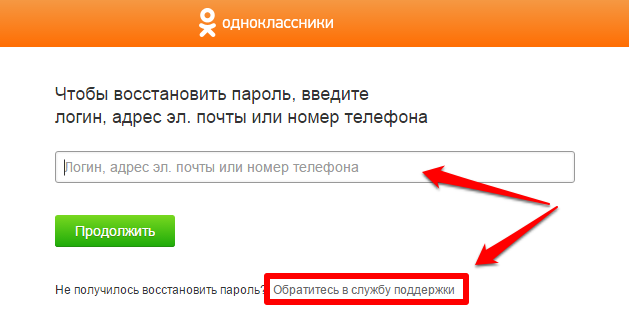 По всей вероятности, вы найдете свою веб-страницу в главном меню.
7. Поиск в истории на самых популярных сайтах
Возможно, нужный вам элемент слишком устарел, чтобы его можно было найти в меню «История». Или, возможно, вы понятия не имеете, как называлась страница. Что вы действительно знаете, так это то, что на этой странице была предполагаемая цитата Оскара Уайльда на смертном одре («Мои обои и я сражаемся на дуэли насмерть. Один или другой из нас должен уйти»). Без проблем. Вы можете выполнять поиск по URL-адресам, названиям страниц и, самое главное, по содержимому страниц, которые вы посетили.
Перейдите в Top Sites и щелкните поле поиска в правом нижнем углу окна. Затем введите, например, дуэль обоев. Вы получите обложку любой страницы во всей истории просмотров, которая включает эти слова; нажмите на превью, чтобы перейти на сайт.
8. Поиск по истории в окне «Закладки»
Окно «Закладки» отслеживает не только места, которые вы добавили в закладки: оно отслеживает всю историю просмотров. Чтобы найти бессмертные слова Уайльда в окне «Закладки», выберите «Закладки» -> «Показать все закладки» (или нажмите Command-Option-B или щелкните значок книги на панели закладок). В окне «Закладки» нажмите «История» на боковой панели (это первая запись в разделе «Коллекции»), а затем введите дуэль обоев в поле поиска в правом верхнем углу окна. Перейти на найденную страницу, нажав на ее превью в области обложки; или в области списка дважды щелкните по нему или выберите его и нажмите клавишу пробела.
Дополнительный совет: вы можете контролировать объем истории, которую Safari запоминает для вас, независимо от того, хотите ли вы, чтобы он запоминал только сайты за день или за год (или все, пока вы вручную не сотрете историю). Выберите «Safari» -> «Настройки» и на панели «Общие» установите длину истории в меню «Удалить элементы истории».
9. Повторите поиск Google
Если вы хотите вернуться на страницу, на которую вы попали в результате успешного поиска из поля поиска Google, нажмите на увеличительное стекло в поле поиска, чтобы получить список ваших недавние поиски. Выберите тот, который вы использовали в последний раз, чтобы снова увидеть предложения Google.
10. Вернитесь на страницу результатов Google
Поиск в удобном поле поиска Google в Safari выдал длинный список многообещающих результатов на странице результатов Google. Вы нажимаете на одну, затем на ссылку на этой странице, а затем на другую ссылку… и в конечном итоге заходите в тупик в своем поиске. Чтобы быстро вернуться на страницу результатов, просто нажмите оранжевую кнопку SnapBack в поле поиска Google.
11. Используйте ярлык меню «Справка»
Поле поиска в меню «Справка» приложения позволяет вам найти элементы, перечисленные в других меню программы. Многие места, которые вы посетили в Safari, перечислены в его меню «История» и «Закладки». Сложите эти два факта вместе, и это означает, что вы можете ввести часть имени веб-страницы в поле поиска меню «Справка» Safari, чтобы легко найти страницу, указанную в любом меню или даже в подменю меню «История».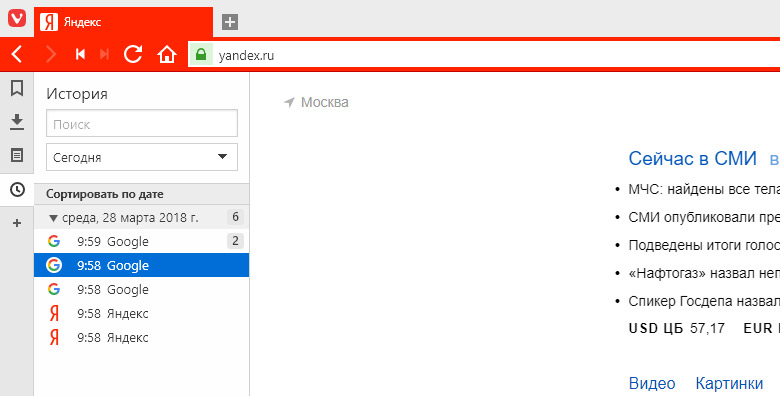 Подробнее см. в этой статье.
Последняя книга Шэрон Зардетто — Возьмите под свой контроль Safari 4.
Как снова открыть закрытые или потерянные вкладки в Safari на вашем iPhone, iPad или Mac
Потерянные вкладки в Safari на вашем iPhone, iPad или Mac
Автор: Dan Helyer 15 комментариев Последнее обновление 29 декабря 2022 г.
Заманчиво держать множество вкладок открытыми в Safari для быстрого доступа к веб-страницам, когда они вам нужны. Но вкладки Safari не являются надежным оплотом. На самом деле, все ваши вкладки Safari очень часто исчезают или теряются после обновления вашего устройства.
Если это случилось с вами, вы можете попробовать открыть закрытые вкладки Safari несколькими способами. Ниже мы объяснили все, что вам нужно знать, включая гораздо более безопасный способ сохранения важных веб-сайтов в будущем.
Связанный:
- Наши лучшие советы и подсказки вкладки Safari для iPhone
- Могу ли я ускорить Safari на своем iPhone, iPad или Mac?
- 13 скрытых функций, которые вы не найдете для себя в iOS 13
Содержание
- Шаг 1.
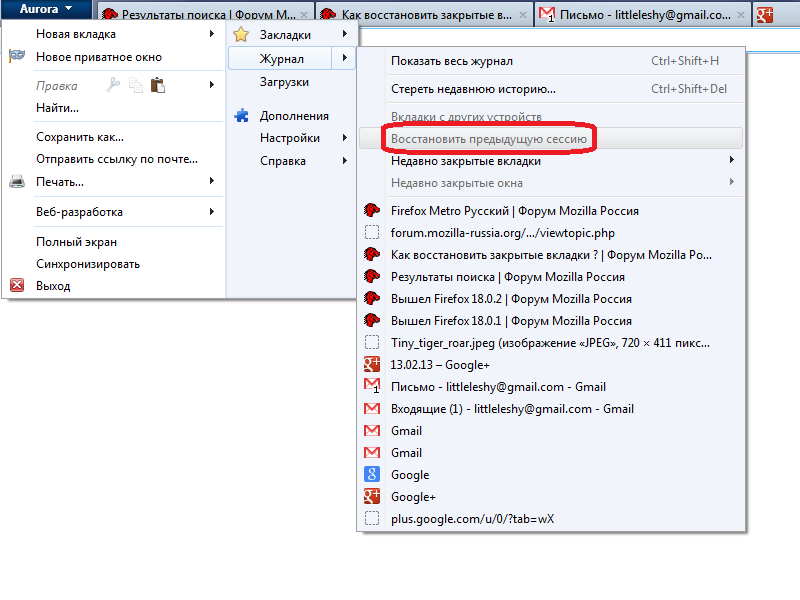 Просмотр списка недавно закрытых вкладок в Safari
- На iPhone:
- На iPad:
- На Mac:
- Шаг 2. Проверьте другие окна Safari в iPadOS
- Различные способы просмотра открытых окон Safari в iPadOS:
- Закрытые окна и вкладки Safari:
- Как объединить окна Safari вместе:
- Шаг 3. Проверьте открытые вкладки на других устройствах Apple
- На iPhone или iPad:
- На Mac:
- 4 , Поиск закрытых вкладок в истории Safari
- На iPhone или iPad:
- На Mac:
- Лучший способ сохранить вкладки Safari
- На iPhone или iPad:
- На Mac:
- Узнайте, как исправить любое Safari Проблемы
Шаг 1. Просмотр списка недавно закрытых вкладок в Safari
Независимо от того, используете ли вы Safari на iPhone, iPad или Mac, легко просмотреть список всех недавно закрытых вкладок. Таким образом, вы можете найти в списке конкретные веб-сайты, которые вы все еще хотите посетить, и восстановить эти вкладки в Safari.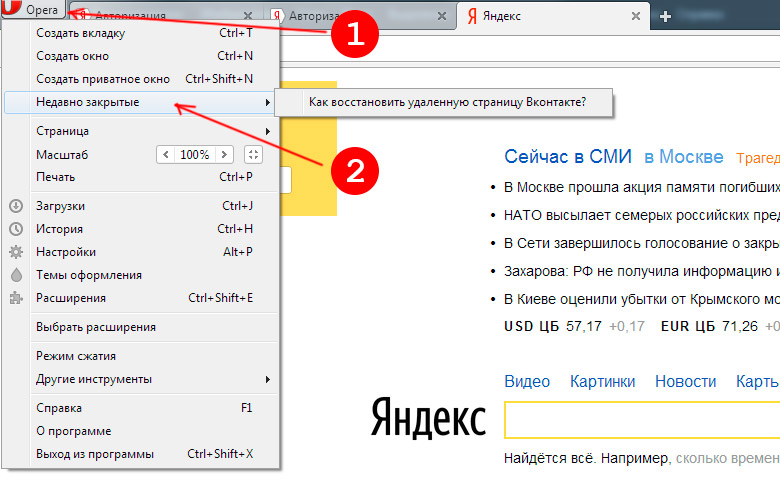
На iPhone:
- Откройте Safari и нажмите кнопку Tabs (два перекрывающихся квадрата) в правом нижнем углу.
- Нажмите и удерживайте кнопку Plus ( + ) в нижней части экрана.
- Появится список недавно закрытых вкладок. Коснитесь элемента, чтобы открыть его в новой вкладке.
На iPad:
- Открыть Safari .
- Нажмите и удерживайте кнопку Plus ( + ) в правом верхнем углу.
- Появится список недавно закрытых вкладок. Коснитесь элемента, чтобы открыть его в новой вкладке.
На Mac:
- Открыть Safari .
- В строке меню выберите История > Недавно закрытые .
- Появится список недавно закрытых вкладок.
 Щелкните элемент, чтобы открыть его в новой вкладке.
 - Либо перейдите к History > Reopen Last Closed Tab или нажмите Cmd + Shift + T , чтобы автоматически открыть последнюю закрытую вкладку.
Шаг 2. Проверьте другие окна Safari в iPadOS
В выпуске iPadOS появилось множество функций многозадачности iPad, в том числе возможность открывать несколько окон одного и того же приложения. Возможно, вы не потеряли все вкладки Safari после обновления до iPadOS, они просто могут быть в другом окне приложения.
Существует множество способов управления и просмотра окон Safari на iPad. Вы даже можете объединить их все вместе, чтобы не потерять вкладки в будущем.
Различные способы просмотра открытых окон Safari в iPadOS:
- Нажмите и удерживайте значок приложения Safari на главном экране, затем выберите Показать все окна во всплывающем меню.

- Откройте Safari, , затем сдвиньте вверх, чтобы открыть Dock . Открыв Safari, коснитесь Safari 9.0006 еще раз, чтобы увидеть все ваши окна.
- Проведите вверх до середины экрана (или дважды щелкните кнопку Home ), чтобы открыть переключатель приложений . Каждое окно Safari отображается как отдельное приложение.
Как повторно открыть закрытые окна и вкладки Safari:
- Следуйте любой из приведенных выше инструкций, чтобы просмотреть открытые окна Safari.
- В правом верхнем углу экрана нажмите Повторно открыть закрытую Windows , чтобы открыть недавно закрытые окна Safari, включая все вкладки в них.
Как объединить окна Safari:
- Открыть Safari .
- Нажмите и удерживайте кнопку Tabs (два перекрывающихся квадрата) в правом верхнем углу.

- Во всплывающем меню нажмите Объединить все окна . Все вкладки Safari в других окнах должны объединиться с вашим текущим окном.
Шаг 3. Проверьте открытые вкладки на других устройствах Apple
Одним из преимуществ использования Safari является то, что Apple синхронизирует открытые вкладки на всех подключенных устройствах Apple. Благодаря этой функции есть шанс, что вы сможете восстановить отсутствующие вкладки Safari с помощью другого устройства Apple, если оно у вас есть.
Это работает, только если вы синхронизируете iCloud между вашими устройствами.
На iPhone или iPad:
- Откройте Safari и нажмите кнопку Tabs (два перекрывающихся квадрата).
- Прокрутите вниз, чтобы отобразить открытые вкладки на каждом из ваших других устройств Apple.
- Коснитесь веб-страницы, чтобы открыть ее в новой вкладке.
На Mac:
- Откройте Safari и нажмите кнопку Tabs (два перекрывающихся квадрата).
- Прокрутите вниз, чтобы отобразить открытые вкладки на каждом из ваших других устройств Apple.
- Щелкните веб-страницу, чтобы открыть ее в новой вкладке.
4. Поиск закрытых вкладок в истории Safari
Если вы по-прежнему не можете восстановить потерянные вкладки Safari, вам может потребоваться открыть их заново из истории просмотров. Это быстрее, чем повторно заходить на каждый веб-сайт вручную, поскольку вам не нужно запоминать какие-либо веб-адреса
Если вы не просматриваете в приватном режиме, Safari сохраняет каждый посещаемый вами веб-сайт в истории просмотров. Вы можете легко просмотреть свою историю в виде списка или выполнить поиск определенных веб-сайтов, чтобы снова открыть закрытые вкладки Safari.
На iPhone или iPad:
- Откройте Safari и коснитесь значка Book .
- Коснитесь значка Часы , чтобы просмотреть историю просмотров.
- Потяните вниз, чтобы открыть панель поиска, или прокрутите историю в хронологическом порядке.
- Коснитесь ранее посещенной веб-страницы, чтобы открыть ее в новой вкладке.
На Mac:
- Открыть Safari .
- В строке меню выберите История > Показать всю историю .
- Воспользуйтесь строкой поиска или пролистайте историю в хронологическом порядке.
- Дважды щелкните ранее посещенную веб-страницу, чтобы открыть ее на текущей вкладке.
Лучший способ сохранить вкладки Safari
В Safari легко держать открытыми множество вкладок, когда вы просматриваете веб-страницы. Но если вы хотите сохранить эти вкладки для будущего чтения, вам следует вместо этого сохранить их в качестве закладок. Вы можете сделать это сразу для нескольких вкладок Safari и даже открыть их вместе.
В отличие от открытых вкладок, iCloud создает резервные копии и синхронизирует закладки Safari, чтобы вы никогда не потеряли их. Таким образом, сайты, которые вы хотите посетить, будут в безопасности, даже если вы обновите или измените свое устройство.
На iPhone или iPad:
- Открыть Safari .
- Нажмите и удерживайте значок Книга , затем выберите Добавить закладки для вкладок [X] .
- Выберите имя и место для новой папки закладок.
- Чтобы снова открыть вкладки Safari, коснитесь кнопки Забронируйте , затем просмотрите Закладки .
- Перейдите к новой папке закладок, затем нажмите и удерживайте ее и выберите Открыть в новых вкладках , чтобы открыть все сохраненные вкладки одновременно.

На Mac:
- Открыть Safari .
- В строке меню выберите Закладки > Добавить закладки для этих [X] вкладок .
- Выберите имя и место для новой папки закладок.
- Чтобы снова открыть вкладки Safari, выберите Закладки > Показать закладки .
- Перейдите к новой папке закладок, затем щелкните, удерживая клавишу Control, и выберите Открыть в новых вкладках , чтобы открыть сразу все сохраненные вкладки.
Узнайте, как исправить любые проблемы с Safari
Потеря вкладок после обновления устройства — не единственная проблема, с которой сталкиваются люди в Safari. Другие распространенные проблемы включают низкую производительность, неожиданное поведение и проблемы с синхронизацией iCloud.
С какой бы проблемой вы ни столкнулись в Safari, вы можете узнать, как ее исправить, в нашем основном руководстве по устранению неполадок Safari.