
Как увеличить YouTube-видео онлайн, без скачивания
Большинство приложений-видеоплееров для ПК и даже некоторые мобильные видеоплееры функцию зуммирования поддерживают. С онлайн-плеерами, как известно, ситуация несколько иная. Потому, к примеру, увеличить YouTube-видео прямо во время просмотра просто так не получится, нужен специальный инструмент. Вот о нем, точнее, о них мы и расскажем.
В общем, в плеере на компе увеличить-уменьшить видео не сложно, если, конечно, он поддерживает масштабирование.
В популярном и кросс-платформенном VLC, к примеру, для этого надо просто на клавиатуре нажать кнопку Z (увеличение) или комбинацию Shift+Z (уменьшение).
В YouTube, впрочем, как в любом другом онлайн-сервисе из более-менее известных, такой функционал не предусмотрена (пока, по крайней мере).
Правда, в некоторых случаях хватает и того, что можно просто увеличить всю страницу YouTube в браузере, но чаще всего этого не достаточно.
А) в виде стандартных расширений для браузера с отдельной функцией масштабирования видео онлайн и…
Б) в виде специальных приложений-плееров с аналогичной функцией масштабирования видео, в том числе и с YouTube.
Далее — с примерами:
OwlZoom for YouTube Videos для браузера Firefox (ссылка на фирменный онлайн-каталог аддонов Mozilla) — после установки этого расширения в меню настроек YouTube-ролик появляется функция Zoom, благодаря которой видео можно увеличивать в масштабе от 100% до 200%.
Притом после выбора масштаба изображение в кадре увеличивается автоматически. А так как увеличенная картинка на экране умещается лишь частично, то в расширении предусмотрена также опция выбора нужного фрагмента экрана. Отключается увеличение просто выбором 100% в меню Zoom или клавишами Shift+B с клавиатуры.
Zoom для Chrome (ссылка на магазин расширений Chrome) — прога изначально разработана для упрощения масштабирования веб-страниц в браузере, но с её помощь можно также уменьшить-увеличить YouTube-видео путем просто зуммирования экрана плеера.
Универсальное расширение Magic Actions (ссылка на сайт разработчика) доступно в версиях для браузеров Chrome, Firefox и Opera позволяет увеличивать экран YouTube плеера на всё окно браузера. И хотя это не есть масштабирование, тем не менее, решение прекрасно подходит на случай, когда нужно что-то рассмотреть в ролике онлайн.
Для этого просто нужен плеер, в котором предусмотрена функция воспроизведения видео и YouTube и зум. Например, SMTube. Это одно из дополнения для популярного SMPlayer-а.
Бесплатное, но устанавливается отдельно. Ролик стандартно воспроизводится в SMPlayer, а в процессе надо открыть меню «Видео», выбрать «Zoom» и далее — нужную опцию. Комбинации клавиш тоже предусмотрены.
[irp]
Как масштабировать изображение на YouTube
Elva updated on 2022-08-24 21:12:41
Есть ли способ контролировать размер видео на YouTube?
Многие программы для редактирования видео имеют функцию масштабирования, при которой у вас не будет проблем, независимо от используемого вами типа видео. Вы сможете масштабировать видеоролик YouTube, как только он будет импортирован на временную шкалу программы. Это позволяет увеличивать и выводить видео или панорамировать назад и вперед при работе с неподвижными изображениями. В этой статье мы покажем вам 2 способа масштабирования вашего видео YouTube
- Способ 1. Как масштабировать видео на YouTube с помощью Filmora Video Editor
- Способ 2. Масштабируйте видео YouTube с помощью встроенного редактора YouTube
Способ 1. Как масштабировать видео на YouTube с помощью Filmora Video Editor
Вы можете использовать Filmora Video Editor для Mac (или Filmora Video Editor) программу, чтобы увеличить видео на YouTube. Функции, которые вам понравятся при его использовании, являются очень особенными и сделают ваш опыт приятным и запоминающимся. Его простое использование — это результат интуитивно понятного интерфейса, и это одна вещь, благодаря которой вы получите максимальную выгоду.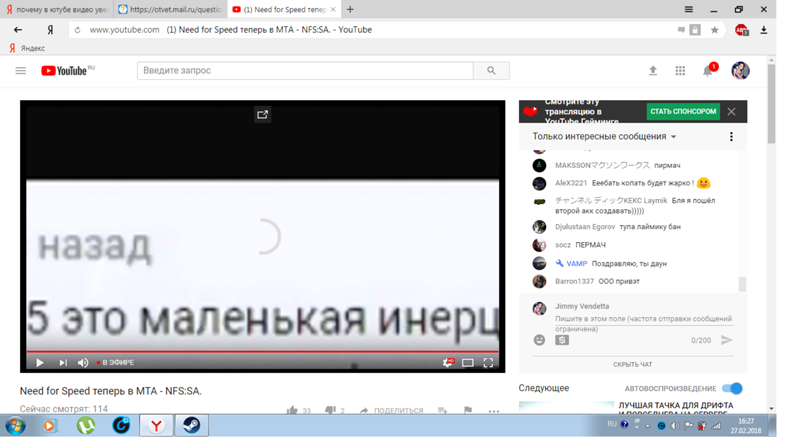 Подумайте о видеоредакторе Filmora в первую очередь, когда нужно увеличить видеофайл.
Бесплатная загрузка Бесплатная загрузка
Инструкция по тому, как масштабировать видео на YouTube в Filmora Video Editor
Шаг 1. Первым шагом будет импорт видеофайлов, которые вы хотите увеличить в своей программе.
Шаг 2. Ваше видео должно четко отображаться на временной шкале и удобно управляться, чтобы избежать путаницы.
Шаг 3. После помещения видео на временную шкалу щелкните по нему правой кнопкой мыши. Это раскроет меню. Теперь вам нужно выбрать «Кадрирование».
Шаг 4. На этом этапе вы можете свободно масштабировать видео, кадрируя его. Затем нажмите «ОК», чтобы продолжить.
Шаг 5. Вы можете просмотреть видео до его экспорта. Наконец, нажмите кнопки «Экспорт» и «Создать», чтобы сохранить видео на любом устройстве по мере необходимости.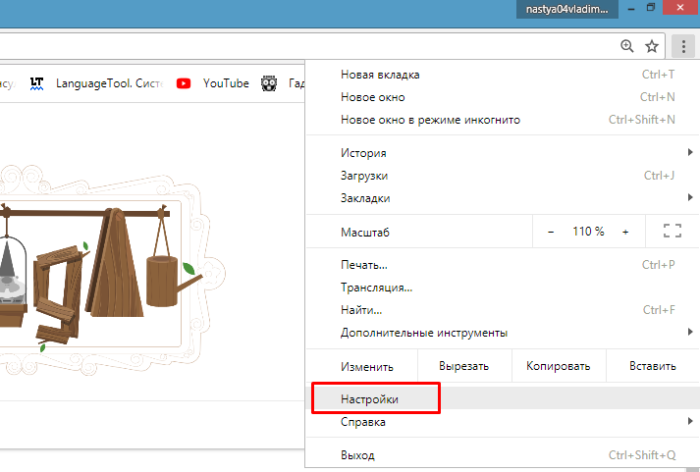
Замечание: Кадрировние — это один из способов увеличения видео. Другой способ увеличить видео, сохраняя все в нем, должно быть использование функции «Вспышка и удержание» в редакторе Filmora Video Editor (сейчас доступна только для версии для Windows). Просто перетащите видео на шкалу времени & gt; переместите курсор в нужную сцену видео и нажмите на него & gt; Нажмите «Вспышка и удержание» над временной шкалой, чтобы увеличить масштаб.
Почему стоит выбрать Filmora Video Editor:
Filmora Video Editor для Mac (или Filmora Video Editor) это самое простое программное обеспечение для редактирования видео. Оно предоставляет вам множество удобных инструментов для редактирования видео, которые помогут вам создать свой шедевр.
Бесплатная загрузка Бесплатная загрузка
-
Доступны различные спецэффекты, включая разделенный экран, зеленый экран, а так же функции выключения.

- Имеет более 300 видеоэффектов, которые позволяют вам быть более творческими, используя темы любви, интернета и домашних животных
- Великолепные анимированные титры помогут сделать ваше видео потрясающим и особенным.
- Он включает особую мощность редактирования для пользователей Mac с обратным воспроизведением, стабилизатором видео и функциями панорамирования и масштабирования.
Способ 2. Масштабируйте видео YouTube с помощью встроенного редактора YouTube
Редактирование видео на YouTube стало проще с введением этого редактора. Он имеет упрощенный интерфейс по сравнению с другими редакторами, что делает его очень подходящим выбором. Некоторые из его ключевых особенностей включают в себя возможность добавления саундтреков, а также переходов. К сожалению, вы можете обнаружить его ненадежным, потому что этот редактор может обрабатывать только один видеофайл за раз.
Следующие простые шаги помогут вам использовать встроенный редактор YouTube для масштабирования видео на YouTube.
Шаг 1. Импортируйте все файлы, которые вы хотите увеличить. Вы можете импортировать файлы, щелкнув опцию «импорт» из основного окна и выбрав файлы с ПК. Кроме того, вы можете перетащить файл, что намного проще.
Шаг 2. Файлы должны отображаться на временной шкале встроенного редактора YouTube, где редактирование становится проще. Дважды щелкните файл, чтобы открыть, и на экране появится кнопка «кадрировать». Когда вы нажмете на нее, откроется окно редактирования, и вы сможете увеличить его, как только вы обрежете лишние части.
Шаг 3. Убедитесь, что вы просмотрели видео после увеличения. Если все в порядке, вы можете нажать кнопку «Создать» для экспорта в любом формате. Встроенный редактор YouTube поддерживает различные форматы, поэтому совместимость не должна быть проблемой.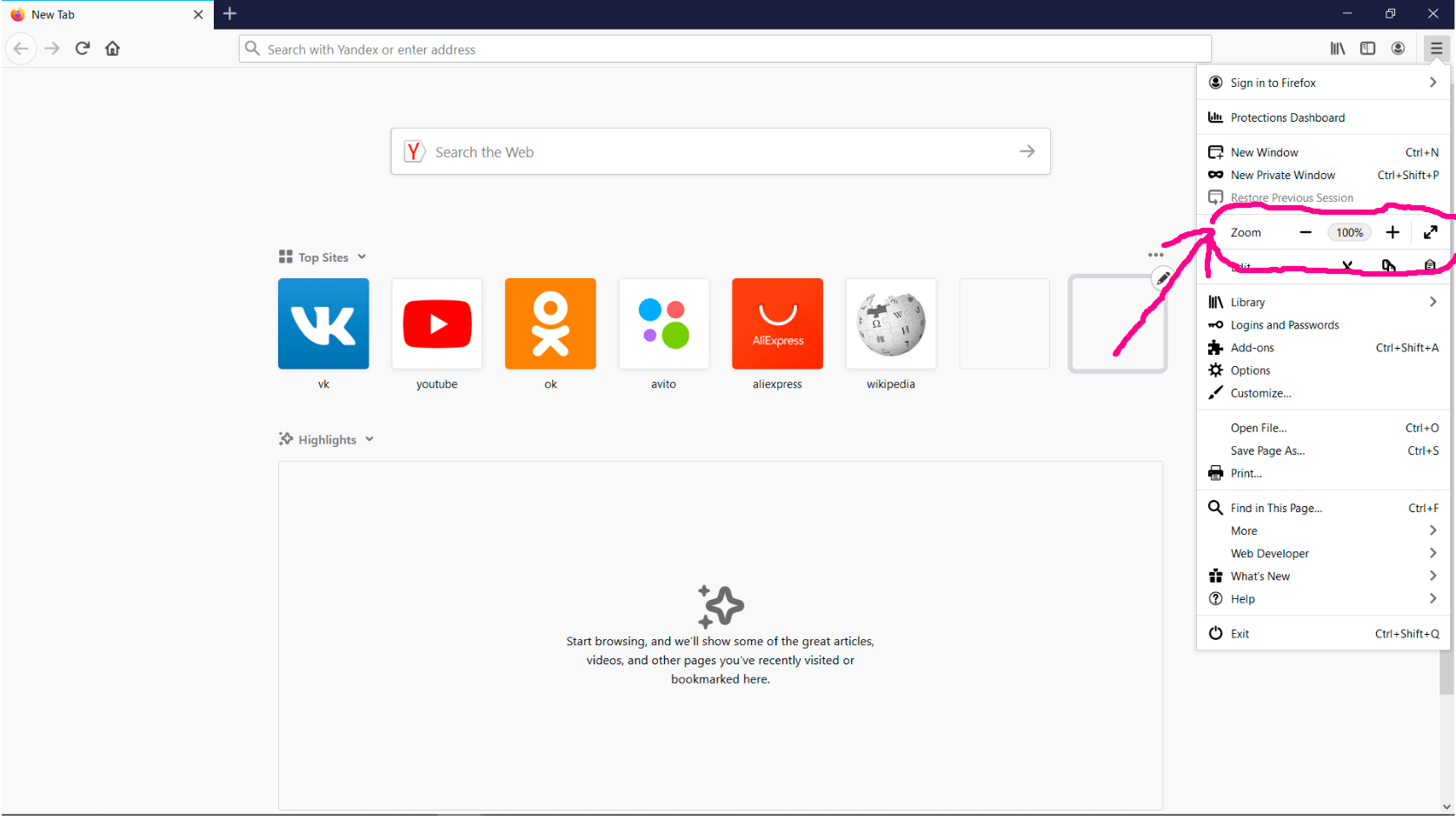
Peopel Also Ask
What’s Wondershare ID?
Wondershare ID is an easy way to access Filmora’s resources, keep track of your product’s activation status, and manage your purchases. Use your Wondershare ID to sign into Filmora and Filmstock. More products and services will be connected in the future. If you want to know how to create and activate a Wondershare ID, please click here >
How to Access to Filmstock / Filmora’s Effects?
Filmstock is an amazing source of effects resources for Filmora users to use in their videos! You’ll find animated titles, motion graphics, filters, intros, overlays, and more. To get effects packs you need to log in from the Effects Store with your Wondershare ID, and subscribe for access to all Filmora’s effects. Click here to learn more details about Filmora’s effects.
Does iSkysoft Have More Software Categories to Recommend?
Yes! We are trying our best to help you with smart solutions that makes your digital life become more creative and productive. Click here to know more about what are the best software in different categories and get the one most suitable for you.
You Might Also Like
> Pедактирование видео > Как масштабировать изображение на YouTube
Как увеличить видео на YouTube [4 метода]
- Дом
- YouTube
- Как увеличить видео на YouTube [методы 4]
Лидия | Подписаться | Последнее обновление
В этом сообщении от MiniTool представлены 4 метода увеличения масштаба видео на YouTube. Вы можете увеличивать видео с премией и без нее. Прочтите эту статью ниже.
Когда вам нужно увеличить видео YouTube
YouTube стал одной из самых популярных медиа-платформ, где миллионы пользователей размещают на нем свои видео. Некоторые видеоролики полезны и полезны для зрителей, поэтому им необходимо более внимательно следить за ними. Людям всегда сложно уловить из него какие-то важные детали в определенной области.
Например, когда вы смотрите урок по макияжу, вы не можете четко увидеть производство продукта, не увеличивая видео. Когда вы просматриваете музыкальное видео на YouTube, вы можете увидеть текст песни, увеличив масштаб.
Одним словом, каждому пользователю важно знать, как увеличить масштаб на YouTube, чтобы получить подробную информацию простыми способами. В этом посте предложено 4 эффективных метода увеличения видео.
4 способа увеличения видео на YouTube
В этой части мы обсудим 4 способа простого увеличения видео на YouTube. Вы можете выбрать один из них для подачи заявки.
Метод 1. Увеличьте масштаб видео на YouTube с помощью сжатия пальцев
YouTube предлагает функциональную кнопку под названием Полноэкранный режим при воспроизведении видео на YouTube. В полноэкранном режиме увеличение или уменьшение масштаба видео доступно для премиум-аккаунта YouTube, что позволяет просматривать моменты более или менее подробно.
Примечание:
Этот метод доступен только в приложении YouTube на мобильных устройствах.
Шаг 1. Откройте YouTube и выберите видео, которое хотите посмотреть.
Шаг 2. Нажмите Полноэкранный режим в правом нижнем углу.
Шаг 3. Коснитесь экрана двумя пальцами и прокрутите пальцы, чтобы увеличить или уменьшить масштаб видео.
Следующие три метода предназначены для пользователей YouTube без премиум-аккаунта.
Способ 2. Увеличение видео на YouTube с помощью функции масштабирования в браузере
Ваш браузер также поддерживает функцию увеличения видео на YouTube. Таким образом, вам не нужна дополнительная помощь, и вы можете быстро ее реализовать. У вас есть два варианта использования функции масштабирования браузера.
Вы должны зайти на веб-страницу YouTube в своем браузере, войти на нее и выбрать первое понравившееся видео.
Вариант 1. Нажмите на значок с тремя точками в правом верхнем углу, выберите Масштаб из списка и отрегулируйте процент масштабирования, нажав + или – . Он может увеличить до 500%.
Вариант 2. Нажмите и удерживайте клавишу Ctrl на клавиатуре, прокрутите колесико мыши в руке или коснитесь + или – в строке поиска URL на YouTube, чтобы увеличить масштаб видео на YouTube.
Метод 3. Увеличение видео на YouTube с помощью расширения для браузера
Чтобы использовать расширение для браузера, вы также можете успешно увеличить видео на YouTube. Мы рекомендуем расширение под названием «Выключить свет» из-за его открытой и бесплатной функции.
Шаг 1. Загрузите и установите расширение «Выключить свет» и добавьте его в расширение браузера.
Шаг 2. Найдите значок лампы на панели расширения, нажмите на три точки и выберите Опции .
Шаг 3. Щелкните Дополнительные параметры в левой части экрана.
Шаг 4. Выберите оба варианта: Показать панель инструментов под экраном для настройки текущего видеопроигрывателя и Увеличение или уменьшение видеоконтента с помощью кнопки масштабирования в разделе панели инструментов видео.
Шаг 5. Воспроизведите видео на YouTube. Справа от видео будет панель масштабирования. Увеличьте или уменьшите масштаб видео, нажав + или – .
Способ 4. Загрузите видео и воспроизведите его в своих фотоальбомах на устройстве. Вы можете загрузить видео, которое хотите просмотреть, на свое устройство, а затем воспроизвести его локально.
Советы:
Если вы хотите сохранить свои любимые видео с YouTube для просмотра в автономном режиме, MiniTool uTube Downloader — хороший вариант.
MiniTool uTube DownloaderНажмите, чтобы скачать100%Чистый и безопасный
Как увеличивать и уменьшать масштаб видео с помощью MiniTool MovieMaker
Вам интересно, как добавить эффекты увеличения и уменьшения к видео? Попробуйте MiniTool Movie Maker.
MiniTool MovieMaker — это простая в использовании и мощная программа для редактирования видео. Он предоставляет шаблоны фильмов для создания видео одним щелчком мыши. С помощью различных переходов, эффектов фильтров и эффектов движения ваше видео станет более динамичным и привлекательным.
Масштабировать видео с помощью MiniTool MovieMaker очень просто. Проверьте следующие шаги:
Шаг 1. Загрузите и установите MiniTool MovieMaker.
Шаг 2. Откройте MiniTool MovieMaker, закройте всплывающее окно и нажмите Import Media Files , чтобы импортировать видео, которое вы хотите увеличить или уменьшить.
Шаг 3. Нажмите + в правом нижнем углу видео, чтобы добавить его на временную шкалу.
Шаг 4. Коснитесь Motion , и вы увидите все эффекты движения, включая панорамирование, увеличение и уменьшение масштаба. Нажмите на увеличить или уменьшить и выбрать один для предварительного просмотра, наведя на него курсор.
Шаг 5. После предварительного просмотра выберите эффект увеличения или уменьшения, который вы хотите применить. Перетащите его на видео или коснитесь + в правом нижнем углу эффекта, чтобы добавить его в свое видео.
шаг 6. Нажмите Экспорт на панели инструментов, заполните параметры вывода и нажмите Экспорт .
Читайте также: Как увеличить изображение на ПК? (В веб-браузере или приложении в Windows) [Советы по MiniTool]
Заключение
Вы уже научились увеличивать видео на YouTube? Попробуйте любой из методов, которые мы упоминали выше. Кроме того, вы можете попытаться увеличить видео самостоятельно с помощью MiniTool MovieMaker.
- фейсбук
- твиттер
- ссылкав
- реддит
Об авторе
Увеличение и уменьшение масштаба на YouTube
Множество видеоэффектов — креативный видеоредактор
Мощная цветокоррекция и цветокоррекция
Подробные руководства предоставлены официальным каналом
Попробуйте бесплатно Попробуйте бесплатно
YouTube без сомнения, стал самой популярной платформой для потоковой передачи миллионов видео людям во всем мире. Люди, влиятельные лица, знаменитости и различные бренды могут свободно размещать свои видео на YouTube, и одним щелчком мыши они могут получить миллионы просмотров. Благодаря простоте и исключительным возможностям YouTube люди по всему миру перешли на эту платформу, чтобы с комфортом извлекать различную информацию.
Часто людям трудно уловить мелкие, но важные детали из видео на YouTube. Если вы хотите внимательно рассмотреть небольшие детали в видео на YouTube, в этой статье будут рассмотрены простые способы быстрого увеличения в на YouTube на YouTube видео.
В этой статье
Часть 1: почему вы должны с нетерпением ждать увеличения своего видео на YouTube?
Часть 2. Эффективные методы простого увеличения и уменьшения видео на YouTube
Часть 1: почему вы должны с нетерпением ждать возможности масштабирования видео на YouTube?
Могут быть различные причины для масштабирования в на YouTube видео, поскольку пользователи могут четко видеть скрытую информацию и детали из видео через него. Например, если вы просматриваете трейлер определенного фильма на своем канале YouTube, вам потребуется увеличить видео на YouTube многократно. Чтобы разобрать трейлер, вам нужно сосредоточиться на фонах, реквизите и других скрытых деталях, которые возможны только при увеличении и уменьшении масштаба видео.
Кроме того, если вы смотрите демонстрацию практической химии на видео YouTube, показания прибора могут быть не очевидны. Так что здесь вы также можете прочитать и заметить точные сложные показания на видео, просто увеличив масштаб. Кроме того, в других сценариях вы можете прочитать описание продукта в учебниках по макияжу, используя возможность увеличения и уменьшения масштаба.
Подводя итог, каждый постоянный пользователь YouTube должен знать, как увеличить масштаб видео на YouTube, чтобы он мог быстро сфокусироваться на деталях одним щелчком мыши. Зная методы увеличения и уменьшения масштаба, вы можете всесторонне извлекать информацию из видео на YouTube, что может облегчить ваши повседневные задачи.
Часть 2. Эффективные методы простого увеличения и уменьшения масштаба видео на YouTube
В этом разделе мы предоставим три эффективных метода масштабирования в YouTube видео без особых усилий. Применяя любой из следующих методов, вы можете легко сосредоточиться на мелких деталях.
Метод 1: увеличение и уменьшение масштаба в видеопроигрывателе YouTube
Вы ищете более простые способы увеличения и уменьшения масштаба видео на YouTube? YouTube предоставляет в своем проигрывателе возможность просмотра видео в двух режимах: театральном и полном. В режиме театра вы можете смотреть видео в сравнительно увеличенном виде, тогда как в полноэкранном режиме вы можете смотреть видео на полном экране монитора.
В этом конкретном методе мы обеспечим простые и легкие шаги для увеличения масштаба в видеоплеере YouTube:
Шаг 1: Перейдите к приложению YouTube в браузере вашего устройства, например Google Chrome.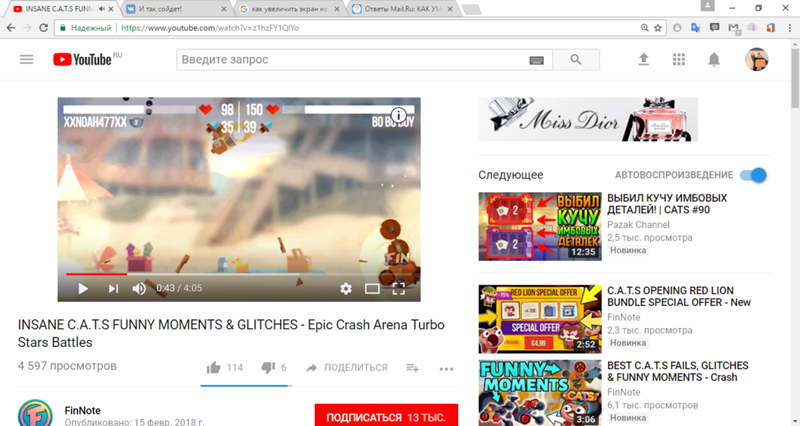 В поле поиска введите видео, которое хотите посмотреть.
Шаг 2: Нажмите Enter, и вы увидите различные параметры, относящиеся к нужному видео. Нажмите на любое конкретное видео, чтобы посмотреть.
Шаг 3: В видеоплеере YouTube вы сможете увидеть два варианта режима экрана с правой стороны. Первый вариант — это режим «Полный экран», в котором вы можете наслаждаться просмотром видео на полном экране монитора. Второй вариант — «Театральный режим», при котором видео будет отображаться в кинематографическом виде за счет некоторого увеличения. Изучите эти параметры, чтобы внимательно рассмотреть мелкие детали вашего видео на YouTube.
Способ 2. Увеличение и уменьшение масштаба с помощью функций масштабирования в браузере 3, ваш браузер также предлагает эффективные способы для пользователей. Используя функции масштабирования браузера, вы можете быстро увеличивать и уменьшать масштаб видео без дополнительной помощи.
 Кроме того, эти функции масштабирования также полезны для чтения электронных книг или онлайн-документов.
Вот три способа мгновенного увеличения ваших любимых видео на YouTube:
Способ 1: Первый способ увеличить масштаб видео — через параметры браузера. Для этого коснитесь значка «Три точки» вашего браузера, отображаемого в правом верхнем углу. В меню нажмите «Масштаб» и управляйте действиями через его маленькое меню.
Способ 2: Еще один способ увеличения и уменьшения масштаба видео на YouTube — с помощью коврика для мыши. Наведите курсор на то место, где вы хотите увеличить масштаб, и попробуйте расширить экран с помощью коврика для мыши и наоборот, чтобы уменьшить масштаб.
Способ 3: В строке поиска URL-адреса YouTube рядом с ней отображаются различные значки. Просто нажмите на значок «Масштаб», чтобы соответствующим образом увеличить или уменьшить масштаб.
Способ 3.
 Увеличение видео на YouTube с помощью расширения для браузера
В этом разделе мы будем использовать расширение для браузера, которое поможет вам удобно увеличивать и уменьшать масштаб видео на YouTube. Мы рекомендуем браузерное расширение Zoom из-за его отличительных свойств и функций. С помощью ползунка вы можете увеличить видео на YouTube до 400 раз одним движением.
Кроме того, с помощью этого специального расширения для браузера вы можете сохранить увеличенную версию веб-сайта и продолжить просмотр видео с установленного значения увеличения. Чтобы сэкономить ваше время, этот браузер также дает возможность увеличивать и уменьшать масштаб веб-страниц одним щелчком мыши. Чтобы использовать это расширение для браузера , увеличить в на Youtube , выполните следующие простые действия.
Шаг 1: Установите расширение для браузера Zoom на свое устройство из магазина Chrome, нажав кнопку «Добавить в Chrome», чтобы загрузить и установить расширение.